Katar Elite Wireless - マウス CORSAIR - 無料のユーザーマニュアル
デバイスのマニュアルを無料で見つける Katar Elite Wireless CORSAIR PDF形式.



| 製品タイプ | ワイヤレスゲーミングマウス |
| 接続方式 | 2.4GHzワイヤレスおよびBluetooth |
| 解像度 | 400~3000 DPI(5段階プリセット、50DPI刻みで調整可能) |
| ボタン数 | 6 |
| 電源 | 内蔵充電式バッテリー |
| 設定ソフトウェア | iCUE(corsair.comからダウンロード) |
| オンボードメモリ | あり(DPI設定を保存) |
| LEDインジケーター | バッテリー状態、ワイヤレス接続、DPIレベル |
| お手入れと清掃 | 柔らかく乾いた布で拭いてください |
| 安全性 | 充電式バッテリー:地域のリサイクル指示に従ってください |
| 交換部品と修理可能性 | USBワイヤレスレシーバーは別売り;バッテリーはユーザーによる交換不可 |
| 一般情報 | ブランド:CORSAIR、モデル:Katar Elite Wireless、カテゴリー:マウス |
よくある質問 - Katar Elite Wireless CORSAIR
ユーザーの質問 Katar Elite Wireless CORSAIR
0 質問 この機器について。知っているものに答えるか、ご自身の質問をしてください。
この機器について新しい質問をする
デバイスの取扱説明書をダウンロード マウス 無料でPDF形式で!マニュアルを見つける Katar Elite Wireless - CORSAIR 電子デバイスをもとに戻しましょう。このページにはデバイスの使用に必要なすべての書類が掲載されています。 Katar Elite Wireless ブランド CORSAIR.
使用説明書 Katar Elite Wireless CORSAIR
CONFIGURATION DE LA CONNEXION SLIPSTREAM WIRELESS 2,4 GHz
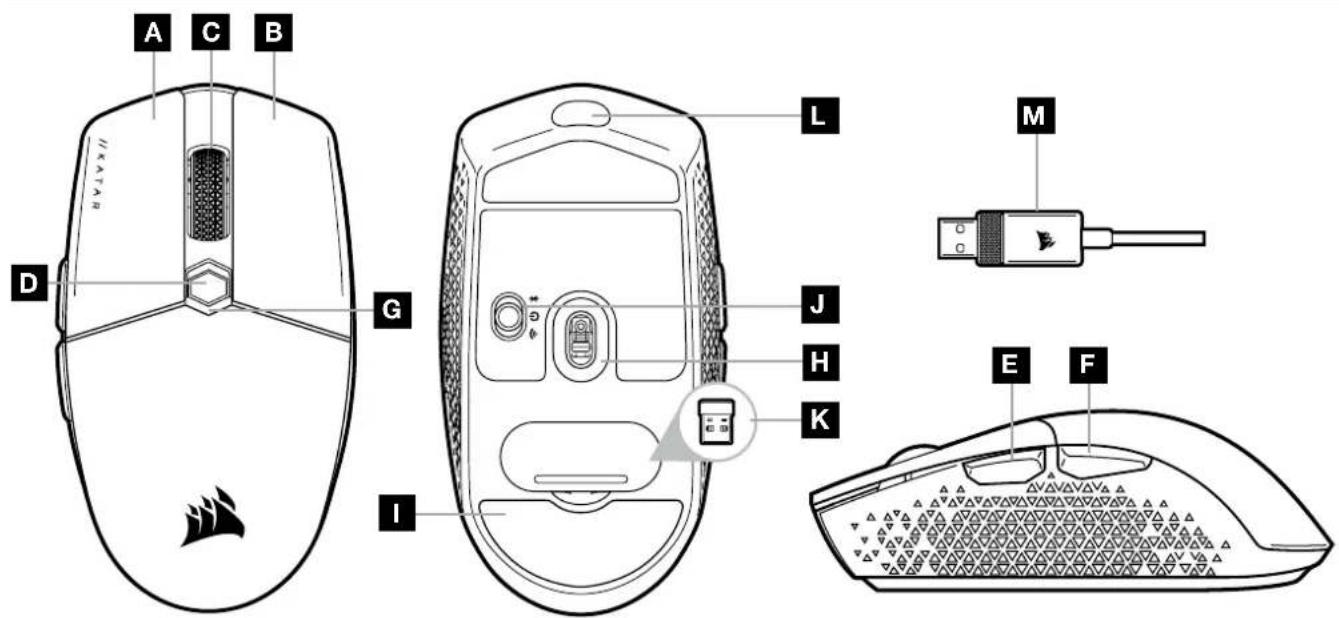
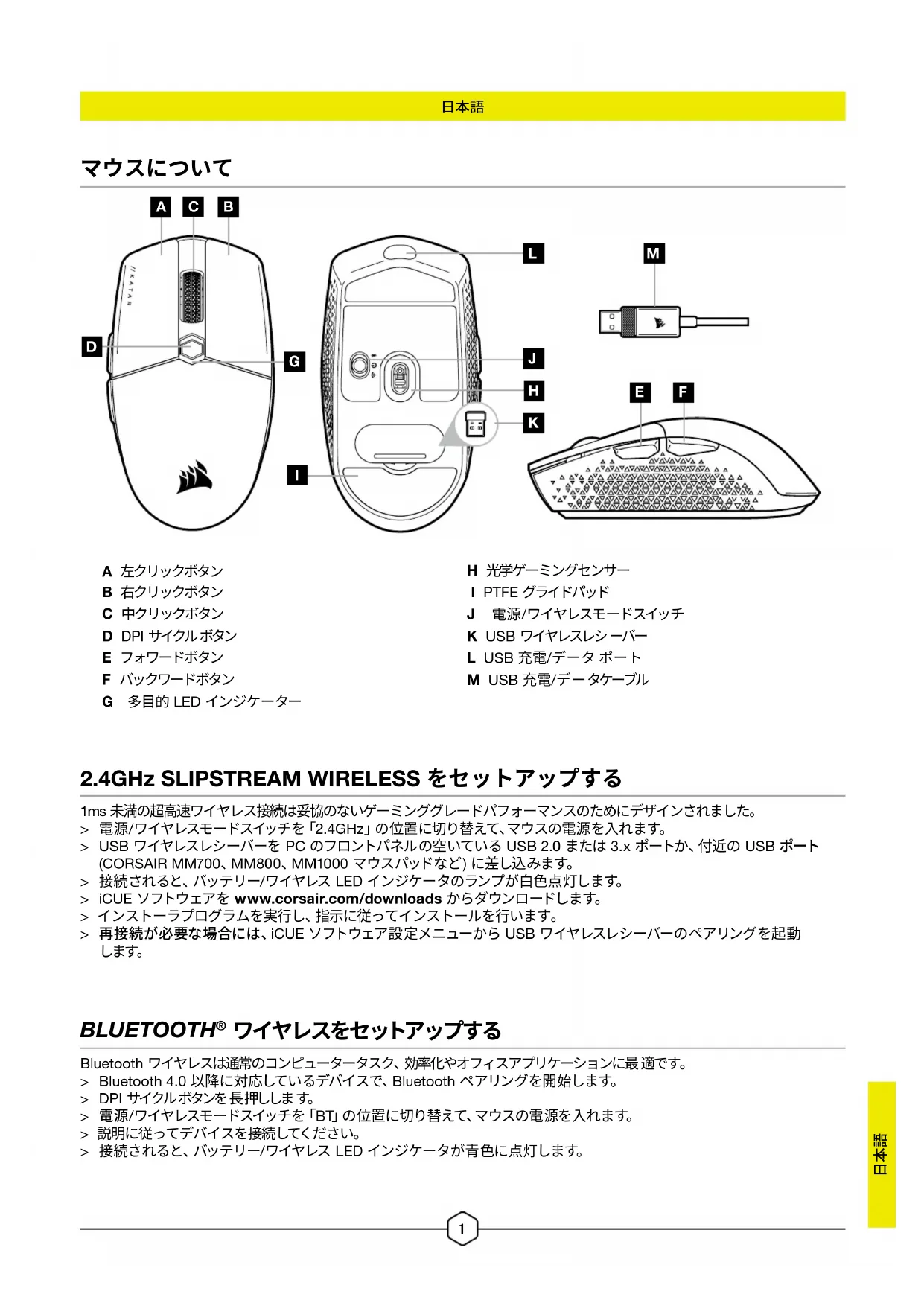
A 左鍵
B 右鍵
C 中間鍵
D DPI 循環鍵
E 前進鍵
F 後退鍵
G 多用途 LED 指示燈
設定 2.4GHz SLIPSTREAM WIRELESS 功能
A 左クリックボタン
B 右クリックボタン
C 中クリックボタン
D DPI サイクルボタン
E フォワードボタン
F バックワードボタン
G 多目的 LED インジケーター
H 光学ゲーミングセンサー
I PTFE グライドパッド
J 電源/ワイヤレスモードスイッチ
K USB ワイヤレスレシーバー
L USB 充電/データ ポート
M USB 充電/データケーブル
2.4GHz SLIPSTREAM WIRELESS をセットアップする
1ms 未満の超高速ワイヤレス接続は妥協のないゲーミンググレードパフォーマンスのためにデザインされました。
電源/ワイヤレスモードスイッチを「2.4GHz」の位置に切り替えて、マウスの電源を入れます。
USB ワイヤレスレシーバーを PC のフロントパネルの空いている USB 2.0 または 3.x ポートか、付近の USB ポート (CORSAIR MM700、MM800、MM1000 マウスパッドなど) に差し込みます。
接続されると、バッテリー/ワイヤレス LED インジケータのランプが白色点灯します。
iCUE ソフトウェアを www.corsair.com/downloads からダウンロードします。
インストーラプログラムを実行し、指示に従ってインストールを行います。
再接続が必要な場合には、iCUE ソフトウェア設定メニューから USB ワイヤレスレシーバーのペアリングを起動します。
BLUETOOTH® ワイヤレスをセットアップする
Bluetooth ワイヤレスは通常のコンピュータータスク、効率化やオフィスアプリケーションに最適です。
Bluetooth 4.0 以降に対応しているデバイスで、Bluetooth ペアリングを開始します。
DPI サイクルボタンを長押しします。
電源/ワイヤレスモードスイッチを「BT」の位置に切り替えて、マウスの電源を入れます。
説明に従ってデバイスを接続してください。
接続されると、バッテリー/ワイヤレス LED インジケータが青色に点灯します。
DPI を手元で瞬時に切り替える
マウスには、ソフトウェアを使わずに現在のオンボード DPI 段階の設定を 50 DPI 刻みで調節できるというユニークな機能があるので、完璧な感度の設定を見つけながら、アクションに入れます。
| 機能 ショートカット DPI インジケータ | ||
| 50 刻みで DPI を増やす | DPI サイクルボタン (D) を押し続けながら、フォワードボタン (E) を押す | 緑色に点滅 |
| 50 刻みで DPI を減らす | DPI サイクルボタン (D) を押し続けながら、バックワードボタン (F) を押す | 赤色に点滅 |
| DPI の段階をリセットする | DPI サイクルボタン (D) を押し続けながら、フォワードボタン (E) とバックワードボタン (F) の両方を 2 秒間押す | 黄色に点滅 |
DPI の瞬時の切り替えはオンボードメモリに保存され、さらに iCUE で 1 DPI ステップの細かさで調整できます。もし iCUE が作動している場合は、変更がソフトウェアプロファイルに直接保存されます。
マウスステータス LED インジケータ
スクロールホイールの後ろとマウスの底にあるステータス LED インジケータによって、マウス操作のさまざまな状況が伝達されます。
| バッテリーステータス | 多目的 LED インジケータ |
| バッテリー充電中 | 緑(パルス点滅) |
| バッテリー切れ寸前(再充電が必須) | 赤(パルス点滅) |
| バッテリー残量 少(すぐに再充電) | 赤(点滅) |
| バッテリー残量 中 | 黄(点滅) |
| バッテリー残量 高 | 緑(点滅) |
| バッテリー充電完了 | 緑 |
| ワイヤレスステータス | |
| 2.4GHz ワイヤレスモード - ペアリング中 | 白(点滅) |
| 2.4GHz ワイヤレスモード - ペアリング済み | 白 |
| 2.4GHz ワイヤレスモード - ペアリング失敗 | 白(パルス点滅) |
| BT ワイヤレスモード - ペアリング中 | 青(点滅) |
| BT ワイヤレスモード - ペアリング済み | 青 |
| BT ワイヤレスモード - ペアリング失敗 | 青(パルス点滅) |
| DPI ステージステータス | |
| ステージ #1 - 400 DPI | 赤 |
| ステージ #2 - 800 DPI | ホワイト |
| ステージ #3 - 1200 DPI | グリーン |
| ステージ #4 - 1600 DPI | パープル |
| ステージ #5 - 3000 DPI | カプリブルー |
バッテリー取り外しに関する情報
本製品は充電式バッテリーを使用しています。製品が故障して使えなくなった場合は破棄またはリサイクルするため安全指針に従って処分してください。バッテリーを安全に取り外して破棄やリサイクルするには、以下の図のステップに従ってください。
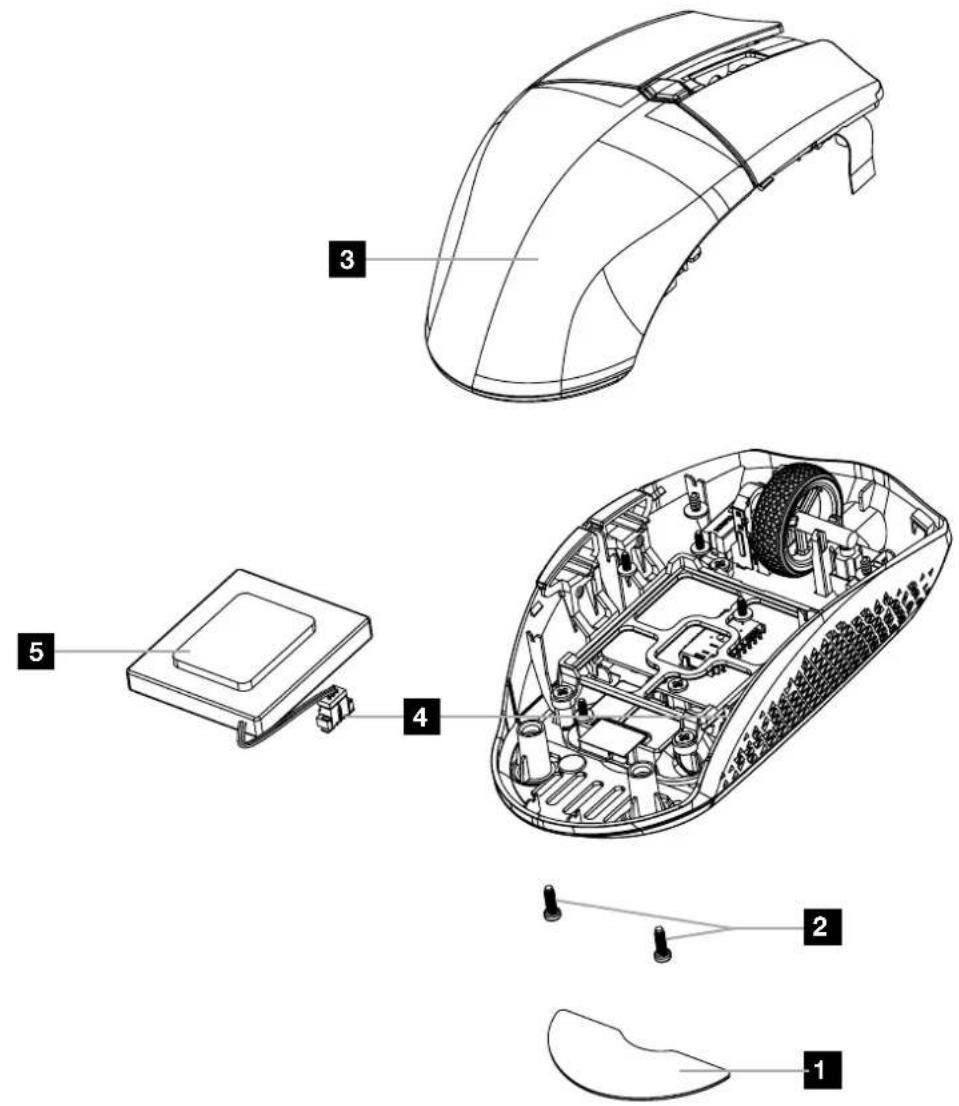
CORSAIR MEMORY, Inc. は電子機器や充電式バッテリーのリサイクルを奨励しています。地域の法律や条令に従ってください。
마우스에 대해 알아보기