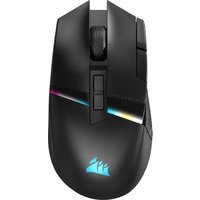
Katar Elite Wireless - Muis CORSAIR - Gratis gebruiksaanwijzing en handleiding
Vind de handleiding van het apparaat gratis Katar Elite Wireless CORSAIR in PDF-formaat.



| Producttype | Draadloze gamingmuis |
| Verbindingstype | Draadloos 2,4 GHz en Bluetooth |
| Resolutie | 400 tot 3000 DPI (5 vooraf ingestelde niveaus, aanpasbaar in stappen van 50 DPI) |
| Aantal knoppen | 6 |
| Voeding | Ingebouwde oplaadbare batterij |
| Configuratiesoftware | iCUE (downloaden via corsair.com) |
| Ingebouwd geheugen | Ja (slaat DPI-instellingen op) |
| LED-indicatoren | Batterijstatus, draadloze verbinding en DPI-niveau |
| Onderhoud en reiniging | Afvegen met een zachte, droge doek |
| Veiligheid | Oplaadbare batterij: volg de lokale recyclingrichtlijnen |
| Reserveonderdelen en repareerbaarheid | USB-draadloze ontvanger apart verkrijgbaar; batterij niet door gebruiker vervangbaar |
| Algemene informatie | Merk: CORSAIR, Model: Katar Elite Wireless, Categorie: muis |
Veelgestelde vragen - Katar Elite Wireless CORSAIR
Gebruikersvragen over Katar Elite Wireless CORSAIR
0 vraag over dit apparaat. Beantwoord die u kent of stel uw eigen vraag.
Stel een nieuwe vraag over dit apparaat
Download de handleiding voor uw Muis in PDF-formaat gratis! Vind uw handleiding Katar Elite Wireless - CORSAIR en neem uw elektronisch apparaat weer in handen. Op deze pagina staan alle documenten die nodig zijn voor het gebruik van uw apparaat. Katar Elite Wireless van het merk CORSAIR.
GEBRUIKSAANWIJZING Katar Elite Wireless CORSAIR
Deze supersnelle draadloze verbinding met een latentie onder 1 ms is ontworpen voor games en andere veeleisende toepassingen.
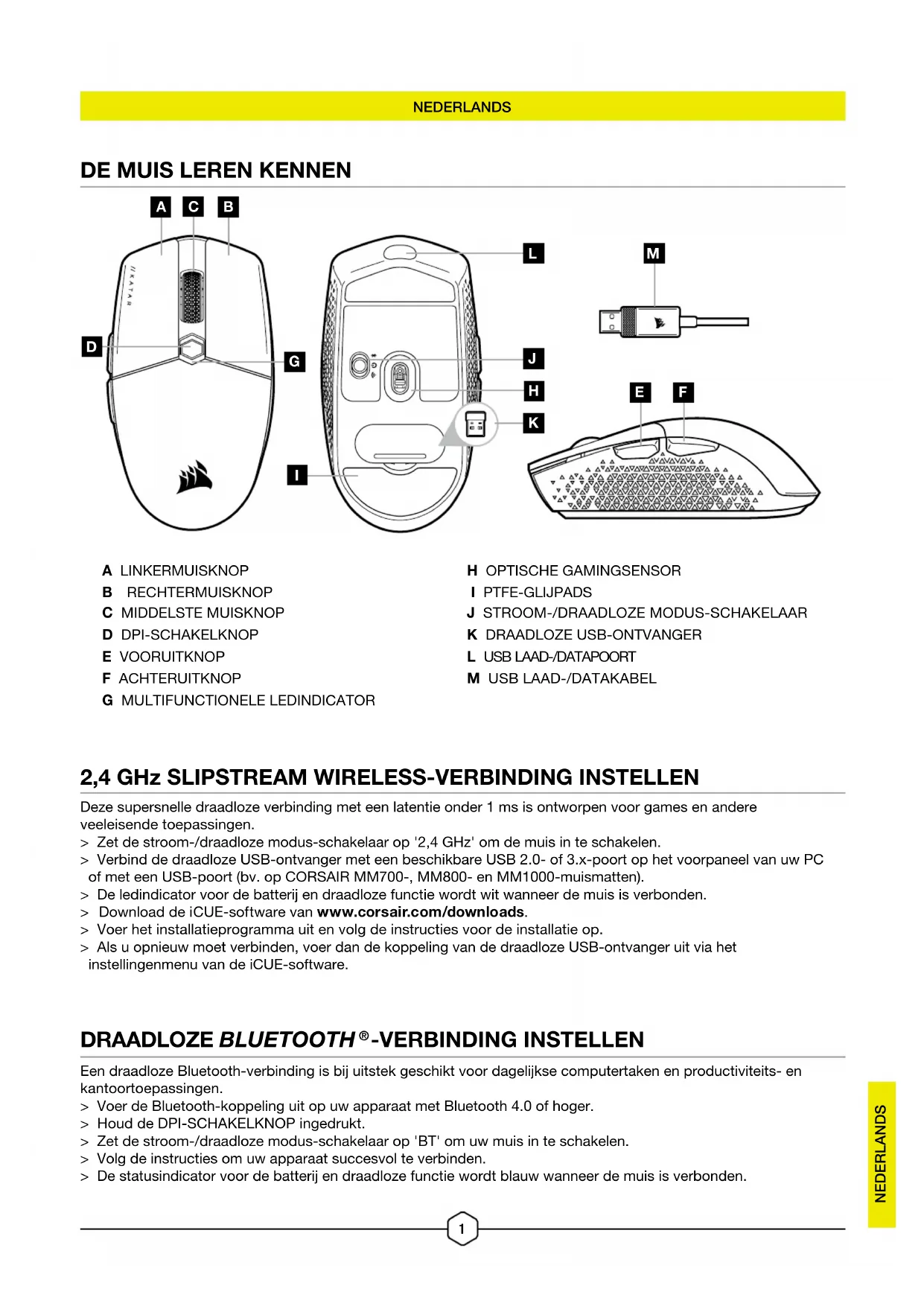
Zet de stroom-/draadloze modus-schakelaar op '2,4 GHz' om de muis in te schakelen.
Verbind de draadloze USB-ontvanger met een beschikbare USB 2.0- of 3.x-poort op het voorpaneel van uw PC of met een USB-poort (bv. op CORSAIR MM700-, MM800- en MM1000-muismatten).
De ledindicator voor de batterij en draadloze functie wordt wit wanneer de muis is verbonden.
Download de iCUE-software van www.corsair.com/downloads.
Voer het installatieprogramma uit en volg de instructies voor de installatie op.
Als u opnieuw moet verbinden, voer dan de koppeling van de draadloze USB-ontvanger uit via het instellingenmenu van de iCUE-software.
DRAADLOZE BLUETOOTH®-VERBINDING INSTELLEN
Een draadloze Bluetooth-verbinding is bij uitstek geschikt voor dagelijkse computertaken en productiviteits- en kantoortoepassingen.
Voer de Bluetooth-koppeling uit op uw apparaat met Bluetooth 4.0 of hoger.
Houd de DPI-SCHAKELKNOP ingedrukt.
Zet de stroom-/draadloze modus-schakelaar op 'BT' om uw muis in te schakelen.
Volg de instructies om uw apparaat succesvol te verbinden.
De statusindicator voor de batterij en draadloze functie wordt blauw wanneer de muis is verbonden.
DIRECT DPI AFSTELLEN
De muis beschikt ook over een unieke functie waarbij je de instelling van de huidige interne dpi-fase zonder behulp van de software kunt wijzigen met stappen van 50 dpi. Zo kunt je meteen in actie komen en tegelijkertijd de perfecte gevoeligheidsinstelling zoeken.
| FUNCTIE SNELTOETS DPI-INDICATOR | ||
| DPI met 50 verhogen | Houd de dpi-schakelknop (D) ingedrukt en druk op de vooruitknop (E) | Knippert groen |
| DPI met 50 verlagen | Houd de dpi-schakelknop (D) ingedrukt en druk op de achteruitknop (F) | Knippert rood |
| DPI-fase resetten | Houd de dpi-schakelknop (D) ingedrukt en houd vervolgens de vooruitknop (E) en achteruitknop (F) circa 2 seconden ingedrukt | Knippert geel |
Directe dpi-wijzigingen worden in het interne geheugen opgeslagen en u kunt deze verder wijzigen in iCUE met nauwkeurige stappen van 1 dpi. Wanneer iCUE actief is, worden de wijzigingen direct in het softwareprofiel opgeslagen.
STATUSINDICATORS VAN DE MUIS
De ledindicators achter het scrollwieltje en aan de onderkant van de muis geven informatie over verschillende muisbedieningsaspecten.
| BATTERIJSTATUS MULTIFUNCTIONELE LEDINDICATOR | |
| Batterij wordt opgeladen Pulserend groen | |
| Batterij kritiek, moet worden opgeladen Pulserend rood | |
| Batterij bijna leeg, moet spoedig worden opgeladen Knipperend rood | |
| Batterij halfvol Knipperend oranje | |
| Batterij bijna vol Knipperend groen | |
| Batterij opgeladen Groen | |
| STATUS VAN DRAADLOZE FUNCTIE | |
| 2,4 GHz draadloze modus – koppelen | Knipperend wit |
| 2,4 GHz draadloze modus – gekoppeld | Wit |
| 2,4 GHz draadloze modus – koppelen mislukt | Pulserend wit |
| BT draadloze modus – koppelen | Knipperend blauw |
| BT draadloze modus – gekoppeld | Blauw |
| BT draadloze modus – koppelen mislukt | Pulserend blauw |
| STATUS DPI-FASE | |
| Fase 1 – 400 DPI | Rood |
| Fase 2 – 800 DPI | Wit |
| Fase 3 – 1200 DPI | Groen |
| Fase 4 – 1600 DPI | Paars |
| Fase 5 – 3000 DPI | Capri |
INFORMATIE OVER HET VERWIJDEREN VAN DE ACCU
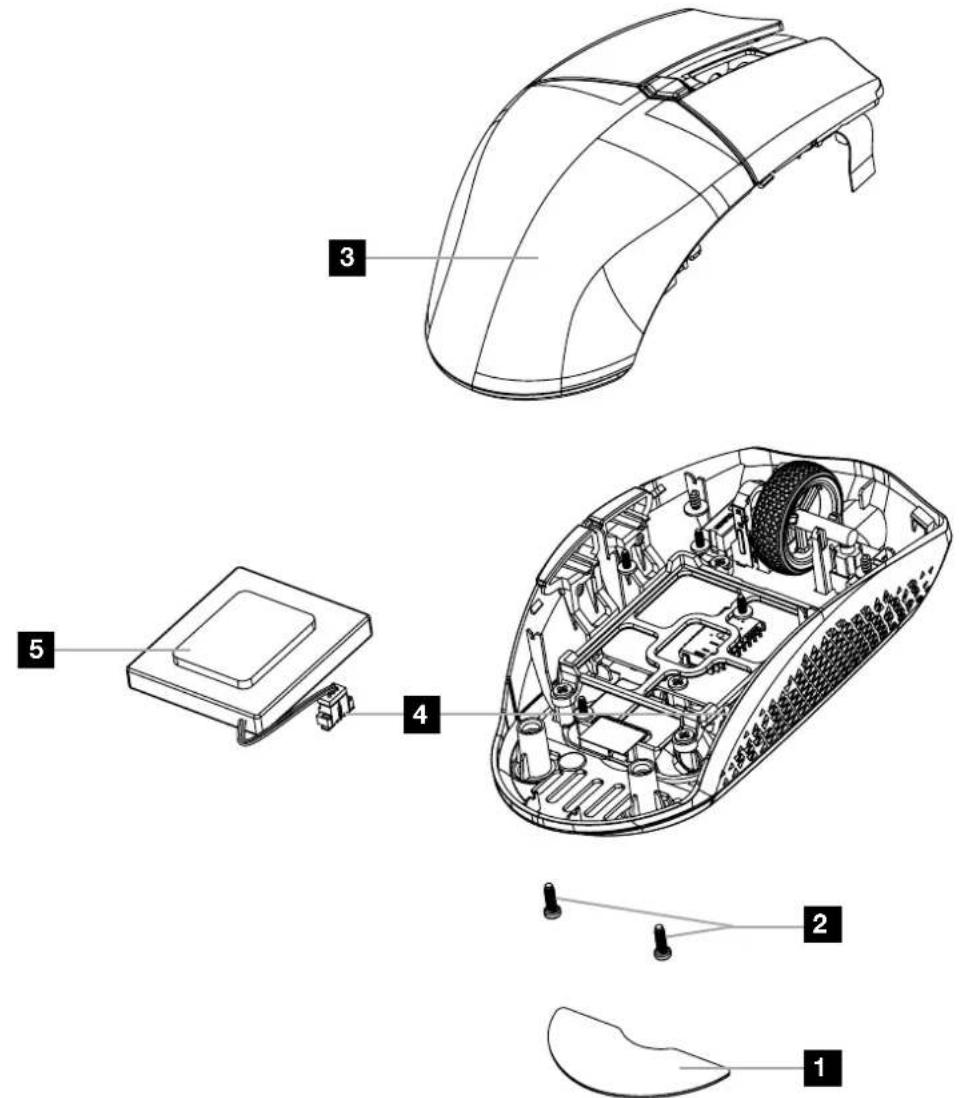
Dit product maakt gebruik van een herlaadbare accu en veiligheidsinstructies moeten worden opgevolgd wanneer het product. wordt afgevoerd of gerecycled. Verwijder de accu veilig voor afvoer en recycling door de genummerde stappen van de onderstaande schema's te volgen.
CORSAIR MEMORY, Inc. raadt klanten aan om gebruikte elektronische apparatuur en herlaadbare accu's te recyclen volgens de lokale wet- en regelgeving.