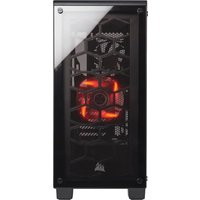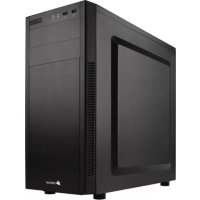
Carbide 100R - Centrale Eenheid CORSAIR - Gratis gebruiksaanwijzing en handleiding
Vind de handleiding van het apparaat gratis Carbide 100R CORSAIR in PDF-formaat.

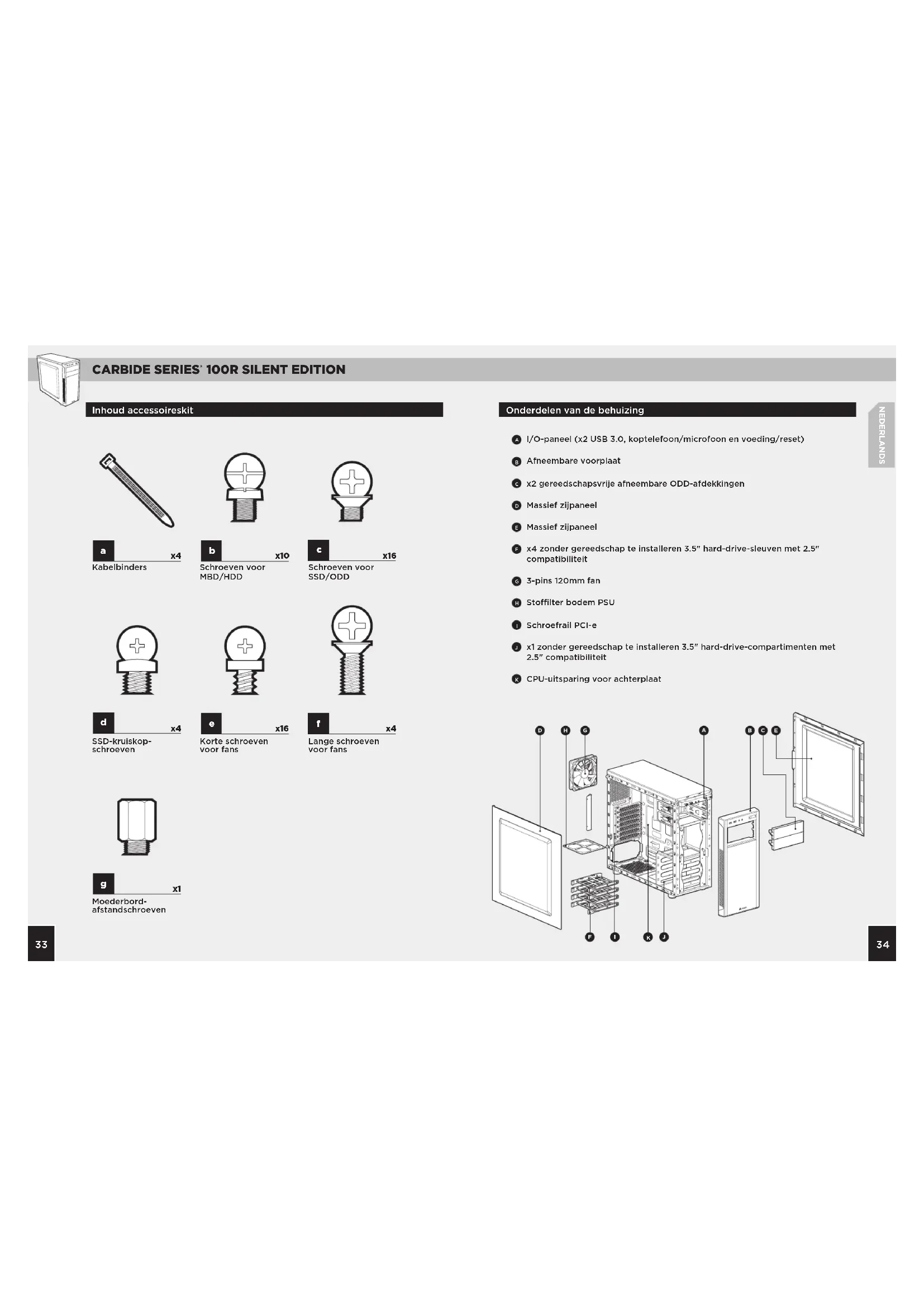


| Producttype | Middentoren computerbehuizing (systeemeenheid) |
| Merk | Corsair |
| Model | Carbide Series 100R Silent Edition |
| Afmetingen (L x B x H) | 471 x 200 x 430 mm |
| Gewicht | 4,9 kg |
| Voeding vereist | Standaard voeding (niet inbegrepen) |
| Maximale lengte voeding | 260 mm |
| Maximale lengte grafische kaart | 414 mm (bovenste sleuf), 275 mm (onderste sleuf) |
| Maximale hoogte CPU-koeler | 150 mm |
| Ventilatorplaatsen | Voor: 2 x 120 mm of 2 x 140 mm ; Achter: 1 x 120 mm |
| Inbegrepen ventilator | 1 x 120 mm met 3 pinnen |
| Opslagplaatsen | 4 3,5/2,5-inch sleds zonder gereedschap + 1 3,5/2,5-inch kooi zonder gereedschap |
| Optische stationsplaatsen | 2 x 5,25 inch met tool-less verwijderbare covers |
| Voorste I/O-aansluitingen | 2 x USB 3.0, koptelefoon/microfoon jack, aan/uit en reset knoppen |
| Stofilter | Verwijderbaar stofilter voor onderste voeding |
| Materiaal | Staal, kunststof |
| Kleur | Zwart (binnen en buiten) |
| Onderhoud en reiniging | Verwijder de zijpanelen en de voorkant om bij de onderdelen te komen; onderste stofilter is verwijderbaar en wasbaar |
| Veiligheid | Voldoet aan Europese richtlijnen (RoHS, WEEE) |
| Reserveonderdelen en repareerbaarheid | Accessoirekit inbegrepen (schroeven, tie wraps, afstandhouders); onderdelen beschikbaar via RMA op support.corsair.com |
| Algemene informatie | Stille mid-tower behuizing, elegant ontwerp, tool-less montage voor de meeste componenten |
Veelgestelde vragen - Carbide 100R CORSAIR
Gebruikersvragen over Carbide 100R CORSAIR
0 vraag over dit apparaat. Beantwoord die u kent of stel uw eigen vraag.
Stel een nieuwe vraag over dit apparaat
Download de handleiding voor uw Centrale Eenheid in PDF-formaat gratis! Vind uw handleiding Carbide 100R - CORSAIR en neem uw elektronisch apparaat weer in handen. Op deze pagina staan alle documenten die nodig zijn voor het gebruik van uw apparaat. Carbide 100R van het merk CORSAIR.
GEBRUIKSAANWIJZING Carbide 100R CORSAIR
Inhoudsopgave Specificaties van de behuizing
Proficlat 31
Speciflcaties behulizing 32
Inhoud accesolreskit 33
Kenmerken van de behulzing 34
De zijpanelen verwilderen 35
Het moederbord Installeren 35
PCI-e-/PCI-kaart(en) Installeren 36
De PSU Installeren 36
De voorplaat verwijderen 37
Een ODD Installeren 37
SSD's en HDD's Installeren 38
Een tweede fan aan de voorzijde Installeren 38
De behulzingsfans van stroom voorzlen 39
De I/O-connectoren aan de voorzijde Installeren 39
Veeilgesteldevragen 40
Proficiat!
Hartelijk dank voor je aankoop van de Carbide Series 100R Silent Edition Mid-Tower-behuizing voor pc.
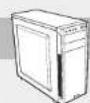
Met de Carbide Series 100R Mid-Tower-behuizing voor pc verberg je een uiterst krachtige gaming rig van topkwaliteit in een frame dat op zich plaat is in elke professionle omgeveing. Deze behuizing is eenvoudig aan te passen dankzij talloze gereedschapsvrijne installmentie-opties, kan sterk worden utgebrecht met extra fabpoarten en drive-compartmenten voor SSD's en is prestatisgericht met USB 3.0-ondersteuning en rechtsstrekkse luchtstroomaar de GPU.De Carbide Carbide Series 100R oegt eenvoudig en elegant van buiten, maar is binnenin voorzien van alle opties die je nodig hebt voor een geweldig systeme.
471mm
Breedte 200mm
Hoogte 430mm
Gewicht 4.9kg
Maximal GPU-length:
Bovenste sleuven 414mm
Onderste sleuven 275mm
Maximale hoogte CPU-koeler 150mm
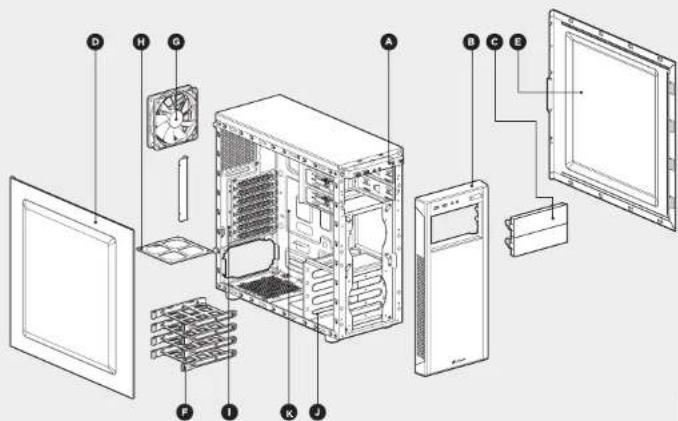
Onderdelen van de behuizing
I/O-panelel (x2 USB 3.0, koptelefoo/n/microfoon en voeding/reset)
Afneembare voorplaat
x2 gereedschapsvrlje afneembare ODD-afdekkingen
Massief zijpaneel
Massief lijpaneel
x4 zonder gereedschap te installereren 3.5" hard-drive-sleuven met 2.5^ compatilitieit
3-pins 120mm fan
Stofffilter bodem PSU
Schroefrail PCI-e
x1 zonder gereedschap te instalieren 3.5^ hard-drive-compartmenten met 2.5^ compatibiliteit
CPU-uitsparing voorchterplaat
CARBIDE SERIES 100R SILENT EDITION
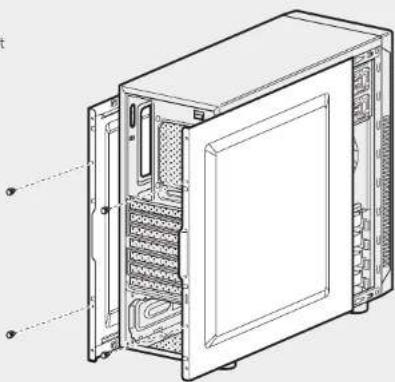
1. De ijspanelen verwijderen
Verwijder gewoon de duimschroeven en schuif de ijpanelen aan,achteren enuit de behuizing.
Opmerking: CORSAIR paed anat albooi do panolon to vorwijdoron en ze weg te zetten wannner je je systom bouwt om to voorkomen dat je ze per angeluk beschadigt. Do panolon zich uittwiss楞baar on要去en worden verwijderd om rommelt to bospork.
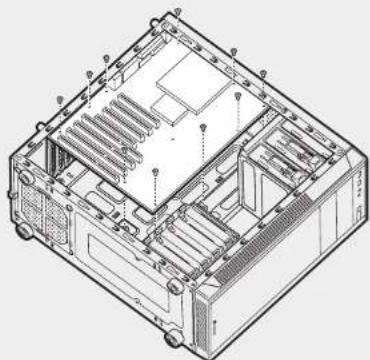
2. Het moederbord installeren
Installerer erstet I/O-boschemkap van het moederborg (raadpleeg de handleiding van het moederborg voorrichtlijnen).
Lijn het moederborduit met de Vooraf ingestelde afstandhoulders.
Gebruik de meegeleverde schroeven om het moederbord vast te zeiten in de moederbordsleuf.
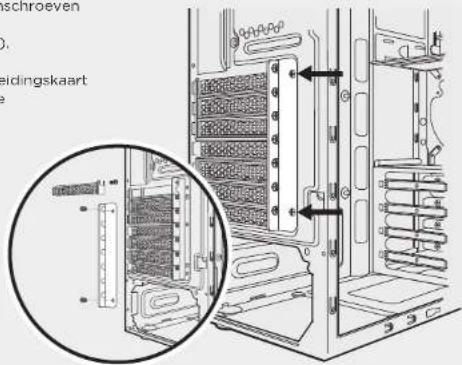
3. PCI-e-/PCI-kaart(en) installeren
Verwijder de duimschroeven en bijbehorende sleufafdekking(en).
Installeer de uitbreidingskaart en zet vast met de duimschroeoen.
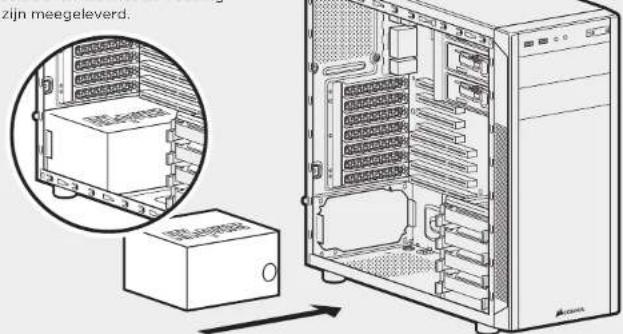
4. De PSU (voeding) installeren
Positioneer PSU op de onderzijde van de behuzing en lijn de opingen uit. Zet de PSU vast met de schroeven die met de voeding zichn meegeleverd.
CARBIDE SERIES 100R SILENT EDITION
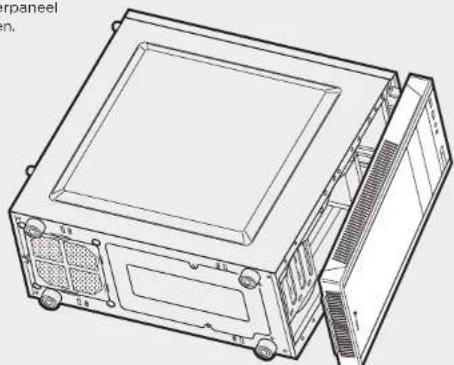
5. De Voorplaat verwijderen
Verwijder het voorpaneel door de knop op het onderpaneel maar buiten te trekken.
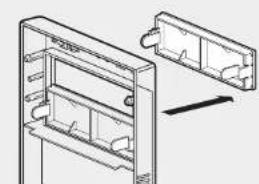
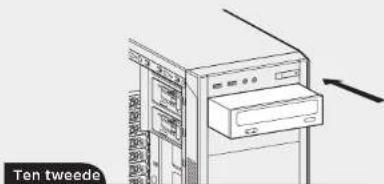
6. Een ODD (drive voor optische schijf) Installeren
Verwijder eerst de 5.25" drivcompartmentafdekking van het voorpaneel en schulf de ODD verrolgens in het compartment totd het gereedschapsvrije scharnier om de drive vast te zieten, vastklijk. Je ontrendelt een optische drive door de gereedschapsvrie ontrendeling in te drukken en dan die drive maar buiten te trekker.
Ten earest
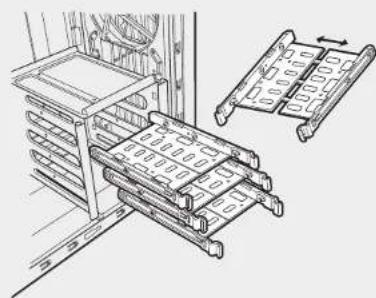
7. SSD's en HDD's installeren
De vier meegeleverde
drivesleuven ondersteunen
zowel 3.5^ als 2.5^ apparaten.
Installer een 3.5" HDD door aan beiden zijden van de drivesleuf te trekken om de montagepunten vrij te makeen Plaats de HDD verrolgens in de sleuf en duw de sleuf zichd Je hebgen schroeven nodig om de drive vast te zetten in de sleuf.
Installeer een 2.5^ SSD door de drive in de sleuf teplaatsen en gebruik de megeleverde schroven en de SSD to installeren.
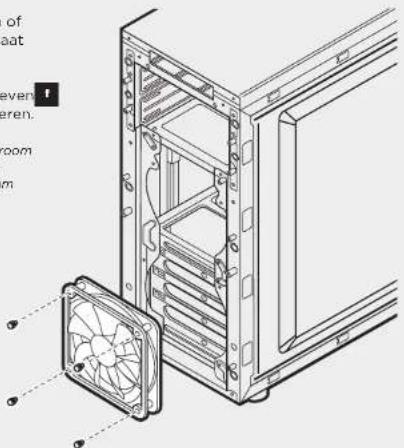
8. Een tweede fan aan de voorzijde installereren
Installeren een extra 120mm of 140mm fan door de Voorplaat te verwijderen (stap 5). Gebruik verzolgens de meegeleverde lange schroeven om deijke fan te monteren.
Opemarking: le kunte du luchtstroom maximilieren doortoovirnet hem frame 2120mm fans of 2140mm fans te installeren.
CARBIDE SERIES 100R SILENT EDITION
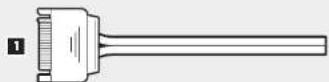
9. De behuizingsfans van stroom voorzien
- Sluit de SATA-
voedingsconnector aan op de PSU SATA-voedingskabel - Sluit de 3- of 4-pins fanconnector aan op de fanheader van de behuizing.
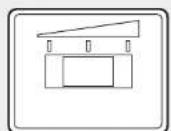
- Gebruik de fansnelheidselectieknoop op de behuizing om de fansnelheid te schakelen.

3
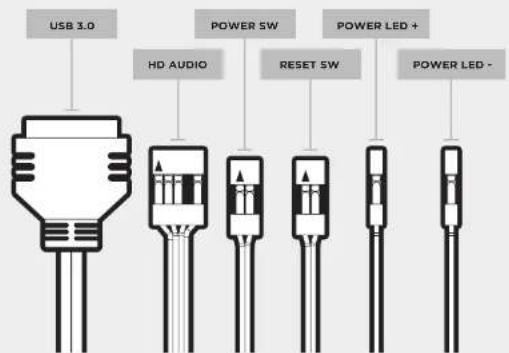
10. De I/O-connectoren aan de voorzijde installereren
Raadpleeg de handleiding van het moederbord voor locatiens van de voortpaneelheader en kroonsteentjes.
Veelgesteldevragen
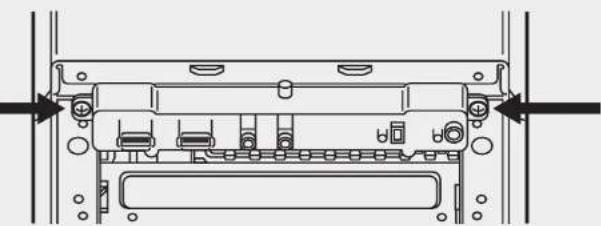
- Hoe moet ik het I/O-paneel verwijderen?
Indien nodig kun je het I/O-paneeel de-installieren door het voorpaneel te verwijderen (stap 5) en nervologens de twe schroeven aan elke zijde van het paneel los te draaien (zie tekening).
- Is de polariteit van belang voor de aan/uit- en resetteker van het I/O-panel?
Nee, alleen voor de ledheaders. - Met wie要去 Ist contact opnen als de behuizing beschadigd is of als een van de fans niet meer werk?
Ga haar supportcorsair.com an vraag een RMA (retourbon) aan, zodat we beschadigte onderelden konnen verrangen.
- Waar kan Ik een fan Installereren?
| Fan mount locates | |
| Voorzijdex 2120mm or x2140mm | |
| Bovenzijdex | |
| Achterzijdex 120mm | |
| Onderzijdex | |
| Zirkant x | |
| Midden x | |
Gaaarde productpagina opcorsalr.com voormeer informatie over deze behuizing
CARBIDE SERIES 100R SILENT EDITION
Summario Specifiche case
Congratulazlonl 41
Speclfliche case 42