iCUE LC100 - Verlichting CORSAIR - Gratis gebruiksaanwijzing en handleiding
Vind de handleiding van het apparaat gratis iCUE LC100 CORSAIR in PDF-formaat.



| Producttype | Accentverlichting voor behuizing |
| Merk | Corsair |
| Model | iCUE LC100 |
| Afmetingen panelen | Driehoeken van 4 cm zijde (ongeveer) |
| Gewicht | Ongeveer 50 g per driehoek |
| Voeding | Via SATA-aansluiting (meegeleverd met controller) |
| Connectiviteit | Intern USB 2.0 (9-pins) voor de controller |
| Maximaal aantal panelen | Tot 18 driehoeken per controller |
| Controllertype | Lighting Node PRO (meegeleverd in de startkit) |
| Besturingssoftware | iCUE (gratis download) |
| Bedrijfstemperatuur | 0°C tot +40°C |
| Materiaal | Kunststof met stalen oppervlak voor magnetische bevestiging |
| Verlichtingskleur | Adresseerbaar RGB (16,8 miljoen kleuren) |
| Bevestiging | Magnetisch op stalen oppervlak |
| Verbinding tussen panelen | Verbindingsstrips van 4 mm of 5,5 mm |
| Compatibiliteit | PC-behuizingen met stalen oppervlak |
| Inhoud van de startkit | LC100-driehoeken, Lighting Node PRO-controller, kabels, verbindingsstrips |
| Onderhoud | Reinigen met een zachte, droge doek |
| Veiligheid | Vermijd contact van de pinnen met vreemde voorwerpen |
| Garantie | Conform aan Europese richtlijnen (zie handleiding) |
| Repareerbaarheid | Reserveonderdelen niet gespecificeerd, neem contact op met Corsair-klantenservice |
Veelgestelde vragen - iCUE LC100 CORSAIR
Gebruikersvragen over iCUE LC100 CORSAIR
0 vraag over dit apparaat. Beantwoord die u kent of stel uw eigen vraag.
Stel een nieuwe vraag over dit apparaat
Download de handleiding voor uw Verlichting in PDF-formaat gratis! Vind uw handleiding iCUE LC100 - CORSAIR en neem uw elektronisch apparaat weer in handen. Op deze pagina staan alle documenten die nodig zijn voor het gebruik van uw apparaat. iCUE LC100 van het merk CORSAIR.
GEBRUIKSAANWIJZING iCUE LC100 CORSAIR
Zorg ervoor dat de contactpennen en verbinders niet in contact komen met vreemde voorwerpen/materiaal om een goede werking te garanderen.
Gebruik de LC100-panelen en verbinders zoals gedefinieerd in dit document. Er mogen alleen LC100-panelen met de verbinders worden verbonden.
1. Zet de computer uit

Schakel het systeem uit voordat je de LC100 Case Accent Lighting Triangles en Lighting Node PRO installeert.
2. LC100 bevestigen
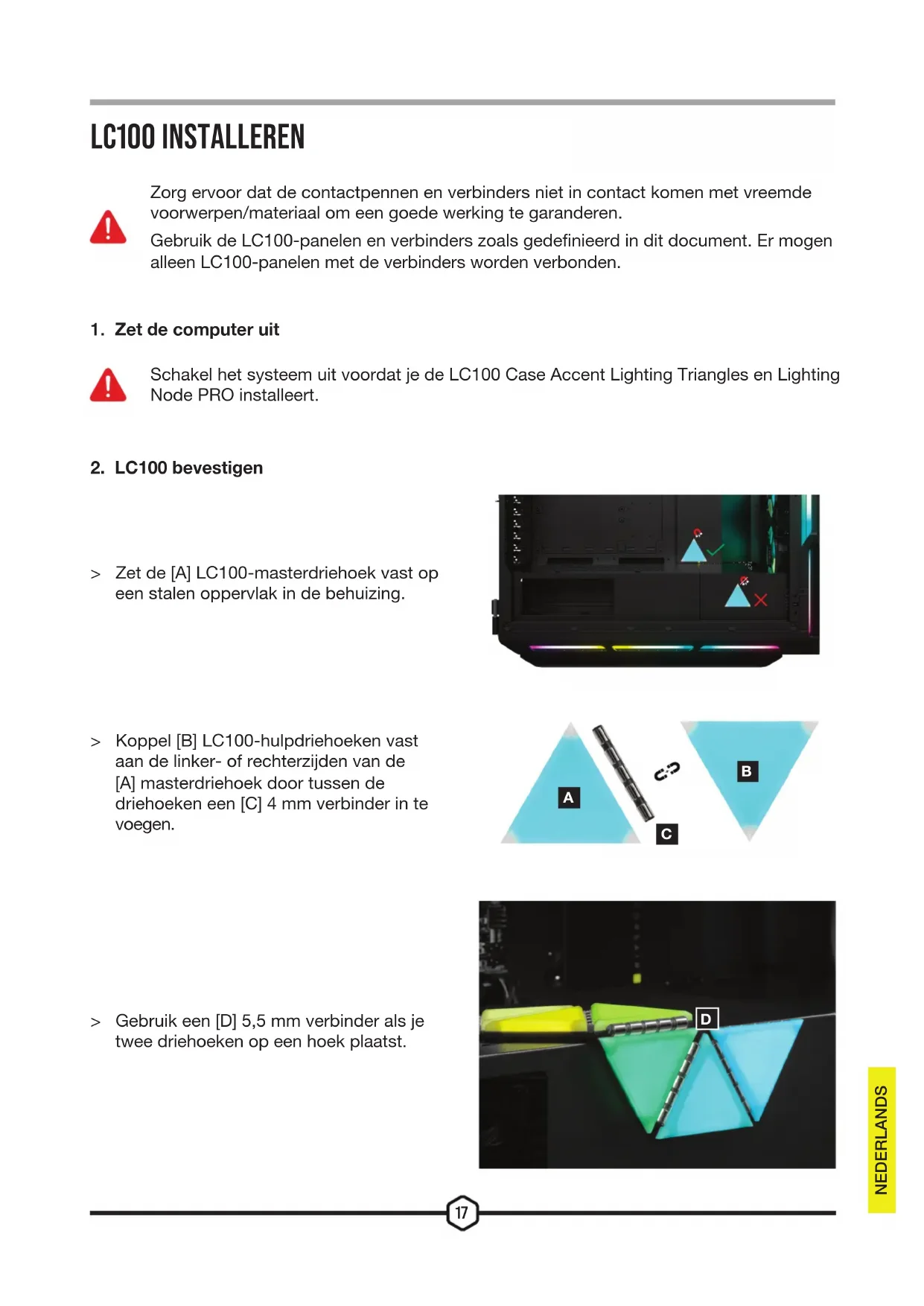
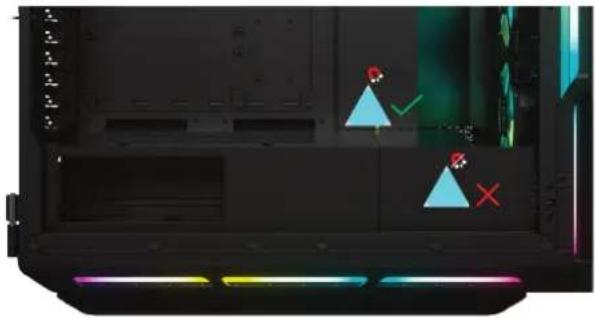
Zet de [A] LC100-masterdriehoek vast op een stalen oppervlak in de behuizing.
Koppel [B] LC100-hulpdriehoeken vast aan de linker- of rechterzijden van de [A] masterdriehoek door tussen de driehoeken een [C] 4 mm verbinder in te voegen.
Gebruik een [D] 5,5 mm verbinder als je twee driehoeken op een hoek plaatst.
Gelijktijdig kunnen maximaal achttien (18) LC100-driehoeken worden verbonden. Een extra [A] LC100-masterdriehoek is nodig als stroominvoer. Deze is verkrijgbaar in de LC100-uitbreidingsset.
De 3-pins RGB-connector van de secondaire mastertegel hoeft niet te worden verbonden met de Lighting Node PRO.

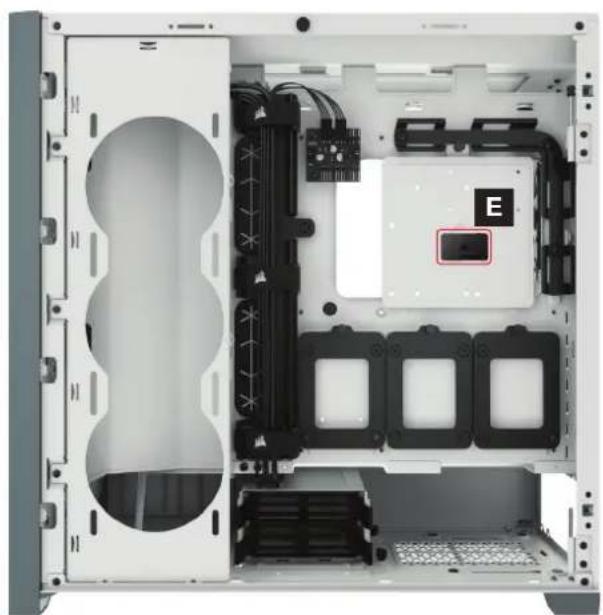
Zoek een plek voor de [E] Lighting Node PRO van waaruit de 3-pins RGB-kabel van de [A] masterdriehoek de [E] Lighting Node PRO kan bereiken. Zet de Lighting Node PRO vervolgens vast met de meegeleverde bevestigingstrips.
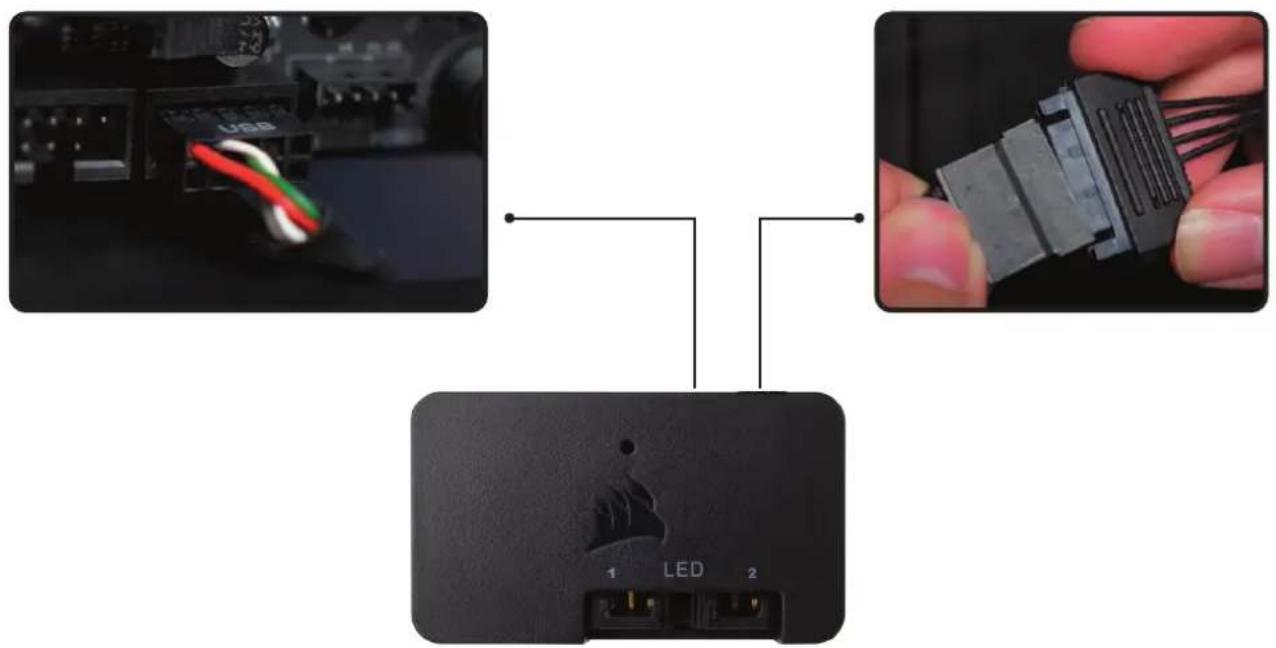
Sluit de [F] 9-pins USB-kabel van de [E] Lighting Node PRO aan op een beschikbare interne USB 2.0-header op je moederbord of USB-hub.
Verbindt de SATA-voedingsconnector met een beschikbare SATA-connector van de voeding.
Klik op de afbeelding om de nieuwste iCUE-software van CORSAIR te downloaden.

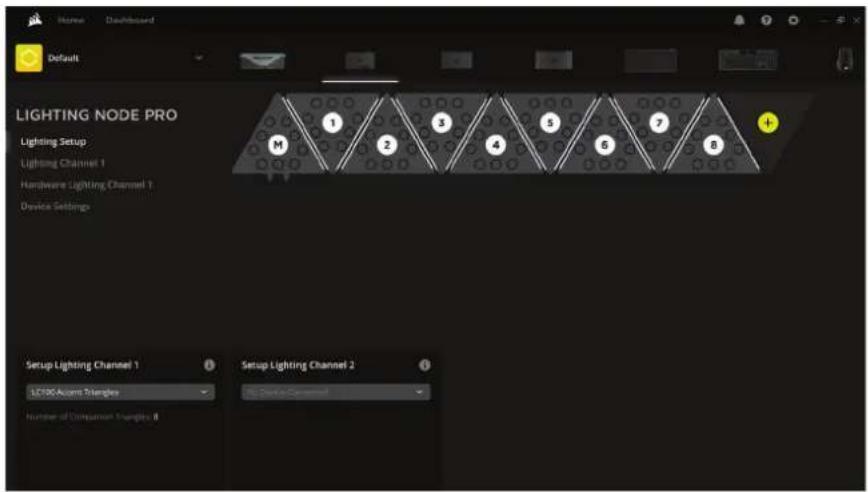
Nadat iCUE is geïnstalleerd, selecteer je LC100 op de pagina met verlichtingsinstellingen onder Lighting Node PRO en geef je op hoeveel driehoeken je hebt in je systeem.
Je kunt ook de Setup Wizard in iCUE gebruiken om de LC100 Case Accent Lighting Triangles te configureren.
Ga naar ons CORSAIR LAB voor meer informatie en tips over iCUE-installatie en -configuratie.

LIGHTING NODE PRO COMMANDER PRO COMMANDER CORE XT

NL CORSAIR MEMORY, Inc. verklaart dat dit apparaat overeenstemt met Europese Richtlijn 2014/30/EU e
Europese Richtlijn 2011/65/EU. Een kopie van de originele conformiteitsverklaring kan worden verkregen via
Gebruikstemperatuur: 0°C \~ + 40°C
De Bevoegde Vertegenwoordiger In Europa
Ten gevolge van de invoering van de Europese Richtlijn 2012/19/EU in het nationaal juridisch system, is het volgende van toepassing:
Electrische en electronische toestellen mogen niet weggegooid worden tesamen met het huishoudelijk afval.
Consumenten zijn wettelijk verplicht om electrische en electronische apparaten op het einde van gebruik in te dienen bij openbare verzamelplaatsen speciaal opgezet voor dit doeleinde of bij een verkooppunt. Verdere specificaties aangaande dit onderwerp zijn omschreven door de nationale wet van het betreffende land. Dit symbool op het product, de gebruiksaanwijzing of de verpakking duidt erop dat het product onderworpen is aan deze richtlijnen. Door te recycleren, hergebruiken van materialen of andere vormen van hergebruiken van oude toestellen, levert u een grote bijdrage aan de bescherming van het mileu.