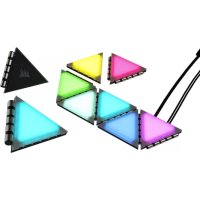
iCUE LC100 - Éclairage CORSAIR - Notice d'utilisation et mode d'emploi gratuit
Retrouvez gratuitement la notice de l'appareil iCUE LC100 CORSAIR au format PDF.



| Type de produit | Éclairage d'accentuation pour boîtier |
| Marque | Corsair |
| Modèle | iCUE LC100 |
| Dimensions des panneaux | Triangles de 4 cm de côté (approximatif) |
| Poids | Environ 50 g par triangle |
| Alimentation | Via connecteur SATA (fourni avec le contrôleur) |
| Connectivité | USB 2.0 interne (9 broches) pour le contrôleur |
| Nombre maximal de panneaux | Jusqu'à 18 triangles par contrôleur |
| Type de contrôleur | Lighting Node PRO (fourni dans le kit de démarrage) |
| Logiciel de contrôle | iCUE (téléchargement gratuit) |
| Température de fonctionnement | 0°C à +40°C |
| Matériau | Plastique avec surface en acier pour fixation magnétique |
| Couleur d'éclairage | RGB adressable (16,8 millions de couleurs) |
| Fixation | Magnétique sur surface en acier |
| Connexion entre panneaux | Baguettes de connexion de 4 mm ou 5,5 mm |
| Compatibilité | Boîtiers PC avec surface en acier |
| Contenu du kit de démarrage | Triangles LC100, contrôleur Lighting Node PRO, câbles, baguettes de connexion |
| Entretien | Nettoyer avec un chiffon doux et sec |
| Sécurité | Éviter le contact des broches avec des objets étrangers |
| Garantie | Conforme aux directives européennes (voir notice) |
| Réparabilité | Pièces détachées non spécifiées, contacter le SAV Corsair |
FOIRE AUX QUESTIONS - iCUE LC100 CORSAIR
Questions des utilisateurs sur iCUE LC100 CORSAIR
0 question sur cet appareil. Repondez a celles que vous connaissez ou posez la votre.
Poser une nouvelle question sur cet appareil
Téléchargez la notice de votre Éclairage au format PDF gratuitement ! Retrouvez votre notice iCUE LC100 - CORSAIR et reprennez votre appareil électronique en main. Sur cette page sont publiés tous les documents nécessaires à l'utilisation de votre appareil iCUE LC100 de la marque CORSAIR.
MODE D'EMPLOI iCUE LC100 CORSAIR
Pour garantir un fonctionnement correct, évitez que les broches de contact et les tiges de connexion entrent en contact avec tout matériau/objet étranger.
Veuillez utiliser les panneaux LC100 et les tiges de connexion comme indiqué dans le présent document. Seuls les panneaux LC100 doivent être connectés aux tiges de connexion.
1. Éteignez l'ordinateur

Éteignez votre système avant d'installer les triangles d'éclairage d'accentuation pour boîtier LC100 et le Lighting Node PRO.
2. Montage de LC100
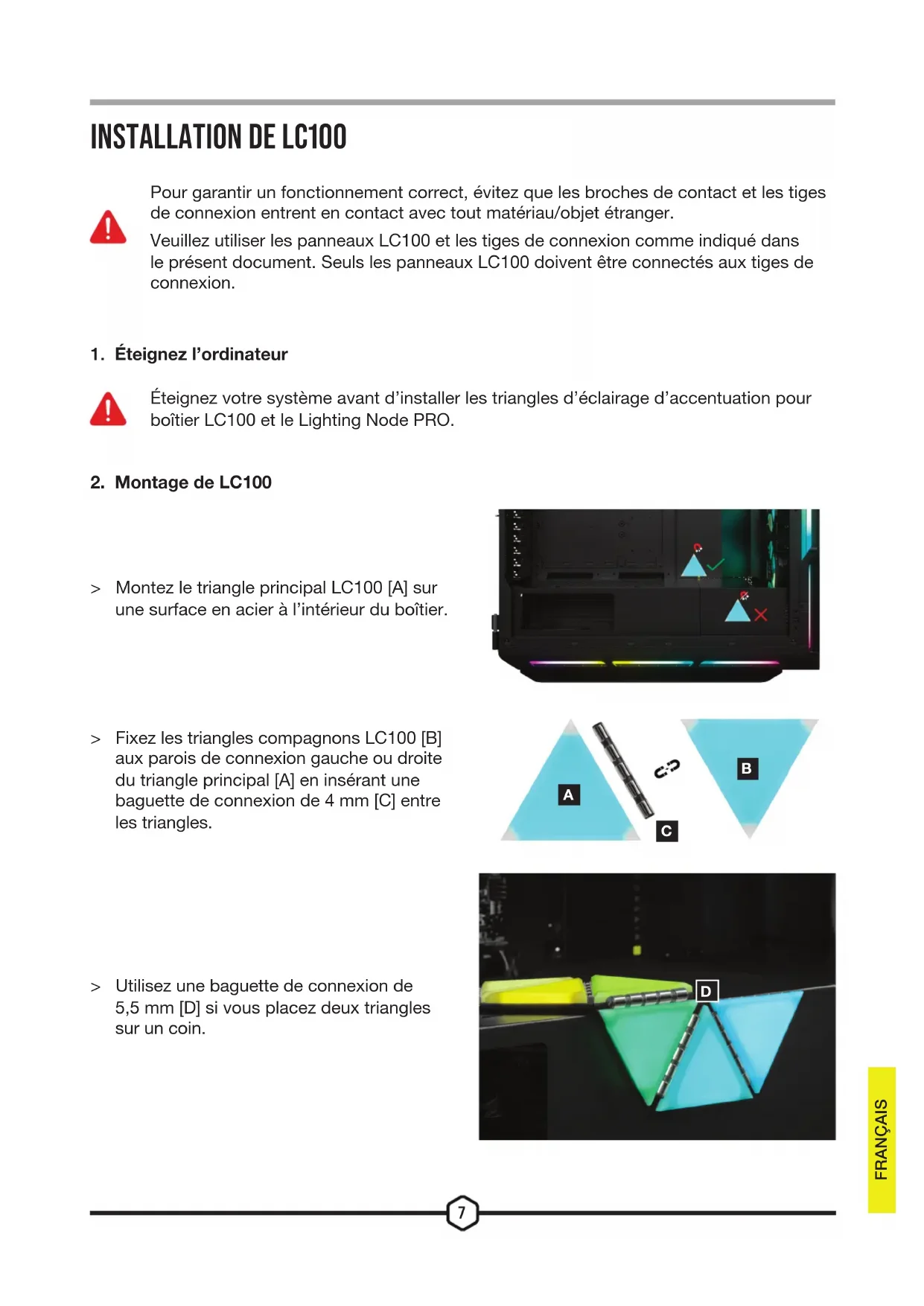
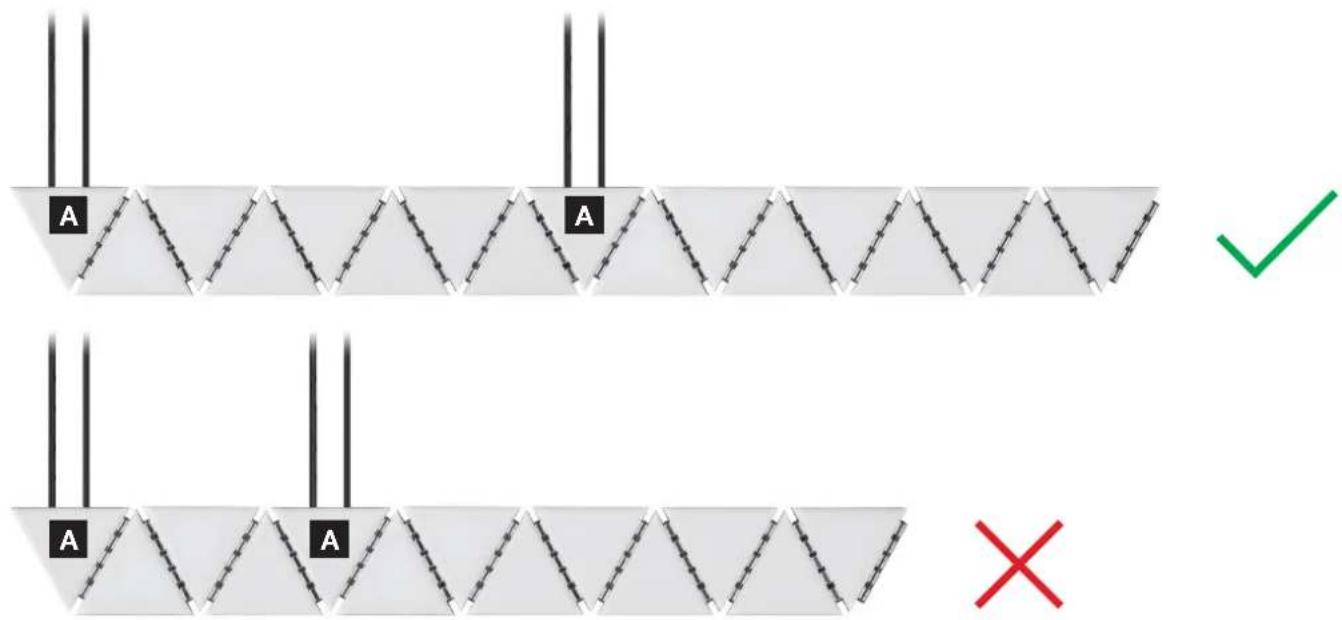
Montez le triangle principal LC100 [A] sur une surface en acier à l'intérieur du boîtier.
Fixez les triangles compagnons LC100 [B] aux parois de connexion gauche ou droite du triangle principal [A] en insérant une baguette de connexion de 4 mm [C] entre les triangles.
Utilisez une baguette de connexion de 5,5 mm [D] si vous placez deux triangles sur un coin.
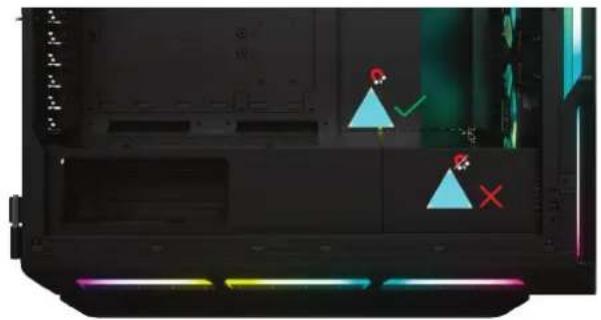
Vous pouvez connecter simultanément jusqu'à dix-huit (18) triangles LC100 au total. Un triangle principal LC100 [A] supplémentaire est requis en tant qu'entrée d'alimentation, qui est disponible dans le kit d'extension LC100.
Le connecteur RGB à 3 broches de la deuxième vignette principale n'est pas nécessaire pour la connexion au Lighting Node PRO.
3. Montage du Lighting Node PRO (kit de démarrage uniquement)
Trouvez un emplacement suffisamment spacieux pour le Lighting Node PRO [E] pour que le câble RGB à trois broches du triangle principal [A] atteigne le Lighting Node PRO [E], puis installez-le avec les bandes de fixation fournies.
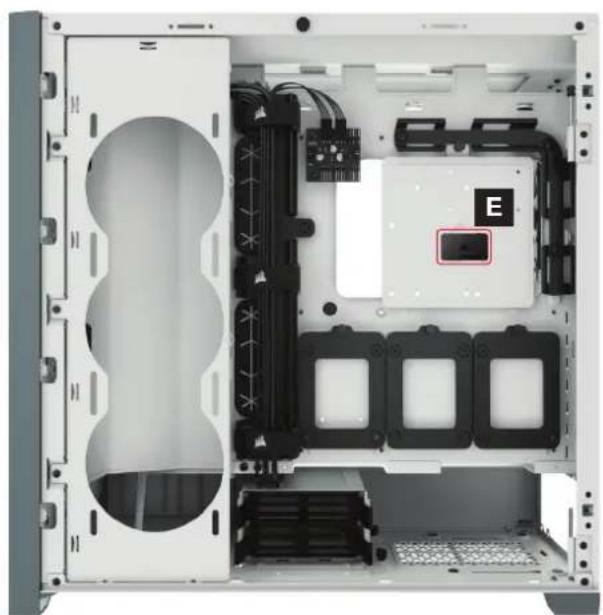
4. Connexion de LC100
Raccordez le connecteur RGB à 3 broches du triangle principal [A] au Lighting Node PRO [E].
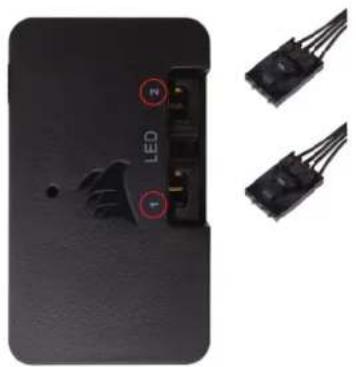
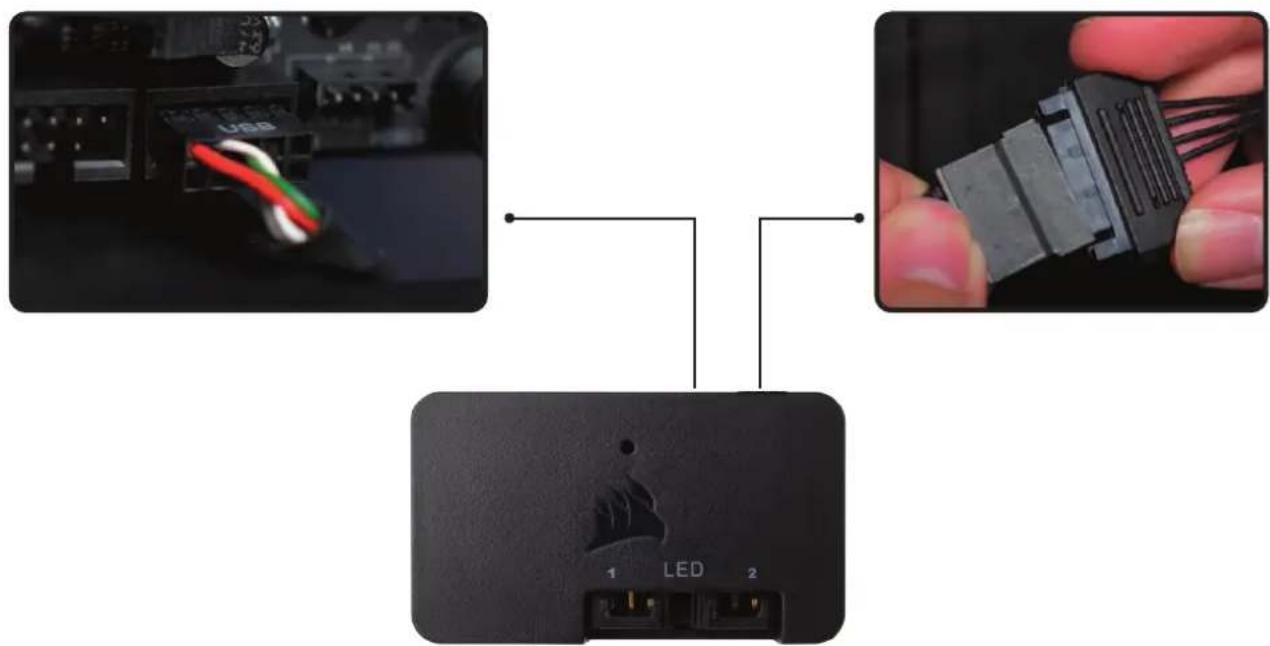
Branchez le [F] câble USB à 9 broches du [E] Lighting Node PRO sur un connecteur USB 2.0 interne disponible de votre carte mère ou concentrateur USB.
Raccordez le connecteur d'alimentation SATA à un connecteur SATA disponible de votre unité d'alimentation.
Cliquez sur l'image pour télécharger la dernière version du logiciel iCUE de CORSAIR.
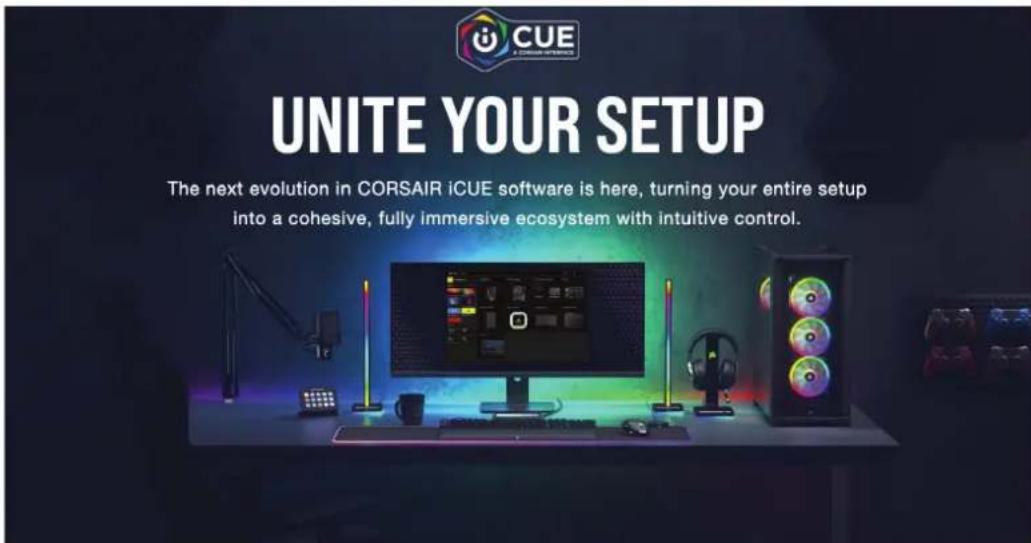
Une fois iCUE installé, sélectionnez « LC100 » sur la page Réglage de l'éclairage sous Lighting Node PRO et définissez le nombre de triangles présents dans votre système.
Vous pouvez également utiliser l'assistant de configuration dans iCUE qui vous aider à configurer les triangles d'éclairage d'accentuation pour boîtier LC100.
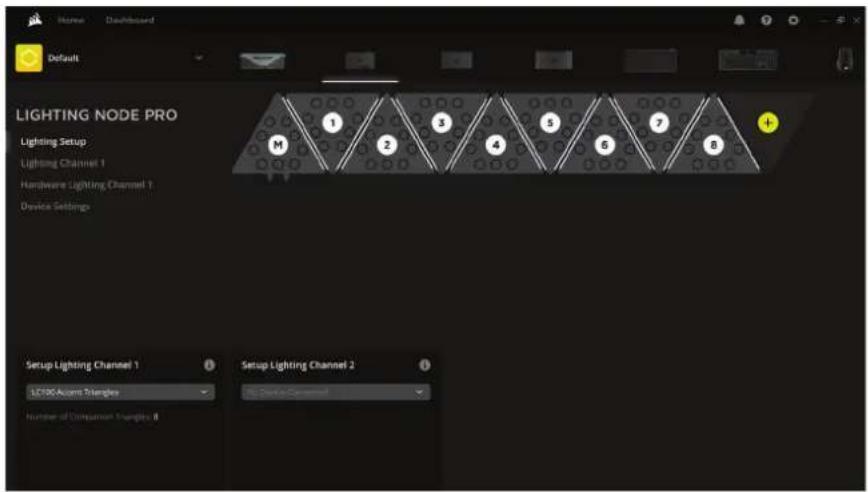
Veuillez consulter notre CORSAIR LAB pour obtenir d'autres configurations iCUE et des conseils supplémentaires.

LIGHTING NODE PRO COMMANDER PRO COMMANDER CORE XT
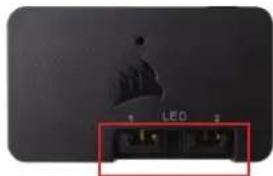
Jusqu'à 18 triangles LC100 max. par contrôleur
MACHEN SIE SICH MIT IHREM LC100 VERTRAUT

text_image
A B F D C EFRITCORSAIR MEMORY, Inc. déclare que son équipement est conforme aux directives 2014/30/UE et 2011/65/UE.
Une copie de la déclaration de conformité originale peut être obtenue en envoyant un courrier électronique à
l'adresse corsair.com/documentation.
Température de fonctionnement: 0°C \~ + 40°C
La Représentant Agrée en Europe
Conformément à la directive européenne 2012/19/UE, et afin d'atteindre un certain nombre d'objectifs en matière de protection de l'environnement, les règles suivantes doivent être appliquées:
Elles concernent les déchets d'équipement électriques et électroniques. Le pictogramme "picto" présent sur le produit, son manuel d'utilisation ou son emballage indique que le produit est soumis à cette réglementation.
Le consommateur doit retourner le produit usager aux points de collecte prévus à cet effet. Il peut aussi le remettre à un revendeur. En permettant enfin le recyclage des produits, le consommateur contribuera à la protection de notre environnement. C'est un acte écologique.
DE
ENThis Class B digital apparatus meets all requirements of the Canadian Interference-Causing Equipment Regulations. CAN ICES-003(B)/NMB-003(B)
FRCet appareil numérique de la class B respecte toutes les exigences du Règlement sur le matériel brouilleur du Canada. CAN ICES-003(B)/NMB-003(B)
製造年份:詳產品本體 S/N 標示
製造號碼:詳產品本體 S/N 標示
額定電壓:詳產品本體標籤標示
額定電流:詳產品本體標籤標示
生產國別:詳產品包裝標示
功能規格或相容性:詳見包裝內容物說明