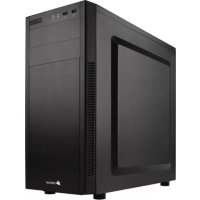
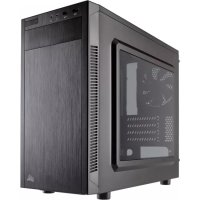
Carbide 100R - Unità Centrale CORSAIR - Manuale utente e istruzioni gratuiti
Trova gratuitamente il manuale del dispositivo Carbide 100R CORSAIR in formato PDF.

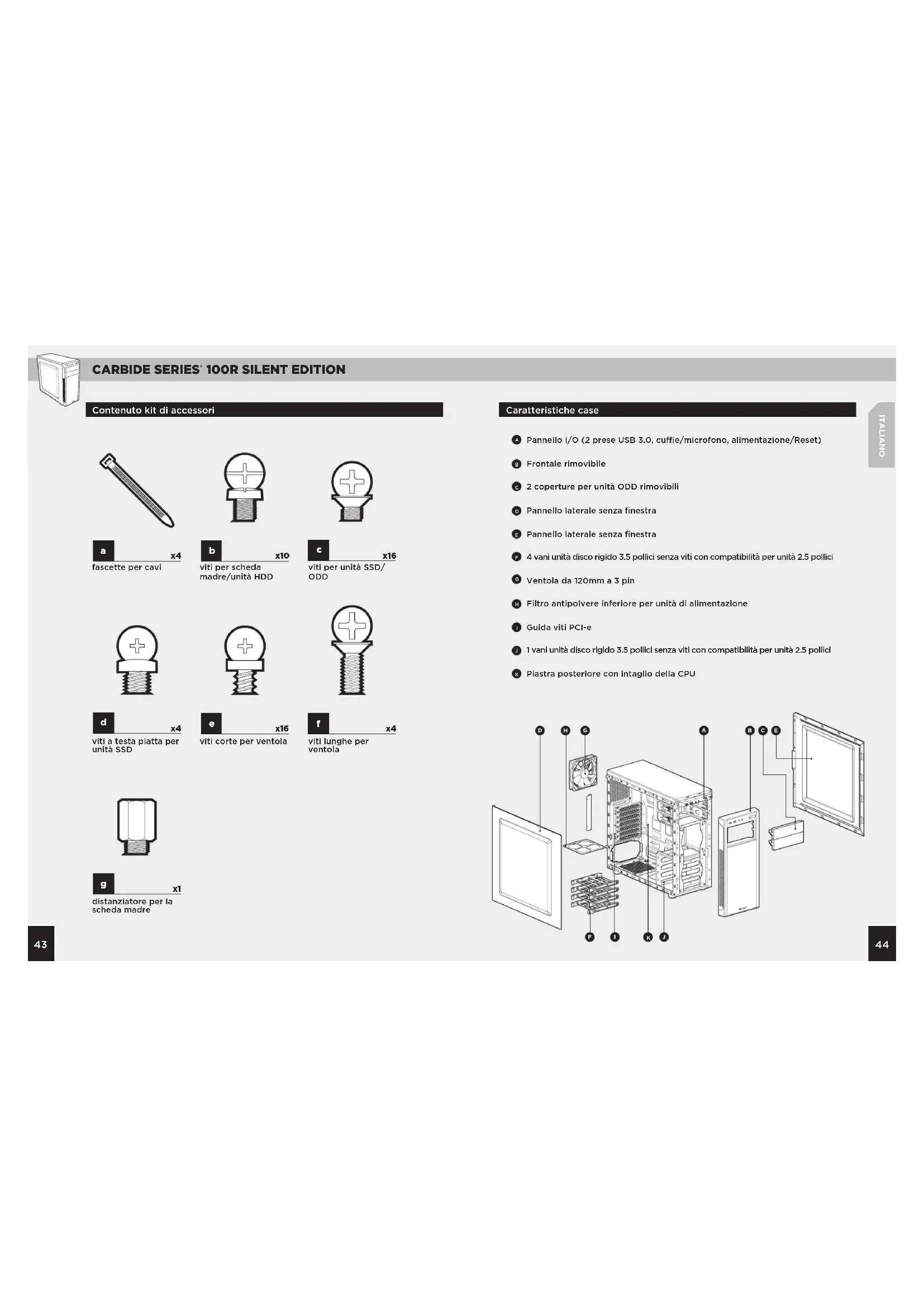


| Tipo di prodotto | Case per computer mid-tower (unità centrale) |
| Marca | Corsair |
| Modello | Carbide Series 100R Silent Edition |
| Dimensioni (L x l x H) | 471 x 200 x 430 mm |
| Peso | 4,9 kg |
| Alimentazione richiesta | Alimentatore in formato standard (non incluso) |
| Lunghezza max dell'alimentatore | 260 mm |
| Lunghezza max della scheda grafica | 414 mm (slot superiore), 275 mm (slot inferiore) |
| Altezza max del dissipatore CPU | 150 mm |
| Slot per ventole | Anteriore: 2 x 120 mm o 2 x 140 mm; Posteriore: 1 x 120 mm |
| Ventola inclusa | 1 x 120 mm a 3 pin |
| Alloggi di archiviazione | 4 vassoi 3,5/2,5 pollici senza attrezzi + 1 gabbia 3,5/2,5 pollici senza attrezzi |
| Alloggi ottici | 2 x 5,25 pollici con coperture rimovibili senza attrezzi |
| Connettori I/O anteriori | 2 x USB 3.0, Jack cuffie/microfono, pulsanti Accensione e Reset |
| Filtro antipolvere | Filtro rimovibile per alimentatore inferiore |
| Materiale | Acciaio, plastica |
| Colore | Nero (interno ed esterno) |
| Manutenzione e pulizia | Rimuovere i pannelli laterali e il frontale per accedere ai componenti; filtro antipolvere inferiore rimovibile e lavabile |
| Sicurezza | Conforme alle direttive europee (RoHS, WEEE) |
| Ricambi e riparabilità | Kit accessori incluso (viti, fascette, distanziali); pezzi disponibili tramite RMA su support.corsair.com |
| Informazioni generali | Case mid-tower silenzioso, design elegante, montaggio senza attrezzi per la maggior parte dei componenti |
Domande frequenti - Carbide 100R CORSAIR
Domande degli utenti su Carbide 100R CORSAIR
0 domanda su questo apparecchio. Rispondi a quelle che conosci o fai la tua.
Fai una nuova domanda su questo apparecchio
Scarica le istruzioni per il tuo Unità Centrale in formato PDF gratuitamente! Trova il tuo manuale Carbide 100R - CORSAIR e riprendi in mano il tuo dispositivo elettronico. In questa pagina sono pubblicati tutti i documenti necessari per l'utilizzo del tuo dispositivo. Carbide 100R del marchio CORSAIR.
MANUALE UTENTE Carbide 100R CORSAIR
Contenuto kit dl accessoril 43
Caratteristiche case 44
Rimozone del pannell laterall 45
Installazione della scheda madre 45
Installazione delle schede PCI-e/PCI 46
Installazione dell'unità di alimentazione 46
Rimozione del frontale 47
Installazione di un'unità ODD 47
Installazione unità SSD e HDD 48
Installazione di una seconda ventola frontale 48
Allmentazione ventole del case 49
Installazione del connettor di I/O frontall 49
Domandeplufrequentl 50
Congratulazioni!
Grazie per aver acquistato un case mid-tower
Il case mid tower Carbide Series 100R Silent Edition consente di nascondere una piattaforma di gioco estrema e altiamente potenze all'interno di un case che si adatta a qualsiasi ambiente professionale. è simplicate de personalizzato con numerous opzioni di installazioni nelle viti, altiamente espandibile con porte ventole e alloggiamenti per unità extra allo scopo di supportare unità SSD e progettato pensando alle prestazioni con supporto USB 3.0 e flusso d'aria diretto sulla GPU. Il Carbide Series 100R Silent Edition ha un aspetto simplicate ed elegante all'esterno, ma all'interno offre tutte le opzioni di cui hai bisogno per un sistema eccezionale.
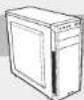
Lunghezza 471mm
Profondith 200mm
Altezza 430mm
Peso 4.9kg
Lunghezza massima GPU:
Slot superiore 414mm
Slot inferiori 275mm
Altezza massima raffreddatore CPU 150mm
Lunghezza massima PSU 260mm
CARBIDE SERIES 100R SILENT EDITION
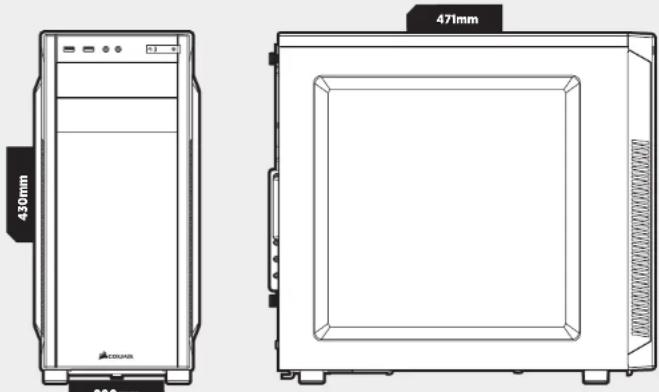
Contenuo kit di accessori
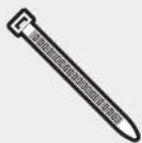
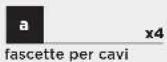

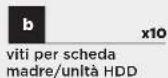

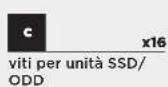



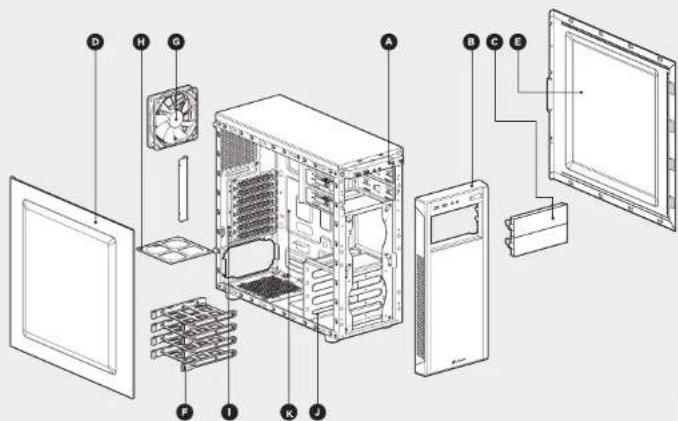
Caratteristiche case
Pannello I/O (2 prese USB 3.0, cuffie/microfono, alimentazione/Reset)
Frontale rimovibile
2 coperture per unità ODD rimovibili
6 Pannello laterale Senza finestra
Pannello laterale Senza finesta
4 vani unità disco rigido 3.5 pollici sonoza viti con compatibilità per unità 2.5 pollici
6 Ventola da 120mm a 3 pin
Filtro antipolvere inferiore per unità di allimentazione
Gulda vlti PCI-e
1 1 vani unità disco rigido 3.5 polliciswana viti con compatibilità per unità 2.5 pollici
Piastra posteriore con intaglio della CPU
CARBIDE SERIES 100R SILENT EDITION
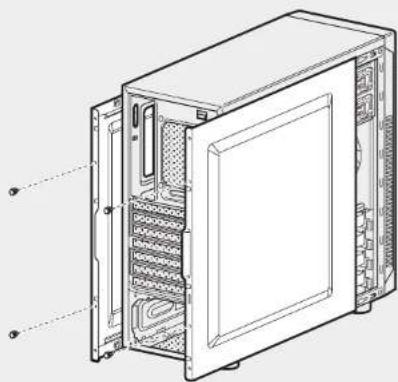
1. Rimozione dei pannelli laterali
Rimuovere semplicamente le viti e fare scorrere il pannello laterale all'indietro e verso l'esterno.
Note: CORSAIR consigilia di rimovuro o mottro da parte entrambi i pannelli per evitare danni accidentali durante l'assemblaggio delsysteme. Entrambi i pannoli laterali sono intercambiati e dovrebbero essere rimassi per ridurlo i nghombro.
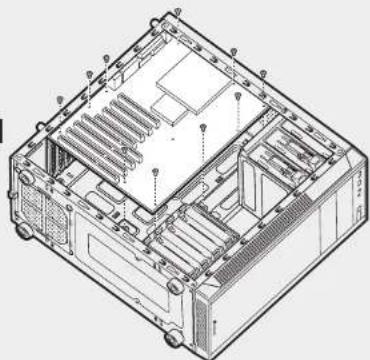
2. Installazione della schedad madre
Prima di tutto, INSTALLARE I/O shield della schedad madre. Per struzzi, vedere il manuale della schedad madre.
Allineare the schedule madir distanziatori preinstallati.
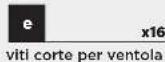
Utilizare le viti in dotazione per fissare la schedamadre al vano corrispondente.
3.Installazione delle schede PCI-e/PCI
Rimuovere le viti e le copertura degli slot corrispondenti, Installare la schedà add-on e fissare conc le viti a testa piatta.

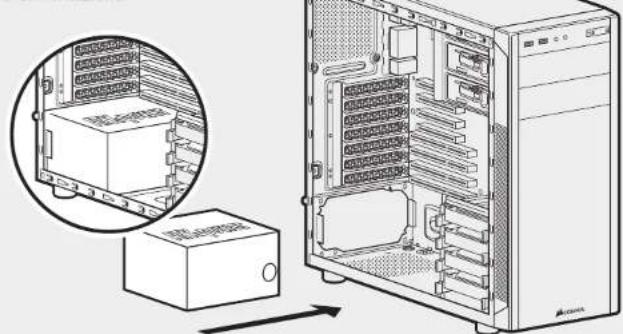
4. Installazione dell'unità di alimentazione (PSU)
Posizione la PSU sul fondodel case, quindi allinocarla conl fori del case e fissaria con leviti in dotazione all'unita di alimentazione.
CARBIDE SERIES 100R SILENT EDITION
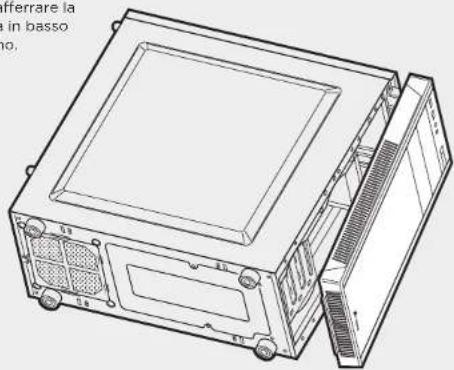
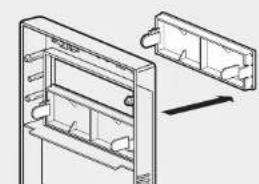
5. Rimozione del frontale
Per rimuoveri il frontale (pannello frontale), afferrare la linguetta posizionata in basso e tirare verso l'esterno.
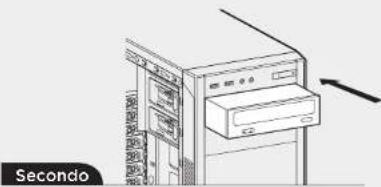
6. Installazione di un'unità ODD (Optical Disk Drive)
Prima di tutto, rimuovere il coperchio dell'alloggiamento per unità da 5.25 polliciti nel pannello frontale, quindi insérer l'unità ODD nel vano fino a far scattare i fermi di fissaggio dell'unità alla viti. Per rimuovere un'unità ottica, premere la linguita di rilascio alla viti e tirare l'unità verso l'esterno.
Primo
7.Installazione unita SSD e HDD
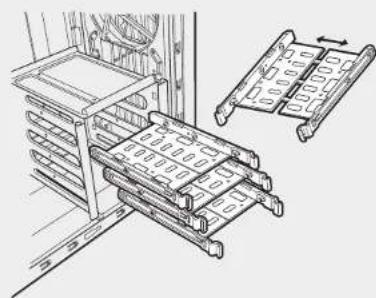
I quattro vani unita inclusi.
supporto dischi da.
3.5 e 2.5 polici.
Per installare un'unità HDD da 3.5 pollici, tirir il vano dell'unità da ciscun lato per ampliare i punti di montaggio. Quindi, posizionare I'unità HDD nel vano e spingerla indietro per chiuderla. Non sono necessarie viti per fissare I'unità al vano.
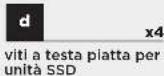
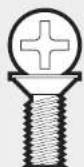
Per installare un'unità SSD da 2.5 polici, posizionare l'unità sul vano ed utilizzare le viti c per installarla.
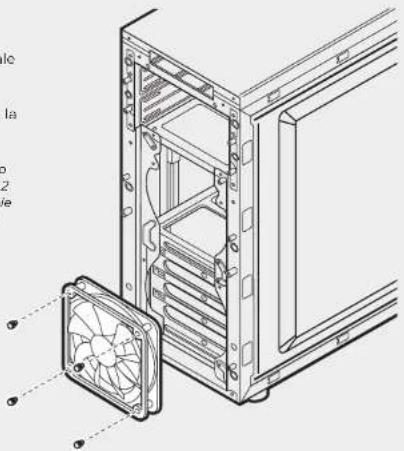
8. Installazione di una seconda ventola frontale
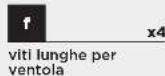
Per installare una ventola aggiuntiva da 120mm o 140mm, rimovore il frontale (fase 5) ed utilizzare le viti lunghe per ventola in dotazione 1 per montare la nuova ventola.
Note: Per massimizzare il flutto d'aria, è possibile instellare si 2 ventoile da 120mm che 2 ventoile da 140mm nonla parte frontale del tetelo
CARBIDE SERIES 100R SILENT EDITION
9. Alimentazione ventole del case
- Collegare il connettore di alimentazioneall'unitadi alimentazione SATA.
- Collegare il connettore della ventola a 3 o 4 pin al connettore ventola del case.
- Spingere il tasto di selezione della velocità della ventola per camiare la velocità.



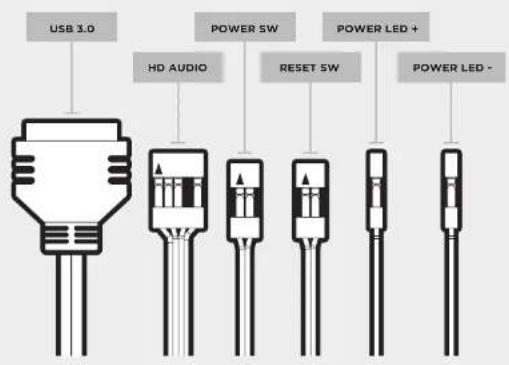
10. Installazione dei connettori di I/O frontall
Per i piedini in uscita e la posizione dei connettori del pannello frontale, consulitare il manuale per la schedà madre.
Domande piu frequenti
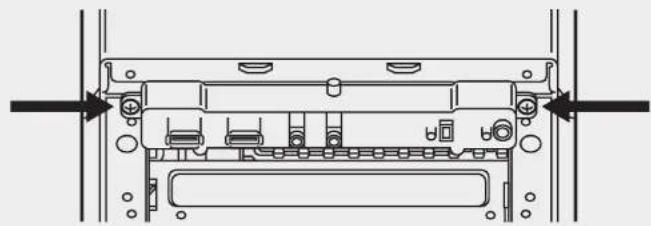
- Come rimuovere il pannello I/O?
Se necessario, è possible disinflamare il pannello I/O rimuovendo il frontale (fase 5) e svitando le 2 viti sunt entrambi i lati del pannello.
- La questione delle polarità ha a che fare con i connettori di resettaggio e di alimentazione del pannello I/O? No, solo con i connettori LED.
-
Chi è necessario contattare se si riceve un case danneggiato.
oppure se una delle ventole non funzioni più?
Visitare il sito support.corsair.com e richiedere un RMA in mod.
permetterci di sostituire le parti danneggiate. -
Dopo è possibile montare una ventola?
| Posizioni di montaggio delle ventole | |
| Anteriore x2 120mm. x3 | x2 140mm |
| Suporiore x | |
| Posteriore 120mm | |
| Inferiore x | |
| Laterale x | |
| Al centro x | |
Per saperne di più su quello case, visita la pagina del prodotto sul sito corsair.com
CARBIDE SERIES 100R SILENT EDITION
IT NOTE SULLA SALVAGUARDIA AMBIENTALE In seguito allincomperazione se colle Electiva Romania 2012/15/Le non se statui politici negativi, dovanno essere elettriche in normale ruramente o seguito: I rifiud s asperce cichscire utcere ed struttura non dc veno s ccssic sncritti indato i uflati domestici. -G i ulteriori sono lenu per legge a corriere i dispiatti elettrici ed electrifiche, a tonne di tetro eolo che si, non e di recondite peccate e conoschi e scutti e tali che si racciano in martino sono dilettini nella legalazione risecenze di coarcto state. Il seguito sibilico sul procto, sul menurio e strucione e sulla condizione Indica che un procto e soggette a tali nonri. I ricce e il nuclizzi di minerile e eritare forme di anlagee di verte dispiatiche representano un impecchio corticato alla la sua.
NOTA SOBELE LA PROTEODIQUA MEDIAMBIAL 2017/10/UR an ali suci edal legalu, eugualite in quagulare.


- CONGRATULAZIONI
- GRAZIE PER AVER ACQUISTATO UN CASE MID-TOWER
- CARBIDE SERIES 100R SILENT EDITION
- CONTENUO KIT DI ACCESSORI
- CARATTERISTICHE CASE
- RIMOZIONE DEI PANNELLI LATERALI
- INSTALLAZIONE DELLA SCHEDAD MADRE
- 3.INSTALLAZIONE DELLE SCHEDE PCI-E/PCI
- INSTALLAZIONE DELL'UNITÀ DI ALIMENTAZIONE (PSU)
- RIMOZIONE DEL FRONTALE
- INSTALLAZIONE DI UN'UNITÀ ODD (OPTICAL DISK DRIVE)
- 7.INSTALLAZIONE UNITA SSD E HDD
- INSTALLAZIONE DI UNA SECONDA VENTOLA FRONTALE
- ALIMENTAZIONE VENTOLE DEL CASE
- INSTALLAZIONE DEI CONNETTORI DI I/O FRONTALL
- DOMANDE PIU FREQUENTI
Marca : CORSAIR
Modello : Carbide 100R
Categoria : Unità Centrale