Carbide 100R - Zentraleinheit CORSAIR - Kostenlose Bedienungsanleitung
Finden Sie kostenlos die Bedienungsanleitung des Geräts Carbide 100R CORSAIR als PDF.



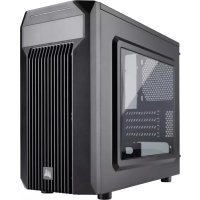
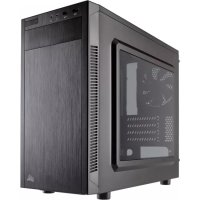
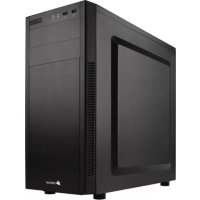
| Produkttyp | Midi-Tower PC-Gehäuse (Zentraleinheit) |
| Marke | Corsair |
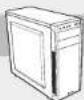
| Modell | Carbide Series 100R Silent Edition |
| Abmessungen (L x B x H) | 471 x 200 x 430 mm |
| Gewicht | 4,9 kg |
| Erforderliches Netzteil | Standard-Netzteil (nicht enthalten) |
| Maximale Netzteillänge | 260 mm |
| Maximale Grafikkartenlänge | 414 mm (oberer Steckplatz), 275 mm (unterer Steckplatz) |
| Maximale CPU-Kühlerhöhe | 150 mm |
| Lüfterplätze | Vorne: 2 x 120 mm oder 2 x 140 mm; Hinten: 1 x 120 mm |
| Mitgelieferter Lüfter | 1 x 120 mm mit 3-Pin-Anschluss |
| Laufwerksschächte | 4 werkzeuglose 3,5/2,5-Zoll-Einschübe + 1 werkzeugloser 3,5/2,5-Zoll-Käfig |
| Optische Laufwerksschächte | 2 x 5,25-Zoll mit werkzeuglos entfernbaren Blenden |
| Frontanschlüsse | 2 x USB 3.0, Kopfhörer-/Mikrofonanschluss, Ein-/Ausschalter und Reset-Taste |
| Staubfilter | Herausnehmbarer Staubfilter für das untere Netzteil |
| Material | Stahl, Kunststoff |
| Farbe | Schwarz (innen und außen) |
| Wartung und Reinigung | Seitenwände und Frontverkleidung entfernen, um auf die Komponenten zuzugreifen; unterer Staubfilter herausnehmbar und waschbar |
| Sicherheit | Entspricht den EU-Richtlinien (RoHS, WEEE) |
| Ersatzteile und Reparierbarkeit | Zubehörkit enthalten (Schrauben, Kabelbinder, Abstandshalter); Ersatzteile über RMA auf support.corsair.com erhältlich |
| Allgemeine Informationen | Leiser Midi-Tower, elegantes Design, werkzeuglose Montage für die meisten Komponenten |
Häufig gestellte Fragen - Carbide 100R CORSAIR
Benutzerfragen zu Carbide 100R CORSAIR
0 Frage zu diesem Gerät. Beantworten Sie die, die Sie kennen, oder stellen Sie Ihre eigene.
Eine neue Frage zu diesem Gerät stellen
Laden Sie die Anleitung für Ihr Zentraleinheit kostenlos im PDF-Format! Finden Sie Ihr Handbuch Carbide 100R - CORSAIR und nehmen Sie Ihr elektronisches Gerät wieder in die Hand. Auf dieser Seite sind alle Dokumente veröffentlicht, die für die Verwendung Ihres Geräts notwendig sind. Carbide 100R von der Marke CORSAIR.
BEDIENUNGSANLEITUNG Carbide 100R CORSAIR
Inhaltsverzeichnis Technische Daten Gehäuse
HerzlichenGluckwunsch 21
Technische Daten Gehäuse 22
Inhalt Zubehrklt 23
Merkmale Gehuse 24
Entferen der Seltenplatten 25
Installation des Motherboards 25
Installation der PCI-e-/PCI-Karte(n) 26
Installation des Netzgerätes (PSU) 26
Entferen der Frontplatte 27
Installation eines ODDs 27
Installation von SSDs und HDDs 28
Installation eines zweiten Frontöfters 28
Antrleb der Gehauseluftner 29
Installation der vorderen I/O-Anschlasse 29
Hauflg gestellte Fragen 30
Herzlichen Glückwunsch!
Vielen Dank, dass Sie sich für ein Mid-Tower-PC-Gehäuse
der Carbide Series 100R Silent Edition entschieden haben.
In dem Midi-Tower-Gehäuse der Carbide Series 100R Silent Edition können Sie eine leistungsfähige Killer-Gaming-Rig in einem Gehäuse verstecken, das sich in jeder professionelle Umgebung einpasst. Es kann durch mehrere werkzeuglose Installationsoptionen nicht angepasst werden, ist mit extra Luftports und Aufwerkschäften für SSDs extrem erweiterbar und mit USB 3.0 Support und direktem Luftstrom zur GPU kommt auch die Leistung nicht zu kurz. Die Carbide Series 100R Silent Edition sieht von außen einfach und elegant aus, aber das Innere bietet alle Optionen, die eine Killer-Rig besteht.
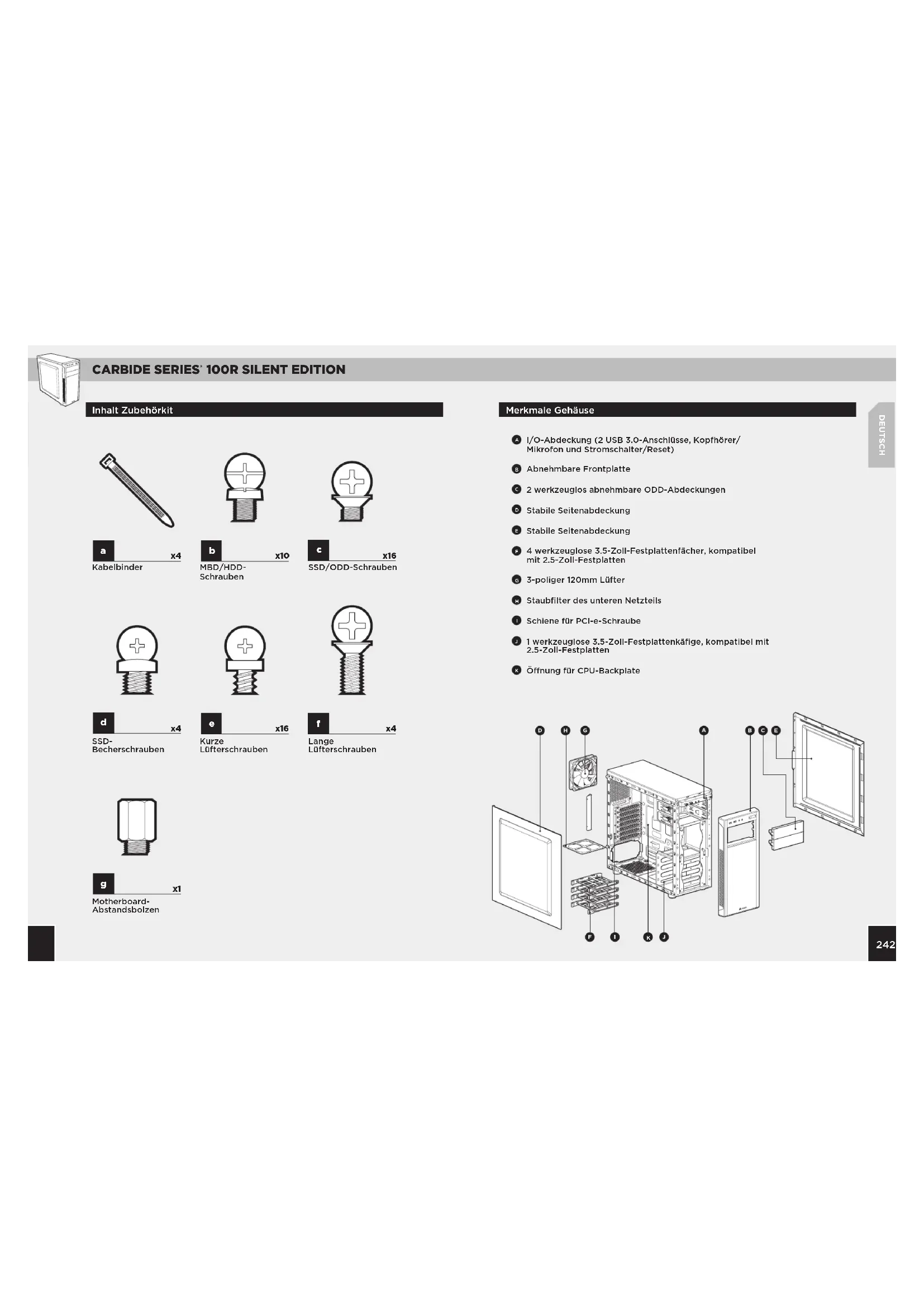
Lange 471mm
Brelte 200mm
Höhe 430mm
Gewicht 4.9kg
Maximal GPU-Lange:
Obere Schachte 414mm
Untere Schächte 275mm
Maximale Hohe des CPU-Kohlsystems 150mm
Maximale PSU-Lange 260mm
CARBIDE SERIES 100R SILENT EDITION
Inhalt Zubehrkfit


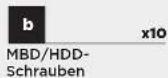

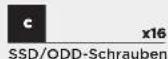

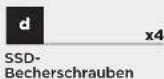

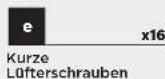

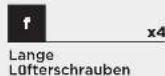
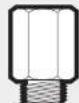
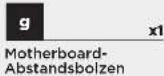
Merkmale Gehause
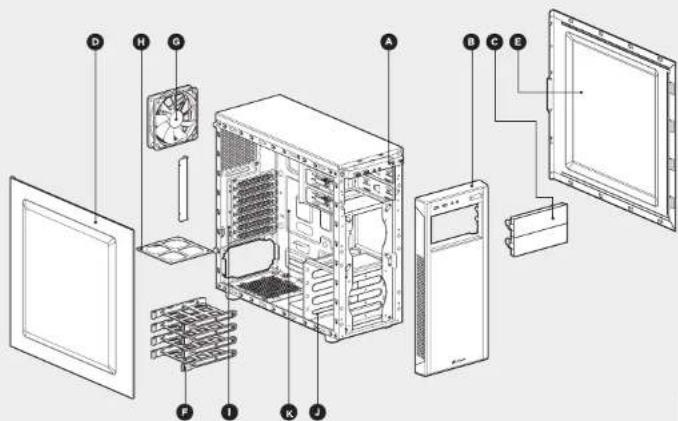
I/O-Abdeckung (2 USB 3.0-Anschluse, Kopfhörer/Mikrofcon und Stromschalter/Reset)
6 Abnehmbare Frontplatte
2werkzeuglos abnehmbare ODD-Abdeckungen
Stabile Seitenabdeckung
Stabile Seitenabdeckung
4 Werkzeuglose 3,5-Zoll-Festplattenfacher, kompatibel mit 2.5-Zoll-Festplatten
3-poliger 120mm Lufter
Staubfilter des unteren Netzteils
Schiene fur PCI-e-Schraube
1werkzeuglose 3.5-Zoll-Festplattenkäfge, kompatibel mit 2.5-Zoll-Festplatten
Öffnung für CPU-Backplate
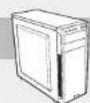
CARBIDE SERIES 100R SILENT EDITION
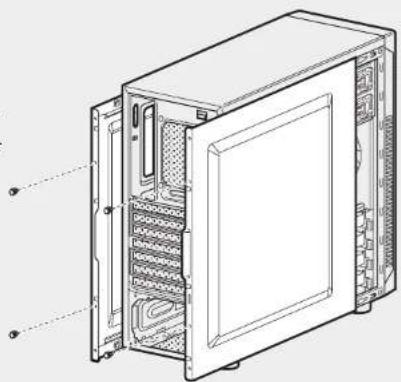
1. Entfern der Seitenplatten
Entfermen Sie einfach die Rändelschauben und schieren Sie die Seitenplatte nach hinten hereus.
Howweis: Sie solten beim Bau ihres Systems boide Soitenplatton entfemen und beiseite legen, um zu vormodion, dass sie boschadigt werden. Beide Seitenplatten sind auswochsolbar und solten abgenommen werden, um Kabelgowirr zu vormodion.
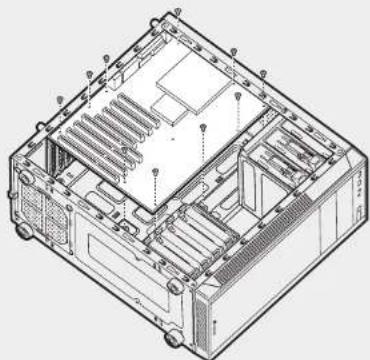
2. Installation des Motherboards
Installieren Sie als Erstes die I/O-Blonde des Motherboards (befolgen Sie die Anleitung des Motherboard-Herstellers).
Richten Sie das Motherboard an den vorinstallierten Abstandsbolzen aus.
Verwenden Sie die mitgelieferten Schrauben um das Motherboard am Einsatz zu sichern.
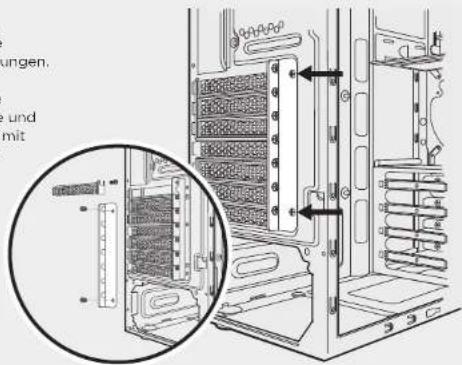
3. Installation der PCI-e-/PCI-Karte(n)
Entferen Sie die Rändelschrauben und dazugehörige Steckplatzabdeckungen.
Installieren Sie die Erweiterungskarte und befestigen Sie mit Rändelschrauben.
4. Installation des Netzgerätes (PSU)
Platziener Sie das Netzgerät auf den Gehäuseboden, richten Sie es an den Gehäuseöffnungen aus und sichern Sie es mit den im Lieferumfang enthaltenen Schrauben.

CARBIDE SERIES 100R SILENT EDITION
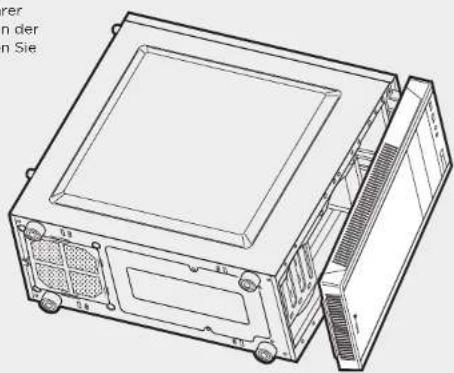
5. Entferneder Frontplatte
Ziehen Sie zum Entfernen der Frontplatte an ihrer Entregelungstaste an der Unterseite undziehen Sie sie heraus.
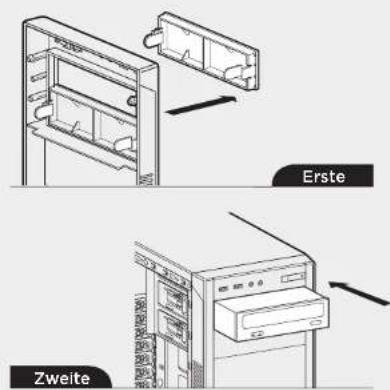
6. Installation eines ODDs (optisches Laufwerk)
Nohmen Sie als Erstes die Abdeckung des 5.25-ZollLaufwerkschachts auf der Frontplatte ab und schiben Sie das ODD dann in den Laufwerkschacht, bis die Zunge einrastet und das Laufwerk sichs zitzt (werkzeuglose Installation). Ein optisches Laufwerk wird werkzeuglos entfert. Drucken Sie dazu die Entregelungstaste undziehen Sie es nach außen.
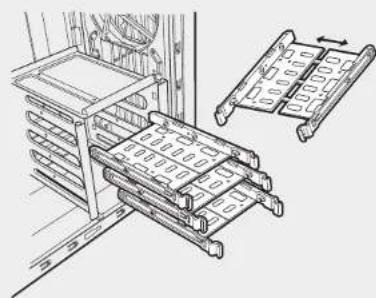
7. Installation von SSDs und HDDs
Die vier im Lieferumfang enthaltenen Laufwerkschübe unterstützen sowohl 3.5-Zoll-als auch 2.5-Zoll-Laufwerke.
Um eine 3.5-Zoll-HDD zu installieren, ziehen Sie an beiden Seite den Einsatzbuds, um die Befestigungspunkte auszuziehen. Legen Sie die Festplatte dann in den Einsatz und drucken Sie das Laufwerk zum Schlieben nach hinter. Es sind zum Sichem des Laufwarks im Einsatz keine Schrauben erforderlich.
Um eine 2.5-Zoi-SSD zu installieren, legen Sie das Laufwerk auf den Einschub und befestigen Sie es mit den mitgelieferten Schrauben
8. Installation eines zweiten Frontlufters
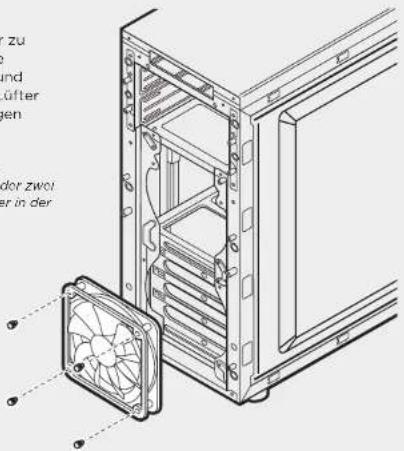
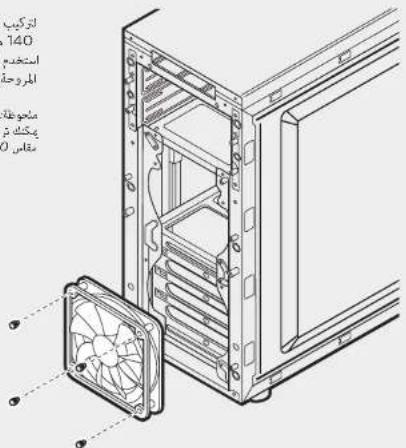
Um einen zusätzlichen 120mm oder 140mm Luftor zu installieren,nehmen Sie die Frontplatte ab (Schritt 5) und festigem Sie den neuen Lufter mit den mitgelieferten langen Lufterschrauben.
Hinweis: Um den Luftstrum zu maximioren, können Sie ontoder zwei 120mm oder zwei 140mm Lüfter in der Gohausofront installmenten.
CARBIDE SERIES 100R SILENT EDITION
9. Antrieb der Gehauselüfter
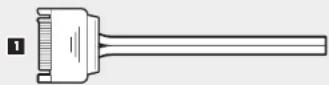
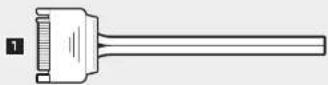
- Schlieben Sie den SATA-Netzanschluss an das SATA-Netzeit an.
- Schlieben Sie den 3- oder 4-Pin-Luftersanschluss an die Luftermstiftleiste des Gehäuses an.
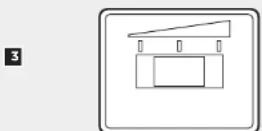
- Drucken Sie den Auswahrscheinalter für die Lüftergeschwindigkeit, um die Geschwindigkeit hin und her zu schalten.

10. Installation der vorderen I/O-Anschlusse
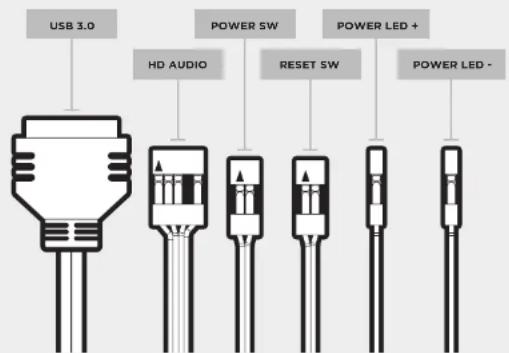
Die Position der Frontplatten-Header und die Pinbelegung finden Sie in der Anleitung Ihres Motherboards.
Häufig gestellte Fragen
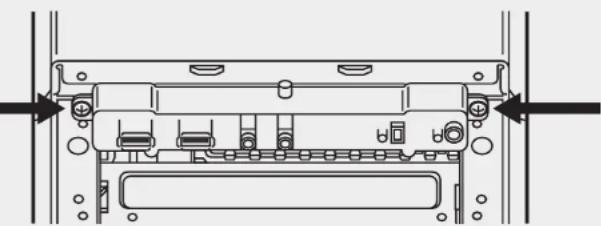
- Wie kann ich die I/O-Abdeckung entfernen?
Wenn nötig, konnen Sie ihre I/O-Abdeckung von der Frontplatte abnehmer (Schritt 5) und dann die beiden Schrauben lose, die sich jeweils an der Seite der Abdeckung befinden.
- Muss bei der Ein/Austaste und dem Rücksetzschalter der I/O-Abdeckung die Polarität beachtet werden? Nein, nur bei den LED-Headern.
-
An wen kann ich mich wenden, wenn ich ein beschädigtes Gehäuse erhalten haben oder einer der Lüfter nicht mehr Funktioniert?
Bitte besuchen Sie support.corsair.com und fordern Sie eine RMA an, damit wir das/die beschädigt(e)(n) Teil(e) erseten können. -
Wo kann ich einen Lüfter anbringen?
| Punkte für Lüfterhalterungen | |
| Front x2 120mm or x2 140mm | |
| Oben x | |
| Rückseite 120mm | |
| Unten x | |
| Seite x | |
| Mitte x | |
Weitere Informationen über dieges Gehäuse finden Sie auf der Produktseite bei corsair.com.
CARBIDE SERIES 100R SILENT EDITION
100 120 000 d000 0005d000 0005d000 0005d000 0005d000 0005d000 0005d000 0005d000 0005d000 0005d000 0005d000 0005d000 00
joo 100 100 100 100 100
CARBIDE SERIES 100R SILENT EDITION
Zalalzolgol
SATA Sata 1000000000000000000000000000000000000000000000000000
J1n43 3115 20g21 Joo2
HINWEIS ZUM UMWELTSCHUTZ
126 Hoch Implementierung der Europlischen Richtfleite 2012/18/EU in die nationalen Planverträgen mit Folgezeitrae: - Elektronik und elektronische Gerate darstellen nicht zustimmend am Haushalt von elektronischen Geräten. Verfahren sind die following, verpflichtet, elektronische und elektronische Geräte am Ende ihrer Lebenszeit bei für daszich Zwischen eingeführte öffentlich Sonstialitäten zu wiesener Planktoniefollelheit darwart der nationalen Rechtsvorsitzenden des jeweiligen Lenzen geringel. Ederas Syneos auf dem Projekt in der Bodierungszahlung der Umsatz aus dem Geschäftsjahr 2013, 2014 und 2015 sowie die Produkte über das zweistemmerger flatt. Durch Kecyscin, Wörsenvorwaltung der Workstoffe oder andere Verwaltungskratter mit fester Tiern sie einen wichtigen Beitrag zum Schutz ihrer Umwelt.
GOZANMAK OCHRANE ZEVITNHO PROSTRESI
Pez zavadoi cvioced srrnata 2012/18/Eu no zorotnna
prinovia cypnei phaht haidjulcij.
- Plakovitek vaskoje (varkoje nerei) bi kizilovska
spou kvoimniar iudzodcn.
- Scektikaija jeu rzkova vinyanod eodatkiakr.
sklautkoiia uluzhnyi na muklen jeyev Praznilnai u serpieni zhe
muklen, ukrainien, ukrainien, ukrainien, ukrainien, ukrainien, ukrainien, ukrainien, ukrainien, ukrainien, ukrainien, ukrainien, ukrainien, ukrainien, ukrainien, ukrainien, ukrainien, ukrainien, ukrainien, ukrainien, ukrainien, ukrainian, ukrainian, ukrainian, ukrainian, ukrainian, ukrainian, ukrainian, ukrainian, ukrainian, ukrainian, ukrainian, ukrainian, ukrainian, ukrainian, ukrainian, ukrainian, ukrainian, ukrainian, ukrainian, ukrainian, ukrainien, ukrainien, ukrainien, ukrainien, ukrainien, ukrainien, ukrainien, ukrainien, ukrainien, ukrainien, ukrainien, ukrainien, ukrainien, ukrainien, ukrainien, ukrainien, ukrainien, ukrainien, ukrainien, ukrainie
NO MERKNAD OM MILJOVERN
- Frist implantationang an EUF (1927/1928) an mandipolar implantation of the maxillary alveolus.
- Elektronika und elektronika antherer klinke und/oder samen zu med-hushildingssatz.
- Forbrumec erhi I thiondlt to villen anmer f 3 tournic, elektronika und elektronika ermarlnt als like langar kar brukas, ist eine stellwirkschaft, die zuliebbar zu erfasst, die dittate oder dittate an nasoreticovor der respective londane. Dette sponzent auf praktikdat. I strukturierungshoberten aller auffektivum insgesamt auf praktikdat er unterliege diare regelungen. Zur Rescriftione cicer brucale materi at syt icleri ve andere formeri alalbrak ve goni eventur, idderici in a baskette mitrata.