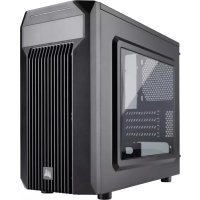
Carbide SPECM2 - Zentraleinheit CORSAIR - Kostenlose Bedienungsanleitung
Finden Sie kostenlos die Bedienungsanleitung des Geräts Carbide SPECM2 CORSAIR als PDF.



Benutzerfragen zu Carbide SPECM2 CORSAIR
0 Frage zu diesem Gerät. Beantworten Sie die, die Sie kennen, oder stellen Sie Ihre eigene.
Eine neue Frage zu diesem Gerät stellen
Laden Sie die Anleitung für Ihr Zentraleinheit kostenlos im PDF-Format! Finden Sie Ihr Handbuch Carbide SPECM2 - CORSAIR und nehmen Sie Ihr elektronisches Gerät wieder in die Hand. Auf dieser Seite sind alle Dokumente veröffentlicht, die für die Verwendung Ihres Geräts notwendig sind. Carbide SPECM2 von der Marke CORSAIR.
BEDIENUNGSANLEITUNG Carbide SPECM2 CORSAIR
Inhaltsverzeichnis Technische Daten des Gehäuses
Vielen Dank: 25
Technische Daten des Gehäuses: 26
Inhalt des Zubehörkits: 27
Funktionsmerkmale des Gehäuses: 28
Abnehmen der Seltenplatten: 29
Installation des Motherboards: 29
Installation der PCI-E/PCI-Karte(S): 30
Installation des Netzteils: 30
Entfernen der Frontplatte: 31
Installation eines ODD-Laufwerks: 31
Installation von HDD-Laufwerken: 32
Installation von SSD-Laufwerken: 32
Anschließen der Gehäuselüfter: 33
Installation der vorderen I/O-Anschlüsse: 33
Häufig gestellte Fragen: 34
Vielen Dank!
Vielen Dank, dass Sie sich für ein Carbide Series SPEC-M2 Micro-ATX Gaming-Gehäuse entschieden haben.
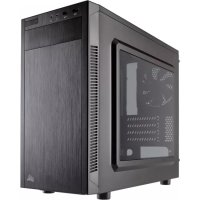
Bei der Entwicklung des Carbide Series SPEC-M2 Micro-ATX Gaming-Gehäuses stand die Leistung im Mittelpunkt. Ein vorderer Ansauglüfter hinter einer Maschendrahtabdeckung und ein 120 mm LED-Lüfter leiten kühle Luft über Ihre Grafikkarte und CPU. Und da das Gehäuse ausreichend Raum für bis zu insgesamt fünf Lüfter und native Unterstützung für SSD-Laufwerke bietet, können Sie problemlos auf ihr nächstes System aufrüsten.
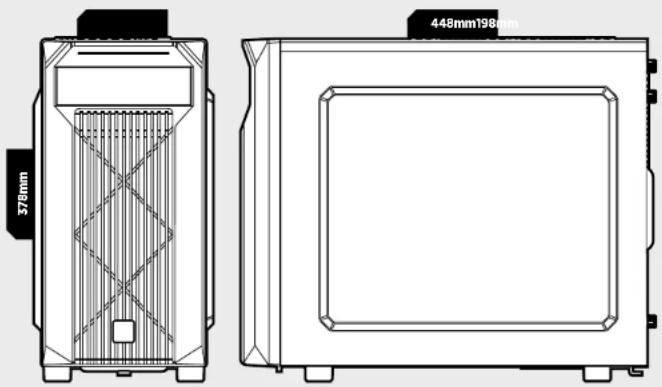
Länge: 448mm
Breite: 198mm
Höhe: 378mm
Gewicht: 4.6kg
Maximale GPU-Länge: 383mm
Maximale Höhe des CPU-Kühlsystems: 150mm
Maximale GPU-Länge: 160mm
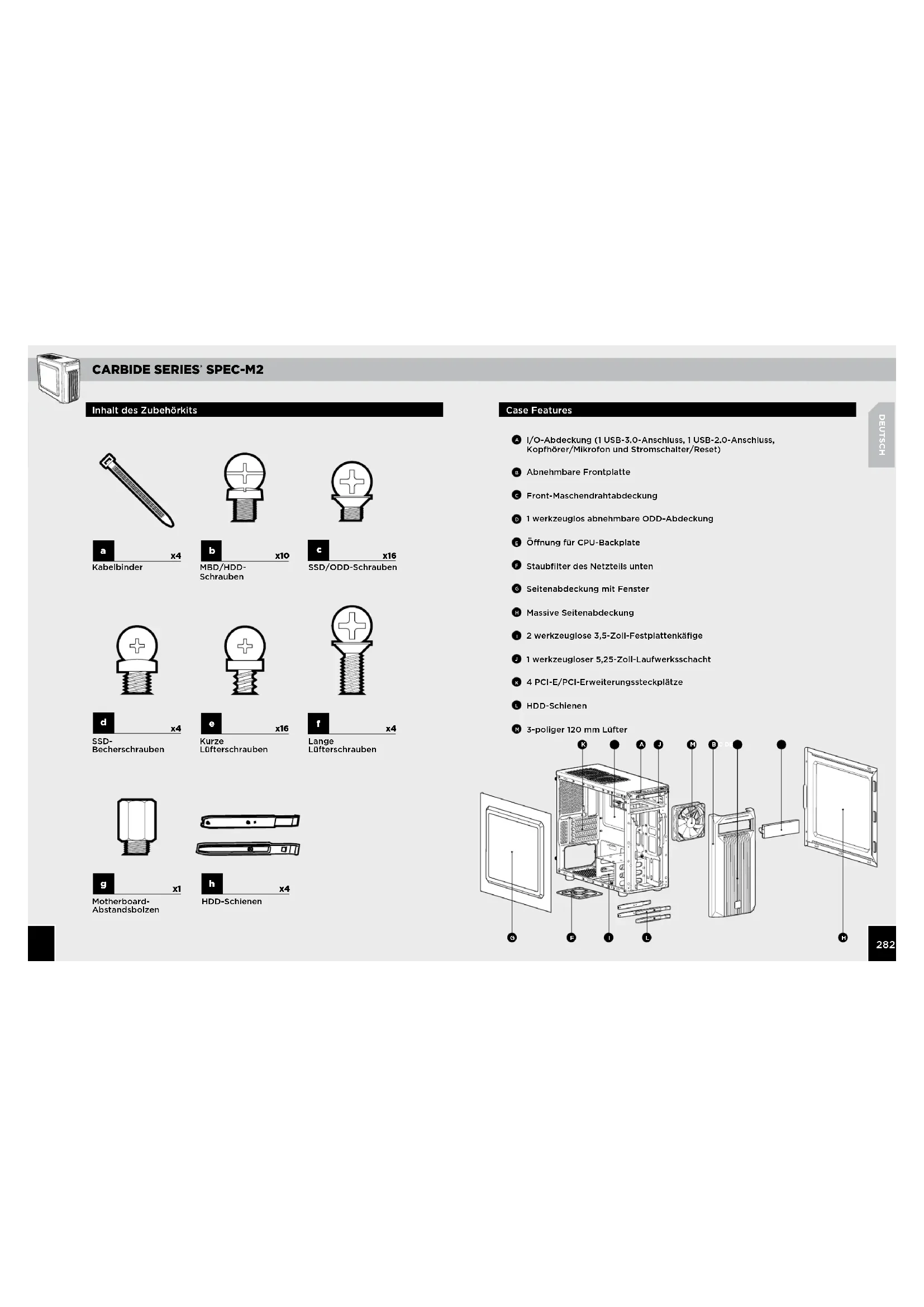
Inhalt des Zubehörkits
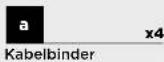
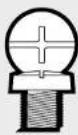
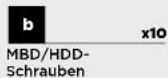

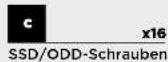
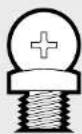
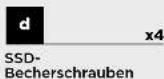
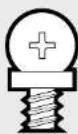
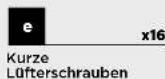
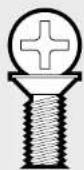
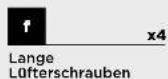
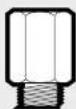
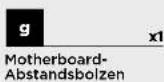
Case Features
A I/O-Abdeckung (1 USB-3.0-Anschluss, 1 USB-2.0-Anschluss, Kopfhörer/Mikrofon und Stromschalter/Reset)
B Abnehmbare Frontplatte
Front-Maschendrahtabdeckung
D 1 werkzeuglos abnehmbare ODD-Abdeckung
E Öffnung für CPU-Backplate
F Staubfilter des Netzteils unten
6 Seitenabdeckung mit Fenster
H Massive Seitenabdeckung
2 werkzeuglose 3,5-Zoll-Festplattenkäfige
1 werkzeugloser 5,25-Zoll-Laufwerksschacht
4 PCI-E/PCI-Erweiterungssteckplätze
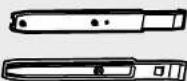
L HDD-Schienen
3-poliger 120 mm Lüfter

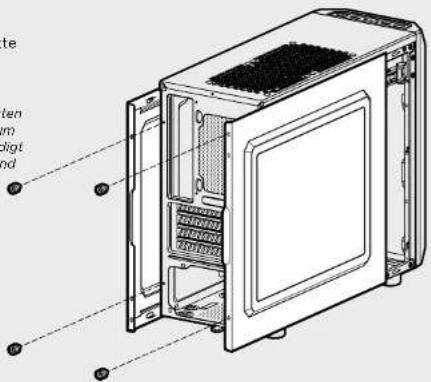
1. Abnehmen der Seitenplatten
Entfernen Sie einfach die Rändelschrauben und schieben Sie die Seitenplatte nach hinten heraus.
Hinweis: Sie sollten beim Bau Ihres Systems beide Seitenplatten entfernen und beisoite legen, um zu vermeiden, dass sie beschädigt werden. Beide Seitenplatten sind austauschbar und sollten zur bossoren Übersicht abgenommen werden.
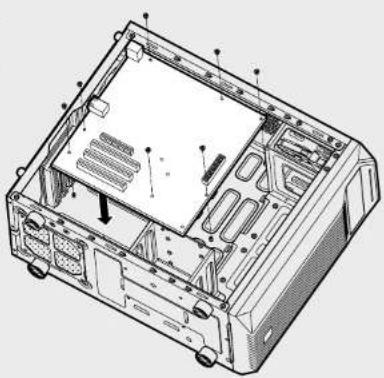
Installieren Sie zuerst die I/O-Blende des Motherboards (befolgen Sie die Anleitung des Motherboard-Herstellers).
Richten Sie das Motherboard an den vorinstallierten Abstandsbolzen aus.
Befestigen Sie das Motherboard mit den mitgelieferten Schrauben am Einschub. b
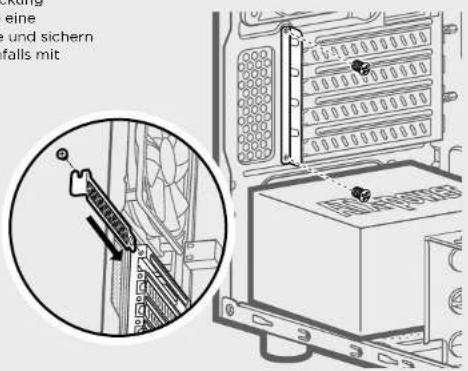
3. Installation der PCI-E-/PCI-Karte(n)
Nehmen Sie die Steckplattenabdeckung ab, installieren Sie eine Erweiterungskarte und sichern Sie sie gegebenenfalls mit Schrauben.
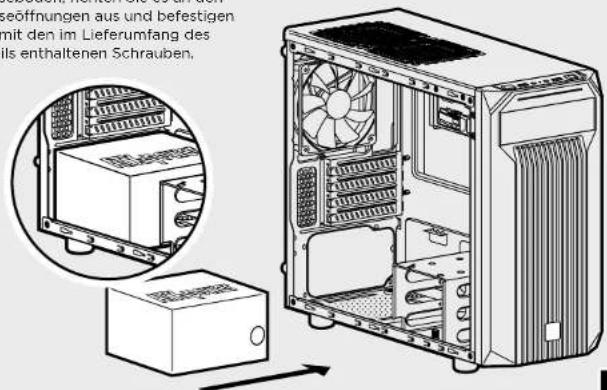
4. Installation des Netzteils
Platzieren Sie das Netzteil auf dem Gehäuseboden, richten Sie es an den Gehäuseöffnungen aus und befestigen Sie es mit den im Lieferumfang des Netzteils enthaltenen Schrauben.
text_image
seöffnungen aus und befestigen mit den im Lieferumfang des ils enthaltenen Schrauben.
CARBIDE SERIES SPEC-M2
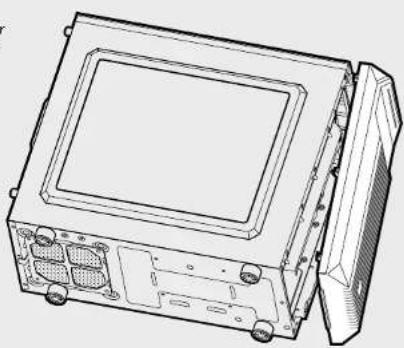
5. Entfernen der Frontplatte
Ziehen Sie zum Entfernen der Frontplatte die Entriegelungszunge an der Unterseite der Frontplatte nach außen.
6. Installation eines ODD-Laufwerks
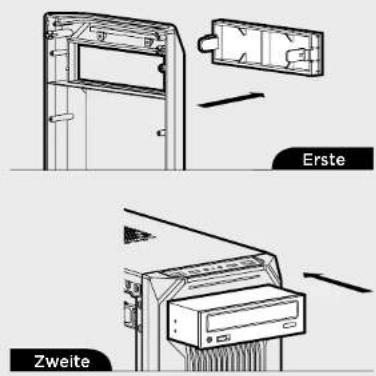
Nehmen Sie zuerst die Vorderabdeckung des 5,25-Zoll-Laufwerkschachts ab. Schieben Sie dann das ODD-Laufwerk in den Schacht, bis es zur Befestigung mit einem Klick einrastet. Werkzeug ist dazu nicht erforderlich. Ein optisches Laufwerk wird ebenfalls werkzeuglos entfernt. Drücken Sie dazu die Entriegelungszunge herunter und ziehen Sie das Laufwerk heraus.
text_image
Erste Zweite7. Installation von HDD-Laufwerken
Schritt 1 - Klemmen Sie die Seitenschienen an das Laufwerk. Zinken und Laufwerksanschlüsse weisen dabei in dieselbe Richtung.
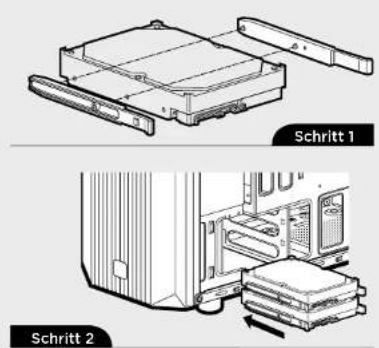
Schritt 2 - Schieben Sie das Laufwerk und die Schieneneinheit wie abgebildet hinter dem Motherboard in den HDD-Käfig.
8. Installation von SSD-Laufwerken
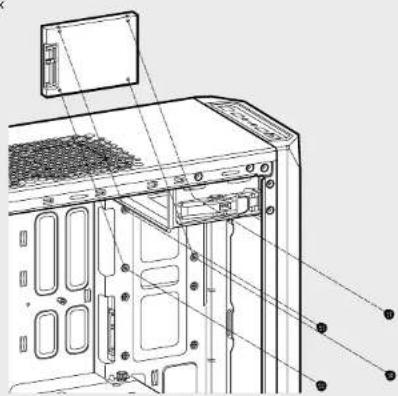
Schieben Sie ein SSD-Laufwerk in den Montageeinschub und befestigen Sie es wie abgebildet mit Schrauben.
9. Anschließen der Gehäuselüfter
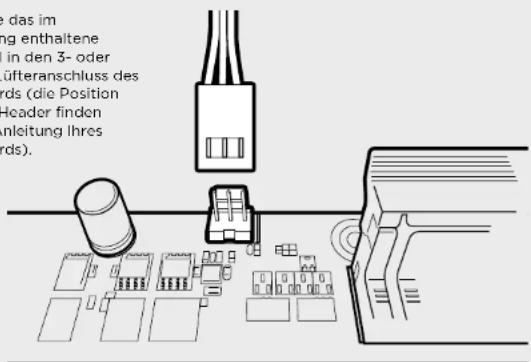
Stecken Sie das im
Lieferumfang enthaltene
Lüfterkabel in den 3- oder
4-poligen Lüfteranschluss des
der Lüfter-Header finden
Sie in der Anleitung Ihres
Motherboards).
text_image
das im ing enthaltene in den 3- oder üfteranschluss des rds (die Position Header finden Inleitung Ihres rds).10. Installation der vorderen I/O-Anschlüsse
Die Position der Frontplatten-Header
und die Pinbelegung finden Sie in der
Anleitung Ihres Motherboards.
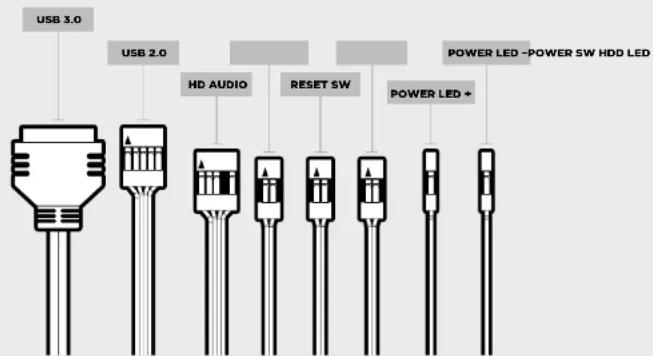
text_image
USB 3.0 USB 2.0 HD AUDIO RESET SW POWER LED - POWER SW HDD LED POWER LED +Häufig gestellte Fragen
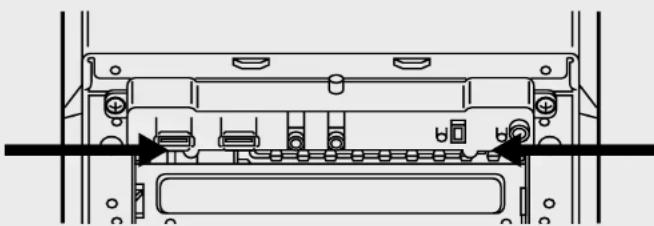
- Wie entferne ich die I/O-Abdeckung?
Falls erforderlich können Sie die I/O-Abdeckung entfernen, indem
Sie zuerst die Frontplatte abnehmen (Schritt 5) und dann die
beiden Schrauben an jeder Seite der Abdeckung lösen (siehe
Abbildung)
- Muss beim Strom- und Reset-Header der I/O-Abdeckung
die Polarität beachtet werden?
Nein, nur bei den LED-Headern.
- An wen kann ich mich wenden, wenn ich ein beschädigtes
Gehäuse erhalten habe oder einer der Lüfter nicht mehr
funktioniert?
Gehen Sie zu corsair.force.com und fordern Sie eine RMA an,
damit wir die beschädigten Teile ersetzen können.
- Wo kann ich einen Lüfter anbringen?
| Punkte für Lüfterhalterungen | |
| Vorderseite x2 120mm (1 Included) | |
| Oberseite x2 120mm | |
| Rückseite x1 120mm | |
| Unterseite x | |
| Seite x | |
| Mitte x | |
Weitere Informationen über dieses Gehäuse finden Sie auf der
Produktseite bei corsair.com