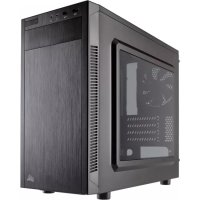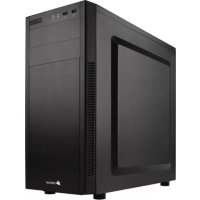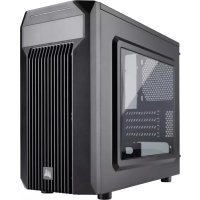
Carbide SPECM2 - 中央ユニット CORSAIR - 無料のユーザーマニュアル
デバイスのマニュアルを無料で見つける Carbide SPECM2 CORSAIR PDF形式.



ユーザーの質問 Carbide SPECM2 CORSAIR
0 質問 この機器について。知っているものに答えるか、ご自身の質問をしてください。
この機器について新しい質問をする
デバイスの取扱説明書をダウンロード 中央ユニット 無料でPDF形式で!マニュアルを見つける Carbide SPECM2 - CORSAIR 電子デバイスをもとに戻しましょう。このページにはデバイスの使用に必要なすべての書類が掲載されています。 Carbide SPECM2 ブランド CORSAIR.
使用説明書 Carbide SPECM2 CORSAIR
PCI-E/PCI カードの取り付け: 70
電源ユニットの取り付け:....70
前面パネルの取り外し:....71
光学ドライブの取り付け:....71
HDD の取り付け: 72
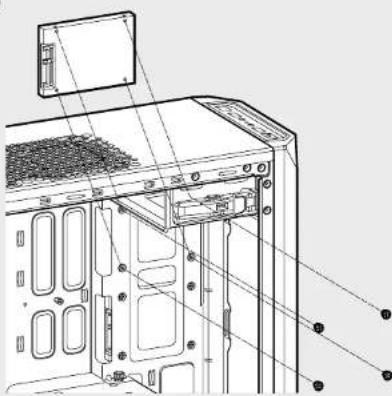
SSD の取り付け: 72
ケースファンへの電力供給: 73
フロント I/O コネクタの取り付け: 73
よくある質問: 74
はじめに!
Carbide Series SPEC-M2 マイクロ ATX ゲーミングケースをご購入いただき、ありがとうございます。
Carbide Series SPEC-M2 マイクロ ATX ゲーミングケースでは、パフォーマンスを追求した設計がなされています。フロントのメッシュインテークと 120mm LED ファンによりグラフィックカードや CPU を強力に冷却します。最大で 5 個のファンを設置可能で、SSD にもネイティブ対応しており、アップグレードにもフレキシブルに対応できます。
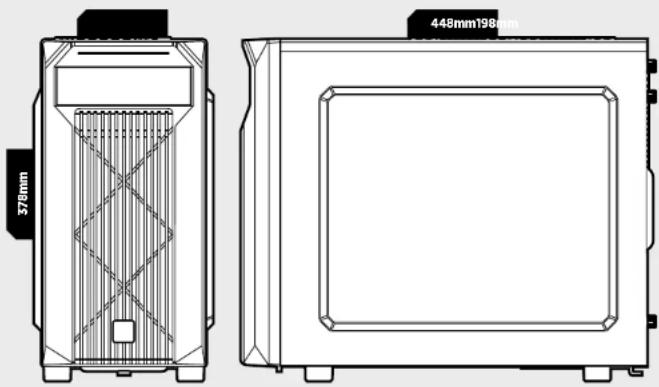
長さ: 448mm
幅: 198mm
高さ: 378mm
重量: 4.6kg
GPU 最大長: 383mm
CPU クーラー最大高さ: 150mm
PSU 最大長: 160mm
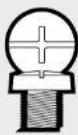
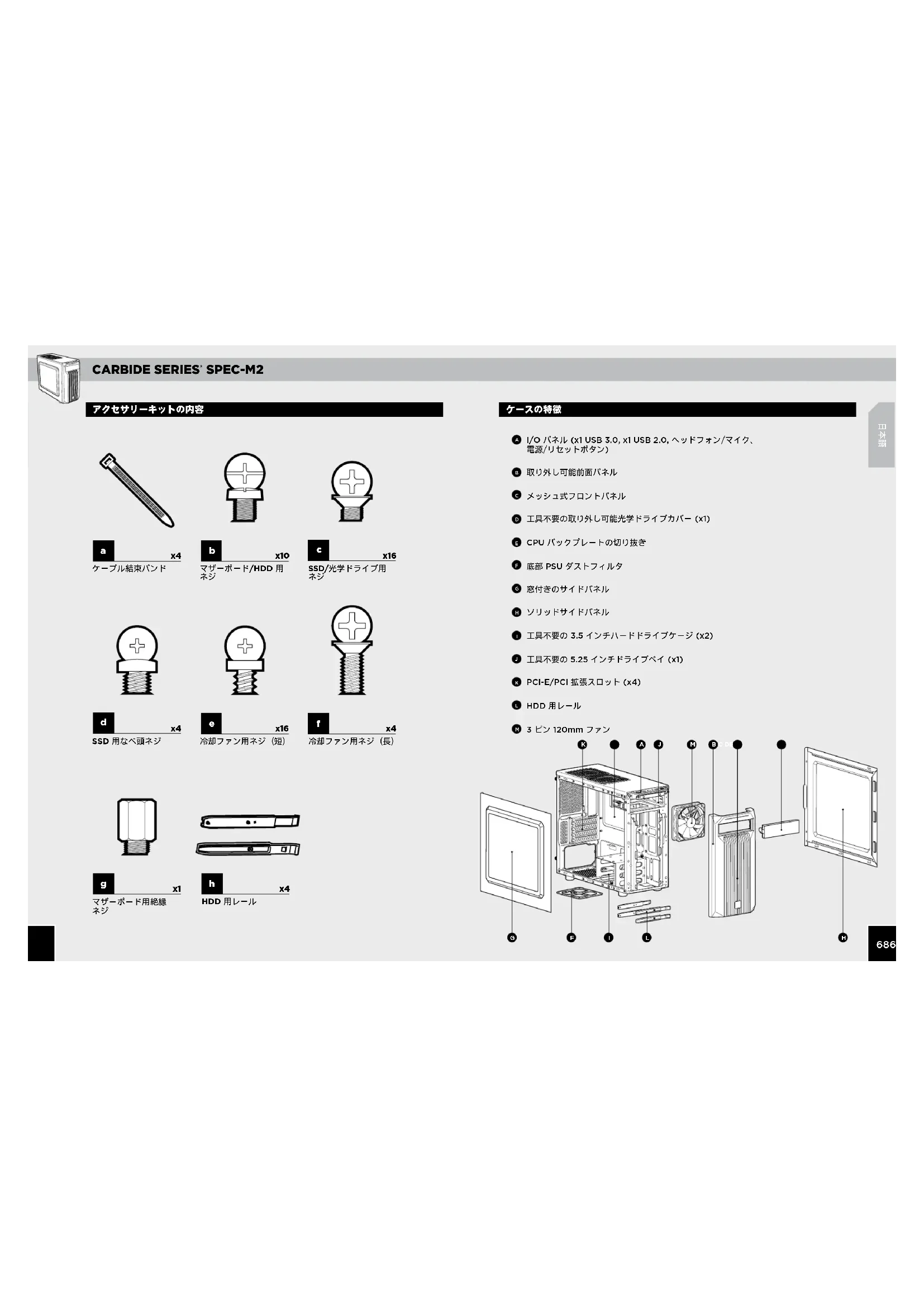
b x10
マザーボード/HDD 用ネジ

c x16
SSD/光学ドライブ用
ネジ
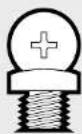
d x4
SSD 用なべ頭ネジ
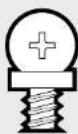
e x16
冷却ファン用ネジ (短)
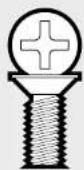
冷却ファン用ネジ(長)
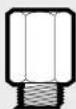
g
マザーボード用絶縁
ネジ

h
x4
HDD 用レール
ケースの特徴
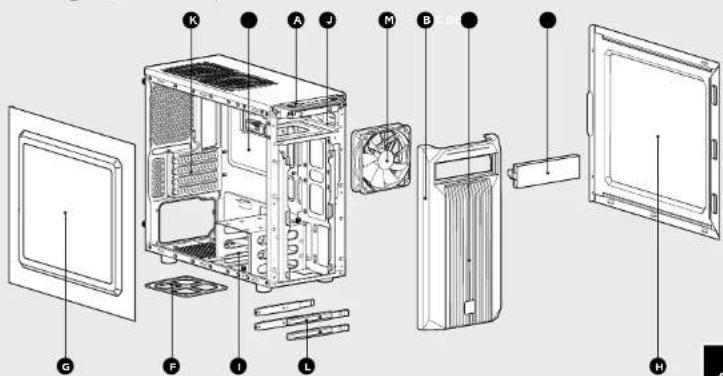
A I/O バネル (x1 USB 3.0, x1 USB 2.0, ヘッドフォン/マイク、電源/リセットボタン)
B 取り外し可能前面パネル
C メッシュ式フロントパネル
工具不要の取り外し可能光学ドライブカバー (x1)
E CPU パックプレートの切り抜き
F 底部 PSU ダストフィルタ
6 恓付きのサイドパネル
H ソリッドサイドバネル
① 工具不要の 3.5 インチハードドライブケージ (x2)
工具不要の 5.25 インチドライブベイ (x1)
PCI-E/PCI 拡張スロット (x4)
L HDD 用レール
3 ビン 120mm ファン
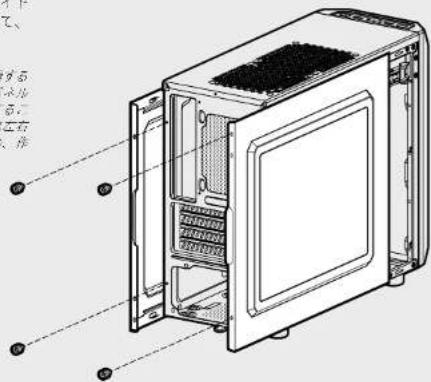
烘ねじを取り外してから、サイドパネルを後ろにスライドさせて、取り外します。
注:システムを構築する際に破除することがないよう、最初に両側のパネルを取り外し、厳れた場合で保管することを奨励します。両側のパネルは左右関係ありません。変形を防ぐため、作業時には取り外してください。
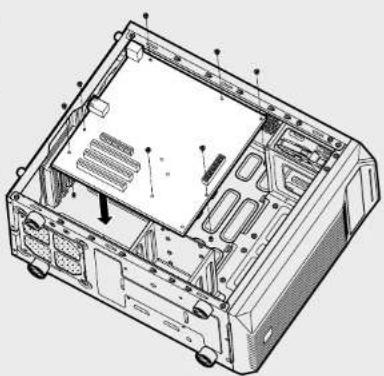
最初に、マザーボード用の I/O プレートを取り付けます(マザーボード付属の取扱説明書を参照してください)。
マザーボードを取り付け済みの絶縁体と揃えます。
同欄のねじを使用して、マザーボードをマザーボードトレイに固定します。b
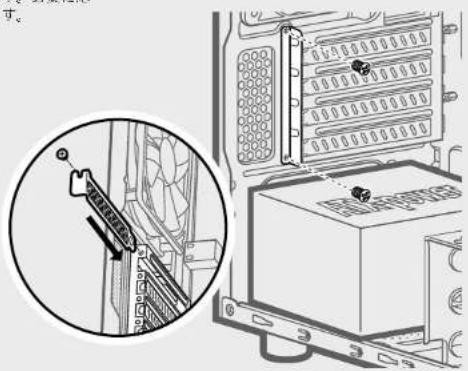
3. PCI-E/PCI カードの取り付け
スロット カバーを取り外し、拡張カードを取り付けます。必要に応じてネジで固定します。
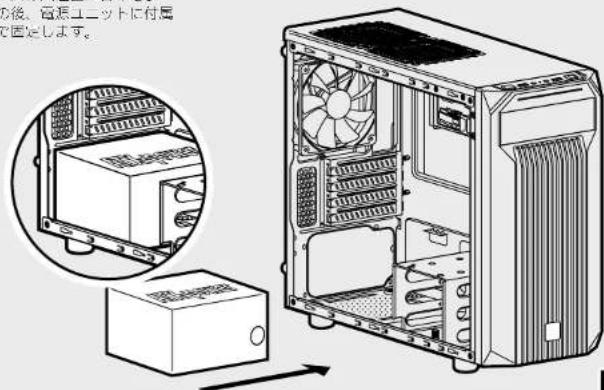
ケースの底面に電源ユニットを置き、ケースの穴位置に合わせます。その後、電源ユニットに付属のネジで固定します。
text_image
後、電源工二ットに付属 固定します。
CARBIDE SERIES SPEC-M2
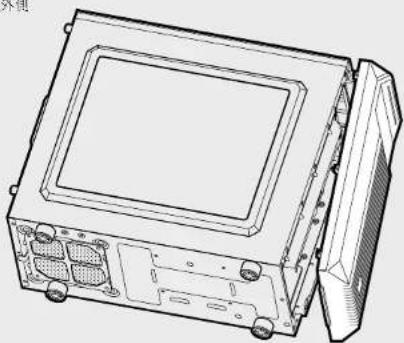
5. 前面パネルの取り外し
前面パネルを取り外すには、低面パネルにあるタブをつかみ、外側に引き出します。
まず、フロント・パネルのうち 5.25 インチドライブ用ペイカバーを取り外し、光学ドライブをドライブペイに押入します。ドライブを固定するため、工具不要ラッチが力チッという音がするまで差し込きます。光学ドライブを取り外すには、工具不要のタブを担んでから、ドライブを外側に引きます。
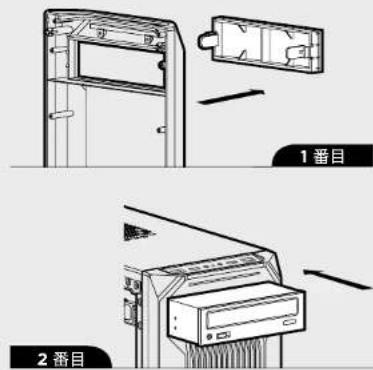
text_image
1 番目 2 番目7. HDD の取り付け
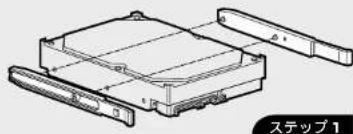
ステップ1- リイドレールの突起とドライブのコネクタが同じ向きになるようにし、ドライブにサイドレールを固定します。
ステップ2-図に示すように、マザーボードの後ろからHDDケージにドライブとレールアセンブリを挿入します。
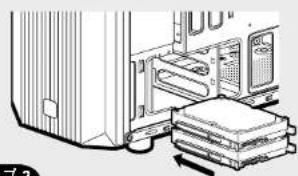
図を参考に取り付けトレイに 55D を押入し、ネジで固定します。
マザーボード上の3または4ピンのファンヘッダーの位置を確認した後(ファンのヘッダーの場所はマザーボードのマニュアルを確認してください)、両種のファンターブルを差し込みます。
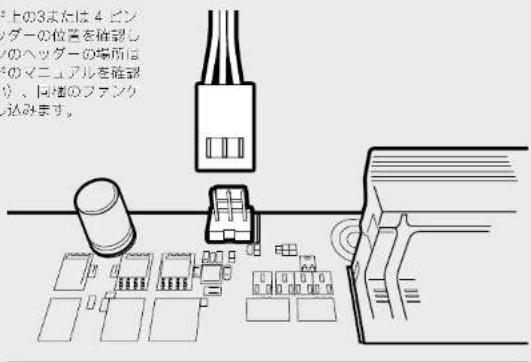
text_image
上の3または4ピンダーの位置を確認しのヘッダーの場所はのマニュアルを確認し、両槽のファンク込みます。10. フロント I/O コネクタの取り付け
フロントパネルのヘッダーの場所とピン配列は、マザーボードのマニュアルを確認してください。
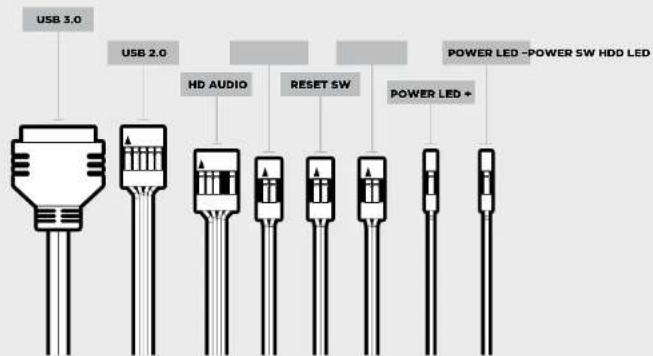
text_image
USB 3.0 USB 2.0 HD AUDIO RESET SW POWER LED - POWER SW HDD LED POWER LED +よくある質問
1. I/O パネルの取り外し方を教えてください。
必要な場合、フロントフェイシアを取り外して(手順5)から、各サイドのパネルの2本のねじを緩めることにより、/0パネルを取り外すことができます。
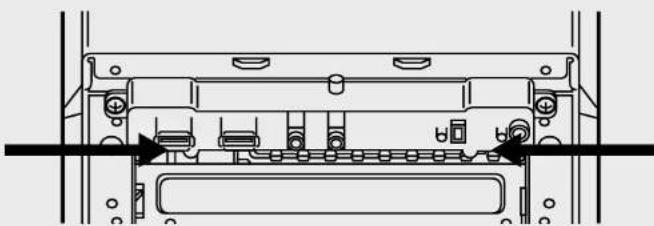
2. I/O パネルの電源とリセットヘッダーで極性は重要ですか?
いいえ。LED のヘッダーでのみ重要です。
3. 破損したケースを受け取ったか、またはファンの一つが動作しない場合、誰に連絡すべきですか?
corsair.force.comにアクセスして、当社が破損した部品を交換できるよう、RMAを依頼します。
4. どこにファンを搭載できますか?
| ファンマウントの位置 | |
| フロント | × 2 120mm (1含まれました) |
| 上部 | × 2 120mm |
| 上ア | × 1 120mm |
| 下部 | x |
| サイド | x |
| 一夫 | x |
このケースに関する詳細は、corsalr.com の製品ページにアクセスしてください。

CARBIDE SERIES® SPEC-M2
Notes Notes