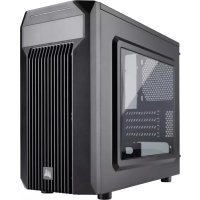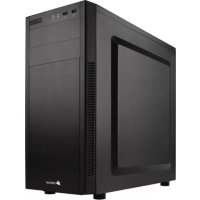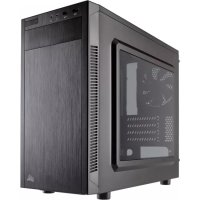
Carbide 88R - 中央ユニット CORSAIR - 無料のユーザーマニュアル
デバイスのマニュアルを無料で見つける Carbide 88R CORSAIR PDF形式.



| 製品タイプ | Micro-ATX ミドルタワーケース |
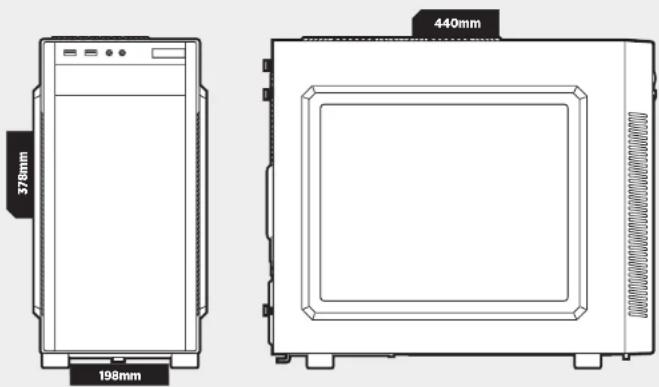
| 寸法(幅×奥行×高さ) | 440 x 198 x 378 mm |
| 重量 | 4.6 kg |
| 電源 | 底部電源ユニット、最大長160 mm |
| 対応マザーボード | Micro-ATX、Mini-ITX |
| グラフィックカード最大長 | 383 mm |
| CPUクーラー最大高さ | 150 mm |
| 3.5インチHDDベイ | 2(ツールレス) |
| 2.5インチSSDベイ | 2(トレイ取り付け) |
| 5.25インチ光学ドライブベイ | 1(ツールレス) |
| 付属ファン | 背面120mmファン x 1 |
| 追加ファン搭載可能 | 前面:120mm x 2、上面:120mm x 2 |
| フロントI/Oコネクタ | USB 3.0 x 1、USB 2.0 x 1、ヘッドフォン/マイクジャック、電源/リセットボタン |
| サイドパネル | サイドパネル(窓付き)、標準パネル |
| フロントパネル | 取り外し可能、ミニマルデザイン |
| 防塵フィルター | 底部電源用 |
| メンテナンスと清掃 | 下部防塵フィルターの定期的な清掃 |
| 安全 | 指令2011/65/EU (RoHS)に準拠。指令2012/19/EU (WEEE)に従ってリサイクル |
| スペアパーツと修理 | 交換可能部品(ファン、フィルター)。サポートはsupport.corsair.com(RMA依頼用) |
| 一般情報 | ブランド:Corsair、モデル:Carbide 88R、カテゴリ:PCケース、多言語マニュアル対応 |
よくある質問 - Carbide 88R CORSAIR
ユーザーの質問 Carbide 88R CORSAIR
0 質問 この機器について。知っているものに答えるか、ご自身の質問をしてください。
この機器について新しい質問をする
デバイスの取扱説明書をダウンロード 中央ユニット 無料でPDF形式で!マニュアルを見つける Carbide 88R - CORSAIR 電子デバイスをもとに戻しましょう。このページにはデバイスの使用に必要なすべての書類が掲載されています。 Carbide 88R ブランド CORSAIR.
使用説明書 Carbide 88R CORSAIR
GUIA DE INSTALAÇÃO ■ インストールガイド
CORSAIR
English 1-10
Français 11-20
Deutsch 21-30
Itallano 31-40
Español 41-50
Россию 51-60
Português 61-70
日本語 71-80
CARBIDE SERIES® 88R
PCI-e/PCI カードの取り付け....76
PSU の取り付け....76
フロントフェイシアの取り外し....77
ODD の取り付け....77
HDDs の取り付け 78
SSDs の取り付け....78
ケースファンへの電力供給....79
フロントI/Oコネクタの取り付け....79
よくある質問......80
はじめに!
Carbide Series 88R マイクロ ATX ミドルタワー PC ケースをご購入いただき、ありがとうございます。
Carbide Series 88R マイクロ ATX ミドルタワー PC ケース
では、スマートで洗練されたデザインが採用されています。
ミニマリストのフロントパネル、ブラック塗装が施された内
部、そしてサイドパネルに設置された大型ウインドウによ
り、PC を組み立てる楽しさも実感できる製品に仕上がってい
ます。SSD と USB 3.0 に完全対応しており、設置スペースを
心配することなく高速ドライブを設置したり、最新の周辺機器
を使用したりすることができます。
長さ 440mm
幅 198mm
高さ 378mm
重量 4.6kg
GPU 最大長 383mm
CPU クーラー最大高さ 150mm
PSU 最大長....160mm
CARBIDE SERIES 88R
アクセサリーキットの内容
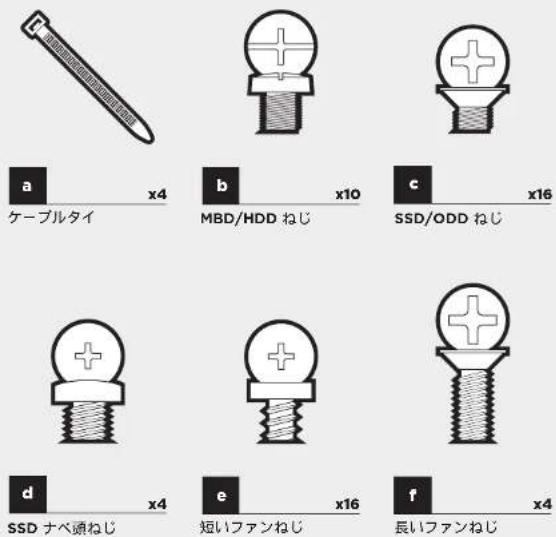
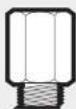
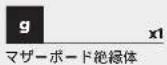
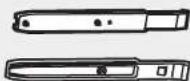
ケースの特徴
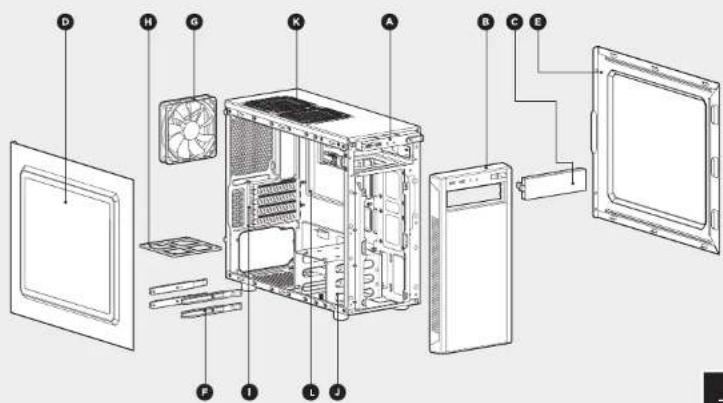
A I/O バネル (x1 USB 3.0, x1 USB 2.0, ヘッドフォン/マイク、電源/リセット)
B 取り外し可能フロントフェイシア
工具不要の取り外し可能 ODD カバー×1
窓付きのサイドパネル
E ソリッドサイドパネル
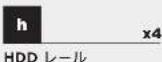
F HDD レール x4
6 3 ピン 120mm ファン
底部の PSU ダストフィルタ
PCI-e ねじレール
3.5 インチハードディスクケージ ×4
上部の120mmファンマウント×1
CPU バックプレートの切り抜き
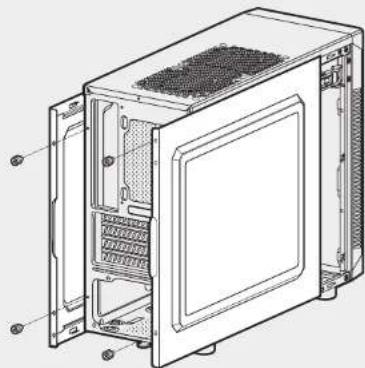
烘ねじを取り外してから、サイドパネルを後らにスライドさせて、取り外します。
注記:CORSAIR では、システムを編製する際、事故による破損を避けるために、両リイドのパネルを取り外して、それらを照に置くよう推進します。両リイドのパネルは相互に交換可溶で、乱線さを包覆するために除去する必要があります。
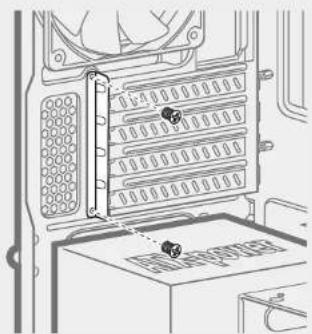
3. PCI-e/PCI カードの取り付け
スロットカバーを取り外し、拡張カードを取り付けます。必要に応じてネジで固定します。
最初に、マザーボードのI/Oシールドを取り付けます(ガイダンスは、マザーボードのマニュアルを参照してください)。
マザーボードを取り付け済みの絶縁体と揃えます。
同種のねじを使用して、マザーボードをマザーボードトレイに固定します。b
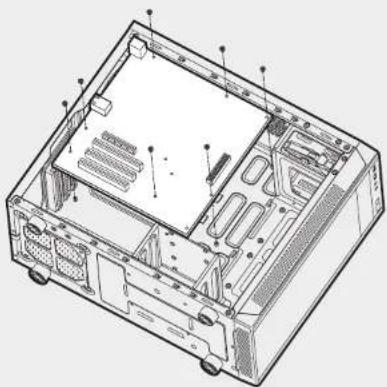
4. PSU(電源ユニット)の取り付け2. マザーボードの取り付け
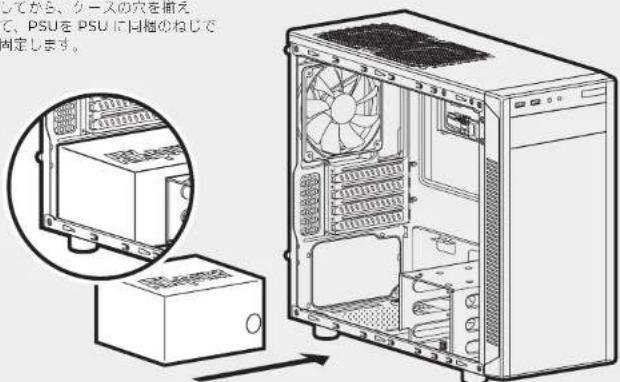
ケースの底部に PSU を配置してから、ケースの穴を描えて、PSU を PSU に回極のねじて固定します。
してから、ケースの入を揃えて、PSUを PSU に回極のねじで固定します。
text_image
てかさ、クー犬の穴を補えて、PSUを PSU に回転のねじで固定します。
CARBIDE SERIES 88R
フロントフェイシア(フロントパネル)を取り外すには、底部のフェイシアにあるタブを招み、外側に引きます。
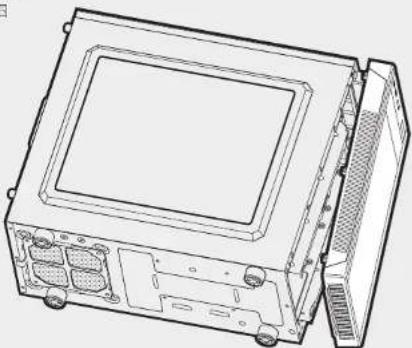
6. ODD の取り付け(光学ディスクドライブ)
最初に、フロントパネル5.2%インプのドライブペイカバーを取り外してから、工具不要のラッチが力チット音がして、ドライブが固定されるまで、ODDをドライブペイナスライドさせます。光字ドライブを取り外すには、工具不要のタブを押し込んでから、ドライブを外側に引きます。
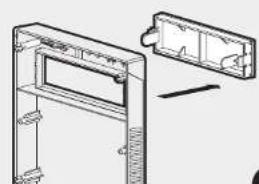
7. HDDs の取り付け5. フロントフェイシアの取り外し
ステップ 1 - 突起とドライブコネクタが同じ方向を可いた状態で、サイドレールをドライブに固定します。
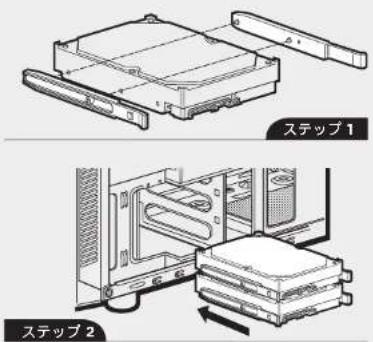
text_image
ステップ 1 ステップ 2ステップ2-マザーポードの後ろからH2Oケージに向かって、図のようにドライブとレールアセンブリをスライドさせます。
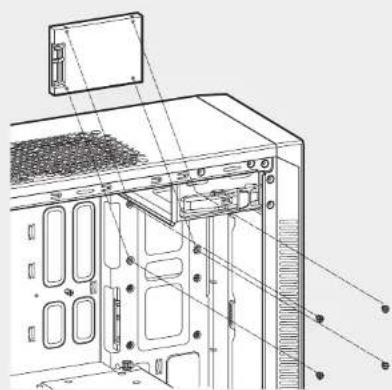
8. SSDs の取り付け
専用トレイに SSD を挿入し、 図のようにネジで固定します。
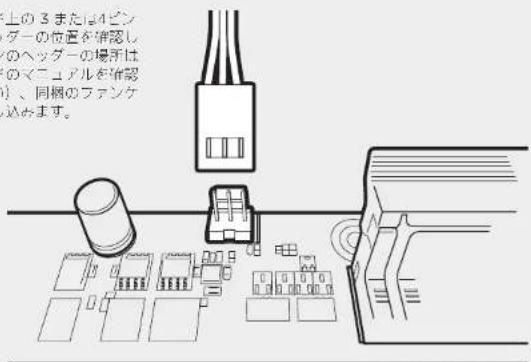
マザーボード上の3または4ピンのファンヘッダーの位置を確認した後(ファンのヘッダーの場所はマザーボードのマニュアルを確認してください)、同梱のファンケーブルを差し込みます。
text_image
上の3または4ピンダーの位置を確認しのヘッダーの場所はのマニュアルを確認し、同柄のファンケ込みます。10. フロントI/Oコネクタの取り付け
フロントパベルのヘッダーの場所とピン配列は、マザーボードのマニュアルを確認してください。
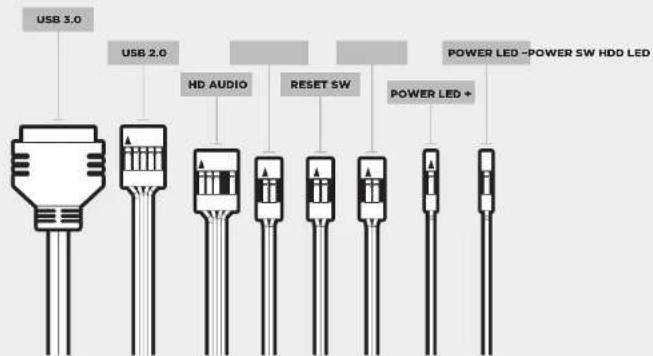
text_image
USB 3.0 USB 2.0 HD AUDIO RESET SW POWER LED - POWER SW HDD LED POWER LED +よくある質問
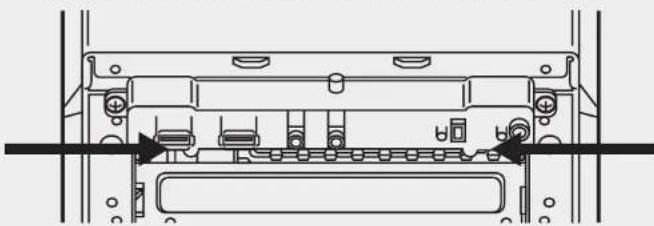
1.1/0パネルの取り外し方を教えてください。
必要な場合、フロントフェイシアを取り外して(手順5)から、各サイドのパネルの2本のねじを従めることにより、I/Oパネルを取り外すことができます。
2.I/Oパネルの電源とリセットヘッダーで極性は重要ですか?
いいえ。LED のヘッダーでのみ重要です。
3. 破損したケースを受け取ったか、またはファンの一つが動作しない場合、誰に連絡すべきですか?
support.corsair.comにアクセスして、当社が破損した部品を交換できるよう、RMAを依頼します。
- どこにファンを搭載できますか?
| ファンマウントの位置 | |
| フコント | x2 120mm |
| 上部 | x2 120mm |
| リア | 120mm(含まれました) |
| 道部 | × |
| サンド | × |
| 中央 | × |
このケースに関する詳細は、corsair.com の製品ページにアクセスしてください。