Carbide Air 240 - 中央ユニット CORSAIR - 無料のユーザーマニュアル
デバイスのマニュアルを無料で見つける Carbide Air 240 CORSAIR PDF形式.



ユーザーの質問 Carbide Air 240 CORSAIR
0 質問 この機器について。知っているものに答えるか、ご自身の質問をしてください。
この機器について新しい質問をする
デバイスの取扱説明書をダウンロード 中央ユニット 無料でPDF形式で!マニュアルを見つける Carbide Air 240 - CORSAIR 電子デバイスをもとに戻しましょう。このページにはデバイスの使用に必要なすべての書類が掲載されています。 Carbide Air 240 ブランド CORSAIR.
使用説明書 Carbide Air 240 CORSAIR
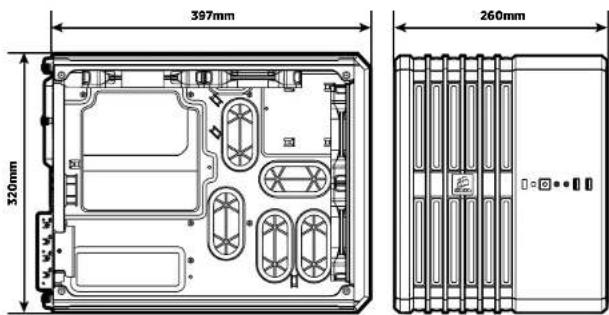
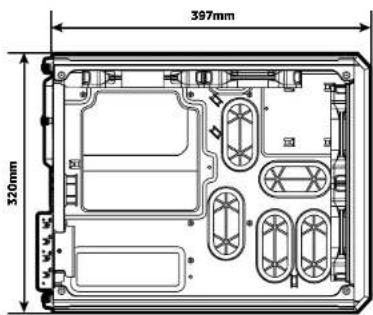
| 长度 | 397mm |
| 宽度 | 260mm |
| 高度 | 320mm |
| 重量 | 5.6kg |
最大 GPU 长度:
不带前面风扇: 360mm 带前面风扇: 330mm
最大 CPU 冷却器高度: 135mm
最大 PSU 长度: 360mm
はじめに85
サイドパネルの取り外し 89
マザーボードの取り付け......89
PSUの取り付け: 90
SSDの取り付け: 91
HDDの取り付け: 91
PCI-E / CPUの取り付け: 92
ノロントファンの取り付け: 93
クー人の向きに合わせてCorsair エンプレムを回転させる……93
トップファンの取り付け......94
クスの向きに合わせて足を取り付ける……94
はじめに
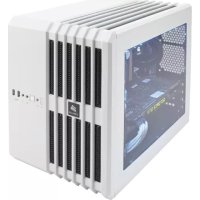
Air 240は、Mini-ITXとMicro-ATXに対応した超小型のキューブPCケースです。アクリルウィンドウを左側面の全体に採用した、クールなキューブデザインです。優れた内部レイアウトにより圧倒的なエアフローを実現し、本格水冷(240mmラジエータを1~2個まで取り付け可能)にも対応しています。コンパクトさだけでなく、優れた拡張性も備えています。フルサイズのパーツでも、余裕を持って装着できます。
ケースの仕様
CARBIDE SERIES
AIR240
SMALL FORM FACTOR PC CASE
反さ: 397mm
幅:260mm
高さ: 320mm
重量: 5.6kg
GPU最大長さ:
フロントファンがない場合……360mm
511フドナン装着時: 350Hm
CPUクーラー最大高さ: 135mm
PSU最大長さ: 360mm
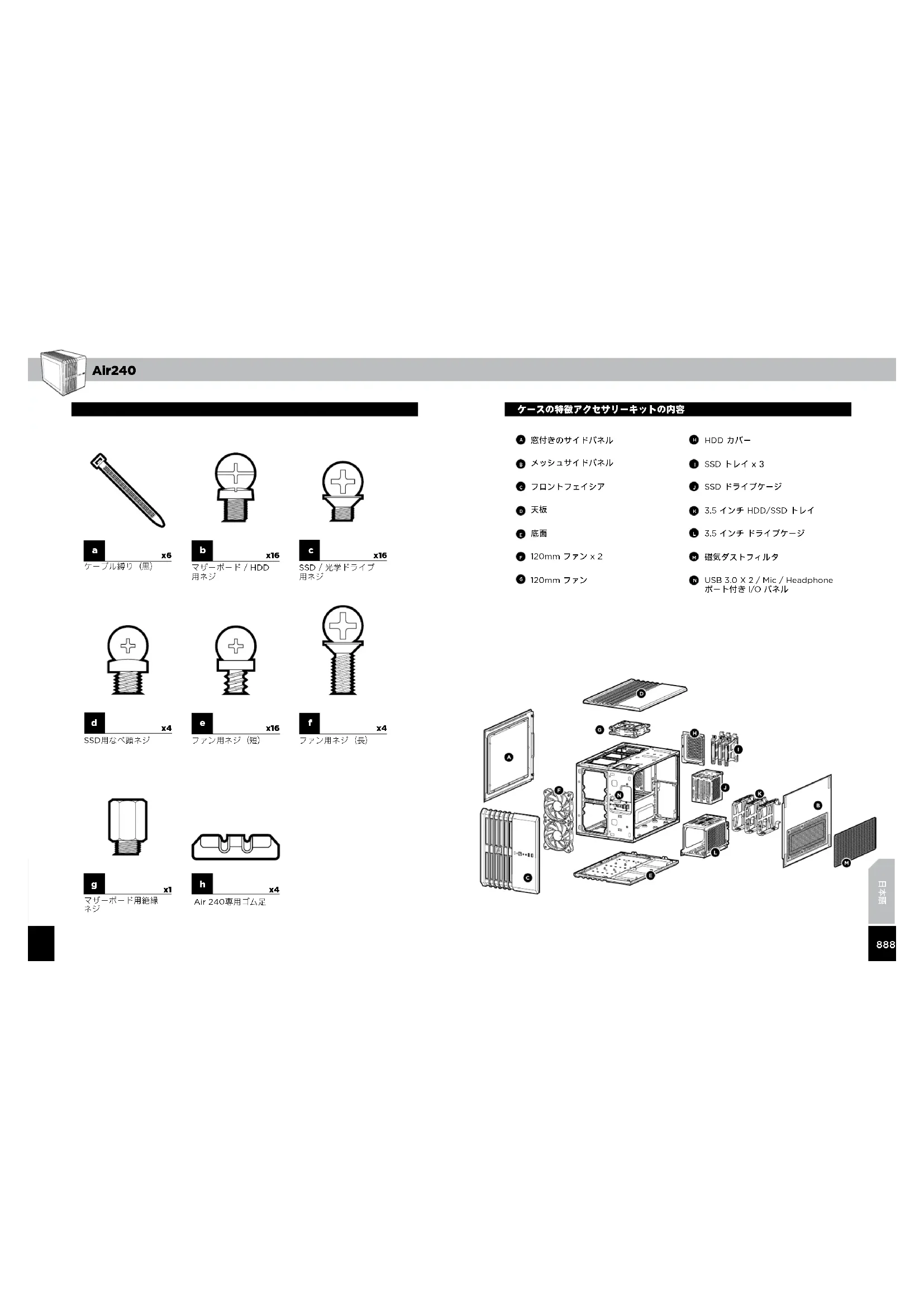
A 憓付きのサイドパネル
8 メッシュサイドパネル
c フロントフェイシア
天板
E 底面
120mm ファン×2
6 120mm ファン
H HDD カバー
- SSD トレイ x 3
J SSD ドライブケージ
3.5 インチ HDD/SSD トレイ
3.5 インチ ドライブケージ
M 磁気ダストフィルタ
USB 3.0 X 2 / Mic / Headphone
ポート付き I/O パネル

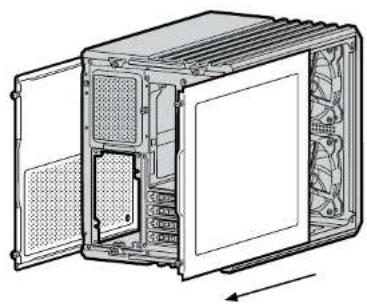
いよいよコンピュータを組み立てます。ケースは非常に簡単に組み立てることができるように設計されており、心配する必要はありません。まず最初に背面のつまみネジを取り外し、サイドパネルを引き出してください。これにより、ケースの中まで簡単にアクセスできます。
マザーボードに付属するI/O端子保護用のバックプレートをケースに挿入します。
マザーボードをケース上に配置する前に、六角形のマザーボード用絶縁ネジ(六角スペーバー)が、マザーボードの取付穴の位置と合っていることを確認してください。マザーボード用絶縁ネジは、ケース内部にあらかじめ取り付けられています。回すことで、必要に応じて取り外すことができます。
マザーボード固定用ネジでマザーボードを固定します。
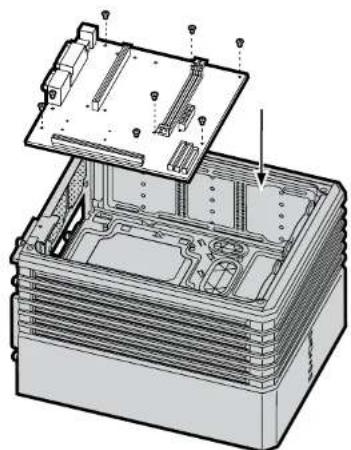
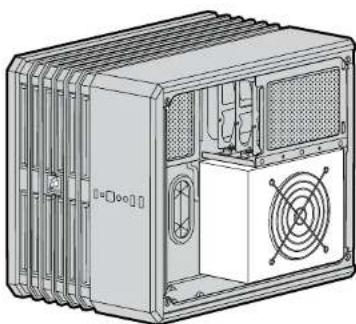
3. PSUの取り付け1. サイドパネルを取り外す
ケースの反対側から、電源ユニットをドライブベイの下に設置します。電源ユニットのファンが外側を向いていることを確認します。電源ユニットの背面からネジを締め付け、電源ユニットを固定します。
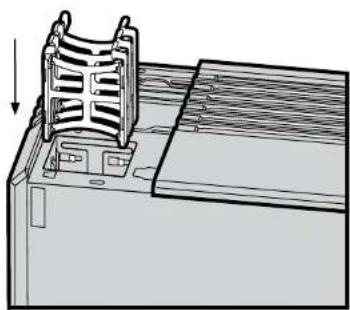
SSDを取り付ける前に、当天板面の2つのつよみネジを外し、天板をスライドさせます。タブを押し下げてケージを取り出し、利用可能なスロットのいずれかにSSDを挿入します。ケージに一度完全に挿入されると、ドライブが固定されます。ケージを再度挿入します。後でここにファンを取り付ける場合は、まだ天板を戻さないでださい。
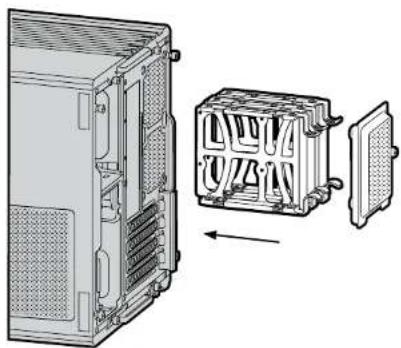
左上のファングリルを取り外し、3.5インチHDD用トレイエンクロージャをケース背面から引き出します。空いているスロットのいずれかにHDD(または2.5インチのSSD)を挿入します。HDDの取り付け穴とドライブケージトレイのピンの位置を合わせ、ピンをそれぞれ所定の位置にはめ込みます。HDD用トレイエンクロージャをケースに差し込みます。
6. PCHE / GPUの取り付け4. SSDの取り付け
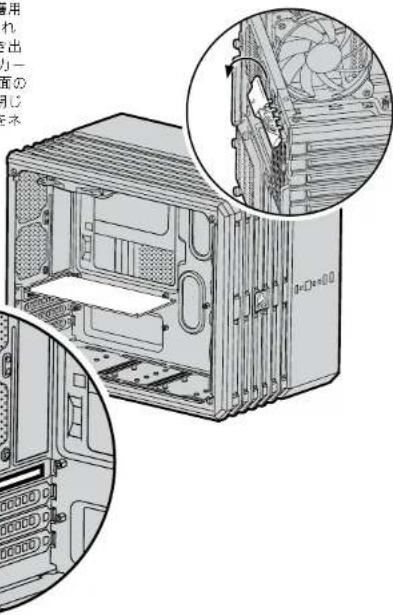
ケース背面の拡張スロット保護用ラッチを外し、1本(またはそれ以上)のスロットカバーを引き出します。その後、PCI-E/PCIカードを取り付けてください。背面の拡張スロット保護用ラップを閉じます。必要に応じて、カードをネジで固定してください。
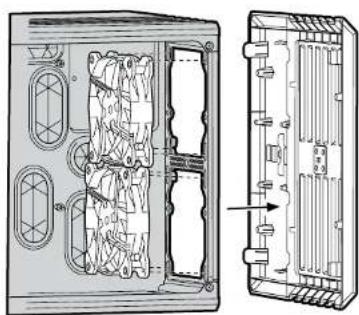
フアンを前向きに取り付けるには、まずフロントパネルを取り外します。パネルの左右両側で、上下の端から2.5センテほど内側の合計4カ所を指で前方に押し出します。それでもフロントパネルが歴単に取り外せない場合は、まだどこかでケースに接続されています。フロントパネルを無理やり取り外すと、指導するおそれがあります。ノアンを挿入し、ケースの前部からネジを締め付けて各ノアンを固定します。フロントパネルの位置を合わせ、ケースに押し込んでください。
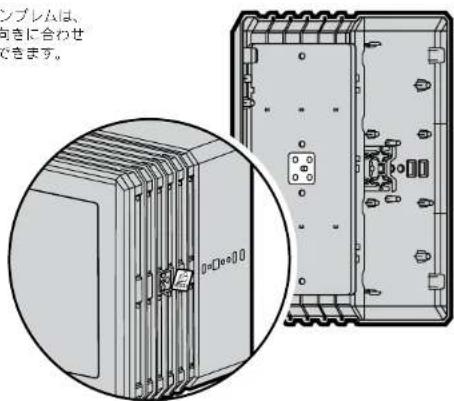
8. ケースの向きに合わせてCorsair エンブレムを回転させる
磁石製の Corsair エンブレムは、取り外してケースの向きに合わせて回転させることができます。
text_image
インプレムは、 向きに合わせ できます。9. トップファンの取り付け
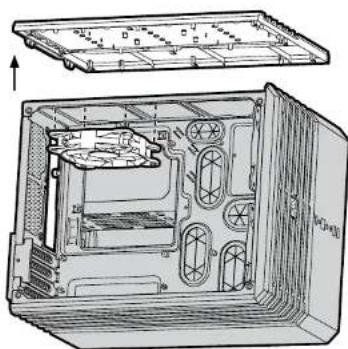
トップファンを取り付けるには、背面上部のつまみネジを外し、パネルをスライドさせて取り外します。ファンを挿入し、ケースの上部からネジを締め付けて各ファンを固定します。パネルをスライドさせて取り付け、背面上部のつまみネジを締め直します。
10. ケースの向きに合わせて足を取り付ける
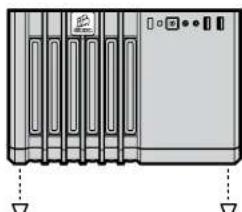
安定性を高めるため、ゴム足から保護テープをはがし、ケース底面の左右前後の4隅にしっかりと固定してください。固定場所は、ケースの向きによって異なります。
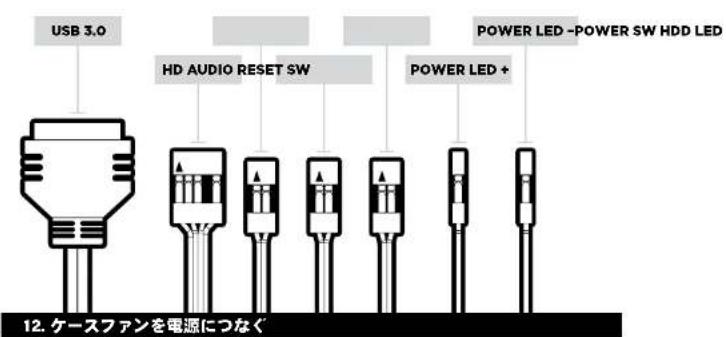
フロントパネルのヘッダーの場所とピン配列は、マザーボードのマニュアルを確認してください。
text_image
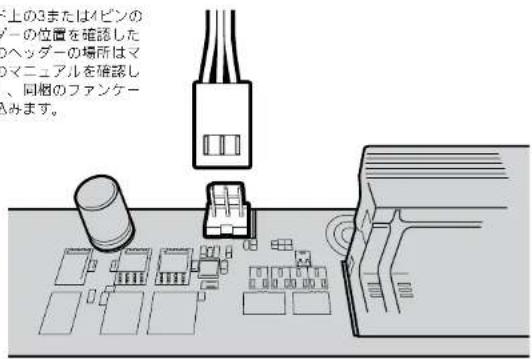
USB 3.0 HD AUDIO RESET SW POWER LED - POWER SW HDD LED POWER LED + 12. ケースファンを電源につなくマザーボード上の3または4ピンのファンヘッダーの位置を確認した後(ファンのヘッダーの場所はマザーボードのマニュアルを確認してください)、同梱のファンケーブルを差し込みます。
text_image
上の3または4ピンの ダーの位置を確認した ヘッダーの場所はマ マニュアルを確認し 、同梱のファンケー みます。よくある質問11. 前面のI / 0コネクタ
- I/Oパネルの電源とリセットヘッダーで極性は重要ですか?いいえ。LEDのヘッダーでのみ重要です
- 破損したケースを受け取ったか、またはファンの一つが動作しない場合、誰に連絡すべきですか? Corsair.force.comにアクセスして、当社が破損した部品を交換できるよう、RMAを依頼します