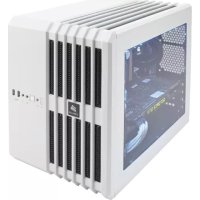
Carbide Air 240 - Центральный Блок CORSAIR - Бесплатное руководство пользователя
Найдите руководство к устройству бесплатно Carbide Air 240 CORSAIR в формате PDF.



Вопросы пользователей о Carbide Air 240 CORSAIR
0 вопрос об этом устройстве. Ответьте на те, что знаете, или задайте свой.
Задать новый вопрос об этом устройстве
Скачайте инструкцию для вашего Центральный Блок в формате PDF бесплатно! Найдите своё руководство Carbide Air 240 - CORSAIR и возьмите своё электронное устройство обратно в руки. На этой странице опубликованы все документы, необходимые для использования вашего устройства. Carbide Air 240 бренда CORSAIR.
РУКОВОДСТВО ПОЛЬЗОВАТЕЛЯ Carbide Air 240 CORSAIR
Руководство по установке Air240
Поздравления: 61
Снятие боковых панелей: 65
Установка материнской платы: 65
Установка блока питания: 66
Установка твердотельных дисков: 67
Установка жестких дисков: 67
Установка плат PCI-E/графического процессора: 68
Установка передних вентиляторов: 69
Поворот логотипа Corsair/положения корпуса: 69
Установка верхних вентиляторов:....70
Установка ночек и положение корпуса: 70
Поздравляем!
Познакомьтесь с Carbide Series Air 240 — корпусом ПК с невероятно компактным форм-фактором для компьютеров Mini-ITX и MicroATX. Привлекательный кубический дизайн с полноразмерным боковым окном образует внутреннее пространство, оптимизированное для максимальных конфигурации воздушного или водяного охлаждения (включая один или два 240 мм радиатора), И пусть компактный размер вас не смущает — этот компактный корпус позволяет использовать полноразмерные компоненты, при этом предлагая объемное пространство для установки.
Технические характеристики корпуса
CARBIDE SERIES
AIR240
SMALL FORM FACTOR PC CASE
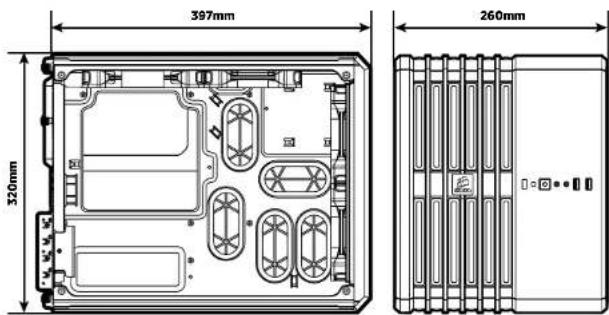
Длина: 397mm
Ширина: 260mm
Высота: 320mm
Bec: 5.6kg
Максимальная длина графического процессора:
Максимальная высота вентилятора ЦП: 135mm
Максимальная длина блока питания: 360mm
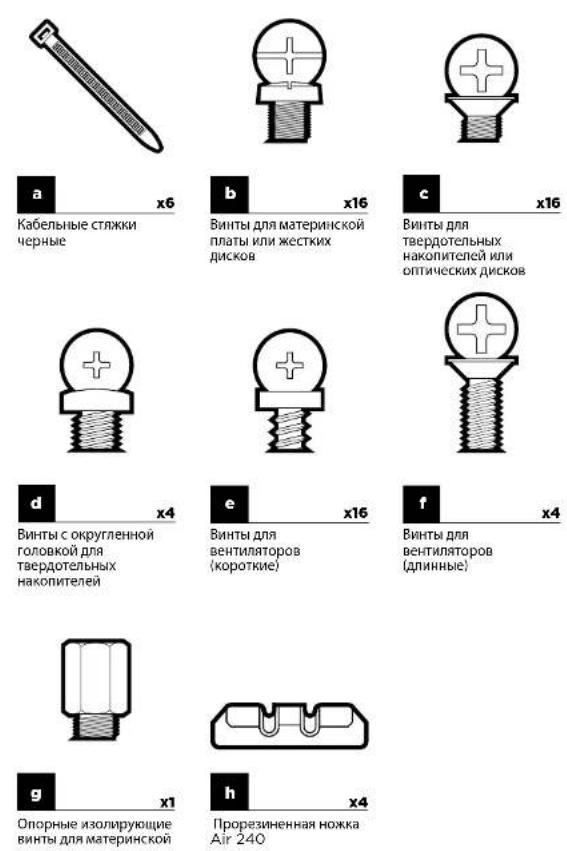
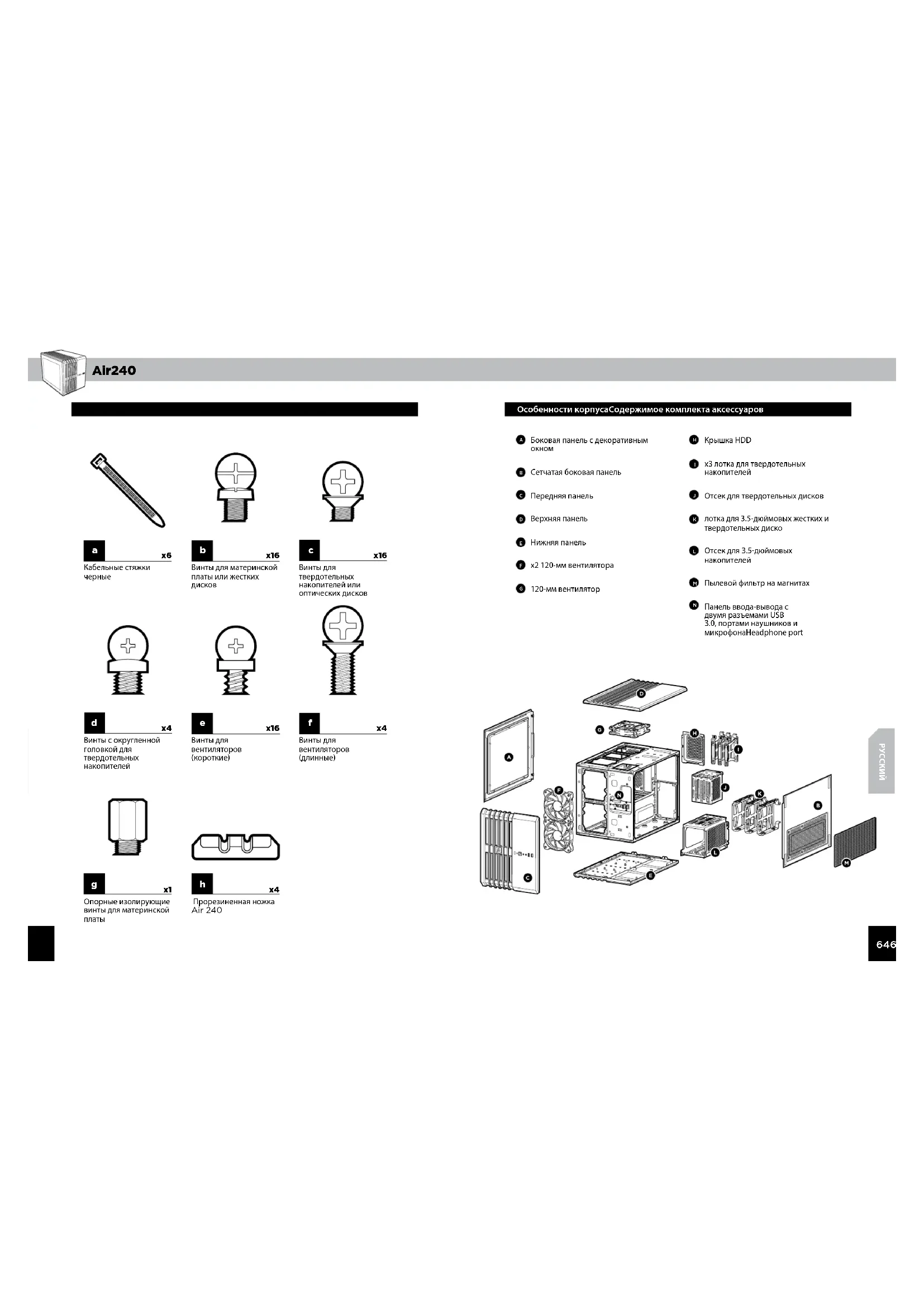
Опорные изолирующие винты для материнской платы
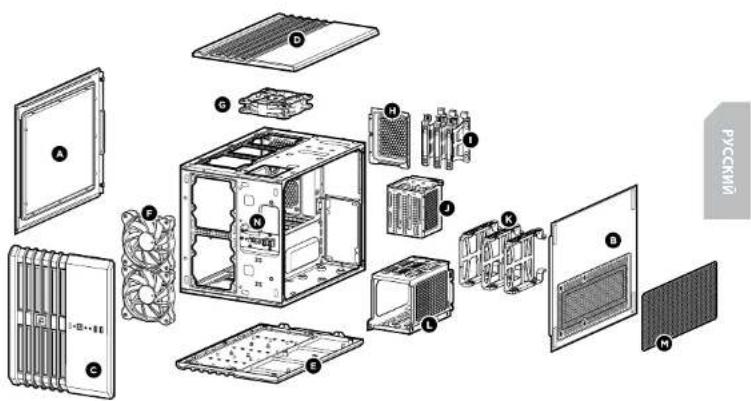
Особенности корпусаСодержимое комплекта аксессуаров
A Боковая панель с декоративным окном
В Сетчатая боковая панель
e Передняя панель
Верхняя панель
E Нижняя панель
F x2 120-мм вентилятора
6 120-мм вентилятор
H Крышка HDD
1 x3 лотка для твердотельных накопителей
Отсек для твердотельных дисков
к лотка для 3.5-дюймовых жестких и твердотельных диско
1 Отсек для 3.5-дюймовых накопителей
Пылевой фильтр на магнитах
N Панель ввода-вывода с двумя разъемами USB 3.0, портами наушников и микрофонаHeadphone port
text_image
РУСКИМ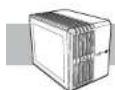
Air240
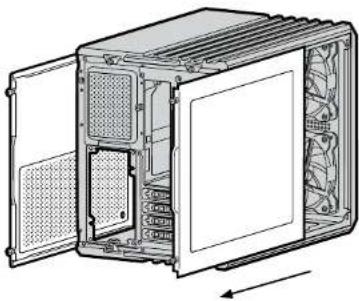
Пора создавать компьютер, но не следует беспокоиться — мы сделали все возможное для упрощения этого процесса. Для начала облегчим доступ ко внутренней части корпуса, удалив задние барашковые винты и сняв боковые панели.
2. Установка материнской платы
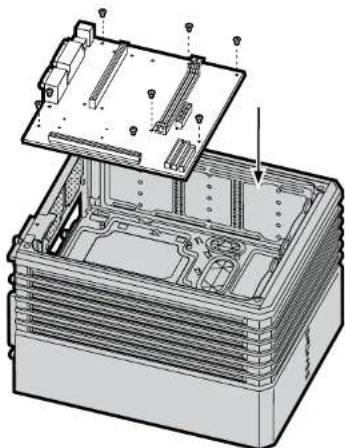
Установите панель портов ввода- вывода материнской платы в корпус.
Перед установкой материнской платы в корпус необходимо выровнять монтажные отверстия материнской платы с шестигранными опорными изолирующими винтами (прокладками). Опорные изолирующие винты предварительно установлены внутри корпуса. При необходимости можно выкрутить и удалить их.
Закрепите материнскую плату с помощью ее винтов.
3. Установка блока питания1. Снятие боковых панелей
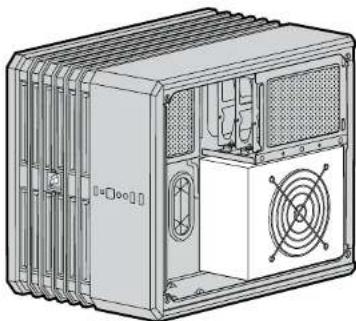
На другой стороне корпуса установите блок питания под отсеками дисков и убедитесь, что его вентилятор обращен наружу. Закрепите винты на задней стороне блока питания для его надежной фиксации в корпусе.
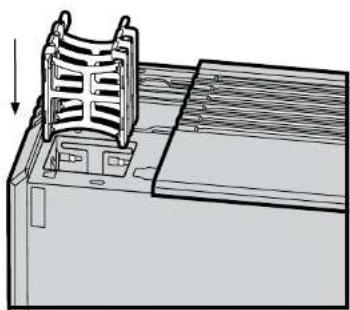
Для установки твердотельного диска сначала удалите два верхних задних барашковых винта и снимите крышку. Потяните язычок вниз для освобождения отсека и выньте его, затем вставьте твердотельный диск в один из имеющихся разъемов. Как только диск будет полностью вставлен в отсек, он заблокируется. Установите отсек на место. Держите верхнюю панель корпуса снятой, если затем планируете установитьюю вентилаторы.
5. Установка жестких дисков
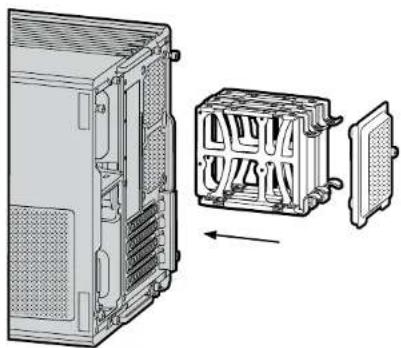
Удалите верхнюю левую решетку вентилятора, получив доступ к корпусу отска 3,5-дюймовых жестких дисков. Вставьте жесткий диск (или 2,5-дюймовый твердотельный диск) в один из свободных разъемов. Выровняйте штыри шотка дискового отска с монтажными отверстиями жесткого диска и защелкните каждый штырь на месте. Вставьте корпус отска жестких дисков обратно в корпус компьютера.
6. Установка плат PCI-E/графического процессора4. Установка твердотельных д
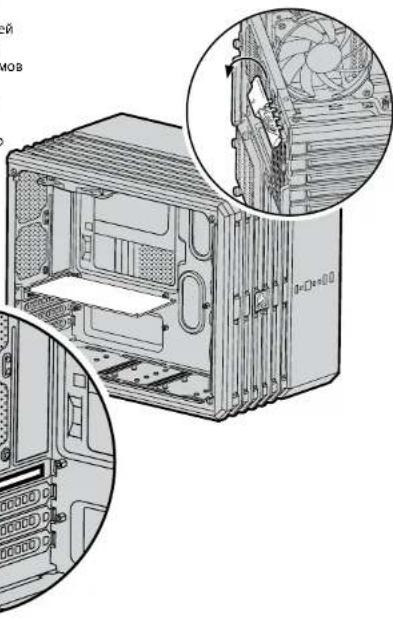
Снимите защитное устройство разъемов расширения на задней стороне корпуса, удалите одну или несколько заглушек разъемов и установите платы PCI-E/PCI. Закройте (при необходимости также можно использовать винты для надежности) заднюю защитную защелку.
7. Установка передних вентиляторов
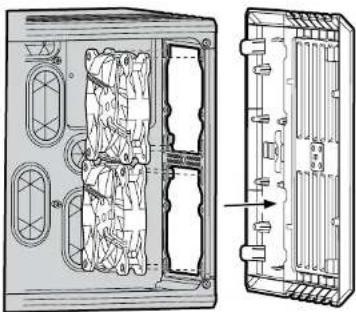
Для установки передних вентиляторов сначала удалите переднюю панель. Для этого надавите на каждую сторону панели (примерно на дюйм ниже ее верхней части, затем выполните то же действие на дюйм выше нижней части) и слегка потяйте панель наружу. Если передняя панель не снимается легко в результате этого процесса, значит, она все еще остается прикрепленной к корпусу. Чрезмерные усилия для снятия передней панели могут привести к ее повреждению. Вставьте вентиляторы и закрепите каждый вентилятор винтами, прикрепив к передней части корпуса. Выровняйте переднюю панель и снова установите ее на корпус.
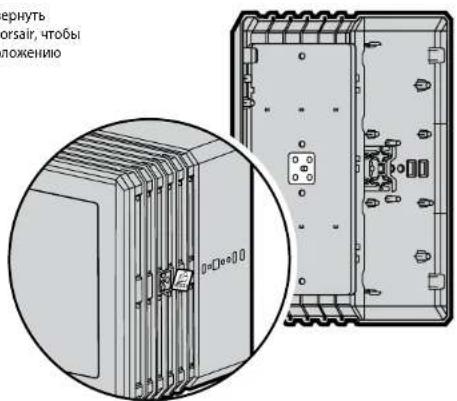
8. Поворот логотипа Corsair/положения корпуса
Можно снять или повернуть магнитный логотип Corsair, чтобы он соответствовал положению корпуса.
text_image
пернуть torsair, чтобы ложению9. Установка верхних вентиляторов
Для установки верхних вентиляторов удалите верхние задние баражковые винты и снимите панель. Вставьте вентиляторы и закрепите каждё вентилятор винтами, прикрепите к верхней части корпуса. Установите панель обратно и снова завинтите верхние задние барашковые винты.
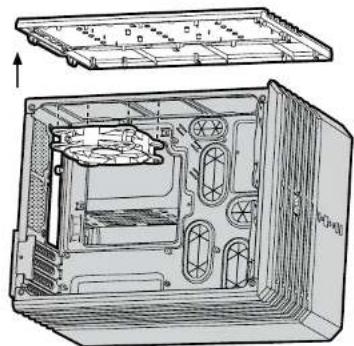
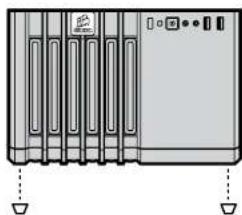
10. Установка ножек и положение корпуса
Для лучшей устойчивости снимите защитную ленту с прорезиненных ножек и надежно закрепите каждую ножку в углах низа корпуса. Его расположение зависит от положения корпуса.
Расположение разъемов и контактов для передней панели см. в руководстве по материнской плате.
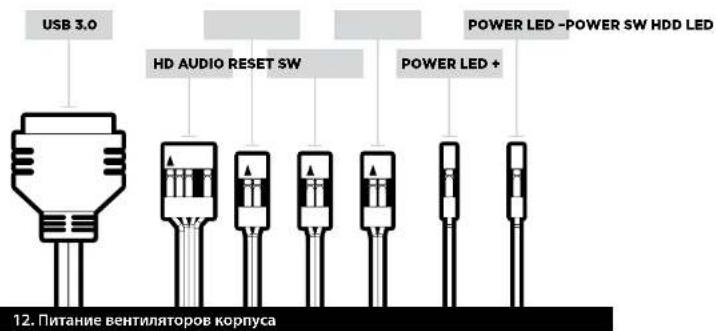
text_image
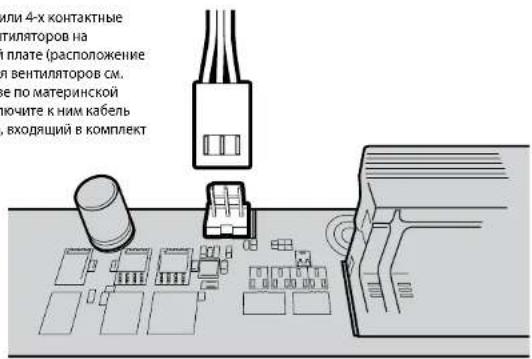
USB 3.0 HD AUDIO RESET SW POWER LED -POWER SW HDD LED POWER LED + 12. Питание вентиляторов корпусаНайдите 3-х или 4-х контактные разъемы вентиляторов на материнской плате (расположение разъемов для вентиляторов см. в руководстве по материнской плате), подключите к ним кабель вентилятора, входящий в комплект поставки.
text_image
или 4-х контактные тиляторов на плате (расположение в вентиляторов см. е по материнской ючите к ним кабель входящий в комплектЧасто задаваемые вопросы11. Установка передних разъемов ввода/вывода
- Имеет ли значение полярность при использовании разъема питания и сброса панели ввода-вывода? Нет, она важна только для светодиодных разъемов
- К кому следует обратиться, если корпус получен поврежденным или один из вентиляторов больше не работает? Перейдите на сайт corsair.force.com и запросите разрешение на возврат материалов (RMA), чтобы мы смогли заменить поврежденные части
Air240
Air240 安装指南