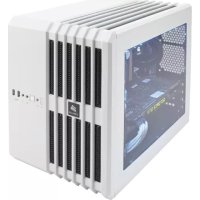
Carbide Air 240 - Zentraleinheit CORSAIR - Kostenlose Bedienungsanleitung
Finden Sie kostenlos die Bedienungsanleitung des Geräts Carbide Air 240 CORSAIR als PDF.



Benutzerfragen zu Carbide Air 240 CORSAIR
0 Frage zu diesem Gerät. Beantworten Sie die, die Sie kennen, oder stellen Sie Ihre eigene.
Eine neue Frage zu diesem Gerät stellen
Laden Sie die Anleitung für Ihr Zentraleinheit kostenlos im PDF-Format! Finden Sie Ihr Handbuch Carbide Air 240 - CORSAIR und nehmen Sie Ihr elektronisches Gerät wieder in die Hand. Auf dieser Seite sind alle Dokumente veröffentlicht, die für die Verwendung Ihres Geräts notwendig sind. Carbide Air 240 von der Marke CORSAIR.
BEDIENUNGSANLEITUNG Carbide Air 240 CORSAIR
Herzlichen Glückwunsch: 37
Entfernen der Seitenplatten: 41
Installation des Mainboards: 41
Installation des Netzgerätes (PSU): 42
SSDs installieren: 43
HDDs installieren: 43
PCI-E/GPU installieren: 44
Frontlüfter installieren: 45
Drehen des Corsair-Logos/Gehäuseausrichtung: 45
Obere Lüfter installieren: 46
Anbringen der Füße und Gehäuseausrichtung: 46
Herzlichen Glückwunsch!
Lernen Sie die Carbide Series Air 240 kennen, ein PC-Gehäuse für Mini-ITX und MicroATX-Computer mit außerordentlich kleinem Formfaktor. In dem ausgefallenen Würfeldesign - komplett mit seitlichem Vollfenster - ist Platz für eine Innenraumstruktur, die für maximalen Luftstrom oder fortschrittliche Wasserkühlkonfigurationen optimiert ist (einschließlich ein oder zwei 240-mm-Kühler). Lassen Sie sich von der kompakten Bauform nicht täuschen: Dieses kleine Gehäuse nimmt Komponenten voller Größe auf und lässt dennoch geräumigen Installationsplatz übrig.
Technische Daten GehäuseInstallationsanleitung Air240
CARBIDE SERIES ^®
AIR240
SMALL FORM FACTOR PC CASE
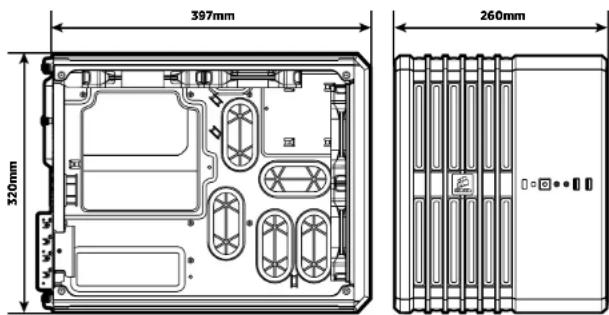
Länge: 397mm
Breite: 260mm
Höhe: 320mm
Gewicht: 5.6kg
Maximale GPU-Länge:
Ohne Frontlüfter: 360mm
Mit Frontlutter: \$50mm
Maximale Höhe des CPU-Kühlsystems: 135mm
Maximale PSU-Länge: 360mm
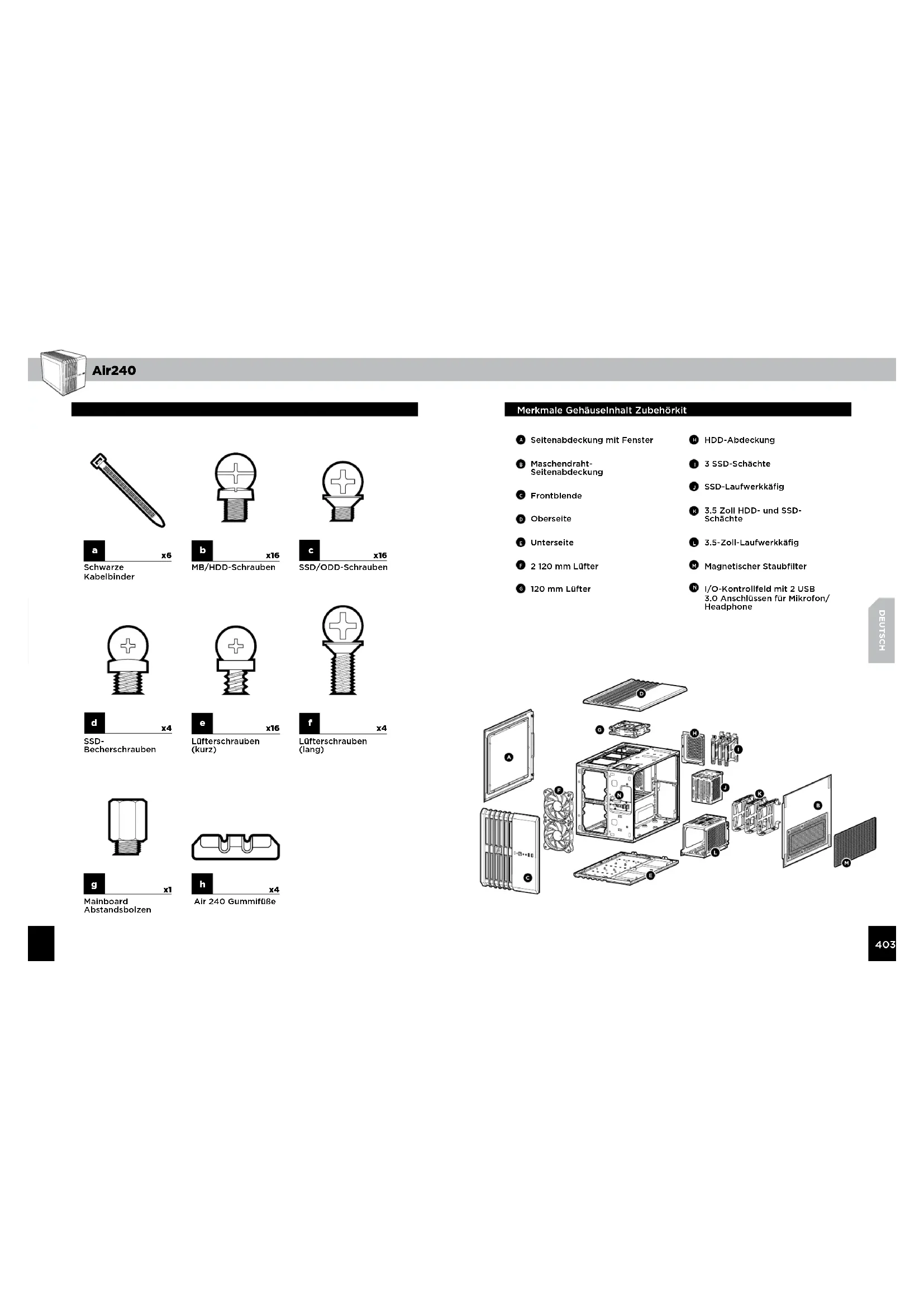
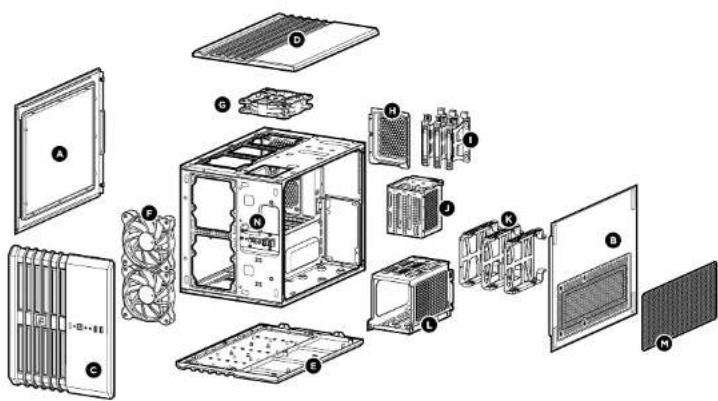
Merkmale GehäuseInhalt Zubehörkit
Seitenabdeckung mit Fenster
Maschendraht-Seitenabdeckung
Frontblende
Oberseite
E Unterseite
2 120 mm Lüfter
120 mm Lüfter
H HDD-Abdeckung
3 SSD-Schächte
J SSD-Laufwerkkäfig
3.5 Zoll HDD- und SSD-Schächte
3.5-Zoll-Laufwerkkäfig
Magnetischer Staubfilter
N I/O-Kontrollfeld mit 2 USB 3.0 Anschlüssen für Mikrofon/Headphone
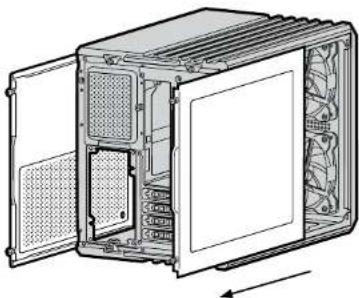
Die Zeit ist gekommen, einen Computer zu bauen, aber machen Sie sich keine Sorgen. Wir haben alles unternommen, damit es ohne Stress geschieht. Zunächst einmal erhalten Sie leicht Zugang zum Gehäuse-Inneren, indem Sie die rückwärtigen Rändelschrauben entfernen und die Seitenabdeckung(en) abnehmen.
Schieben Sie die Rückplatte des Mainboard-I/O-Shields in das Gehäuse.
Bevor Sie das Mainboard in das Gehäuse setzen, müssen die Montagelöcher des Mainboards an den sechskantigen Abstandshaltern ausgerichtet werden. Die Abstandshalter sind im Innenraum vormontiert. Sie können Sie, falls erforderlich, abdrehen.
Befestigen Sie das Mainboard mit den im Lieferumfang enthaltenen Schrauben.
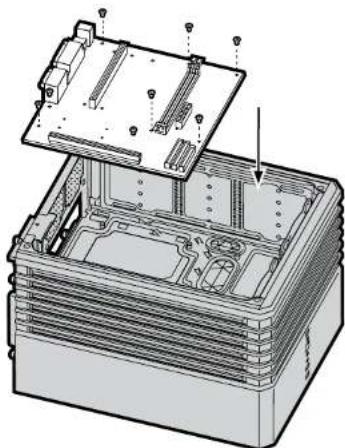
3. Installation des Netzgerätes (PSU)1. Entfernen der Seitenplatten
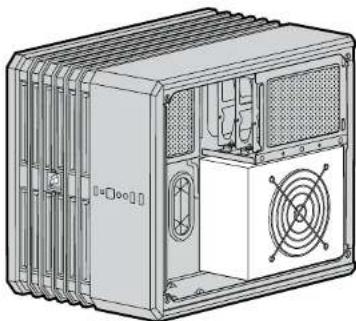
Bringen Sie an der anderen Gehäuseseite die PSU unter den Laufwerksächten an und achten Sie darauf, dass der Lüfter nach außen weist. Ziehen Sie die Schrauben an der Rückseite der PSU an, um sie im Gehäuse zu sichern.
Entfernen Sie zur Installation eines SSDs zunächst die beiden oberen rückwärtigen Rändelschrauben und ziehen Sie die Abdeckung ab. Drücken Sie die Entriegelungstaste nach unten, um den Laufwerkkäfig zu lösen und anzuheben. Schieben Sie Ihr SSD dann in einen der vorhandenen Einschübe ein. Das Laufwerk rastet ein, sobald es vollständig in den Käfig eingeschoben ist. Setzen Sie den Laufwerkkäfig wieder ein. Verzichten Sie auf den Gehäusedeckel, wenn Sie vorhaben, hier Lüfter einzubauen.
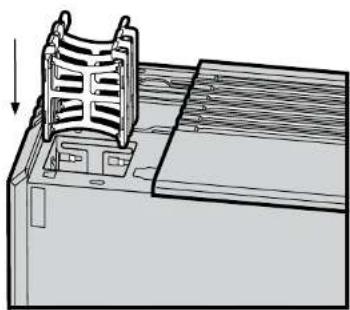
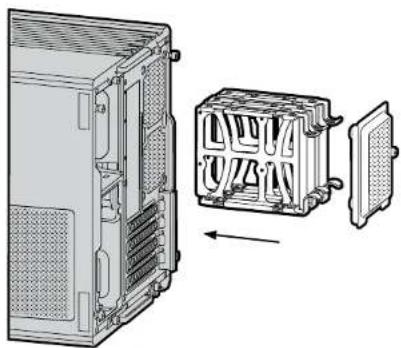
Entfernen Sie das obere linke Lüftergitter, um Zugriff zur Einsatzeinfassung des hinteren 3,5-Zoll-HDDs zu erhalten. Stecken Sie Ihre HDD-Einheit (oder Ihr 2,5-Zoll-SSD) in einen der offenen Stockplätze. Richten Sie die Stifte des Laufwerkkäfigeinsatzes an den Montagelöchern der HDD aus und drücken Sie alle Stifte fest, bis sie einrasten. Schieben Sie die HDD-Einsatzeinfassung wieder in das Gehäuse.
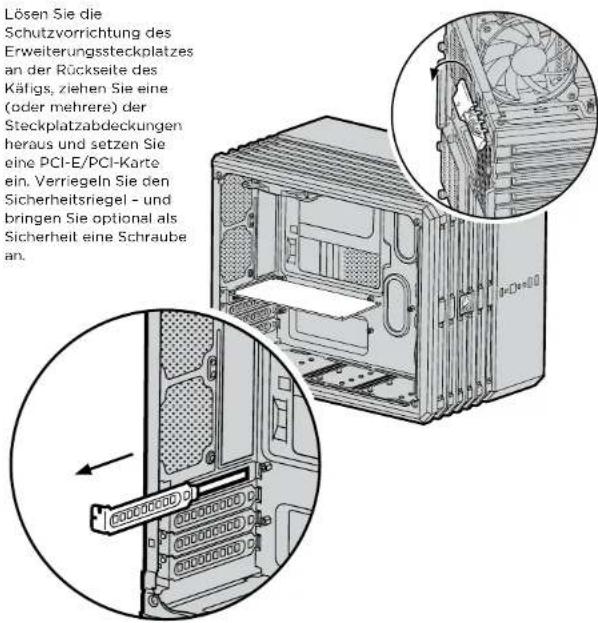
Lösen Sie die Schutzvorrichtung des Erweiterungssteckplatzes an der Rückseite des Käfligs, ziehen Sie eine (oder mehrere) der Steckplatzabdeckungen heraus und setzen Sie eine PCI-E/PCI-Karte ein. Verriegeln Sie den Sicherheitsriegel - und bringen Sie optional als Sicherheit eine Schraube an.
text_image
Lösen Sie die Schutzvorrichtung des Erweiterungssteckplatzes an der Rückseite des Käfigs, ziehen Sie eine (oder mehrere) der Steckplatzabdeckungen heraus und setzen Sie eine PCI-E/PCI-Karte ein. Verriegeln Sie den Sicherheitsriegel - und bringen Sie optional als Sicherheit eine Schraube an.
Air240
7. Frontlüfter installieren
Um nach vorn weisende Lüfter zu installieren, nehmen Sie zuerst die Frontabdeckung ab. Geben Sie dazu Druck auf beide Seiten der Abdeckung (ca. 2,5 cm unter der Oberkante und 2,5 cm über der Unterkante) und ziehen Sie sie leicht nach außen. Wenn sich die Frontabdeckung danach nicht leicht abnehmen lässt, ist sie noch mit dem Gehäuse verbunden. Ein gewaltsames Lösen kann zu Schäden führen. Setzen Sie die Lüfter ein und sichern Sie sie durch die Gehäusefront mit Schrauben. Richten Sie die Frontabdeckung aus und drücken Sie sie zurück in das Gehäuse.

8. Drehen des Corsair-Logos/Gehäuseausrichtung
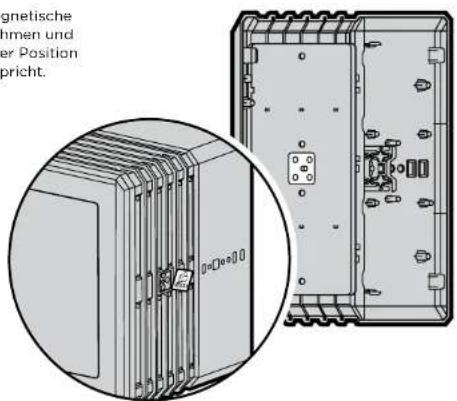
Sie können das magnetische Corsair-Logo abnehmen und drehen, damit es der Position des Gehäuses entspricht.
text_image
magnetische hmen und er Position pricht. [InDee]09. Obere Lüfter installieren
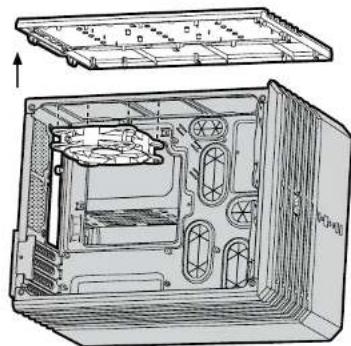
Entfernen Sie zur Installation der oberen Lüfter die oberen rückwärtigen Rändelschrauben und ziehen Sie die Abdeckung ab. Setzen Sie die Lüfter ein und sichern Sie jeden durch das Oberteil des Gehäuses mit Schrauben. Schieben Sie die Seitenabdeckung auf und ziehen Sie die rückwärtigen oberen Rändelschrauben fest,
10. Anbringen der Füße und Gehäuseausrichtung
Ziehen Sie zur Verbesserung der Stabilität die Schutzfolle der Gummifüße ab und bringen Sie sie an den unteren Gehäusekanten fest an. Der Standort kann je nach Ausrichtung des Gehäuses variieren.
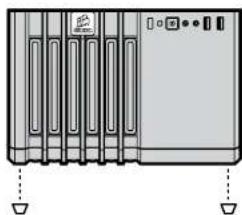
Die Position der Frontplatten-Header und die Pinbelegung finden Sie in der Anleitung Ihres Mainboards.
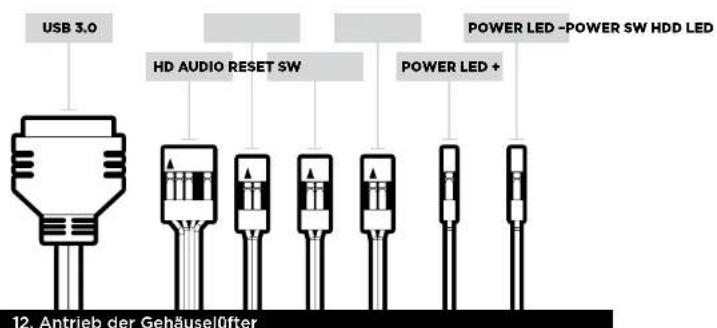
text_image
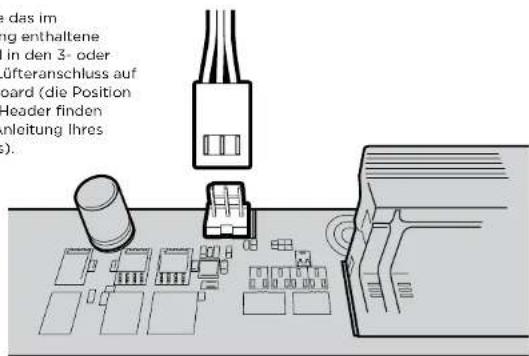
USB 3.0 HD AUDIO RESET SW POWER LED -POWER SW HDD LED POWER LED + 12. Antrieb der GehäuselüfterStecken Sie das im Lieferumfang enthaltene Lüfterkabel in den 3- oder 4-poligen Lüfteranschluss auf dem Mainboard (die Position der Lüfter-Header finden Sie in der Anleitung Ihres Mainboards).
text_image
das im ing enthaltene in den 3- oder üfteranschluss auf board (die Position Header finden nleitung Ihres ).Häufig gestellte Fragen11. Installieren der vorderen I/O-Anschlüsse
- Muss bei der Ein-/Austaste und dem Rücksetzschalter der I/O-Abdeckung die Polarität beachtet werden? Nein, nur bei den LED-Headern.
- An wen kann ich mich wenden, wenn ich ein beschädigtes Gehäuse erhalten habe oder einer der Lüfter nicht mehr funktioniert? Bitte besuchen Sie corsair.force.com und fordern Sie eine RMA an, damit wir das/die beschädigte(n) Teil(e) ersetzen können.
Air240
Enhorabuena: 49