Carbide Air 240 - Unite Centrale CORSAIR - Notice d'utilisation et mode d'emploi gratuit
Retrouvez gratuitement la notice de l'appareil Carbide Air 240 CORSAIR au format PDF.



| Caractéristiques techniques | Boîtier Micro-ATX, dimensions 387 x 276 x 388 mm |
|---|---|
| Compatibilité carte mère | Micro-ATX, Mini-ITX |
| Emplacements pour disques durs | 2 x 3.5" (HDD), 2 x 2.5" (SSD) |
| Refroidissement | Support pour jusqu'à 4 ventilateurs de 120 mm |
| Connectivité | 2 x USB 3.0, 1 x USB 2.0, 1 x audio HD |
| Poids | 5.5 kg |
| Utilisation | Idéal pour les configurations de jeu et de travail compactes |
| Maintenance et réparation | Accès facile aux composants internes grâce à des panneaux latéraux amovibles |
| Sécurité | Conception robuste avec des matériaux de qualité pour protéger les composants |
| Informations générales | Design moderne avec éclairage LED, disponible en plusieurs couleurs |
FOIRE AUX QUESTIONS - Carbide Air 240 CORSAIR
Questions des utilisateurs sur Carbide Air 240 CORSAIR
0 question sur cet appareil. Repondez a celles que vous connaissez ou posez la votre.
Poser une nouvelle question sur cet appareil
Téléchargez la notice de votre Unite Centrale au format PDF gratuitement ! Retrouvez votre notice Carbide Air 240 - CORSAIR et reprennez votre appareil électronique en main. Sur cette page sont publiés tous les documents nécessaires à l'utilisation de votre appareil Carbide Air 240 de la marque CORSAIR.
MODE D'EMPLOI Carbide Air 240 CORSAIR
Retrait des panneaux latéraux: 17
Installation de la carte mère:....17
Installation du bloc d'alimentation: 18
Installation des SSD: 19
Installation des HDD: 19
Installation du PCI-E/de la carte graphique: 20
Installation des ventilateurs frontaux: 21
Rotation du logo Corsair/Orientation du boîtier: 21
Installation des ventilateurs supérieurs: 22
Installation des pieds et orientation du boîtier: 22
Félicitations!
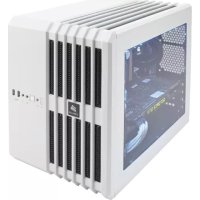
Découvrez Carbide Series Air 240 - un boîtier extraordinaire pour PC de petit format pour les ordinateurs Mini-ITX et MicroATX. Sa conception attrayante, en forme de cube et pourvue d'une fenêtre latérale complète -- offre une présentation intérieure permettant une configuration de flux d'air maximal ou de refroidissement à l'eau avancé (y compris un ou deux radiateur(s) de 240 mm). Mais ne soyez pas étonné par cette taille compacte
- il peut gérer des composants de taille normale tout en offrant un grand espace d'installation.
Spécifications du boîtierGuide d'installation de l'Air240
CARBIDE SERIES ^®
AIR240
SMALL FORM FACTOR PC CASE
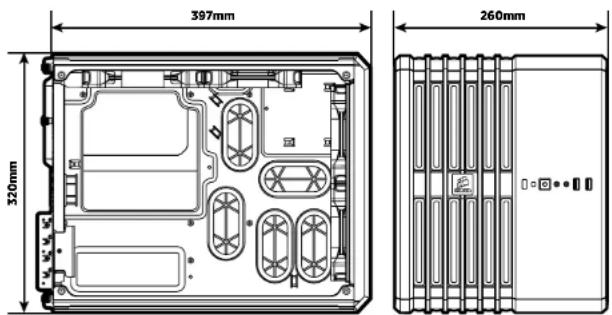
Longueur: 397mm
Largeur: 260mm
Hauteur: 320mm
Poids: 5.6kg
Longueur maximale de la carte graphique:
Sans les ventilateurs frontaux: 360mm
Hauteur maximale du refroidisseur du processeur: .....135mm
Longueur maximale du bloc d'alimentation: 360mm
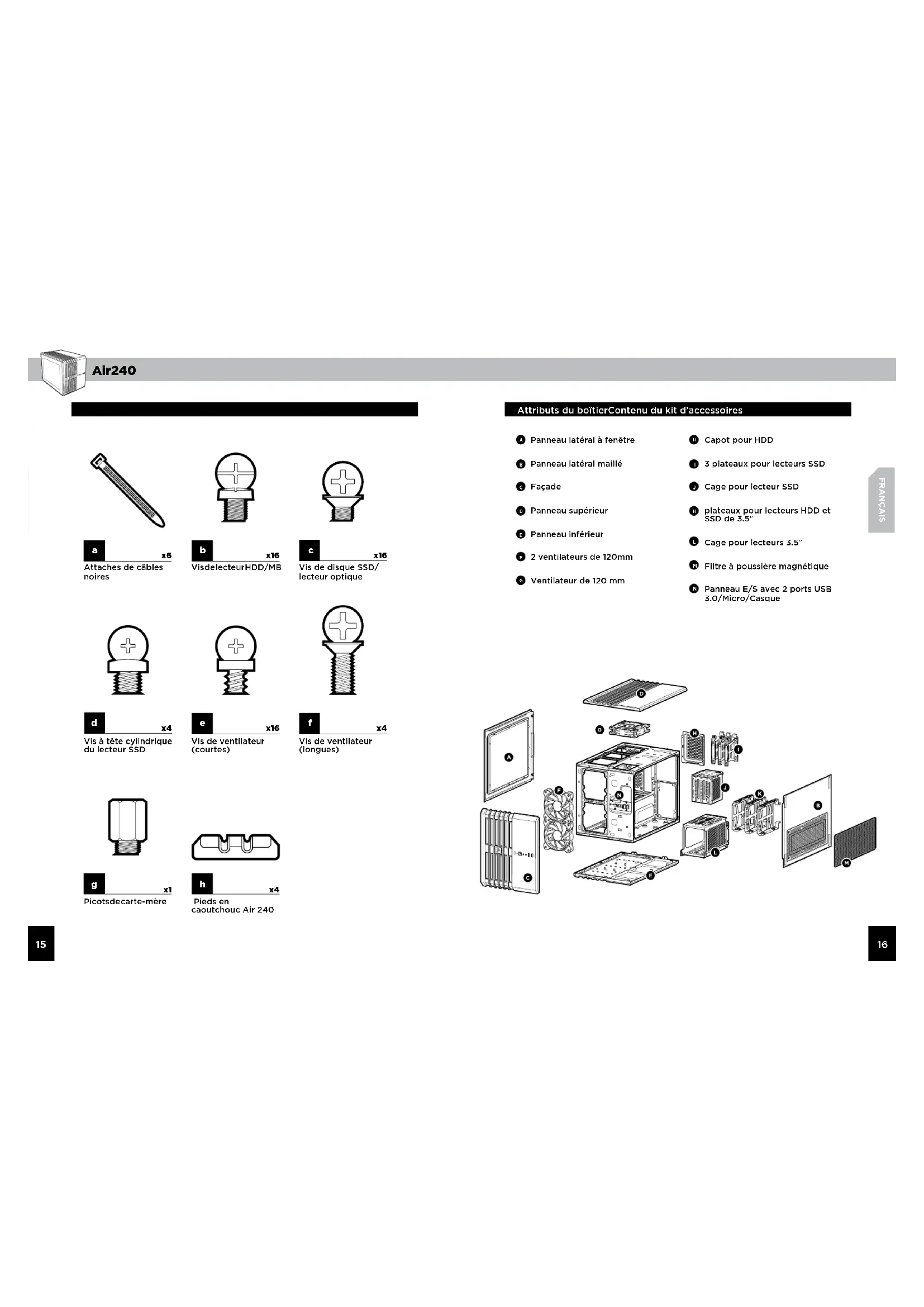
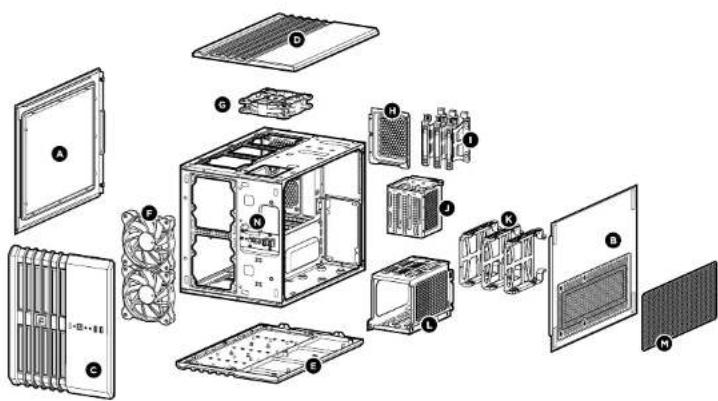
Attributs du boîtierContenu du kit d'accessoires
A Panneau latéral à fenêtre
Panneau latéral maillé
c Façade
D Panneau supérieur
E Panneau inférieur
2 ventilateurs de 120mm
6 Ventilateur de 120 mm
H Capot pour HDD
3 plateaux pour lecteurs SSD
Cage pour lecteur SSD
plateaux pour lecteurs HDD et SSD de 3.5"
Cage pour lecteurs 3.5"
H Filtre à poussière magnétique
N Panneau E/S avec 2 ports USB 3.0/Micro/Casque
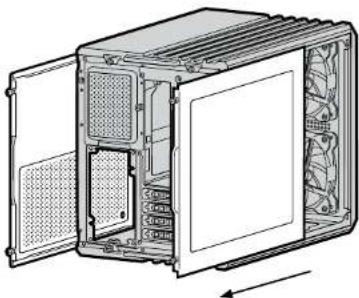
Il est temps de construire un ordinateur mais ne vous inquiétez pas, nous avons tout fait pour que cela s'effectue tranquillement. Pour commencer, accédez facilement à l'intérieur du boitier en retirant les vis de serrage arrières et en retirant le(s) panneau(x) arrière(s).
2. Installation de la carte mère
Insérez la plaque arrière du blindage d'E/S de la carte mère dans le boîtier. Avant de déposer la carte mère dans le boîtier, les orifices du support de la carte mère doivent être bien alignés avec les picots (écarteurs) en forme de croix du boîtier. Les picots sont montés à l'avance à l'intérieur. Si nécessaire, vous pouvez les tourner et les retirer.
Fixez la carte mère avec les vis de la carte mère joints.
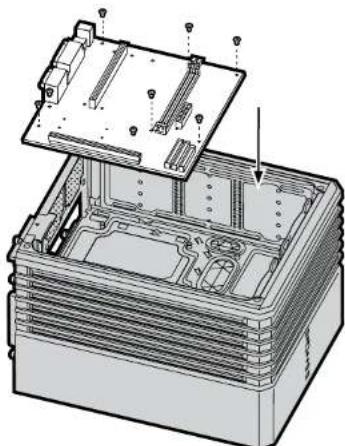
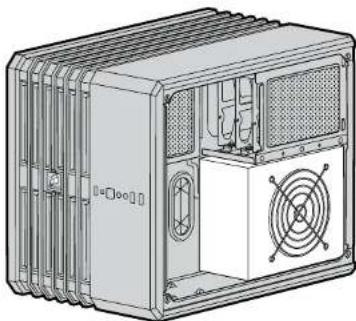
3. Installation du bloc d'alimentation1. Retrait des panneaux latéraux
De l'autre côté du boîtier, installez le bloc d'alimentation sous les baies du disque et assurez-vous que le ventilateur soit orienté vers l'avant. Serrez les vis à l'arrière du bloc d'alimentation pour le fixer dans le boîtier.
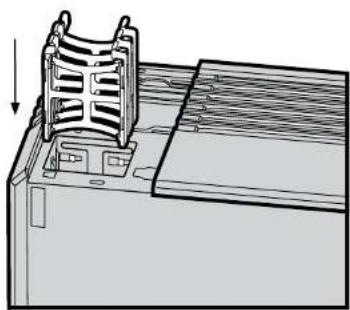
Pour installer un SSD, commencez par retirer les deux vis à l'arrière sur le dessus et retirez le couvercle en le faisant glisser. Poussez la languette vers le bas et soulevez la cage puis insérez votre SSD dans l'un des espaces disponibles. Le disque se verrouille lorsqu'il est complètement inséré dans la cage. Insérez à nouveau la cage. Ne remettez pas la partie supérieure du boîtier si vous prévoyez d'installer des ventilateurs ici plus tard.
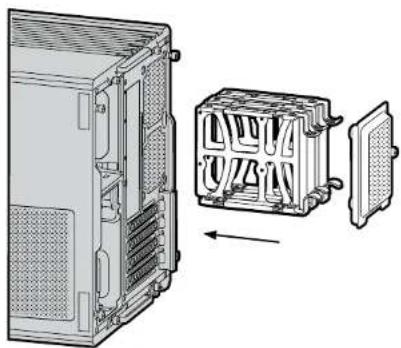
Retirez la grille à gauche en haut du ventilateur et accédez au boîtier arrière du plateau HDD de 3,5". Insérez votre HDD (ou votre SSD de 2,5") dans l'un des espaces libres. Alignez les broches du plateau de la cage du disque avec les orifices du support HDD et enclenchez chaque broche. Réinsérez le boîtier du plateau HDD dans la cage.
6. Installation du PCI-E/de la carte graphique4. Installation des SSD
Déverrouillez la protection du connecteur d'extension à l'arrière du boîtier, retirez un (ou plus) des couvercles de connecteur en le(s) faisant glisser et installez une carte PCI-E/PCI. Fermez le loquet de protection à l'arrière et
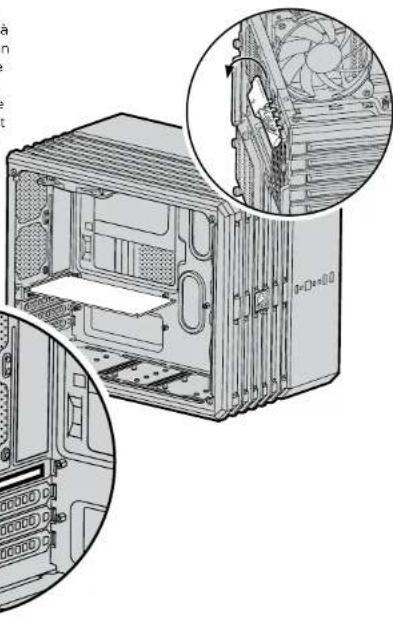
7. Installation des ventilateurs frontaux
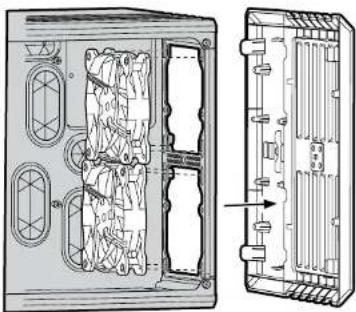
Pour installer des ventilateurs orientés vers l'avant, commencez par retirer le panneau avant. Pour ce faire, appuyez de chaque côté du panneau -- environ 2,5 cm à partir de la partie supérieure, puis recommencez 2,5 cm au-dessus de la partie inférieure -- et tirez légèrement vers l'extérieur. Si le panneau avant ne se retire pas facilement après cela, c'est qu'il est toujours connecté au reste du boîtier et le fait de forcer pour retirer le panneau avant pourrait l'endommager. Insérez les ventilateurs et fixez chaque ventilateur avec des vis serrées à travers l'avant du boîtier. Alignez le panneau avant et repoussez-le dans le boîtier.
8. Rotation du logo Corsair/Orientation du boîtier
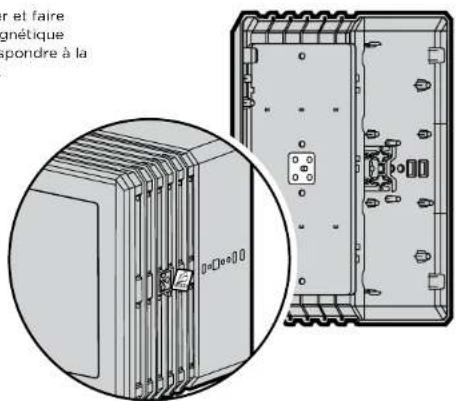
Vous pouvez retirer et faire tourner le logo magnétique Corsair pour correspondre à la position du boîtier.
text_image
er et faire gnétique spondre à la [InDee]09. Installation des ventilateurs supérieurs
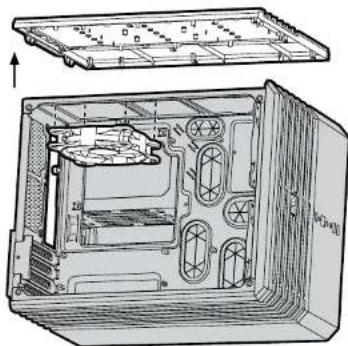
Pour installer les ventilateurs supérieurs, retirez les vis à l'arrière sur le dessus et retirez le panneau en le faisant glisser. Insérez les ventilateurs et fixez chaque ventilateur avec des vis serrées à travers la partie supérieure du boîtier. Faites à nouveau coulisser le panneau pour le remettre en place et resserrez les vis du haut à l'arrière.
10. Installation des pieds et orientation du boîtier
Pour plus de stabilité, décollez la protection des pieds en caoutchouc et fixez fermement chacune d'entre elles sur les coins inférieurs du boîtier. L'emplacement peut varier en fonction de la manière dont est placé le boîtier.
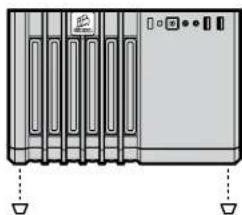
Consultez le manuel de la carte mère pour plus d'informations sur l'emplacement des cavaliers et des broches de sortie du panneau avant.
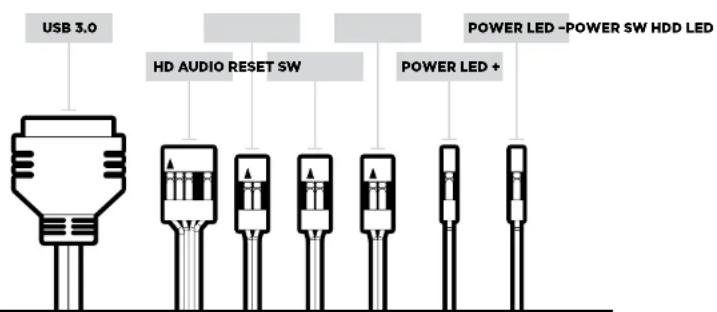
text_image
USB 3.0 HD AUDIO RESET SW POWER LED -POWER SW HDD LED POWER LED +- Alimentation des ventilateurs du boîtier
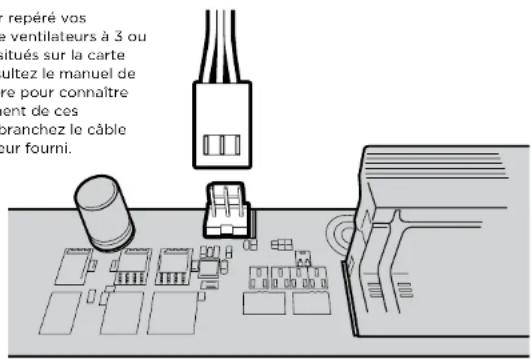
Après avoir repéré vos cavaliers de ventilateurs à 3 ou 4 broches situés sur la carte mère (consultez le manuel de la carte mère pour connaître l'emplacement de ces cavaliers), branchez le câble de ventilateur fourni.
text_image
repéré vos ve ventilateurs à 3 ou itués sur la carte ultez le manuel de re pour connaître ent de ces pranchez le câble ur fourni.Foire aux Questions11. Installation des connecteurs avants d'E/S
- La polarité est-elle importante pour l'alimentation du panneau d'E/S et le cavalier de réinitialisation? Non, uniquement pour les cavaliers à DEL.
- À qui dois-je m'adresser si mon boîtier est endommagé à l'arrivée ou lorsqu'un ventilateur ne fonctionne plus? Veuillez vous rendre sur corsair.force.com et demandez une RMA (Autorisation de retour de marchandise) pour que nous puissions remplacer la ou les pièces endommagées.
Air240
Congratulazioni: 25