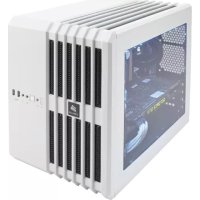
Carbide Air 240 - 中央处理器 CORSAIR - 免费用户手册
免费查找设备手册 Carbide Air 240 CORSAIR PDF格式.



用户关于以下问题的提问 Carbide Air 240 CORSAIR
0 问题 关于此设备。回答您知道的问题或提出自己的问题。
提出关于此设备的新问题
下载您的设备说明 中央处理器 免费PDF格式!查找您的手册 Carbide Air 240 - CORSAIR 并重新掌握您的电子设备。本页发布了使用您的设备所需的所有文档。 Carbide Air 240 品牌 CORSAIR.
用户手册 Carbide Air 240 CORSAIR
| 带号 | 73 |
| 拆卸铜面板 | 77 |
| 安装母板 | 77 |
| 安装 PSU | 78 |
| 安装 SSD | 79 |
| 安装 HDD | 79 |
| 安装 PCI E/GPU | 80 |
| 安装轴面风扇 | 81 |
| 改变 Coreair 向标/机箱的朝向 | 81 |
| 安装顶部风扇 | 82 |
| 安装支扇和调整机箱倾向 | 82 |
恭喜!
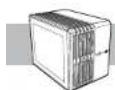
来了解一下 Carbide 系列 Air240 一款适用于 Mini-ITX 和 MicroATX 计算机的超小型 PC 机箱。这个系列采用引人注目的立体设计,带有标准尺寸的侧窗,其内部布局实现了最佳的通风或先进的水冷配置(包括一个或两个 240mm 散热器)。不要因为它体积小而小看它它能够容纳各种全尺寸组件,而且不占空间。
机箱规格
CARBIDE SERIES®
AIR240
SMALL FORM FACTOR PC CASE
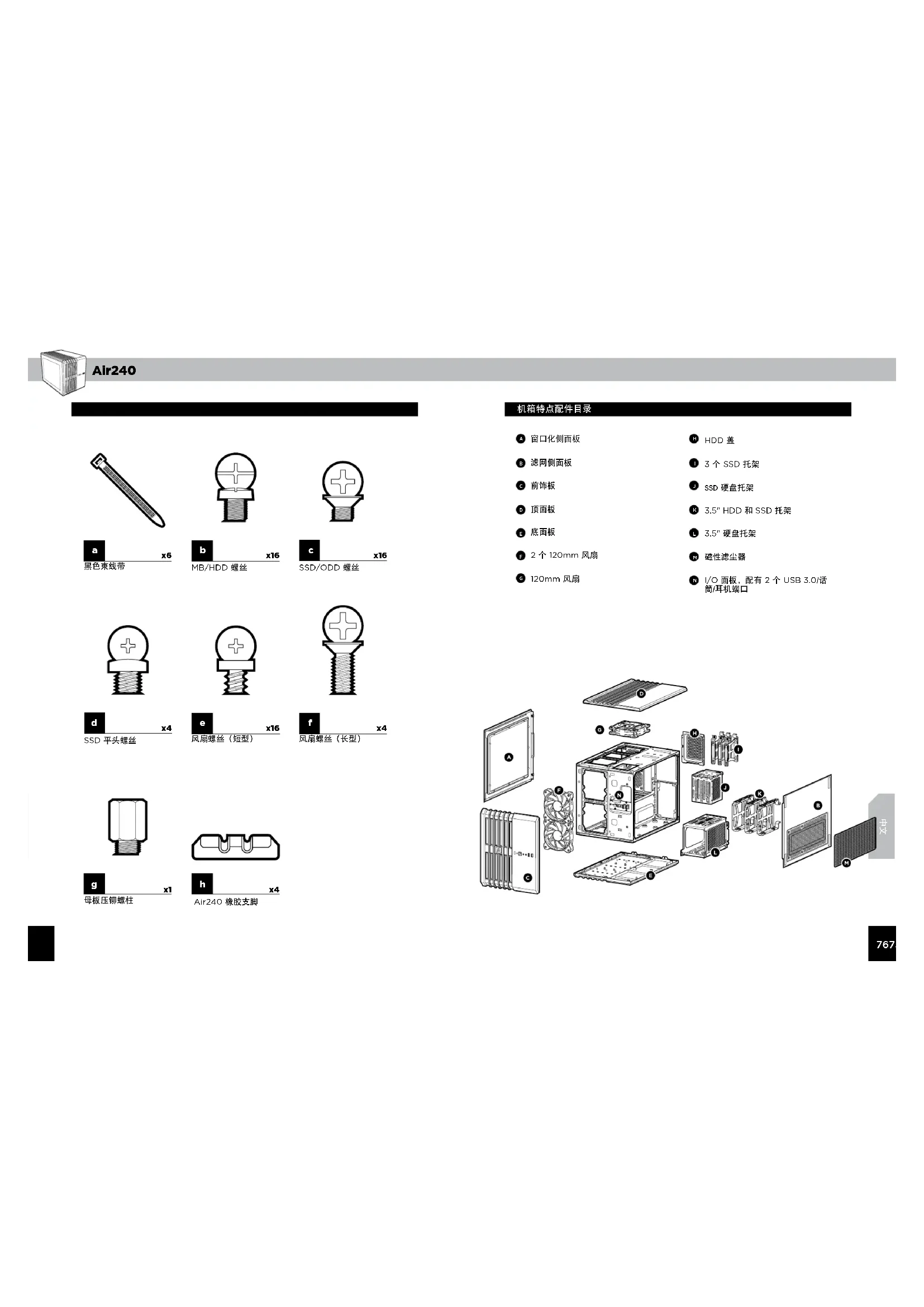
A 窗口化侧面板
B 滤网侧面板
c 前饰板
顶面板
底面板
F 2个120mm风扇
4 120mm 风扇
H HDD 盖
3个SSD托架
J SSD 硬盘托架
3.5" HDD 和 SSD 托架
3.5" 硬盘托架
磁性滤尘器
N I/O 面板,配有 2 个 USB 3.0/话筒/耳机端口
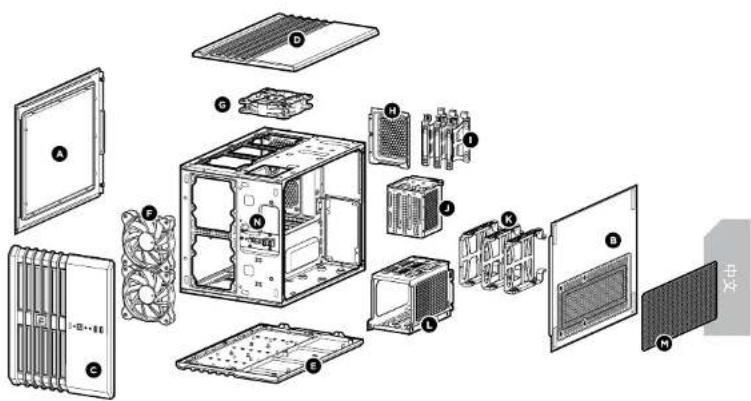
如果您需要组装计算机,请别担心,我们会帮助您轻松完成整个过程。首先,拆下机箱后部的指旋螺丝并拉出侧面板,这样就能清楚看到机箱内部。
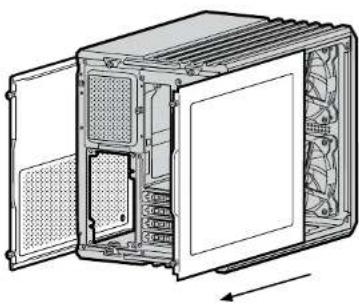
将母板的 I/O 防护罩背板放入机箱中。
在降低母板在机箱中的位置之前,必须使母板安装孔与机箱的六角螺柱(垫片)对齐。这些六角螺柱预先安装在机箱里面。必要时,您可以拧松并拆掉它们。
用附带的母板螺丝固定母板。

在机箱另一侧驱动器槽下方安装PSU,并确保风扇正面朝外。将PSU后部的螺丝拧紧在机箱的适当位置。
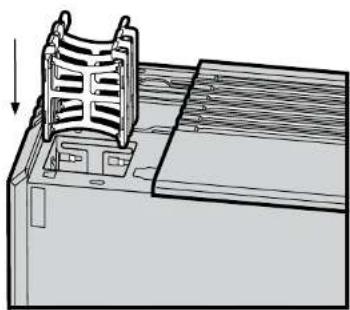
要安装 SSD,首先拆掉顶部后方的两颗螺丝,并取下盖子。向下按舌片以松开并提起托架,然后将 SSD 装入到其中一个可用的插槽中。驱动器完全装入到托架中即会锁住。重新安装托架。如果您打算稍后在机箱中安装风扇,请不要盖上机箱盖。
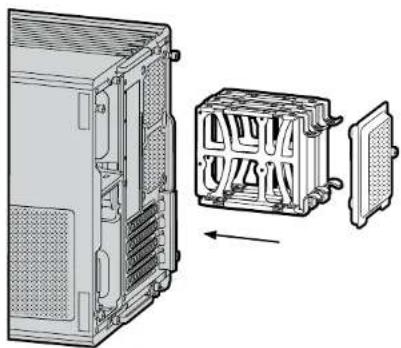
拆下顶部左侧风扇格栅,这样就可以触摸到后部的3.5"HDD托架外壳。将HDD(或2.5"SSD)装入到其中一个开口插槽中。使驱动器托架引脚与HDD安装孔对齐,并将每个引脚装入到适当位置。将HDD托架外壳装回到机箱中。
6. 安装 PCI-E/GPU4. 安装 SSD
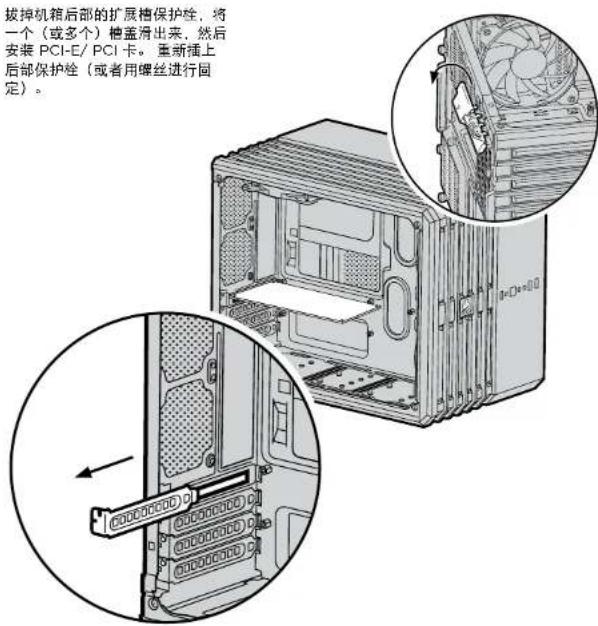
拔掉机箱后部的扩展槽保护栓,将一个(或多个)槽盖滑出来,然后安装PCI-E/PCI卡。重新插上后部保护栓(或者用螺丝进行固定)。
text_image
拔掉机箱后部的扩展槽保护栓,将 一个(或多个)槽盖滑出来,然后 安装 PCI-E/PCI 卡。重新插上 后部保护栓(或者用螺丝进行固 定)。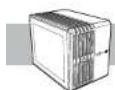
Air240
7. 安装前面风扇
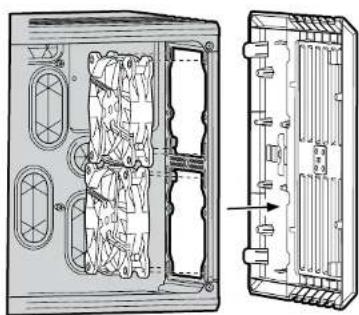
要正面朝外地安装风扇,首先拆下前面板。要拆下前面板,首向前面板的每一侧施加压力--先在顶部下方1英寸左右的位置,然后在底部上方1英寸的位置--并略微往外径。如果这样做后不能轻松拆下前面板,即表示前面板仍与机箱的其他部分相连;在这种情况下,如果强行拆下,可能会损坏机箱。装入风扇,并通过机箱前而用螺丝固定每个风扇。对开前面板并将其推回到机箱中。
8. 改变 Corsair 商标/机箱的朝向
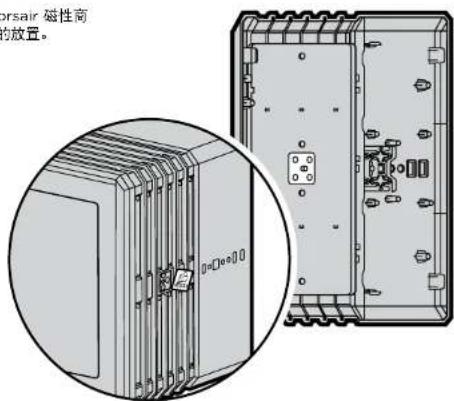
您可以取下并转动 Corsair 磁性商标,以使其符合机箱的放置。
text_image
orsair 磁性商 的放置。9. 安装顶部风扇
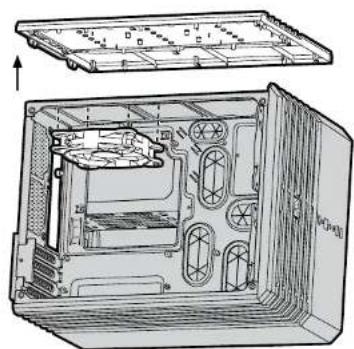
要安装顶部风扇,首先拆掉顶部后方的螺丝,并取下面板。装入风扇,并通过机箱顶部用螺丝固定每个风扇。装回面板,并重新拧紧顶部后方的螺丝。
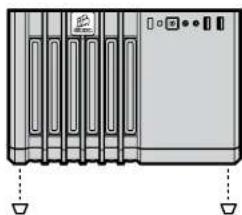
为了提高稳定性,可撕掉橡胶支脚的保护胶带,并将每个支脚牢固地装入到机箱底部的转角处。转角处的位置可能因机箱的放置而异。
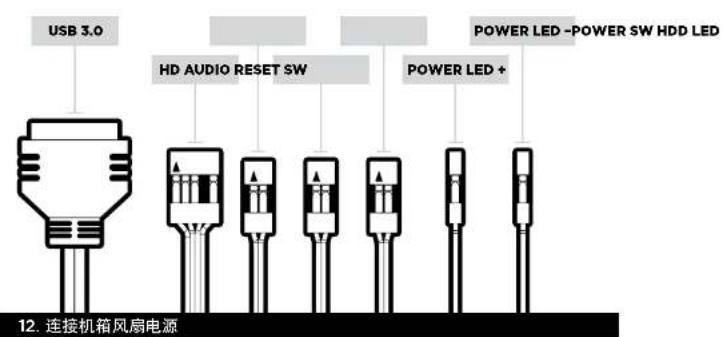
请参阅主板手册确定前面板端板和引脚的位置。
text_image
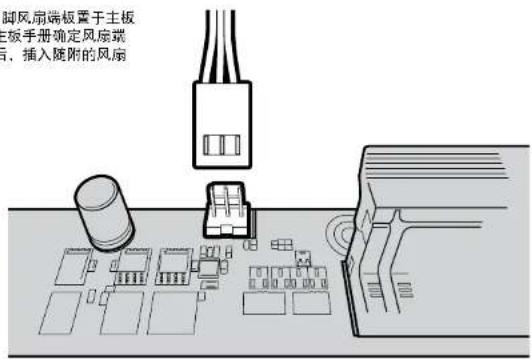
USB 3.0 HD AUDIO RESET SW POWER LED - POWER SW HDD LED POWER LED + 12. 连接机箱风扇电源将 3 或 4 引脚风扇端板置于主板上(请参阅主板手册确定风扇端板的位置)后,插入随附的风扇电缆。
text_image
脚风扇端板置于主板 主板手册确定风扇装 后,插入随附的风扇常见问题
- 极性是否影响 I/O 面板电源和重置接头?不,仅影响 LED 接头
- 如果我收到的机箱受损或其中一台风扇不再工作,我该与谁联系?请登录 corsair.force.com 申请 RMA,我们可以更换受损的部件。