Katar Elite Wireless - Souris CORSAIR - Notice d'utilisation et mode d'emploi gratuit
Retrouvez gratuitement la notice de l'appareil Katar Elite Wireless CORSAIR au format PDF.


| Type de produit | Souris sans fil gaming |
| Type de connexion | Sans fil 2,4 GHz et Bluetooth |
| Résolution | 400 à 3000 DPI (5 niveaux prédéfinis, réglage par incréments de 50 DPI) |
| Nombre de boutons | 6 |
| Alimentation | Batterie rechargeable intégrée |
| Logiciel de configuration | iCUE (téléchargement sur corsair.com) |
| Mémoire embarquée | Oui (enregistre les réglages DPI) |
| Indicateurs LED | État de la batterie, connexion sans fil et niveau DPI |
| Entretien et nettoyage | Essuyer avec un chiffon doux et sec |
| Sécurité | Batterie rechargeable : suivre les consignes de recyclage locales |
| Pièces détachées et réparabilité | Récepteur sans fil USB disponible séparément ; batterie non remplaçable par l'utilisateur |
| Informations générales | Marque : CORSAIR, Modèle : Katar Elite Wireless, Catégorie : souris |
FOIRE AUX QUESTIONS - Katar Elite Wireless CORSAIR
Questions des utilisateurs sur Katar Elite Wireless CORSAIR
0 question sur cet appareil. Repondez a celles que vous connaissez ou posez la votre.
Poser une nouvelle question sur cet appareil
Téléchargez la notice de votre Souris au format PDF gratuitement ! Retrouvez votre notice Katar Elite Wireless - CORSAIR et reprennez votre appareil électronique en main. Sur cette page sont publiés tous les documents nécessaires à l'utilisation de votre appareil Katar Elite Wireless de la marque CORSAIR.
MODE D'EMPLOI Katar Elite Wireless CORSAIR
Cette connexion sans fil ultrarapide inférieure à 1 ms est conçue pour offrir d'exceptionnelles performances de qualité gaming.
Enclenchez le bouton d'alimentation/de mode sans fil sur la position « 2,4 GHz » pour allumer la souris. Branchez le récepteur sans fil USB à un port USB 2.0 ou 3. x disponible situé sur le panneau avant de votre PC ou sur un port USB à proximité (par ex. les tapis de souris CORSAIR MM700, MM800, MM1000). Le voyant à LED de la batterie/connexion sans fil reste allumé en blanc une fois la connexion établie. Téléchargez le logiciel iCUE sur www. corsair. com/downloads. Exécutez le programme d'installation et suivez les instructions d'installation. Si une reconnexion est nécessaire, lancez l'appariement du récepteur sans fil USB via les paramètres du logiciel iCUE.
Configuration du bluetooth® sans FIL
Le mode sans fil Bluetooth est idéal pour les applications de bureau et de productivité et les tâches informatiques quotidiennes.
Lancez l'appariement Bluetooth sur votre appareil compatible avec le mode Bluetooth 4.0 ou version supérieure. Maintenez le bouton CYCLE DPI enfoncé. Enclenchez le bouton d'alimentation/de mode sans fil sur la position « BT » pour allumer la souris. Suivez les instructions pour connecter correctement votre appareil. Le voyant à LED de la batterie/connexion sans fil reste allumé en bleu une fois la connexion établie.
Optimisation de la résolution à la volée
En outre, la souris dispose d'une fonction unique permettant de régler le niveau de DPI par incréments de 50 DPI sans ouvrir le logiciel, ce qui vous permet de vous concentrer sur votre jeu tout en cherchant la sensibilité optimale.
| FONCTION RACCOURCI INDICATEUR DES DPI | ||
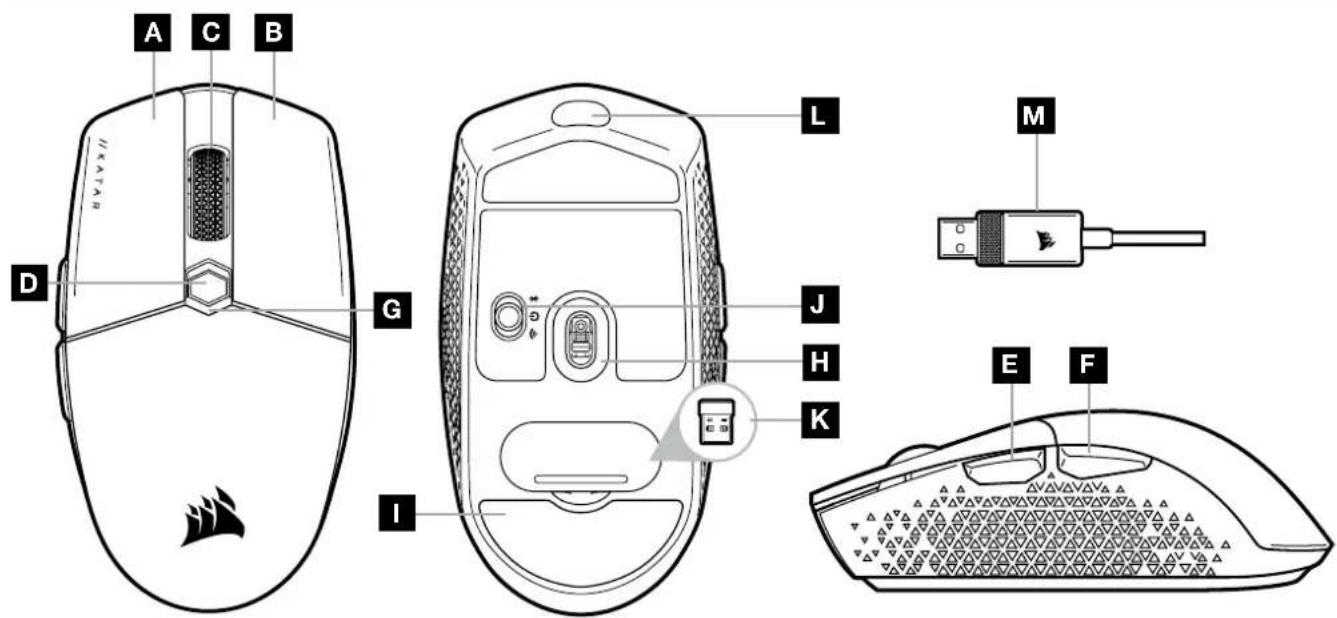
| Augmenter les DPI par 50 | Maintenez le bouton Cycle DPI (D) appuyé et appuyez sur le bouton Suivant (E) | Clignote en vert |
| Diminuer les DPI par 50 | Maintenez le bouton Cycle DPI (D) appuyé et appuyez sur le bouton Précédent (F) | Clignote en rouge |
| Réinitialiser le niveau DPI | Maintenez le bouton Cycle DPI (D) appuyé et ensuite les boutons Suivant (E) et Précédent (F) pendant 2 secondes | Clignote en jaune |
Les modifications de DPI réalisées à la volée sont enregistrées dans la mémoire embarquée et peuvent être ultérieurement ajustées par niveaux granulaires de 1 DPI dans iCUE. Si iCUE est en cours d'exécution, alors les modifications sont directement enregistrées dans le profil.
Voyants à LED d'état de la SOURIS
Les voyants à LED situés derrière la molette de défilement et en bas de la souris permettent de signaler différents états de la souris.
| ÉTAT DE LA BATTERIE VOYANT À LED MULTIFONCTIONS | |
| Batterie en charge Pulse en vert | |
| Niveau de batterie critique, rechargement requis Rouge pulsant | |
| Niveau de batterie faible, rechargement imminent Rouge clignotant | |
| Niveau de batterie moyen Ambre clignotant | |
| Niveau de batterie élevé Vert clignotant | |
| Batterie chargée Vert | |
| STATUT SANS FIL | |
| Mode sans fil 2,4 GHz – appariement en cours Blanc clignotant | |
| Mode sans fil 2,4 GHz – apparié | Blanc |
| Mode sans fil 2,4 GHz – échec de l’appariement | Blanc pulsant |
| Mode sans fil BT – appariement en cours | Bleu clignotant |
| Mode sans fil BT – apparié | Bleu |
| Mode sans fil BT– échec de l’appariement | Bleu pulsant |
| STATUT NIVEAU DPI | |
| NIVEAU #1 – 400 DPI | Rouge |
| NIVEAU #2 – 800 DPI | Blanc |
| NIVEAU #3 – 1 200 DPI | Vert |
| NIVEAU #4 – 1 600 DPI | Violet |
| NIVEAU #5 – 3 000 DPI | Capri |
Informations sur le retrait de la batterie
Ce produit utilise une batterie rechargeable et les conseils de sécurité pour la mise au rebut ou le recyclage doivent être respectés si le produit est désactivé. Pour retirer la batterie en toute sécurité afin de la mettre au rebut ou de la recycler, suivez les étapes numérotées ainsi que les indications ci-dessous.

CORSAIR MEMORY, Inc. encourage ses clients à recycler les composants électroniques et les batteries rechargeables usagés conformément à la législation locale.
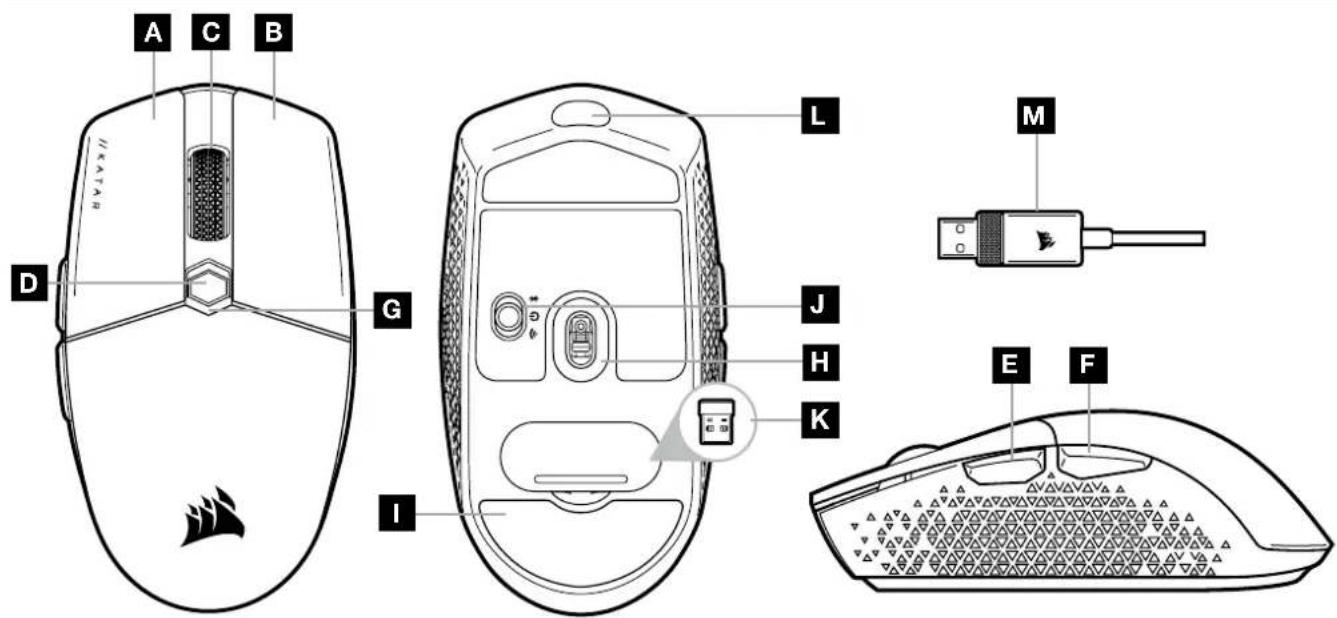
Présentation de votre SOURIS
La connexion sans fil ultrarapide à latence inférieure à 1 ms est conçue pour des performances de compétition sans compromis.
Faites basculer le bouton d'alimentation/de mode sans fil sur la position « 2,4 GHz » pour allumer votre souris. Branchez le récepteur sans fil USB sur un port USB 2.0 ou 3. x disponible du panneau avant de votre ordinateur ou sur un port USB situé à proximité (p. ex. sur un tapis de souris CORSAIR MM700, MM800 ou MM1000). Le voyant DEL d'état de la batterie et de la connexion sans fil s'allumera en blanc continu une fois la connexion établie. Téléchargez le logiciel iCUE à l'adresse www. corsair. com/downloads. Exécutez le programme d'installation et suivez les instructions d'installation. Si une reconnexion est nécessaire, lancez le jumelage du récepteur sans fil USB dans le menu des paramètres du logiciel iCUE.
Configuration de la connexion sans FIL bluetooth®
La technologie sans fil Bluetooth convient parfaitement aux tâches informatiques quotidiennes et aux applications de bureautique.
Lancez le jumelage Bluetooth sur votre appareil compatible Bluetooth 4.0 ou version ultérieure. Appuyez sur le bouton de DÉFILEMENT DE PPP et maintenez-le enfoncé. Faites basculer le commutateur d'alimentation et de mode sans fil sur la position « BT » pour allumer la souris. Suivez les instructions pour connecter votre appareil. Le voyant DEL d'état de la batterie et de la connexion sans fil s'allumera en bleu continu une fois la connexion établie.
Réglage de résolution PPP à la volée
La souris dispose d'une fonctionnalité unique vous permettant de régler sans logiciel le paramètre actuel de niveau de PPP en mémoire par incréments de 50 PPP pour que vous puissiez vous plonger immédiatement dans l'action tout en cherchant le paramètre de sensibilité idéal.
| FONCTION RACCOURCI VOYANT DE PPP | ||
| Augmenter de 50 PPP | Maintenez enfoncé le bouton de défilement de PPP (D) et appuyez sur le bouton Suivant (E) | Clignote en vert |
| Diminuer de 50 PPP | Maintenez enfoncé le bouton de défilement de PPP (D) et appuyez sur le bouton Précédent (F) | Clignote en rouge |
| Réinitialiser le niveau de PPP | Maintenez enfoncé le bouton de défilement de PPP (D), puis maintenez les boutons Suivant (E) et Précédent (F) enfoncés pendant 2 secondes | Clignote en jaune |
Les modifications à la volée sont enregistrées dans la mémoire intégrée et peuvent être réglées en détail par incréments de 1 PPP dans le logiciel iCUE. Si iCUE est en cours d'exécution, les modifications sont enregistrées directement dans le profil logiciel.
Voyants DEL d'état de la SOURIS
Les voyants DEL d'état situés derrière la molette de défilement et dans la partie inférieure de la souris indiquent différents états de fonctionnement de la souris.
| ÉTAT DE LA BATTERIE VOYANT DEL MULTIFONCTION | |
| Recharge de la batterie en cours Vert pulsant | |
| Niveau de batterie critique, recharge nécessaire Rouge pulsant | |
| Niveau de batterie faible, recharger bientôt Rouge clignotant | |
| Niveau de batterie moyen Ambre clignotant | |
| Niveau de batterie élevé Vert clignotant | |
| Batterie chargée Vert | |
| ÉTAT DE LA CONNEXION SANS FIL | |
| Mode sans fil 2,4 GHz – jumelage en cours Blanc clignotant | |
| Mode sans fil 2,4 GHz – jumelé | Blanc |
| Mode sans fil 2,4 GHz – échec du jumelage | Blanc pulsant |
| Mode sans fil BT – jumelage en cours | Bleu clignotant |
| Mode sans fil BT – jumelé | Bleu |
| Mode sans fil BT – échec du jumelage | Bleu pulsant |
| ÉTAT DE NIVEAU PPP | |
| Niveau 1 – 400 PPP | Rouge |
| Niveau 2 – 800 PPP | Blanc |
| Niveau 3 – 1200 PPP | Vert |
| Niveau 4 – 1600 PPP | Violet |
| Niveau 5 – 3000 PPP | Bleu ciel |
Informations sur le retrait de la batterie
Ce produit utilise une batterie rechargeable et il est impératif de suivre les consignes de sécurité en vue de l'élimination et du recyclage du produit si ce dernier est inutilisable. Pour retirer la batterie en toute sécurité en vue de son élimination et recyclage, suivez les étapes numérotées accompagnées de schémas ci-dessous.
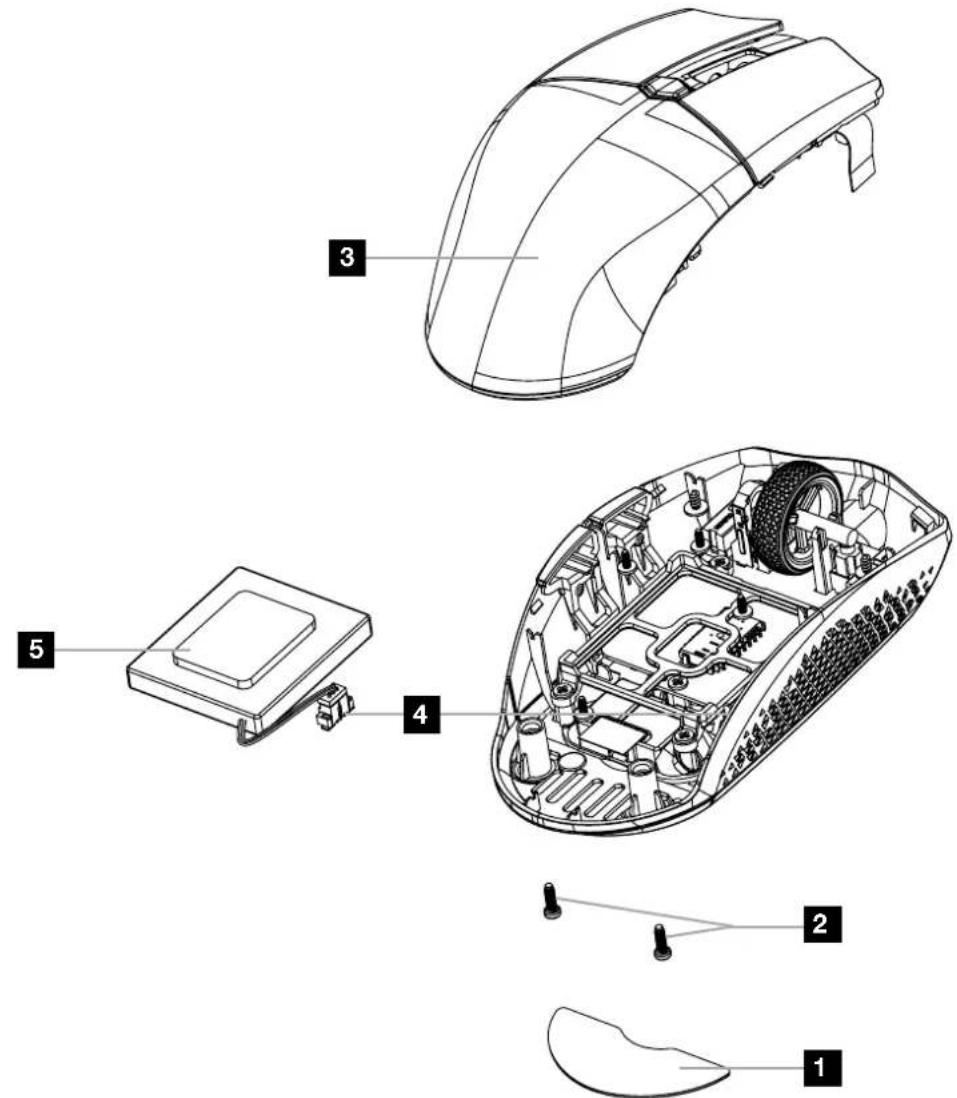
CORSAIR MEMORY, Inc. encourage ses clients à recycler l'équipement électronique usagé et les batteries rechargeables conformément aux lois et réglementations locales.
IC: 10954A-RGP0131 (Mouse)
IC: 10954A-RGP0119 (Dongle)