Katar Elite Wireless - мышь CORSAIR - Бесплатное руководство пользователя
Найдите руководство к устройству бесплатно Katar Elite Wireless CORSAIR в формате PDF.



| Тип продукта | Беспроводная игровая мышь |
| Тип подключения | Беспроводная 2,4 ГГц и Bluetooth |
| Разрешение | 400–3000 DPI (5 предустановленных уровней, регулировка с шагом 50 DPI) |
| Количество кнопок | 6 |
| Питание | Встроенный аккумулятор |
| Программное обеспечение для настройки | iCUE (скачать на corsair.com) |
| Встроенная память | Да (сохраняет настройки DPI) |
| Светодиодные индикаторы | Состояние батареи, беспроводное подключение и уровень DPI |
| Обслуживание и чистка | Протирать мягкой сухой тканью |
| Безопасность | Аккумулятор: соблюдайте местные правила утилизации |
| Запчасти и ремонтопригодность | USB-приемник доступен отдельно; аккумулятор не заменяется пользователем |
| Общая информация | Бренд: CORSAIR, Модель: Katar Elite Wireless, Категория: мышь |
Часто задаваемые вопросы - Katar Elite Wireless CORSAIR
Вопросы пользователей о Katar Elite Wireless CORSAIR
0 вопрос об этом устройстве. Ответьте на те, что знаете, или задайте свой.
Задать новый вопрос об этом устройстве
Скачайте инструкцию для вашего мышь в формате PDF бесплатно! Найдите своё руководство Katar Elite Wireless - CORSAIR и возьмите своё электронное устройство обратно в руки. На этой странице опубликованы все документы, необходимые для использования вашего устройства. Katar Elite Wireless бренда CORSAIR.
РУКОВОДСТВО ПОЛЬЗОВАТЕЛЯ Katar Elite Wireless CORSAIR
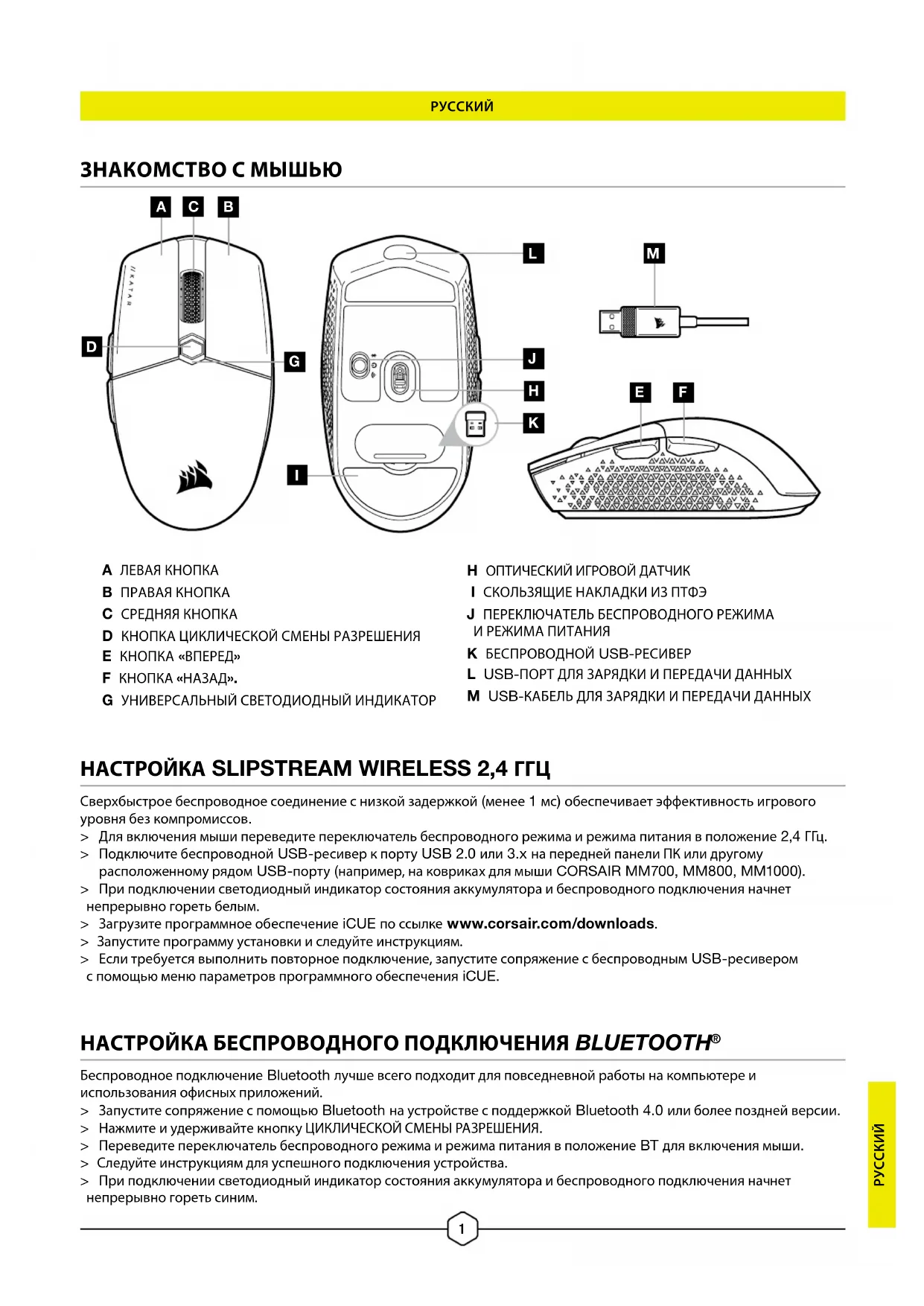
А ЛЕВАЯ КНОПКА
В ПРАВАЯ КНОПКА
С СРЕДНЯЯ КНОПКА
D КНОПКА ЦИКЛИЧЕСКОЙ СМЕНЫ РАЗРЕШЕНИЯ
Е КНОПКА «ВПЕРЕД»
F КНОПКА «НАЗАД».
G УНИВЕРСАЛЬНЫЙ СВЕТОДИОДНЫЙ ИНДИКАТОР
Н ОПТИЧЕСКИЙ ИГРОВОЙ ДАТЧИК
I СКОЛЬЗЯЩИЕ НАКЛАДКИ ИЗ ПТФЭ
J ПЕРЕКЛЮЧАТЕЛЬ БЕСПРОВОДНОГО РЕЖИМА И РЕЖИМА ПИТАНИЯ
К БЕСПРОВОДНОЙ USB-РЕСИВЕР
L USB-ПОРТ ДЛЯ ЗАРЯДКИ И ПЕРЕДАЧИ ДАННЫХ
М USB-КАБЕЛЬ ДЛЯ ЗАРЯДКИ И ПЕРЕДАЧИ ДАННЫХ
НАСТРОЙКА SLIPSTREAM WIRELESS 2,4 ГГЦ
Сверхбыстрое беспроводное соединение с низкой задержкой (менее 1 мс) обеспечивает эффективность игрового уровня без компромиссов.
Для включения мыши переведите переключатель беспроводного режима и режима питания в положение 2,4 ГГц.
Подключите беспроводной USB-ресивер к порту USB 2.0 или 3.x на передней панели ПК или другому расположенному рядом USB-порту (например, на ковриках для мыши CORSAIR MM700, MM800, MM1000).
При подключении светодиодный индикатор состояния аккумулятора и беспроводного подключения начнет непрерывно гореть белым.
Загрузите программное обеспечение iCUE по ссылке www.corsair.com/downloads.
Запустите программу установки и следуйте инструкциям.
Если требуется выполнить повторное подключение, запустите сопряжение с беспроводным USB-ресивером с помощью меню параметров программного обеспечения iCUE.
НАСТРОЙКА БЕСПРОВОДНОГО ПОДКЛЮЧЕНИЯ BLUETOOTH®
Беспроводное подключение Bluetooth лучше всего подходит для повседневной работы на компьютере и использования офисных приложений.
Запустите сопряжение с помощью Bluetooth на устройстве с поддержкой Bluetooth 4.0 или более поздней версии.
Нажмите и удерживайте кнопку ЦИКЛИЧЕСКОЙ СМЕНЫ РАЗРЕШЕНИЯ.
Переведите переключатель беспроводного режима и режима питания в положение ВТ для включения мыши.
Следуйте инструкциям для успешного подключения устройства.
При подключении светодиодный индикатор состояния аккумулятора и беспроводного подключения начнет непрерывно гореть синим.
ОПЕРАТИВНОЕ ПЕРЕКЛЮЧЕНИЕ ОПТИЧЕСКОГО РАЗРЕШЕНИЯ
Мышь имеет уникальную функцию регулировки текущей настройки уровня разрешения: вы можете увеличить разрешение на 50 точек на дюйм без использования программного обеспечения и сразу же ворваться в бой, а идеальные настройки чувствительности можно подобрать в процессе игры.
| ФУНКЦИЯ СОЧЕТАНИЕ КЛАВИШ ИНДИКАТОР РАЗРЕШЕНИЯ | ||
| Увеличение разрешенияна 50 точек на дюйм | Удерживая кнопку циклической сменыразрешения (D), нажмите кнопку «вперед» (E). | Мигает зеленым |
| Уменьшение разрешения на50 точек на дюйм | Удерживая кнопку циклической сменыразрешения (D), нажмите кнопку «назад» (F). | Мигает красным |
| Сброс уровня разрешения | Удерживая кнопку циклической сменыразрешения (D), одновременно нажмитекнопки «вперед» (E) и «назад» (F)и удерживайте их 2 секунды. | Мигает желтым |
Параметры оперативного переключения оптического разрешения сохраняются во встроенной памяти, что обеспечивает возможность более точной регулировки с шагом 1 точка на дюйм в iCUE. При использовании iCUE изменения сохраняются непосредственно в профиле программного обеспечения.
СВЕТОДИОДНЫЕ ИНДИКАТОРЫ СОСТОЯНИЯ МЫШИ
Различные режимы работы мыши обозначаются светодиодными индикаторами состояния, расположенными за колесом прокрутки и снизу мыши.
| СОСТОЯНИЕ АККУМУЛЯТОРА УНИВЕРСАЛЬНЫЙ СВЕТОДИОДНЫЙ ИНДИКАТОР | |
| Зарядка аккумулятора Пульсирующий зеленый свет | |
| Критически низкий уровень заряда аккумулятора, требуется зарядка | Пульсирующий красный свет |
| Низкий уровень заряда аккумулятора, следует зарядить как можно скорее | Мигающий красный свет |
| Средний уровень заряда аккумулятора Мигающий желтый свет | |
| Высокий уровень заряда аккумулятора Мигающий зеленый свет | |
| Аккумулятор заряжен Зеленый | |
| СОСТОЯНИЕ БЕСПРОВОДНОГО СОЕДИНЕНИЯ | |
| Беспроводной режим 2,4 ГГц — сопряжение | Мигающий белый свет |
| Беспроводной режим 2,4 ГГц — сопряжение выполнено | Белый |
| Беспроводной режим 2,4 ГГц — не удалось выполнить сопряжение | Пульсирующий белый свет |
| Беспроводной режим ВТ — сопряжение Мигающий синий свет | |
| Беспроводной режим ВТ — сопряжение выполнено Синий | |
| Беспроводной режим ВТ — не удалось выполнить сопряжение | Пульсирующий синий свет |
| СОСТОЯНИЕ УРОВНЯ РАЗРЕШЕНИЯ | |
| Уровень разрешения No 1 — 400 точек на дюйм | Красный |
| Уровень разрешения No 2 — 800 точек на дюйм | Белый |
| Уровень разрешения No3 — 1200 точек на дюйм | Зеленый |
| Уровень разрешения No 4 — 1600 точек на дюйм | Фиолетовый |
| Уровень разрешения No 5 — 3000 точек на дюйм | Капри |
ИНФОРМАЦИЯ ОБ ИЗВЛЕЧЕНИИ АККУМУЛЯТОРА
В этом изделии используется аккумуляторная батарея. При отключении устройства для последующей переработки и утилизации необходимо соблюдать инструкции по технике безопасности. Для безопасного извлечения аккумулятора для переработки и утилизации выполните шаги, перечисленные на схемах ниже.
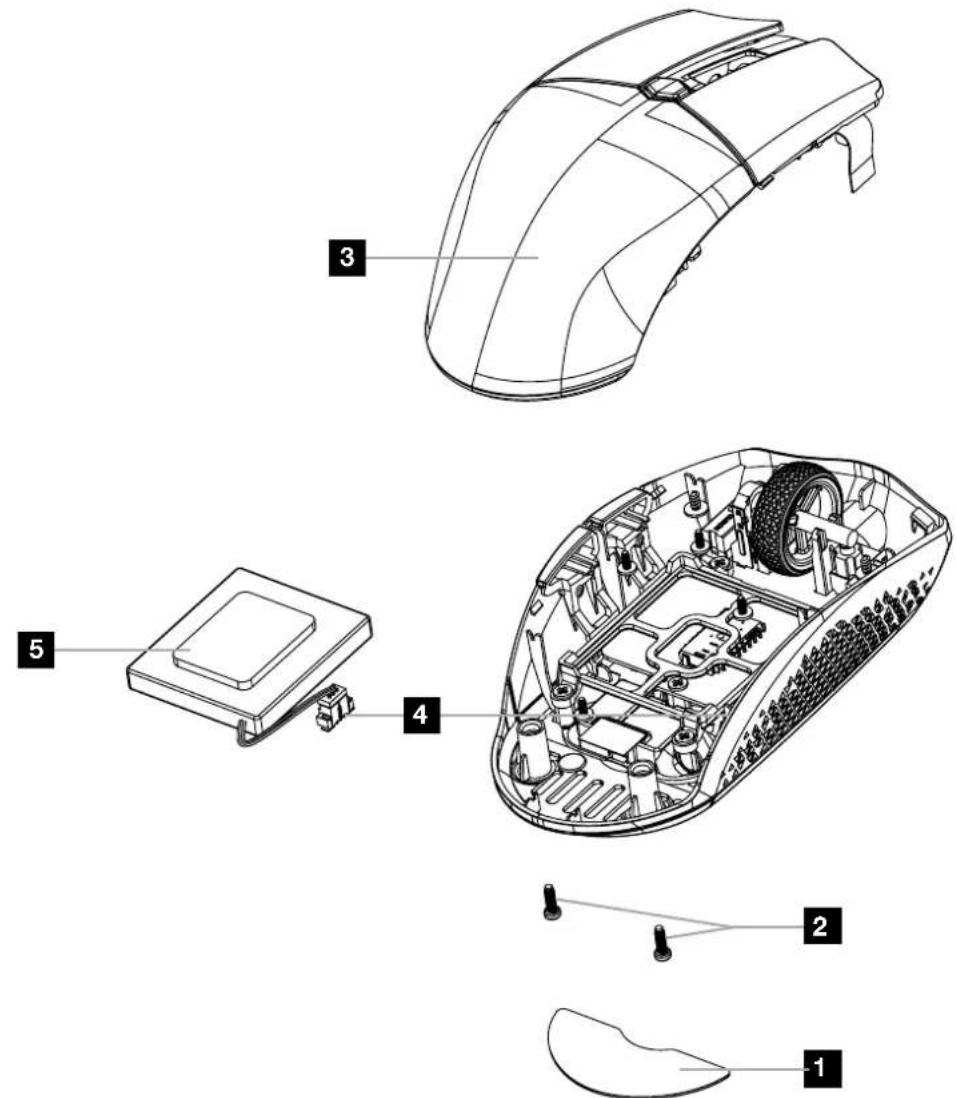
Компания CORSAIR MEMORY, Inc. рекомендует своим клиентам отдавать использованные электронные устройства и аккумуляторные батареи на переработку в соответствии с местными законами и нормами.
認識您的滑鼠