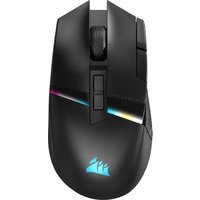
Darkstar Wireless - мышь CORSAIR - Бесплатное руководство пользователя
Найдите руководство к устройству бесплатно Darkstar Wireless CORSAIR в формате PDF.


| Тип продукта | Беспроводная игровая мышь |
| Бренд | Corsair |
| Модель | Darkstar Wireless |
| Подключение | 2,4 ГГц Slipstream (< 1 мс) и Bluetooth 4.0+ |
| Сенсор | Оптический Marksman |
| Количество кнопок | 15 программируемых кнопок |
| Колесо прокрутки | Да, с нажатием и наклоном влево/вправо |
| Подсветка | RGB-светодиоды, настраивается через iCUE |
| Питание | Встроенный аккумулятор, зарядка через USB-порт |
| Индикатор заряда батареи | Светодиод состояния: зеленый постоянный (заряжена), зеленый мигающий (зарядка), красный (разряжена) |
| Настройка DPI | 5 предустановленных уровней (400–3200 DPI) + регулировка шагом 50 |
| Программное обеспечение | iCUE (загрузка на corsair.com) |
| Ножки | PTFE |
| Беспроводной приемник | USB Slipstream, хранится в мыши |
| Кабель | USB для зарядки и передачи данных |
| Уход | Чистить мягкой сухой тканью |
| Безопасность аккумулятора | Извлеките батарею перед утилизацией, следуйте местным правилам |
| Запасные части | USB-кабель, USB-приемник, ножки PTFE |
| Общая информация | Произведено Corsair Memory, Inc. Соответствует нормативным требованиям. |
Часто задаваемые вопросы - Darkstar Wireless CORSAIR
Вопросы пользователей о Darkstar Wireless CORSAIR
0 вопрос об этом устройстве. Ответьте на те, что знаете, или задайте свой.
Задать новый вопрос об этом устройстве
Скачайте инструкцию для вашего мышь в формате PDF бесплатно! Найдите своё руководство Darkstar Wireless - CORSAIR и возьмите своё электронное устройство обратно в руки. На этой странице опубликованы все документы, необходимые для использования вашего устройства. Darkstar Wireless бренда CORSAIR.
РУКОВОДСТВО ПОЛЬЗОВАТЕЛЯ Darkstar Wireless CORSAIR
ВНИМАНИЕ: Перед первым использованием мышь DARKSTAR RGB необходимо полностью зарядить.
Подключите мышь к свободному порту ПК USB 2.0 или 3.0 с помощью кабеля USB для зарядки и передачи данных (W).
В процессе зарядки предусмотренный на мыши LED-индикатор состояния аккумулятора и беспроводного соединения (С) будет излучать пульсирующий зеленый свет. По завершении зарядки индикатор будет светиться непрерывно.
ЗНАКОМСТВО С МЫШЬЮ
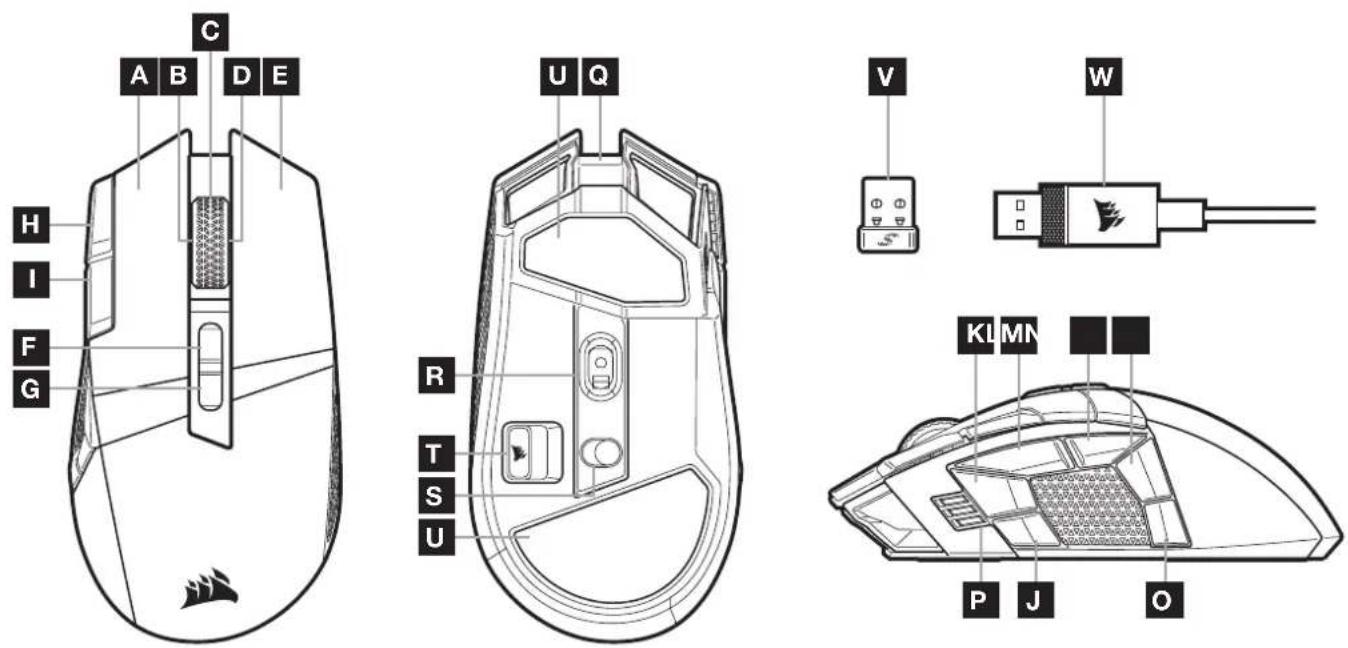
А ЛЕВАЯ КНОПКА QUICKSTRIKE
В КОЛЕСО ПРОКРУТКИ С НАКЛОНОМ И ФУНКЦИЕЙ ЛЕВОЙ КНОПКИ
С КОЛЕСО ПРОКРУТКИ С ФУНКЦИЕЙ СРЕДНЕЙ КНОПКИ И LED-ИНДИКАТОРОМ СОСТОЯНИЯ АККУМУЛЯТОР И БЕСПРОВОДНОГО СОЕДИНЕНИЯ
D КОЛЕСО ПРОКРУТКИ С НАКЛОНОМ И ФУНКЦИЕЙ
ПРАВОЙ КНОПКИ
E ПРАВАЯ КНОПКА QUICKSTRIKE
F КНОПКА «ПРОФИЛЬ ВВЕРХ»
G КНОПКА «ПРОФИЛЬ ВНИЗ»
Н КНОПКА УВЕЛИЧЕНИЯ РАЗРЕШЕНИЯ
I КНОПКА УМЕНЬШЕНИЯ РАЗРЕШЕНИЯ
J БОКОВАЯ КНОПКА 1
К БОКОВАЯ КНОПКА 2
L БОКОВАЯ КНОПКА 3 (ВПЕРЕД)
М БОКОВАЯ КНОПКА 4 (НАЗАД)
N БОКОВАЯ КНОПКА 5
О БОКОВАЯ КНОПКА 6
LED-ИНДИКАТОР УРОВНЯ РАЗРЕШЕНИЯ И ПРОФИЛЯ
Q ПОРТ USB ДЛЯ ЗАРЯДКИ И ПЕРЕДАЧИ ДАННЫХ
R ОПТИЧЕСКИЙ ИГРОВОЙ ДАТЧИК MARKSMAN
S ПЕРЕКЛЮЧАТЕЛЬ РЕЖИМА ПИТАНИЯ И БЕСПРОВОДНОГО РЕЖИМА
Т ОТСЕК ДЛЯ БЕСПРОВОДНОГО USB-РЕСИВЕРА
U НОЖКИ ДЛЯ МЫШИ ИЗ PTFES
V USB-ПРИЕМНИК SLIPSTREAM WIRELESS
W КАБЕЛЬ USB ДЛЯ ЗАРЯДКИ И ПЕРЕДАЧИ ДАННЫХ
НАСТРОЙКА SLIPSTREAM WIRELESS 2,4ГГЦ
Сверхбыстрое беспроводное соединение с низкой задержкой (менее 1мс) обеспечивает эффективность игрового уровня без компромиссов.
Чтобы включить мышь, переведите переключатель режима питания и беспроводного режима (S) в положение 2.4GHz (2,4Пц).
Подключите беспроводной USB-ресивер (V) к свободному порту USB 2.0 или 3.x, предусмотренному на передней панели ПК, или другому расположенному рядом порту USB. (например, на коврике для мыши CORSAIR MM700, MM800 или MM1000).
После установки соединения LED-индикатор состояния аккумулятора и беспроводного соединения начнет непрерывно излучать белый свет.
Скачайте программное обеспечение iCUE на странице www.corsair.com/downloads.
Запустите программу установки и следуйте инструкциям.
Если требуется выполнить повторное подключение, запустите сопряжение с беспроводным USB-ресивером с помощью меню параметров программного обеспечения iCUE.
НАСТРОЙКА БЕСПРОВОДНОГО ПОДКЛЮЧЕНИЯ BLUETOOTH®
Беспроводное подключение Bluetooth лучше всего подходит для повседневной работы на компьютере и использования офисных приложений.
Запустите сопряжение с помощью Bluetooth на устройстве с поддержкой Bluetooth 4.0 или более поздней версии.
Нажмите и удерживайте кнопку увеличения разрешения.
Чтобы включить мышь, переведите переключатель режима питания и беспроводного режима (S) в положение BT (Bluetooth).
Следуйте инструкциям для успешного подключения устройства.
После установки соединения LED-индикатор состояния аккумулятора и беспроводного соединения (C) начнет непрерывно излучать синий свет.
ОПЕРАТИВНОЕ ПЕРЕКЛЮЧЕНИЕ ОПТИЧЕСКОГО РАЗРЕШЕНИЯ
Мышь имеет уникальную функцию регулировки текущей настройки уровня разрешения: вы можете увеличить разрешения на 50 точек на дюйм без использования программного обеспечения и сразу же ворваться в бой, а идеальные настройки чувствительности можно подобрать в процессе игры.
| ФУНКЦИЯ КОМБИНАЦИЯ КЛАВИШ | УНИВЕРСАЛЬНЫЙ LED-ИНДИКАТОР | |
| Увеличение разрешения на 50 точек на дюйм | Удерживая кнопку увеличения разрешения (H), нажмите кнопку «вперед» (L) | Мигающий зеленый |
| Уменьшение разрешения на 50 точек на дюйм | Удерживая кнопку увеличения разрешения (H), нажмите кнопку «назад» (M) | Мигающий красный |
| Сброс уровня разрешения | Удерживая кнопку увеличения разрешения (H), одновременно нажмите кнопки «вперед» (L) и «назад» (M) и удерживайте их на протяжении двух секунд | Мигающий желтый |
Параметры оперативного переключения оптического разрешения сохраняются во встроенной памяти, что обеспечивает возможность более точной регулировки с шагом 1 точка на дюйм в iCUE. При использовании iCUE изменения сохраняются непосредственно в профиле программного обеспечения.
СОСТОЯНИЕ МЫШИ, НАСТРОЙКИ РАЗРЕШЕНИЯ И ИНДИКАЦИЯ
Состояние беспроводного соединения и аккумулятора обозначается сигналами LED-ИНДИКАТОРА СОСТОЯНИЯ АККУМУЛЯТОРА И БЕСПРОВОДНОГО СОЕДИНЕНИЯ (С). В мышь заранее загружены общие настройки разрешения для соревновательных игр, выбирать которые можно с помощью кнопок увеличения разрешения (Н) и уменьшения разрешения (I). LED-индикатор уровня разрешения (P) отображает используемый уровень разрешения.
| СОСТОЯНИЕ АККУМУЛЯТОРА | LED-ИНДИКАТОР СОСТОЯНИЯ АККУМУЛЯТОРА И БЕСПРОВОДНОГО СОЕДИНЕНИЯ |
| Аккумулятор заряжается Пульсирующий зеленый | |
| Критически низкий уровень заряда аккумулятора, требуется зарядка | Пульсирующий красный |
| Низкий уровень заряда, следует зарядить аккумулятор Мигающий красный | |
| Средний уровень заряда аккумулятора Мигающий желтый | |
| Высокий уровень заряда аккумулятора Мигающий зеленый | |
| Аккумулятор заряжен Зеленый | |
| СОСТОЯНИЕ БЕСПРОВОДНОГО СОЕДИНЕНИЯ | |
| Беспроводной режим 2,4ГГц — сопряжение Мигающий белый | |
| Беспроводной режим 2,4ГГц — сопряжение выполнено Белый | |
| Беспроводной режим 2,4ГГц — не удалось выполнить сопряжение | Пульсирующий белый |
| Беспроводной режим ВТ — сопряжение Мигающий синий | |
| Беспроводной режим ВТ — сопряжение выполнено | Синий |
| Беспроводной режим ВТ — не удалось выполнить сопряжение | Пульсирующий синий |
| СОСТОЯНИЕ УРОВНЯ РАЗРЕШЕНИЯ LED-ИНДИКАТОР УРОВНЯ РАЗРЕШЕНИЯ | |
| Уровень разрешения No 1 – 400 DPI | |
| Уровень разрешения No 2 – 800 DPI | |
| Уровень разрешения No 3 – 1200 DPI | |
| Уровень разрешения No 4 – 1600 DPI | |
| Уровень разрешения No 5 – 3200 DPI | |
ИНФОРМАЦИЯ ОБ ИЗВЛЕЧЕНИИ АККУМУЛЯТОРА
В этом изделии используется аккумуляторная батарея. При отключении устройства для последующей переработки и утилизации следует соблюдать инструкции по технике безопасности. В целях безопасного извлечения аккумулятора для дальнейшей его переработки и утилизации выполните шаги, перечисленные на схемах ниже.
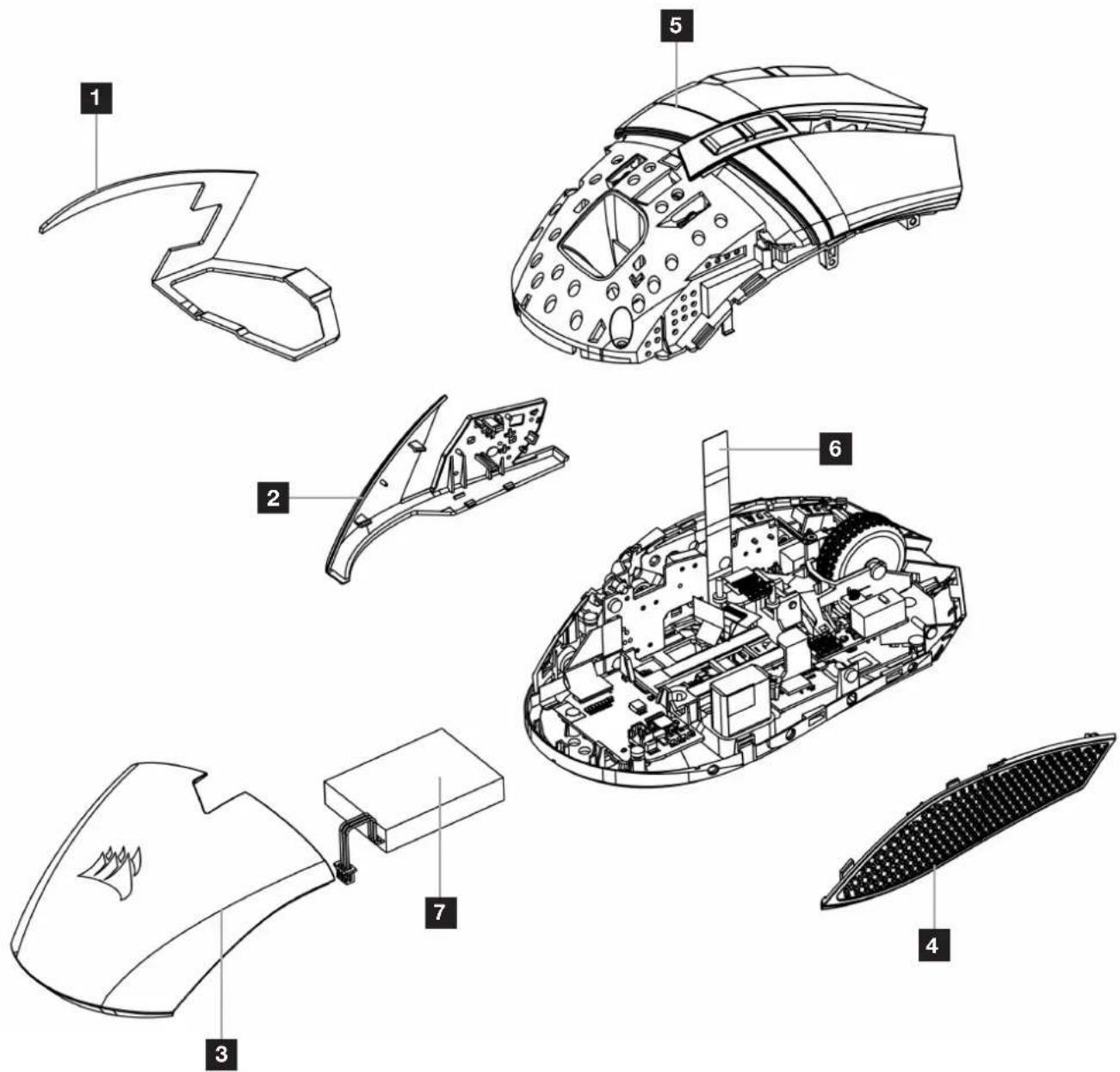
Компания CORSAIR MEMORY, Inc. рекомендует своим клиентам утилизировать использованные электронные устройства и перезаряжаемые аккумуляторы в соответствии с местными законами и нормами.
為滑鼠充電

Марка : CORSAIR
Модель : Darkstar Wireless
Категория : мышь