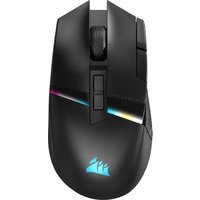
Darkstar Wireless - Mus CORSAIR - Gratis bruksanvisning og manual
Finn enhetens veiledning gratis Darkstar Wireless CORSAIR i PDF-format.


| Produkttype | Trådløs gamingmus |
| Merke | Corsair |
| Modell | Darkstar Wireless |
| Tilkobling | 2,4 GHz Slipstream (< 1 ms) og Bluetooth 4.0+ |
| Sensor | Optisk Marksman |
| Antall knapper | 15 programmerbare knapper |
| Rullehjul | Ja, med klikk og venstre/høyre vipping |
| Baklys | LED RGB, tilpasses via iCUE |
| Strømforsyning | Innebygd oppladbart batteri, lading via USB-port |
| Batteriindikator | Status-LED: fast grønn (ladet), blinker grønt (lader), rød (lavt) |
| DPI-justering | 5 forhåndsdefinerte nivåer (400-3200 DPI) + justering i trinn på 50 |
| Programvare | iCUE (nedlasting fra corsair.com) |
| Glidesko | PTFE |
| Trådløs mottaker | USB Slipstream, oppbevares i musen |
| Kabel | USB-lade- og dataoverføringskabel |
| Vedlikehold | Rengjør med en myk, tørr klut |
| Batterisikkerhet | Fjern batteriet før avhending, følg lokale forskrifter |
| Reservedeler | USB-kabel, USB-mottaker, PTFE-glidesko |
| Generell informasjon | Produsert av Corsair Memory, Inc. I samsvar med gjeldende forskrifter. |
Ofte stilte spørsmål - Darkstar Wireless CORSAIR
Brukerspørsmål om Darkstar Wireless CORSAIR
0 spørsmål om dette apparatet. Svar på dem du kjenner, eller still ditt eget.
Still et nytt spørsmål om dette apparatet
Last ned instruksjonene for din Mus i PDF-format gratis! Finn veiledningen din Darkstar Wireless - CORSAIR og ta den elektroniske enheten tilbake i hendene. På denne siden er alle dokumenter som er nødvendige for bruken av enheten din publisert. Darkstar Wireless av merket CORSAIR.
BRUKSANVISNING Darkstar Wireless CORSAIR
VIKTIG: DARKSTAR RGB-musen må fullades før den brukes for første gang.
Koble musen til en tilgjengelig USB 2.0- eller USB 3.0-port på datamaskinen med USB-lade- / datakabel (W).
LED-indikatoren for batteri- / trådløs-status (C) på musen begynner å pulsere grønt for å betegne batteri- lading og lyser når ladingen er fullført.
BLI KJENT MED MUSEN DIN
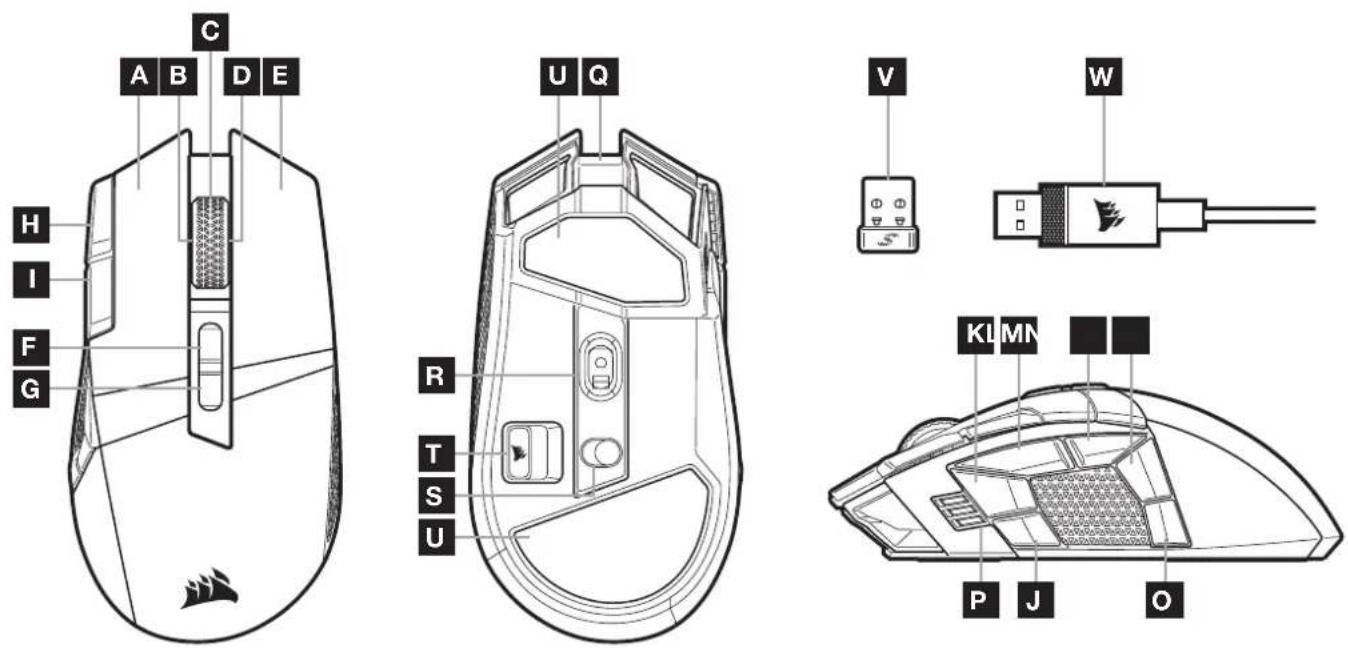
A QUICKSTRIKE VENSTREKLIKK-KNAPP
B VENSTREKLIKKS VIPP / RULLEHJUL
C MIDTKLIKK / RULLEHJUL / LED-INDIKATOR FOR BATTERI- / TRÅDL∅S-STATUS
D VIPP H∅YRE KLIKK / RULLEHJUL
E QUICKSTRIKE H∅YREKLIK-KNAPP
F PROFILE OPP-KNAPP
G PROFILE NED-KNAPP
H DPI UP-KNAPP
I DPI DOWN-KNAPP
J SIDEKNAPP 1
K SIDEKNAPP 2
L SIDEKNAPP 3 (FOROVER)
M SIDEKNAPP 4 (TILBAKE)
N SIDEKNAPP 5
O SIDEKNAPP 6
P DPI-STADIUM / LED-INDIKATOR FOR PROFIL
Q USB LADE- / DATAPORT
R MARKSMAN OPTISK SPILLSENSOR
S STR∅M- / TRÅDL∅SMODUS-KNAPP
T LAGRING TIL USB TRÅDL∅S MOTTAKER
U PTFE-GLIDEPUTER
V SLIPSTREAM TRÅDL∅S USB-MOTTAKER
W USB LADE- / DATAKABEL
GJ∅RE 2,4GHz SLIPSTREAM TRÅDL∅S KLAR TIL BRUK
Hyperrask (under 1ms) trådløs tilkobling er designet for kompromissløs gamingytelse.
Sett strøm- / trådløsmodus-knappen (S) i posisjonen «2.4GHz» for å slå på musen.
Koble til trådløs USB-mottaker (V) til en tilgjengelig USB 2.0- eller 3.x-port plassert på frontpanelet på PC-en eller nærliggende USB-gjennomføringsport (f.eks. på CORSAIR MM700, MM800 og MM1000 musematter).
LED-indikatoren for batteri/trådløs (C) vil lyse hvitt när den er tilkoblet.
Last ned iCUE-programvaren fra www.corsair.com/downloads.
Kjør installasjonsprogrammet og følg instruksjonene for installasjon.
Hvis ny tilkobling er nødvendig, må du initiere sammenkobling av USB trådløs mottaker via innstillingsmenyen i iCUE-programvaren.
GJ∅RE TRÅDL∅S BLUETOOTH® KLAR TIL BRUK
Trådløs Bluetooth er best for hverdagens dataoppgaver, produktivitet og kontorapplikasjoner.
Initier Bluetooth-sammenkoblingsmodus på enhet med Bluetooth 4.0 eller høyere.
Trykk og hold DPI UP-knappen.
Sett strøm- / trådløsmodus-knappen (S) i posisjonen «BT» for å slå på musen.
Følg instruksjonene for å koble til musen.
LED-indikatoren for batteri / trådløs (C) vil lyse blått när den er tilkoblet.
DPI-FINJUSTERING PÅ DIREKTEN
Musen har en unik funksjon hvor du kan justere gjeldende innstilling for DPI-stadium i trinn på 50 DPI uten programvare slik at du kan kaste deg rett inn i handlingen mens du finner den perfekte sensitivitetsinnstillingen.
| FUNKSJON SNARVEI | LED-INDIKATOR MED FLERE FUNKSJONER | |
| ∅k DPI med 50 | Hold DPI opp-knappen (H) og trykk på forover-knappen (L) | Blinker grønt |
| Reduser DPI med 50 | Hold DPI opp-knappen (H) og trykk på tilbake-knappen (M) | Blinker rødt |
| Nullstill DPI-stadium | Hold DPI opp-knappen (H) og hold deretter både forover-knappen (L) og tilbake-knappen (M) i to sekunder | Blinker gult |
DPI-endringer på direkten blir lagret i det innebygde minnet og kan justeres gradvis i trinn på 1 DPI i iCUE. Hvis iCUE kjører, blir endringene lagret direkte i programvareprofilen.
STATUS FOR MUS, DPI-INNSTILLINGER OG -INDIKASJON
Trådløs tilkobling og batteristatus blir kommunisert gjennom LED-INDIKATOREN FOR BATTERI-/TRÅDL∅S-STATUS (C). Musen er forhåndslastet med vanlige konkurransedyktige DPI-innstillinger du kan velge ved å trykke på DPI opp- (H) eller DPI ned-knappen (I) med LED-indikatorbaklys (P) med flere funksjoner for status for å gjenspeile gjeldende stadium.
| BATTERISTATUS LED-INDIKATOR FOR BATTERI- / TRÅDL∅S-STATUS | |
| Batteri lader Pulserer grønt | |
| Batteri kritisk, lading nødvendig Pulserer rødt | |
| Batteri lavt, lad snart Blinker rødt | |
| Middels batteri Blinker ravgult | |
| Høyt batteri Blinker grønt | |
| Batteri ladet Grønt | |
| TRÅDL∅S-STATUS | |
| 2,4GHz trådløsmodus – sammenkobling Blinker hvitt | |
| 2,4GHz trådløsmodus – sammenkoblet Hvitt | |
| 2,4GHz trådløsmodus – sammenkobling mislyktes Pulserer hvitt | |
| BT trådløsmodus – sammenkobling | Blinker blått |
| BT trådløsmodus – sammenkoblet | Blått |
| BT trådløsmodus – sammenkobling mislyktes | Pulserer blått |
| STATUS PÅ DPI-STADIUM | LED-INDIKATOR FOR DPI-STADIUM |
| Stadium 1 – 400 DPI | |
| Stadium 2 – 800 DPI | |
| Stadium 3 – 1200 DPI | |
| Stadium 4 – 1600 DPI | |
| Stadium 5 – 3200 DPI | |
INFORMASJON OM FJERNING AV BATTERI
Dette produktet bruker et oppladbart batteri og sikkerhetsretningslinjer må følges dersom produktet blir deaktivert for kassering og resirkulering. Følg de nummererte trinnene og diagrammene nedenfor for å fjerne på en sikker måte for kassering og resirkulering.
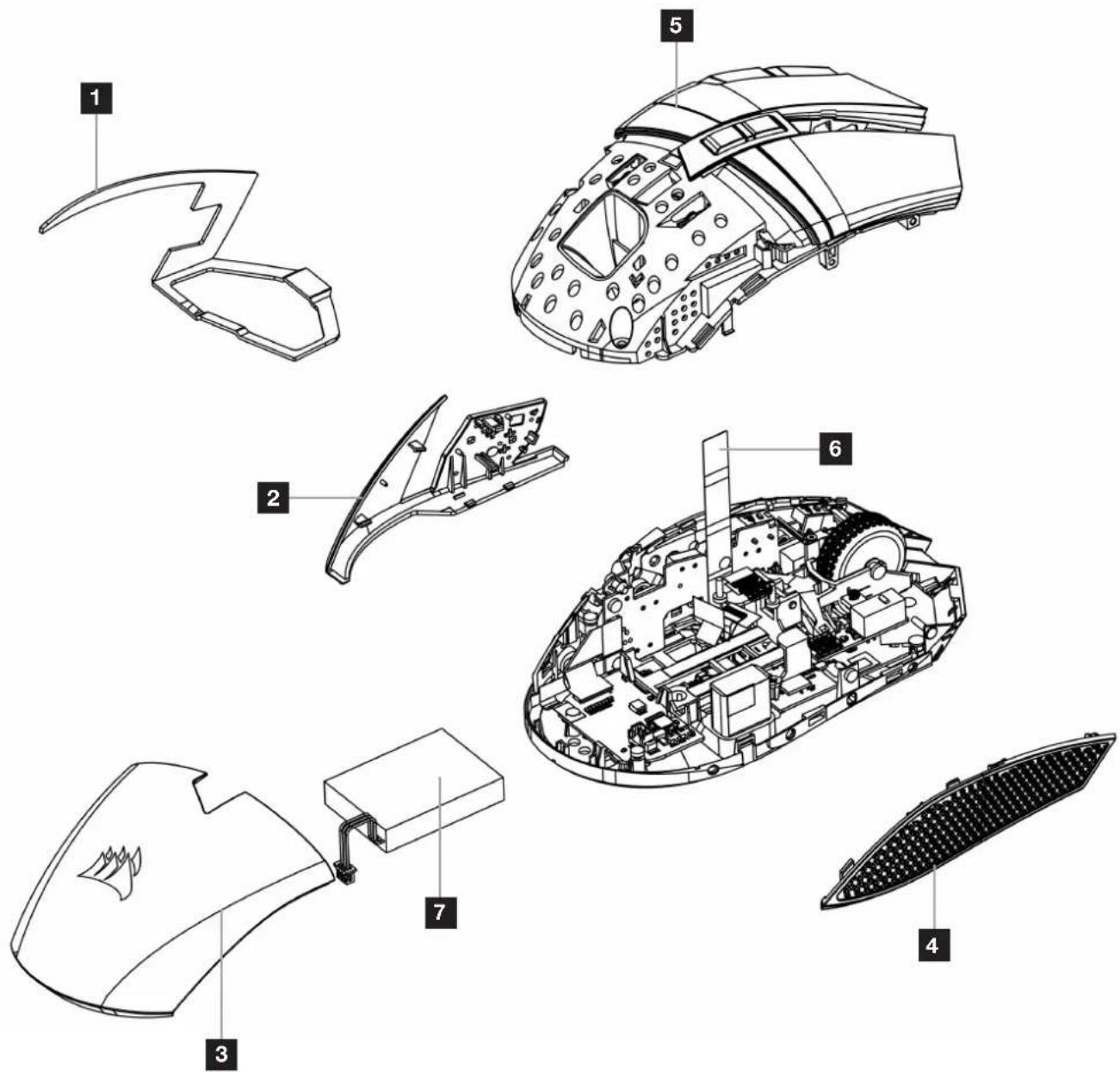
CORSAIR MEMORY, Inc. oppfordrer kundene til å resirkulere brukt elektronisk utstyr og oppladbare batterier i henhold til lokale lover og forskrifter.
RICARICA DEL MOUSE
Merke : CORSAIR
Modell : Darkstar Wireless
Kategori : Mus