Darkstar Wireless - Mouse CORSAIR - Manuale utente e istruzioni gratuiti
Trova gratuitamente il manuale del dispositivo Darkstar Wireless CORSAIR in formato PDF.


| Tipo di prodotto | Mouse gaming wireless |
| Marca | Corsair |
| Modello | Darkstar Wireless |
| Connettività | 2,4 GHz Slipstream (< 1 ms) e Bluetooth 4.0+ |
| Sensore | Ottico Marksman |
| Numero di pulsanti | 15 pulsanti programmabili |
| Rotella | Sì, con clic e inclinazione sinistra/destra |
| Retroilluminazione | LED RGB, personalizzabile tramite iCUE |
| Alimentazione | Batteria ricaricabile integrata, ricarica tramite porta USB |
| Indicatore batteria | LED di stato: verde fisso (carica), verde lampeggiante (in carica), rosso (scarica) |
| Regolazione DPI | 5 livelli predefiniti (400-3200 DPI) + regolazione per incrementi di 50 |
| Software | iCUE (download su corsair.com) |
| Piedini | PTFE |
| Ricevitore wireless | USB Slipstream, riponibile nel mouse |
| Cavo | USB di ricarica e dati |
| Manutenzione | Pulire con un panno morbido e asciutto |
| Sicurezza batteria | Rimuovere la batteria prima dello smaltimento, seguire le norme locali |
| Pezzi di ricambio | Cavo USB, ricevitore USB, piedini PTFE |
| Informazioni generali | Prodotto da Corsair Memory, Inc. Conforme alla normativa. |
Domande frequenti - Darkstar Wireless CORSAIR
Domande degli utenti su Darkstar Wireless CORSAIR
0 domanda su questo apparecchio. Rispondi a quelle che conosci o fai la tua.
Fai una nuova domanda su questo apparecchio
Scarica le istruzioni per il tuo Mouse in formato PDF gratuitamente! Trova il tuo manuale Darkstar Wireless - CORSAIR e riprendi in mano il tuo dispositivo elettronico. In questa pagina sono pubblicati tutti i documenti necessari per l'utilizzo del tuo dispositivo. Darkstar Wireless del marchio CORSAIR.
MANUALE UTENTE Darkstar Wireless CORSAIR
IMPORTANTE: prima di poterlo utilizzare, il mouse DARKSTAR RGB deve essere caricato completamente.
Collega il mouse a una porta USB 2.0 o 3.0 disponibile del PC con il cavo dati / ricarica USB (W).
L'indicatore LED di stato batteria / wireless (C) sul mouse emetterà una luce verde lampeggiante per segnalare che la batteria è in carica. Una volta terminata la ricarica, la luce diventerà fissa.
IL TUO MOUSE IN DETTAGLIO
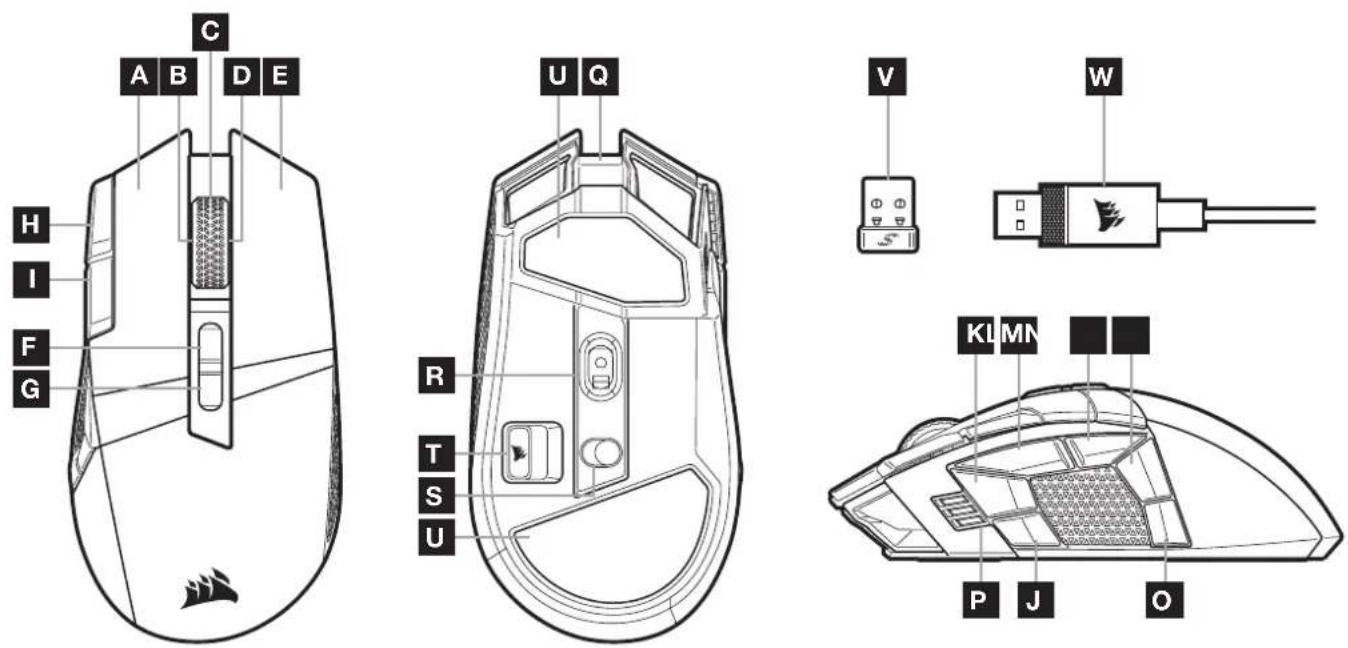
A PULSANTE SINISTRO QUICKSTRIKE
B PULSANTE DI INCLINAZIONE SINISTRO / ROTELLA DI SCORRIMENTO
C PULSANTE CENTRALE/ROTELLA DI SCORRIMENTO / INDICATORE LED DI STATO BATTERIA E WIRELESS
D PULSANTE DESTRO DI INCLINAZIONE / ROTELLA DI SCORRIMENTO
E PULSANTE DESTRO QUICKSTRIKE
F PULSANTE AUMENTO PROFILO
G PULSANTE RIDUZIONE PROFILO
H PULSANTE AUMENTO DPI
I PULSANTE RIDUZIONE DPI
J TASTO LATERALE 1
K TASTO LATERALE 2
L TASTO LATERALE 3 (AVANTI)
M TASTO LATERALE 4 (INDIETRO)
N TASTO LATERALE 5
O TASTO LATERALE 6
P STATO DPI / INDICATORE LED PROFILO
Q PORTA DATI / RICARICA USB
R SENSORE OTTICO GAMING MARKSMAN
S SELETTORE MODALITÀ
ALIMENTAZIONE / WIRELESS
T ADATTATORE WIRELESS USB
U PAD DI SCORRIMENTO IN PTFE
V RICEVITORE USB SLIPSTREAM WIRELESS
W CAVO USB PER DATI / RICARICA
CONFIGURAZIONE DELLA CONNESSIONE TRAMITE SLIPSTREAM WIRELESS A 2,4GHz
Connessione wireless super veloce inferiore a 1ms, appositamente pensata per prestazioni nel gaming senza compromessi.
Per accendere il mouse, imposta il selettore modalità alimentazione / wireless (S) su "2,4GHz".
Collega il ricevitore wireless USB (V) a una porta USB 2.0 o 3.x disponibile sul pannello anteriore del tuo PC o vicino alla porta USB.
(ad es. sui mousepad CORSAIR MM700, MM800, MM1000).
L'indicatore LED di batteria / wireless (C) emetterà una luce bianca fissa una volta connesso.
Scarica il software iCUE dal sito www.corsair.com/downloads.
Esegui il programma di installazione e segui le istruzioni.
Se è richiesta una nuova connessione, avvia l'accoppiamento del ricevitore wireless USB mediante il menu delle impostazioni del software iCUE.
CONFIGURAZIONE DEL COLLEGAMENTO WIRELESS BLUETOOTH®
La tecnologia wireless Bluetooth è ideale per le operazioni giornaliere da svolgere al computer e negli uffici.
Avvia l'abbinamento Bluetooth sul tuo dispositivo con tecnologia Bluetooth 4.0 o superiore.
Tieni premuto il pulsante AUMENTO DPI.
Per accendere il mouse, imposta il selettore modalità alimentazione / wireless (S) su "BT".
Segui le istruzioni per collegare correttamente il tuo dispositivo.
Una volta collegato, l'indicatore LED di batteria / wireless (C) emetterà una luce blu fissa.
REGOLAZIONE DPI ISTANTANEA
Il mouse è dotato di una funzionalità unica nel suo genere che permette di regolare il livello di sensibilità in incrementi di 50 DPI senza utilizzare alcun software, così puoi entrare direttamente in azione e, allo stesso tempo, trovare la sensibilità perfetta.
| FUNZIONE SCORCIATOIA | INDICATORE LED MULTIFUNZIONE | |
| Aumenta DPI di 50 | Tieni premuto il pulsante aumento DPI (H), quindi premi il pulsante avanti (L) | Verde lampeggiante |
| Riduci DPI di 50 | Tieni premuto il pulsante aumento DPI (H), quindi premi il pulsante indietro (M) | Rosso lampeggiante |
| Ripristina livello sensibilità DPI | Tieni premuto il pulsante aumento DPI (H), poi premi insieme i pulsanti avanti (L) e indietro (M) per 2 secondi | Giallo lampeggiante |
Le modifiche istantanee dei DPI vengono salvate nella memoria integrata e possono essere regolate ulteriormente in incrementi granulari di 1 DPI tramite iCUE. Se iCUE è in esecuzione, le modifiche vengono salvate direttamente nel profilo del software.
STATO DEL MOUSE, IMPOSTAZIONI DPI E LEGENDA
Lo stato della connessione wireless e della batteria è segnalato dall'INDICATORE LED DI STATO BATTERIA / WIRELESS (C). Il mouse è già configurato con le impostazioni DPI standard per gareggiare, che puoi selezionare premendo il pulsante AUMENTO DPI (H) o RIDUZIONE DPI (I). La retroilluminazione dell'indicatore LED di stato dei DPI (P) cambierà colore in base al livello di sensibilità impostato.
| STATO BATTERIA INDICATORE LED DI STATO BATTERIA E WIRELESS | |
| Batteria in carica Verde pulsante | |
| Batteria critica, ricarica richiesta Rosso pulsante | |
| Batteria in esaurimento, ricaricare presto Rosso lampeggiante | |
| Batteria con carica media Giallo lampeggiante | |
| Batteria con carica alta Verde lampeggiante | |
| Batteria carica Verde | |
| STATO WIRELESS | |
| Modalità wireless 2,4GHz - abbinamento in corso | Bianco lampeggiante |
| Modalità wireless 2,4GHz - abbinato | Bianco |
| Modalità wireless 2,4GHz - abbinamento non riuscito | Bianco pulsante |
| Modalità wireless BT - abbinamento Blu lampeggiante | |
| Modalità wireless BT - abbinato | Blu |
| Modalità wireless BT - abbinamento non riuscito | Blu pulsante |
| STATO LIVELLO SENSIBILITÀ DPI | DPI STAGE LED INDICATOR |
| Livello sensibilità N. 1 - 400 DPI | |
| Livello sensibilità N. 2 - 800 DPI | |
| Livello sensibilità N. 3 - 1200 DPI | |
| Livello sensibilità N. 4 - 1600 DPI | |
| Livello sensibilità N. 5 - 3200 DPI | |
INFORMAZIONI SULLA RIMOZIONE DELLA BATTERIA
Questo prodotto utilizza una batteria ricaricabile ed è necessario seguire le linee guida di sicurezza qualora il prodotto risulti inutilizzabile per lo smaltimento e il riciclo. Per rimuovere in sicurezza la batteria per lo smaltimento e il riciclo, seguire i passaggi numerati nelle immagini riportate di seguito.

CORSAIR MEMORY, Inc. incoraggia i clienti a riciclare l'hardware elettronico usato e le batterie ricaricabili in conformità alle leggi e ai regolamenti locali.
CARGA DEL RATÓN

Marca : CORSAIR
Modello : Darkstar Wireless
Categoria : Mouse