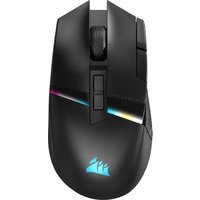
Darkstar Wireless - Mysz CORSAIR - Bezpłatna instrukcja obsługi
Znajdź bezpłatnie instrukcję urządzenia Darkstar Wireless CORSAIR w formacie PDF.


| Typ produktu | Bezprzewodowa mysz gamingowa |
| Marka | Corsair |
| Model | Darkstar Wireless |
| Łączność | 2,4 GHz Slipstream (< 1 ms) i Bluetooth 4.0+ |
| Sensor | Optyczny Marksman |
| Liczba przycisków | 15 programowalnych przycisków |
| Kółko przewijania | Tak, z kliknięciem i przechylaniem w lewo/prawo |
| Podświetlenie | LED RGB, konfigurowalne przez iCUE |
| Zasilanie | Wbudowany akumulator, ładowanie przez port USB |
| Wskaźnik baterii | Dioda stanu: zielona stała (naładowana), zielona migająca (ładowanie), czerwona (niski poziom) |
| Regulacja DPI | 5 predefiniowanych poziomów (400-3200 DPI) + regulacja co 50 DPI |
| Oprogramowanie | iCUE (pobierz z corsair.com) |
| Ślizgacze | PTFE |
| Odbiornik bezprzewodowy | USB Slipstream, przechowywany w myszy |
| Kabel | USB do ładowania i danych |
| Konserwacja | Czyścić suchą, miękką szmatką |
| Bezpieczeństwo baterii | Wyjąć baterię przed utylizacją, postępować zgodnie z lokalnymi przepisami |
| Części zamienne | Kabel USB, odbiornik USB, ślizgacze PTFE |
| Informacje ogólne | Wyprodukowano przez Corsair Memory, Inc. Zgodny z przepisami. |
Często zadawane pytania - Darkstar Wireless CORSAIR
Pytania użytkowników dotyczące Darkstar Wireless CORSAIR
0 pytanie dotyczące tego urządzenia. Odpowiedz na te, które znasz, lub zadaj własne.
Zadaj nowe pytanie dotyczące tego urządzenia
Pobierz instrukcję dla swojego Mysz w formacie PDF za darmo! Znajdź swoją instrukcję Darkstar Wireless - CORSAIR i weź swoje urządzenie elektroniczne z powrotem w ręce. Na tej stronie opublikowane są wszystkie dokumenty niezbędne do korzystania z urządzenia. Darkstar Wireless marki CORSAIR.
INSTRUKCJA OBSŁUGI Darkstar Wireless CORSAIR
WAŻNE: Przed pierwszym użyciem myszy DARKSTAR RGB należy ją całkowicie naładować.
Podłącz mysz do portu USB 2.0 lub 3.0 w komputerze przewodem USB do ładowania i transmisji danych (W).
Wskaźnik LED stanu akumulatora i połączenia bezprzewodowego (C) zacznie świecić zielonym światłem pulsującym, co oznacza ładowanie akumulatora. Zakończenie ładowania jest sygnalizowane światłem ciągłym.
WYGLĄD MYSZY
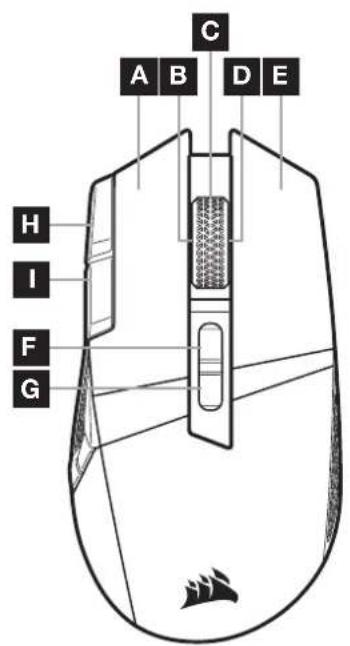
B KLIKNIĘCIE LEWYM PRZYCISKIEM PRZEZ PRZECHYLENIE / KÓŁKO PRZEWIJANIA
C KLIKNIĘCIE ŚRODKOWYM PRZYCISKIEM / KÓŁKO PRZEWIJANIA / WSKAŹNIK LED STANU AKUMULATORA I POŁĄCZENIA BEZPRZEWODOWEGO
D KLIKNIĘCIE PRAWYM PRZYCISKIEM PRZEZ PRZECHYLENIE / KÓŁKO PRZEWIJANIA
E PRAWY PRZYCISK KLIKANIA QUICKSTRIKE
F PRZYCISK NASTĘPNY PROFIL
G PRZYCISK POPRZEDNI PROFIL
H PRZYCISK ZWIĘKSZANIA DPI
I PRZYCISK ZMNIEJSZANIA DPI
J PRZYCISK BOCZNY 1
K PRZYCISK BOCZNY 2
L PRZYCISK BOCZNY 3 (DO PRZODU)
M PRZYCISK BOCZNY 4 (DO TYŁU)
N PRZYCISK BOCZNY 5
O PRZYCISK BOCZNY 6
P WSKAŻNIK LED KROKU DPI / PROFILU
Q PORT USB DO ŁADOWANIA I TRANSMISJI DANYCH
R GAMINGOWY CZUJNIK OPTYCZNY MARKSMAN
S PRZEŁĄCZNIK ZASILANIA I TRYBU BEZPRZEWODOWEGO
T SCHOWEK NA ODBIORNIK BEZPRZEWODOWY USB
U ŚLIZGACZE Z PTFE
V BEZPRZEWODOWY ODBIORNIK USB SLIPSTREAM
W PRZEWÓD USB DO ŁADOWANIA I TRANSMISJI DANYCH
KONFIGURACJA ŁĄCZNOŚCI BEZPRZEWODOWEJ 2,4GHz SLIPSTREAM WIRELESS
Tryb superszybkiej łączności bezprzewodowej z opóźnieniem mniejszym niż 1ms przygotowano specjalnie na potrzeby graczy.
Ustaw przełącznik zasilania i trybu bezprzewodowego (S) w pozycji „2,4GHz”, aby włączyć mysz.
Podłącz bezprzewodowy odbiornik USB (V) do dostępnego portu USB 2.0 lub 3.x na przednim panelu komputera lub do pobliskiego portu USB.
(np. w podkładkach pod mysz CORSAIR MM700, MM800 i MM1000).
Po połączeniu wskaźnik stanu akumulatora i połączenia bezprzewodowego LED (C) będzie świecić białym światłem ciągłym.
Pobierz oprogramowanie iCUE ze strony www.corsair.com/downloads.
Uruchom program instalacyjny i postępuj zgodnie z instrukcjami instalacji.
Jeśli trzeba będzie połączyć urządzenia ponownie, zainicjuj parowanie odbiornika bezprzewodowego USB w menu ustawień oprogramowania iCUE.
KONFIGURACJA ŁĄCZNOŚCI BEZPRZEWODOWEJ BLUETOOTH®
Łączność bezprzewodowa Bluetooth jest najlepsza do codziennej pracy na komputerze i sprawnej obsługi aplikacji biurowych.
Zainicjuj parowanie Bluetooth w urządzeniu zgodnym ze standardem Bluetooth 4.0 lub nowszym.
Naciśnij i przytrzymaj przycisk zwiększania DPI.
Ustaw przełącznik zasilania i trybu bezprzewodowego (S) w pozycji „BT”, aby włączyć mysz.
Połącz się z urządzeniem, postępując zgodnie z instrukcją.
Po połączeniu wskaźnik stanu akumulatora/połączenia bezprzewodowego LED (C) będzie świecić niebieskim światłem ciągłym.
DOSTOSOWYWANIE DPI NA BIEŻĄCO
Mysz ma wyjątkową funkcję, która umożliwia zmianę bieżącego wbudowanego ustawienia DPI w krokach co 50 DPI — bez oprogramowania. Dzięki temu można od razu wkroczyć do akcji, a jednocześnie znaleźć ustawienie idealnej czułości myszy.
| FUNKCJA SKRÓT | WIELOFUNKCYJNYWSKAŹNIK LED | |
| Zwiększenie DPI o 50 | Przytrzymaj przycisk zwiększania DPI (H) i naciśnij przycisk do przodu (L) | Zielone światło migające |
| Zmniejszenie DPI o 50 | Przytrzymaj przycisk zwiększania DPI (H) i naciśnij przycisk do tyłu (M) | Czerwone światło migające |
| Reset DPI | Przytrzymaj przycisk zwiększania DPI (H), a następnie jednocześnie naciśnij i przytrzymaj przez 2 sekundy przyciski do przodu (L) oraz do tyłu (M) | Żółte światło migające |
Bieżące zmiany DPI są zapisywane we wbudowanej pamięci i można je dalej dostosowywać w krokach co 1 DPI przy użyciu oprogramowania iCUE. Jeśli jest uruchomione oprogramowanie iCUE, zmiany są zapisywane bezpośrednio w profilu oprogramowania.
STAN MYSZY, USTAWIENIA DPI I WSKAŹNIKI
WSKAŹNIK STANU AKUMULATORA I POŁĄCZENIA BEZPRZEWODOWEGO LED (C) informuje o stanie połączenia bezprzewodowego i akumulatora. Mysz jest dostarczana z typowymi wyczynowymi ustawieniami DPI, które można zmienić przez naciśnięcie przycisku zwiększania DPI (H) lub zmniejszania DPI (I). Podświetlenie wskaźnika kroku DPI LED (P) odzwierciedla bieżący krok DPI.
| STAN AKUMULATORA | WSKAŹNIK LED STANU AKUMULATORA I POŁĄCZENIA BEZPRZEWODOWEGO |
| Ładowanie akumulatora Zielone światło pulsujące | |
| Poziom krytyczny, wymagane ładowanie Czerwone światło pulsujące | |
| Niski poziom, wkrótce potrzebne ładowanie Czerwone światło migające | |
| Średni poziom naładowania akumulatora Żółte światło migające | |
| Wysoki poziom naładowania akumulatora Zielone światło migające | |
| Akumulator naładowany Zielony | |
| STAN ŁĄCZNOŚCI BEZPRZEWODOWEJ | |
| Tryb łączności bezprzewodowej 2,4GHz — parowanie Biała światło migające | |
| Tryb łączności bezprzewodowej 2,4GHz — sparowano Biały | |
| Tryb łączności bezprzewodowej 2,4GHz — niepowodzenie parowania | Biała światło pulsujące |
| Tryb łączności bezprzewodowej BT — parowanie Niebieskie światło migające | |
| Tryb łączności bezprzewodowej BT — sparowano Niebieski | |
| Tryb łączności bezprzewodowej BT — niepowodzenie parowania | Niebieskie światło pulsujące |
| STAN KROKU DPI WSKAŹNIK LED KROKU DPI | |
| Krok NR 1 – 400 DPI | |
| Krok NR 2 – 800 DPI | |
| Krok NR 3 – 1200 DPI | |
| Krok NR 4 – 1600 DPI | |
| Krok NR 5 – 3200 DPI | |
INFORMACJE O WYJMOWANIU AKUMULATORA
Ten produkt zawiera akumulator i należy przestrzegać zasad bezpieczeństwa w razie przeznaczenia produktu do usunięcia i recyklingu. Aby bezpiecznie wyjąć akumulator w celu przekazania go do recyklingu, należy wykonać ponumerowane czynności przedstawione na poniższych diagramach.
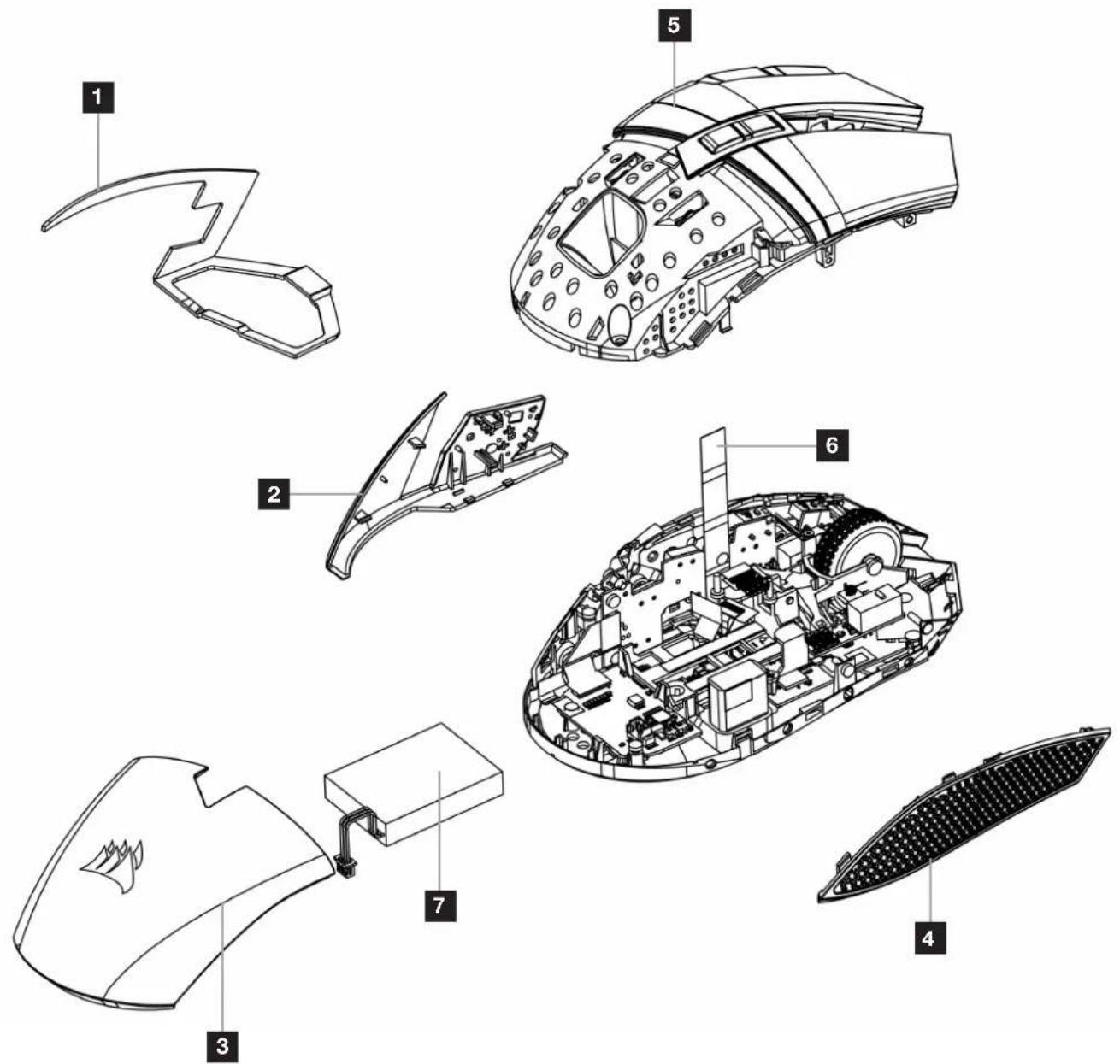
Firma CORSAIR MEMORY, Inc. zachęca klientów do przekazywania zużytych urządzeń elektronicznych oraz akumulatorów do recyklingu zgodnie z lokalnymi przepisami ustawowymi i wykonawczymi w tym zakresie.
ЗАРЯДКА МЫШИ
Marka : CORSAIR
Model : Darkstar Wireless
Kategoria : Mysz