
TL3470 - Tablet AudioSonic - Bezpłatna instrukcja obsługi
Znajdź bezpłatnie instrukcję urządzenia TL3470 AudioSonic w formacie PDF.



| Marka | AudioSonic |
| Model | TL3470 |
| Typ produktu | Tablet dotykowy |
| System operacyjny | Android 4.1.1 |
| Ekran | Pojemnościowy ekran dotykowy |
| Bateria | Ładowalna, pełne ładowanie około 5 godzin |
| Łączność | Wbudowane Wi-Fi, Bluetooth, Ethernet przez OTG, 3G przez OTG |
| Porty | Gniazdo słuchawkowe, Mini USB, Złącze DC, Gniazdo micro SD, HDMI |
| Formaty audio | mp3, AAC, wma, rm, flac, ogg |
| Formaty wideo | MKV, WMV, MPG, MPEG, DAT, AVI, MOV, ISO, MP4, RM |
| Formaty obrazu | JPG, JPEG, BMP, GIF, PNG |
| Karta pamięci | Micro SD do 32 GB |
| Zasilanie | Zasilacz sieciowy w zestawie |
| Konserwacja | Czyścić miękką, nieścierną ściereczką |
| Bezpieczeństwo | Nie narażać na wilgoć, używać wyłącznie dołączonego zasilacza, nie zdejmować obudowy |
| Pièces détachées et réparabilité | Żadne części nie są naprawialne przez użytkownika, nie otwierać urządzenia |
| Temperatura pracy | Maksymalna 37 °C |
Często zadawane pytania - TL3470 AudioSonic
Pytania użytkowników dotyczące TL3470 AudioSonic
0 pytanie dotyczące tego urządzenia. Odpowiedz na te, które znasz, lub zadaj własne.
Zadaj nowe pytanie dotyczące tego urządzenia
Pobierz instrukcję dla swojego Tablet w formacie PDF za darmo! Znajdź swoją instrukcję TL3470 - AudioSonic i weź swoje urządzenie elektroniczne z powrotem w ręce. Na tej stronie opublikowane są wszystkie dokumenty niezbędne do korzystania z urządzenia. TL3470 marki AudioSonic.
INSTRUKCJA OBSŁUGI TL3470 AudioSonic
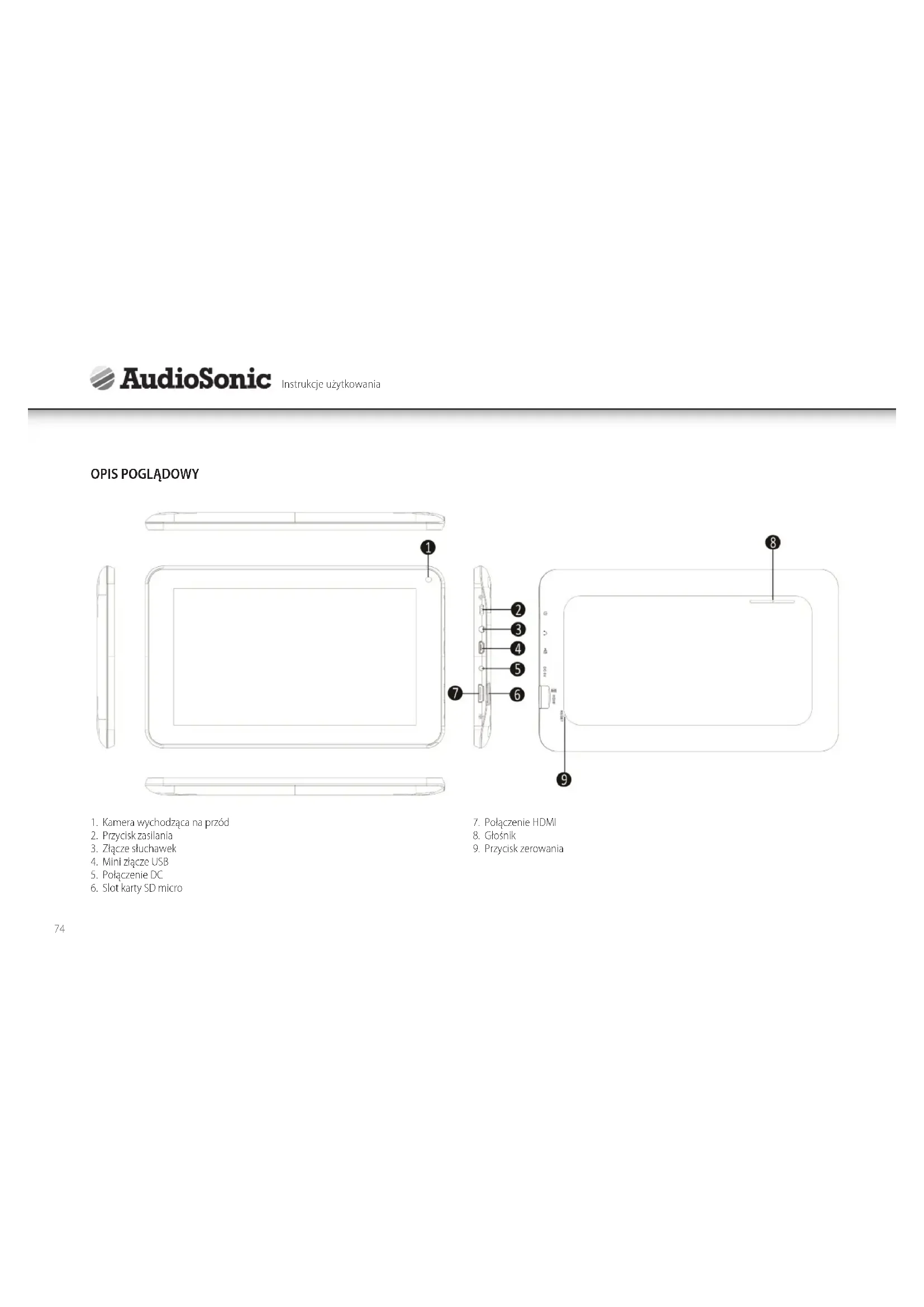
OPISPOGLADOWY

1. Kamera wychodzaca na przyźod
2. Przycisk zasilania
3. Zlacze sluchawek
4. Mini zacze USB
5. Połaczenia DC
6. Slot karty SD micro
-
Polaczenie HDMI
-
Gósnik
-
Przycisk zerowania
UZYCIE PRZYCISKU ZASILANIA
- Włuczanie: Nacisnac przycisk zasilania i przytrzymać 3 sekundy.
- Wylacznie: Nacisnac przycisk zasilania i przytrzymac 3 sekundy, stuknac wylacznie zasilania stuknac OK.
- Blokada i odblokowanie ekranu: Nacisnac szyoko przycisk zasilania, aby zablokowac i ponownie, aby odblokowac.
- Wymuszone zamykanie: Jesli urzadzenie nie odpowiada, nacisnac i przytrzymad przycisk zasilania chez 7 sekund. (Uwaga: Bez koniecznosci nie polecamy uzywnia Wymuszonego zamykania. Nalezy skorzysta c instrukcji Wyluczania, aby wykonać zamykanie. Wymuszone zamykanie要去 prowadźć doNieprzewidywalnych blgodów systemu)
NAWIGACJA EKRANU DOTYKOWEGO
Ekran dotykowy pozwala na szybkaj, fatwa i wygodna nawigacja. Można uzyć ekranu dotykowej wg ponieszych instrukcjji.
- Stuknac: Szybko stuknac i zwolnic pozycje na ekranie.
- Przesunac palcem: Dotknac i przesunac palcem po ekranie i nastepnie zwolnić.
Dotknac i przytrzmac: Dotknac i przytrzmac na mięsću ok. 2 sekundy, potem zwołnic, aby wyświétric okno opcj. - Aby zapobiec zadrapaniu lub zgniccniu, nic ustawiać zadnych obiektów na powierzchni ekranu dotykowego.
KORZYSTANIE Z KARTY MICRO SD
- Urzadzenie oblsuquje maksymalnie karte micro SD 32GB.
Wstawic karte do slotu micro SD, az zatrzaanie sie na swoim meijscu. - Wyjáć karte micro SD: Zamknac wszystkie aplikacja lub dokumenty, tkre zostaly na karcie otwarte.
Stuknj → Ustawenia → Pamieć → Odinstaluj karte SD. Nacisné delikatnie
karte, jest czesciwo wysunieta, co umoziwia jej wyjcie
- Nie wiktada canti nie wyjmowac dysku U kilkakrotnie w krtoim czasie, poniewa z moze to uszkodzic karte.
- Polecamy korzystanie z kart parmięci wiodących marek, aby uniknac przypadkB ow niekompatabilnosci.
ROZPOCZECIEPRACY
Ladowanie urzadzenia
- Można doładowaec baterie za pomocā dolçzonego adaptera.
- Można korzystac z urzadzenia w trakcie ladowania baterii, chociaż czas ladowania jest dluszyszzy, kiedy jegnoszenia ladujemji obstugujemyrzadzenia.
- Podlączy adapter zasilania do elektryczné gniazdka sciennego i natestPNI podlączy do urzadzenia, aby doladowac bateri. (Czas calkowity ladowania to ok. 5 godzin).
Wlacanie urzadzenia
Nacisnac przycisk zasilania i przytrzymac przyze 3 sekundy.
Konfiguracja sieci Wi-Fi
Poniewa z wiele fungcji wymaga polaczenia Wi-Fi, zalecamy skonfigurowanie sieci Wi-Fi juz teraz.
- Stuknj, Ustawienia, Bezprzewodowo siec.
- Wybierz wączenia Wi-Fi. Urzadzenia automatycznia skanuję i podaję listy wsztkich odnalezionych lokalnych sieci Wi-Fi.
A Aznacza bezpieczne sieci, ktore wymagaj loginu/hasla w celu polaczenia.
- Stuknac wybranq siec, z ktora chemy siq polaczyc, wpwadzic Haslo sieci o ile istnieje, stuknac Polacz.
- Stuknac powróci do ekranu Pulpitu.
Ustawienia polaczenia Ethernet*:
- Polaczyc interejs Mini z kablem OTG, polaczyc kabel z drugiej strony z adapterem sieci Ethernet i polaczyc z kablem sieciowym.
2 Stuknac Ustawienia wiccej Ethernet.
3 Sprawdzig Uzycle Ethernetu.
4 Kliknac "Zaawansowana konfiguracja", można wybrać sprawdzanie "dynamicznej alekaj", domyslna siec automatyczne przypisuje adres IP, zaznocyć i można polączyc siec Ethernet; można rowniez odznaczyc "dynamizacja alekacja" wropyadżajć reczenia adres IP, maske podsieci, domyslna brame, serwer DNS oraz innec informacja rowniecz można polączyc z siecja Ethernet.
5 Po udanym ustanowieniu polaczenia Ethernet w dolnym prawym rogu pojawi sie symbol polaczenia Ethernet.
Ustawienia sieci 3G*:
-
Polaczyc interfejs Mini z kablem OTG, kabel drugiej strony polaczyc z kluczem sprzewym 3G i podlaczyc do dzialajacej karty 3G.
2 System automatycznie wyczwa siec 3G, a kiedy polaczenia sieci 3G uda sie, to w dolnym prawym rogu pojawi sie symbol polaczenia 3G -
Dostepny tlyko wtedy, kiedy podlaczony jest osobny dostepny adapter (brak w zestawie).
PULPIT
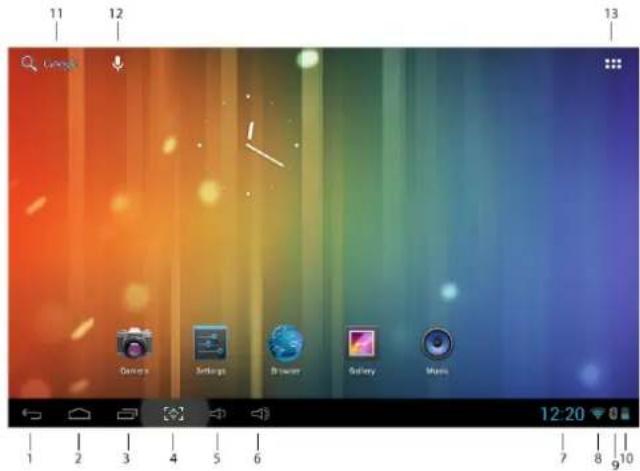
- Ikona powrotu
- Powrto do Pulpitu z innych applakci
- Ostatnio uzywane aplicacje
- Ikona ekranu
S. Giosnosc - - Glośnosć +
- Biezyc czas
-
Wskaznik sily wifi
-
Status polaczenia Bluetooth
- Status naluadowania baterii
- Wyszukiwarka Google
- Wyszukiwarka glosowa
- Stuknac, aby przyjezec ekran aplikacja
Widget
Dotnac przycisk aplikaci (13) a potem dotnac zakkadk g" widget" aby otworzydostepne widgetety aplikaci. Stad tez moza wybieraikony, ktore potem moznumieszczac jak skroly na stronie glownej, aby moc szybku uruchomic program.
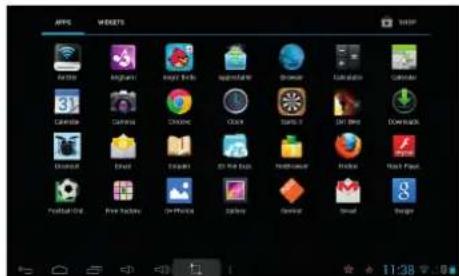
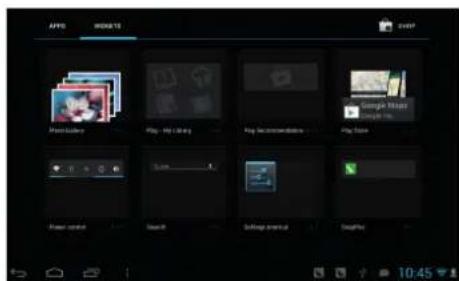
- Stuknac jakakolwiek aplikacja lub ikonę widgetu, aby je uruchomic.
Dotknac, przytrzyma i natestepnie przesunacikono do jakiejspozycjna pulpicie, aby utworzyc skrot.
Dotknac, przytrzyma i nastepnie przesunac ikonc na 气 ^ × " aby usanac ja z ekranu pulpitu.
ZEGAR
Stuknac ikone aplikacji tegar. Można zobaczyc czas, date oraz ustawic alarm.
Alarm
- Można uzyc urzadzenia jak budzika z moziwość ustawienia wielu alarmów.
- Ikona zegara wyswietlona na dole ekranu oznacza, ze ustawiono jeder lub wiecej alarmow i sa one aktwyne.
Dodac Alarm
1) Stuknacikone aplikacji tegar.
2) Stuknac Dodaj alarm.
3) Ustawic alarm zgodnie z zyczeniami.
4) Stuknac "Wlacz alarm" za pomocq".
5) Stuknaj Gotowe.
Kasowanie alarmu
1) Stuknacikong aplikaci tegar,
2) Stuknac alarm, jaki chcemy wykasowac.
3) Stuknac Kasuj alarm.
MARKET APLIKACJI
Funkcja Marketu aplicaci posiada wiele aplicaci, ktoe moza szybko i fato wo povrac i zinstalowac na spoim tablecie.
Pobieranie aplikaksi
Nalezy skorzystac z tych krokow, aby dodac istniejecekonto Google do urzadzenia lub utworzyc nowe konto Google, aby dodac je do urzadzenia.
Zekranu applakiçji, dotknac applikacjé Google Play Store.
- Jesli nie dodalismy konta mailowego do urzadzenia, pojawi sie prosba o dodanie konta Google.
- Skorzystać z instrukcji na urzadzeniu, które poprowadź nas przyez proces rejestracji
istniejacego konto Google konto lub utworzenia nowego konto Google.
- Po zalogowaniu mozna wybierać roźne applikacja z roźnych zakładek, wstępnicy wybranych kągorei lub wyszukiwac applikacja wq nazw.
- Stuknaj ablakija, aby zobaczywcieje szczegolow i w razie potrzeby doktnac przyczisk instalacji po czym moza skorzysta zInstrukcji na urzadzeni, ktore poprowadcza nas przyze proces instalacji.
- Po zakonczeni pojawi się powiadomienie w dolnym prawym rogu, a skrot do uruchomienia aplikacja pojawi są pulpicie.
- Instalacja jest juz zakończona, a aplikacja gotowa do uzycia.
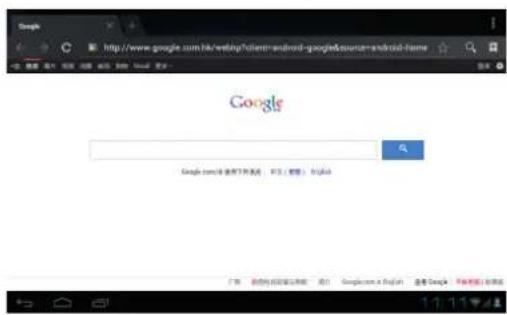
PRZEGLADARKA
Uzytkownicy moqaczyc z Internetem poprzej przygladarke internetowa. Kliknokonpogrzejdarkina Pulpicie npogrzejdaska internetowa otworzy siq.
KALENDARZ
Stuknacikone aplikacji Kalendarz.
Kiedy tablet nie jestesionzory kontem Google, nalezy dodac konto Exchange, aby uzy kalendarza. Wprowadzic adres email oraz haslo danego konta. Kliknac Dalej i zakonczy konfiguracionkota z uzyciem wskazowek. Potem noznu uzy funckji Kalendarza(Uwaga: generalipe polecarmy uzycle konta Gmail. Adres serwera wymiany Google to: m.google.com)
Dodaj wydarzenie
1 Na ekranie Kalendarza stuknac i przytrzymac date, kiedy chemy dodac wydarzenie.
2 Stuknac nowe wydarzenie Wypelnic zadane pola informacjami o wydarzeniu.
3 Stuknac Gotowe i dane wydarzenie zostanie dodane do kalendarza.
KAMERA
StukngikongaplikacijtJmera.
1 W opcjki Kamera stuknac y zrobic zdjecie.
2 Obraz zostanie zapisany.
3 Stuknac miniaturé obrazu w gorny m prawy rogu, aby zobaczy przyglad zdjecea. oraz video.
4 Stuknaci przesunac z lewa na prawo, aby wybraic innfoto lub wide.
5 Nacisnac wrocic do funkci Kamera.
6 Stuknac pownie, aby opusic fungkje Kamera i powrrcic do Pulpitu.
Tworzenie filmow video
1 W opci Kamera stuknac abwliczyc tryb video.
2 Stuknacikone a rozpoczacnagrywanie i stuknacikone poranie,aby je zatrzyma.
3 Video zostanie automatycznie zapisane
4 Stuknac miniaturé video w gornym prawy rogu, aby zobaczyc przyegrād zdjeclá oraz video.
5 Stuknaci przesunac zewa na prawo, aby wybrac innfoto lub video.
6 Kiedy wybrane jest video stuknacikone yodtworzyc wybrane video.
/ Nacisnac wroci do funkci Kamera
8 Stuknac a przelaczy z powrotem do trybu kamery.
9 Stuknac, opuscić fungcjé Kamera i powrócić do Pulpitu.
REJECTRATOR
- Stuknákère rejestratora
2 Stuknacikone nagrywania,aby Rozpoczac nagrywania.
3 Stuknacikone nagrywania,aby zatrzymac nagrywanie.
4 Stuknac przycisk odtwarzania aby odtworzyc nagrany material.
- Obstugiwane sa konta POP3, SMTP oraz IMAP.
- Aby ustawic poczte e-mail konieczny jest dostep do sieci / pojacemie internetowe.
Stuknacikonaplikajocpztoewjdywprowadzki kipta"E-mailPo rasz pierwyszymagamana jest konfiguracionka konta e-mail za pomocaj informacion na koncice z adresu e-mail, jaki chemyustawic. - Josli chodzi o najbardzij kactualn cystawienia oraz adres serwera poczty e-mail, zalecamy kontaktz dostawca ulug poczty e-mail. Moga oni dostarczyc informace potrzejne w celu ustaniewiankont poczty e-mail.
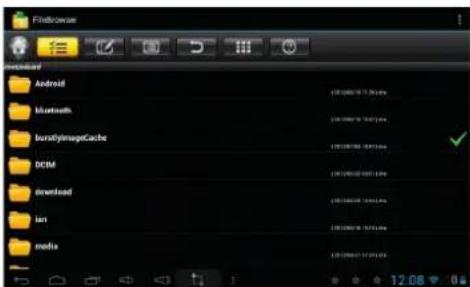
PRZEGLADARKA PLIKOW
Stuknac ikong Przegladarki plikow ahy wropadzic Interfejs zarzadzania, stuknac [Lokalny dysk] lub [Zewnetrzna kara pamiqi] aby otworzyc foldery katalogu glownego. Stad moza nawigowa miedzy roznymi plikami oriak folderni. Stuknac plik lub folder, aby go wybra, po wyborze poljakovi sle nthepujaca Ikona prawoj stronie ekranu. Kiedy wybrano juz zadane pliki, moza stuknac ponijszikong aby wykonak fungke Wytnij, Kopuj, Wklej, Kasuj, Podziel sie lub Zmien nazwe plikow lub folderow.
MUZYKA
- Obstugiwane formaty plikow audio:mp3,aac,wma,m,flac,Ogg
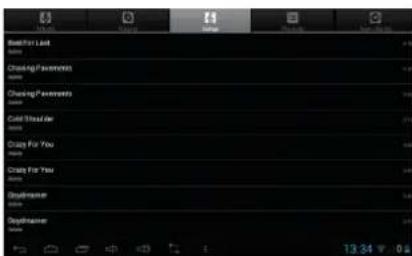
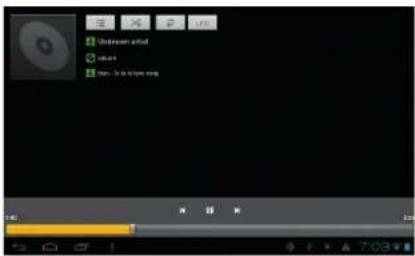
Stuknacikoneodwaracza muzychnego wpwadzic odwaracz. Kiedy nie zaaladowano plikow muzychnych na playiste, system automatycznie wyszka pliki muzychne na karcie micro SD i automatycznie zaaludje je playiste.
- Można równieź ladować pliki audio poprzej z synchronizacja tabletu z komputerem lub laptopscem poprzej USB. Można równieź pobrać pliki audio bezposgcdnio na tablecie z lokalej sieci lub internetu.
Wybrać dana ikone zakladki, aby uporceżdkowac pliki muzychne uwzględniajć "Aryste", "album" lub "piosenko". Stukné wybrany utwor, aby Rozprésȩc odtrwarzie.
WIDEO
- Oblugiwane formaty plików video: MKV, WMV, MPG, MPEG, DAT, AVI, MOV, ISO, MP4, RM, JPG
- Obslugiwaneformatplikowobrazkowych:JPG,JPEG,BMP,GIF,PNG
Odtwarzanie video
Stuknacikone odtwarzacza video wyprowadzic interfejs"Video".Pojawisi instrukcja wyboru folderu "Dysk lokalny" lub "Zewnetrzna karta paminsi", skad chcomy odtwarzac pliki video.

- Przegliadć roźne katalogi są folderu, gadzie zapisane są kompatybilne pliki video.
Stuknac zadany plk video, aby zaladowac go na odtwarzaczu video i Rozpoczac odwtwarzanic. Moza wybrac "Pauza", "Odlwarzaj", "Zatrzymaj", "do przodu", "do tylu", "pasek postepu" oraz innne przyciski do kontroli postepu odwtwarzia.

USTAWIENIA
| Bezprzewodowo i sieci | • Wi-Fi • Bluetooth • 3G/Ethernet • Wykorystanic danych • wearyjej | • Wącz / wąc z Wi-Fi. • Wącz / wąc z Bluetooth. • Dosteyny tylko wtedy, kiedy podȩczony jest osobny dostępty adapter (brak w zestawie). • Prȩcław biȩczość uzycia wewnȩznej pAMIJI. • Tryb samolotowy, VPN, porȩczenia Bluetooth, ustawienia Proxy. |
| Dźwić | • Głowność • Domysłyne powiadomienie • Dźwić dotyku • Dźwięki blokady ekranu | • Ustawianie gli空气质量 mediów, powiadomieni i alarmów. • Można wybrać preferowania powiadomienie domyslle. • Wȩczanie lub wȩćzanie odtrwarzenia dźwićów podȩczów podȩzania ekranu. • Wȩczanie lub wȩćzanie odtrwarzenia dźwićów podȩzania ekranu i odtrworowy ekranu. |
| Wyświetlacz | • Jasność • Tapeta • Urȩdzenie do kalibraci grawitacja • Funkcja sen • Rozmier czcionki | • Stukné i przy.§uć suwak, aby wyregulowej jasnosci ekranu wźyczenia. • Można wybrać dynamiczną tapetę, tapetę lub现阶段 rodzaje tapet. • Ponowne wykonanie kalibraci zyroskopu. • Wybrano czas braku aktywność przy odruchomieniem na tablecie trybu sen. • Wybrać rozmiar czcionki. |
| Przechowywanie | • Calkowita przystrzeń, dostępnia przystrzeń • Wyjmowanie karty SD • Kasowanie karty SD | • Daje不可避免nych dostępnie przystrzeni w nośniku pAMIJI wewnȩznej i zewnȩznej karty SD, o ile jest wȩžona. • Kiedy wȩžona jest karta Micro SD, stućné, aby są bezpiecznych wyćć. • Kasowanie wszystkich danych na karcie SD |
| Bateria | • (Roz)ladawanie • Bateria | • Pokazuje rzejczwista moc baterii w procentach. • Pokazuje, jak dlugo bateria byla uzytkowana i.akie pozycje opdowiadaju za jej wyczerpanie. |
| Aplikacja | • Pobrane • Karta SD • Aktywność • Wyszystkie | • Wyświetla i zarȩdza wszystkimi aplikacjaymi,;kie podȩblamy i zainstwalowyść w pAMIJI wewnȩznej. • Wyświetla i zarȩdza wszystkimi aplikacjami,;kie podȩblamy i zainstwalowyść na zewnȩznej karcie SD. • Wyświetla wszystkie aplikacja,któ obecnia są aktywnye. • Wyświetla i zarȩdza wszystkimi aplikacjami,;kie podȩblamy i zainstwalowyść. |
| Ustugi zwiagini zlokalizacja | • Ustugi zwiagini zlokalizacja Google • Wyszukiwanie Google orazlokalizacja | • Pozwala Google na zebranie anonimowych danych dot. lokalizacja • Pozwala Google na uzycie lokalizacja, aby poprawićDyniki wyszukiwania. |
| Beziecieństwo | • Blokada ekranu • Informacja o wȩsciciel • Pokuż haslo • Administratorzy urzadzenia • Niżnane zȩdla • Wiarygodne referencje • Instaluacja z karty SD | • Wybrać, są chercy zblokowania ekran z uzyciem blockady Pattern lock, kodu PIN, blockady Face lub nie uzyć jej w ogole. • Pokazuje informacja o wȩsciciel na ekranie blockady, • Wyzbor,czy poukacja haslo,czyNie • Przegląd lub wyl wymi zieznanych administratorów urzadzenia. • Pozwalana instalacja przylokacja z wieznanych zȩdel. • Wyswiectienic godnych zaufania ceryfikatów CA • Instaluacja ceryfikatów z karty SD |
| Język i wiejscie | • Język • Sprawdzanie pisowni • Słownik prywatny • Klawiatura Androida • Wyszukiwanie glosu • Wyszcie funcji konwersji tekstu na mowę • Prędkość wskaznika | • Wyzierz zȩdany sązyk • Wędzka lub wymi zrewczania pisowni. • Mnżna dodawać glówna sprawdzanie pisowni. • Ustawiania klawiatury na ekranie • Ustawianie zȩdaność sązyka welu wyszukiwania glosu. • Wyzbor silnilka funcji konwersji tekstu na mowę. • Regulacja prȩdkość wskaznika. |
| Zaclemnienie i zerOWanie | • KopiOWANIE danych • ZerOWANIE danych fabrycznych | • Wyzbor automatyczny lub manualny kopiOWANIA danych. • Wyzbor welu kasOWANIA WSZYSTKICH DANYCH i przyworćenie ustawié fabrycznych w urzadzeniu. |
| Google • Konta • Prȩgląd zarejestrowanego obecnie konta Google. | ||
| Dodaj konto | • Dodaj konto • Dodanie drugiego konta lub innych kont do swoJEgo urzadzenia. | |
| Data i czas | • Automatyczna data oraz czas • Ustaw date • Wybierz strefę czasu • Ustawienic czasu • Uzytkowyanie 24- godzyny format • Wybierz format date | • Korzysta z czasu podawanego w sieci. • Ustawienie datey. • Wybör strefy czasu. • Ustawienie czasu • Wybör między 24- godzynym a 12- godzynym formatem. • Mnżna wybrać format datey. |
| Dostepaność | • Data i czas • Duź tekst • Automatyczny obrót ekranu • Hasla mówione • Wyjscie funkcj konwersji tekstu na mołow • Dotnika przytrzymać- opólność • Poprawa dostępanosci siedci | • Wączanie lub wymiarcianie fungcj odpowiézi • Wączanie lub wymiarcianie fungcj duźego tekstu. • Wączanie lub wymiarcianie fungcj automatycznego obrotu wyświetlacza. • Wączanie lub wymiarcianie fungcj mowionych hasel. • Wybör silnilka funkcj konwersji tekstu na mołow. • Ustawienie zȩdaneano opoznienia fungcj Dotnikć przytrzynać. • Wączanie lub wymiarcianie aplikacja do zaintalowania skryptów z Google, aby tręsć siedci była bardziej dostpowa. |
| Opće Rozbudowy | • Wl. / Wyr. • Wymiarczne fungcj rozbud | wy ow tylko, sąsi jesteamy dozwiatczonymi uzytkownikami i wiemy, co robić. |
| O tablecie | • Akidualacja systemu • Stan • Informacja dot.legalność • Numer modelu • Wersja Androida • Wersja jady systemu • Numer wersji | • Wyszukiwanie i/lubactualizacja urzadzenia za pomocaj najowszego programu. • Pokazuje rzejczywisty status urzadzenia. • Pokazuje informacja dot.legalność z otwartego zȩdia • Wyświetyta numer modele uzwadzenia. • Wyświectia wiersje Androida. • Wyświectia wiersje jady systemu. • Wyświetyta bierzycy numer wersji programu |
CZESTO ZADAWANE PYTANIA
Android
P: Jaka wersja OS Androida jest na moirm urzadzeniu?
A:4.1.1
Podstawowe fungcjonowanie urzadzenia
P: Czy trzeba ladowac baterie przyzciem?
O: Nalezy ladować baterie przy czem co sąmnej 4 godziny, ale można skorzystać z urzadzenia podczas为其 ladowania. Uzywać dolaczonego adaptera zasilania lub kabla USB, podlaczonego do zasilania, welu ladowania
P: Czy moge korzystac z mojego prywatnégo adresu e-mail w celu wysylvania/ otrzymywania poczty mailowej!
O: Urzadzenia obsluguje konta POP3, SMTP oraz IMAP. Mobilne urzadzenia nie obsluguja pewnym darmowych kont e-mail. Skonsultować są dostawca uslug e-mail w kwesti, czy dane konto jest obstugiwan.
Karty medialne
P: Ktore karty medialne sa kompatybilne z urzadzeniem?
O: karty micro SD do maks. 32GB.
Muzyka
P: Jak do urzadzenia dodac pliki muzychne?
O: Skopiowac pliku muzychne z komputera na karte SD lub urzadzenie zAMIcja USB, nastepnie skorzystac z Przegladarki plikow, aby skopiowac pliku na urzadzenie.
Fotografia
P: Jak do urzadzenia dodac pliki Foto?
O: Skopiować pliki foti z komputera na kariq SD lub urzadzenia z pamiecią USB, nastepnie skorzystać z Przegladarki plików, aby skopiować pliki na urzadzenia.
Wi-Fi
P: Czy potrzebujc adaptera Wi-Fi w celu polaczenia z Internetem?
O: Nie. Adapter Wi-Fi jest w budowywny w urzadzenia.
ZARZADZANIE BATERIA
Bateria nie jest do pehna naladowana w opakowaniu, dlatego zalecamy fodawanie baterii przy co najmiej 4 godziny przyrozpieciem uzytkowania pierwszy raz. Bateria z mozliwość doładowania zaprojektowana zostala i wyprodukowaṇa tak, aby doldawyyac je czesto. Jak w przypadyku wszystkich baterii, pojemnosć baterii zmnejjsa sie zawsze gdy jest fodawania/wycerpana. Jednaké stosujc ponieszse sugestie mözliwe jest przyduły的例子 jeźwotnosci:
Korzysta cesto z tabletu, co najmniej raz w tygodniu.
- ladowac baterie regularnie i do pehna.
- Nigdy nie pozostawiac do konca rozladowanej baterii na dluszcy czas.
Zawsze trzymac urzadzenie i baterie z dala od goraca.
- Nie umieszczac urzadzenia w gorçym srodowisku. Najwyzsza temperatura robocza winosi 37^
Uzywacproduktu wyliczanie ponijej wysokoosci 2000 m.
- Nie uzywać produktu w warunkach tropikalnych.
WAZNE INSTRUKCJE BEZPIECZENSTWA
Podczas korzystania z tabletu zawsze korzystac z podstawowych instrukcji bezpieczestewa. Redukuje to ryzyko powstania pozaru, porazenia pradem i obrazen ciala.
- Nie narazać produktu na dzialanie desczcu lub wilgoci.
- Trzymać urzadzenia z dala od bezpos省教育niago naslonecznienia lub zrodej gorica.
- Chronic przywod zasilania. Przewody zasilania nalezy przyperowadzic w taki spośob, aby uniemożliwochchodzenia po nich oraz zahaczenia przyzemiotów. Zwóci szcęgólny uwag na punkt, w ktoymi przywod sączy z urzadzeniem.
- Korzystac wylącznia z adaptera AC dołaczonego do urzadzenia. Korzystanie z innego adaptera prowadzi do uniewaźnienia gwarancji.
- Nie wolno zdejmowac polkwy. Wewnatrz urzadzenia nie ma czeci, ktore naprawiac moze sam uzytkownik.
Czyszczenie urzadzenia
Delikatnie oblsugiwac sie zekranem. Aby wycyszic odciki palcow lub kurz z ekranu, zalecamy uzycie miiekkiej i nietracej szmatki, takiej jak szmatka do obiektwywu kamery.
DOLEZITÉ BEZPECNOSTNE OPATRENIA
Pocas pouzivania tabletu vzyd dorziavaje zakladne bezpecnostne opatrenia. Tymto sposobom sa znizi riziko vzniku poziaru, urazu elektrickym prudom a urazu.





- UZYCIE PRZYCISKU ZASILANIA
- NAWIGACJA EKRANU DOTYKOWEGO
- KORZYSTANIE Z KARTY MICRO SD
- ROZPOCZECIEPRACY
- Ladowanie urzadzenia
- Wlacanie urzadzenia
- Konfiguracja sieci Wi-Fi
- Ustawienia polaczenia Ethernet*:
- Ustawienia sieci 3G*:
- PULPIT
- Widget
- ZEGAR
- Alarm
- Dodac Alarm
- Kasowanie alarmu
- MARKET APLIKACJI
- Pobieranie aplikaksi
- PRZEGLADARKA
- KALENDARZ
- Dodaj wydarzenie
- KAMERA
- Tworzenie filmow video
- REJECTRATOR
- PRZEGLADARKA PLIKOW
- MUZYKA
- WIDEO
- Odtwarzanie video
- CZESTO ZADAWANE PYTANIA
- Android
- Podstawowe fungcjonowanie urzadzenia
- Karty medialne
- Fotografia
- Wi-Fi
- ZARZADZANIE BATERIA
- WAZNE INSTRUKCJE BEZPIECZENSTWA
- Podczas korzystania z tabletu zawsze korzystac z podstawowych instrukcji bezpieczestewa. Redukuje to ryzyko powstania pozaru, porazenia pradem i obrazen ciala.
- Czyszczenie urzadzenia
- DOLEZITÉ BEZPECNOSTNE OPATRENIA
- Pocas pouzivania tabletu vzyd dorziavaje zakladne bezpecnostne opatrenia. Tymto sposobom sa znizi riziko vzniku poziaru, urazu elektrickym prudom a urazu.
Marka : AudioSonic
Model : TL3470
Kategoria : Tablet