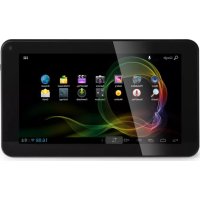
TL3470 - Tablet AudioSonic - Gratis gebruiksaanwijzing en handleiding
Vind de handleiding van het apparaat gratis TL3470 AudioSonic in PDF-formaat.



| Merk | AudioSonic |
| Model | TL3470 |
| Producttype | Tablet |
| Besturingssysteem | Android 4.1.1 |
| Scherm | Capacitief aanraakscherm |
| Batterij | Oplaadbaar, volledige oplaadtijd circa 5 uur |
| Connectiviteit | Ingebouwde Wi-Fi, Bluetooth, Ethernet via OTG, 3G via OTG |
| Poorten | Hoofdtelefoonaansluiting, Mini-USB, DC-aansluiting, Micro SD-slot, HDMI |
| Audioformaten | mp3, AAC, wma, rm, flac, ogg |
| Videoformaten | MKV, WMV, MPG, MPEG, DAT, AVI, MOV, ISO, MP4, RM |
| Afbeeldingsformaten | JPG, JPEG, BMP, GIF, PNG |
| Geheugenkaart | Micro SD tot 32 GB |
| Voeding | Netsnoeradapter inbegrepen |
| Onderhoud | Reinigen met een zachte, niet-schurende doek |
| Veiligheid | Niet blootstellen aan vocht, alleen de meegeleverde adapter gebruiken, de behuizing niet verwijderen |
| Onderdelen en repareerbaarheid | Geen door de gebruiker te repareren onderdelen, apparaat niet openen |
| Bedrijfstemperatuur | Maximaal 37 °C |
Veelgestelde vragen - TL3470 AudioSonic
Gebruikersvragen over TL3470 AudioSonic
0 vraag over dit apparaat. Beantwoord die u kent of stel uw eigen vraag.
Stel een nieuwe vraag over dit apparaat
Download de handleiding voor uw Tablet in PDF-formaat gratis! Vind uw handleiding TL3470 - AudioSonic en neem uw elektronisch apparaat weer in handen. Op deze pagina staan alle documenten die nodig zijn voor het gebruik van uw apparaat. TL3470 van het merk AudioSonic.
GEBRUIKSAANWIJZING TL3470 AudioSonic
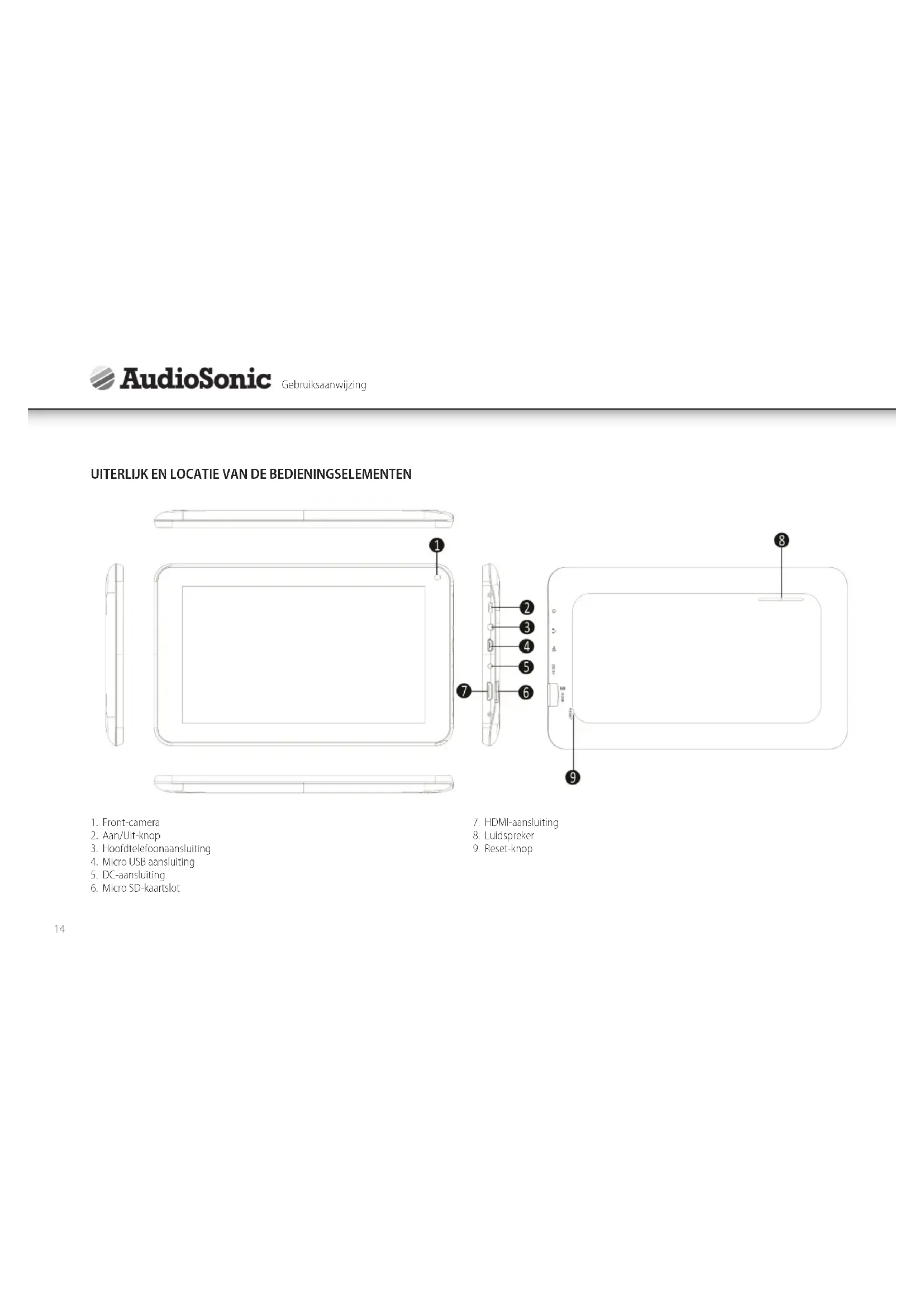
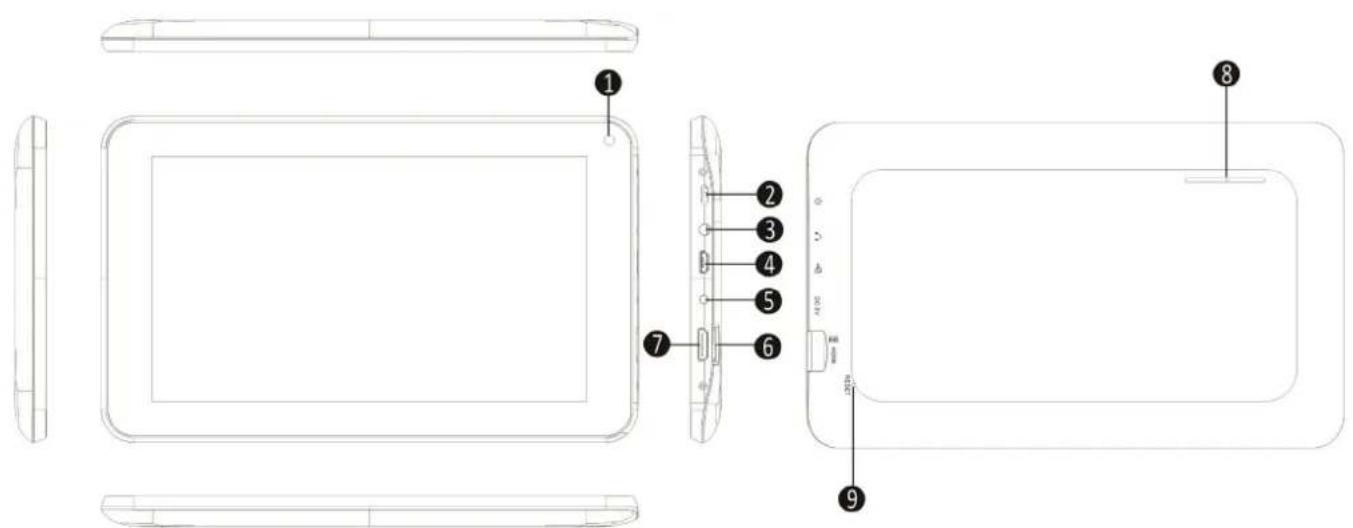
- Front-camera
2.Aan/Uit-knop - Hooftelefoonaansluiting
- Micro USB aansluiting
- DC-aansluiting
-
Micro SD-kaartslot
-
HDMI-aansluiting
- Luidspreker
- Reset-knop
GEBRUK AAN-/UITKNOP
- Inschakelen: Druk op de aan-/uitknop en houd hem gedurende 3 seconden ingedrukt.
- Uitschakelen: Druk op de aan-/uitknop en houd hem gedurende 3 seconden ingedrukt, → tap Uitschakelen → tap OK.
- Schermblokkering en deblokkering: Druk kort op de aan-/uitknop om het scherm te blokkeren en druk nogmaals om het scherm te deblokkeren.
- Gedwongen uitschakelen: Als het toestel Niet meer reageert, druk dan op de aan/-uitnopn houd deze gedurende 7 Seconden ingedrukt. (Opmerking: Als het Niet noodzakelijk is, bevelen wij Niet aan om Gedwongen uitschakelen te gebruiken. U dient de stappen zoals vermeld bij Uitschakelen te volgen om het toestel uit te schakelen. (Gedwongen uitschakelen kan leiden tot onvoorspelbare systeermfouten)
NAVIGATIE VAN HET TOUCHSCREEN
Met behulp van het touchscreen kut u snel en gemakkelijk navigeren. Voor het gebruik van het touchscreen kut u de onderstaande werkwijze door de hele gebruksaanwijzing tocpassen.
- Tik: Tik kort op een onderdeel op het scherm.
Vegen met een vinger. Raak het scherm aan, veeg uw vinger over het scherm en laat het scherm waar los.
Aangeraakt houden: Raak het scherm aan, houd uw vinger onceveer 2 seconden op het scherm tot er meer opties worden weergcgeven. - Plaats geen voorwerpen op het oppervlak van het aanraakschem, om krassen of beschadiging te voorkomen.
GEBRUIK VAN DE MICRO SD-KAART
- Het toestel ondersteunt een micro SD-kaart van maximaal 32GB.
- Steek de kaart in de sleuf voor de micro SD-kaart totat deze vast
- Verwijderen van de micro SD-kaart: Sluit alle toepassingen of bestanden die vanaf de SD-kaart zich geopend.
Tik → Instellingen → Opsląrūmte → SD-kaart ontkoppelen. Druk lichtje op de SD-kaart; de kaart worden gedeelteijk uitgeworpen, waarna u de SD-kaart het toestiel kunst trekken.
- Het is Niet goed om de kaart snel achechter elkaar herhaaldelijk te plaatsen en te verwijderen, waar dit de kaart kan beschadigen.
- Om eventuele incompatibilität te voorkomen, bevelen wij aan om alleen geheugenkaarten van gerenommeerde merken te gebruiken.
AAN DE SLAG
Het apparatus opladen
- U kurz de accu met behulp van de meegeleverde adapter of met behulp van de USB aansluiting opladen.
- U kunt het toestel ook opladen met een USB-kabel die is aangesloten op een voedingsbron.
U kunt het apparaat gebruilen terwijl de accu op wordt geladen. Hierdoor za de laadtijd wel toenemen. - Steek de voedingsadapter in een stopcontact en sluit deze vervolgens aan op het apparaat om de accu op te laden. (Het apparaat is na onceveer 5aar volledig opgeladen).
Om het apparaat in te schakelen
Druk op de Aan/Uit-knp en houd deze 3 seconden ingedrukt.
Wi-Fi-network instellen
Aangezien voel functies cen Wi-Fi-verbinding vereisen, raden wij u aan om nu uw Wi-Fi verbinding in te stellen.
- Tik op deICOON instellingen → Draadloos & Network
- Selecteer Wi-Fi "aan" om Wi-Fi in te schakelen. Het apparaat scant automatisch en geeft verzolgens alle gezvonden Wi-Fi netwerken weer. Een betekend dat het Wi-Fi network beveiligigt is en er een naam/wachtwoord vereist is om verbinding te makein.
- Tik op het netwerk waarmeu wilt verbinden en voer, indien van toepassing, het netwerkwachtwoord in. Tik verzolgens op "Verbinden" om een draadloze netwerk verbinding tot stand te brengen.
- Tik op 🙪aar het bureaublad terug te keren.
Installingen Eternetaansluiting*:
- Sluit een kant van de USB-kabel aan op de micro USB aansluiting van de tablet en sluit de andere kant aan op de ethernet adapter.
2 Tik → Instellingen → Draadloos en Netwerken → Ethernet.
3 Selecteer Ethernet "aan" om de ethernet adapter in te schakelen.
4 Tikop "Configure Ethernet device".
Als uw netwerk DHCP ondersteund selecteert u "DHCP" als verbindigungstype, waarna het netwerk automatisch een IP-acres aan het toestel toe zaalen. Als uw netwerk geen DHCP ondersteunt kiest u Statisch IP als verbindigungstype, waarna u handmatig een IP-adres, subnetmasker, standard gateway en DNS-server in client te vooren om een netwerkverbinding tot stande te brengen.
5 Als een ethernet verbinding tot stand is gebracht, za het ethernet verbindingssymbol rechts onder in de hoek verschijnen.
3G Netwerkinstelingen*:
1 Sluit een kant van de USB kabel aan op de micro USB aansluiting van het toestel en sluit de andere rijde aan op de 3G-dongle.
2 Het systeem detecteert automatisch het 3G netwerk Als er een verbinding met het 3G netwerk tot stand is gebracht, verschijnt het symbol voor de 3G aansluiting in de hoek rechtsonder.
- Alleen beschikbaar als de apart verkrijgbare adapter is aangesloten (niet inbegren).
BUREAUBLAD
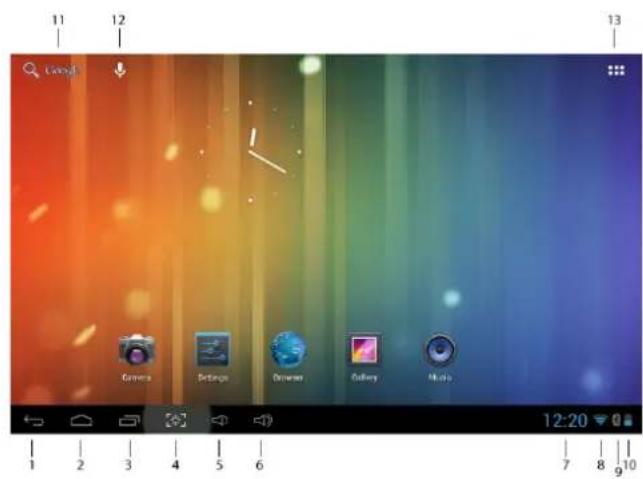
1.Terug-pictogram
2. Terug maar bureaublad vanaf andere apps
3. Recentelijk gebrukte toepassingen
4. Schemmafrukpictogram
5. Volume
6. Volume I
7. Huidigeijd
8.WiFi sterktke indicator
9. Bluetooth verbindingstatus
10. Oplaadstatus van de batterij
11. Google zoekmachine
12. Spraakgestuurd zoeken
13.Opent het toepassingenschemr
Widget
Tik op de knop Tocpassingen (13) en tik dan het tabblad " widgets" om maar de beschikkare widgets te gaan. Hier kurz u programme's selecteren die als snelkoppeling op het bureaublad geplaatst können worden, zodat u het programme snel kurz starten.
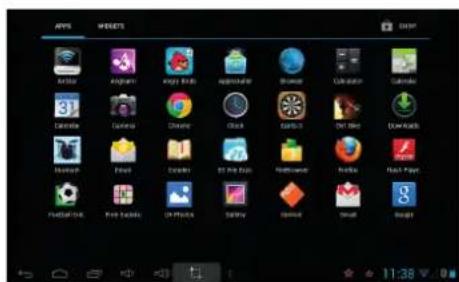
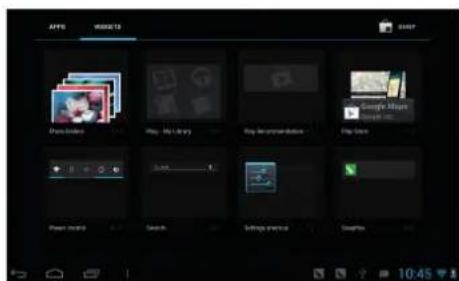
- Tik op jegere willekeurig icoon van een app of widget om hem te starten.
- Raak een icoon aan, houd hem vast en sleep.Deze hier iedere gewenste positie op het buraublad om een snelkoppeling te creeren.
- Als u een icoon van het bureauablad wilt verwijderen; raak hem aan, houd hem vast en sleep deze verrolgens waar de "×" aan de bovenkant van het bureauablad.
KLOK
Tik op het icoon voor de Klok app kunt de tijd en datum zien en een alarm instellen.
Alarm
- U kunt uw toestel gebruiken als wekker met de mogelijkheid om moerdere alarmen in te stellen.
- Het Klok-Icon, dat onderaan het scherm worden teweergegeven, geeft aan dat er en ofeer alarmen zich ingested on dat ze actief zich.
Alarm toevoegen
1 Tik op het iconoen voor de Klok app
2 Tik op → Alarm instellen om een neue alarm in te stellen of een bestaand alarm te wijzigen.
3 Stel uw alarm maar wens in.
4 Tik op "Alarm inschakelen" met √[n]n
5 TikGereed.
Verwijder alarm
1 Tik op het iconoon voor de Klok app
2 Tik op het alarm dat u wilt verwijderen.
3 Tik op Verwijder alarm.

APP MARKT
De App markt kent veel tocpassingen die u snel en eenvoudig kunt downloaden en op uw tablet kunt installereren.
Toepassingen downloaden
Ga als volt te werk om een bestaand Google-account aan uw apparaat toe te voegen of maak een nieuw Google-account aan om aan uw apparaat toe te voegen. Tik op de "Google Play Store" app vanuit uw toepassingenschem.
- Als u geen account aan uw apparaat hebto toegevoegd, za u worden gevraagd om
een Google-account toe te voegen.
- Volg de instructies op het apparaat, die u door het aanmelden van een bestand Google-account of het aanmaken van een neue Google-account zullen helpen.
- Eenmaal ingelogd kutu tussen de verschillende tabbladen en categoriein Apps selectoren of met behulp van de Zoekfunctie specifiek Apps zoeken op naam.
- Tik op een App om meer gedetailleerde informatie te zien en, indien gewenst, op de installmentieknop om tot het downloaden en installereren van de App over te gaan. De instructies op het apparataz zullen u verder door het installmentieproces helpen.
- Na voltooijing zal in de rechter benedenhoek een melding verschijnen en een snelkappeling om de toepassing te lanceren za op uw buraublad worden geplaast.
- De installmentie is nu voltooid en de toepassing is kaar voor gebruik.
BROWSER
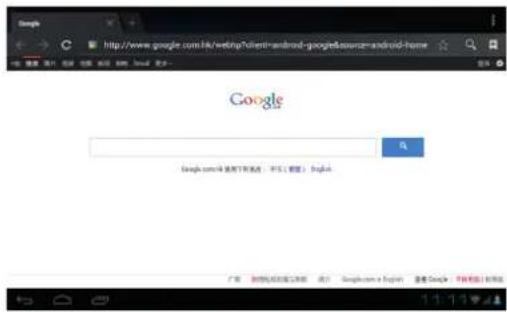
Gebruikers können met behulp van de Internet browser toeing krijgen tot het internet. Tiek op het browser iconoop het bureaublad om de internet browser te openen.
KALENDER
Tik op het icoon voor de Kalender apo.
Als uw tablet niel is gekoppeld aan een Google account, dient u een (Google) Exchange account toe te voegen om de kalender te konnen gebruiken. Voer het emailadres en wachtwoord in van het betreffende account. Tik op Volgende en volg vervoGENs de instructies op het schem om de configuratie van het account te voltoopen. U kunt de Kalender nu gebruiken (Opmerking: wij bevelen aan om een Gmail account te gebruiken. Het adres van de exchange server van Google is: m.google.com)
Evenement toevoegen
1 Houd uw vinger in het Kalender scherm op de datum waarup u een evenement wilt toevoegen.
2. Tik op新模式 eventement → en vul de gewenste informatie in in de velden.
3 Tik Gereed en het evenement wordt aan uw kalender toegevoegd.
CAMERA
Tik op het Icoon voor de Camera app
1 Tik in Camera op de → bon om een foto te make.
2 De foto wordt automatisch opgeslagen.
3 Tik op de thumbnail in de rechter bovenhoek, voor een overzicht van uw Foto's en video's.
4 Tik en veeg waar links of maar rechts omussen de verschillende Foto's en-/of video's te bladeren.
5 Tik erug te keren naar de Camera.
6. Tik nogmaals de Camera te verlaten en terug te keren maar het bureaublad.
Video's make
1 Tik in Camera op de ticdn om over te schakelen maar de videostand.
2 Tik het icoon de opname te starten en tik nogmaals op het icoon de opname te stoppen.
3 De video wird automatisch opgeslagen.
4 Tik op de thumbnail in de rechter bovenhoek om een overzicht te zien van uw video's en Foto's.
5 Tik en veeg maar links of maar rechts omussen de verschillende Foto's en-/of video's te bladeren.
6 Wanner een video is geeseeerd, tik op hetpon om de geeseeerde video af te spelen.
7 Tikop erug te keren maar de Camera
8 Tikop crolerug te gaan naar de camerstand.
9 Tikop de Camera te verlaten en terug te keren maar het bureaublad.
RECORDER
- Tik op het iconoen voor de recorder
2 Tik op het iconoon voor de recorder om de opname te starten.
3 Tik op het icon stop om de opname te stoppen.
4 Tik op de afspeelknop cm de opname af te spelien.
POP3, SMTP en IMAP e-mail accounts worden ondersteund.
- Om uw e-mail in te kuren stellen dient u toegang te hebben tot een netwerk/- Internetverbinding.
Tik op het icoon de e-mail app om maar de 'E-mailclient' te gaan. De erste kerClient u uw e-mail te configureren met de accountinformation van het e-mailadres dat u wilt instellen.
Voor de actuèle account informatie van uw e-mailadres, adviseren wij u om contact op te nemen met uw email provider. Deze kan u van alle benodigde informatie voorzien om uw e-mailaccount succesvol in te stellen.
BESTANDSVVERKENNER
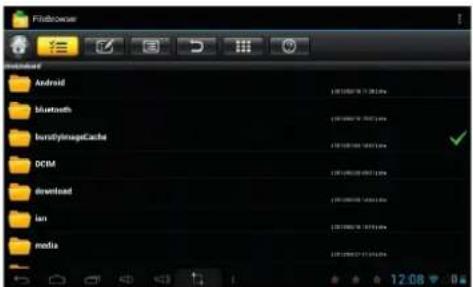
Tik op het icoon voor de bestandsverkenner om aan de interface voor bestandsbeheer te gaan, tik【Lokale schijf】 of 【Externe opslagkaar】 om de op de betreffende locatie opgeslagen data weer te geven. Vervolgens kunt u navigeren tussen de verschillende bestanden en mappen op het interne en, indien er een micro SD kaart is geplaatst, het externe geheugen. Selecteer een bestand of map door erop te tikken. Rechts van de geseleeteerde bestanden en-/of mappings verschijnt het icoon . Na het selecteren van de gewenste items kunt u op het icoon om dc betreffende bestanden en-/of mappings te knippen, kopieren, plakken, verwijderen, delen o hemogenen.
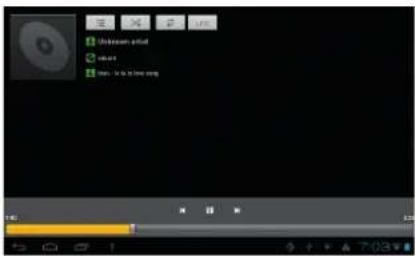
MUZIEK
- Ondersteunde bestandsformaten voor audio: mp3, AAC, WMA, rm, flac, Ogg
- Tik op het en om maar de muziekspeler te gaan. Als zich geen muziekbestanden in de afspeelijst bevinden za er automatisch waar muziekbestanden worden gezocht op de micro SD kaart en zullen de op.Deze kaart aanwezig muziekbestanden automatisch worden ogenomen in de afspeelijst.
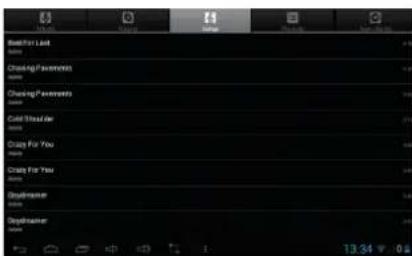
- Daarnaast kunt u muziekbestanden laden door de tablet via USB te synchroniseren met een computer of laptop. Tevens kunt u audio bestanden downloaden vanaf een lokaal network of vanaf het internet.
- Selecteer het gewenste tablbad om de muziekbestanden te sorteren op "artiest", "album" of "nummer". Tik op het gewenste nummer om het afspelen te starten.
VIDEO
- Ondersteunde bestandsformaten voor video: MKV, WMV, MPG, MPEG, DAT, AVI, MOV, ISO, MP4, BM, JPG
- Ondersteunde bestandsformaten voor afbeeldingen: JPG, JPEG, BMP, GIF, PNG
Video afsplen
Tik op het om maar de Video spelmer te gaan. Vervolgens worden u gevaagd om een map "Lokale schijf" of Externe opslagkaart' te kiezen, waan van de videobestanden moeten worden afgespeel.

- Blader door de verschillende mappings totdat u de map bereikt waar u de ondersteunde videobestanden hebt opgeslagen.
Tik op het gewenste videobestand om deze in de spelere te laden en het afspelen te starten. U kunt kiezenuit "Pauze", "Afspelen", "Stop," "snel vooruit", "achteruit", "voortgangsbalk" en verschillende andere toetsen om het afspelen te bedieren.

INSTELLINGEN
| Draadloos en netwerken | Wi-Fi Bluetooth Ethernet Datagebruik meer | In-/uitschaken Wi-Fi In-/uitschaken Bluetooth. Alleen beschikbaar als de apart verkrijgbare adapter is aangesloten (niet inbegren). Ecn overzicht van het actuie gebruik van het interne goheugen. Vliegtuigstand, VPN, Bluetooth tethering, Proxy-installingen. |
| HDMI • Activeer dubbel beeldscherm • Activeer automatisch schakelen | Geef zowel op het scherm van het toestel zich als op de HDMI uitgang beeld uitvoer • Display van het toestel schakte automatisch uit als er een apparaat op de HDMI uitgang aan worden gesloten. | |
| Geluid | Volumes Standaard melding Aanraakgeluiden Geluiden voor schemblokkering | Hier kunt u het geluidsvolume voor het afspelen van media, meldingen en alarmen instellen. U kunt de staandaard melding van uw voorkeur selecteren. Het in- of uitschaken van geluiden als het scherm aan worden geraakt. Het in- of uitschaken van geluiden als het scherm worden geblokkoerd of godeblokkerd. |
| Weergave | Helderheid Wall paper Zwaartekracht kalibratie hulpprogramma Slaapstand Lettergrootte | Tik op en verplaats de schuif om de holderheid van het scherm in te stellen op het gewenste niveau. Hier kunt u verschillende büroeublad achtergronden selecteren. Voor het kalibreren van de Gyrosensor. Selecteer de gewensteijd van inactiviteit voordat de tablet in de slaapstand gaat. Kies de leftergrootte |
| Opslagruimte | Totale ruimte, Beschikbare ruimte SD-kaart ontkoppelen SD-kaart wissen | Geeft u een overzicht van de beschikbare ruimte in het interne en indien er een SD-kaart is geplaatst, het externe geheugen. Als de Micro SD-kaart is geplaatst, tik er dan op hem veilig te verwijderen. Wis alle gegevens op de SD-kaart |
| Accu | (Oni)laden Op batterij | Toont het feltelijke percentage van de lading van de accu. Toont u hoe lang het toestel al op de accu werkzaam is en welke onderden verantwoordelijk zijn voor het ontladen van de accu. |
| Apps | • Gedownload • Op SD-kaart • Wordt uitgevoerd • Alles | • Voor het weergeven en beheren van alle apps die u hebt gedownload en in het interne geheugen hebts geinstalleerd. • Voor het weergeven en beheren van alle apps die u hebt gedownload en op een externe SD-kaart hebts geinstalleerd. • Geeft alle apps waar die op dat moment actief zijn. • Voor het weergeven en beheren van alle apps die u hebt gedownload en geinstalleerd. |
| Locatieservices | • Locatie service van Google • Locatie en Google zoeken | • Sta Google toe om anoniem locatiegegevens te verzamelen. • Sta Google toe om uw locatie te gelebruiken om uw Zoekresultaten te verbeteren. |
| Beveiliging | • Schermvergrendeling • Eigenaarsgegevens • Wachtwoorden zichtaar makeen • Apparaatbeheiders • Onbekende bronnen • Vertrouwde ID-gegevens • Installeren vanaf SD-kaart | • Selecteer of u wilt dat het blokkeerschem een patroonblokkering, Pincode, Geichtsblokkering of helcomaal geen blokkering gebruikt. • Toont de informatie van de eigenaar op het blokkeerschem. • Kies of u wachtwoordenijdens het invoeren al dan nicht zichtaar wilt makeen. • Apparaatbeheiders weergegeven of uitschakelen • Toestaan dat Apps uit onbekende bromnen worden geinstalleerd. • Vertrouwde CA-certificaten weergeven. • Certificaten installereren vanaf de SD-kaart |
| Taal en Invoer | • Taal • Spellingscontrole • Persoonlijk wordenboek • Android toetsenbord • Spraatgestuurdzoeken • Uitvoor voor Tkst-naar-spraak • Cursorsnelheid | • Selecteer de gewenste taal • In- of uitschakelen van de spellingscontrole. • Als worden Niet in het standard wordenboek�n opgenomen, kunt u ze hier toevoegen aan een persoonlijk wordenboek. • Selecteer de gewenste toetsenbord indeling. • Stel de gewenste taal in voor het spreak gestuurdzoeken. • Selecteer de gewenste tekst-naar-spraak engine. • De möglichkHzid tot het aanpassen van cursorsnelheid. |
| Back-up maken en opnieuw instellen | • Back-up maken van是我的 gegevens • Fabricsinstillingen terug | • Kies om automatisch of handmatig een back-up van uw gegevens te makeen. • Selecteer deze optie om ALLE GEGEVENS te wissen en het toestel te herstellen maar de standard fabricsinstillingen. |
| Google - Accounts - Bekijk het huidige geregisteerde Google account. | ||
| Toevoegen account | • Een account toevoegen • Voeg een tweede of moerdere accounts aan uw toestel toe. | |
| Datum enijd | • Autom. Tijd en datum • Datum instellen • Tijd instellen • Tijdzone selecteren • 24-uurs klok gebruiken • Datumnotatie selecteren | • Gebruik de door het netwerk verschafteijd. • Stel de datum in. • Stel deijd in. • Selecteer deijdzone • Kies uit het gebruik van het 24-uurs of 12-ursformaat. • Kies het gewenste datumformaat. |
| Toegankelijkheid | • TalkBack • Grote tekst • Scherm autom. draieren • Wachtwoorden voorlezen • Uitvoer voor tekst-naar spreak • Vertraging voor bijlen aanraken • Webtoegankelijkheid verzeteren | • In- of uitschakenen van de functie terug praten. • In- of uitschakenen van grote tekst. • Schakel het automatisch roteren van het scherm in of uit. • In- of uitschakenen van gesproken wachtwoorden. • Selecteer de gewenste tekst-naar spreak engine. • Stel de gewenste vertraging voor tikken en vasthouden in. • Sta apps al dan nicht toe om scripts van Google te installereren, waardoor de webinhoud van de apps toegankelijkwerdt. |
| Opties voor ontwikkelaars | • Aan/Uit • Schakel deze optie alleen in als u een ervaren gebruiker bent en weet wat u doet. | |
| Over tablet | • Systeel Bijwerken • Status • Juridische informaticie • Modelnummer • Android versie • Kernel versie • Bouwnummer | • Zoek� en/of werk uw toestel bij met de meest recente firmware. • Toont u de actuèle status van het toestel. • Toont juridische informaticie over open source. • Geeft het modelnummer van het toestel waar. • Geeft de huidige Android versie weeer. • Geeft de huidige kernel versie weeer. • Geeft het huidige bouwnummer van de firmware waer. |
VEEL GESTELDE VRAGEN (FAQ)
Android
V: Welke versie van het Android BS bevindt zich op mijn toestel? A: 4.1.1
Algemene functionaliteit van het toestel
V: Moet ik voor het gebruik de accu opladen?
A: U dient acu teminste 4 uur te laden, maar u kunt het toestel gebruiken verwij het aan het laden is. Gebruik de meeogcleyderc stroomadapter of een aan cen stroomvoorziening gekoppelde USB-kabel om het toestel te laden.
V: Kan ik mijn persoonlijke e-mailadressen gebruiken om e-mail te zenden/ontvangen? A: Het toestel onderstunt POP3, SMTP en IMAP accounts. Enkleotide Gratis e-mailaccounts worden Niet ondersteund op mobiele apparatuur. Yraag uw e-mail provider om erachter te komen of uw account worden ondersteund.
Mediakaarten
V: Welke mediakaarten zijn compatibel met mijn toestel? A: micro SD-kaarten tot een omvang van 32GB.
Muziek
V: Hoe kan ik muziekbestanden aan maar toestel toevoegen?
A: Kopieer de muziekbestanden vanaf uw computeraar een SD kaart of een USB oplogapapparaat en gebruik dan de app Bestandsverkenner om de bestanden aan het toestel te kopieren.
Foto's
V: Hoe kan ik fotobestanden aan maar toestel toevoegen?
A: Kooijer de fotobestanden vanaf uw computeraar een SD-kaart of een USB opslagapparaat en gebruik dan de app Bestandsverkenner om de bestanden aan het toestel te kopieren.
Wi-Fi
V: Heb ik een Wi-Fi adapter nodig om een verbinding met het Internet tot stand te kuren brengen?
A: Nee, de Wi-Fi adapter is ingebouwd in het toestel.
ACCUBEHEER
De accu worden in de fabriek Niet volledig opgeladen. Het worden aanbevolen om de accu voor het cerste gebruik tenminste 4 uur te laden. De oplaadbare accu is ontworpen en geproduced er om vaak te worden opgeladen Net als met alle accu's neemt de capacititeit van de accu af met iedere keer laad en ontlaad cyclus. U kunst de levensduur van de accu zoveel maybeijk verlengen door onderstaande tips op te volgen:
- Gebruik dc tablet regelmatiq, tenminste eenmaal per week.
- Laad de accu regelmatig en volledig op.
- Laat de accu nooit voor langereijd volledig ontladen.
Houd het toestel en de accuuit de buurt van warmte. - Plaats het toestel Niet in een hete omgeving. De hoogste bedrijfstemperatuur is 37°C .
- Gebruik het toestel tot een hoogte van maximaal 2000 meter.
- Gebruik het toestel Niet in tropische omstandigheden.
BELANGRIJKE VEILIGHESDMAATREGELEN
Volg altijd deze basis veiligheidsmaatregelen op bij het gebruik van uw tablet. Dit vermindert het risico van brand, elektrische schokken en letsel.
- Stel het product Niet aan regen of vocht bloot.
- Houd het apparaat uit de buurt van direct zonlicht en warmtebronnen.
- Bescherm het netsnoer. Leg netsnoeren zodiacig dat er niert overheen kan worden gelopen en deze Niet door voorwerpen die er op of tegenaan liggen kan worden afgekneld. Besteed bijzondere aandacht aan het punt waar het snoer aan het apparaat is gekoppeld.
- Gebruik alleen met het toestel meegeleverde de AC-adapter. Het gebruik van een andere voedingsadapter maakt uw garantie ongeldig.
- Verwijder Niet de afdekking. Erijken geen door de gebruiker te repareren onderdelen binnenin het apparaat aanwezig.
Uw apparatus schoonmaken
Behandel het scherm voorzichtig. Om vingerafdrukken of stof van het scherm te verwijderen, advisieren wij om een zachte, Niet-schuren doek, zoals een camera lensdoek, te gebruiken.
APERCU EXTERIEUR


- GEBRUK AAN-/UITKNOP
- NAVIGATIE VAN HET TOUCHSCREEN
- GEBRUIK VAN DE MICRO SD-KAART
- AAN DE SLAG
- HET APPARATUS OPLADEN
- OM HET APPARAAT IN TE SCHAKELEN
- WI-FI-NETWORK INSTELLEN
- INSTALLINGEN ETERNETAANSLUITING
- 3G NETWERKINSTELINGEN
- WIDGET
- KLOK
- ALARM
- ALARM TOEVOEGEN
- VERWIJDER ALARM
- APP MARKT
- TOEPASSINGEN DOWNLOADEN
- BROWSER
- KALENDER
- EVENEMENT TOEVOEGEN
- CAMERA
- VIDEO'S MAKE
- RECORDER
- BESTANDSVVERKENNER
- MUZIEK
- VIDEO
- VIDEO AFSPLEN
- VEEL GESTELDE VRAGEN (FAQ)
- ANDROID
- ALGEMENE FUNCTIONALITEIT VAN HET TOESTEL
- MEDIAKAARTEN
- FOTO'S
- WI-FI
- ACCUBEHEER
- BELANGRIJKE VEILIGHESDMAATREGELEN
- VOLG ALTIJD DEZE BASIS VEILIGHEIDSMAATREGELEN OP BIJ HET GEBRUIK VAN UW TABLET. DIT VERMINDERT HET RISICO VAN BRAND, ELEKTRISCHE SCHOKKEN EN LETSEL
- UW APPARATUS SCHOONMAKEN
Merk : AudioSonic
Model : TL3470
Categorie : Tablet