
TL3470 - Tablet AudioSonic - Manual de utilização gratuito
Encontre gratuitamente o manual do aparelho TL3470 AudioSonic em formato PDF.



| Marca | AudioSonic |
| Modelo | TL3470 |
| Tipo de produto | Tablet touch |
| Sistema operacional | Android 4.1.1 |
| Tela | Tela touch capacitiva |
| Bateria | Recarregável, tempo de carga total aproximadamente 5 horas |
| Conectividade | Wi-Fi integrado, Bluetooth, Ethernet via OTG, 3G via OTG |
| Portas | Conector de fone, Mini USB, Conexão CC, Slot micro SD, HDMI |
| Formatos de áudio | mp3, AAC, wma, rm, flac, ogg |
| Formatos de vídeo | MKV, WMV, MPG, MPEG, DAT, AVI, MOV, ISO, MP4, RM |
| Formatos de imagem | JPG, JPEG, BMP, GIF, PNG |
| Cartão de memória | Micro SD até 32 GB |
| Alimentação | Adaptador de energia incluído |
| Manutenção | Limpar com um pano macio e não abrasivo |
| Segurança | Não expor à umidade, utilizar apenas o adaptador incluído, não remover a tampa |
| Peças de reposição e reparabilidade | Nenhuma peça reparável pelo usuário, não abrir o aparelho |
| Temperatura de operação | Máxima de 37 °C |
Perguntas frequentes - TL3470 AudioSonic
Perguntas dos utilizadores sobre TL3470 AudioSonic
0 pergunta sobre este aparelho. Responda às que conhece ou faça a sua.
Faça uma nova pergunta sobre este aparelho
Baixe as instruções para o seu Tablet em formato PDF gratuitamente! Encontre o seu manual TL3470 - AudioSonic e retome o controlo do seu dispositivo eletrónico. Nesta página estão publicados todos os documentos necessários para a utilização do seu dispositivo. TL3470 da marca AudioSonic.
MANUAL DE UTILIZADOR TL3470 AudioSonic

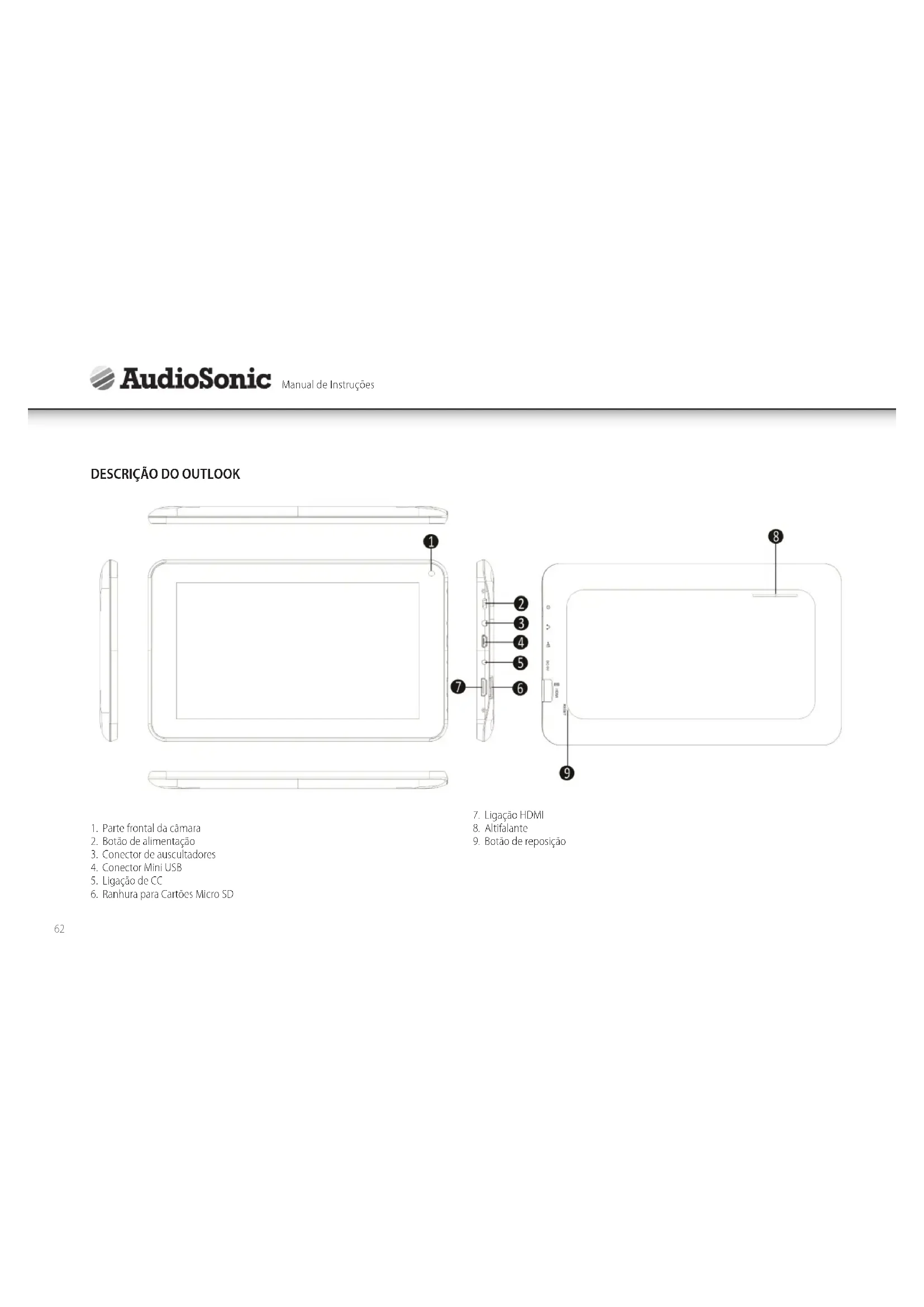
DESCRIÇÃO DO OUTLOOK
- Parte frontal da camara
- Botão de alimentação
- Conector de auscultadores
- Conector Mini USB
- Ligação de CC
-
Ranhura para Cartoes Micro SD
-
Ligação HDMII
-
Altifalante
- Botão de reposicao
UTILIZACAO DO BOTAO DE ALIMENTACAO
- Ligar: Prima o botão de alimentação e segure durante 3 segundos.
- Desligar: Prima o botão de alimentação e segure durante 3segundos toque em Desligar toque em OK.
- Bloquear e desbloquear o visor: Prima o botao de alimentacao rapidamente para bloquear e tente novamente para desbloquear.
- Forcar o encerramento: Se o aparecido não responder, prima e segure o botão de alimentamento durante 7 seguros. (Note: Se não for necessário, sugirimos que não utilize a função de Forcar o encerramento. Deve seguir as cepas para Desligar para efetuar ou desiglemento. Forcar o encerramento pode conduira esros de sistemas imprevisíveis).
NAVEGAÇAO ATRAVÉS DO VISOR TÁCTIL
O visor táctil permite uma navegação rápida, fácil e conveniente. É possível utiliser o visor táctil da segunte forma:
Toque: Toque rapiolo e liberte num item no visor.
Deslize com o dedo: Toque e deslize o dedo ao longo do visor e liberte.
- Toque e segure: Toque e segure durante circa de 2 segundos e liberte para fazer uma janela de opções.
- Para evitar riscar ou danificar de outra forma o disposito, não coloque objectos na superficie do visor tactil.
UTILIZAR UM MICRO CARTAO SD
O aparlho suporta cartoes micro SD ate 32 GB.
- Introduza o cartão na ranhura de micro SD até encaixar.
- Remover o cartão micro SD: Fecha todas as aplicações ou documentos que estojam abertos no cartão. Tophage em → Definções → Armazenamento → Desinstalar cartão SD.
Toque em → Definições → Armazenamento → Desinstalar cartão SD.
Pressione o cartão ligeiramente e este ficar parcialmente ejectado, permitindo que o puxe.
- Não introduze e remove o U-disk repetidamente num curto espoço de tempo, dado que isto pode danIFICAR o cartão.
- Recomendamos que utilize MARAS de cartoes reconhecidas para evitar incompatibilidades.
COMEÇAR
Carregar o dispositorio
- Podc carregar a bateriautilizando o adaptador incluido.
- Pode utiliser o dispositivo cuando a bateria estiver a carregar, embaro o tempo de corregamento sera maior quando o dispositivo está a funciona e a carregar ao mesmo tempo.
Ligue o adaptador de alimentacao a uma tomada de parede eletrica e, em seguida, ligue-o ao dispositivo para carregar a bateria. (A bateriatica totalmente carregada em circa de 5 horas).
Ligar o dispositorio
Mantenha o botão de alimentação premido durante 3 segundos.
Configuração da Rede Wi-Fi
Uma vez que muchas funcionalidades requirem uma ligaçao Wi-Fi, recomendamos que configura a sua rede Wi-Fi boa.
- Toque em, Definções, → Sem fios reede.
- SeLECTIONe Wi-Fi para ligar. O dispositorio procura e lista automaticamente todas as Redes Wi-Fi locais encontrarás. Um indicá redes protegidas que requirememnome/palavra-passede inicio de sessão para ligar.
- Toque na rede pretendida que pretende ligar, → introduza a Palavra-passe de Rede se for aplicavel, → toque em Ligar.
- Toque em regressar ao ecra Ambiente de Trabalho.
Definções da liação Ethernet*:
1 Ligue o cabo OTG ao interface mini OTG do tablet e lique a outra extremidade do cabo OTG ao adaptador Ethernet. Ligue um cabo de rede ao adaptador Ethernet.
2 Toque Definicao mais Ethernet.
3 Verifique Usar Ethernet
4 Clique en "Configuração àsançada", é posível的选择ar verificar a "alocação dinámica", a rede predefinida atribui automaticamente endereços IP, verifique e é posível ligar Ethernet; también é posível desmarcar a "alocação dinámica" introduzindo manualmente o endereço IP, a máscara de subrede, o gateway predefinido, o servidor DNS e outras informações que são éposível semel ligadas à Ethernet.
5 Após a ligação Ethernet ser bem-sucedida, aparecerá o síbolo de ligação Ethernet no canto inferior direito.
Definções de rede 3G*:
1 Ligue o cabo OTG ao interface mini OTG do tablet e lique a outra extremidade do cabo OTG ao dongel 3G e lique o respective cartao 3G.
2 O Sistema detecta automaticamente a rede 3G; quando a liação da rede 3G for bem-sucedica, aparecerá no canto inferior direito o símbolo de liação 3G "
- Disponível openeras quando o separators disponível separadamente está ligado (não incluso).
- cone Retroceder
- Regressar ao Ambiente de Trabalho a partir de outras aplicacoes
- Aplicações realizadas recentamente
- Icone de captura de ecra
- Volume -
- Volume +
-
Hora actual
-
Indicador de intensidade Wi-Fi
- Estado da liação Bluetooth
- Estado do carreamento da bateria
- Pesquisa do Google
12.Procura por Voz - Tocar para ver o ecra das aplicacoes
Widget
Toque no botão da aplicação (13) e, em seguida, toque no separator "widget" para atingir os widgets das aplicações disponíveis. A partir daqui, é possivel selecionar icones que podem ser colocados como atalhos na网页 principal para que está posível,incluarrapidamenteoprograma.
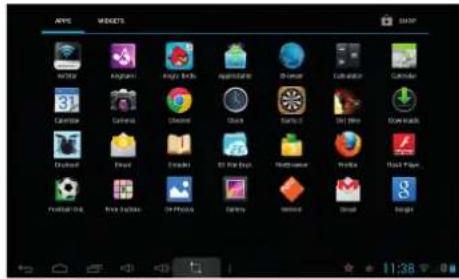
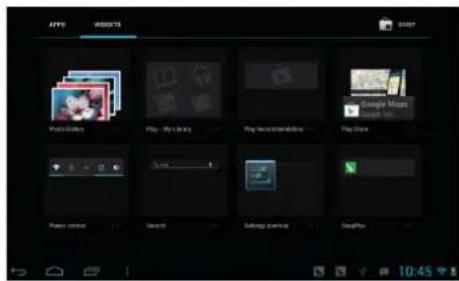
- Tóque em qualquer aplicação ouicone de widget para a lançar.
Toque, secrete e deslize o icone para qualquer posicao no ambiente de trabalho para Criar um atalho. - Tóque, secrete deslize umicone para o "X" para o remove do visor do ambiente de trabalho.
RELOGIO
Toque no icone da aplicacao lógio. É possivel visualizar as horas, a data e definir um alarmé.
Alarme
- É posseivel'utilizar o dispositoivo como um relógio descentrador com a possibilidade de definir various alarmes.
- Este icone de relógio aparecido no fundo do visor indica que está definido e本次活动 um alarmc, ou mais.
Adicionar alarme
1 Toque no fcone de aplicacao elegio.
2 Toque Adicionar alarme.
3. Defina o alarme conforme pretender.
4 Toque em "Ligar alarme com" com".
5 Toque em Conduido.
Remover alarme
1 Toque no icone de aplicação lógio.
2 Toque no alarme que pretende remover.
3 Toque em Remover alarme.

MERCADO DE APLICACOs
O Mercado de Aplicações possui muitas aplicações as quais pode rapiça e fácilmente transferir e instalar no seu Tablet.
Transferir Aplicações
Siga estas passos para adcionar uma Conta Google existente ao seu dispositivo oucriar uma nova Conta Google para adcionar ao seu dispositivo.
No eça da sua aplicação, toque na aplicação Google Play Store.
- Se não adiciónou una conta de correjo electrónico ao seu disposítivo, ser Ihe-á pedido que adición une Conta Google
- Siga as instruções no disposítio, as quais o irão conducir ao inicio de sessão numa Conta Google Existente ou a criação de uma nova Conta Google.
- Depois de iniciar sessao, podera selecionar aplicacoes发展目标 a partir dos various separadores, caretgorias pre-seLECTIONadas ou procurar aplicacoes por nome.
Toque numa aplicacion para ver informacoes mais detalhadas e, se pretender, toque no botao de instacao e signa instruções no disposito, as quais o irao conducir atraves do processo de instacao. - Depois de conclusir, sera aparecido uma notifications no canto inferior direito e sera colocado no ambiente de trabalho um atalho para,iniciar a Aplicacao.
- A instalação está agora conclusuá e a aplicação está pronta a ser realizada.
NAVEGADOR
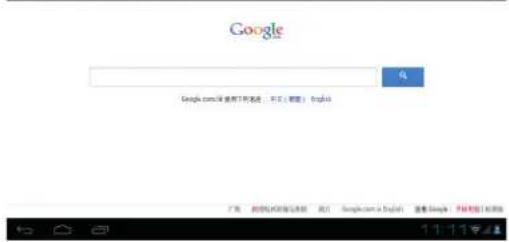
Osutilizacoes podem ligar-se a Internet atraves do navigador de Internet. Clique no icone do navigador no ambiente de trabalho e estae abirra.

CALENDÁRIO
Toque no icone de aplicacao Calendario.
Quando o seu tablet acredo não está ligado a uma conta Google, é necessario adiconciona uma conta ExChange para utilizear o calendario. Introzua o endereco de e-mail e a palavra-passa da conta pretendida. Clique em Seguinete siga as instruções para construiu a configuração da conta. Em seguida, é possivel utilizear o Calendario (Note: geralmente recomendamos utilizear uma conta Gmail. O endereco do servidor de correio electrico da Google é: m.google.com).
Adicionar evento
1 No visor do Calendario, toque e segure na data em que pretende adcionar um evento.
2. Toque em novo evento, → Preencha os Campos pretendidos com informações sobre o evento.
3 Toque em Conduido e o seu evento sera adicondo ao calendario.
CAMARA
Toque oicone de aplicacao da Camara
1 EmCama→toque tirar a foto.
2 A imagem sera gravada.
3 Toque na miniatura da imagem no canto superior direito para visualizar uma visao geral das suas fotos e dos seu videos.
4. Toque e deslize da esquerda para a direira para selecionar diferentesotos ou videos.
5 Prima regressar a Camara.
6 Toque :mente para sair da Camara e regressar ao Ambiente de trabalho.
Capturar videos
1 Em Camara toque para altermar para o modo de video.
2. Toque no icone éra iniciar a gravacao e toque novamente no icone parar a gravacao.
3 O video sera gravado automaticamente.
4 Toque na miniatura do video no canto superior direito para visualizar uma visao germal das suas fotos e dos seu videos.
5 Toque e deslize da esquerda para a direita para selecionar differentesotos ou videos.
6. Quando é selecionado um video, toque noicone para reproduzir o video selecionado.
7 Prima regressar a Camara.
8 Toque para alterar novamente para o modo de camara.
9 Toque sair da Camara e regresse ao Ambiente de trabalho.
GRAVADOR
- Toque no icone do gravador
2 Toque no [cone de gravacao] para iniciar a gravacao.
3 Toque no icone de paragem para parar a gravacao.
4 Toque no botao de reproducao para reproduzir a gravacao.
- São suportadas contas POP3, SMTP e IMAP.
- Para configurar o seu E-mail necessita de aceder a uma ligação de rede/internet.
Toque no icone da aplicacao de e-mail aceder ao cliente de "E-mail". Na primeira vez é necessario configurar o seu e-mail utilizing informacoes da conta do endereco de e-mail que pretende configurar. - Para obter as definições e o endereço do servidor de e-mail mais recentes do seu e-mail, recomendamos que contacte o seu fornecedor de service de e-mail. Este pode fornecer-lhe as informações necessarias para configurar a sua conta de e-mail.
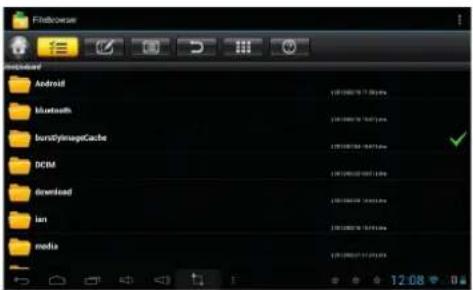
Toque no icone do Explorador de ficheiros para aceder ao interface de gestao de ficheiros, toque em【Disco local】 ou【Cartao de armazenamento externo】 para abrir as pastas de directorias da raiz respectiva. A partir daqui é possivel navegar entre os differentes ficheiros e pastas. Toque num ficheiro ou pasta para o/a selecionar e aparecerao ocone o lado direito do visor. quando tiver selecionado os ficheiros pretendidos, é posivel tocar no icone cortar, Copiar, Colar, Eliminar, Partilhar ou Renomear ficheiros ou pastas.
MUSICA
- Formatos de ficheiros audio suportados: mp3, AAC, WMA, rm, flac, Ogg
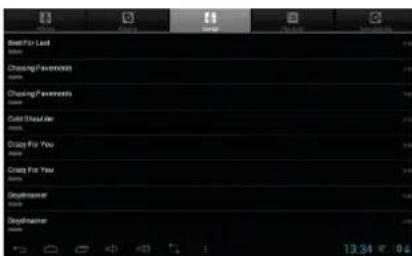
- Toque no icone do leitor de datas à acceder ao mesmo. quando não existem ficheiros de música carregados na lista de reprodução, o Sistema pesquisará automaticamente por ficheiros de música a partir de um carão micro SD e carrega-lo-se-automaticamente na lista de reprodução.
- Tâbmé é possivel carregar ficheiros audio sincronizando o tablet com um computador ou um portail atraves de USB. Tâbmé é possivel descarregar ficheiros audio directamente para o tablet a partir de uma rede local ou da internet.
- Selección o icone do separador pretendido para organizar asMZuicas por "Artista", "Album" ou"Muzicas".Toque na muzica pretendida para iniciar a reproducao.
VIDEO
- Formatos de ficheiros de video suportados: MKV, WMV, MPG, MPEG, DAT, AVI, MOV, ISO, MP4, RM, JPG
- Formatos de ficheiros de imagem suportados: JPG, JPEG, BMP, GIF, PNG
Reproduzir o video
Toque no icone do leitor de video. a aceder ao interface "Video". Sera solicitado que selecao uma pasta "Disco local" ou "Cartao de armazenamento externo" a partir de ondre reproduir os ficheiros de video.

- Navegue atraves das differentes directorias até atingir a pasta onde guardou os ficheiros de video compatíveis.
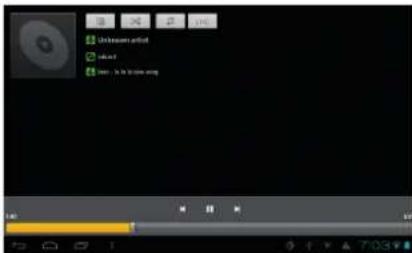
Toque no ficheiro de video pretendido para o carregar para o leitor de videos e inaugurar a reproducao. é passivel escolher "Pausar", "Reproduzir", "Parar", "Avanco rápido", "Retroprocesso", "Barra de progresso" e varías otheras teclas para controlar o progresso da reprodução.

DEFINIÇÖES
| Sem fios e redes | ·Wi-Fi ·Bluetooth ·3G/Ethernet ·Utilização de dados ·mais | ·Ligar / Desligar Wi-Fi ·Ligar / Desligar Bluetooth. ·Disponível apenas quando o adaptor disponível Separadamente está ligado (não incluíce). ·Um visão geral actual da'utilisation da memória interna. ·Modo de avião, VPN, tethering por Bluetooth, definições do Proxy. |
| Som | ·Volumes ·Notificações predefinida ·Sons de toque ·Sons de bloqueio do visor | ·Para fazer o volume de multimídia, das notifications e do alarme. ·É POSSÍVEL selecionar a Notification prédefinida da sua preferência. ·Activar ou desactiver a reprodução de sons quando tocar no visor. ·Activar ou desactiver a reprodução de som quando bloqueir ou desbloqueir o visor. |
| Visor | ·Brilho ·Pádração de fundo ·Utilitàdo calibração da gravidade ·Suspensão ·Tamanho da fonte | ·Toque e deslize a barra para fazer o brinho do visor conforme pretendido. ·É POSSÍVEL selecionar不同类型 padrões de fundo. ·Recalibração do sensor Gyro. ·Selecionar o tempo pretendido de inactividade antes do tablet entrada no modo de suspência. ·Selecionar o tamanho da fonte. |
| Armazenamento | ·Espaco total, espaco disponible ·Remover o cartão SD ·Formatar o cartão SD | ·Fornecer uma visão geral do espaco disponible na memória de armazenamento interna e, se estiver introduzido, no cartão SD除外. ·Quando o cartão Micro SD está introduzido, toque para o remove de forma segura. ·Eliminar todos os dados no cartão SD. |
| Bateria | ·(Des)carregar ·Em bateria | ·Apresentar a percentagem real da energia na bateria. ·Apresentar quanto tempo durou a bateria e quais os itens responsáveis por consumi-là. |
| Aplicações | ·Descarregadas ·No cartão SD ·AFUNCTION ·Todas | ·Apresente e gerir todas as aplicações que descarreguem e instalou na memória interna. ·Apresente e gerir todas as aplicações que descarreguem e instalou num cartão SD除外. ·Apresente todas as aplicações que estão actualmente realizas. ·Apresente e gerir todas as aplicações que descarreguem e instalou. |
| Serviços de localização | • Serviço de localização da Google • Localização e pesquisa da Google | • Permitir à Google recolher dados de localização anônimos. • Permitir à Google utilize a sua localização para melhorar os seu Resultados de pesquisas. |
| Segurarça | • Bloqueio do visor • Informações do proprietário • Tornar a PALAVRA-passé visível • Administadores do disposítivo • Fontes desconhecidas • Credenciés feíveis • Instalar de cartão SD | • SeLECTIONAR se pretender bloquear o visor para utilizes umbloqueio de padrão, não épico PIN,bloqueio de face ou nenhumbloqueio. • Aprender informações do proprietário no visor debloqueio. • SeLECTIONAR para tornar a PALAVRA-passé visível ou não. • Visualizar ou desactivar administradores do disposítivo. • Permitir a instalação de aplicações de fontes desconhecidas. • Aprender certificado CA fláveis. • Instalar certificados de cartão SD. |
| Idioma e entradas | • Idioma • Corrector ortografico • Diccionário pessoal • Teclado Android • Pesquisa por voz • SaIDA Texto-para-voz • Velocidade do cursor | • SeLECTIONAR o seu idioma pretendido. • Activar ou desactivar o corretor ortografico. • ÉposseI adiconlar palavras num diconário pessoal que poder não estar incluidas no diconário padrão. • Definições do teclado no visor. • Definir o idioma pretendido para as pesquisas por voz. • SeLECTIONAR o motor de texto-para-voz pretendido. • Ajustar a velocidade do cursor. |
| Backup e reposicao | • Backup dos dados • Reposão dos dados de fábrica | • SeLECTIONAR para efetuar de forma automatística ou manual o backup dos seu dados. • SeLECTIONAR para eliminar TODOS OS DADOS e restuar o disposítivo para o seu estado de fábrica inicial. |
| Google - Contas - Visualiza | a conta Google actualmente registada. | |
| Adicional conta | • Adicional uma conta | • Adicional uma segunda, ou mais, conta ao seu disposítivo. |
| Data e horas | • Data e horas automatéticos • Definir data • SeLECTIONAR fuso horário • Definir horas • Utilizar formato 24-horas • SeLECTIONAR formato da data | • Utilizar as horas fornecidas pela rede. • Definir a data. • SeLECTIONAR o fuso horário. • Definir as horas. • SeLECTIONAR entre utilizes o formato de 24-horas ou de 12-horas. • E possevel selecionar o formato da data. |
| Acessibilitadé | • Data e horas • Texto grande • Rotação automatética do visor • Falar palavras-passe • Saía Texto-para-voz • Atraso de tocar e segurar • Augentar a acessibilidade da internet | • Activar ou desactivar a função de responça. • Activar ou desactivar texto grande. • Activar ou desactivAR a rotação automatética do visor. • Activar ou desactivar palavras-passes faladas. • SeLECTIONAR o motor de texto-para-voz pretendido. • Definir o atraso pretendido de tocar e segurar. • Activar ou desactivAR aplicações para instalar scripts da Google para tornar o seu conteudo da internet mais accesivel. |
| Opções de desenvlorde | • Ligar/Desligar • Activar opções de | desenvolvimento apenas se for umutilizador avançado e souber o que está a fazer. |
| Sobre o tablet | • ActualizarSYSTEMA • Estado • Informação legal • Nível do Modelo • Versão do Android • Vorsão do Kernel • Nível da versão | • Pesquisar e/ouactualizar o disposítivo com o firmware mais recente. • Apresentar o estado real do disposítivo. • Apresentar a informação legal da open source. • Apresentar o número do modele do disposítivo. • Apresentar a versão actual do Android. • Apresentar a versão actual do kernel. • Apresentar o número actual da versão do firmware |
QUESTOES COLOCADAS FREQUENTEMENTE
Android
Q: Qual é a versão do SO Android do meu disposítivo?
R:4.1.1
Funcionamento Basics do disposito
Q: Tenho de carregar a bateria antes de utilizes o dispositivo?
R: Deve carregar o disposito duranteleo menos 4 horas,mas épossibleutilizá-lo quando está a carregar. Utilize o adaptorado de energia incluido ou um cabo USB que estja ligado a uma fonte de alimentacao para carregar.
Q: Posso utilizeçar algoq dos meus endereços de e-mail pessoais para enviar/receber e-mails?
R: O dispositivo suporta contas POP3, SMTP e IMAP. Algumas contas de e-mail Gratis não são supportadas em dispositivos molestos. Verifiquejuveno do seu fornecedor de e-mail se a sua conta é supportada.
Cartoes de multimedia
Q: Quais são os cartoes de multimédia compatíveis com o disposítivo?
R: Cartoes micro SD com tamanho até 32 GB.
Música
Q: Como adciono ficheiros de musica ao disposicao?
R: Copie os ficheiros de musica do seu computador para um cartão SD ou dispositivo de armazenamento USB e utilize a aplicação de Explorador de ficheiros para copiar os ficheiros para o disposito.
Fotos
Q: Como adciono ficheiros deotos ao dispositivo?
R: Copie os ficheiros deotosdo seu computador para um cartao SD ou disposicao de armazenamento USB e utilize a aplicacao de Explorador de ficheiros para copiar os ficheiros para o disposicao.
Wi-Fi
Q: Preciso de um adaptordo de Wi-Fi para ligar a Internet?
R: Não. O adaptor do Wi-Fi está integralo no disposicao.
GESTAO DA BATERIA
A bateria não está corregrada quando a retira da calva, portanto recomendamos que corregrue a bateria duranteleo menos 4 horas antes de iniciar o dispositorioPGA primaira vez.
A bateria recarregavel foi concebida e fabricada para ser recarregada frequente. Tal como anotece com qualquer bateria, a sua capacidade reduz de cada vez que é carregada/consumda.No entanto, pode tentar prolongar o tempo de vidautil da bateria seguido as seguintes sugestoes:
Utilize o Tablet freuquentemente,leo menos uma vez por semana.
- Carregue a bateria regulare totalmente.
- Nunca deixe a bateria totalmente descarregada durante um longo periodo de tempo.
- Mantenha sempre o dispositivo e a bateria afastados de calor.
- Não colque o disposito num ambiente quente. A temperatura de funcaoamento mais elevada é de 37^
Utilize o dispositivo apenas num altitude inferior a 2000 metros.
- Não utilize o disposicao em condições tropicas.
PRECAUÇÖNES IMPORTANTES DE SEGURANÇA
Siga sempre estas precauções de segurarás基本情况 quando utiliser o seu Tablet. Isto reduz o risco de incendio,choque eletrico e ferimentos.
- Não exponha este produit à chuva nem à humidade.
- Mantenha o dispositivo fora da luz directa do sole longe das superficies quentes.
- Proteja o cabo de alimentação. Alinne os cabos de alimentação para que os outros não sejam pisados nem comprimados por objectos proxies. Preste especial atençao ao ponto ond o cabo lga ao dispositivo.
- Utilize apenas o adaptorador de CA incluido com o disposito. Autilização de outras adaptorador de alimentação anula a sua garantia.
- Não retire a tampa. Não existem peçasutilizáveispeoutilizadorno interior.
Limpar o seu dispositorio
Cuido do eira com cuidado. Para limpar as impressoes digitais ou o pdo eira, recomendamos que utilize um pano macio e não abrasivo, como um pano de limpeza de camera ou lentes de oculos.





- UTILIZACAO DO BOTAO DE ALIMENTACAO
- NAVEGAÇAO ATRAVÉS DO VISOR TÁCTIL
- UTILIZAR UM MICRO CARTAO SD
- COMEÇAR
- Carregar o dispositorio
- Ligar o dispositorio
- Configuração da Rede Wi-Fi
- Definções da liação Ethernet*:
- Definções de rede 3G*:
- Widget
- RELOGIO
- Alarme
- Adicionar alarme
- Remover alarme
- MERCADO DE APLICACOs
- Transferir Aplicações
- NAVEGADOR
- CALENDÁRIO
- Adicionar evento
- CAMARA
- Capturar videos
- GRAVADOR
- MUSICA
- VIDEO
- Reproduzir o video
- QUESTOES COLOCADAS FREQUENTEMENTE
- Android
- Funcionamento Basics do disposito
- Cartoes de multimedia
- Música
- Fotos
- Wi-Fi
- GESTAO DA BATERIA
- PRECAUÇÖNES IMPORTANTES DE SEGURANÇA
- Siga sempre estas precauções de segurarás基本情况 quando utiliser o seu Tablet. Isto reduz o risco de incendio,choque eletrico e ferimentos.
- Limpar o seu dispositorio
Marca : AudioSonic
Modelo : TL3470
Categoria : Tablet