
TL3470 - Tablet AudioSonic - Bezplatný návod k obsluze
Najděte návod k zařízení zdarma TL3470 AudioSonic ve formátu PDF.



| Značka | AudioSonic |
| Model | TL3470 |
| Typ produktu | Dotykový tablet |
| Operační systém | Android 4.1.1 |
| Displej | Kapacitní dotykový displej |
| Baterie | Nabíjecí, doba plného nabití cca 5 hodin |
| Konektivita | Vestavěná Wi-Fi, Bluetooth, Ethernet přes OTG, 3G přes OTG |
| Porty | Sluchátkový jack, Mini USB, DC konektor, Slot na micro SD, HDMI |
| Zvukové formáty | mp3, AAC, wma, rm, flac, ogg |
| Video formáty | MKV, WMV, MPG, MPEG, DAT, AVI, MOV, ISO, MP4, RM |
| Obrazové formáty | JPG, JPEG, BMP, GIF, PNG |
| Paměťová karta | Micro SD až 32 GB |
| Napájení | Součástí je síťový adaptér |
| Údržba | Čistěte měkkým, neabrazivním hadříkem |
| Bezpečnost | Nevystavujte vlhkosti, používejte pouze přiložený adaptér, neodstraňujte kryt |
| Náhradní díly a opravitelnost | Žádné díly opravitelné uživatelem, neotvírejte zařízení |
| Provozní teplota | Maximálně 37 °C |
Často kladené otázky - TL3470 AudioSonic
Dotazy uživatelů ohledně TL3470 AudioSonic
0 otázka o tomto zařízení. Odpovězte na ty, které znáte, nebo položte vlastní.
Položte novou otázku o tomto zařízení
Stáhněte si návod pro váš Tablet ve formátu PDF zdarma! Najděte svůj návod TL3470 - AudioSonic a vezměte svůj elektronický přístroj zpět do rukou. Na této stránce jsou zveřejněny všechny dokumenty potřebné k používání vašeho zařízení. TL3470 značky AudioSonic.
NÁVOD K OBSLUZE TL3470 AudioSonic
Dotyokovabrozovka umozhufu rychlou, snadnou a practickou navigaci. Dotyokovou obrazovku lze pouziv nasledujicim zpusobem.
Klepnut: Kratke klepnut & uvolneni polozky na obrazovky.
- Posun prstem: Dotyk & posunuti prstu po obrazovce a poté uvolnéni.
Dotyk & pidrzeni: Dotyk a pidrzeni na miste cca 2 sekundy a pak uvolneni pro zobrazeni okna s volbamir.
- epokladeje na povrch dotykové obrazovky zadné pfedméty, abyste zabrani li poskrabani nebo poskozeni.
POUZITMICROSDKARTY
-
Zafizen podporuje micro SD kartu o maximálí velikosti 32GB.
Vlozte svou micro SD kartu do otvoru, a'zacyakne.
Vysunuti mikro SD karty: Zavfete vsechny applkace nebo dokumenty, které byly otevfeny z karty.
Klepněte → Nastaveni → Uloženi → Odinstalace SD karty Lehce stlačte kartu; Častečné se yvsune, abyste ji mohl vytahnout -
Nevkladeje a nevysunujte U-disk opakovane bēhem kráté doby, jelíkož by se mohla karta poskodit.
Doporucjeme pouziv patemotov kartyznamych značek, abyste se vyhnuli problemum s kompatilitioc.
ZACINAME
Nabijeni zařizeni
Baterii Ize nabljet pouziti vlozenencho adaptertu.
Kdyz zafizeni nabijite, Ize ho pouzivat, akoli cas nabijeni je potom delsi, protoze se pifstroj zaroven nabiji a zaroven fungue.
- Zapojte adapter nabijeni do elektricke zasuvky a potom ho pripojte k zafrzeni, aby se začala baterie nabojet. (Plne napito asi za 5 hodin).
Zapnete zarizeni
Stiskněte vypinač a podržte na 3 sekundy.
Nastaveni site Wi-Fi
Protoze mnho vlastnosti vyaduje Wi-Fi pipojeni, doporuucjeme vam si nastavit vasi sit Wi-Fi nyni.
- Poklepeje, Nastaveni, → Bezdratová sil.
- Vyberte Wi-Fi a zapnéte. Zaïzeni automaticky skenuje a vypíse seznam všech mistnich situ Wi-Fi, které nalezne.
indikuje zabezpecené site, ktere vyadujimeno a heslo pro pripojenl.
- Poklepejte požadovanou sít, ke které se chcete pijpojt, → vlozté Sitové heslo,Pokud se to vyzaduje, → poklepejte Pijpojt.
- Poklepejte hárvat na obrazovku Desktopu.
Nastavení dratového pripojeni*:
1 Plipoje OTG kabel krzhrani Mini OTG na tabletu a drhou stranu OTG kabel pripoje k sitovemu adaptru. Zapoiye sitovy kabel do sitoveho adaptru.
2 Klepnete Nastaveni dalsi Dralovpipojeni.
3ZatrhnetePouzitdratovepipojeni
4 Kliknete "Pokroclie nastaveni", muzete zvolit zatrhnuti "dynamické priděleni", vychozi sif piradi automatický IP adressu, zkontrolujte a muzete se pípojt k dratověmu prípojen; muzete také zrušit zatrženi "dynamického priděleni" a zadat IP adressu rucne, masku podsiře, vychozi bránu, DNS server aostatni informace a pípojt se k dratověmu prípojen takto.
5 Po uspesnem pipojen k dratovemu pipojen se v pravem dolim rohu objevi symbol dratoveho pipojen.
Nastaveni 3G site*:
1 Pripoje OTG kabel k rozhranj Mini OTG na tabletu a druhou stranu OTG kabel pripoje k hardwarovemu kliCi 3G a zapojte funkcni 3G kartu.
2 System vyhledáva 3G site automaticky, kdy je připojeni k 3G siti USpěsné, symbol "I" ospěsné mřípojeni k 3G siti se objeví v pravém dolný rohu.
* K dispozici puze pfi zapojeni samostane dodavaného adaptéru (neni v obsahu baleni).
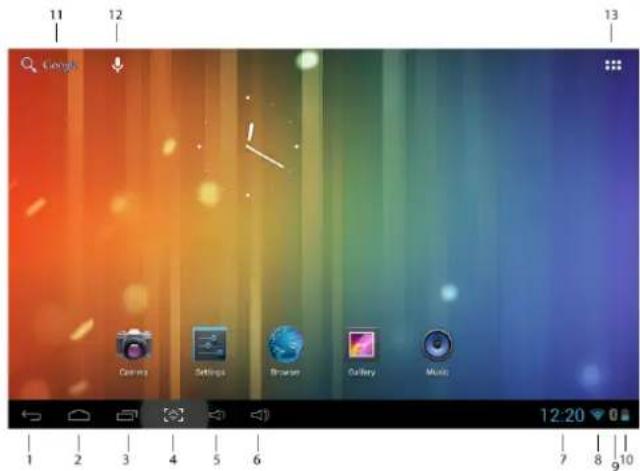
DESKTOP
- Ilona zpét
- Navrat na Desktop z jin'ych aplicaki
- Nedavno pouzite aplikace
- ikona okamziteho sejmufobrazovky
- Objem
- Objem
- AktualigniCas
-
Indikator sily signalu Wifi
-
Stav pfipojeni Bluetooth
- Stav nabiti baterie
11.Vyhledat Google
12.Vyhiedat hlasitost - Poklepeje pro prohlizeni obrazovky aplicace
Widget
Klepnete na tlacitko applicaci (13) a pak klepne tne zalozku "widget", abyste se dostali doseznamu widgetu, ktere matek dispozici. Zde si muzete zvolit ikony, ktere chete umistil jak odkaz na domovskou stranku, abyste mohl dany program spoustet rychle.
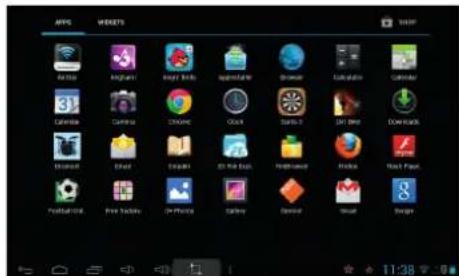
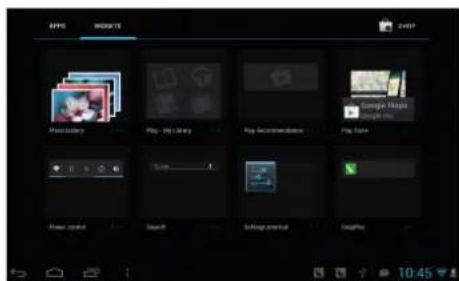
Klepnete na kteroukoliv applicaki nebo widget pro sousteni.
Dotknete se, pridrzte a pak posuhte ikanu do jakekoliv polohy na pracovni plose pro vytrofeni zkratky (cdkazu).
Dotknete se, pridrzte a pak posunte ikonu na 气 ^ 气 pro jeji odstraneni z pracovni plochy.
HODINY
Klepnete na ikonu applkace odiny. Zobrazi se cas, datum a muzete nestavit budik.
Budik
Zaifzeni Ize pouzivat jako hodiny s budikem smoznosti nastaveni vice upozorneni.
Tato ikona hodin zobrazena na spodni strane obrazowky udáva, ze je nastaven...,\
jeden nebo vice budíkú, a ze jsou aktivni
Pridat budik
1 Klepnete naikonu apilkace odiny.
2 Klepnete Pridat budik
3 Nastavte budik podle potfeby.
4 Klepnete "Zapnout budik" pomoci [n]n
5 KlepneTe na Hotovo.
Odstranit budik
1 Klepne t aikonu apikace odiny,→
2 Klepnete na budik, kteny chcete odstranit.
3. KlepneTe na Odstranit budik

TRH S APLIKACEMI
Trh saplakacmi ma k dispozici mnoho aplicaci, jez lze snadno a rychle stahnout a instalovat na vəs Tablet.
Stahovani aplikaci
Dodžuţe tyto krokу, abyste pridali existujici učet Google na vase zaizeni nebo yvtvoili novy učet Google k pridani na vase zaizeni.
Z vasa obrazovky aplikaciPoklejeite aplikaci Google Play Store
- Pokud jste nepfidali e-mailovy učet na vaše zařizení, budete vyžváni, abyste pridali učet Google.
Dodruijekpokny na zafizen, ktere vas provedou zapisem do jiz existujiciho uTo Google rebo vytrofenim noveho uTo Google.
Jakmile se pijpjtie, Ize vybrat ruzne applicace zruznych zalozek, pfedem vybranych kategorji nebo vybrat applicace pomoci jmena.
Pokiepeje na applaki, abyse videi detailnaj informace a Pokud se to vyzaduj, stiskne tlačitko instalace po kterem budou nasledovat pokyny na zaifeni, ktere vas provedou procesem instalace.
- Před dokoněnín yväskovi oznáměve spodním pravěm rohu a zkratka, jak spustit aplikaci. Aplikace se objëvi na vasem desktopu.
Nynje instalace dokoncena a aplikace pripravena k pouziti.
PROHLIZEC
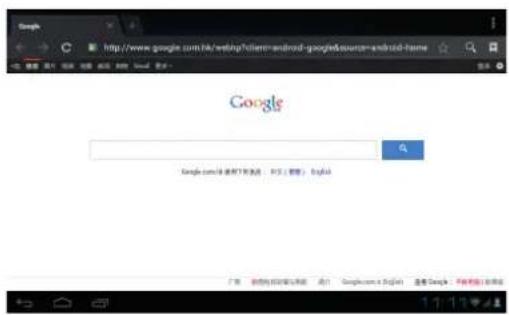
Uzivatelé se mohou pripojit k internetu pomoci internetovhe prohlizce. Klepnete na ikonu prohlizce na pracovni plose vebov y prohlizc se otevfe.
KALENDÁR
Klepnete na ikonu applikace kalendar.
Neni li vas tablet již pípojen kúctu Google, je potfeba pridat ućel pro vymenu dat (Exchange account), abyste mohli kalendáf použivat. Zadejte emaliovou adresu a hesio pro požadované ućty. Klepnéte na Dalsi a postupujte podlePokynu pro dokoněni konfigurace ućtu. Kalendáf Ize pak použivat (poznámka: obecné doporučujeme použivat ućet Gmail. Adresa exchange serveru Google pro vymenu dat je: m.google.com)
Pridat udalost
1 Na obrazovce Kalendafe klepnete a pridzte datum, kdy chcete prfdat udalost.
2 KlepneTe na novou udalost Vyplhte pozadovaná policka s informacmi o udalosti.
3. Klepnete na Hotovo a udalost bude prfidana do kalendare.
FOTOAPARÁT
Klepnete na ikonu aplikace oaparat.
1 VeFotoaparatu klepnete na pojizeni snimku.
2 Obrazek se uloži.
3 Klepne t na hled obrazku v pravem homim rohu pro zobazen pfrehdu vaich obrazku a videoklipu.
4 Klepnete a posune prest zleva doprava pro vbyer jinych fotek nebo videoklipu.
5 Stisknete navrat do Fotoaparatu.
6 Klepneze znovu na ukonenfoaparatu a navrat na pracovn plochu.
Natačeni videoklipu
1 Ve Fotoaparatu klepnete na cnpfepnuti do video rezimu.
2 Klepne na ikonu spusteni zaznamu a klepne znovu na ikonu p zastaveni nahravani.
3 Videoklip se uloži automaticky.
4 Klepne t na hled videoklipu v pravem hornim rohu pro zobrazeni phehledu vašich obrazkú videoklipu.
5 Klepnete a posunte prst zleva doprava pro vbyer jinych fotek nebo videoklipu.
6 Kdyz je videoklip vybran, klepnete na ikonu oprefhranizvolenéhovideoklipu.
7 Stisknete havrat do Fotoaparatu
8 Klepnētena i nī přepnuti zpět do režimu fotopaparátu.
9 Klepnetena koncneni Fotoaparatu a navrat zpét na pracovni plochu.
DIKTAFON
- Klepnéte naikonu Giktafonu.
2 Klepne naikonu pro spusteni nahravani.
3 Klepne t e naikun pro zastaveni nahravani.
4 Klepnete na tlačitko pfehravani pro pfehráť záznamu.
- Jsou podporovany ucty s protokolem POP3, SMTP a IMAP.
Pro nastaveni vaseho emailu je potfeba mit pifstup k siti / internetu.
Klepnete na ikonu postovni aplkace zadani 'emailoveho' kipti prvnim spusteni je nutne nakconfigurovat vas email pomoci informaci o utu,ktery patfik emailove adrese, kterou chcete nestavit. - Pro ziskani aktualniho nastaveni emailu a adresy serveru dopurucjeme, abyste se obrati li na svhe poskytovatele emailu. Muze Vam sdelit informace nezbytne pro nastaveni svhe emailovhevo tctu.
PRUZKUMNIK
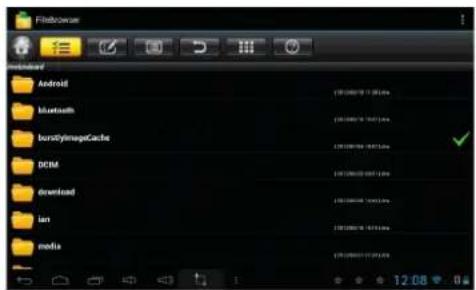
Klepnete na ikonu przukmnika pro vstup do rozhrani pro spravu soubor, klepnete【Mistni Disk] nebo【Externi pametova karta】 pro otevfeni koenoveho adresafe. Otdut muzete prochazet mezi rznymi soubory a slozkami. Klepnete na soubor nebo slozku pro vyber, pili zvoleni se na prave strane obrazovsky objevi nasledujici ikona. Pokud jste provedli vyber pozadovanheho souboru/soubor, muzete klepnout na naskledujicikonu pro Vyjmuti, Kopirovan, Vlozeni, Vymazani, Sdileni nebo Pfejmennovani souboru nebo slozek.
HUDBA
- Podporované formáty zvukovych souború: mp3, AAC, wma, rm, flac, Ogg
Klepnete naikonu prehravace spusteni hudebniho prehravace. Pokud nejsou v sznamu nahrany zdane hudebnif soubory, system vyhleda hudebnif soubory automatickny na micro SD karte a pak je nahraje do sznamu.
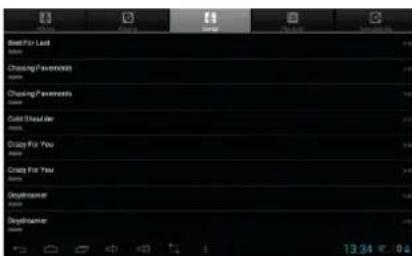
Zvukové soubory lze také nahrat pomoci synchronizace tabletu s počitacem nebo notebookem pomoci USB. Zvukové soubory lze také stáhnout primo do tabletu zmistni site nebo internetu.
Zvolve ikonu pozadované zalozyk pro uspofadani hudebnich soubor podle "umelce", alba"nebo "pisn". Klepnete na pozadovancu skladbu pro spusteni pfhehravani.
VIDEO
- Podporovane formaty videosubor: MKV, WMV, MPG, MPEG, DAT, AVI, MOV, ISO, MP4, RM, JPG
- Podporovane formaty obrzku: JPG, JPEG, BMP, GIF, PNG
Přehráni videoklipu
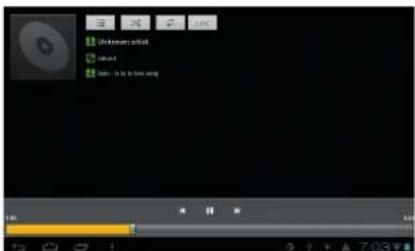
Klepnete na ikonu prehravae video spusteni video prehravae. Budete pozadani o vyber slozky "Mistni Disk" nebo "Externi pametovou kartu", odkud se mají soubory phehravat.

Prochazje ruzne slozky, dokud neotevfete slozku, ve ktere jsou ulozeny kompatibilni video soubory.
Klepne na pozadovany video soubor pro nahrai do video pfehravace a spusteni pfehravani. Muzete zvolit "Pauza", "Phehrat", "Stop," "Rychle dopfedu", "Rychle dozadu", "Ukazatel prubehu" a nekolik ostatnich tlaeftek pro ovladani prubehu pfehravani.

NASTAVENI
| Wi-fi & sité | • Wi-Fi • Bluetooth • 3G/Ethernet • Vyuziti hameti • dalşí | • Zapne / vypne wi-fi. • Zapne / vypne bluetooth. • Kdispozici pouze pfi zapojeni samostatné dodávaného adaptéru (neni v obsahu baleni). • Aktuálni pichled vyuzii vinitnì hameti. • Režim letadlo, VPN, nastavení bluetooth, proxy. |
| Zvuk | • Hlasitosti • Vychozi upozoměni • Zvuky pfi dotyku • Zvuky uzamknuti obrazovky | • Pro nastaveni hlasitosti pro multimédia, upozoměni a budiku. • Lze zvolit vychozi upozoměni podle potěby. • Zapne nebo vypne přehrávani zvuks piñ dotyku obrazovky. • Zapne nebo vypne přehrávani zvuks piñ zamknuti a odemknuti obrazovky. |
| Displej | • Jas • Tapeta • Program pro kalibraci snímače zrychlení • Spánek • Velikost pisma | • Klepněte & posuñte lištu pro upraveni jasu obrazovky podle potěby. • Lze zvolit mezi rúznými typy tapez. • Nová kalibrace gyro snímače. • Vyber požadované doby nečinnosti pro přechod tabletu do režimu spánku. • Vyberte velikost pisma. |
| Uloženi | • Celković misto, Dostupné misto • Odoject SD kartu • Vymazat SD kartu | • Posktuje přehled o dostupné mistić vinitné paměti a externí SD karty,Pokud je vložena. • Když je vložena micro SD karta, klepněte pro jej bezpečné vyjmutil. • Vymazat vsechna data na SD karté. |
| Baterie | • Nabiti • Na bateri | • Zobrazije aktuálni procento nabit i baterie. • Zobrazije, jak dlouho trvá provoz na bateri, a které položky jsou odpovědné za jej vybjeni.. |
| Apps | • Stăžené • Na SD kartu • Bežić • Vse | • Zobraži spravuje vsechny aplikace, které jste stáhii a nainstovali do vinitné paměti. • Zobraži spravuje vsechny aplikace, které jste stáhii a nainstovali na vnoší SD kartu. • Zobrazije vsechny aktuálné aktivné aplikace. • Zobrazije a spravuje vsechny aplikace, které jste stáhii a nainstovali. |
| Navigačni služby | • Navigačni služby Google • Poloha & vyhledávány Google | • Umožnjuje Googlu sibir anonymi data o poloze. • Umožnjuje Googlu využit vásí polohu pro lepívyslédky vyhledávány. |
| Bezpećnost | • Zamknutí obrazovky • Info o majiteli • Zobrazeni hesla • Spráčvic zařazení • Neznámě zdroje • Ověfené certifikátý • Instalace z SD karty | • Zvolte, zdali chcete uzamknout obrazovku pomoci obrazce, PIN kódu, smimani tváfe nebo nezymkat vúbec. • Zobraží info o vlastnikovi na uzamknute obrazovce, • Zvolte, zdali má BYT heslo viditelné cí nikolív. • Zobraží nebo deaktivuje správce zařazení. • Umožní instalaci aplikaci z neznámych zdrojů. • Zobraží ověfené CA certifikátý. • Instalace certifikátú z SD karty. |
| Jazyk & vstup | • Jazyk • Kontrola pravopisu • Osobni slovník • Klávesnice Android • Hlasové vyhledávány • Vystup funkce Text-to-speech • Rychlost kurzoru | • Zvolte požadovaný jazyk. • Zapne nebo yvpne kontrlu pravopisu. • Mûžete pridávat slova do osobniho slovníku, která nemusi BYT obsažená ve standardním slovníku. • Nastaveni klávesnice na obrazovce • Zvolte požadovaný jazyk pro hlasové vyhledávány. • Zvolte požadovaný nastroj pro funkci "Text to speech" (syntéza šeč). • Upravte rychlost ukazatecle. |
| Zálohovány a reset | • Záloha dat • Tovární nastavení | • Zvolte automaticické nebo ručni zálohovány svych dat. • Zvolte pro vymazání VSECH DAT a obnovení zařizení do vychozího továmíno nastavení. |
| • Učty • Zobraží aktuálí registrováry učet Google. | ||
| Pridat učet • Pridat učet • Pridat druhý nebo vice dalsich učtú do zářazení. | ||
| Datum & cas | • Automaticité datum & cas • Nastavení data • Volba Časové zóny • Nastavení casu • Použit 24-h formát • Nastavení formátu data | • Použivat cas udávaný v siti. • Nastavit datum. • Zvolte Časovou zónu. • Nastavit cas. • Zvolte pro vybrné mezi formátem 24-hodin nebo 12-hodin. • Mûžete vžolt formát data. |
| Zpřistupnéni | • Datum & cas • Dlouhý text • Automaticé ocćěné obrazovky • Mluvená hesla • Vystup funkce Text-to-speech • Zpožěné pro dotyk & přidržné • Vylepště nařistupnost webu | • Zapne nebo vypne funkci odmlouvány. • Zapne nebo vypne dlouhý text. • Zapne nebo vypne automaticé ocćěné disgleje. • Zapne nebo vypne mluvená hesla. • Zvoite požálovany nastroj pro funkci "Text to speech" (syntéza šćě). • Zvoite dobu trvůni pro dotyk a přidržné. • Umožné nebo zakáže aplikacim instalováš skripty od Googlu pro lepíz přistupné obsahu webu. |
| Možnosti vyvoxláře | • Zapnuto/lyvnuto • Umožnéuje pouze zapnout možnosti pro vyvoxláře, poduk jste zkušený uživatel, a vite, co deláte. | |
| O tabletu | • Aktualizace systému • Stav • Právní informace • Čslo modelu • Verze Androidu • Verzeťádra • Verze sestaveni | • Vyhledá a/neboactualizuje své zařizení nejnovějsím firmwarem. • Zobrazije aktuálni stav zařizení. • Zobrazije právní informace o otěvěnéch zdrojích. • Zobrazije Čslo modelu vašho zařizení. • Zobrazije aktuálni verzi Androidu. • Zobrazijeactualíverziťádra. • Zobrazijeactualíverzi sestavení firmwaru. |
CASTO KLADENE OTAZKY
Android
OT: Jaká verze OS Android je v mem zaifizen?
ODP..4.1.1
Zakladni funkcnost zaizeni
OT: Musim nabit baterii pdd pouzitim?
ODP.: Bateri bye ste meli nabijet aleso 4 hodiny, ale zaifzeni Ize behem nabijeni pouzivat. K nabijeni pouzijte prilozeny napajeci adaptcr ncbo USB kabel, ktery je pripojen ke zdrojni napajeni
OT: Mohu používat kteroukoliv z mych osobnich emailovych adres pro odesilani/ priijmáni emailú?
ODP.: Zaifzeni podporuje ucty s protokolem POP3, SMTP a IMAP. Nekteré emailové ucty zdarma nejsou podporovány mobilíni zaifizeními. Obratte se na svého poskytovatele emailu, zdali je vás učet podporován.
Pamétove karty
OT: Ktere pamétove karty jsou kompatbilín's mym zaïzenim?
ODP.: micro SD karty do velikosti až 32GB.
Hudba
OT: Jak pridam hudební soubory do svého zařizenì?
ODP.: Zkopirujte hudební soubory ze svého počitáne na SD karu nebo USB uložistě, pak použijte aplikaci pržukumnika pro zkopirovány souboru do zařazení.
Fotografia
OT: Jak pridam souborys obrazky do svheo zaifeni?
ODP.: Zkopirujte souborys obrazky ze sveho poita cna SD katu nebo USB uloizite, pak pouzijte aplkaci pruzkumnika pro zkopirovani soubor do zaifeni.
Wi-Fi
OT: Do Potfebuji Wi-Fi adaptor pro pfiipojenf k internetu?
ODP.: Ne. Wi-Fi adaptor je zabudovany v zaizeni.
SPRAVA BATERIE
Baterie neni piri vyndani z krabice pine nabita, takze doporuucjeme ji nechat alespon 4 hodiny nabijet pdef prvnim spustenim zaifzeni.
Dobijci baterie je navrzena a vyrobena tak, aby byla ccasto nabijena. Jako u vsech bateri se jej capacita snizije s kazdym nabitim/yybitim. Zivotnost baterie vskamuzete zkusit prodluzit pomoci nasledujicich doporueni:
Pouziveje svuj tablet casto, alespon Jedno tydne.
- Nabijejte baterii pravidelné a doplna.
Nikdy nenechaveje zcela vybitou baterii dlouho lezet.
Uchovávejte vždy zaízeni a baterii mimo zdroje tepla.
Neumistujte zafizeni do teplho prostfdi. Maximalni provozni teploj e 37^
Pouziveje zafieni v nadmojskych vyskach mensich nez 2000 metru.
NepouzivejeVyrobek v tropickych podminkach.
DULEZITA BEZPECNOSTNI OPATRENI
Dodzujte vzytato bepecnostni opatieni, kdyz pouzivate va5 Tablet. Abyste snizili riziko pozaru, urazu elektrickym proudem nebo zraneni.
- Nevystavujte tento vyrobek desti nebo vhlkosti.
Udrzujte zaifeni mimo slunechni zarenia zdroje tepla. - Chanté sifovou shuru. Umistete sifovou shuru tak, aby jste po ni neaslapali nebo ji neskripli priedmety umistenymi na ni nebo proto ni. Obzvlaste opatrn budte tam, kde se shura dotykazienzi.
- Se zaïzenim pouzïvejte pouze vlozeny adaptor ST. Pouzité jakéhokoli jiného adaptoréru vás zbavujne nároku na záruku.
Nedemontujte kryt. Uvnit nejsou Zadne opravitelné dly.
Jak cistit zafrizenji
Obrazovku osetfujte opatme. Na odstraneni otisku prstne nebo prachu pouzijte jemny hadrzik z mikrovlakna.
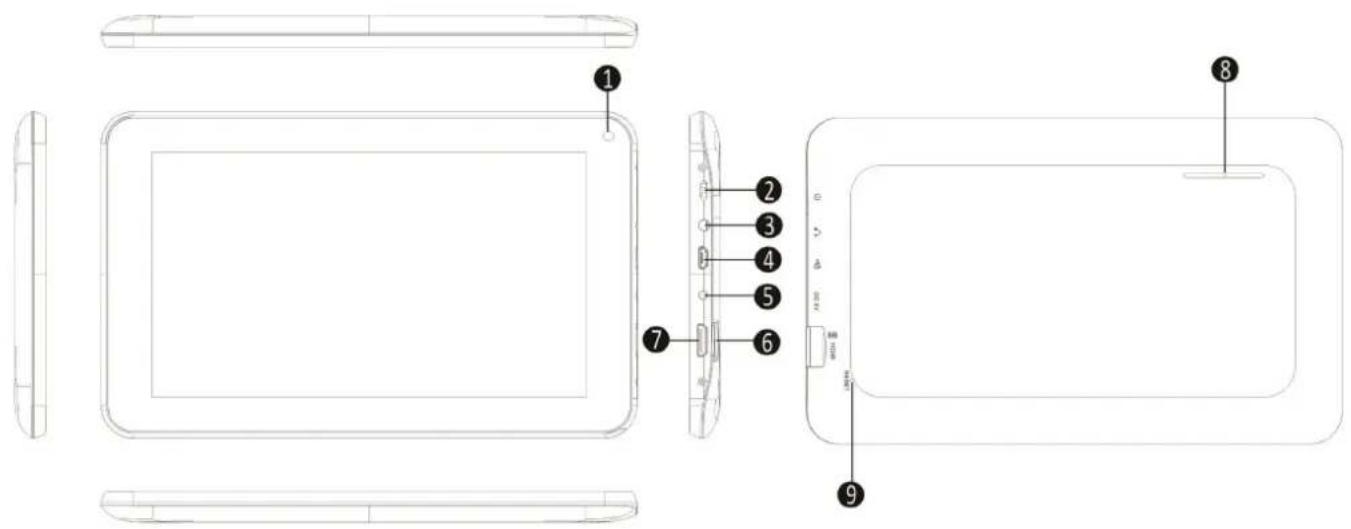
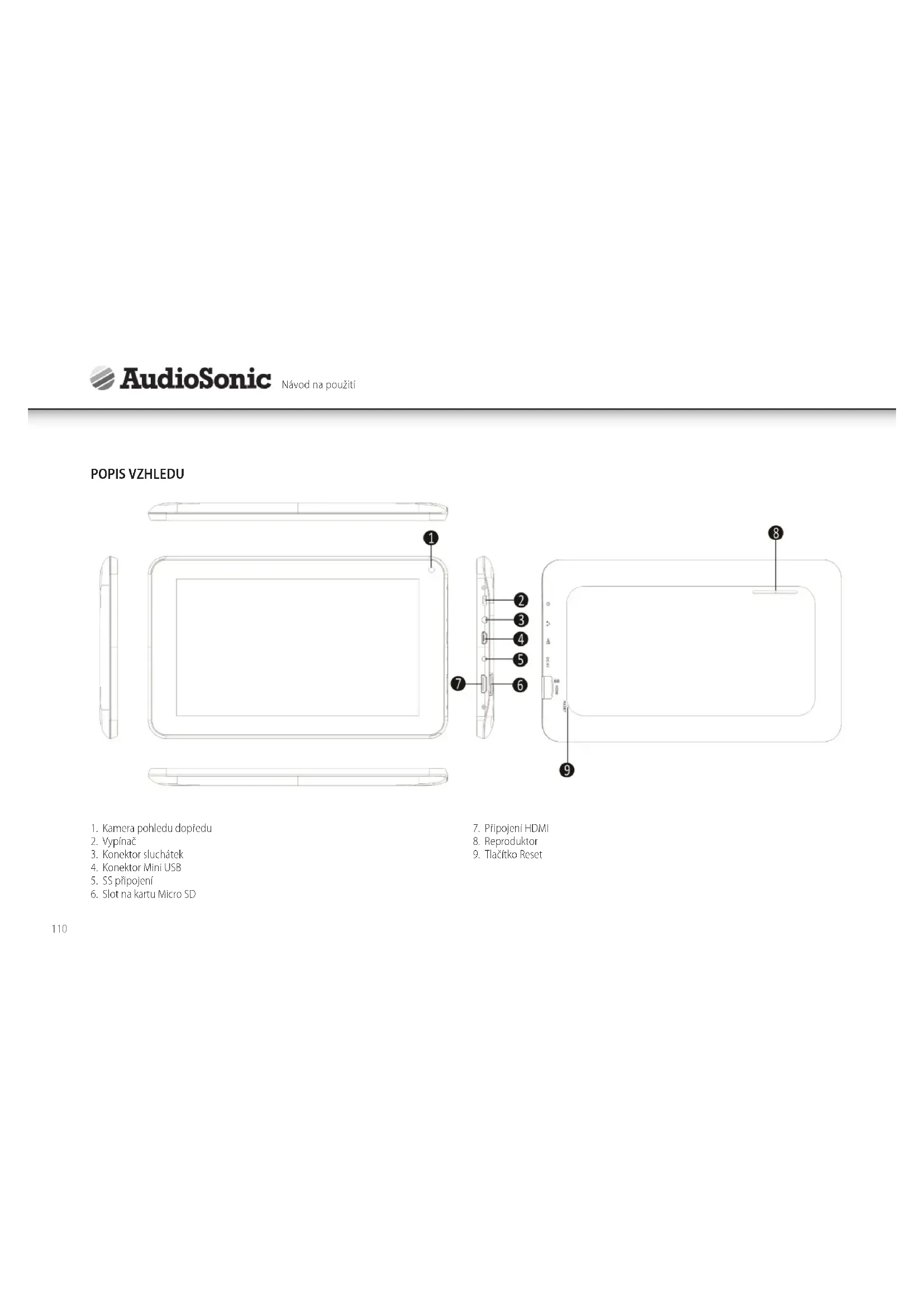
CELKOVY POPIS
- Prednakamera
- Flacidlo napajania
- Konektor pre sluchadla
- Maly konektor USB
S. Pripojenie DC -
Otvor pre kartu Micro SD
-
Konektor HDMI
- Reproduktor
- Tlacedio resetovania
POUZIVANIE TLACIDLA NAPAJANIA
Zapnutie: Stlacte tlaicidno napajania a podrzte ho stlaçene 3 sekundy.
Vypnutie: Stlačte tiacidlo napajania a podržte ho stlaçene 3 sekundy, → tuknite na Vypnut → tuknite na OK.
Uzamknutie a odomknutie obrazovky Obrazovku zamkete rychlym stlacenim tlaicidia napajania a odomknete opatovnym stlacenim danho tlaicidia.
- Nuténe vypnutie: Ak zariadenie neodpovedá, stlacte tlacidlo napajania a podržte ho stlactene 7 sekund. (Poznámka: Ak to nie je potrebne, neodporuča sa vykoná) Nuténe Vypnutie. Pri yvinínaní zariadenia je potrebné dodržiavat postup týkajúci sa vypnutia. V pripadne nuténého vypnutia moze dojst k nepredvidatelhym systémovym chybám.)
NAVIGÁCIA PROSTREDNICTVOM DORYKOVEJ OBRAZOVKY
Dotykova obrazovka umožnjue rychlu, jejoduchu a pohodlnu navigaciu. Pri použivaní dotykoje obrazovky postupujte poda pamoknov uvedenych v použivatešek priručke.
- Je dostupné iba v pripe dripojenia samostatne dostupného adaptéra (nie je sucaslou dodávky).
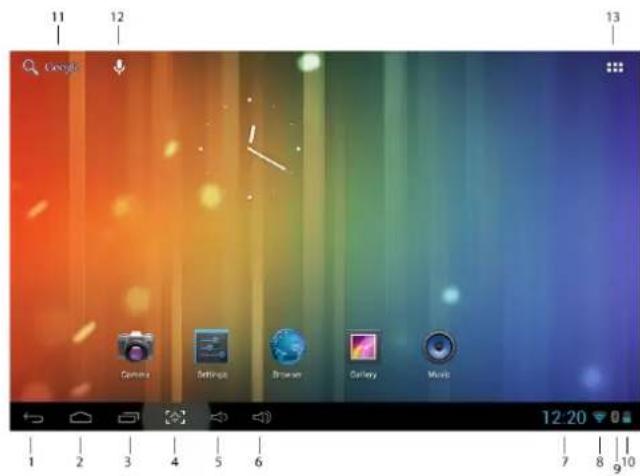
PRACOVNA PLOCHA
- Ikona spati
- Spa na pracovnu plochu z inych aplikaci
- Nedavno pouzivané applikatie
- Ikona smimky obrazovky
- Hlastost
- Hlasitosf+
-
Aktualigny CAS
-
Indikator signalu Wi-Fi siete
- Stav pripojenia Bluetooth
- Stay nabitia baterie
- Vyhfadavanie Google
- Hlasov vhyladavianie
- Tuknutim zobrazte obrazovku aplicaci
Miniaplikácia
Dotknite sa tlaiclda miniaplakic (13) a potom sa dotknite karty, miniaplakia", cim sa spristupnia dostupne miniaplakie apikacii. Tu si mozete vybrat kony, ktore chcete umiestnaki ak skralky na domovsku stranku a ktoro umoznia rychle spustenie danheho programu.
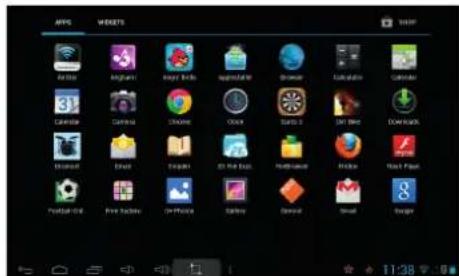
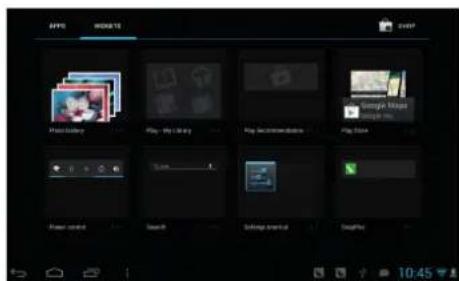
Aplikaci alebo miniaplikaci spustite tuknutim na ne.
Dotknite sa ikony, podrzte ju a posurnte do ktorejkolvek polohy na pracovnej ploche, aby sty vytvoril skratku.
- Ak ju chcete odstranit'z pracovnej plochy, dotknite sa ikony, podrzte ju a posunte juk. ×
HODINY
Tuknite na ikonu aplikacia Hodiny obrazi sa cas, datum a mozte nestavit budik.
Budik
Otázka: Aká verzíza operacného systému Android je nainstalovaná na mojom zariäden?
Odpoved: 4.1.1





- POUZITMICROSDKARTY
- ZACINAME
- Nabijeni zařizeni
- Zapnete zarizeni
- Nastaveni site Wi-Fi
- Nastavení dratového pripojeni*:
- Nastaveni 3G site*:
- Widget
- HODINY
- Budik
- Pridat budik
- Odstranit budik
- TRH S APLIKACEMI
- Stahovani aplikaci
- PROHLIZEC
- KALENDÁR
- Pridat udalost
- FOTOAPARÁT
- Natačeni videoklipu
- DIKTAFON
- PRUZKUMNIK
- HUDBA
- VIDEO
- Přehráni videoklipu
- CASTO KLADENE OTAZKY
- Android
- Zakladni funkcnost zaizeni
- Pamétove karty
- Fotografia
- Wi-Fi
- SPRAVA BATERIE
- DULEZITA BEZPECNOSTNI OPATRENI
- Jak cistit zafrizenji
- POUZIVANIE TLACIDLA NAPAJANIA
- NAVIGÁCIA PROSTREDNICTVOM DORYKOVEJ OBRAZOVKY
- Miniaplikácia
Značka : AudioSonic
Model : TL3470
Kategorie : Tablet