TL-3497 - Tablet AudioSonic - Bezplatný návod k obsluze
Najděte návod k zařízení zdarma TL-3497 AudioSonic ve formátu PDF.


Dotazy uživatelů ohledně TL-3497 AudioSonic
0 otázka o tomto zařízení. Odpovězte na ty, které znáte, nebo položte vlastní.
Položte novou otázku o tomto zařízení
Stáhněte si návod pro váš Tablet ve formátu PDF zdarma! Najděte svůj návod TL-3497 - AudioSonic a vezměte svůj elektronický přístroj zpět do rukou. Na této stránce jsou zveřejněny všechny dokumenty potřebné k používání vašeho zařízení. TL-3497 značky AudioSonic.
NÁVOD K OBSLUZE TL-3497 AudioSonic
- Kamera pohledu dopředu
- Napájení
- Zpětná klávesa
- Reset
- Sluchátka
-
Rozhraní HDMI
-
Rozhraní USB
-
Rozhraní SD karty
-
Rozhraní DC
-
MIC
-
Zadní kamera
-
Reproduktor
POUŽITÍ VYPÍNAČE
Zapnutí:
Stiskněte vypínač a přidržte ho na 3 sekundy.
Vypnutí:
Stiskněte vypinač a přidržte ho na 3 sekundy, → klikněte Vypnout → klikněte OK.
Zamknutí a odemknutí obrazovky:
Stiskněte krátce vypínač pro uzamknutí nebo pro odemknutí obrazovky.
Nucené vypnutí:
Pokud zařízení neodpovídá, stiskněte a přidržte vypínač na 7 sekund (poznámka: Pokud to není nezbytné, doporučujeme nepoužívat nucené vypnutí. Pro vypnutí zařízení postupujte podle kroků pro vypnutí. Nucené vypnutí by mohlo vést k nepředvídatelným systémovým chybám)
VYNULOVÁNÍ:
Pro resetování stiskněte tlačitko Reset. Stiskem tlačitka reset se zařízení vypne a zapne, efekt je stejný jako vynucené vypnutí.
NAVIGACE NA DOTYKOVÉ OBRAZOVCE
Dotyková obrazovka umožňuje rychlou, snadnou a praktickou navigaci. Dotykovou obrazovku můžete použit následovně:
Klepnutí:
Krátké klepnutí & uvolnění položky na obrazovky.
Posun prstem:
Dotyk & posunutí prstu po obrazovce a poté uvolnění.
Dotyk & přidržení:
Dotkněte se a přidržte prst na jedno misto na přibližně 2 sekundy, pak uvolněte obrazovku, na které se zobrazilo okno s možnostmi.
- Nepokládejte na povrch dotykové obrazovky žádné předměty, abyste zabránili poškrábání nebo poškození.
POUŽITÍ MICRO SD KARTY
- Zařízení podporuje micro SD karty s maximální kapacitou 32GB.
• Vložte svou SD kartu do otvoru pro SD kartu, dokud nezaklapne na své misto.
Vyjmutí micro SD karty:
- Uzavřete vššechny aplikace a soubory, které byly otevřeny z SD karty. Klepněte → Nastavení → Uložení → Odinstalace SD karty. Lehce zatlačte na SD kartu; částečně se vysune a dovolí vám SD kartu vyjmout.
- Nevkládejte ani nevyjimejte SD kartu opakovaně v krátkých časových intervalech, jelikož může poškodit kartu.
- Doporučujeme použivat pamětové karty známých značek, abyste se výnnuli problémům s kompatibilitou.
ZAČÍNÁME
Nabíjení zařízení
- Baterii lze nabíjet použití vloženého adapteru.
- Zařízení můžete také nabíjet připojením USB kabelu k napájení.
- Zařízení můžete používat i při nabíjení, ovšem doba nabíjení se může zvýšit, pokud se zařízení nabíjí a zároveň používá.
- Pro nabíjení baterie připojte adaptér AC do elekrické zásuvky a druhý konec zapojte do DC rozhraní zařízení. ( Plně nabito za 5 hodin).
Zapněte zařízení:
Stiskněte vypinač a přidržte ho na 3 sekundy.
Nastavení sítě Wi-Fi:
Jelikož mnoho funkcí a aplikací vyžaduje připojení k Wi-Fi, doporučujeme nyní nakon- figurovat Wi-Fi připojení.
Poklepejte → Nastavení, → Bezdrátová sit.
-
Pokud je Wi-Fi "vypnuto", klepněte na "zapnout" a Wi-Fi zapněte.
-
Zařízení automaticky detekuje všechny místní Wi-Fi sitě.
iukazuje zabezpečenou sit, jenž vyžaduje k připojení uživatelské jméno a heslo.
- Klepněte na sit, ke které se chcete připojit, → je-li to nutné, zadejte prihlašovaci jméno a heslo, → klepněte na Připojit.
- Jakmile je připojení k Wi-Fi úspěšně, symbol připojení k Wi-Fi objeví v pravém horním rohu obrazovky.
- Klepněte na ikonu 📄 ratte se na obrazovku Plocha.
Nastavení drátového připojení\*:
- Připojte k tabletu muicro USB kabel a druhý konec kabelu do Ethernet adaptéru.
- Klepněte na 📄 Nastavení → Ethernet.
- Pokud je Ethernet "vypnut", klepnête na "zapnout" a Ethernet zapnête.
- Pokud sit, ke které se připojuje podporuje automatické příazování IP adresy, klepněte na "Konfigurace Ethernet" a jako typ připojení zvolte "DHCP". Pokud sit, ke které se připojujete, nepodporuje DHCP, zvolte jako typ připojení "Statiská IP" a zadejte ručně informace o IP adrese, masku podsítě, výchozí bránu a DNS server.
- Jakmile je připojení k síti Ethernet úspěšně, symbol připojení k síti Ethernet se objeví v pravém horním rohu obrazovky.
Nastavení 3G sítě\*:
- Připojte k tabletu micro USB kabel a druhý konec kabelu do kolébky 3G sítě se sim kartou.
- Systém automaticky detekuje 3G sitě. Jakmile je připojení k síti 3G úspěšné, symbol připojení k síti 3G "Přeobjeví v pravěm horním rohu obrazovky.
* K dispozici pouze při zapojení samostatně dodávaného adaptéru (není v obsahu balení).
PLOCHA

- Hlasitost ^a,a
- Nedávno použité aplikace
- Ikona snímku obrazovky
- Vrátit se odkudkoliv na plochu
-
Stiskem prohlédnout obrazovku ap likací
-
Ikona zpět
- Hlasitost "+"
- Aktuální čas
- Stav nabití baterie
- Hlasové vyhledávání
- Vyhledávání Google
Aplikace a Widget:
Dotkněte se tlačítrka aplikaci (5) a pak se dotkněte karty "Aplikace" nebo "widgety" a získejte přehled o všech dostupných aplikacích a widgetech.
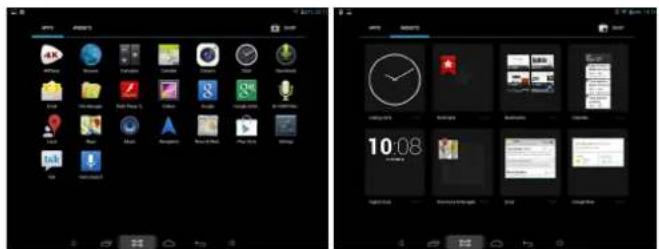
- Klepněte na kteroukoliv aplikaci nebo widget pro spuštění.
- Dotkněte se, přidržte a pak posuňte ikonu do jakékoliv polohy na pracovní ploše pro vytvoření zkratky (odkazu).
- Dotkněte se, přidržte a pak posuňte ikonu na "×" pro její odstranění z pracovní plochy.
HODINY
Klepněte na ikonu aplikace bodiny a zobrazte aktuální čas, datum a buzení.
Budík
Zařízení lze používat jako hodiny s budíkem s možností nastavení více upozornění.
- Ikona hodin obrazená v pravém horním rohu obrazovky ukazuje, že je nastaveno jedno či více buzení a jsou aktivní.
Přidat budík
- Pro přidání buzení klepněte na 📄 klepněte na
- Nastavte požadované buzení.
- Klepněte na OK a nastavení buzení potvrdte.

Úprava buzení
- Přejděte na seznam buzení a klepněte na buzení, které chcete upravit.
- Po upravení buzení klepněte na OK.
Odstranění buzení
Přejděte do seznamu buzení a přetáhněte buzení, které chcete odstranit z leva doprava a odstraňte jej.
TRH S APLIKACEMI
Trn s aplikacemi má k dispozici mnoho aplikaci, jež lze snadno a rychle stähnout a instalovat na váš Tablet.
Stahování aplikací
Dodržujte tyto kroky, abyste přidali existující účet Google na vaše zařízení nebo vytvořili nový účet Google k přidání na vaše zařízení.
Z vaši obrazovky aplikací poklepejte aplikaci Google Play Store Poprvé jste požadání o zadání informaci pro prihlášení do App Market. Pokud jste si ještě nezaregistrovali účet Google, klepněte na Registrovat. V opačném případě klepněte na Prihlásit, zadejte prihlášovací informace a opět klepněte na prihlásit.
- Jakmile se připojíte, lze vybrat různé aplikace z různých záložek, předem vybraných kategoríí nebo vybrat aplikace pomocí jména.
- Poklepejte na aplikaci, abyste viděli detailnéjsi informace a pokud se to vyžaduje, stiskněte tlačitko instalace po kterém budou následovat pokyny na zařízení, které vás provedou procesem instalace.
- Před dokončením vyskočí oznámení ve spodním pravém rohu a zkratka, jak spustit aplikaci. Aplikace se objeví na vašem desktopu.
- Nyni je instalace dokončena a aplikace připravena k použití.
PROHLÍŽEČ
Uživatelé se mohou připojit k internetu pomocí internetového prohlížeče. Klepněte na ikonu prohlížeče na pracovní ploše na webový prohlížeč se otevře.
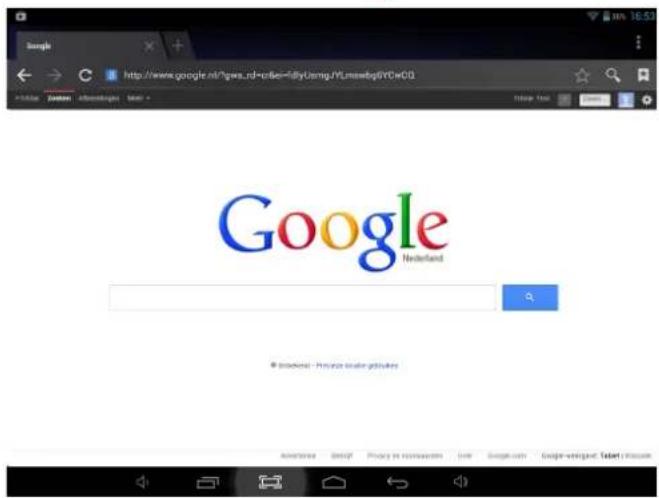
text_image
Google http://www.google.nl/?gws.td=cbs=ldlyUsing/YYusesbg/YYCwCG Google Nederland Search Bar Search • Outlook - Project size updatesKALENDÁŘ
Klepněte na ikonu aplikace Kalendář.
Pokud vás tablet není připojen k účtu Google, budete muset před použitím kalendáře přidat účet Exchange. Zadejte emailovou adresu a heslo, klepněte na Další a postupujte dle pokynů na obrazovce k dokončení konfigurace účtu. Kalendář lze pak používat
(poznámka: obecně doporučujeme použivat účet Gmail. Adresa exchange serveru Google pro výměnu dat je: m.google.com)
Přidat událost
- Na obrazovce Kalendáře klepněte a přidržte datum, kdy chcete přidat událost.
- Klepněte na údálost, → Vyplňte požadovaná pole s informacemi o události.
- Klepněte na Dokonnčit a událost se přídá do vašeho kalendáře.
FOTOAPARÁT
Klepněte na ikonu aplikace 📄 toaparát.
Pořizování obrázků
- Ve Fotoaparátu → klepněte na pro pořízení snímku.
- Obrázek bude uložen.
- Klepněte na náhled obrázku v pravém horním rohu pro zobrazení přehledu vašich obrázku a videoklipů.
- Klepněte a posuňte prst zleva doprava pro výběr jiných fotek nebo videoklipů.
- Stiskněte 📋 návrat do Fotoaparátu.
- Klepněte znovu na 📄️ ukončení Fotoaparátu a návrat na pracovní plochu.
Natáčení videoklipů
- V režimu Fotoaparátu přesuňte ikonu na přepněte se do režimu nahrávání videa.
- Klepněte na ikonu pro spuštění záznamu a klepněte znovu na ikonu pro zastavení nahrávání.
- Videoklip se uloži automaticky.
- Klepněte na náhled videoklipu v pravém horním rohu pro zobrazení přehledu vašich obrázků a videoklipů.
- Klepněte a posuňte prst zleva doprava pro výběr jiných fotek nebo videoklipů.
- Když je videoklip vybrán, klepněte na ikonu propřehránízvolenéhovideoklipu.
- Klepněte na 150° atře se do režimu nahrávání videa.
- Opět posuňte ikonu a přepněte se zpět do režimu fotoaparátu.
- Klepněte na končete (Video) Fotoaparát a vratte se na Plochu.
Poznámka:
- Můžete klepnout na čepínat mezi přední a zadní kamerou.
- Můžete klepnout na a prepnout mezi režimy snímku.
- Můžete klepnout na zvolit různé efekty fotografocání.
- Můžete klepnout na a zobrazit manu nastavení fotoaparátu.
DIKTAFON
- Klepněte na ikonu Viktafonu.
- Klepněte na ikonu pro spuštění nahrávání.
- Klepněte na ikonu zastavení a zastavte nahrávání.
- Klepněte na tlačitko přechrávání pro přechrátí záznamu.
- Jsou podporovány účty s protokolem POP3, SMTP a IMAP.
- Pro nastavení vašeho emailu je potřeba mít přístup k síti / internetu.
- Klepněte na ikonu poštovní aplikace 📄ro zadání 'emailového' klienta. Pří prvním spuštění je nutné nakonfigurovat vás email pomocí informaci o účtu, který patří k emailové adrese, kterou chcete nastavit.
- Pro ziskání aktualního nastavení emailu a adresy serveru doporučujeme, abyste se obrátili na svého poskytovatele emailu. Může Vám sdělit informace nezbytné pro nastavení svého emailového účtu.
PROHLÍŽEČ SOUBORŮ
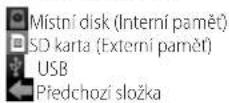
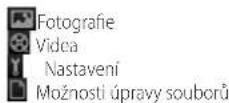
Klepněte na ikonu aplikace. Prohlížeč souborů a přejděte na rozhraní prohlížeče souborů. Klepněte na požadované úložné zařízení (Interní paměť, SD karta nebo zařízení USB) pro otevření jejich kořenových složek, kde můžete přecházet mezi různými soubory a složkami.
Klepnutím na různé ikony karet můžete procházet dostupnými úložišti a volbami průzkumníka souborů:
Kopírování mezi počítačem a vaším tabletem
Pro kopírování souborů z vašeho tabletu do počítače a z počítače do vašeho tabletu můžete použít Prohlížeč souborů. Pro kopírování souborů přímo do a z počítače musíte připojit váš tablet pomocí USB kabelu k počítači.
Kopírování souborů mezi externími paměťovými kartami
Následují pokyny pro kopírování souborů z či na SD kartu nebo úložné zařízení USB.
- Klepněte na nebo a-obrazte obsah vašcho úložného zařízení.
- Klepněte a přidržte soubor či složku, kterou chcete kopírovat, → klepněte na Kopírovat.
- Klepněte na ikonu 5terní paměti, → klepněte na složku, do které chcete kopírovat soubor nebo složku, → klepněte na Vložit.
Odstranit soubory:
Klepněte a přidržte soubor nebo složku, kterou chcete odstranit, → klepněte na Odstranit → klepněte na OK pro potvrzení odstranění.
HUDBA
Podporované formáty zvukových souborů:
MP3, WMA, MP2, OGG, AAC, M4A, MA4, FLAC, APE, 3GP, WAV.
Klepněte na ikonu přehrávače, se spuštění hudebního přehrávače. Pokud nejsou v seznamu nahrány žádné hudební soubory, systém vyhledá hudební soubory automaticky na micro SD karté a pak je nahraje do seznamu.
Zvukové soubory můžete také kopírovat pomoci průzkumníka souborů nebo stahovat z místní sitě či Internetu.
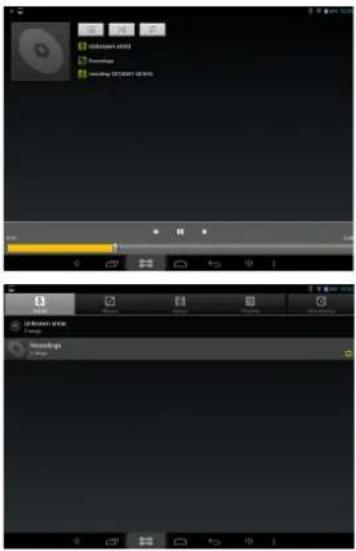
Klepněte na ikonu požadované karty a seřadťe hudební soubory dle „Umělce“, „alba“ nebo „skladby“. Klepnutím na skladbu spustite přehrávání.
GALERIE
Podporované souborové formáty videa:
Mpeg1, Mpeg2, Mpeg4 SP/ASP GMC, XVID, H.263, H.264 BP/MP/HP, WMV7/8, VP6/8, AVS.
Podporované souborové formáty obrázků:
Zobrazení fotografií a videí
Klepněte na ikonu Galerie a otevřete galerii fotografí a videl. Bude zobrazen prěhled souborů videí a fotografí ve všech dostupných úložistích.

Klepnutím na soubor videa načtete rozhraní přehrávače videa a stiskem „Přehrát“ spustíte přehrávání videa. Stiskem a posunem ukazatele průběhu na spodní straně obrazovky zleva doprava můžete záznam „posunout vpřed“ nebo „převinout zpět“.
SETTINGS
| Wi-fi & sitě | • Wi-Fi• Bluetooth• Vyuzití paměti• Další | • Zapne / vypne wi-fi.• Zapne / vypne bluetooth.• Aktuální přehled využití vnitřní paměti.• Režim letadla, Ethernet, VPN, Tethering a přenosný hotspot, mobilní sitě, informace podpory 3G. |
| Zvuk • Hlasitosti | • Výchozí upozomění• Zvuky při dotyku• Zvuky uzamknutí obrazovky• Vibrace při dotyku | • Pro nastavení hlasitostí pro multimédia, upozomění a budíku.• Lze zvolit výchozí upozomění podle potřeby.• Zapne nebo vypne přehrávání zvuků při dotyku obrazovky.• Zapne nebo vypne přehrávání zvuku při zamknutí a odemknutí obrazovky..• Možnost zapnout nebo vypnout vibrace při dotyku |
| Displej | • Jas• Tapxta• Spánek• Velikost písma• Utilita pro kalibraci gyrosenzoru• Nastavení HDMI | • Klepněte & posuňte lištu pro upravení jasu obrazovky podle potřeby.• Můžete vybrat různé typy tapety.• Výběr požadované doby nečinnosti pro přechod tabletu do režimu spánku.• Zvolte požadovanou velikost písma.• Rekalibrace gyrosenzoru.• Nastavení výchozího standardu výstupu HDMI |
| Uložení | • Celkové místo, Dostupné místo• Odpojit SD kartu• Vymazat SD kartu | • Poskytuje přehled o dostupném místě vnitřní paměti a externí SD karty, pokud je vložena.• Když je vložena micro SD karta, klepněte pro její bezpečné vyjmutí.• Vymazat všechna data na SD kartě. |
| Baterie | • Nabití• Na baterií | • Zobrazuje aktuální procento nabití baterie.• Zobrazuje, jak dlouho trvá provoz na baterii, a které položky jsou odpovědné za její vybíjení.. |
| Apps | • Stažené• Na SD kartu• Běžící• Vše | • Zobrazí a spravuje všechny aplikace, které jste stáhli a nainstalovali do vnitřní paměti..• Zobrazí a spravuje všechny aplikace, které jste stáhli a nainstalovali na vnější SD kartu.• Zobrazuje všechny aktuálně aktivní aplikace.• Zobrazuje a spravuje všechny aplikace, které jste stáhli a nainstalovali. |
| Přístup k poloze | Přístup k mě polozePoloha Wi-Fi a mobilní sitě | Umožní aplikacím použit informace o vaší polozeUmožní společností Google shromaždovat data o poloze pro zlepšení výsledků vynledávání. |
| Bezpečnost | Zamknutí obrazovkyInfo o majiteliZobrazení heslaSprávci zařízeníNeznámé zdrojeÖvěřené certifikátyInstalace z SD karty | Umožní společností Google použít polohu k zlepšení výsledků vyhledávání.Zobrazi info o vlastníkoví na uzamknuté obrazovce,Zvolte, zdali má být heslo viditelné či nikoliv.Zobrazi nebo deaktivuje správce zařízení.Umožní instalaci aplikací z neznámých zdrojů.Zobrazi ověřené CA certifikáty.Instalace certifikátů z SD karty. |
| Jazyk & vstup | JazykKontrola pravopisuOsobní slovníkKlávesnice AndroidHlasové vyhledáváníVýstup funkce Text-to-speechRychlost kurzoru | Zvolte požadovaný jazyk.Zapne nebo vypne kontrolu pravopisu.Můžete přidávat slova do osobního slovníku, která nemusí být obsažená ve standardním slovníku.Nastavení klávesnice na obrazovceZvolte požadovaný jazyk pro hlasové vyhledávání.Zvolte požadovaný nástroj pro funkcí "Text to speech" (syntéza fečí).Upravte rychlost ukazatele. |
| Záloha a reset | Záloha datTovární nastaveníRežim obnovení | Zvolte automatické nebo ruční zálohování svých dat.Zvolte pro vymazání VŠECHI DAT a obnovení zařízení do výchozího továrního nastavení.Reboot do režimu obnovení systému |
| Účty Zobrazi aktuální registrovaný účet Google. | ||
| Přidat účet Přidat účet Přidat druhý nebo více dalších účtů do zařízení. | ||
| Datum & čas | • Automatické datum & čas• Nastavení data• Volba časové zóny• Nastavení času• Použit 24-h formát• Zvolte formát data | • Používat čas udávaný v siti.• Nastavít datum.• Zvolte časovou zónu.• Nastavte čas.• Zvolte pro výběr mezi formátem 24-hodin nebo 12-hodin.• Můžete zvolit formát data. |
| Zpřístupnění | • TalkBack• Dlouhý text• Automatické otáčení obrazovky• Mluvená hesla• Výstup funkce Text-to-speech• Zpožčení pro dotyk & přídřžení• Vylepšená přístupnost webu | • Povolit či zrušit funkcí talkback.• Zapne nebo vypne dlouhý text.• Zapne nebo vypne automatické otáčení displeje.• Zapne nebo vypne mluvená hesla.• Zvolte požadovaný nástroj pro funkcí "Text to speech" (syntéza řeči).• Zvolte dobu trvání pro dotyk a přídřžení.• Umožní nebo zakáže aplikacím instalovat skripty od Googlu pro lepší zpřístupnění obsahu webu. |
| Možnosti vývojáře | • Zapnuto/vypnuto • Umožňuje pouze zapnout možnosti pro vývojáře, pokud jste zkušený uživatel, a víte, co děláte. | |
| O tabletu | • Aktualizace systému• Stay• Právní informace• Číso modelu• Verze Androidu• Verze jádra• Verze sestavení | • Vyhledá a/nebo aktualizuje své zařízení nejnovějším firmwarem.• Zobrazuje aktuální stav zařízení.• Zobrazuje právní informace o otevičených zdrojich.• Zobrazuje číslo modelu vašeho zařízení.• Zobrazuje aktuální verzi Androidu.• Zobrazuje aktuální verzi jádra.• Zobrazuje aktuální verzi sestavení firmwaru. |
ČASTO KLADENÉ OTÁZKY
Android
OT.: Jaká verze OS Android je v mém zařízení?
ODP.: 4.2.2
Základní funkčnost zařízení
OT.: Musím nabít baterii před použitím?
ODP.: Baterii byste měli nabíjet alespoň 4 hodiny, ale zařízení lze během nabíjení používat. K nabíjení použijte přiložený napájecí adaptér nebo USB kabel, který je připojen ke zdroji napájení
OT.: Mohu používat kteroukoliv z mých osobních emailových adres pro odesilání/přijímání emailů?
ODP.: Zařízení podporuje účty s protokolem POP3, SMTP a IMAP. Některé emailové účty zdarma nejsou podporovány mobilními zařízeními. Obratte se na svého poskytovatele emailu, zdali je vás účet podporován.
Pamětové karty
OT.: Které paměťové karty jsou kompatibilní s mým zařízením?
ODP.: Karta micro SD s maximální kapacitou 32 GB.
Hudba
OT.: Jak přidám hudební soubory do svého zařízení?
ODP.: Zkopírujte hudební soubory ze svého počítače na SD kartu nebo USB úložiště, pak použijte aplikaci průzkumníka pro zkopírování souborů do zařízení.
Fotografie
OT.: Jak přidám soubory s obrázky do svého zařízení?
ODP.: Zkopírujte soubory s obrázky ze svého počítače na SD kartu nebo USB úložiště, pak použijte aplikaci průzkumníka pro zkopírování souborů do zařízení.
Video
OT.: Mohu na svém zařízení přehrávat videa z YouTube?
ODP.: Ano. Můžete klepnout na okinu aplikace YouTube pro rychlý přístup k videím.
OT.: Jak prídat do mého zařízení videosoubory?
ODP.: Zkopírujte videosoubory z vašcho počitače na SD kartu, nebo USB zařízení a pak použijte aplikaci Průzkumník souborů a zkopírujte soubory do svého zařízení.
Wi-Fi
OT.: Do Potřebuji Wi-Fi adaptér pro připojení k internetu?
ODP.: Ne. Wi-Fi adaptér je zabudovaný v zařízení.
SPRÁVA BATERIE
Baterie není při vyndání z krabice plně nabitá, także doporučujeme ji nechat alespoň 4 hodiny nabíjet před prvním spušténím zařízení.
Dobíjecí baterie je navržena a vyrobena tak, aby byla často nabíjena. Jako u všech baterií se její kapacita baterie je lehce snížena po každém nabití/vybití. Můžete se pokusit životnost baterie prodloužit následujícími postupy:
- Používejte svůj tablet často, alespoň jedno týdně.
- Nabíjejte baterii pravidelně a do plna.
- Nikdy nenechávejte zcela vybitou baterii dlouho ležet.
- Uchovávejte vždy zařízení a baterii mimo zdroje tepla.
- Neumistujte zařízení do teplého prostředí. Maximální provozní teplota je 37°C.
- Nepoužívejte výrobek v nadmořské výšce vyšší než 2000 metrů.
- Nepoužívejte výrobek v tropických podmínkách.
DŮLEŽITÁ BEZPEČNOSTNÍ OPATŘENÍ
Dodržujte vždy tato bezpečnostní opatření, když používáte váš Tablet. Abyste snížili riziko požáru, úrazu elektrickým proudem nebo zranění.
- Nevystavujte tento výrobek dešti nebo vlhkosti.
- Udržujte zařízení mimo sluneční záření a zdroje tepla.
- Chraňte síľovou šňuru. Umístěte síľovou šňuru tak, aby jste po ní nešlapali nebo ji neskřípli předměty umístěnými na ni nebo proti ní. Obzvláště opatrní budťe tam, kde se šňůra dotýká zařízení.
- Se zařizením použivejte pouze vložený adaptér ST. Použité jakéhokoli jiného adaptéru vás zbavuje nároku na záruku.
- Nedemontujte kryt. Uvnitř nejsou žádné opravitelné díly.
JAK ČISTIT ZAŘÍZENÍ
Obrazovku čistěte jemnými pohyby. Pro odstranění otisků prstů či prachu z obrazovky doporučujeme používat jemný hadřík.
CELKOVÝ POPIS

- Kábel micro USB zapojte do tabletu a druhý koniec kábla pripojte k adaptéru 3G + vložte kartu SIM.
- Systém automaticky zdeteguje siete 3G. Po úspešnom pripojení k sieti 3G sa v pravom hornom rohu obrazovky zobrazí symbol pripojenia 3G „
- Ťuknite na 📄uknutim na p+-jite budík.
- Budík nastavte podla potreby
- Ťuknutim na OK potvrďte nastavený budík.
Úprava budíka
-
V aplikácii Fotoaparát → tuknutím na ikonu obíte záber.
-
Fotografia sa uloží.
-
Šuknutím na miniatúru obrázka v pravom hornom rohu sa zobrazí prehlad fotografii a videi.
-
Tuknutím a potiahnutím prsta zlava doprava si môžete vybrat fotografiu alebo video.
-
Stlačením tlačidla vratite do aplikácie Fotoaparát.
-
Opätovným tuknutím na 📄Justite aplikáciu Fotoaparát a vrátite sa na Pracovní plochu.
Realizácia videí
- V aplikácii Fotoaparát potiahnutím ikony nastavíte režim videa.
- Natáčanie spustíte tuknutím na ikonu a zastavíte ho opátovným tuknutím na ikonu .
- Video sa automaticky uloži.
- Ťuknutím na miniatúru videa v pravom hornom rohu sa zobrazi prehlad fotografii a videl.
- Ťuknutím a potiahnutím prsta zlava doprava si môžete vybrat fotografiu alebo video.
- Po vybraní videa tuknite na ikonu 📄m prehráte vybrané video.
- Ťuknutím na ikonu vratite do video režimu fotoaparátu.

AudioSonic
Návod na použitie
- Opätovným potiahnutím ikony sa vrátite spät do režimu fotoaparátu.
- Ťuknutím na 📄ustite aplikáciu (Video) Fotoaparát a vrátite sa na Pracovnú plochu.
Poznámka:
- Ťuknutím na dzežete prepínať medzi predným a zadným fotoaparátom.
- Ťuknutím na možete prepínat medzi režimami snímok.
- Ťuknutím na vožete vybrat rôzne efekty fotografi.
- Ťuknutím na možete otvorit ponuku nastavení fotoaparátu.
NAHRÁVACIE ZARIADENIE
- Ťuknite na ikonu nahrávacieho zariadenia
- Nahrávanie spustíte tuknutím na ikonu nahrávania
- Nahrávanie zastavíte tuknutim na ikonu zastavenia
- Nahrávku prehrajte tuknutím na tlačidlo prehrávania

Lokálny disk (interná památ)
Karta SD (externá pamät)
USB
Otázka: Musím batériu pred používaním nabit?
Odpoved: Nie. Wi-Fi adaptér je zabudovaný v zariadení.


