
TL-3497 - Tableta AudioSonic - Manual de uso y guía de instrucciones gratis
Encuentra gratis el manual del aparato TL-3497 AudioSonic en formato PDF.


| Tipo de producto | Tableta táctil |
| Marca | AudioSonic |
| Modelo | TL-3497 |
| Sistema operativo | Android 4.2.2 |
| Pantalla táctil | Sí |
| Conectividad Wi-Fi | Integrada |
| Bluetooth | Sí |
| Cámara frontal | Sí |
| Cámara trasera | Sí |
| Altavoz | Integrado |
| Micrófono | Integrado |
| Puertos | HDMI, USB, micro SD, CC (carga) |
| Soporte tarjeta de memoria | micro SD hasta 32 GB |
| Formatos de audio compatibles | MP3, WMA, MP2, OGG, AAC, M4A, MA4, FLAC, APE, 3GP, WAV |
| Formatos de video compatibles | Mpeg1, Mpeg2, Mpeg4, XVID, H.263, H.264, WMV7/8, VP6/8, AVS |
| Alimentación | Batería recargable, adaptador CA 5V (incluido) |
| Tiempo de carga completa | Aproximadamente 5 horas |
| Mantenimiento | Paño suave no abrasivo |
| Seguridad | No exponer a la humedad, utilizar únicamente el adaptador incluido |
| Reparabilidad | Ninguna pieza reparable por el usuario |
Preguntas frecuentes - TL-3497 AudioSonic
Preguntas de los usuarios sobre TL-3497 AudioSonic
0 pregunta sobre este aparato. Responde a las que conoces o haz la tuya.
Hacer una nueva pregunta sobre este aparato
Descarga las instrucciones para tu Tableta en formato PDF gratis! Encuentra tus instrucciones TL-3497 - AudioSonic y toma tu dispositivo electrónico nuevamente en la mano. En esta página están publicados todos los documentos necesarios para el uso de su dispositivo. TL-3497 de la marca AudioSonic.
MANUAL DE USUARIO TL-3497 AudioSonic
UITERLIJKENLOCATIEVANDEBEDIENINGSELEMENTEN
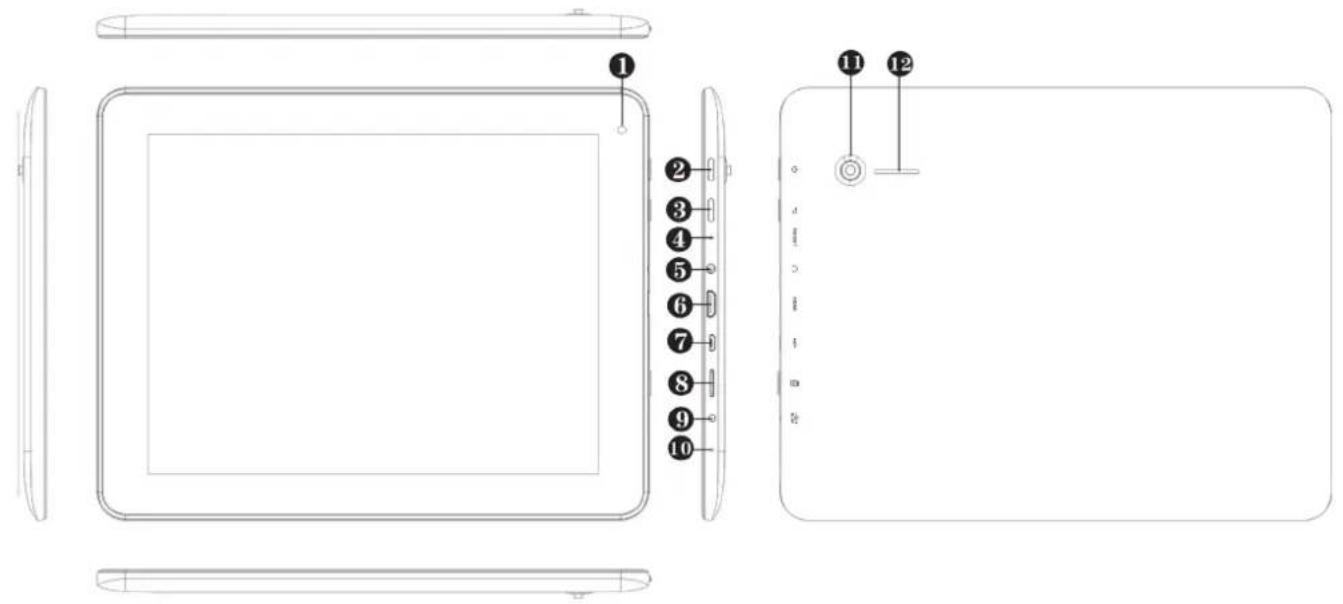
DESCRIPCIÓN EN PERSPECTIVA

- Cámara frontal
- Alimentación
- Tecla volver
- Reiniciar
- Auricular
-
Interfaz HDMI
-
Interfaz USB
-
Interfaz tarjeta SD
-
Interfaz C
-
MIC
-
Cámara trasera
-
Altavoz
USO DE LOS BOTONES DE ALIMENTACIÓN
Encender:
Pulse y mantenga el botón de alimentación durante 3 segundos.
Apague:
Pulse y mantenga el botón de alimentación durante 3 segundos. → toque Apagar → toque OK.
Bloqueo y desbloqueo de pantalla:
Pulse rápidamente el botón de alimentación para bloquear o desbloquear la pantalla. Forzar apagado: Cuando el dispositivo no responda, mantenga pulsado el botón de alimentación durante 7 segundos. (Nota: Sugerimos que no utilice el apagado forzado si no es necesario. Cuando desee apagar la unidad debería seguir los pasos de Apagar. Forzar el apagado puede provocar errores del sistema impredecibles)
REINICIAR:
Presione la tecla Reiniciar para reiniciar el dispositivo. Al presionar reiniciar se reiniciará el dispositivo, cuyo efecto es equivalente a un apagado forzado.
NAVEGACIÓN POR LA PANTALLA TÁCTIL
Pulse rápidamente el botón de alimentación para bloquear o desbloquear la pantalla. Puede utilizar la pantalla táctil de la siguiente manera:
Tocar:
Toque y suelte rápidamente un elemento en la pantalla.
Deslizar el dedo:
Toque y deslice el dedo por la pantalla, y a continuación, levántelo.
Mantener tocando:
Mantenga tocando con su dedo en un lugar durante aproximadamente 2 segundos y a continuación levante el dedo de la pantalla para mostrar una ventana de opciones.
- Para evitar rayar o aplastar la unidad, no coloque objetos sobre la superficie de la pantalla táctil.
USO DE TARJETAS MICRO SD
- El dispositivo es compatible con las tarjetas micro SD de hasta un máximo de 32 GB.
- Introduzca su tarjeta micro SD en la ranura de SD hasta que quede en su sitio y se escuche un clic.
Extraer la tarjeta micro SD:
Cierre todas las aplicaciones y documentos que se hayan abierto en la tarjeta SD. Tap →Parámetros → Almacenamiento → Desinstalar tarjeta SD. Presione la tarjeta
SD ligeramente, esta será expulsada parcialmente, permitiendo que tire de ella para extraerla.
- No inserte ni extraiga la tarjeta SD repetidamente en un bree periodo de tiempo, ya que podría dañar la tarjeta.
- Recomendamos que utilice las marcas principales de tarjetas de memoria para evitar problemas de compatibilidad.
CÓMO EMPEZAR
Cargar el dispositivo
- Puede cargar la batería utilizando el adaptador incluido.
- También puede cargar el dispositivo conectando el cable USB proporcionado a una fuente de alimentación.
- Puede utilizar el dispositivo mientras se está cargando la batería, aunque el tiempo de carga aumentará si utiliza el dispositivo y lo carga al mismo tiempo.
- Conecte el adaptador de corriente CA a una toma de pared y conecte el otro extremo a la interfaz CC del dispositivo para cargar la batería. (Completamente cargado aproximadamente en 5 horas)
Encender el dispositivo:
Pulse y mantenga el botón de alimentación durante 3 segundos.
Configuración de la red wifi:
Dado que muchas de las funciones y aplicaciones requieren una conexión Wi-Fi, le recomendamos que configure una conexión Wi-Fi en este momento.
Toque → Configuración → Inalámbrico y red.
- Si Wi-Fi está "desactivado (off)", pulse "activar (on)" para encender la Wi-Fi.
- El dispositivo explora y muestra automáticamente una lista de todas redes Wi-Fi locales detectadas
Un 📞 indica una red segura que requiere nombre de usuario y contraseña para conectarse. - Toque en la red a la que desee conectarse, → si procede, introduzca el nombre de usuario y la contraseña. → toque Conectar.
- Cuando se establece correctamente una conexión Wi-Fi, aparecerá en la esquina superior derecha de la pantalla el icono Wi-Fi "
- Pulse el icono 📋ra volver a la pantalla del Escritorio.
Parámetros de configuración de Ethernet\*:
- Conecte al cable micro USB al tablet y conecte el otro extremo del cable al adaptador de Ethernet.
- Toque → Configuración → Ethernet.
- Si Ethernet está "desactivado (off)", pulse "activar (on)" para activar "Ethernet.
- Pulse "Ethernet Configuration (Configuración de Ethernet)" y seleccione el tipo de conexión "DHCP" si la red a la que está conectado asigna automáticamente direcciones IP. Si la red a la que está coenctado no admite DHCP, seleccione "Static IP (IP estática)" como tipo de conexión e introduzca manualmente la dirección IP, la submáscara de red, la puerta de enlace predeterminada y la información del servidor DNS.
- Cuando se establece correctamente una conexión Ethernet aparecerá en la esquina superior derecha de la pantalla el icono Ethernet " "
Parámetros de red 3G\*:
- Conecte el cable micro USB a la tablet y conecte el otro extreme en el conector 3G + tarjeta SIM.
- El sistema detectará automáticamente las redes 3G. 4) Cuando se establece correctamente una conexión 3G, aparecerá en la esquina superior derecha de la pantalla el icono 3G "
* Solo disponible cuando se conecto el adaptador, vendido por separado (no incluido).
ESCRITORIO
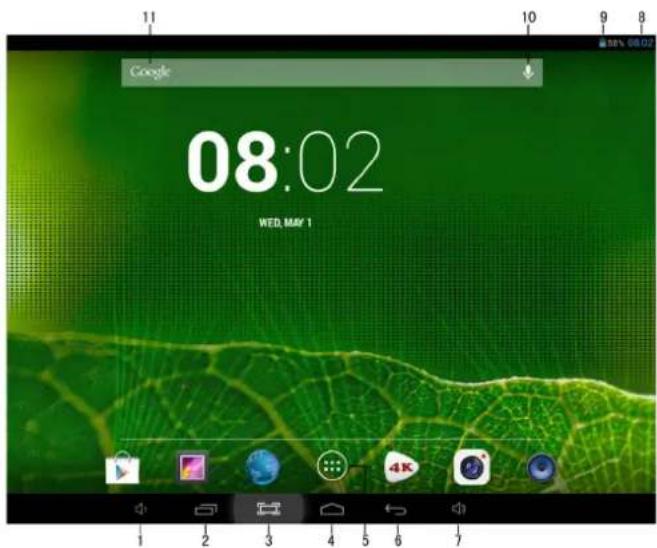
- Volumen ^n-n
- Aplicaciones utilizadas recientemente
- Icono captura de pantalla
- Volver al escritorio desde otra aplicación
- Pulsar para ver la pantalla de
aplicaciones
- Icono volver
- Volumen "+"
- Hora actual
- Estado de carga de la batería
- Búsqueda por voz
- Búsqueda Google
Aplicaciones y complementos:
Pulse el botón de aplicaciones (5) y después pulse "Apps" (aplicaciones) o "widgets" (complementos) para obtener una vista previa de los complementos y aplicaciones disponibles.
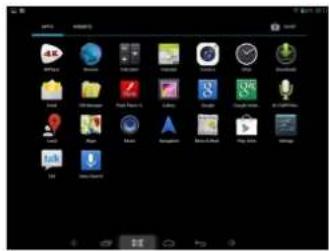
- Toque en cualquier aplicación o widget para iniciar la aplicación.
- Mantenga tocando y deslice el icono a cualquier posición del escritorio para crear un acceso directo.
- Mantenga tocando y deslice el icono sobre "×" para eliminarlo de la pantalla del escritorio.
RELOJ
Toque el icono de la aplicación del Reloj para visualizar la hora, fecha y alarmas actuales.
Despertador:
Puede utilizar su dispositivo a modo de despertador con la posibilidad de programar varias alarmas.
- Este icono de reloj 📋 s encuentra en la esquina superior derecha de la pantalla indica que se ha programado alguna alarma y que está activa.
Agregar alarma
- Pulse 📞 añadir una alarma.
- Configure la alarma según sus necesidades
- Pulse OK (aceptar) para confirmer la alarma establecida.
Editar Alarma
- Entre en la lista de alarmas y pulse en la alarma que desea editar.
- Después de editar la alarma, pulse OK.
Borrar alarma
Entre en la lista de alarmas y arrastre la alarma que desea borrar de izquierda a derecha para eliminarla.
MERCADO DE APLICACIONES (APP MARKET)
El Mercado de aplicaciones tiene muchas aplicaciones que pueden descargarse e instalarse rápida y fácilmente en la tableta.
Descarga de aplicaciones
Siga estos pasos para agregar una cuenta que tenga de Google en el dispositivo o crear una nueva cuenta de Google para agregarla al dispositivo.
Desde la pantalla de aplicaciones, toque el la aplicación Google Play Store. La primera vez se le pedirá que introduzca la información de inicio de sesión del mercado de aplicaciones (App Market). Si no ha creado una cuenta google, pulse Register (Registrar). Si ya tiene cuenta, pulse Login (iniciar sesión), introduzca su información de inicio de sesión y pulse Login de nuevo.
- Una vez haya iniciado sesión podrá seleccionar entre distintas aplicaciones desde las distintas pestañas, categorías seleccionadas o buscar aplicaciones por su nombre.
- Toque en una aplicación para obtener información más detallada y, si lo desea, toque el botón instalar, después de ello puede seguir las instrucciones en el dispositivo, que le guiarán por el proceso de instalación.
- Una vez finalice aparecerá una notificación en la esquina inferior derecha y se añadirá un atajo de la aplicación en su escritorio.
- La instalación se ha completado, y la aplicación está lista para su uso.
NAVEGADOR
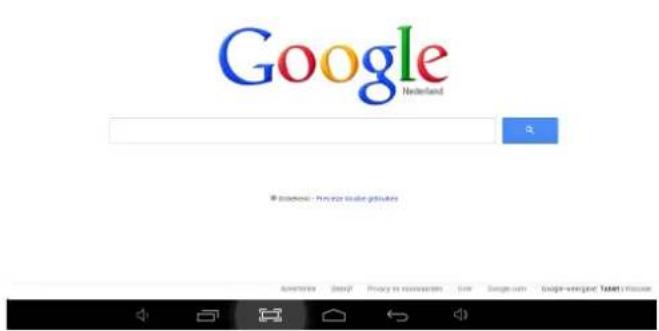
Los usuarios pueden conectar a Internet mediante el navegador de Internet. Haga clic en el icono del navegador en el escritorio y se abrirá el navegador web.

Toque el icono de la aplicación del Calendario. Mientras su tableta no esté conectada a una cuenta de Google, necesitará añadir una cuenta de Exchange antes de poder utilizar el calendario. Introduzca su dirección de correo electrónico y la contraseña, pulse Siguiente y siga las instrucciones para com-
pletar la configuración de la cuenta. A continuación podrá utilizar el calendario (Nota: normalmente recomendamos utilizar una cuenta Gmail. La dirección del servidor de intercambio de Google es: m.google.com)
Agregar evento
En la pantalla del calendario, mantenga tocando la fecha en la que desea agregar un evento.
-
Toque en Evento nuevo, → Rellene los campos deseados con la información del evento.
-
Toque Hecho y el evento se agregará al calendario.
CÁMARA
Toque el icono de la aplicación de la Cámara.
Sacar fotos
- En Cámara → toque para tomar una foto.
- The picture will be saved.
- Toque la miniatura de la foto en la esquina superior derecha para conseguir una
visión general de sus fotos y videos. - Toque y deslice de izquierda a derecha para seleccionar diferentes fotos o videos.
- Pulse para volver a la Cámara.
- Toque le nuevo para salir de la Cámara y volver al escritorio.
Grabar vídeos
- En Cámara toque para cambiar al modo de vídeo
- Toque el icono para comenzar a grabar y loque el icono de nuevo para detener la grabación.
- El vídeo guardará automáticamente.
- Toque la miniatura del vídeo en la esquina superior derecha para conseguir una visión general de sus fotos y videos.
- Toque y deslice de izquierda a derecha para seleccionar diferentes fotos o videos.
- Cuando se selecciona un vídeo, toque el icono para reproducir el vídeo seleccionado.
- Pulse 📋 para volver al modo vídeo de la cámara.

AudioSonic
Manual de instrucciones
- Deslice de Nuevo el icono para volver al modo cámara.
- Pulse 📄 a salir del modo cámara (video) (Video)Camera y volver a Desktop (Escritorio).
Nota:
- Puede pulsar para cambiar entre la cámara frontal y la cámara trasera.
- Puede pulsar para cambiar entre los modos de instantáneas.
- Puede pulsar para seleccionar diferentes efectos de foto.
- Puede pulsar para entrar en el menú de configuración de la cámara.
GRABADORA
- Toque el icono de la grabadora.
- Toque el icono de grabar para iniciar la grabación.
- Toque el icono detener para detener la grabación.
- Toque el botón de reproducción para reproducir la grabación.
CORREO ELECTRÓNICO
- Las cuentas POP3, SMTP e IMAP son compatibles.
- A fin de configurar su correo electrónico, será necesario tener acceso a una red o conexión a Internet.
- Toque el icono de la aplicación de correo electrónico. Dra introducir el cliente de 'Correo electrónico'. La primera vez será necesario configurar su correo electrónico utilizando la información de la cuenta de correo electrónico que desea configurar.
- Para obtener los parámetros y direcciones de servidores más actualizados de su correo electrónico, le aconsejamos ponerse en contacto con su proveedor de servicios de correo electrónico. Ellos le proporcionarán la información necesaria para configurar su cuenta de correo electrónico.
NAVEGADOR DE ARCHIVOS
Pulse el icono de la aplicación File Manager (Gestor de archivos) para entrar en la interfaz del gestor de archivos. Pulse el dispositivo de almacenamiento deseado (memoria interna, tarjeta SD o dispositivo USB) para abrir las carpetas del directorio raíz, desde donde podrá navegar por las diferentes carpetas y archivos.
Al pulsar estos iconos diferentes podrá navegar entre las diferentes opciones, los iconos se muestran en la parte superior de la pantalla de la siguiente manera:

Disco local (memoria interna)
Tarjeta SD (memoria externa)
USB
Carpeta anterior

Fotos
Videos
Configuración
Opciones de edición del archivo
Copiar archivos entre un ordenador y su tablet
Puede utilizar el Navegador de archivos para copiar archivos desde su tablet a un ordenador o desde un ordenador a su tablet. Para copiar archivos directamente a o desde un ordenador, debe conectar su tablet al ordenador utilizando un cable USB.
Copiar archivos entre tarjetas de memoria externas
Las siguientes instrucciones son para copiar los archivos desde y a una tarjeta SD o dispositivo de almacenamiento USB.
- Pulse o para visualizar el contenido de su dispositivo de almacenamiento.
- Pulse y mantenga pulsado el archivo o carpeta que quiere copiar, → pulse Copy (Copiar).
- Pulse el icono de Memoria interna → pulse en la carpeta en la que quiere copiar el archivo o carpeta, → pulse Paste (Pegar).
Borrar archivos → Pulse y mantenga pulsado el archivo o carpeta que desea borrar, → pulse Delete (Borrar) → pulse OK para confirmar su eliminación.
MÚSICA
Formatos de archivos de audio compatibles:
MP3, WMA, MP2, OGG, AAC, M4A, MA4, FLAC, APE, 3GP, WAV.
Toque el icono del reproductor de música para entrar en el reproductor de música. Cuando no haya archivos de música cargados en la lista de reproducción, el sistema buscará automáticamente archivos de música de una tarjeta micro SD y a continuación los cargará automáticamente en la lista de reproducción. También puede copiar archivos de audio utilizando el gestor de archivos o descargar archivos de audio desde una red local o Internet.

Pulse en el icono deseado para ordenar los archivos de música por "Artista", "Álbum" o "Canciones". Pulse en la canción para iniciar la reproducción.
GALERÍA
Formatos de archivo de vídeo admitidos:
Mpeg1, Mpeg2, Mpeg4 SP/ASP GMC, XVID, H.263, H.264 BP/MP/HP, WMV7/8, VP6/8, AVS.
Formatos de archivo de imagen admitidos:
Pulse el icono galería para abrir la galería de fotos y vídeos.. Se mostrará una vista previa de todos los archivos de audio y vídeo en todas las ubicaciones de almacenamiento disponibles.
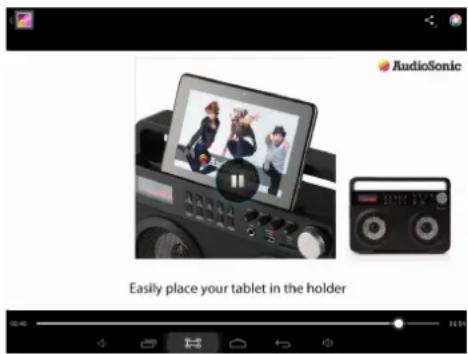
Pulse en un archivo de vídeo para cargar la interfaz del reproductor de vídeo y preslone "Play" (Reproducir) para comenzar la reproducción. Puede "avanzar rápido" o "rebobinar" tocando y deslizando la barra de progreso en la parte inferior de la pantalla de izquierda a derecha o de derecha a izquierda.
PARÁMETROS
| Inalámbrico y redes | • Wi-Fi• Bluetooth• Uso de datos• más | • Active / desactive Wi-Fi.• Active / desactive Bluetooth.• Soio disponible cuando se conecta el adaptador, vendido por separado (no incluido).• Modo avión, Ethernet, VPN; modo portátil e inmovización, redes móviles, información de soporte 3G. |
| Sonido • Volúmenes | • Notificaciones predeterminadas• Sonidos de tacto• Sonidos de bloqueo de pantalla• Vibrar al pulsar | • Para ajustar el volumen de multimedia, notificaciones y despertador.• Puede seleccionar las notificaciones predeterminadas que prefera.• Active o desactive la reproducción de sonidos al tocar la pantalla.• Active o desactive la reproducción de sonidos al bloquear y desbloquear la pantalla.• Activa o desactiva la opción de vibrar al pulsar |
| Pantalla | • Brillo• Fondo de pantalla• Desactivación automática• Tamaño de fuente• Función de calibración de gravedad• Configuración HDMI | • Toque y haga deslizar el control deslizante para ajustar el brillo de la pantalla según lo desee.• Puede seleccionar diferentes tipos de fondos de pantalla.• Seleccione el tiempo de inactividad deseado antes de que la tableta pase al modo de desactivación automática.• Seleccione el tamaño de fuente deseado.• Recalibración del sensor de giro.• Establece el estándar de salida HDMI predeterminado |
| Almacenamiento | • Espacio total, Espacio disponible• Extraer la tarjeta SD• Borrar la tarjeta SD | • Ofrece una visión general del espacio disponible en la memoria de almacenamiento interno y, si se introduce, de la tarjeta SD de memoria.• Cuando se inserta la tarjeta micro SD, tóquela para extraerla de manera segura.• Borra todos los datos de una tarjeta SD. |
| Batería | • (Des)cargando• Batería consumida | • Muestra el porcentaje de carga real de la batería.• Muestra cuanto tiempo ha durado la batería y qué elementos son responsables de su consumo. |
| Aplicaciones | • Descargadas• En la tarjeta SD• Ejecución• Todas | • Mostrar y gestionar todas las aplicaciones que ha bajado e instalado en la memoria interna.• Mostrar y gestionar todas las aplicaciones que ha bajado e instalado en la tarjeta SD de memoria externa.• Muestra las aplicaciones que están activas en estos momentos.• Mostrar y gestionar todas las aplicaciones que ha bajado e instalado. |
| Acceso a la ubicación | Acceso a mi ubicaciónUbicación de la red móvil y Wi-Fi | Permite que las aplicaciones utilicen la información sobre su localizaciónPermite a Google recoger datos anónimos sobre la ubicación para mejorar sus resultados de búsqueda. |
| Seguridad | Bloqueo de pantallaInformación del usuarioHaver visible la contraseñaAdministradores del dispositivoFuentes desconocidasCredenciales de confianzaInstalar desde la tarjeta SD | Permite que Google utilice su ubicación para mejorar los resultados de búsqueda.Muestra la información del usuario en la pantalla de bloqueo.Elija si desea que su contraseña sea visible o no.Visualice o desactive los administradores del sistema.Permite la instalación de aplicaciones desde fuentes desconocidas.Muestra las credenciales CA de confianza.Instala certificados desde la tarjeta SD. |
| Idioma e idioma de | IdiomaCorrector ortográficoDiccionario personalTeclado AndroidBúsqueda por vozSalida de texto a vozVelocidad del puntero | Selecciona el idioma que desee.Active o desactive el corrector ortográfico.Puede agregar palabras que tal vez no estén incluidas en el diccionario estándar en un diccionario personal.Parámetros del teclado en pantallaDefinir el idioma deseado para las búsqueda por voz.Seleccione la máquina deseada de texto a voz.Ajuste la velocidad del puntero. |
| Copia de seguridad y reinicio | Realizar copias de seguridad de Mis datosDatos de fábrica reinicializarModo de recuperación | Seleccione para realizar copias de seguridad de sus datos de manera automática o manual.Seleccione para borrar TODOS LOS DATOS y restaurar el dispositivo a su estado de fábrica.Reinicia en modo de recuperación del sistema. |
| Cuentas• Visualice la cuenta de Google registrada en estos momentos. | ||
| Agregar cuenta | Agregar ua cuenta | Agregue una segunda cuenta o numerosas cuentas a su dispositivo. |
| Fecha y hora | Fecha y hora automáticaProgramar fechaProgramar banda horariaProgramar horaUso Formato 24 horasChoose date format | Utilice la hora proporcionada por la red.Programe la fecha.Programe la banda horaria.Programe la hora.Elija utilizar el formato 24 horas o el formato 12 horas.Puede seleccionar el formato de fecha. |
| Accesibilidad | TalkBack (Comentarios)Letrías grandesGiro automático de pantallaDecir contraseñaSalida de texto a vozRetraso de mantener tocandoMejorar accesibilidad a la red | Activar o desactivar la función de TalkBack.Activar o desactivar las letras grandes.Activar o desactivar la rotación automática de la pantalla.Active o desactive las contraseña habladas.Seleccione la máquina deseada de texto a voz.Definir el retraso deseado de mantener tocando.Active o desactive aplicaciones para instalar scripts de Google para hacer su contenido web más accesible. |
| Opciones de desarrollador | Encendido/apagadoActive las opciones de desarrollador si es un usuario experimentado y sabe lo que está haciendo. | |
| Acerca de la tablet | Actualización del sistemaEstadoInformación legalNúmero de modeloVersión AndroidVersión de KernelNúmero de fabricación | Busque o actualice su dispositivo con el firmware más reciente.Muestra el estado actual del dispositivo.Muestra la información legal de código abierto.Muestra el número de modelo de sus dispositivos.Muestra la versión actual de Android.Muestra la versión actual de Kernel.Muestra el número de fabricación del firmware. |
PREGUNTAS FRECUENTES
Android
P: ¿Qué versión de Android tiene mi dispositivo?
A: 4.2.2
Funciones básicas del dispositivo
P: ¿Debo cargar la batería antes de utilizarlo?
R: Debe cargar la batería durante al menor 4 horas, pero puede utilizar el dispositivo mientras se carga. Utilice el adaptador incluido o un cable USB, conectado a una fuente de alimentación, para cargar.
Correo electrónico
P: ¿Puedo utilizar cualquiera de mis direcciones de correo electrónico para enviar y recibir correos electrónicos?
R: El dispositivo es compatible con las cuentas POP3, SMTP e IMAP. Algunas cuentas de correo electrónico gratuitas no son compatible socn dispositivos móviles. Consulte a su proveedor de correo electrónico para comprobar si es compatible.
Tarjetas multimedia
P: ¿Qué tarjetas multimedia son compatibles con mi dispositivo?
R: Tarjetas micro SD con una capacidad máxima de 32 GB.
Música
P: ¿Cómo agrego archivos de música a mi dispositivo?
R: Copie los archivos de música desde su ordenador a una tarjeta SD o a un dispositivo de almacenamiento USB. A continuación utilice la aplicación del Navegador de archivos para copiar los archivos al dispositivo.
Fotos
P: ¿Cómo agrego fotos a mi dispositivo?
R: Copie los archivos de fotos desde su ordenador a una tarjeta SD o a un dispositivo de almacenamiento USB. A continuación utilice la aplicación del Navegador de archivos para copiar los archivos al dispositivo.
Vídeo
P: ¿Puedo reproducir vídeos de YouTube en mi dispositivo?
R: Sí. Puede pulsar el icono de la aplicación YouTube para acceder con rapidez a los vídeos.
P: ¿Cómo puede añadir archivos de vídeo a mi dispositivo?
R: Copie los archivos de vídeo desde su ordenador en una tarjeta SD o dispositivo de almacenamiento USB y luego utilice la aplicación de Navegador de archivos para copiar los archivos en el dispositivo.
Wi-Fi
P: ¿Necesito un adapt dor de Wi-Fi para coenctar a Internet?
R: No, el adpatador de Wi-Fi está incorporado al dispositivo.
GESTIÓN DE LA BATERÍA
La batería no estará completamente cargada cuando la extraiga de la caja, por tanto se recomienda que la cargue durante al menos 4 horas antes de comenzar a utilizar el dispositivo por primera vez.
La batería recargable se ha diseñado y fabricado para ser recargada frecuentemente. Al igual que todas las baterías, su capacidad se reduce ligeramente cada vez que la batería se recarga/consume. Sin embargo, puede intentar prolongar la vida de su batería siguiendo las sugerencias que se presentan a continuación:
- Utilice su tableta con frecuencia, al menos una vez a la semana.
- Cargue la batería frecuente y completamente.
- No deje la batería descargada completamente durante largos periodos de tiempo.
- Mantenga el dispositivo y la batería siempre alejados del calor.
- No coloque el dispositivo en un entorno caliente. La temperatura máxima de funcionamiento es de 37 °C.
- No utilice el dispositivo a una altura superior a 2000 metros.
- No utilice este dispositivo en condiciones tropicales.
PRECAUCIONES IMPORTANTES SOBRE SEGURIDAD
Cuando utilice la tableta, siga siempre las precauciones básicas de seguridad. Esto reducirá el riesgo de incendio, descarga eléctrica y lesiones.
- No exponga este producto a la lluvia o la humedad.
- Mantenga el dispositivo fuera de la luz solar directa o de fuentes de calor.
- Proteja el cable de alimentación. Dirija los cables de alimentación de modo que no sea probable que se pisen o sean pellizados por artículos colocados sobre o contra ellos. Preste especial atención al punto donde el cable se conecta al dispositivo.
- Utilice sólo el adaptador de CA incluido con el dispositivo. Si se utiliza cualquier otro adaptador se invalidará la garantía.
- No quite la tapa. No hay piezas utilizables por el usuario en el interior.
LIMPIEZA DEL DISPOSITIVO
Trate la pantalla con cuidado. Para limpiar las huellas dactilares o el polvo de la pantalla, le recomendamos la utilización de un paño suave no abrasivo.
Ligar o dispositivo:
AMBIENTE DE TRABALHO

Accendere il dispositivo:
PULIRE IL DISPOSITIVO





- USO DE LOS BOTONES DE ALIMENTACIÓN
- Encender:
- Apague:
- Bloqueo y desbloqueo de pantalla:
- REINICIAR:
- NAVEGACIÓN POR LA PANTALLA TÁCTIL
- Tocar:
- Deslizar el dedo:
- Mantener tocando:
- USO DE TARJETAS MICRO SD
- Extraer la tarjeta micro SD:
- CÓMO EMPEZAR
- Cargar el dispositivo
- Encender el dispositivo:
- Configuración de la red wifi:
- Parámetros de configuración de Ethernet\*:
- Parámetros de red 3G\*:
- Aplicaciones y complementos:
- RELOJ
- Despertador:
- Agregar alarma
- Editar Alarma
- Borrar alarma
- MERCADO DE APLICACIONES (APP MARKET)
- Descarga de aplicaciones
- NAVEGADOR
- Agregar evento
- CÁMARA
- Sacar fotos
- Grabar vídeos
- AudioSonic
- Nota:
- GRABADORA
- CORREO ELECTRÓNICO
- NAVEGADOR DE ARCHIVOS
- Copiar archivos entre un ordenador y su tablet
- Copiar archivos entre tarjetas de memoria externas
- MÚSICA
- Formatos de archivos de audio compatibles:
- GALERÍA
- Formatos de archivo de vídeo admitidos:
- Formatos de archivo de imagen admitidos:
- PREGUNTAS FRECUENTES
- Android
- Funciones básicas del dispositivo
- Tarjetas multimedia
- Fotos
- Vídeo
- Wi-Fi
- GESTIÓN DE LA BATERÍA
- PRECAUCIONES IMPORTANTES SOBRE SEGURIDAD
- LIMPIEZA DEL DISPOSITIVO
- Ligar o dispositivo:
- Accendere il dispositivo:
- PULIRE IL DISPOSITIVO
Marca : AudioSonic
Modelo : TL-3497
Categoría : Tableta