TL-3497 - Surfplatta AudioSonic - Gratis bruksanvisning och manual
Hitta enhetens manual gratis TL-3497 AudioSonic i PDF-format.


Användarfrågor om TL-3497 AudioSonic
0 fråga om denna apparat. Svara på dem du kan eller ställ din egen.
Ställ en ny fråga om denna apparat
Ladda ner instruktionerna för din Surfplatta i PDF-format gratis! Hitta din manual TL-3497 - AudioSonic och ta tillbaka ditt elektroniska enhet i hand. På denna sida publiceras alla dokument som behövs för att använda din enhet. TL-3497 av märket AudioSonic.
BRUKSANVISNING TL-3497 AudioSonic
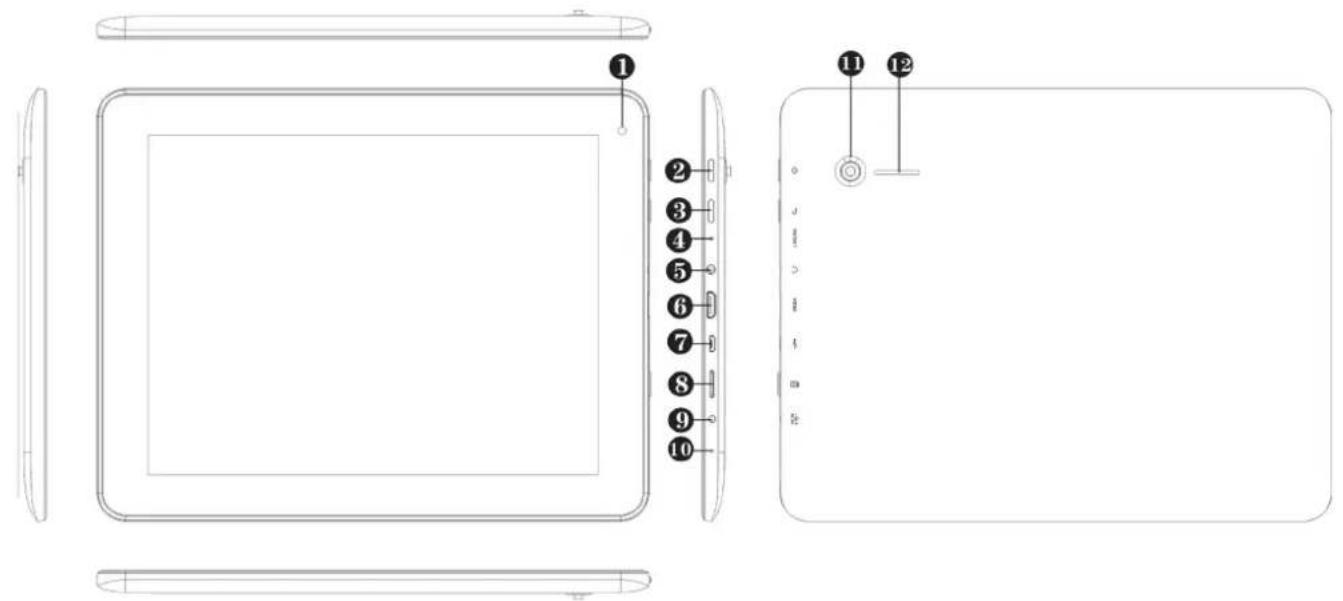
- Framåtriktad kamera
- Ström
- Bakåtknapp
- Återställning
- Hörlurar
-
HDMI-anslutning
-
USB-anslutning
-
SD-kortanslutning
-
DC-anslutning
-
Mikrofon
-
Bakre kamera
-
Högtalare
ANVÄNDNING AV STRÖMKNAPPEN
Slå på:
Håll in strömknappen i 3 sekunder.
Stäng av:
Håll in strömknappen i 3 sekunder, → stäng av strömmen → tryck på OK.
Skärmlås och låsa upp:
Tryck snabbt på strömknappen för att låsa eller låsa upp skärmen.
Tvingad avstängning:
Om enheten inte svarar, tryck och håll ned strömknappen i 7 sekunder. (Obs: Om det inte är nödvändigt, så föreslår vi att inte använda Tvingad avstångning. Du bör följa avstängningsstegen för att utföra avstångningen. Tvingad avstångning kan leda till oförutsägbara systemfel)
ÄTERSTÄLLNING:
Tryck på återställningsknappen för att återställa enheten. När återställningsknappen trycks in startas enheten om, vilket har samma effekt som en tvingad avstängning.
PEKSKÄRMSNAVIGERING
Pekskärmen möjliggör snabb, enkel och bekväm navigering upplevelse. Använd pekskärmen enligt följande:
Peka:
Peka snabbt och släpp på ett objekt på skärmen.
Fingerdragning:
Peka och dra fingret över skärmen och släpp sedan.
Peka och håll:
Tryck och håll kvar fingret på samma plats i ungefär 2 sekunder, släpp sedan skärmen för att visa ett fönster med alternativ.
- För att undvika repor eller krossning, placera inte föremål på pekskärmsytan.
- Enheten stödjer micro SD-kort med en maximal kapacitet på 32 GB.
- Sätt i ditt micro SD-kort i micro SD-kortfacket tills det klickar på plats.
Ta ur micro-SD-kort:
- Stäng alla program och filer som har öppnats från SD-kortet. Tryck på Inställningar → Lagring → Avinstallera SD-kort. Tryck ner SD-kortet något; det skjuts ut delvis så att du kan dra ut kortet.
- Sätt inte i och ta bort SD-kortet upprepade gånger på kort tid, eftersom detta kan skada kortet.
- Vi rekommenderar att du använder minneskort från större märken för att undvika inkompatibilitet.
KOMMA IGÅNG
Ladda enheten
- Du kan ladda batteriet med den medföljande adaptern.
- Du kan också ladda enheten genom att ansluta den medföljande USB-kabeln till en strömförsörjning.
- Du kan använda enheten medan batteriet laddas, men laddningstiden ökar när du använder den och laddar samtidigt.
- Koppla in nätadaptern i ett strömuttag och anslut den andra änden till enhetens DC-kontakt för att ladda batteriet. (Laddas helt på ungefär 5 timmar).
Slå på enheten:
Håll in strömknappen i 3 sekunder.
Inställning av Wi-Fi-nätverk:
Eftersom många funktioner och applikationer kräver en Wi-Fi-anslutning rekommenderar vi att du nu konfigurerar en Wi-Fi-anslutning.
Tryck på → Inställningar, → Trådlöst & nätverk.
- Om Wi-Fi är inställt på "av", tryck på "på" för att slå på Wi-Fi.
- Enheten söker efter och visar automatiskt alla lokala upptäckta Wi-Fi-nätverk.
indikerar ett låst nätverk som kräver ett inloggningsnamn och lösenord för att ansluta.
- Tryck på nätverket som du vill ansluta till, → om nödvändigt, ange inloggningsnamn och lösenord, → tryck på Anslut.
- När en Wi-Fi-anslutning har upprättats visas Wi-Fi-anslutningssymbolen övre högra hörnet på skärmen.
- Tryck på ikonen att återvända till skrivbordsskärmen.
Ethernet-anslutningsinställningar\*:
- Anslut micro USB-kabeln till surfplattan och anslut kabelns andra ände till Ethernet-adaptern.
- Tryck på Inställning → Ethernet.
- Om Ethernet är inställt på "av", tryck på "på" för att slå på Ethernet.
- Tryck på "Ethernetkonfiguration" och välj "DHCP" som anslutnignstyp, om nätverket som du är ansluten till tilldelar IP-adresser automatiskt. Om nätverket du är ansluten till inte stödjer DHCP, välj "Statisk IP" som din anslutningstyp och ange information om IP-adress, subnätmask, standard gateway och DNS-server manuellt.
- När en Ethernet-anslutning har upprättats visas Ethernet-anslutningssymbolen i övre högra hörnet på skärmen.
3G nätverksinställningar\*:
- Anslut micro USB-kabeln till surfplattan och anslut den andra änden till 3G-dongeln + simkortet.
- Systemet upptäcker 3G-nätverk automatiskt. När anslutningen till 3G-nätverket upprättats visas 3G-anslutningssymbolen "övre högra hörnet på skärmen.
* Endast tillgängligt när den separat tillgöngliga adaptern är onsluten (ingår ej).
SKRIVBORD

- Volym "-"
- Nyligen använda applikationer
- Screenshot-ikon
- Återgå till skrivbordet från andra
-
Tryck för att visa applikationsskär men
-
Bakåt-ikon
- Volym "+"
- Aktuell tid
- Batteriladdningsstatus
- Röstökning
- Google-sökning
Applikationer och Widgets:
Tryck på applikationsknappen (5) och tryck sedan på fliken "Apps" eller "widgets" för att få en översikt över alla tillgångliga applikationer och widgets.
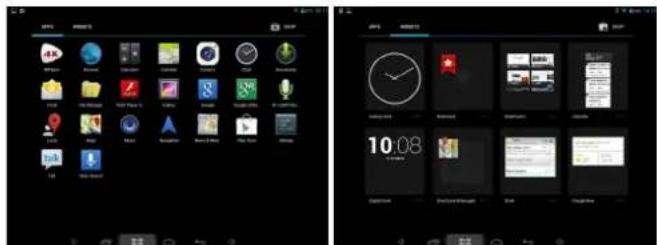
- Peka på valfri applikation eller widgetikon för att starta den.
- Peka på, håll och dra sedan ikonen till valfri plats på skrivbordet för att skapa en genväg
- Peka på, håll och dra en ikon till "×" för att ta bort den från skrivbordet.
KLOCKA
Tryck på ikonen för -lock-applikationen för att visa aktuell tid, datum och alarm.
Larm:
Du kan använda enheten som väckarklocka med möjlighet att ställa in flera larm.
- Klockikonen 📁h visas i övre högra hörnet på skärmen indikerar att ett eller flera alarm är inställda och aktiverade.
Lägg till larm
- Tryck på h tryck påe fö- t lägga till ett alarm.
- Ställ in alarmet enligt önskemål.
- Tryck på OK för att bekräfta och ställa in alarmet.
Redigera alarm
- Gå in i alarmlistan och tryck på det alarm du vill redigera.
- Efter att alarmet redigerats, tryck på OK.
Radera alarm
Gå in i alarmlistan och dra det alarm du vill radera från vänster till höger för att ta bort det.
APP MARKET
App Market har många applikationer som du snabbt och enkelt kan ladda ner och installera på din surfplatta.
Ladda ner applikationer
Följ dessa steg för att lägga till ett existerande Google-konto till din enhet, eller skapa ett nytt Google-konto för att lägga till din enhet.
Från applikationsskärmen, tryck på Google Play Store app.
Första gången uppmanas du att ange din inloggningsinformation för App Market. Om du inte har registrerat ett google-konto ännu, tryck på Registrera. Tryck annars på Logga in, ange din inloggningsinformation och tryck på logga in igen.
- När du har loggat in kan du välja olika applikationer från de olika flikama, förvalda kategorier eller söka efter appar med namnet.
- Tryck på applikationerna för att få mer detaljerad information. Tryck sedan på installationsknappen om du vill, och följ instruktionerna på enheten som guidar dig genom installationsprocessen.
- När installationen är slutförd visas ett meddelande i nedre högra hörnet, och en genväg för att starta applikationen placeras på skrivbordet.
- Installationen är nu slutförd och applikationen är redo att användas.
WEBBLÄSARE
Användare kan ansluta till Internet via en webbläsare.
Klicka på webbläsarikonen på skrivbordet och webbläsaren öppnas.

text_image
Google http://www.google.nl?gww.id/~user=KdyUungJYLmsabgYICeCG Google Nederlandprodsene - prodsene su##gob####
KALENDER
Peka på programikonen Kalender.
Om din surfplatta inte är ansluten till ett Google-konto behöver du lägga till ett Exchange-konto innan du kan använda kalendem. Ange din epostadress och lösenord, tryck på Nästa och följ uppmaningarna på skärmen för att slutföra konfigureringen
av kontot. Sedan kan du använda Kalendern (OBS: vi rekommenderar i allmänhet att använda ett Gmail-konto. Googles exchangeserveradress är: m.google.com)
Lägg till händelse
- På skärmen Kalender, peka på och håll det datum då du vill lägga till en håndelse.
- Tryck på en ny händelse, → Fyll i de önskade fälten med information om händelsen.
- Tryck på Klart så läggs händelsen till din kalender.
KAMERA
Peka på orogramikonen Kamera.
Ta bilder
- I Kamera → peka på att ta bilden.
- Bilden sparas.
- Peka på bildminiatyren i det övre högra hörnet för att se en översikt över dina foton och videor.
- Peka och dra från vänster till höger för att välja olika foton eller videor.
- Tryck på att återgå till Kamera.
- Peka på 📋 n för att lämna Kamera och återgå till Skrivbordet.
Göra videoklipp
- I Kamera, skjut ikonen för att växla till videoläge.
- Peka på ikonen för att starta inspelningen och peka på ikögen igen för att stoppa inspelningen.
- Videoklippet sparas automatiskt.
- Peka på videominiatyren i det övre högra hörnet för att se en översikt över dina foton och videor.
- Peka och dra från vänster till höger för att välja olika foton eller videor.
- När en video har valts, peka på skinen för att spela upp den valda videon.
- Tryck på att återgå till kamerans videoläge.
- Skjut ikonen ogen för att växla tillbaka till kameraläge.
- Tryck på att avbryta (Video)kamera och återgå till Skrivbordet.
Notera:
- Du kan trycka på att växla mellan den främre och bakre kameran.
- Du kan trycka på för att växla mellan snapshot-lägen.
- Du kan trycka på för att välja olika fotoeffekter.
- Du kan trycka på ner att gå in i kamerans inställningsmeny.
INSPELNING
- Peka på Unspelningsikonen.
- Peka på ikonen spela in för att starta inspelningen.
- Tryck på stoppikonen för att stoppa inspelningen.
- Tryck på knappen spela för att spela upp inspelningen.
E-POST
- POP3, SMTP och IMAP-konton stöds
- För att ställa in din e-post måste du ha tillgång till ett nätverk / internetanslutning.
- Peka på ikonen för e-postprogrammet för att gå in i "E-post"-klienten. Första gången är det nödvändigt att konfigurera din e-post med kontoinformation från den e-postadress du vill ställa in.
- För din e-posts mest aktuella serveradress och inställningar, råder vi dig att kontakta din e-postleverantör. De kan förse dig med nödvändig information för att konfigurera ditt e-postkonto.
FILHANTERARE
Tryck på ikonen för applikationen Fil hanterare för att gå in i fil hanterargränssnittet. Tryck på önskad lagringsenhet (Internt minne, SD-kort eller USB-enhet) för att öppna rotmappen, från vilken du kan navigera mellan olika filer och mappar.
Genom att trycka på ikonerna för dessa olika flikar kan du bläddra genom dem längst upp på skärmen enligt följande:


Kopiera bilder mellan en dator och din surfplatta
Du kan använda filbläddraren för att kopiera filer från din surfplatta eller dator eller från en dator till din surfplatta. För att kopiera filer direkt till eller från en dator måste du ansluta din surfplatta till en dator med en USB-kabel.
Kopiera filer mellan externa minneskort
Följande instruktioner är för att kopiera filer från eller till ett SD-kort eller USB-lagringsenhet.
- Tryck på eller foratt visa innehållet i din lagringsenhet.
- Tryck på och håll in den fil eller mapp du vill kopiera, → tryck på Kopiera.
- Tryck på ikonen för det interna minnet → tryck på den mapp du vill kopiera filen eller mappen till, → tryck på Klistra in.
Radera filer:
Tryck på och håll in den fil eller mapp du vill radera, → tryck på Radera → tryck på OK för att bekräfta raderingen.
MUSIK
Ljudfilformat som stöds:
MP3, WMA, MP2, OGG, AAC, M4A, MA4, FLAC, APE, 3GP, WAV.
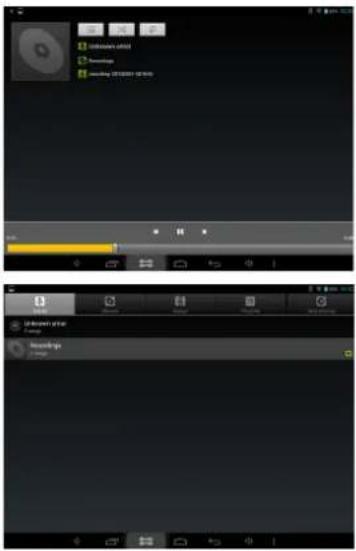
Peka på musikspelarikonen 📄 att gå in i musikspelaren. Når det inte finns några musikfiler laddade i spellistan, kommer systemet automatiskt att söka efter musikfiler från ett micro SD-kort och sedan kommer det att ladda dem automatiskt i spellistan. Du kan också kopiera ljudfiler med filhanteraren eller ladda ner ljudfiler från ett lokalt nätverk eller internet.
text_image
Unknown effect Soundings Sounding: 10.0000 / 10.0000Tryck på ikonen för önskad flik för att sortera musikflierna efter "Artist", "album" eller "låtar". Tryck på låten för att starta uppspelningen.
GALLERI
Videofilformat som stöds:
Mpeg1, Mpeg2, Mpeg4 SP/ASP GMC, XVID, H.263, H.264 BP/MP/HP, WMV7/8, VP6/8, AVS.
Bildfilformat som stöds:
Visa bilder och videor
Tryck på Galleriikonen för att öppna bild- och videogalleriet. En översikt över alla video- och bildfiler på alla tillgångliga lagringsplatser visas.
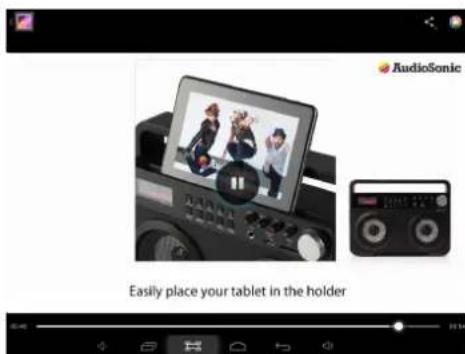
Tryck på en videofil för att ladda videopelargränssnittet och tryck på "Spela" för att starta videouppspelningen. Du kan "snabbspola" framåt eller bakåt genom att trycka på och dra förlöppsindikatorn längst ner på skärmen från vänster till höger.
INSTÄLLNINGAR
| Trådlöst och nätverk | • Wi-Fi• Bluetooth• Dataanvändning• mer | • Slå på / av Wi-Fi.• Slå på / av Bluetooth.• En aktuell översikt över intern minnesanvändning.• Flygplansläge, Ethernet, VPN, Tjudring & portabel hotspot, mobile nätverk, 3G Supportinformation. |
| Ljud • Volym | • Standardmeddelande• Touchljud:• Skärmlåsljud• Vibrera vid beröring | • För att justera volym för media, meddelanden och larm.• Du kan välja standardmeddelande efter dina önskemål.• Aktivera eller inaktivera uppspelning av ljud när du rör vid skärmen.• Aktivera eller inaktivera uppspelning av ljud vid låsning och upplåsning av skärmen.• Aktivera eller inaktivera vibrera vid beröring-alternativet |
| Display | • Ljusstyrka• Bakgrundsbild• Viloïäge• Teckensnittstorlek• Gravitationskalibreringsverktyg• HDMI-instälningar | • Peka och dra reglaget för att justera skärmens ljusstyrka efter önskemål.• Du kan välja olika typer av bakgrunder.• Välj önskad tid för inaktivitet innan pekdatorn måste gå till viloläge.• Ställ in önskad fontstorlek• Kalibrera om gyrosensom.• Ställ in standardinställningen för HDMI-utmatningsstandard |
| Lagring | • Totalt utrymme, Tillgängligt utrymme• Ta bort SD-kort• Radera SD-kort | • Ger dig en överblick av det tillgängliga utrymmet på det interna lagringsminnet och om det är isatt, det externa SD-kortet.• När micro SD-kortet är isatt, peka på det för att ta bort det säkert.• Radera all data på SD-kortet |
| Batteri | • (Ur)laddning• På batteri | • Visa aktuell laddningsprocent på batteriet• Visar hur länge batteriet har varat och vilka objekt som är ansvariga för tömning. |
| Appar | • Nerladdade• På SD-kort• Igång• Alla | • Visa och hantera alla applikationer som du har hämtat och installerat på det interna minnet.• Visa och hantera alla applikationer som du har hämtat och installerat på ett externt SD-kort.• Visar alla applikationer som för närvarande är aktiva.• Visa och hantera alla applikationer som du har hämtat och installerat. |
| Platsätkomst | Åtkomst till min platsWi-Fi & mobilt nätverks-plats | Låter appar använda din platsinformationLåter Google samla in anonym platsdata för att förbättra dina sökresultat. |
| Säkerhet | SkärmlåsÄgarinformationGör lösenordet synligtEnhetsadministratörerOkända källorTillförlitliga referenserInstallera från SD-kort | Låter Google använda din plats för att förbättra dina sökresultat..Visa ägarinformation på lässkärmen.,Välj att göra dina lösenord synliga eller inte..Visa eller avaktivera enhetsadministratörer.Tillåt installation av appar från okända källor..Visa tillförlitliga CA-certifikat.Installera certifikat från SD-kort. |
| Språk och Inmatnings | SpråkStavningskontrollPersonlig ordlistaAndroid tangentbordRöstökningText-till-talPekarhastighet | Välj önskat språk.Aktivera eller inaktivera stayningskontrollen.Du kan lägga till ord, som kanske inte är inkluderade i den vanliga ordlistan till en personlig ordlista.Inställningar för skärmtangentbordetStäll in önskat språk för röstökningar.Välj önskad text till tal-motor.Justera pekarhastigheten. |
| Backup & återställning | Säkerhetskopiera dataFabriksdata återställningÅterställningsläge | Välj att automatiskt eller manuellt säkerhetskopiera dina data.Välj att radera ALL DATA och återställa enheten till dess ursprungliga fabriksinställning.Starta om i systemåterställningsläget |
| Konton• Visa aktuellt registrerat Google-konto. | ||
| Lägg till konto | Lägg till ett konto | Lägg till ett andra eller flera andra konton till din enhet. |
| Datum och tid | • Automatiskt datum och tid• Ställ in datum• Välj tidszon• Ställ in tid• Använd 24-timmars-format• Välj datumformat | • Använd av nätverket tillhandahållen tid.• Ställ in datumet.• Välj tidszonen.• Ställ in tiden.• Välj att använda mellan 24-timmars eller 12-timmars format.• Du kan välja datumformatet. |
| Tillgänglighet | • TalkBack• Stor text• Rotera skärmen automatiskt• Tala lösenord• Text-till-tal• Peka och håll fördröjning• Förbältra webbillgängligheten | • Aktivera eller inaktivera talk back-funktionen.• Aktivera eller inaktivera stor text.• Aktivera eller inaktivera automatisk rotation av skärmen.• Aktivera eller inaktivera talade lösenord.• Välj önskad text till tal-motor.• Ställ in önskad peka och håll fördröjning.• Aktivera eller inaktivera appar att installera skript från Google för att göra dess webbinnehåll mer tillgängligt. |
| Utvecklaralternativ | • På/Av • Aktivera bara utvecklaralternativ om du är en erfaren användare och vet vad du gör. | |
| Om pekdatorn | • Systemuppdatering• Status• Juridisk information• Modellnummer• Android-version• Kärnversion• Konstruktionsnummer | • Sök efter och/eller uppdatera enheten med den senaste fasta programvaran.• Visar dig den nuvarande enhetsstatusen.• Visar den öppna källkodens juridiska information.• Visar din enhets modellnummer.• Visar aktuell Android-version.• Visar aktuell kärnversion.• Visar aktuellt konstruktionsnummer för firmware |
VANLIGA FRÅGOR
Android
F: Vilken Android OS-version finns på min enhet?
A: 4.2.2
Grundläggande enhetsfunktioner
F: Måste jag ladda batteriet innan användning?
S: Du bör ladda batteriet i minst 4 timmar, men du kan använda enheten medan den laddas. Använd medföljande nätadapter eller en USB-kabel, som är ansluten till en strömkälla, för att ladda.
E-post
F: Kan jag använda någon av mina personliga e-postadresser för att skicka/ta emot e-post?
S: Enheten har stöd för POP3, SMTP och IMAP-konton. Vissa gratis e-postkonton stöds inte på mobila enheter. Kontrollera med din e-postleverantör för att se om ditt konto stöds.
Media-kort
F: Vilka media-kort är kompatibla med min enhet?
A: Micro SD-kort med en maximal kapacitet på 32 GB.
Musik
F: Hur lägger jag till musikfiler till min enhet?
S: Kopiera musikfilerna från din dator till ett SD-kort eller USB-lagringsenhet, och använd sedan Filhanterar-appen för att kopiera filerna till enheten.
Bilder
F: Hur lägger jag till bildfiler till min enhet?
S: Kopiera bildfilerna från din dator till ett SD-kort eller USB-lagringsenhet, och använd sedan Filhanterar-appen för att kopiera filerna till enheten.
Video
F: Kan jag spela upp YouTube-videor på min enhet?
S: Ja. Du kan trycka på ikonen för YouTube-applikationen för att snabbt komma åt videor.
F: Hur lägger jag till videofiler till min enhet?
S: Kopiera videofilerna från din dator till ett SD-kort eller USB-lagringsenhet och använd sedan filbläddringsapplikationen för att kopiera filerna till enheten.
Wi-Fi
F: Behöver jag en Wi-Fi-adapter för att ansluta till internet?
S: Nej. Wi-Fi-adaptern är inbyggd i enheten.
BATTERIHANTERING
Batteriet är inte fulladdat från början, så det rekommenderas att du laddar batteriet i minst 4 timmar innan du börjar använda enheten för första gången.
Det uppladdningsbara batteriet är konstruerat och tillverkat för att laddas ofta. Som med alla batterier, minskar batteriets kapacitet något varje gång det laddas/laddas ur. Du kan försöka förlänga batteriets livslängd genom att följa förslagen nedan:
- Använd din pekdator ofta, minst en gång i veckan.
- Ladda batteriet regelbundet och fullständigt.
- Lämna aldrig batteriet helt urladdat under en längre tid.
- Håll alltid enheten och batteriet på avständ från värme.
- Placera inte enheten i en varm miljö. Den maximala drifttemperaturen är 37 °C.
- Använd inte produkten på över 2000 meters höjd.
- Använd inte produkten i tropiska förhållanden.
VIKTIGA SÄKERHETSFÖRESKRIFTER
Följ alltid dessa grundläggande säkerhetsföreskrifter när du använder din surfplatta. Detta minskar risken för brand, elstötar och skador.
- Utsätt inte denna produkt för regn eller fukt.
- Håll produkten borta från direkt solljus och värmekällor.
- Skydda nätsladden. Dra nätsladdar så att det inte finns risk för att någon kliver på dem eller att de kläms av föremål som placeras på eller mot dem. Var speciellt upomärksam på punkten där sladden ansluts till enheten.
- Använd endast den nätadapter som medföljer enheten. Om någon annan strömadapter används upphör garantin att gälla.
- Ta inte bort höljet. Det finns inga delar inuti som kan servas av användaren.
RENGÖR ENHETEN
Var försiktig med skärmen. För att torka bort fingeravtryck eller damm från skärmen rekommenderar vi att du använder en mjuk, rekommenderar vi att du använder en mjuk trasa som inte repar.
POPIS VZHLEDU