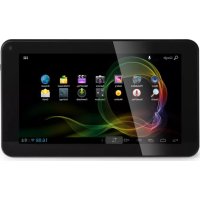
TL3491 - Surfplatta AudioSonic - Gratis bruksanvisning och manual
Hitta enhetens manual gratis TL3491 AudioSonic i PDF-format.



Användarfrågor om TL3491 AudioSonic
0 fråga om denna apparat. Svara på dem du kan eller ställ din egen.
Ställ en ny fråga om denna apparat
Ladda ner instruktionerna för din Surfplatta i PDF-format gratis! Hitta din manual TL3491 - AudioSonic och ta tillbaka ditt elektroniska enhet i hand. På denna sida publiceras alla dokument som behövs för att använda din enhet. TL3491 av märket AudioSonic.
BRUKSANVISNING TL3491 AudioSonic
-
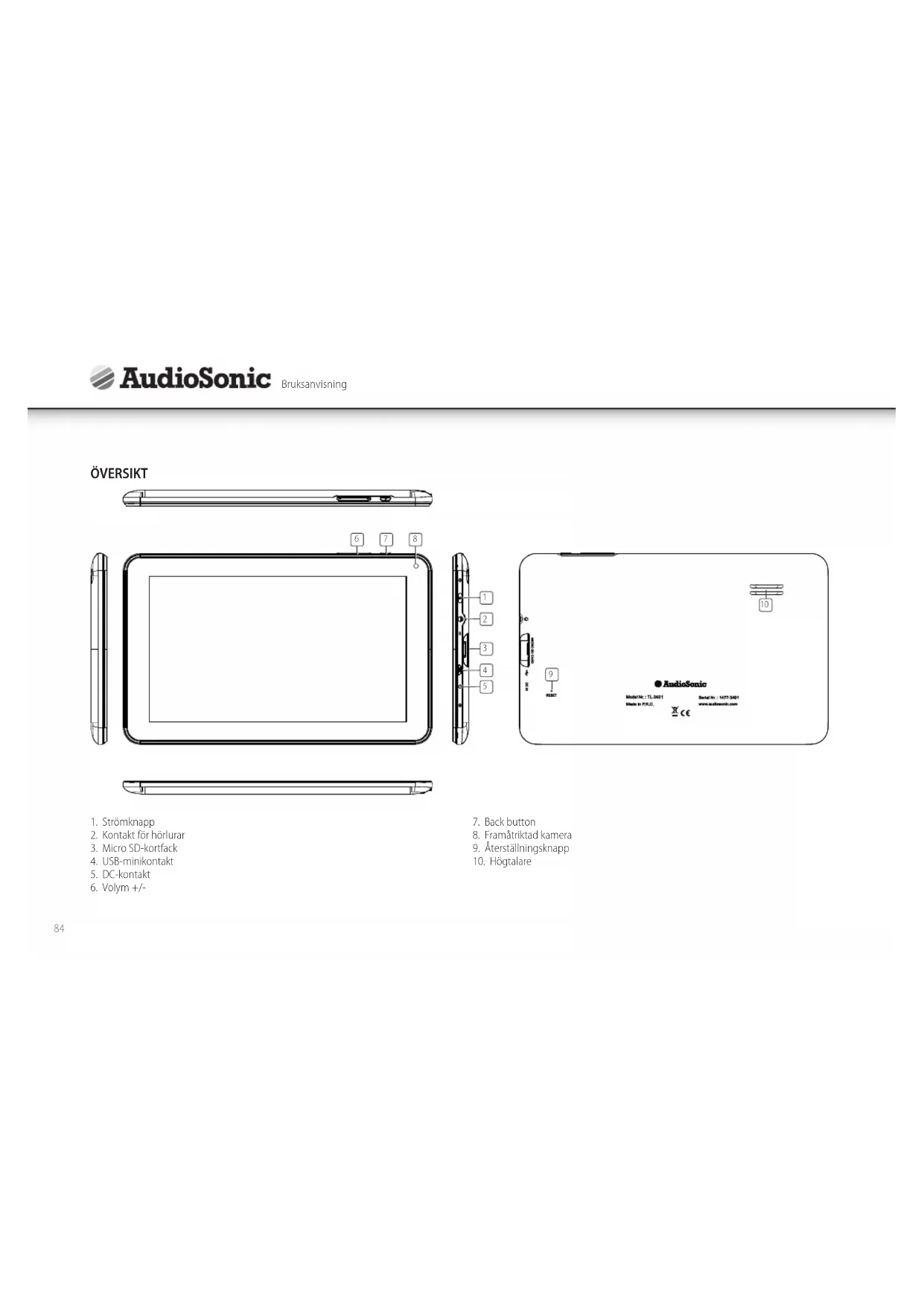
Back button
-
Framaktad kamera
-
Aterställningsknapp
-
Hogtalare
ANVÄNDNING AV STROMKNAPPEN
- Slå på: Tryck på strömknappen ochhallinne 3 sekunder.
- Stäng av: Tryck pa strömnkommen och hällinne i 3 sekunder, → peka pa Avstängning → peka pa OK.
- Skärmlås och lasa upp: Tryck på strömknappen snabbt for att lasa och forsökigen for att lasa upp.
- Tvingad avstängning: Om erhhen inte svarar, tryck och hall ned stromknappen i 7 sekunder. (Obs: Om det inte ar nödvändigt, söfresl vi att inte anvanda Tvingad avstängning. Du bör följa avstängningsstegen for att utfora avstängningen. Tvingad avstängning kan leda till oforutsägbara systemfel
PEKSKÄRMSNAVIGERING
Pekskärmen mölligör snabb, enkel och bekvam navigering.
Du kan anvanda pekkarmen enliq foljande metod genom bruksanvisinngen.
- Peka: Peka snabbt och slapp pää att objekt pää skärmen.
Fingerdragning: Peka och dra fingret over skärmen och slapp sedan.
- Peka och häll: Tryck och häll på plats ca 2 sekunder och slätt sedan für att visa ett alternativfönster.
For att undvika repoer krossning, placera inte foremal pa pekskarmsytan.
ANVANDA MICROSD-KORT
- Enheten har stdd for ett maxima132GB micro SD-kort.
Satt in ditt kort i micro SD-kortplatzens tills det klickar pa plats. - Ta bort micro SD-kort: Stäng alla program aller dokument som har öppnats kortet. Peka → Installninger → Lagring → Avinstallera SD-kort. Tryck pa kortet nagot, det ar delvis utmatat sa att du kan dra ut kortet
Satt inte och t a bort U-disken flera ganger pa kort tid, aftersom detta kan orsaka skador pa kortet.
Vi rekommenderar att du anvander minneskont fran store marken for att undvika inkcompatibilitet.
KOMMA IGANG
Ladda encheten
- Du kan ladda batteriet med den medfoljande adaptern.
- Du kan anvanda encheten medan batteriet laddas, men laddningstiden blir langre.\
när encheten används och laddas samtidigt.
Koppla in strömadaptern iett vaggutag, och anslut den sedan tillenheten for att ladda batteriet. (Att ladda helt tar ungefär 5 timmar).
Slå på encheten
Häll in strömknappen i 3 sekunder.
Bytsprak
Standardspraket for din surfplata ar engelska. Du kan andra sprak genom att trycka pa "Settings" och alternatively "Language & input" pa vänstra sidan i installingsmenyn. Tryck sedan alet alternatively "Language" i högra menyn som oppnas for att oppna menyn. Alla tillgangliga sprak visas. Du kan nu valja onskat sprak.
Eftersom mange fonctioner kraver en Wi-Fi-anslutning rekommenderar vi att du staller in ditt Wi-Fi-natverk nu.
- Tryck pã, Inställningar, → Trädlöst & nätverk.
- Aktivera genom att valja Wi-Fi.
Enheten soker automatiskt after och listar alla lokala Wi-Fi-natverk som hittas.
Indikerar stangda natverk som kraver loginnamn/losenord for att ansluta.
- Tryck pa det natverk du vill ansluta till, → ange Nätverkslosenord om sa kravs, → tryck pa Anslut.
- Tryck pä tīt ātergā till Skrivbords-skärmen.
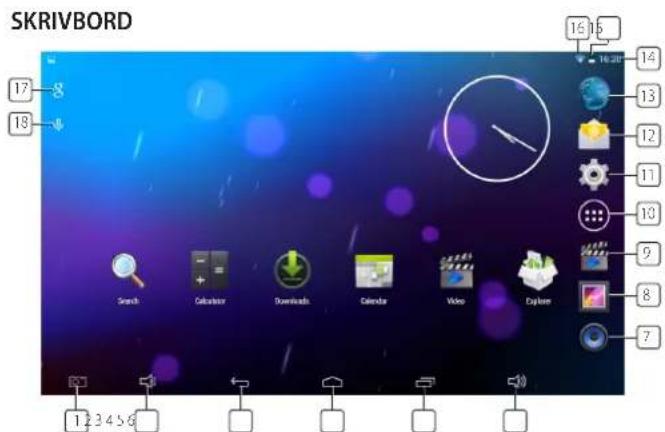
1.S greenshot-ikon
2. Volym
3. Bakat-ikon
4. Atergata till skrivbordet fran andra appar
5. Nyligen anvanda applicatoner
6. Volm +
7. Musikspelare
8. Galleri
9. Videospelare
-
Applikationsskarmen
-
Installnigar
-
E-post
-
Webblasare
-
Current time
-
Batteriladdningsstatus
-
Indikator for win-styka
-
Google Search
-
Google-sokninq
Widget
Tryckp programknappen och sedan pfliken "widget" for att komma till tillgangliga programwidgets. Hanfran kan du valja koner som kan placeras som genvag pa hemsidan, sa att du snabbt kan starta programmet.
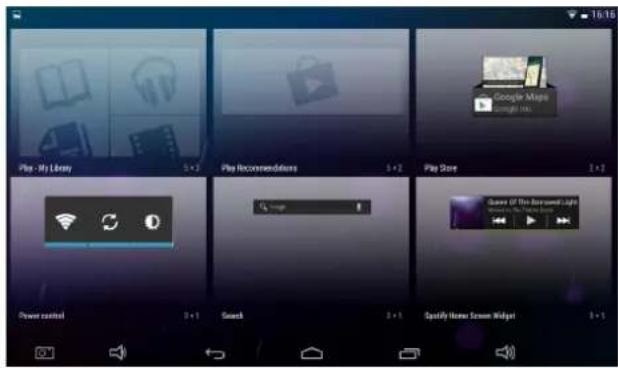
- Peka pa valfi applicacion eller widgetikon for att starta den.
- Peka pã, hãl och dra sedan ikonen till valfri plats pa skrivbordet for att skapa en genvãg
- Peka pã, hãll och dra enikon till "x" for att ta bort den fran skrivbordet.
APP MARKET
App Market har mänga applicacioner som du snabbt och enkeit kan ladda ner och installerera pà din surfplatta.
Laddanerapplicationer
Följ dessa steg for att lagga till etx existerande Google-konto till din enhet, ellr skapa.
ett nytt Google-konto for att lagga till din enhet.
Frän applikationsskärmen, tryck pa Google Play Store app.
- Om du inte har lagt till e-postkonto till din enhet uppmanas du att lagga till et Google-konto
- Följ instruktionerna pa'enheten, som leder dig genom stegen for att logga in pa' ett existerande Google-konto ell skapa ett nytt.
Nar du harloggat in kan du valja oika applicacioner fran de olka flikarna, forvalda kategorier ell er soka after appar med namnet.
Tryck pa applikationerna for att fam der detailjerad Information. Tryck sedan pa installationsknappen om du vill, och folj instruktionerna pa enheten som guidar dig genom installationsprocessen. - När installationen ar slutförd visas ett meddelande i nedre högra hörnet, och en genvag for att starta applikationen placeras på skrivbordet.
- Installationen ar nu sluford och applikationen ar redo att anvancas.
WEBBLASARE
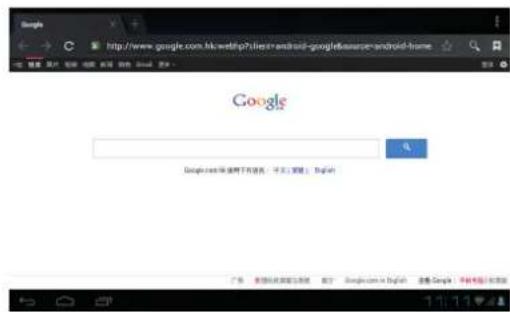
Anvandare kan ansluta till Internet via en webblasare. Klicka pa webblasarikonen pa skrivbordet och webblasaren oppnas.
KALENDER
Peka pa programikonen Kalender.
När pekdatom inte ar ansluten till att Google-konto, maste du lagga tillt Echangekonto for all kunna anvanda kalendern. Angé del onxsade kontots e-postadress och losenord. Klicka pa Nasta och folj anvisinngama for att slutfora kontokconfigurationen. Sedan kan du anvanda Kalendern (OBS: vi rekommenderi i allmänhet att anvandaett Gmail-konto. Googles exchangeserveradress ar: m.google.com).
Lagg till handelse
1 Pa skarmen Kalender, peka pa och hall det datum d du vill lagga till en handelse.
2 Peka pa ny handelse, Fyll i onskade falt med information om handelsen.
3 Peka pa Klar och din handelsekommen attlaggastil din kalender.
KAMERA
Peka pa 1bogramikonen Kamera.
1 Kamera→peka pa att ta bilden.
2 Bilden kommt att sparas.
Gora videoklipp
1 Kamera peka pa fott vaxla till videolage.
2 Pekapa gen for att starta inpelningen och peka pa ikonigen for att stoppa inpelningen.
3 Videoklippet sparas automatiskt.
FILHANTERARE
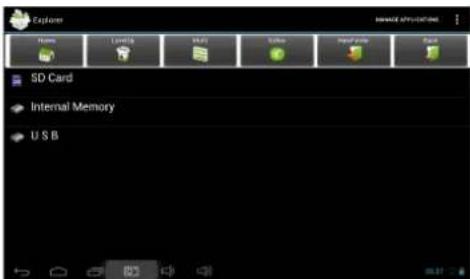
Peka paikonen Explorer to att ga in i filhanteringsgransnittet, peka pa 【SD-kort】,【Intemet minne eiler【USB】for att oppna deras rotkatalogmappar. Harifran kan du navigera mellan de olika filerna och mapparna.
MUSIK
Ljudfilformat som stods:mp3,aac,wma,rm,flac,Ogg
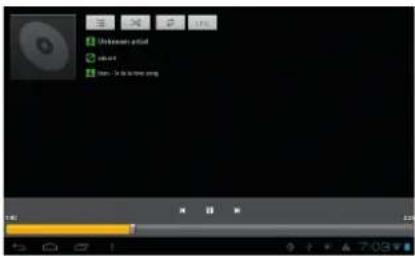
- Peka pa musikspelarikonen for att gai in musikspelaren. Nar det inte finns na gnra musikfiler laddade i spelistan, komer systemet automatiskt at soka after musikfiler fr an micro SD-kort och sedan komer det att ladda dem automatiskt i spelistan.
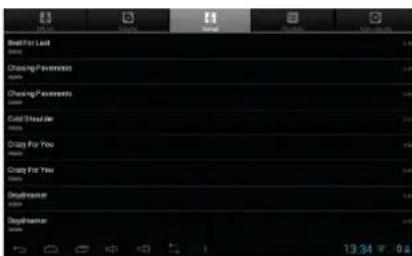
- Du kan ocksà ladda ljdudfil genom att synkronisera pekdatom med en dator ellberbar dator via USB. Du kan ocksà ladda ner ljdudfil direkt pa pekdatom fran etto kalt natverk ether intcrnet.
Välj onskad flikkon for att ordna musikfiler after "Artist", "Album" erer "Latar". Peka pa onskad lat for att starta uppspelningen.
VIDEO
Videoifolformat som stds: MKV, WMV, MPG, MPEG, DAT, AVI, MOV, ISO, MP4, RM, JPG
- Bildfilformat som stöds: JPG, JPEG, BMP, GIF, PNG
Spelaupp video
- Peka paikonen videospelare for att qin "video"-gransnittet.
- Peka pə nskad videofil for att ladda den i videospelaren och starta upspelningen. Du kan väla "Paus", "Spela", "Stopp", "snabbspola framät", "snabbspola bakat", "forioppsinvdator" och flera andra tangenter for att styr a upspelningsforloppet.

INSTÄLLNINGAR
| Trådlöst och nätverk | ·Wi-Fi ·Dataanvändning ·mer | ·Slå på / av Wi-Fi. ·En aktuell överskt over intern minnesanvändning. ·VPN, Tethering & portabel hotspot, Ethernet, Mobila nätverk. |
| Ljud | ·Volum ·Standardmeddelande ·Touchljud: ·Skärmläsljud | ·For att justera volym für media, meddelanden och larn. ·Du kan välja standardmeddelande after cina önskemål. ·Aktivera aller inaktivera uppspelning av ljud nrar du rör vid skärmen. ·Aktivera aller inaktivera uppspelning av ljud vid Lösning och upplösning av skärmen. |
| Display | ·Lusstyrka ·Bakgrundsbild ·Viloläge ·Daydream ·Teckensnittstoriek | ·Peka och dra reglaget for att justera skärmens lusstyrka after önskemål. ·Du kan välja en bild frän galleriet, en livebakgrund och standardbakgrunder. ·Välj önskad tid for inaktivitet innan pekdatom måste:g till viloläge. ·Här kan du aktivera och ställa in alternativelyfør skärmslåckare. ·Välj teckensnittstoriek. |
| Inställning for skärmdumpar | ·Fördröjning ·Plats ·Visa skärmdump-knappen | ·Ställ in en fördröjning for alternativetfor skärmslåckare. ·Välj platsen där skärmdumpar sca sparas automatiskt. ·Aktivera aller inaktivera skärmdump-knappen i statusfältet. |
| Lagring | ·Total utrémme, Tillgängligt utrémme ·Ta bort SD-kort ·Radera SD-kort | ·Ger dig en überblick av det tillgängliga utrémmet på det interna lagrangsmünnet och om det är isatt, det externa SD-kortet. ·När micro SD-kortet ar isatt, peka på det for att ta bort det sākert. ·Radera all data på SD-kortet |
| Batteri | ·(U)ladnning ·På batteri | ·Visa aktuell laddningsprocent på batteriet ·Visar hur[länge batteriet har varat och vilka objekt som är ansvariga für tömming. |
| Appar | · nerladdade · På SD-kort · Igång · Alla | · Visa och hantera alla applicación som du har*hämct at och installerat på det interna minnet. · Visa och hantera alla applicación som du har*hämct at och installerat på att externt SD-kort. · Visar alla applicación som für närvarande侦 aktiva. · Visa och hantera alla applicación som du har*hämct at och installerat. |
| Platstjänster | · Tillgang till min plats · Wi-Fi- & mobilit nätverk-plats | · Läter appar arrivanda din platsinformation. · Läter appar arrivanda Google platstjänst für att uppskatta din position snabbare. |
| Säkerhet | · Skärmlås · Ågarinformation · Görl ösenordet synligt · Enhetsadministratör · Okända källor · Verifiera appar · Tillförlittiga referenser · Installera是从SD-kort | · Välj om du vill att lüsseldorf ske arrivanda att mönsterlås, PIN-kod, ansiktslås eller inget lås alls. · Visa ägarinformation på lüsseldorf men. · Välj att gõra din ösenord synliga erller inte. · Visa erller avaktivera enhancesystemer. · Tillåt installation av appar frän okända källor. · Blockera erller varna fore installation av appar som kan vara skadliga. · Visa tillförlittiga CA-certifikat. · Installera certifikat frän SD-kort. |
| Språk och Inmatnings | · språk · Stavningskontroll · Personlig ordista · Android tangentbord · Röstkning · Text-till-tal · Pekarhastighet | · Välj önskat språk. · Aktivera erller inaktivera stavningskontrollen. · Du kan lögga till ord, som kanske inte ar inkladerade i den vanliga ordistan till en personlig ordista. · Installingar for skärmtangentbordet · Ställ in önskat språk for röstkningar. · Välj önskat text till tal-motor. · Justera pekarhastigheten. |
| Säkerhetskopiering och äterställning | · Säkerhetskopiera data · Fabriksdata äterställning | · Välj att automatiskt erller manuellt sakerhetskopiera dina data. · Välj att radera ALL DATA och äterställa enheden till dess ursprungliga fabrikinställning. |
| · Konton · Visa aktivell registerat Google-konto. | ||
| Lagg till konto | · Lagg till att andra aller flera andra konton till din enhet. | |
| Datum och tid | • Automatiskt datum och tid • Automatisk tidszon • Ställ in datum • Välj tidszon • Ställ in tid • Använd 24-timmars-format • Välj datumformat | • Använd av nätverket tillhandahällen tid. • Använd en tidszon som erhältSrän nätverket. • Ställ in datumet. • Välj tidszonen. • Ställ in tiden. • Välj att använda mellan 24-timmars erler 12-timmars format. • Du kan välja datumformatet. |
| Tillganglighest | • Talkback • Förstoringsgester av • Stortext • Roteraksmen automatisk • Tala ölsenord • Genväg for tillganglighest • Text-till-tal • Peka och häll fördröning • Forbätrawebbliggänglighesten | • Aktivera eller inaktivera svarsfunktionen. • Slå på zoom genom att trippeltrycka på skärmen. • Aktivera eller inaktivera stor text. • Aktivera eller inaktivera automatisk rotation av skärmen. • Aktivera eller inaktivera talade ölsenord. • Närenna fonction slås på kan du snabbet aktivera tillganglighets-funktioner i två steg. • Välj önskad text till tal-motor. • Ställ in önskad peka och häll fördröning. • Aktivera eller inaktivera appar att installerera skript frän Google für att gört des webbinnehäll mer tillgangligt. |
| Uvecklaralternativ | • På/Av • Aktivera bara utvecklaraltentiv om du är en erfaren användare och vet vad du gört. | |
| Om pekdatomn | • Systemuppdatering • Status • Juridisk information • Modellnummer • Android-version • Baseband-version • Kärnnversion • Konstruktionnummer | • Sök efter och/eller upddatera,enheten med den senaste fasta programvaran. • Visar dig den nuvarande,enhetsstatusen. • Visar den öppna källkodens juridiska information. • Visar din,enhets modellnummer. • Visar aktuell Android-version. • Visar baseband-version. • Visar aktuell kärnnversion. • Visar aktuell konstruktionnummer für firmware |
VANLIGA FRAGOR
Aterställning
F: Hur Återställer jag min enhet när skärmen ar frusen ell er den inte reagerar pa inmatningar?
S: Du kan Återställa enheten genom att trycka på Återställningsknappen RESET på baksidan med ett gem.
Play store
F: Var hittar jaq App store?
S: Du hittar Google Play store App pa översiktskärmen for applicatoner.
E-post
F:Intermnnet ar fullt.
S: For snabb och enkel atkomst sparar Android-operativsystemet appar som du laddar ner fran Google Play Store i det interna flashminnet. Eftersom intermninets kapacitet ar begransat till 1 GB kan det snabbt bli fullt om du laddar ner for manga ell er for stora appar.
Grundläggande användning av encheten
F: Pekskärmskontrollen fungerar inte korrekt.
S: Tog du bort skyddsfimen frän skärmen innan du anwände surplattan forforsta gangen?
F: Skärmen ar repiq.
S: Tog du bort skyddsfillmen frän skärmen innan du använde surfplattan forforsta gangen?
Media
F: Vilka mediakort ar kompatibla med min surfplatta?
S: Alla Micro SD-kort med en maximal kapacitet pa 32 GB ar kompatibla.
BATTERIHANTERING
Batteriet ar inte fulladdat fran borjan, sa det rekommenderas att du laddar batteriet i minst 4 timmar innan du borjar anvandaenheten forforsta gangen.
Det uppladdningsbara batteriet ar konstruerat och tillverkat for att laddas ofter. Som
med alla batterier, minskar batteriets kapacitet varje gang det laddas/toms. Du kan dock forsoka forlanya batteriets livslangd genom att folja forslagen nedan:
- Använd din pekdator ofo, minst en gäng i vecan.
Ladda batteriet regelbundet och fullstandigt. - Lamna aldrig batteriet welturladdat under en langre tid.
- Hall alltid encheten och batteriet på avstand frän varme.
- Placera inte eheten i en varm miljo. Den hoga driftstemperaturen ar 37^
- Använd endastprodukten under en hojd av 2000 meter.
- Använd inteprodukten i tropiska forhällanden.
VIKTIGA SAKERHETSFORESKRIFTER
Följ alltid dessa grundlaggande sakerhetsfreskrifter nar du anvander din surfplatta. Detta minskar risken for brand, elstotar och skador.
- Utsattinte denna Produktfor regn ellerrukt.
- Hall produit borta fran direkt sollus och varmekallor.
- Skydda natsladden. Dra natsladden sa att det inte finns risk for att;nagion kiver pa dem ellert at de klams av foremal som placeras aaer mot dem.Var specielt upomarksnam papankten dr sladden ansluts till enheten.
- Anvand endast den natadapter som medfoljer eheten. Om nagon annan stromadapter anvands upphor garantin att galla.
Ta inte bort höljet. Det finns inga delar inuti som kan servas av användaren.
Rengörenheten
Var forsiktig med skärmen. For att torka bort fingervtryck eller damm frän skärmen rekommenderar vi att du använder en mjuk, ej skrubbande duk som t.ex. enduk for kameraobjektiv.

AudioSonic
Návod napoužiti
POPIS VZHLEDU
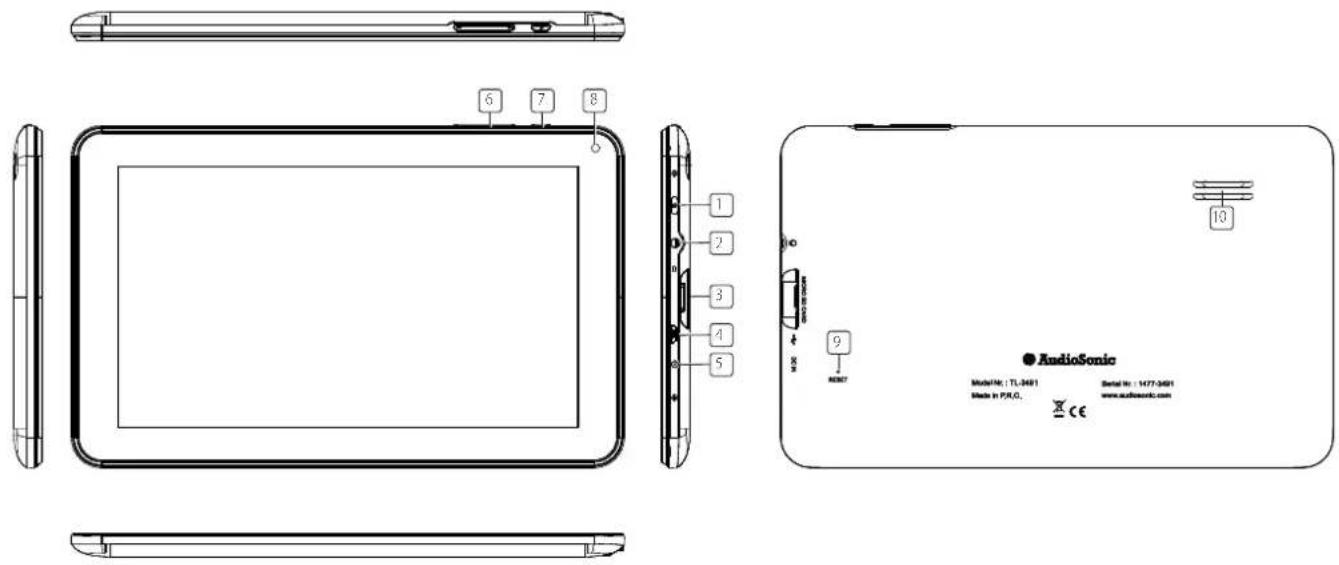
1. Tlacitko napajeni
2. Konektor sluchatek
3. Otvor pro Micro SD kartu
4. Mini USB konektor
5. Konektor DC
6. Hasitost +/-
-
Back button
-
Pnedni kamera
-
Tlačitko Reset
-
Reproduktor
POUZITI VYPINAICE
Zapnuti: Stisknete vypinač a pfižržte ho 3 sekundy.
Vypnuti: Stisknete vypinač a pridržte ho 3 sekundy, → kliknete Vypnout (Power off) → kliknete OK.
Zamknuti a odemknuti obrazovky: Stisknete kratae vypinae pro uzamknutia znovu pro odemknuti.
Nucene vypnuti: Jestlze zaifzeni nereaguje, stisknete a pirdzte vpinaac na 7 sekund (pozmamka: Pokud to neni nezbytné, doporučujeme nepouživat nucené vypnuti. Pro vypnuti zaifzeni postupujte podle kroku pro vypnuti. Nucene vypnuti by mohlo vestk nepredvidatelnym systemovym chybám)