TL3491 - Tablet AudioSonic - Manuale utente e istruzioni gratuiti
Trova gratuitamente il manuale del dispositivo TL3491 AudioSonic in formato PDF.



Domande degli utenti su TL3491 AudioSonic
0 domanda su questo apparecchio. Rispondi a quelle che conosci o fai la tua.
Fai una nuova domanda su questo apparecchio
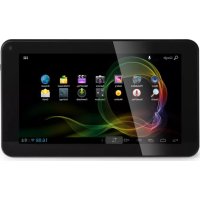
Scarica le istruzioni per il tuo Tablet in formato PDF gratuitamente! Trova il tuo manuale TL3491 - AudioSonic e riprendi in mano il tuo dispositivo elettronico. In questa pagina sono pubblicati tutti i documenti necessari per l'utilizzo del tuo dispositivo. TL3491 del marchio AudioSonic.
MANUALE UTENTE TL3491 AudioSonic
Ligar o disposittivo
Mantenhao o botao de alimentacao premio durante 3 segundos.
Alterar o Idioma
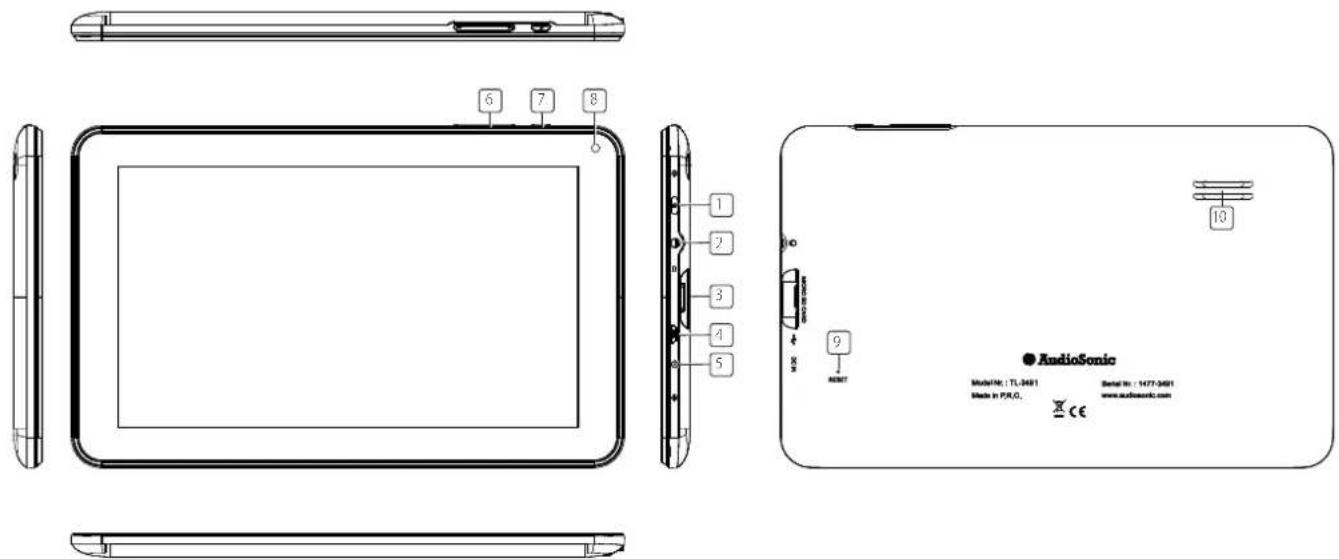
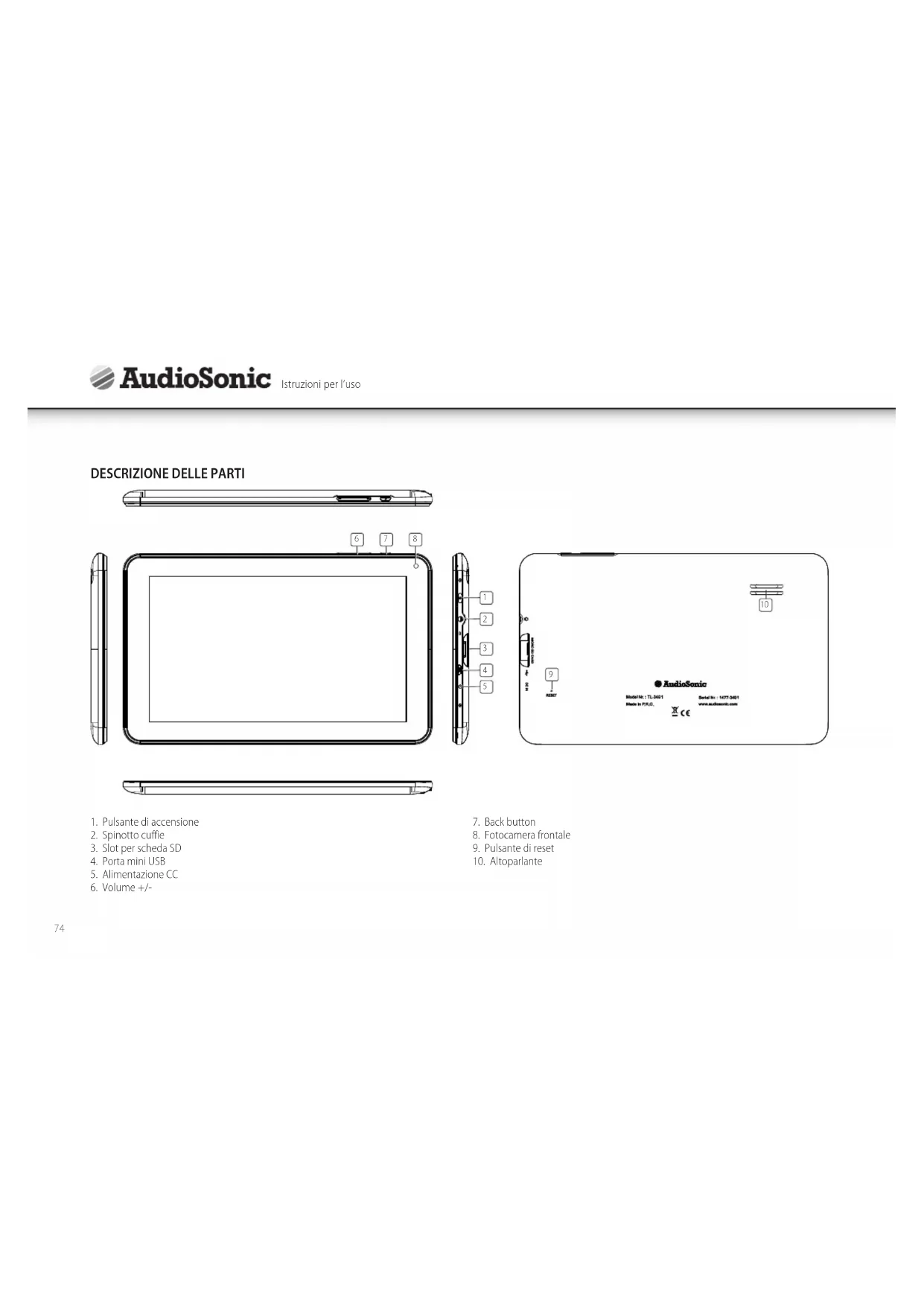
DESCRIZIONDE DELLE PARTI
- Pulsante di accensione
- Spinotto cuffie
3.Slot per schedule SD
4.Porta mini USB - Alimentazione CC
-
Volume +/-
-
Back button
- Fotocamera frontale
- Pulsante di reset
- Altoparlante
UTILIZZO DEL PULSANTE DI ACCENSIONE
- Accensione: tenere premuto il pulsante di accensione per 3 secondi.
- Spegnimento: tenere premuto il tasto di accensione per 3 secondi, → premere su Spagnimento → premere su OK.
- Blocco e sblocco dello schermo: premere il tasto di accensione velocamente per bloccare lo schermo e premere di nuovo per sbloccarlo.
- Arresto forzato: se il dispositorio non risponde, tenere premuto il pulsante di accensione per 7 secondi. (Note: se non è necessario, consigliamo di non utilizzato l'arresto forzato. è necessario seguire leindicazioni di spegnimento per eseguire l'arresto. Forzare l'arresto più portare a erre di sistema imprevisti)
NAVIGAZIONE TOUCHSCREEN
Il touchscreen consente una navigazione veloc, facie e comoda. Perutilizzare il touchscreenfare riferimento alle sequenti istruzioni
- Tocco: premere su un oggetto dello schermo e rilasciare rapidamente.
- Trascinare il dito: toccare e trascinare il dito sullo schermo per poi rilasciare.
- Tenere premuto: tenere premuto il dito sull'oggetto per circa 2 secondi e poi rilasciare per visualizzare una finestra di opzioni.
Per evitare di graffare o rompere lo schermo, non collocare oggetti sulla sua superficie.
USARE UNA SCHEDA MICROSD
- Il dispositivo supporta una scheda Micro SD massimo da 32 GB.
- Inserire la schedal Misco SD nel suo scomparto finché non scatta in posizione.
Rimuovere la schedia Micro SD: chiudere tutte le applicazioni o i documenti che sono stati aperti nella schedia.
Premere Impostazioni Memoria Disinstalla scheda SD. Premere leggermente la scheda. Essa sare espulsa parzialmente permiettendo di riporen
Non insere i rimoover e U-disk ripetutamente in breve tempo, poichec io pou causare danni alla sched.
- Consigliamo di utilizzato le principali marche di schede di memoria per evitare incompatibilità.
PER INIZIARE
Caricare la batteria
- É possible caricare la batteria using l'alimentatore in dotazione.
- É possible utiliser l'apparecchio notamment é in carica, ma in tal caso la carica sera più lenta.
- Collegare l'alimentatore a una presa elettrica e poi collegarlo al disposativo per caricare la batteria. (Carica completeness in circa 5 ore).
Accendere il dispositorio
Premere il tasto di alimentazione per 3 secondi.
Cambio lingua
La lingua predefinita del vostro tablet e l'inglese. é possible cambiare la lingua premendo su "Settings" e selektionando I'opzione "Language & input" sul tato sinistro nel menu delle impostazioni. Quindi toccare nel menu di destra aperto I'opzione "Language" in alto per aprire il menu. Verranno visualizzate tutte le lingue disponibili. Ora é possible selezionare la lingua desiderata.
Configurazione rete Wi-Fi
Poiche molte funzioni richiedono una connessione Wi-Fi, si consiglia di impostare subito la rete Wi-Fi.
- Premere, Impostazioni, Wireless e rete.
- SeLECTIONARE Wi-Fi per accendere la rete Wi-Fi. Il disponibile analizzera automaticamente tutte le reti Wi-Fi locali trovate, mostrandole in un elenco. Un emarca le retti Wi-Fi protette che richiedono l'accesso inserendo un nome utente e password per connettersi.
- Premere sulla rete che si desidera attivare, → inseire, se richiesta, la chiave di rete, → premere quindi su Connetti.
- Premere cormare alla schermata principale.
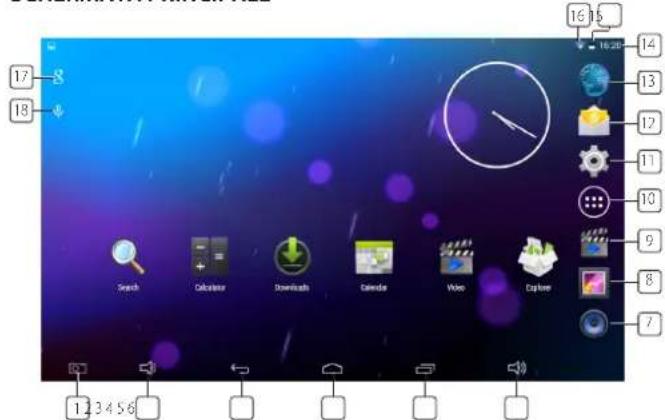
SCHERMATA PRINCIPALE
- Icona per cattura immagine
- Volume -
- Icona per tornare alla schermata precedente
- Icona per tornare alla schermata principale
- Icona delle applicazioni recenti
- Volume +
- Lettre musicae
-
Galleria
-
Lettre video
- Schermata delle applicazioni
- Impostazioni
- Browser
14.Orario - Indicatore dello stato della batteria
- Indicatore del segnale di rete Wi-Fi
- Ricerca con Google
- Ricerca vocale
Widget
Tocare il pulsante delle applicazioni quindi tocare la scheda "widget" per visualizzare i widget dell'applicazione disponibili. Da qui è possibile selezioneare le icone che sono sozzo essere insese comme collegamento sulla home page,osto da avviare rapidamente il programma.
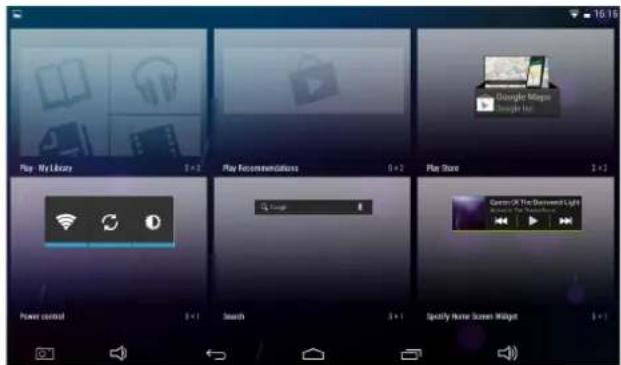
Toccare qualsiasi applicazione o icona widget per lanciarlo.
- Tenere premuto e poi trascinarile licona in qualsiasi posizione sulla schermata principale per creare un collegamento rapido.
- Tenere premuto e trascinare un'icona sulla "x" per rimuoverla nella schermata principale.
Il mercato delle applicazioni contiene molto applicazioni facili e velociti da scaricare sul tablet.
Scaricare le applicazioni
Attencrsi alla seguente procedura per aggiungere un Google Account esistente al dispositivo o create un nuovo Google Account.
Dalla schermata delle applicazioni, premere sull'applicazione Google Play Store.
- Nel caso in cui non avete inserto un Indirizzo email sul disposivo, vi sare richesto di farlo per aggiungere un Google Account.
- Seguire le istruzioni sul dispositiivo che vi aiuteranno durante l'accesso a un Account Google existente o durante la creazione di uno nuovo.
- Una volta eseguito l'accesso, è possibile selezionare diverse applicazioni dalle varie schedde, delle categorie preselectionate, oppure cercare delle applicazioni pernome.
Toccare un'applicazione per vedere le informazioni dettaglare e se si vuole installare, premere sul pulsante di installatione situato in alto.Seguire le istruzioni sul dispositivo per aiutarvi durante il processo di installatione.
- Al termine, apparirà una notificà molto forma di pop-up in basso a destra e sare create un collegamento per lanciare l'applicazione alla schermata principale.
L'installatione e quindi completing a aplicazione e pronta per l'uso.
BROWSER
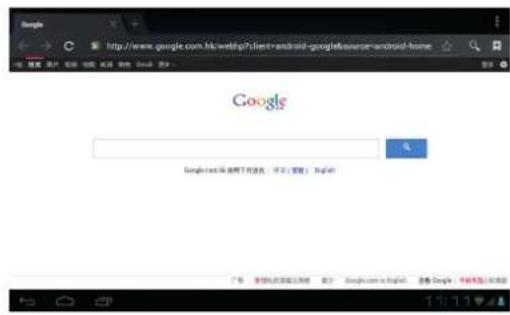
Gli utenti posso n connettersia Internet atraverso un browser internet. Fare clic sullicona browser sulla schermata principale a prirai il browser Web.
CALENDARio
Toccare licona dell'applicazione calendario.
Se il tablet non è più collegato a un account Google, è necessarioaggiungere un account di Exchange per utilizzato il calendario. Inserire gli indirizzi email desiderati e la password. Fare clic su Prossimo e seguire le istruzioni visualizzate per completare la configurazione dell'account. Quindi è possile utilizzato il calendario. (Note: in genere consiglio ci utilizzato un account Gmail, L'indirizzo del server Exchange di Google è m.google.com).
Aggiungi evento
1 Sullo schermo del calendario, tenere premuta la data in cui si desidera aggungere un evento.
2 Tocare sul nuovo evento, → Complare i campi desiderati con le informazioni sull'evento.
3 Toccare Fatto e I'evento saraggiunto al calendario.
FOTOCAMERA
Toccare licona dell'applicazione della fotocamera.
1 In Fotocamera toccare r scattare la foto.
2 L'immagine verra salvata.
Registrar dei video
1 In Fotocamera toccare ice passare alla modalita video.
2 Toccare sullicona per avviare la registrazione e nuovo sullicona per interrompere la registrazione.
3 Il video verrà salvato automaticamente.
FILE BROWSER
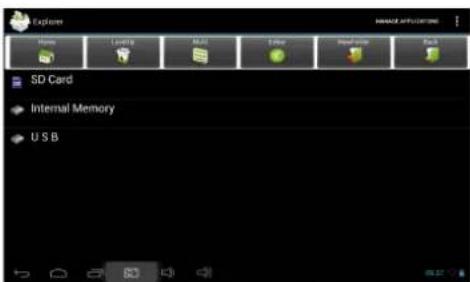
Toccare licona del Explorer per entrare nllinterfaccia di Gestione File, loccare【Scheda SD】o【Memoria Interna】oppure【USB】per aprire le cartelle root.Da quie possibile spostarsi tra i diversi file e cartelle.
MUSICA
- Formatai audio supportati: mp3, AAC, WMA, m, flac, Ogg
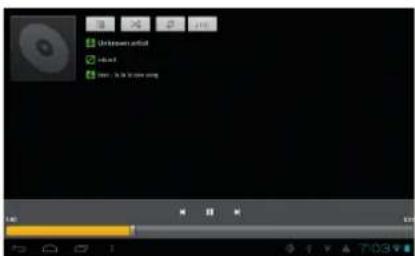
- Toccare ficona del lettere musicale. Aprire il lettere. Quando non sono presente dei file musicali cariciati nella playlist, ilsystema cearchera automaticamente i file musicali da una scheda Micro SD e poi li caricherà automaticamente nella playlist.
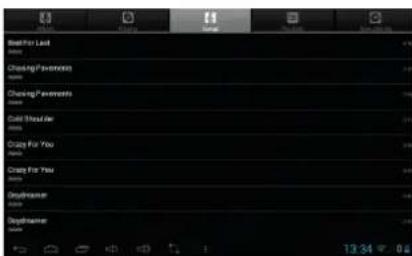
- É possibleanche caricare i file audio sincrncnizzando il tablet con un computer o un portable tramite USB. É possibleanche caricare i file audio direttamente sul tablet da una rete locale o da internet.
- SeLECTIONARE I'icona della scheda desiderata, per organizzare i file musicali per "artista", "album" o "canzoni". Toccar la canzone desiderata per avviare la riproduzione.
VIDEO
- Formati video supportati: MKV, WMIV, MPG, MPEG, DAT, AVI, MOV, ISO, MP4, RM, JPG
- Formati d'immagine supportati: JPG, JPEG, BMP, GIF, PNG
Riproduzione video
- Toccare licona del lettoe video - accedere all'interfaccia "Video".
Toccare il file video desiderato per caricario nel lecture video e avviare la coproduzione. E possile scegliere "Pausa", "Play", "Stop", "Avanti velocne", "Indictro", "barra di avanzamento" e tanti altri tasti per controllare i progressi di coproduzione.

IMPOSTAZIONI
| Wireless & reti | · Wi-Fi · Memoria in utilizzato · altri | · Attivare / Disattivare Wi-Fi. · Una panoramicà attuale dell'utilizzo della memoria interna. · VPN, Bluetooth, Tethering e hotspot mobile, Ethernet, Reti mobili. |
| Suono | · Volumi · Notificza predefinita · Suoni alla pressione · Suono di blocco schermo | · Per regolarile il volume Multimedia, le notifiche e la sveglia. · É possible selezioneare la notifica predefinita più gradita. · Attivare o disattivare la riproduzione dei suoni quando si tocca lo schermo. · Attivare o disattivare la riproduzione del suono quando si blocca e si sblocca lo schermo. |
| Display | · Luminosità · Sfondo · Sleep · Fantasia · DimENSIONE carattere | · Toccare e trascinarre il cursore per regolarire la luminosità dello schermo come desiderato. · É possible scegliere una fotto nella galleria, uno sfondo dinamico o uno sfondo standard. · Selezionare il periodo di inattività desiderato prima che il tablet entri in modalità sleep. · Qui è possible attivare e impostare l'opzione salvaschemero. · Scegliere la dimensione del carattere. |
| Impostazioni per la cattura delle immagini | · Ritardo · Posizione · Mostra pulsante cattura | · Consente di impostare un tempo di ritardo per l'opzione di cattura delle immagini. · Per selezioneare dove le imm agine catturate verranno salvate automaticamente. · Abilita l'attivazione o la disattivazione del pulsante di cattura delle immagini nella barra di stato. |
| Memoria | · Spazio totale, Spazio disponibile · Smontare la scheda SD · Cancellare la scheda SD | · É una panoramicà dello spazio disponibile sulla memoria interna e sulla scheda SD esterna, se insertita. · Se la scheda Micro SD è inserita, toccarla per rimuoverla con facilità. · Cancellare tutti i dati sulla scheda SD. |
| Batteria | · Ricaricare e scaricare · Sulla batteria | · Indica la percentuale effettiva di alimentazione della batteria. · Mostra quando tempo è stata in uso la batteria e gli elementi che l'hanno utilizzata. |
| Applicazioni | · scaricato · Sulla scheda SD · In esecuzione · Tutte | · Visualità e gestisce tutte le applicazioni scaricate e installate sulla memoria interna. · Visualità e gestire tutte le applicazioni scaricate e installate su una scheda SD esterna. · Visualità tutte le applicazioni attive. · Visualità e gestisce tutte le applicazioni scaricate e installate. |
| Accesso alla posizione geografica | • Accesso alla mia posizione • Posizione Wi-Fi e rete mobile | • Consente alle applicazioni l'utilizzo della posizione geografica. • Consente alle applicazioni di utilizzato i servizi di geolocalizzazione di Google per stimare la posizione più rapidamente. |
| Sicurezza | • Informazioni sul proprietario • Renderere visible la password • Amministratori dispositivo • Origini sconosciuti • Verifica applicazioni • Credenziali attendibili • Installa da sched a SD | • Visualità le informazioni del proprietario sulla schermata di blocco. • Scegliere di renderere visibili o meno le password. • Visualità o disattiva amministratori dispositivo. • Consentire l'installazione di applicazioni di origini sconosciuti. • Disabilità o avvisa prima dell'installazione di applicazioni che potrebbero causare problemi. • Visualizzare certificati CA attendibili. • Installare certificati da sched a SD. |
| Lingua e Immissione | • lingua • Correzione ortografia • Dizionario personale • Tastiera Android • Ricerca vocale • Output sintesi vocale • Velocità del puntatore | • Selezionare la lingua desiderata. • Attivare o disattivare il controllo ortografia. • è possible aggiungere parole in un dizionario personale, che non possono essere inclusi nel dizionario standard. • Impostazioni di tastiera su schermo • Impostare la lingua desiderata per le ricerche vocali. • Selezionare il motore di sintesi vocale desiderata. • Regolare la velocità del puntatore. |
| Backup e ripristino | • Backup dei dati • Resetta ai dati di fabbrica | • Selezionare il backup automatico o manuale dei dati. • Selezionare per cancellare TUTTI I DATI e ripristinare il dispositosivo allo stato iniziale di fabbrica. |
| • Account • Visualità l'attuale account | di Google registrato. | |
| Aggiungere account | • Aggiungere un account • Aggiungere un secondo o altri account sul dispositosivo. | |
| Data e ora | • Data e ora automatiche • Fuso orario automatico • Imposta data • Selezionare il fosso orario • Impostazione ora • Usare formato 24 ore • Seleziona formato data | • Utilizza l'ora fornita alla rete. • Utilizza il fosso orario fornito alla rete. • Impostare la data. • Selezionare il fosso orario. • Impostare l'ora. • Scegliere di utilizzato il fornato 24 ore o 12 ore. • è possibile scegliere il fornato della data da usare. |
| Accessibilità | • Talkback • Disabilita gesture di ingrandimento • Testo grande • Rotazione automatica dello schermo • Pronunciare le password • Scorciata io Accessibilità • Output sintesi vocele • Ritardo tocco e pressione • Migliorare l'accessibilità dal web | • Attivare o disattivare la funzione TalkBack. • Abilita lo zoom con un triplo tocco sullo schermo. • Abilitare o disabilitare il testo di granidi dimensioni. • Attivare o disattivare la rotazione automatica del display. • Abilitare o disabilitare le password pronunciation. • Quando esta funzione è attivata, è possible abilitare rapidamente le funzioni di accessibilità in due passi. • Selezionare il motore di sintesi vocale desiderata. • Selezionare il ritardo tocco e pressione desiderato. • Abilitare o disabilitare le applicazioni per installare gli script rendendo i contenuti web più accessibili. |
| Opzioni sviluppatore | • Acceso/ Spento | • Attivare le opzioni di sviluppo solo se si è un utente esperto e se si conosce il tipo di operazione. |
| Informazioni sul tablet | • Aggiornamento del systema • Stato • Informazioni legali •Numero modello • Versione Android • Versione banda base • Versione Kernel •Numero build | • Cercare e/o aggiornare il dispositivo con i firmware più recenti. • Mostra lo stato attuale del dispositivo. • Mostra le informazioni legali open source. • Visualità il numero di modello del dispositivo. • Visualità la versione attuale di Android. • Visualità la versione della banda base. • Visualità la versione attuale del kernel. • Visualità l'attuale firmware del numero build |
DOMANDE FREQUENTI
Ripristino
D: Come faccio a reimpostare il disposizio quando lo schermo è bloccato o non reaqisce ad alcun comando?
R: E possible ripristinare il dispositivo premendo il pulsante RESET sul retro con una graffiti.
Play store
D: Dove posso trovare lo store per le App?
R: Potete trovare l'App Play store nella schermata delle applicazioni.
D: La memoria interna é piena.
R: Per un accesso rapido e facile ilsysteme operativo Android memorizza le applicazioni scaricate dal Play Store nella memoria flash interna. Poiché la capacité della memoria interna è limitata a 1 GB, più facilemente divertare piena se si scaricano troppo applicazioni o applicazioni troppo grande.
Utilizzo del dispositorio
D: II controlo touch non funziona correttamente.
R: Avete rimioso la pellicola protettiva dallo schermo prima di utilizzare il tablet?
D: CI sono graffi sul mio schermo.
R: Avete rimioso la pellicola protettiva dello schermo prima di utilizzare il tablet?
Media
D: Quali sche de imemoria sono compatibili con il mio tablet?
R: Tutle les schedec Micro SD con una capacita massima di 32GB sono compatibilii.
GESTIONDELLABATTERIA
La batteria non è Completely carica al momento dell'acquisto, quando è consigliabile caricare la batteria per almeno 4 ore prima di iniziare a utilizzare il dispositivo per la primaolta.
La batteria ricaricabile è progettata e fabbricata per essere ricaricata frequentamente.
Come in tutte le batterie, la capacité della batteria si riduce agli volta che si carica/ scarica. Tuttavia, è possibile tentare di prolongare la durata della batteria seguendo i consigli successivi:
- Utilizzare il Tablet frequenmente, almeno una volta a settimana.
- Caricare la batteria completamente e regolamente.
Non lasciare mai la batteria complemente scarica per un lungo periodo di tempo. - Tenere sempre il dispositorio e la batteria lontano dal calore.
Non posizionare il dispositivo in un ambiente caldo. La massima temperatura di esercizio è di 37^
Utilizzare il prodotto al di sotto dell'altitudine di 2.000 metri.
Non usare il prodotto a temperature tropicali.
IMPORTANT NORME DI SICUREZZA
Attenersi sempre aqueste norme di base quando si adopera il tablet. In\ quosto modo si riduce il pericolo di incendi, scariche elettriche e lesioni.
Non esporre il prodotto alla pioggia o all'umidità.
- Tenere il dispositivo lontano alla luce solare diretta e da fonti di calore.
- Riporre particolare attenzione al cavo di alimentazione. Posizionare il cavo di alimentazione in modo tale che non venga calpestato, schiacciato o danneggiato da altri oggettti. Riporre particolare attenzione all'ingresso del cavo elettrico nel dispositivo.
Utilizzato solamente l'alimentatore in dotazione con il dispositivo. L'utilizzo di un qualiasi dalto alimentatore annulla la garanzia.
Non rimuovere il retro. All'interno non sono presenti parti che necessitano della manutenzione dell'utente.
Pulire il dispositivo
Pulire lo scherno in maniera delicata. Per pulire le impronte digitali o eliminare la polvere presente sullo scherno, si consiglia di utilizzare un panno morbido e non abrasivo, per esempio un panno per le lenti delle fotocamere.

AudioSonic
Bruksanvising
OVERSIKT
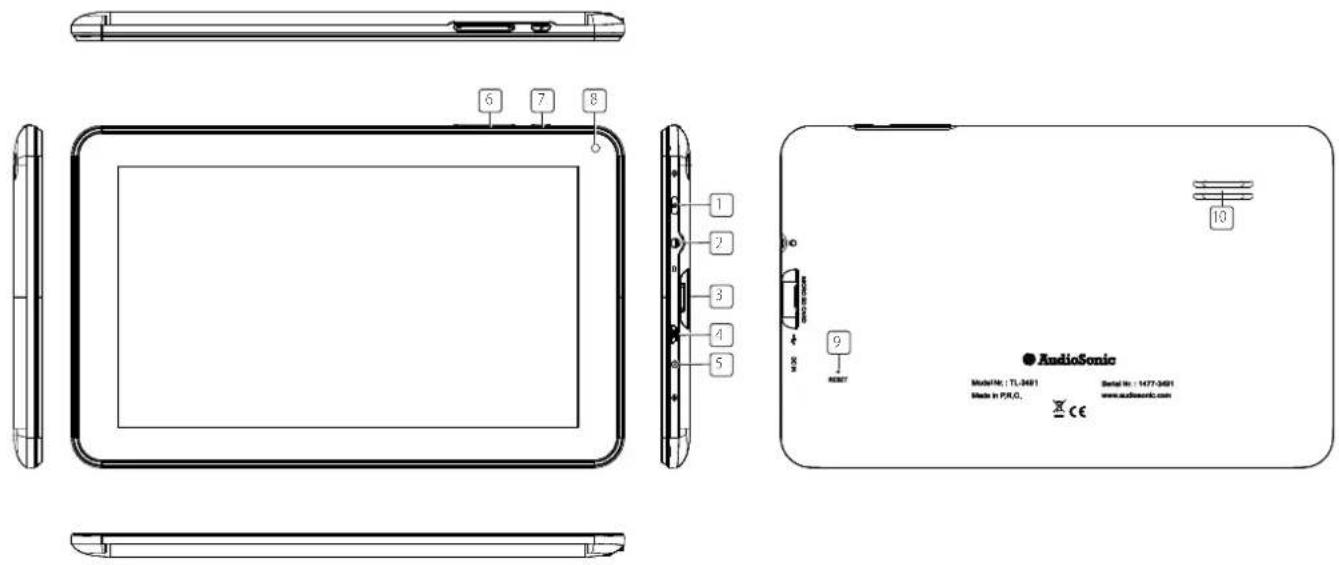
1. Strömknapp
2. Kontakt for horlar
3. Micro SD-kortfack
4. USB-minikontakt
5. DC-kontakt
6. Volym +/-
Nastavenie siete Wi-Fi
Kedze mnhe fungkcie si vyzaduju pripojenie Wi-Fi, odporucane vam, aby ste si nastavili va'sv vlastnu Wi-Fi slet.
- Tuknite na ilkonu, Nastavenia, Bezdrotové pripojenie a siet.
- Funkciu zapite zvolenim polozy Wi-Fi. Zariadenie automatty spusti wyhadavanie a vypise zoznam vstych najdenych miestnych Wi-Fi sici. Symbol značuje zabepečene siete, ku ktorym je moźne sa pripojit po zadani prihlasovacieho mena a hesla.
- Tuknite na pozadovanu siet, ku ktoraj sa chcete prijoyt otvorte polozku Heslo siete (ak je k dispozici), tuknite na Prijoyit.
- Tuknutim na symbol atite na obrazovku pracovnej plochy.
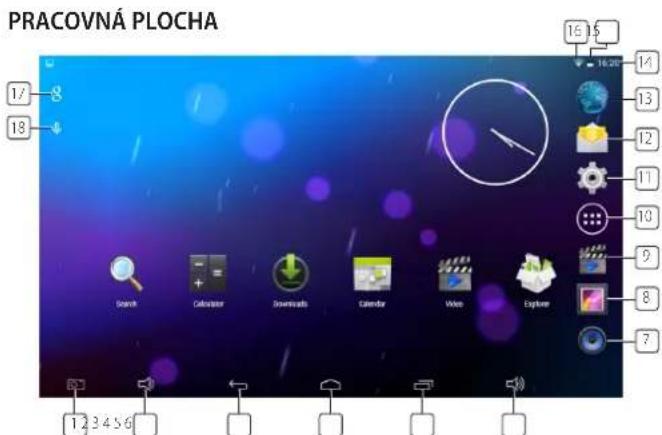
- Ikona smimky obrazovky
- Hasitost -
- Ikona spati
- Spat na pracovn' plochu zinych aplikacij
- Nedávn použivané aplikácie
- Hasitost+
- Prehrávac HUDby
- Galeria
-
Video prehravac
-
Obrazovka.aplikacii
- Nastavenia
- Prehliada
- Aktualigny cas
- Stav nabitia batiere
- Indikator signalu Wi-Fi siete
- Vyhladávanie Google
- HlasovyVyhladavanie
Miniaplíkácia
Dotkne sa taciada miniaplikac a potom sa dotkne karty,miniaplikac",cim sa spristupia dostupne miniaplikac apikalic. Tu si mozte yvbrat ikony, ktore checte umiestnil'ako skratty na domovsku stranku a ktore umoznica rychle sputienie danhe programu.
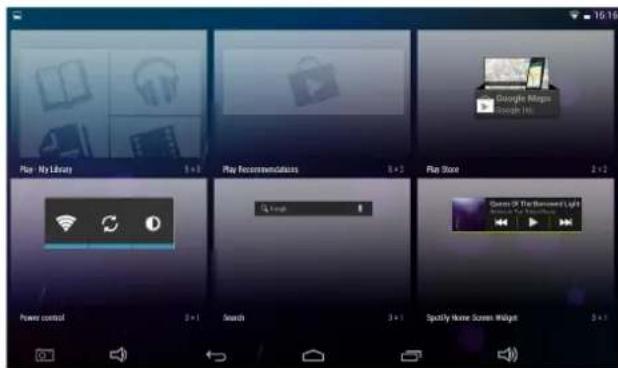
Aplikaci alebo miniaplikaci spustite tukutim na ne.
Dotknite saikony, podrzte ju a posunte do ktrejkoivek polohy na pracovnej ploche, aby sle vytvoril skratku.
- Ak ju chcete odstranit z pracovnej plochy, dotknite sa ikony, podrzte ju a posunte juk.
APPMARKET
V App Market je mnnoho aplikacij, ktoré si mozete rychlo a jegnoducho prebrat a nainstalovat na vás tablet.



- Ligar o disposittivo
- Alterar o Idioma
- UTILIZZO DEL PULSANTE DI ACCENSIONE
- NAVIGAZIONE TOUCHSCREEN
- USARE UNA SCHEDA MICROSD
- PER INIZIARE
- Caricare la batteria
- Accendere il dispositorio
- Cambio lingua
- Configurazione rete Wi-Fi
- Widget
- Scaricare le applicazioni
- BROWSER
- CALENDARio
- Aggiungi evento
- FOTOCAMERA
- Registrar dei video
- FILE BROWSER
- MUSICA
- VIDEO
- Riproduzione video
- DOMANDE FREQUENTI
- Ripristino
- Play store
- Utilizzo del dispositorio
- Media
- GESTIONDELLABATTERIA
- IMPORTANT NORME DI SICUREZZA
- Attenersi sempre aqueste norme di base quando si adopera il tablet. In\ quosto modo si riduce il pericolo di incendi, scariche elettriche e lesioni.
- Pulire il dispositivo
- AudioSonic
- Nastavenie siete Wi-Fi
- Miniaplíkácia
- APPMARKET
Marca : AudioSonic
Modello : TL3491
Categoria : Tablet