
TL3471 - Tablet AudioSonic - Manuale utente e istruzioni gratuiti
Trova gratuitamente il manuale del dispositivo TL3471 AudioSonic in formato PDF.



| Tipo di prodotto | Tablet touch |
| Marca | AudioSonic |
| Modello | TL3471 |
| Schermo | Schermo touch capacitivo |
| Memoria interna | 1 GB (limitato per le app) |
| Memoria espandibile | Scheda micro SD fino a 32 GB |
| Batteria | Ricaricabile, tempo di ricarica circa 5 ore |
| Connettività | Wi-Fi, Micro USB, jack per cuffie da 3,5 mm |
| Alimentazione | Adattatore di rete incluso (presa CC) |
| Fotocamera | Fotocamera frontale |
| Audio | Altoparlante integrato, jack per cuffie |
| Sistema operativo | Android (versione non specificata) |
| Pulsanti fisici | Accensione/spegnimento, Volume +/-, Indietro, Ripristino |
| Funzioni principali | Navigazione touch, browser web, lettore video/audio, calendario, fotocamera, Google Play Store |
| Sicurezza | Blocco schermo (schema, PIN, riconoscimento facciale), spegnimento forzato (7s) |
| Manutenzione | Pulire con un panno morbido non abrasivo |
| Precauzioni d'uso | Non esporre a umidità, calore; altitudine max 2000 m; clima non tropicale |
| Temperatura di funzionamento | Massima 37°C |
| Garanzia | Utilizzare solo l'adattatore fornito, altrimenti annullamento della garanzia |
| Numero di pagine del manuale | 114 pagine |
Domande frequenti - TL3471 AudioSonic
Domande degli utenti su TL3471 AudioSonic
0 domanda su questo apparecchio. Rispondi a quelle che conosci o fai la tua.
Fai una nuova domanda su questo apparecchio
Scarica le istruzioni per il tuo Tablet in formato PDF gratuitamente! Trova il tuo manuale TL3471 - AudioSonic e riprendi in mano il tuo dispositivo elettronico. In questa pagina sono pubblicati tutti i documenti necessari per l'utilizzo del tuo dispositivo. TL3471 del marchio AudioSonic.
MANUALE UTENTE TL3471 AudioSonic
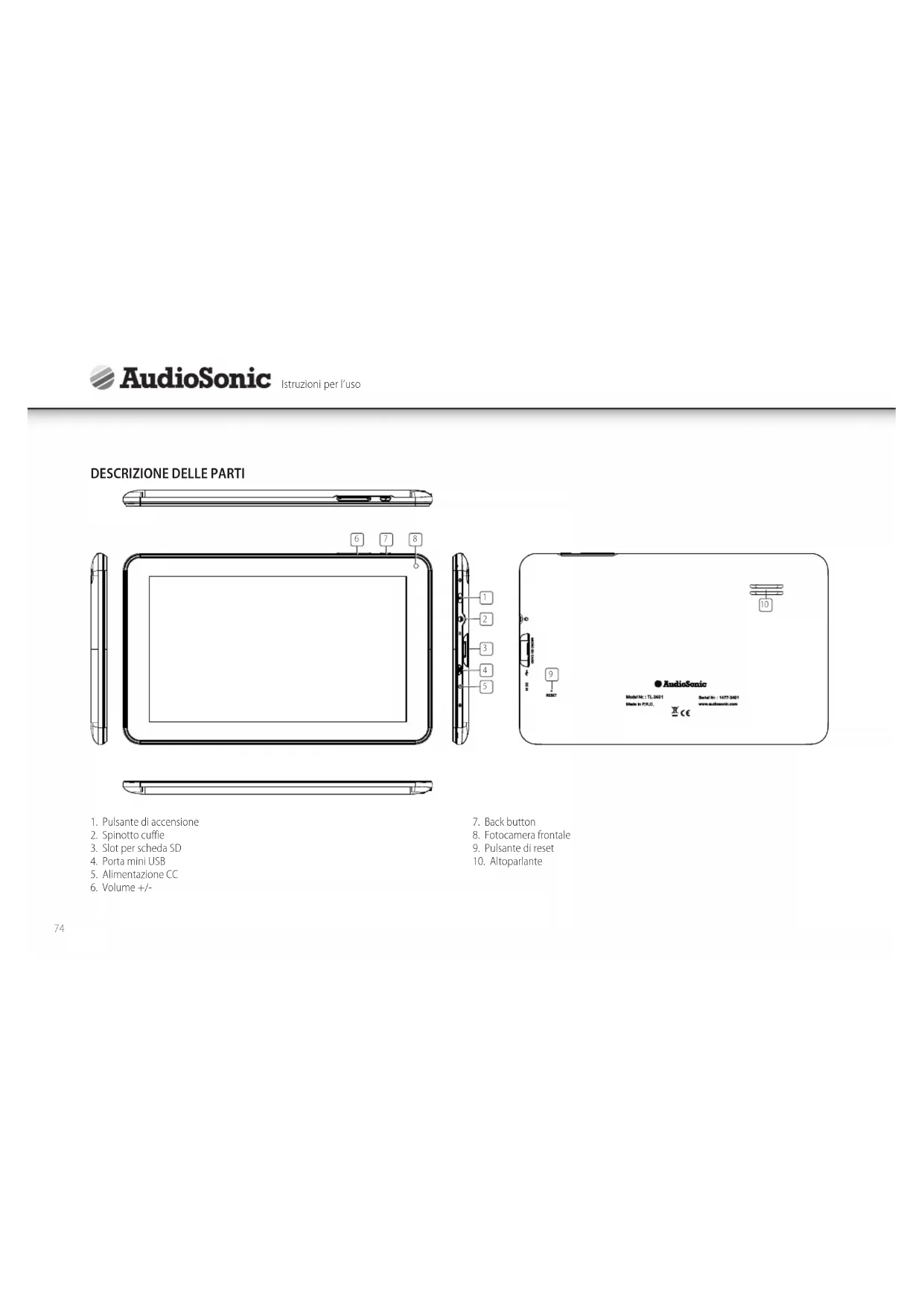
DESCRIZIONE DELLE PARTI
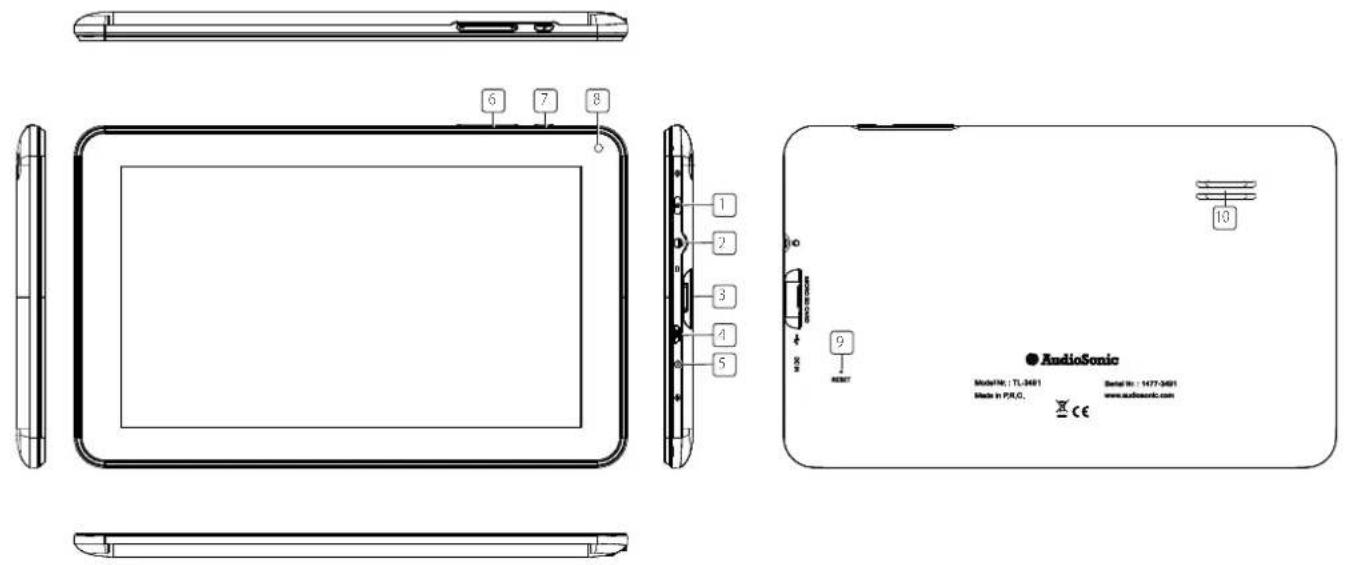
1. Pulsante di accensione
2. Spinotto cuffie
3. Slot per scheda SD
4. Porta mini USB
5. Alimentazione CC
6. Volume +/-
-
Back button
-
Fotocamera frontale
-
Pulsante di reset
-
Altoparlante

Istru
UTILIZZO DEL PULSANTE DI ACCENSIONE
- Accensione: tenere premuto il pulsante di accensione per 3 secondi.
- Spegnimento: tenere premuto il tasto di accensione per 3 secondi, → premere su Spegnimento → premere su OK.
- Blocco e sblocco dello schermo: premere il tasto di accensione velocemente per bloccare lo schermo e premere di nuovo per sbloccarlo.
- Arresto forzato: se il dispositivo non risponde, tenere premuto il pulsante di accensione per 7 secondi. (Nota: se non è necessario, consigliamo di non utilizzare l'arresto forzato. È necessario seguire le indicazioni di spegnimento per eseguire l'arresto. Forzare l'arresto può portare a errori di sistema imprevisti)
NAVIGAZIONE TOUCHSCREEN
Il touchscreen consente una navigazione veloce, facile e comoda. Per utilizzare il touchscreen fare riferimento alle sequenti istruzioni
- Tocco: premere su un oggetto nello schermo e rilasciare rapidamente.
- Trascinare il dito: toccare e trascinare il dito sullo schermo per poi rilasciare.
- Tenere premuto: tenere premuto il dito sull'oggetto per circa 2 secondi e poi rilasciare per visualizzare una finestra di opzioni.
- Per evitare di graffiare o rompere lo schermo, non collocare oggetti sulla sua superficie.
USARE UNA SCHEDA MICRO SD
- Il dispositivo supporta una scheda Micro SD massimo da 32 GB.
- Inserire la scheda Miscro SD nel suo scomparto finché non scatta in posizione.
- Rimuovere la scheda Micro SD: chiudere tutte le applicazioni o i documenti che sono stati aperti dalla scheda.
Premere → Impostazioni → Memoria → Disinstalla scheda SD. Premere leggermente la scheda. Essa sarà espulsa parzialmente permettendo di riprenderla. - Non inserire o rimuovere l'U-disk ripetutamente in breve tempo, poiché ciò può causare danni alla scheda.
- Consigliamo di utilizzare le principali marche di schede di memoria per evitare incompatibilità.
PER INIZIARE
Caricare la batteria
- È possibile caricare la batteria usando l'alimentatore in dotazione.
- È possibile utilizzare l'apparecchio mentre è in carica, ma in tal caso la carica sarà più lenta.
- Collegare l'alimentatore a una presa elettrica e poi collegarlo al dispositivo per caricare la batteria. (Carica completamente in circa 5 ore).
Accendere il dispositivo
Premere il tasto di alimentazione per 3 secondi.
Cambio lingua
La lingua predefinita del vostro tablet è l'inglese. È possibile cambiare la lingua premendo su "Settings" e selezionando l'opzione "Language & input" sul lato sinistro nel menu delle impostazioni. Quindi toccare nel menu di destra aperto l'opzione "Language" in alto per aprire il menu. Verranno visualizzate tutte le lingue disponibili. Ora è possibile selezionare la lingua desiderata.
Configurazione rete Wi-Fi
Poiché molte funzioni richiedono una connessione Wi-Fi, si consiglia di impostare subito la rete Wi-Fi.
- Premere, → Impostazioni, → Wireless e rete.
- Selezionare Wi-Fi per accendere la rete Wi-Fi. Il dispositivo analizzerà automaticamente tutte le reti Wi-Fi locali trovate, mostrandole in un elenco. Un demarca le reti Wi-Fi protette che richiedono l'accesso inserendo un nome utente e password per connettersi.
- Premere sulla rete che si desidera attivare, → inserire, se richiesta, la chiave di rete, → premere quindi su Connetti.
- Premere tornare alla schermata principale.
SCHERMATA PRINCIPALE
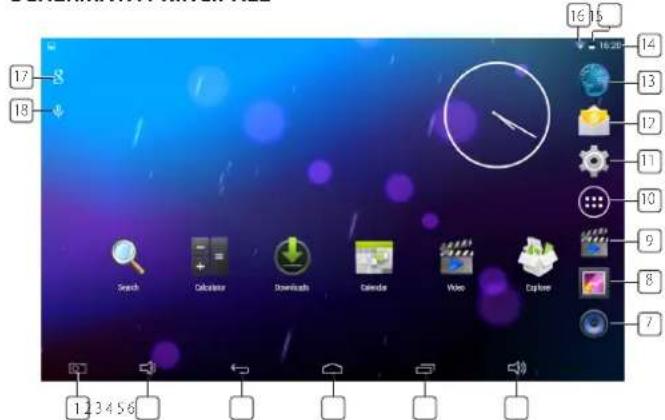
- Icona per cattura immagine
- Volume -
- Icona per tornare alla schermata precedente
- Icona per tornare alla schermata principale
- Icona delle applicazioni recenti
- Volume +
- Lettore musicale
-
Galleria
-
Lettore video
- Schermata delle applicazioni
- Impostazioni
- Browser
- Orario
- Indicatore dello stato della batteria
- Indicatore del segnale di rete Wi-Fi
- Ricerca con Google
- Ricerca vocale
Widget
Toccare il pulsante delle applicazioni quindi toccare la scheda "widget" per visualizzare i widget dell'applicazione disponibili. Da qui è possibile selezionare le icone che possono essere inserite come collegamento sulla home page, così da avviare rapidamente il programma.
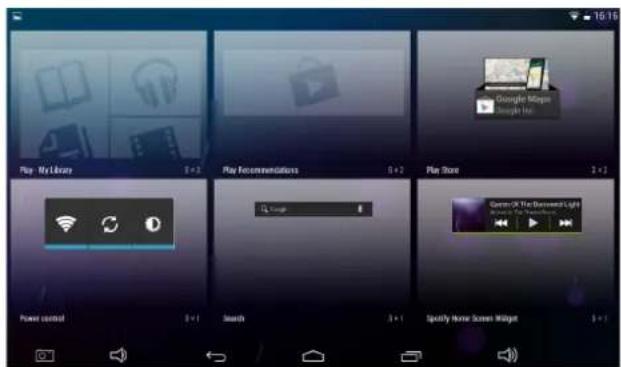
- Toccare qualsiasi applicazione o icona widget per lanciarlo.
- Tenere premuto e poi trascinare l'icona in qualsiasi posizione sulla schermata principale per creare un collegamento rapido.
- Tenere premuto e trascinare un'icona sulla "X" per rimuoverla dalla schermata principale.
MERCATO APPLICAZIONI
Il mercato delle applicazioni contiene molte applicazioni facili e veloci da scaricare sul tablet.
Scaricare le applicazioni
Attenersi alla seguente procedura per aggiungere un Google Account esistente al dispositivo o creare un nuovo Google Account.
Dalla schermata delle applicazioni, premere sull'applicazione Google Play Store.
- Nel caso in cui non avete inserito un indirizzo email sul dispositivo, vi sarà richiesto di farlo per aggiungere un Google Account.
- Seguire le istruzioni sul dispositivo che vi aiuteranno durante l'accesso a un Account Google esistente o durante la creazione di uno nuovo.
- Una volta eseguito l'accesso, è possibile selezionare diverse applicazioni dalle varie schede, dalle categorie preselczionate, oppure cercare delle applicazioni per nome.
- Toccare un'applicazione per vedere le informazioni dettagliate e se si vuole installarle, premere sul pulsante di installazione situato in alto. Seguire le istruzioni sul dispositivo per aiutarvi durante il processo di installazione.
- Al termine, apparirà una notifica sotto forma di pop-up in basso a destra e sarà creato un collegamento per lanciare l'applicazione dalla schermata principale.
• L'installazione è quindi completata e l'applicazione è pronta per l'uso.
BROWSER
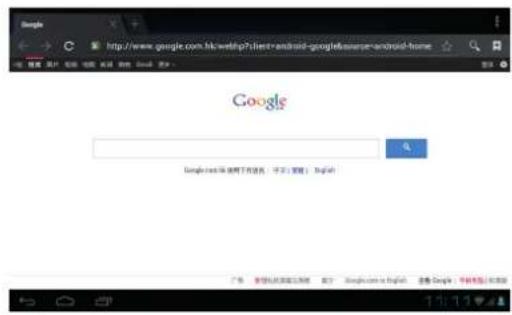
Gli utenti possono connettersi a Internet attraverso un browser internet. Fare clic sull'icona browser sulla schermata principale, si aprirà il browser Web.
Toccare l'icona dell'applicazione calendario.
Se il tablet non è ancora collegato a un account Google, è necessario aggiungere un account di Exchange per utilizzare il calendario. Inserire gli indirizzi email desiderati e la password. Fare clic su Prossimo e seguire le istruzioni visualizzate per completare la configurazione dell'account. Quindi è possibile utilizzare il calendario. (Nota: in genere consigliamo di utilizzare un account Gmail. L'indirizzo del server Exchange di Google è: m.google.com).
Aggiungi evento
1 Sullo schermo del calendario, tenere premuta la data in cui si desidera aggiungere un evento.
2 Toccare sul nuovo evento, → Compilare i campi desiderati con le informazioni sull'evento.
3 Toccare Fatto e l'evento sarà aggiunto al calendario.
FOTOCAMERA
Toccare l'icona e all'applicazione della fotocamera.
1 In Fotocamera → toccare 📋 r scattare la foto.
2 L'immagine verrà salvata.
Registrare dei video
1 In Fotocamera toccare per bassare alla modalità video.
2 Toccare 📄 sull'icona per avviare la registrazione e 📋 nuovo sull'icona per interrompere la registrazione.
3 Il video verrà salvato automaticamente.
FILE BROWSER
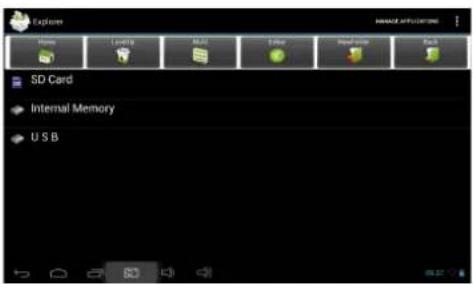
Toccare l'icona del Explorer per entrare nell'interfaccia di Gestione File, toccare 【Scheda SD】 o 【Memoria Interna】 oppure 【USB】 per aprire le cartelle root. Da qui è possibile spostarsi tra i diversi file e cartelle.
- Format audio supportati: mp3, aac, wma, rm, flac, Ogg
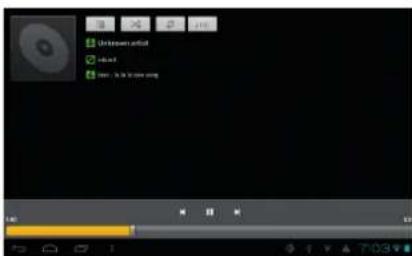
- Toccare l'icona del lettore musicale. Can aprire il lettore. Quando non sono presenti dei file musicali caricati nella playlist, il sistema cercherà automaticamente i file musicali da una scheda Micro SD e poi li caricherà automaticamente nella playlist.
- È possibile anche caricare i file audio sincronizzando il tablet con un computer o un portatile tramite USB. È possibile anche scaricare i file audio direttamente sul tablet da una rete locale o da internet.
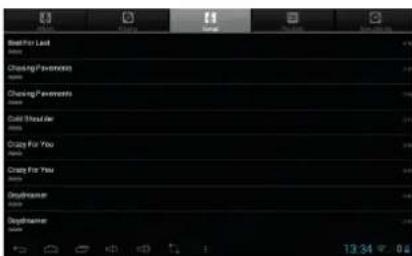
- Selezionare l'icona della scheda desiderata, per organizzare i file musicali per "artista", "album" o "canzoni". Toccare la canzone desiderata per avviare la riproduzione.
- Formati video supportati: MKV, WMV, MPG, MPEG, DAT, AVI, MOV, ISO, MP4, RM, JPG
- Formati d'immagine supportati: JPG, JPEG, BMP, GIF, PNG
Riproduzione video
- Toccare l'icona del lettore video per accedere all'interfaccia "Video".
- Toccare il file video desiderato per caricarlo nel lettore video e avviare la riproduzione. È possibile scegliere "Pausa", "Play", "Stop", "Avanti veloce", "Indietro", "barra di avanzamento" e tanti altri tasti per controllare i progressi di riproduzione.

| Wireless & reti | • Wi-Fi• Memoria in utilizzo• altro | • Attivare / Disattivare Wi-Fi.• Una panoramica attuale dell'utilizzo della memoria interna.• VPN, Bluetooth, Tethering e hotspot mobile, Ethernet, Reti mobili. |
| Suono | • Volumi• Notifica predefinita• Suoni alla pressione• Suono di blocco schermo | • Per regolare il volume Multimedia, le notifiche e la sveglia.• È possibile selezionare la notifica predefinita più gradita.• Attivare o disattivare la riproduzione dei suoni quando si tocca lo schermo.• Attivare o disattivare la riproduzione del suono quando si blocca e si sblocca lo schermo. |
| Display | • Luminosità• S'fondo• Sleep• Fantasia• Dimensione carattere | • Toccare e trascinare il cursore per regolare la luminosità dello schermo come desiderato.• È possibile scegliere una foto dalla galleria, uno sfondo dinamico o uno sfondo standard.• Selezionare il periodo di inattività desiderato prima che il tablet entri in modalità sleep.• Qui è possibile attivare e impostare l'opzione salvaschermo.• Scegliere la dimensione del carattere. |
| Impostazioni per la cattura delle immagini | • Ritardo• Posizione• Mostra pulsante cattura | • Consente di impostare un tempo di ritardo per l'opzione di cattura delle immagini.• Per selezionare dove le imm agine catturate verranno salvate automaticamente.• Abilita l'attivazione o la disattivazione del pulsante di cattura delle immagini nella barra di stato. |
| Memoria | • Spazio totale, Spazio disponibile• Smontare la scheda SD• Cancellare la scheda SD | • È una panoramica dello spazio disponibile sulla memoria interna e sulla scheda SD esterna, se inserita.• Se la scheda Micro SD è inserita, toccarla per rimuoverla con facilità.• Cancellare tutti i dati sulla scheda SD. |
| Batteria | • Ricaricare e scaricare• Sulla batteria | • Indica la percentuale effettiva di alimentazione della batteria.• Mostra quanto tempo è stata in uso la batteria e gli elementi che l'hanno utilizzata. |
| Applicazioni | • scaricato• Sulla scheda SD• In esecuzione• Tutte | • Visualizza e gestisce tutte le applicazioni scaricate e installate sulla memoria interna.• Visualizzare e gestire tutte le applicazioni scaricate e installate su una scheda SD esterna.• Visualizza tutte le applicazioni attive.• Visualizza e gestisce tutte le applicazioni scaricate e installate. |
| Accesso alla posizione geografica | • Accesso alla mia posizione• Posizione Wi-Fi e rete mobile | • Consente alle applicazioni l'utilizzo della posizione geografica.• Consente alle applicazioni di utilizzare i servizi di geolocalizzazione di Google per stimare la posizione più rapidamente. |
| Sicurezza | • Informazioni sul proprietario• Rendere visibile la password• Amministratori dispositivo• Origini sconosciute• Verifica applicazioni• Credenziali attendibili• Installa da scheda SD | • Visualizza le informazioni del proprietario sulla schermata di blocco.• Scegliere di rendere visibili o meno le password.• Visualizza o disattiva amministratori dispositivo.• Consentire l'installazione di applicazioni di origini sconosciute.• Disabilita o avvisa prima dell'installazione di applicazioni che potrebbero causare problemi.• Visualizzare certificati CA attendibili.• Installare certificati da scheda SD. |
| Lingua e Immissione | • lingua• Correzione ortografica• Dizionario personale• Tastiera Android• Ricerca vocale• Output sintesi vocale• Velocità del puntatore | • Selezionare la lingua desiderata.• Attivare o disattivare il controllo ortografico.• È possibile aggiungere parole in un dizionario personale, che non possono essere inclusi nel dizionario standard.• Impostazioni di tastiera su schermo• Impostare la lingua desiderata per le ricerche vocali.• Selezionare il motore di sintesi vocale desiderata.• Regolare la velocità del puntatore. |
| Backup e ripristino | • Backup dei dati• Resetta ai dati di fabbrica | • Selezionare il backup automatico o manuale dei dati.• Selezionare per cancellare TUTTI I DATI e ripristinare il dispositivo allo stato iniziale di fabbrica. |
| • Account • Visualizza l'attuale account di Google registrato. | ||
| Aggiungere account | • Aggiungere un account • Aggiungere un secondo o altri account sul dispositivo. | |
| Data e ora | Data e ora automaticheFuso orario automaticoImposta dataSelezionare il fuso orarioImpostazione oraUsare formato 24 oreSeleziona formato data | Utilizza l'ora fornita dalla rete.Utilizza il fuso orario fornito dalla rete.Impostare la data.Selezionare il fuso orario.Impostare l'ora.Scegliere di utilizzare il formato 24 ore o 12 ore.È possibile scegliere il formato della data da usare. |
| Accessibilità | TalkbackDisabilita gesture di ingrandimentoTesto grandeRotazione automatica dello schermoPronunciare le passwordScorciatoia AccessibilitàOutput sintesi vocaleRitardo tocco e pressioneMigliorare l'accessibilità dal web | Attivare o disattivare la funzione TalkBack.Abilita lo zoom con un triplo tocco sullo schermo.Abilitare o disabilitare il testo di grandi dimensioni.Attivare o disattivare la rotazione automatica del display.Abilitare o disabilitare le password pronunciate.Quando questa funzione è attivata, è possibile abilitare rapidamente le funzioni di accessibilità in due passi.Selezionare il motore di sintesi vocale desiderata.Selezionare il ritardo tocco e pressione desiderato.Abilitare o disabilitare le applicazioni per installare gli script rendendo i contenuti web più accessibili. |
| Opzioni sviluppatore | Acceso/ Spento | Attivare le opzioni di sviluppo solo se si è un utente esperto e se si conosce il tipo di operazione. |
| Informazioni sul tablet | Aggiornamento del sistemaStatoInformazioni legaliNumero modelloVersione AndroidVersione banda baseVersione KernelNumero build | Cercare e/o aggiornare il dispositivo con i firmware più recenti.Mostra lo stato attuale del dispositivo.Mostra le informazioni legali open source.Visualizza il numero di modello del dispositivo.Visualizza la versione attuale di Android.Visualizza la versione della banda base.Visualizza la versione attuale del kernel.Visualizza l'attuale firmware del numero build |
DOMANDE FREQUENTI
Ripristino
D: Come faccio a reimpostare il dispositivo quando lo schermo è bloccato o non reagisce ad alcun comando?
R: È possibile ripristinare il dispositivo premendo il pulsante RESET sul retro con una graffetta.
Play store
D: Dove posso trovare lo store per le App?
R: Potete trovare l'App Play store nella schermata delle applicazioni.
D: La memoria interna è piena.
R: Per un accesso rapido e facile il sistema operativo Android memorizza le applicazioni scaricate dal Play Store nella memoria flash interna. Poiché la capacità della memoria interna è limitata a 1 G8, può facilmente diventare piena se si scaricano troppe applicazioni o applicazioni troppo grandi.
Utilizzo del dispositivo
D: Il controllo touch non funziona correttamente.
R: Avete rimosso la pellicola protettiva dallo schermo prima di utilizzare il tablet?
D: Ci sono graffi sul mio schermo.
R: Avete rimosso la pellicola protettiva dallo schermo prima di utilizzare il tablet?
Media
D: Quali schede di memoria sono compatibili con il mio tablet?
R: Tutte le schede Micro SD con una capacità massima di 32GB sono compatibili.
GESTIONE DELLA BATTERIA
La batteria non è completamente carica al momento dell'acquisto, quindi è consigliabile caricare la batteria per almeno 4 ore prima di iniziare a utilizzare il dispositivo per la prima volta.
La batteria ricaricabile è progettata e fabbricata per essere ricaricata frequentemente.
Come in tutte le batterie, la capacità della batteria si riduce ogni volta che si carica/ scarica. Tuttavia, è possibile tentare di prolungare la durata della batteria seguendo i consigli successivi:
- Utilizzare il Tablet frequentemente, almeno una volta a settimana.
- Caricare la batteria completamente e regolarmente.
- Non lasciare mai la batteria completamente scarica per un lungo periodo di tempo.
- Tenere sempre il dispositivo e la batteria lontano dal calore.
- Non posizionare il dispositivo in un ambiente caldo. La massima temperatura di esercizio è di 37 °C.
- Utilizzare il prodotto al di sotto dell'altitudine di 2.000 metri.
• Non usare il prodotto a temperature tropicali.
IMPORTANTI NORME DI SICUREZZA
Attenersi sempre a queste norme di base quando si adopera il tablet. In questo modo si riduce il pericolo di incendi, scariche elettriche e lesioni.
• Non esporre il prodotto alla pioggia o all'umidità.
- Tenere il dispositivo lontano dalla luce solare diretta e da fonti di calore.
- Riporre particolare attenzione al cavo di alimentazione. Posizionare il cavo di alimentazione in modo tale che non venga calpestato, schiacciato o danneggiato da altri oggetti. Riporre particolare attenzione all'ingresso del cavo elettrico nel dispositivo.
- Utilizzare solamente l'alimentatore in dotazione con il dispositivo. L'utilizzo di un qualsiasi altro alimentatore annulla la garanzia.
- Non rimuovere il retro. All'interno non sono presenti parti che necessitano della manutenzione dell'utente.
Pulire il dispositivo
Pulire lo schermo in maniera delicata. Per pulire le impronte digitali o eliminare la polvere presente sullo schermo, si consiglia di utilizzare un panno morbido e non abrasivo, per esempio un panno per le lenti delle fotocamere.
ÖVERSIKT
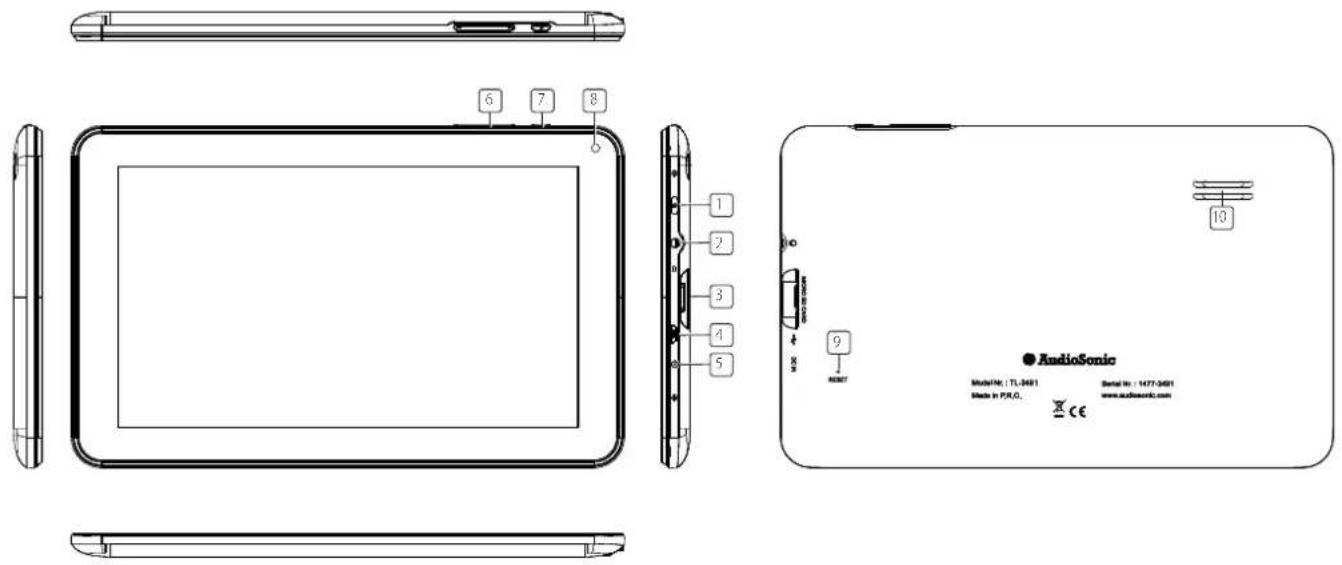
1. Strömknapp
2. Kontakt för hörlurar
3. Micro SD-kortfack
4. USB-minikontakt
5. DC-kontakt
6. Volym +/-
Nastavenie siete Wi-Fi





- UTILIZZO DEL PULSANTE DI ACCENSIONE
- NAVIGAZIONE TOUCHSCREEN
- USARE UNA SCHEDA MICRO SD
- PER INIZIARE
- Caricare la batteria
- Accendere il dispositivo
- Cambio lingua
- Configurazione rete Wi-Fi
- Widget
- MERCATO APPLICAZIONI
- Scaricare le applicazioni
- BROWSER
- Aggiungi evento
- FOTOCAMERA
- Registrare dei video
- FILE BROWSER
- Riproduzione video
- DOMANDE FREQUENTI
- Ripristino
- Play store
- Utilizzo del dispositivo
- Media
- GESTIONE DELLA BATTERIA
- IMPORTANTI NORME DI SICUREZZA
- Attenersi sempre a queste norme di base quando si adopera il tablet. In questo modo si riduce il pericolo di incendi, scariche elettriche e lesioni.
- Pulire il dispositivo
- Nastavenie siete Wi-Fi
Marca : AudioSonic
Modello : TL3471
Categoria : Tablet