
TL3471 - Tablet AudioSonic - Bezplatný návod na obsluhu
Nájdite návod k zariadeniu zdarma TL3471 AudioSonic vo formáte PDF.



| Typ produktu | Dotykový tablet |
| Značka | AudioSonic |
| Model | TL3471 |
| Obrazovka | Kapacitný dotykový displej |
| Interná pamäť | 1 GB (obmedzená pre aplikácie) |
| Rozšíriteľná pamäť | Micro SD karta až do 32 GB |
| Batéria | Nabíjateľná, čas nabíjania približne 5 hodín |
| Pripojiteľnosť | Wi-Fi, Micro USB, 3,5 mm slúchadlový konektor |
| Napájanie | Súčasťou je sieťový adaptér (DC zásuvka) |
| Fotoaparát | Predná kamera |
| Zvuk | Zabudovaný reproduktor, slúchadlový konektor |
| Operačný systém | Android (neuvedená verzia) |
| Fyzické tlačidlá | Zap./vyp., Hlasitosť +/-, Späť, Reset |
| Hlavné funkcie | Dotyková navigácia, webový prehliadač, prehrávač videa/audia, kalendár, fotoaparát, Google Play Store |
| Bezpečnosť | Zámok obrazovky (vzor, PIN, rozpoznávanie tváre), nútené vypnutie (7 s) |
| Údržba | Čistiť jemnou neabrazívnou handričkou |
| Bezpečnostné opatrenia | Nevystavujte vlhkosti, teplu; max. nadmorská výška 2000 m; nie tropické podnebie |
| Prevádzková teplota | Maximálna 37 °C |
| Záruka | Používajte iba dodaný adaptér, inak strata záruky |
| Počet strán návodu | 114 strán |
Často kladené otázky - TL3471 AudioSonic
Otázky používateľov k TL3471 AudioSonic
0 otázka o tomto zariadení. Odpovedzte na tie, ktoré poznáte, alebo položte vlastnú.
Položte novú otázku o tomto zariadení
Stiahnite si návod pre váš Tablet vo formáte PDF zadarmo! Nájdite svoj návod TL3471 - AudioSonic a vezmite svoje elektronické zariadenie späť do rúk. Na tejto stránke sú zverejnené všetky dokumenty potrebné na používanie vášho zariadenia. TL3471 značky AudioSonic.
NÁVOD NA OBSLUHU TL3471 AudioSonic
-
Back button
-
Predný fotoaparát
-
Resetovacie tlačidlo
-
Reproduktor
POUŽÍVANIE TLAČIDLA NAPÁJANIA
- Zapnutie: Stlačte tlačidlo napájania a podržte ho stlačené 3 sekundy.
- Vypnutie: Stlačte tlačidlo napájania a podržte ho stlačené 3 sekundy, → tuknite na Vypnút → tuknite na OK.
- Uzamknutie a odomknutie obrazovky Obrazovku zamknete rýchlym stlačením tlačidla napájania a odomknete opätovným stlačením daného tlačidla.
- Nútené vypnutie: Ak zariadenie neodpovedá, stlačte tlačidlo napájania a podržte ho stlačené 7 sekünd. (Poznámka: Ak to nie je potrebně, neodporůča sa vykonať Nútené Vypnutie. Pri vypínaní zariadenia je potrebné dodržiavať postup týkajúci sa vypnutia. V prípade núteného vypnutia može dôjst k nepredvidatelým systémovým chybám.)
NAVIGÁCIA PROSTREDNÍCTVOM DOTYKOVEJ OBRAZOVKY
Dotyková obrazovka umožňuje rýchlu, jednoduchú a pohodlnú navigáciu. Pri použivaní dotykovej obrazovky postupujte podľa pokynov uvedených v použivateľskej príručke.
- Ťuknutie: Rýchlo tuknite na položku na obrazovke.
- Posunutie prstom: Dotknutie a posunutie prstom po obrazovke a zdvihnutie prsta.
- Dotknutie a podržanie: Doplnkové okná otvoríte dotknutím sa položky a jej podržaním približne 2 sekundy.
- Na dotykovú obrazovku neumiestňujte žiadne predmety, aby sa predišlo jej poškrabaniu alebo zdeformovaniu obrazovky.
POUŽÍVANIE KARTY MICRO SD
- So zariadením je možné používať kartu micro SD s maximálnou památou 32 GB.
- Kartu micro SD vložte do príslušného priestoru, pričom dbajte na to, aby zapadla na miesto.
-
Vybranie karty micro SD: Zatvorte všetky aplikácie alebo dokumenty, ktoré boli otvorené na karte.
Tuknite na položku: → Nastavenia → Úložný priestor → Odinštalovať kartu SD. Po jemnom zatlačení karty sa karta čiastočne vysunie a potom je možné ju vybrat. -
U-disk nevkladajte a nevyberajte opakovane v krátkom čase, pretože môže dôjst k poškodeniu karty.
- Odporúča sa používať památové karty od významných spoločností, aby sa predišlo problémom s kompatibilitou.
ZAČIATOK
Nabijanie zariadenia
- Batériu je možné nabit dodaným adaptérom.
- Zariadenie je možné používať počas nabíjania batéric, avšak doba nabíjania je dlhšia, keď sa zariadenie používa počas nabíjania.
- Zástrčku adaptéra zapojte do sieťovej zásuvky v stene a potom ho pripojte k zariadeniu, aby sa mohlo nabljat. (Nabitie na plnú kapacitu trvá približne 5 hodín).
Zapnutie zariadenia
Stlačte tlačidlo napájania a podržte ho stlačené 3 sekundy.
Zmenit'jazyk
Štandardný jazyk vášho tabletu je angličtna. Môžete jazyk zmenit tuknutím na "Settings", možnosť zvolit "Language & input" na lávejs trane v menu nastavení. Potom tuknite na menu otvorené vpravo v hornej možnosti "Language" pre otvorenie menu. Všetky dostupné jazyky sa zobrazla. Teraz môžete zvolit želaný jazyk.
Kedže mnohé funkcie si vyžadujú pripojenie Wi-Fi, odporúčame vám, aby ste si nastavili vašu vlastnú Wi-Fi siet.
- Ťuknite na ikonu, → Nastavenia, → Bezdrótové pripojenie a siet.
- Funkciu zapnite zvolením položky Wi-Fi. Zariadenie automaticky spustí vyhľadávanic a vypoše roznam všetkých nájdených miestnych Wi-Fi sieti. Symbol oznacuje zabezpečené siete, ku ktorým je možné sa pripojit po zadani prihlasovacieho mena a hesla.
- ťuknite na požadovanú siete, ku ktorej sa chcete pripojit, → otvorte položku Heslo siete (ak je k dispozícii), → ťuknite na Pripojit.
- Ťuknutím na symbol ←rátite na obrazovku pracovnej plochy.
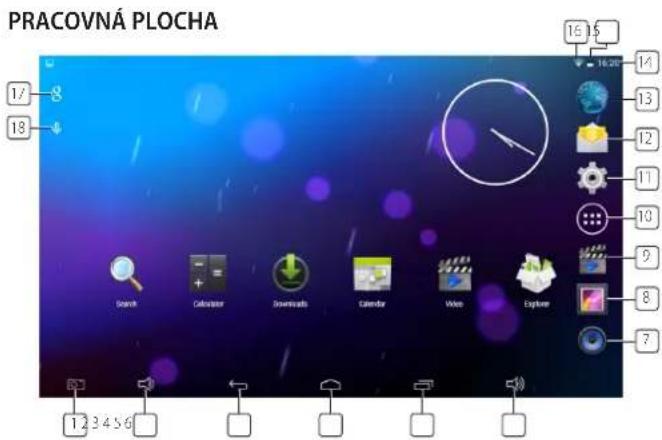
- Ikona snimky obrazovky
- Hlasitost -
- Ikona spät
- Spät na pracovnú plochu z iných aplikácií
- Nedávno používané aplikácie
- Hlasitosf +
- Prehrávač hudby
- Galéria
-
Video prehrávač
-
Obrazovka aplikácií
- Nastavenia
- Prehliadač
- Aktuálny čas
- Stav nabitia batérie
- Indikátor signálu Wi-Fi siete
- Vyhladávanie Google
- Hlasové vyhl'adávanie
Miniaplikácia
Dotkníte sa tlačidla miniaplikácie a potom sa dotkníte karty „miniaplikácia“, čim sa sprístupnia dostupné miniaplikácie aplikácii. Tu si môžete vybrať ikony, ktoré chcete umiestnit’ ako skratky na domovskú stránku a ktoré umožnia rýchle spustenie daného programu.
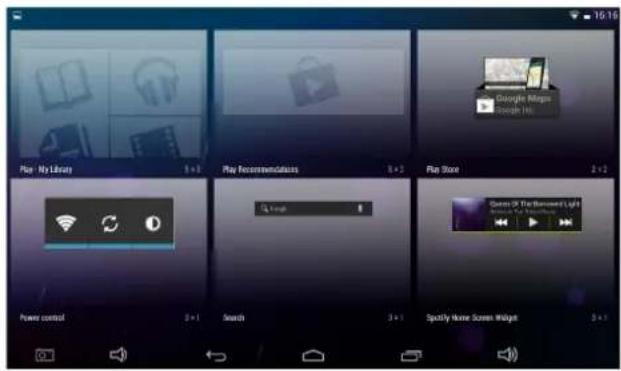
- Aplikáciu alebo miniaplikáciu spustite tuknutím na ne.
- Dotknite sa ikony, podržte ju a posuňte do ktorejkoľvek polohy na pracovnej ploche, aby ste vytvorili skratku.
- Ak ju chcete odstránit z pracovnej plochy, dotknite sa ikony, podržte ju a posuňte ju k„x“.
APP MARKET
V App Market je mnoho aplikácií, ktoré si môžete rýchlo a jednoducho prebrať a nainštalovat na váš tablet.
Preberanie aplikácií
Nasledujúcim spôsobom môžete pridat existujúce konto Google k zariadeniu alebo vytvorit nové konto Google a pridat ho zariadeniu.
Na obrazovke aplikácií sa dotknite ikony aplikácie Google Play Store.
- Ak ste nepridali e-mailové konto k zariadeniu, budete vyzvaný pridat konto Google.
- Postupujte podľa pokynov na zariadení, na základe których sa budete môči prihlásit k existujúcemu kontu Google alebo vytvorit nové konto Google.
- Po prihlásení sa máte možnosť si vybrat z rôznych kariet, predvolených kategorii alebo vyhládávať aplikácie podľa názvu.
- Tuknutím na aplikáciu získate podrobnejšie informácie a následne môžete stlačit tlačídlo Inštalovaľ a pokračovaľ podľa pokynov na zariadení, ktoré vás prevedú inštalačným procesom.
- Po ukončení sa v pravom dolnom rohu zobrazí kontextové okno s oznámením o ukončení a na pracovnej ploche sa zobrazí odkaz na spustenie aplikácie.
- Inštalácia je ukončená a aplikácia je pripravená na používanie.
PREHL'ADÁVAČ
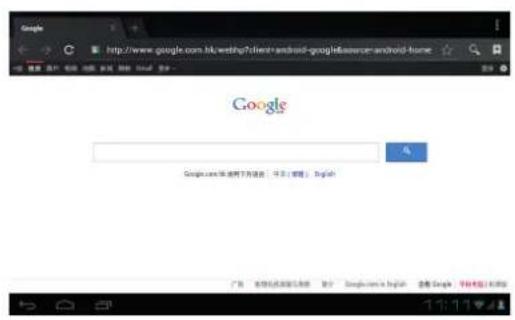
Použivatelia sa možu k internetu pripojit pomocou internetového prehladávača. Kliknite na ikonu prehladávača na pracovnej ploche na webový prehladávač sa otvorí.
Tuknite na ikonu aplikácie Kalendár
Ked tablet nie je pripojený ku kontu Google, potrebujete pridať konto Exchange, aby ste mohli používať funkciu kalendára. Zadajie e-mailovú adresu požadowaných kont a heslo. Kliknite na Šalej a konfiguráciu konta ukončite v súlade s výzvami. Potom možete Kalendár používať (Poznámka: Odporúčame používať konto Gmail. Adresa servera Google Exchange je: m.google.com)
Pridat'udalost'
1 Na obrazovke Kalendár fuknite na dátum, ku ktorému chcete pridat'udalost'a podržte ho.
2 Ťuknite na novú udalost, → Do požadovaných polí zadajte informácie o udalosti.
3 Ūuknite na Hotovo a udalost sa pridá do kalendára.
FOTOAPARÁT/KAMERA
Tuknite na ikonu aplikácie Fotoaparat
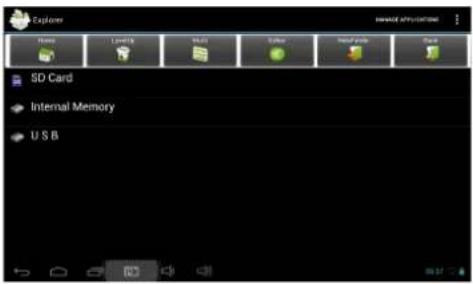
Tuknutím na ikonu Explorer 📋 otvoríte rozhranie správy, tuknutím na 【SD karta】, 【Interná pamäf】 alebo 【USB】 otvoríte priečinky koreňového adresára. Tu môžete prechádzat rôznymi súborni a priečinkami.
- Podporované formáty zvukových súborov: mp3, aac, wma, rm, flac, Ogg.
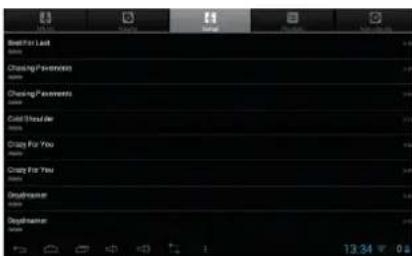
- Tuknutím na ikonu prehrávača hudby. Roberte prehrávač hudby. Ak sa v zozname skladieb nenachádzajú hudobné súbory, systém začne automaticky vyhladávat hudobné súbory na karte micro SD a automaticky ich načita do zoznamu skladieb.
- Zvukové súbory je možné načitať aj synchronizáciou tabletu s počitačom alebo prenosným počitačom cez USB. Zvukové súbory je možné si prevziať aj priamo na tablet z lokalnej siete alebo internetu.
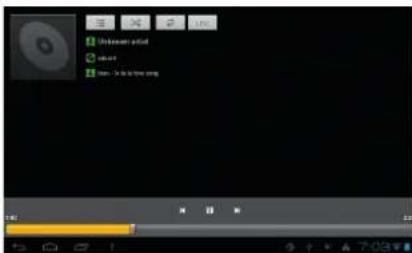
- Vyberte ikonu požadovanej karty a hudobné súbory zoradte podla „Interpretov“, „Albumov“ a „Skladieb“. Prehrávanie spustíteľuknutím na požadovanú skladbu.
- Podporované formáty video súborov: MKV, WMV, MPG, MPEG, DAT, AVI, MOV, ISO, MP4, RM, JPG.
- Podporované formáty obrazových súborov: JPG, JPEG, BMP, GIF, PNG.
Prehrat'video
• Ťuknutím na ikonu prehrávača video svorte rozhranie „Video“.
- Tuknutím na požadovaný video súbor súbor načitate do videoprehrávača a spustite prehrávanie. Proces prehrávania môzete ovládat' rôznymi tlačidlami „Pozastavit“, „Prehrávat“, „Zastavit“, „Posunúť dopredu“, „Posunúť dozadu“, „Indikátor priebehu“ a iné.

| Bezdrótové pripojenie a siete | • Wi-Fi• Využívanie údajov• Iné | • Zapnúť/Vypnúť Wi-Fi• Aktuálny prehľad využívania vnútomej památe.• VPN, Tethering & portable hotspot, Ethernet, Mobile networks. |
| Zvuk | • Hlasitost• Predvolené oznámenie• Zvuky pri dotyku• Zvuky pri uzamknutí obrazovky | • Na nastavenie hlasitosti médií, oznámení a bucíka.• Podľa vlastných preferencí si možete vybrat predvolené oznámenie.• Umožňuje aktivovať alebo deaktivovať prehrávanie zvukov pri dotyku obrazovky.• Umožňuje aktivovať alebo deaktivovať prehrávanie zvuku pri uzamknutí a odomknutí obrazovky. |
| Displej | • Jas• Tapeta• Režim spánku• Denné snívanie• Velkost' písma | • Ťuknutim a potiahnutim jazdca je možné nastaviť požadovaný jas obrazovky.• You can choose fotografiu z galérie, živá tapeta a štandardné tapety.• Nastavte požadovaný čas nečinnosti, po uplynuti’ ktorého sa tablet prepne do režimu spánku.• Tu možete aktivovať a nastavit možnosť šetřiča obrazovky.• Vyberte veľkosť písma. |
| Nastavenie Screenshotu | • Dobra zdržania• Umiestnenie• Žobraziť tlačidlo screenshotu | • Aktivuje vám nastavenie doby zdržania pre možnosť screenshotu.• Zvoliť umiestnenie, kde sa automaticky uložia screenshoty.• Aktivuje alebo deaktivuje tlačidlo screenshotu v lište stavu. |
| Úložný priestor | • Celkový priestor, dostupný priestor• Odpojenie karty SD• Vymazanie karty SD | • Poskytuje prehľad o volnom priestore v internej pamăti a na externej karte SD, ak je vložená.• Ak je karta Micro SD vložená, tuknite na ňu, aby ste ju bezpečne vybrali.• Umožňuje vymazať všetky údaje na karte SD. |
| Batéria | • Vybljanie/Nabíjanie• Nabíjané batériou | • Oznamuje aktuálnu stav nabitia batérie v percentách.• Oznamuje, ako dlho vydržala batérie a ktoré položky sú zodpovedná za jej stiahnutie. |
| Aplikácie | • prevzaté• Na karte SD• Spustené• Všetky | • Umožňuje zobrazit’ a spravovať všetky aplikácie, ktoré ste prevzali a nainštalovali do internej parnäte.• Umožňuje zobrazit’ a spravovať všetky aplikácie, ktoré ste prevzali a nainštalovali na externú kartu SD.• Zobrazuje všetky aplikácie, ktoré sú aktuálne aktivované.• Umožňuje zobrazit’ a spravovať všetky aplikácie, ktoré ste prevzali a nainštalovali. |
| Prístup k umiestneniu | • Prístup k môjmu umiestneniu• Wi-Fi & umiestnenie mobilnej siete | • Umožňuje používať vaše informcáie nastavenia.• Umožní aplikáciám používať službu Google umiestnení pre rýchlejší odhad vášho umiestnenia. |
| Zabezpečenie | • Uzamknutie obrazovky• Informácie o majiteľovi• Zviditelnenie hesla• Správcovia zariadenia• Neznáme zdroje• Overiľ aplikácie• Bezpečnostné doklady• Inštalácia z karty SD | • Vyberte si, ktorý spôsob uzamknutia obrazovky chcete používať - uzamknutie vzorom, PIN kód, uzamknutie vlastnou fotografiou tváre alebo žiadne uzamknutie.• Zobraží informácie o majiteľovi na uzamknutej obrazovke.• Umožňuje vybrať, či chcete heslá zviditelníť alebo nie.• Slúži na zobrazenie alebo deaktiváciu správcov zariadenia.• Umožňuje inštalácie aplikácií z neznámych zdrojov.• Deaktivuje alebo varuje pred intaláciou aplikácií, ktoré môžu spôsobit’ poškodenie.• Umožňuje zobrazit bezpečnostné doklady CA.• Inštalácia dokladov z karty SD. |
| Jazyk a vstup | • jazyk• Kontrola pravopisu• Osobný slovník• Klávesnica Android• Hlasové vyhládávanie• Zmena textu na hlasový záznam• Rýchlost’ ukazovateľa | • Vyberte požadovaný jazyk.• Umožňuje aktivovať alebo deaktivovať kontrolu pravopisu.• Do osobného slovníka môžete pridávať slovička, ktoré sa nemusia nachádzať v štandardnom slovníku.• Nastavenia klávesnice na obrazovke• Nastavte požadovaný jazyk na hlasové vyhládávanie.• Vyberte požadovaný nástroj na zmenu textu na hlasový nástroj.• Slúži na nastavenie rýchlosti ukazovateľa. |
| Zálohovanie a resetovanie | • Zálohovať údaje• Resetovanie údajov na továrenské nastavenia | • Vyberte automatické alebo manuálne zálohovanie údajov.• Vyberom položky VÝMAZAT VŠETKY obnovíte pôvodné továrenské nastavenia zariadenia. |
| • Kontá • Slúži na zobrazenie aktuálne | registrovaného konta Google. | |
| Pridat' konto • Pridat' konto | • Slúži na pridanie druhého alebo dalšich kont zariadeniu. | |
| Dátum a čas | • Automatický dátum a čas• Automatická časová zóna• Nastavit dátum• Vybrat' časové pásmo• Nastavit čas• Používať 24-hodinový formát• Vybrat' formát dátumu | • Používa čas poskytnutý sietou.• Použije časovú zónu poskytovateľa siete.• Slúži na nastavenie dátumu.• Slúži na výber časového pásma.• Slúži na nastavenie času.• Umožňuje vybrat' 24-hodinový alebo 12-hodinový formát.• Umožňuje vybrat' formát dátumu. |
| Zjednodušenie ovládaniať | • Spätné hovorenie• Gestá zvăcšenia vypnuté• Velký text• Automatické otáčanie obrazovky• Hovorené heslo• Prístup k skratkám• Zmena textu na hlasový záznam• Oneskorenie dotknutia a podržania• Zlepšiť webovú dostupnosť | • Umožňuje aktivovať alebo deaktivovať funkciu Predčítanie (TalkBack).• Zapnút’ pre priblíženie trojitým tuknutím na obrazovku.• Umožňuje aktivovať alebo deaktivovať velký text.• Umožňuje aktivovať alebo deaktivovať automatické otáčanie displeja.• Umožňuje aktivovať alebo deaktivovať hovorené heslo.• Ked’ sa zapne táto funkcia, môžete rýchlo aktivovať funkcie prístupu v dvoch krokoch.• Vyberte požadovaný nástroj na zmenu textu na hlasový nástroj.• Slúži na nastavenie požadovaného oneskorenia dotknutia a podržania.• Umožňuje aktivovať alebo deaktivovať aplikácie na nainštalovanie súborov skriptu z Google za účelom sprístupnenia váčšicho množstva webového obsahu. |
| Vývojárske možnosti | • Zapnút/Výpnúť • Vývojárske možnosti zapínajte iba vtedy, ak ste skúsený použivatel a viete čo robíte. | |
| O tablete | • Aktualizácia systému• Stav• Právne informácie• Číslo modelu• Verzia Android• Verzia základného pásma• Verzia jadra• Číslo zostavy | • Slúži na vyhladávanie aktualizácií pre zariadenie s najnovším firmvérom.• Zobrazuje aktuálny stav zariadenia.• Zobrazuje právne informácie o otvorenom zdroji.• Zobrazuje číslo modelu zariadenia.• Zobrazuje aktuálnu verziu Android.• Zobrazí verziu základného pásma.• Zobrazuje aktuálnu verziu jadra.• Zobrazuje číslo zostavy aktuálného firmvéru. |
NAJČASTEJŠIE OTÁZKY
Resetovanie
Q: Ako resetovať moje zariadenie, keď je obrazovka zamrznutá alebo ak nereagujena žiadny vstup?
A: Zariadenie môžete resetovať stlačením tlačidla RESET na zadnej strane s papierovou sponkou.
Obchod prehrávania
Q: Kde môžem nájsť obchod Aplikácií?
A: Google Play obchod App môžete násjť na obrazovke prehľadu aplikácií.
A: Pre rýchly a lahky prístup operačný systém Android ukladá aplikácie, ktoré ste stiahli z obchodu Google Play Store pre internú flash památ. Pretože kapacita vnútomej památe je limitovaná na 1 GB, lahko sa môže preplnit, ak stiahnete príliš veľa alebo príliš veľké aplikácie.
Základné používanie zariadenia
A: Odstránili ste ochrannú fóliu z obrazovky pred prvým použitím tabletu?
Q: Na mojej obrazovke sú škrabance.
A: Odstránili ste ochrannú fóliu z obrazovky pred prvým použitím tabletu?
Médiá
Q: Ktoré karty médií sú kompatibilné s mojím tabletom?
A: Všetky Miikro SD karty s maximálnou kapacitou 32 GB sú kompatibilné.
SPRÁVA BATÉRIE
Batéria nie je úplne nabítá, preto sa pred prvým použitím zariadenia odporúča nabíjať ju minimálne 4 hodiny.
Dobijatelné batérie sú určené a vyrobené na časté dobíjanie, Rovnako ako pri všetkých batériách kapacita batérie sa znižuje pri každom nabití/vybití. Avšak životnosť batérie je možné predĺžit nasledujúcim spôsobom:
- Často používajte tablet, minimálne raz týždenne.
• Batériu pravidelne nabíjajte doplna. - Batériu nikdy nenechávajte úplne sa vybit' na dlhú dobu.
• Zariadenie a batériu uchovávajte vždy mimo zdroja tepla. - Zariadenie neumiestňujte do teplého prostredia. Najvyššia prevádzková teplota je 37 °C.
- Zariadenie používajte v maximálnej nadmorskej výške 2 000 metrov.
- Zariadenie nepoužívajte v tropických podmienkach.
DÔLEŽITÉ BEZPEČNOSTNÉ OPATRENIA
Počas používania tabletu vždy dodržiavajte základné bezpečnostné opatrenia. Týmto spôsobom sa zníži riziko vzniku požiaru, úrazu elektrickým prúdom a úrazu.
- Tento výrobok nevystavujte daždu ani vlhkosti.
- Zariadenie chráňte pred priamym slnečným svetlom a zdrojmi tepla.
- Chránte napájací kábel. Napájacie káble ťahajte tak, aby ste po nich nechodili alebo aby sa nestlačili predmetmi na nich alebo vedla nich. Zvýšenú pozornost venujte miestu, kde sa kábel pripája k zariadeniu.
- Používajte iba sieťový adaptér dodaný so zariadením. Pri používaní iného adaptéra dochádza k strate záruky.
- Kryt neskladajte. Vo vnútri sa nenachádzajú diely, ktoré si vyžadujú vykonávanie údržby zo strany používatela.
Čistenie zariadenia
Obrazovku jemne očistite. Obtlačky prstov alebo prach môžete odstránit z obrazovky pomocou mäkkej a jemnej handričky, ako je napríklad handrička na čistenie objektívu fotoaparátu.

AudioSonic
service.tristar.eu
Tristar Europe B.V. | Jules Verneweg 87 | 5015 BH Tilburg | The Netherlands




- POUŽÍVANIE TLAČIDLA NAPÁJANIA
- NAVIGÁCIA PROSTREDNÍCTVOM DOTYKOVEJ OBRAZOVKY
- POUŽÍVANIE KARTY MICRO SD
- ZAČIATOK
- Nabijanie zariadenia
- Zapnutie zariadenia
- Zmenit'jazyk
- Miniaplikácia
- APP MARKET
- Preberanie aplikácií
- PREHL'ADÁVAČ
- Pridat'udalost'
- FOTOAPARÁT/KAMERA
- Prehrat'video
- NAJČASTEJŠIE OTÁZKY
- Resetovanie
- Obchod prehrávania
- Základné používanie zariadenia
- Médiá
- SPRÁVA BATÉRIE
- DÔLEŽITÉ BEZPEČNOSTNÉ OPATRENIA
- Počas používania tabletu vždy dodržiavajte základné bezpečnostné opatrenia. Týmto spôsobom sa zníži riziko vzniku požiaru, úrazu elektrickým prúdom a úrazu.
- Čistenie zariadenia
- AudioSonic
Značka : AudioSonic
Model : TL3471
Kategória : Tablet