TL3470 - Tablet AudioSonic - Bezplatný návod na obsluhu
Nájdite návod k zariadeniu zdarma TL3470 AudioSonic vo formáte PDF.



| Značka | AudioSonic |
| Model | TL3470 |
| Typ produktu | Dotykový tablet |
| Operačný systém | Android 4.1.1 |
| Displej | Kapacitný dotykový displej |
| Batéria | Nabíjateľná, úplné nabitie približne 5 hodín |
| Konektivita | Vstavané Wi-Fi, Bluetooth, Ethernet cez OTG, 3G cez OTG |
| Porty | Slúchadlový jack, Mini USB, DC konektor, Micro SD slot, HDMI |
| Zvukové formáty | mp3, AAC, wma, rm, flac, ogg |
| Video formáty | MKV, WMV, MPG, MPEG, DAT, AVI, MOV, ISO, MP4, RM |
| Obrazové formáty | JPG, JPEG, BMP, GIF, PNG |
| Pamäťová karta | Micro SD až 32 GB |
| Napájanie | Súčasťou je sieťový adaptér |
| Údržba | Čistiť mäkkou a neabrazívnou handričkou |
| Bezpečnosť | Nevystavujte vlhkosti, používajte iba priložený adaptér, neodstraňujte kryt |
| Náhradné diely a opraviteľnosť | Žiadne používateľsky opraviteľné diely, neotvárajte zariadenie |
| Prevádzková teplota | Maximálna 37 °C |
Často kladené otázky - TL3470 AudioSonic
Otázky používateľov k TL3470 AudioSonic
0 otázka o tomto zariadení. Odpovedzte na tie, ktoré poznáte, alebo položte vlastnú.
Položte novú otázku o tomto zariadení
Stiahnite si návod pre váš Tablet vo formáte PDF zadarmo! Nájdite svoj návod TL3470 - AudioSonic a vezmite svoje elektronické zariadenie späť do rúk. Na tejto stránke sú zverejnené všetky dokumenty potrebné na používanie vášho zariadenia. TL3470 značky AudioSonic.
NÁVOD NA OBSLUHU TL3470 AudioSonic
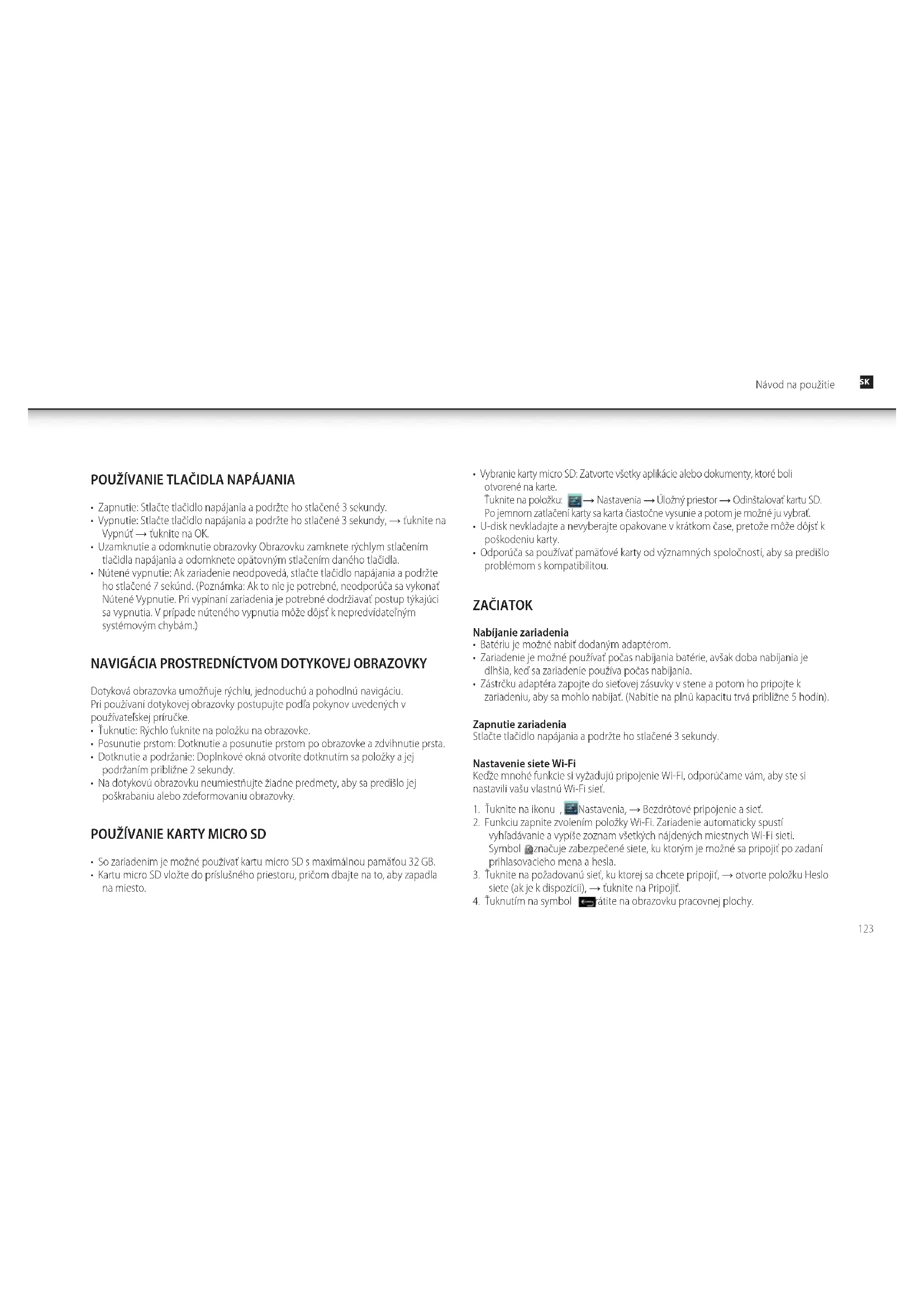
Tuknitie: Rychlo fuknite na položku na obrazovke.
- Posunutie prstom: Dotknutie a posunutie prstom po obrazovke a zdvihnutie prsta.
Dotknutie a podrzanie: Doplnkové okna otvorite dotknutim sa položky a jej podrzanim prblizne 2 sekundy.
- Na dotykovu obrazovku neumiestnijte ziadne predmety, aby sa predislo jej poskrabaniu alebo zdeformovaniu obrazovky.
POUZIVANIE KARTY MICRO SD
-
So zariadenim je możné použival'kartu micro SD s maximálou pamáfou 32 GB.
Kartu micro SD vlozte do prislušného priestoru, pričom dbajte na to, aby zapadla na miesto. -
Vybranie karty micro SD: Zatvorte vsetky aplikácie alebo dokumenty, ktoré boli otvorené na karte.
Tuknite na položku: →Nastavenia →Ulozný priestor →Odinstalovt Kartu SD.
Po jemnom zataleni karty sa karta ciastočne yusunie a potom je možné ju vybrat.
U-disk nevkladajte a nevyberajte opakovane v krakom case, pretoze moze dojst k poskodeniu karty. - Odporuca sa pouziva'pamafove karty od vyznamnych spolochnosti, aby sa predisiolo problemm s kompatilitou.
ZACIATOK
Nabijanie zariadenia
Bateriu je mozne nabit dodanym adaptorrom.
Zariadenie je mozné použiva poças nabijania baterie, avsak doba nabijania jo dlhsha, ked sa zariadenie pouziva poças nabijania.
Zastrcku adaptera zapoje do sieitovej zasuvky v stene a potom ho tripoje k zariadeniu, aby sa mohlo nabojat. (Nabitie na pinu kapacitu tvva priblizne 5 hodin).
Zapnutie zariadenia
Stlačte tlacidlo napajania a podržte ho stlačene 3 sekundy.
Zariadenie mozete pouk budik smoznostou nastavenia viacerych budikov.
Tato ikona budika obrazena na spodnom okrai obrazoviek oznamuje, be bol nastaveny a aktivovan'yeden budik alebo nieko'ko budikov.
Pridat budik
1 Tuknite na ikonu applikacie Hodiny
2 Tuknitena -ridaf budik.
3 Budik nastavte na pozadovanu hodnotu.
4 Tuknite na Zapnut budik" s y
5 Tuknite na Hotovo.
Odstranit budik
1 Tuknite na ikonu aplikacie Hodiny
2 Tuknite na budik, ktony chcete odstraniit.
3. Tuknite na Odrstanit budik.

APP MARKET
V App Market je mnnoho applkci, klore si mozete rychlo a jegnroducho prebra' aninalstovat na vds tablet.
Zvukové súbory je možné načitáj aj synchronizáciou tabletu s počitačom alebo prenosným počitačom czE USB. Zvukové súbory je možné si prevziat aj priamo na tablet zlokáneji siete alebo internetu.
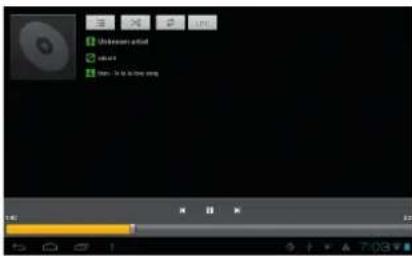
Vyberte ikonu pozadovanej karty a hudobne subory zoradte podla "Interpretov", "Albumov" a, Skladieb". Prehravanie spustite fukutim na pozadovanu skladbu.
VIDEO
- Podporovane formaty video subcrov: MKV, WMV, MPG, MPEG, DAT, AVI, MOV, ISO, MP4, RM, JPG.
- Podporovane formaty obrazovych suborov: JPG, JPEG, BMP, GIF, PNG.
Prehrat video
Tuknutim na ikonu prehravača video.orte rozhranie „Video". Budete yzvaný vybrat si pićecinok „Lokánny disk“ alebo „Externá památová karta“, z ktorého chcete prehravt video súbory.

- Prechadzajte jegnotlivymi adresarmi, kym nenajdete priecinok, kde mate ulozenek kompatibilne video subory.
Tuknutim na pozadovany video subor subor nacitate do videoprehravaca a spustite prehravanie. Proces prehravania mozte ovladat roznymi tlacdlami "Pozastavit", Prehravat, Zastavit, Posunut doprodu, Posunut dozadu, Indikator priebehui' a ine.

NASTAVENIA
| Bezdrotové pripojenie a siete | • Wi-Fi • Bluetooth • 3G/Ethernet • Vyuzivanie udajov • Iné | • Zapnut/Vyprui'Wi-Fi • Turn On/Off Bluetooth. • Je dostupné Iba v pripline pripojenia samostatne dostupného adaptéra (nie je sučastou dodávky). • Aktuálny prehřad vyživania vnútopej pamăte. • Režim Lietadlo, VPN, modem Bluetooth, nastavenia Proxy. |
| Zvuk | • Hlasitosti • Predvolené oznámennie • Zvuky pri dotyku • Zvuky pri uzamknuti obrazovky | • Na nestavenie hlasitosti medi, oznáméní budíka. • Podlá vastrěch preferencí si možete vybrat predvolené oznámennie. • Umožñuje aktivovat alebo deaktivovat prehravanie zvukov pri dotyku obrazovky. • Umožñuje aktivovat alebo deaktivovat prehravanie zvuku pri uzamknuti odomknuti obrazovky. |
| Displej | • Jas • Tapeta • Kalibrácia gravitácie • Režim spánku • Velkost' pišma | • Tuknutím a potiahnutím jazda je možné nestavit požadovaný js obrazovky. • Môžete si vybrat ržne typy tapič. • Opátovná kalibrácia snímača gravitácie • Nastavle požadovaný Čas nečinnosti, po uplynuti ktorého sa tablet Prepne do režimu spánku. • Vyberte veilkost pišma. |
| Uložný priestor | • Celkový priestreter, dostupné priestreter • Odpojenie karty SD • Vymazanie karty SD | • Poskytuje prehřad o volnem priestre v internej památi a na externej karte SD, ak je vložné. • Ak je karta Micro SD vložné, fuknite na Žu, aby ste ju bezpečné vybrali. • Umožñuje vymazat vsetky udaje na karte SD. |
| Batériya | • Vyobjanie/Nabijanie • Nabijanie batériou | • Oznamuje aktuálnu stav nabitii batérić v percentách. • Oznamuje, ak diho vydržala batérić a ktoré položky su zodpovedná za jej stiahnutie. |
| Aplikácie | • prevzatié • Na karte SD • Spustenié • Vsetky | • Umožñuje zobrazí a spravoval vsetky aplikácie, ktoré ste prevzali a nainstalovali do internej památi. • Umožñuje zobrazí a spravoval vsetky aplikácie, ktoré ste prevzali a nainstalovali na extemu karte SD. • Zobrazji vsetky aplikácie, ktoré su aktuálne aktivované. • Umožñuje zobrazí a spravoval vsetky aplikácie, ktoré ste prevzali a nainstalovali. |
| Lokalizaćné služby | • Lokalizaćné služba Google • Lokalizácia a vyhladávanie Google | • Umožnjuje Google ziskaf anonymné udaje o lokalizáči. • Umožnjuje Google použivat vašu lokalizáciu na zlepšenie vyhladávania. |
| Zabezpečenie | • Uzmankutie obrazovky • Informácie o majitelovi • Zviditelného hesla • Spravcovia zariadenia • Nezmáne zdroje • Bezpečnostné doklady • Instálacía z karty SD | • Vyberto sì, ktorý spóssob uzamkutia obrazovky chcete použivat - uzamkutie vzorom, PIN kód, uzamkutie vlastnou fotografíou tváre alebo Žiadne uzamkutie. • Zobrazi informácie o majitelovi na uzamkutej obrazovke. • Umožnjuje vybrat, āchete heslá zviditelinit alebo nic. • Služi na zobrazenie alebo deaktiváciu sprácvov zariadenia. • Umožnjuje instálacie aplíkáci i neznámych zdrojoy. • Umožnjuje zobrazit bezpečnostné doklady CA. • Instálacía dokladov z karty SD. |
| Jazyk a vstup | • Jazyk • Kontrola pravopisu • Osobný slovnik • Klávesnica Android • Hlasové vyhladávanie • Zmena textu na hlasový záznam • Rychlost'ukazovateřa | • Vyberte požadovaný jazyk. • Umožnjuje aktivovat alebo deaktivovat kontrlu pravopisu. • Do osobného slovnikůMZe tě predávat slovicka, ktoré sa nemusia nachadzáť v Standardnom slovniku. • Nastavenia klávesnice na obrazovke • Nastavte požadovaný jazyk na hlasově vyhladávanie. • Vyberte požadovaný nastroj na zmenu textu na hlasový nastroj. • Služi na nastavenie rychlostí ukazovatela. |
| Zálohovanie a resetovanie | • Zálohovat udaje • Resetovanie udajov na továrenské nastavenia | • Vyberte automatické alebo manuálne zálohovanie udajov. • Vyberom položky VYMAZAT VŠEKTY obnovite pôvodné továrenské nastavenia zariadenia. |
| • Kontá • Služi na zobrazenie aktuálne registrovaného konta Google. | ||
| Pridat konto • Pridat konto | • Služi na pridanie druhého alebo dalich kont zariadeniu. | |
| Datum a Čas | • Automatický dátum a Čas • Nastavit dátum • Vybrat Časové pásmo • Nastavit Čas • Používat 24-hodinový formát • Vybrat formát dátumu | • Používa Čas poskytnutý sietou. • Slúži na nastavenie dátumu. • Slúži na vyber Časového pásma. • Slúži na nastavenic Času. • Umožhůje vybrat 24-hodinový alebo 12-hodinový formát. • Umožhůje vybrat formát dátumu. |
| Zjednodušenie ovládaniᆠ| • Datum a Čas • Velký text • Automatické otáčanie obrazovky • Hovorené heslo • Změna textu na hlasový zámam • Oneskorenie dotknutia a podržania • Zlepšť webovú costupnost | • Umožhůje aktivovat alebo deaktivovat funkciu Predčitanie (TalkBack). • Umožhůje aktivovat alebo deactivovat veľý text. • Umožhůje aktivovat alebo deactivovat automatické otáčanie displeja. • Umožhůje aktivovat alebo deactivovat hovorené heslo. • Vyberte požadovaný nástroj na zmenu textu na hlasový nástroj. • Slúži na nastavenie požadovaného oneselfkorenia dotknutia a podržania. • Umožhůje aktivovat alebo deactivovat aplikácie na nainstalovanie súborov skriptu z Google za ulčelom spristupenia vácěsno množstva webového obsahu. |
| Vývojárske možnosti | • Zapnut/Vypnut• Vyvojárske možnosti | sti zapajte iba vtedy, ak ste skúsény použivatć a viete ēro robite. |
| O table | • Aktualizácia systému • Stav • Právné informácie • Číso modelu • Verzija Android • Vcrzia Jadra • Číso dostavy | • Slúži na vyhladāvanieactualizáci pre zariadenie s majnovísm firmvýrom. • Zobrazije aktuálny stav zariadenia. • Zobrazije právnéinformáce o olvorenom zdroji. • Zobrazije Číso modelu zariadenia. • Zobrazije aktuálnu verziu Android. • Zobrazije aktuálnu verziu Jadra. • Zobrazije Číso dostavy aktuálneho firmvýru. |
NAJCASTJEŠIE OTAZKY
Android
Základné fungcie zariadenia
Otazka: Musim bateriu pred pouzivanim nabit?
Odpoved: Bateriu je potrebné pred pouzitim nabljat minimáne 4 hodiny, ale zarladenie sa moze používat aj poças nabljania. Použite prilozeny napajaci adaptor alebo kabel USB, ktory tripojite k napajacemiu zdroju za Učelom nabljania.
Otzka: Mózem použit niktory z mojich osobnych e-mailovych adries na odosielanie/prijimanie e-mailov?
Odpoved: Zariadenie podporuje konto POP3, SMTP a IMAP. Niektoré volne dostupné e-mailové konto né su podporovane na mobilnych zariadienich. U poskytovatela e-mailu si overte, ā je vase konto podporovane.
Pamatové karty
Otzka: Ktoré památove karty su kompatibilné smojim zariadením?
Odpoved: Karty micro SD do velkosti 32 GB.
Hudba
Otzka: Ako pridam hudobne sibory do zariadenia?
Odpoved: Hudobné súbory skopíruje na kartru SD alebo památrové zariadenie USB a potom ich pomocou aplikácie Prehladávač súborov skopíruje do zariadenia.
Fotografia
Otzka: Ako pridam súborys fotografiai do zaradenia?
Odpoved: Súbory s fotografiaí mskopirjte na kartru SD alebo památove zariaidenie USB a potom ich pomocou ablkácie Prehladávac súborov skopirjte do zariaidenia.
Wi-Fi
Otzka: Potrebujem adaptor Wi-Fi na pripojenie sa k internetu?
Odpoved: Nie. Wi-Fi adaptor je zagudovany v zariadeni.
SPRAVA BATERIE
Bateria nie je uplne nabit, preto sa pred pvym pouzitim zariadenia odporuca nabijat ju minimalne 4 hodiny.
Dobijatnelne baterie su urcenea vryobene na caste dobiejanie, Rovnako akpri vsetkych bateriach kapacita baterie sa zniuzje pr kazdom nabit/yybiti. Avsak zivotnos'batere je moze predliz nasledujucim sospobam:
- Casto pouzivajte tablet, minimalenz tzydenne.
Bateriu pravidene nabijaje dopna.
Bateriu nikdy nenechavajte uplne sa vbyit na dlhu dobu.
Zariadenie a bateriu uchovavajte vzyd mimo zdroja tepla.
Zariadenie neumiesthujte do tepleho prostredia. Najvyssia prevadzková tepota je 37°C.
Zariadenie pouzivaje v maximalnej nadmorskej vyške 2000 metrov.
Zariadenie nepouzivaje v tropickych podmienkach.
Tento vyrobok nevystavujte dazdu ani vlhkosti.
Zariadenie chrante pred piamym slnecnym svetlom a zdrojmi tepla.
Chrante napajaci kabel. Napajacie kable tahajte tak, aby ste po nich nechodili alebo aby sa nestlacli predmetmi na rich alebo vedla rich. Zvyseu pozornost venujte miusto, kde sa kabel pripajka z karadieniu.
- Používajte iba sietovy adaptorér dodany so zariadením. Pri používani iného adaptéra dochodáz k strate záruky.
Kryt neskladajte. Vo vntu tri sa nenachadzaju diely, ktoré si vyzaduju vykonávanie udzby zo strany pouzivateia.
Cistenie zariadenia
Obrazovku jernne očistite. Obtacky prstov alebo prach možete odstránit z obrazovky pomocou mákkej a jemnej handricky, ak je napriklad handricka na Čistenie objektvu fotoparátu.

AudioSonic

AudioSonic
CL-1461
TXCD-1536LE-247802
www.tristar.eu
Tristar Europe B.V. | Jules Verneweg 87 | 5015 BH Tilburg | The Netherlands