
TL3470 - Tableta AudioSonic - Manual de uso y guía de instrucciones gratis
Encuentra gratis el manual del aparato TL3470 AudioSonic en formato PDF.



| Marca | AudioSonic |
| Modelo | TL3470 |
| Tipo de producto | Tableta táctil |
| Sistema operativo | Android 4.1.1 |
| Pantalla | Pantalla táctil capacitiva |
| Batería | Recargable, tiempo de carga completo aproximadamente 5 horas |
| Conectividad | Wi-Fi integrado, Bluetooth, Ethernet mediante OTG, 3G mediante OTG |
| Puertos | Toma de auriculares, Mini USB, Conexión CC, Ranura micro SD, HDMI |
| Formatos de audio | mp3, AAC, wma, rm, flac, ogg |
| Formatos de video | MKV, WMV, MPG, MPEG, DAT, AVI, MOV, ISO, MP4, RM |
| Formatos de imagen | JPG, JPEG, BMP, GIF, PNG |
| Tarjeta de memoria | Micro SD hasta 32 GB |
| Alimentación | Adaptador de corriente incluido |
| Mantenimiento | Limpiar con un paño suave no abrasivo |
| Seguridad | No exponer a la humedad, usar solo el adaptador incluido, no quitar la cubierta |
| Piezas de repuesto y reparabilidad | Ninguna pieza reparable por el usuario, no abrir el dispositivo |
| Temperatura de funcionamiento | Máxima 37 °C |
Preguntas frecuentes - TL3470 AudioSonic
Preguntas de los usuarios sobre TL3470 AudioSonic
0 pregunta sobre este aparato. Responde a las que conoces o haz la tuya.
Hacer una nueva pregunta sobre este aparato
Descarga las instrucciones para tu Tableta en formato PDF gratis! Encuentra tus instrucciones TL3470 - AudioSonic y toma tu dispositivo electrónico nuevamente en la mano. En esta página están publicados todos los documentos necesarios para el uso de su dispositivo. TL3470 de la marca AudioSonic.
MANUAL DE USUARIO TL3470 AudioSonic
EN Instruction manual
Gebruiksaanwijzing
FR Mode d'emploi
Bedienungsanleitung
Manual de usuario
Manual de uso de la distribución de la luz.
Instrukcja obslugi
Manuale utente
Bruksanvising
Návod na použití
SK Návod na použitie
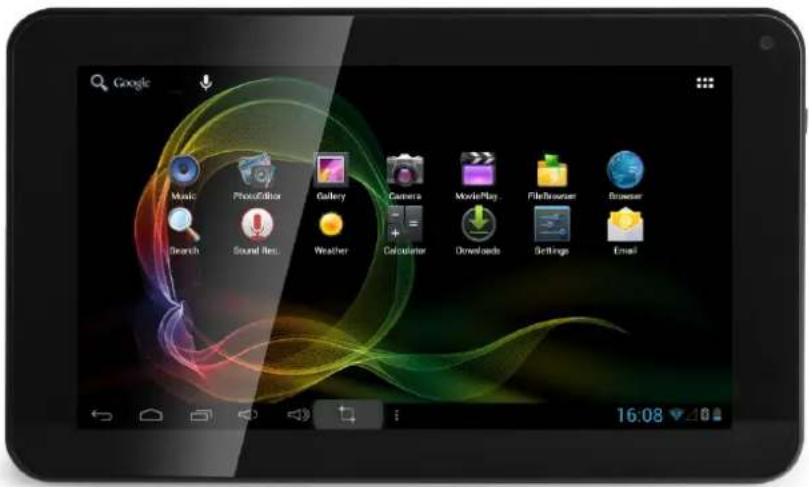
Tablet 7 inch
Dual Core-8GB
TL-3470

AudioSonic
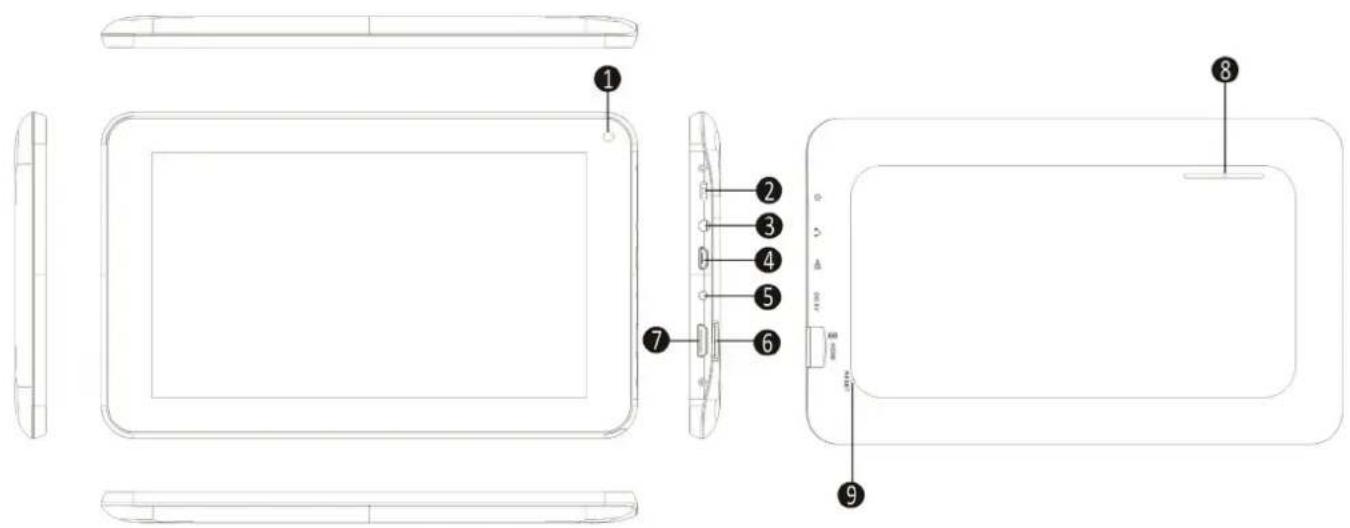
UITERLIJK EN LOCATIE VAN DE BEDIENINGSELEMENTEN
- Camara frontal
- Botón de encendido
- Conector de auriculares
- Conector Mini USB
- Conexión de CC
-
Ranura para tarjeta Micro SD
-
Conexión HDMI
- Altavoz
- Botón de reinicio
USO DE LOS BOTONES DE ALIMENTACION
- Encender: Mantenga pulsado el botón de alimentación durante 3seguidos.
- Encender: Mantenga pulsado el botón de alimentación durante 3seguidos, →toque Apagar→toque OK.
- Bloqueo y desbloqueo de pantalla: Pulse rápidamente el botón de alimentación para bloquear e intelectelo de nuevo para desbloquear.
- Forzar apagado: Si el disposittivo no responde, mantenga pulsado el boton de alimentacion durante 7 segundos. (Note: Sugerimos que no utilise el apagado forzado si no es necessario. Cuando desec agar la unidad debaarseizarlos pasos de Apagar. Forzar el apagado pueda provocar errors del systemi impredecibles)
NAVEGACION POR LA PANTALLA TACTIL
La pantalla táctil permite una navegación rápida, sencilla y coma. Puede utiliser la pantalla táctil de lasuma眼看:
- Tocar: Toque y suele rápidamente un elemento en la pantalla.
- Deslizar el dedo: Toque y deslice el dedo por la pantalla, y a continuacion, levantejo.
- Mantener tocando: Mantenga tocando durante aproximamente 2segundos y a continuacion levante el dedo para lostrar una ventilana de OPCIONES.
- Para evaporar rayar o aplastar la unidad, no coloque objetos sobre la superficie de la pantalla táctil.
USO DETARJETAS MICROSD
- El disposito v es compatible con las tarjetas micro SD de hasta un maximo de 32 GB.
- Introduzca su tarjeta en la ranura de SD hasta que quede en su situ y se escuche un cig.
- Extraer la tarjeta micro SD: Cierre todas las aplicaciones o documentos que se hayan abierto en la tarjeta.
Toque: → Parametros → Almacenamento → Desinstalar tarjeta SD. Presione la tarjeta ligeramente y sera expulsada parcialmente, permitiendo que tire de ella para extraerla.
- No inserte ni extraiga el U-disk repetidamente en un brie periodo de tiempo, ya que podra dañar la tarjeta.
- Recomendamos que utilise las MARCAS PRINCIPALES DE TARJETAS DE MEMORIA PARA EVitar problemas de compatibiliidad.
CÓM O EMPEZAR
Carga del dispositivo
- Puede cargar la bateria utilizing el adaptor incluido.
- Puede utiliser el dispositivo cuando se está cargando la batería,特别是在 el tiempo de carqa sera mayor si está en configuración y en carqa al mismo tiempo.
- Conecte el adaptor de corriente a una toma de pared, y, a continuación, conctelo al dispositivo para carla bateria. (Completamente cargado aproximamente en 5 horas).
Encender el dispositivo
Pulse el botón de encendido y manténgalo pulsado 3 seguidos.
Configuración de la red wifi
Dado que muchas de las functiones requiren una connexion a internet, le recomienda los que configure su red wifi.
- Toque, configuración → Inalámbrico y red.
- Seleccion Wi-Fi para encenderla.El dispositivo explora automatisticamente y mucstra una lista de todas redes Wi-Fi locales. Un indicas las redes seguras que requirecen nombre de usuario y contraseñare para conectarse.
- Toque en la red que deseee conectarse, introduzca la contraseña de red si Proceed, toque Conectar.
- Toque volver a la pantalla de escritorio.
Parámetros de configuración de Ethernet*:
- Conecte al cable OTG a la interfaz mini OTG de la tabletay conecte el otro extremodel cable OTG al adaptorado de Ethernet. Conecte un cable de red a Ethernet.
2 Toque Parameetro mas Ethernet.
3 Marque "Ethernet de usuario"
4 Haga ticn en "Configuracion avanzada", puee elegir marcar "Asignacion automática", la red predeterminada automatically asignar direciones IP, marquelo y podra conectar a Ethernet; también sue de desmarcar "Asignacion dinamica" e introducir manualmente direciones IP, mascaras de sub red, pasarelas predeterminadas, servidos DNS y other informacion también se podra conectar a Ethernet.
5 Tras realizar la connexion a Ethernet correctamente, el simbolo de connexion a Ethernet aparecerá en la esquina inferior derecha.
Parámetros de red 3G*:
1 Conecte la interfaz micro al cable OTG, el除外 extremo de la interfaz se conecta al dongle de 3G e inserte la tarjeta 3G efectiva.
2 El sistemas detecta automatistically la red 3G y@m间隙stedecortada correctamente, el simbolo de conexión 3G aparecerá en la eqquina inferiora derecha
- Solo disponible cuando se conecta el adaptor, vendido por分开ado (no incluido).
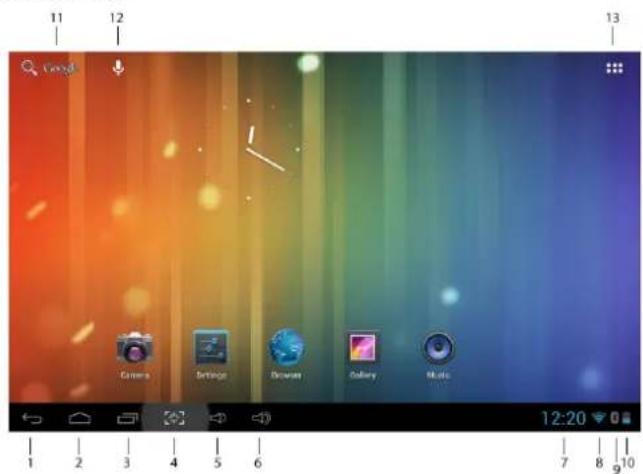
ESCRITORIO
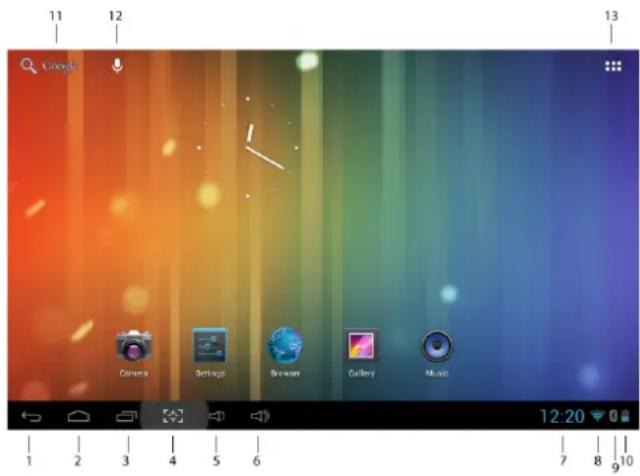
- Icono volver
- Vuelare al escritorio desdelas aplicaciones
- Aplicaciones usadas recientamente
- I cono de captura de pantalla
- Volumen -
- Volumen +
-
Hora actual
-
Indicador de intensidad wifi
- Estado de conexión Bluetooth
- Estado de cargas de bateria
- Busesqeda Google
- Buseseda por voz
- Tocar para ver la pantalla de aplicaciones
Widget
Toque el botón de la aplicación (13) y a continuación toque la pestaña de "widget" para Obtener los widgets de las aplicaciones disponibles. Aquí peute selecciónar los iconos que se pueda colocar en la頁a inicial como accesos directos, de眼看 que pueda inclar los programas rápidamente.
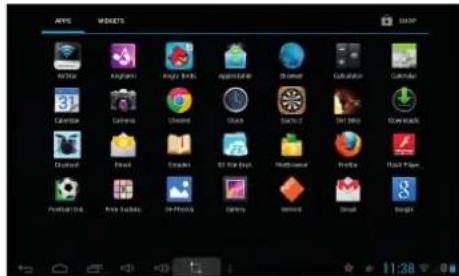
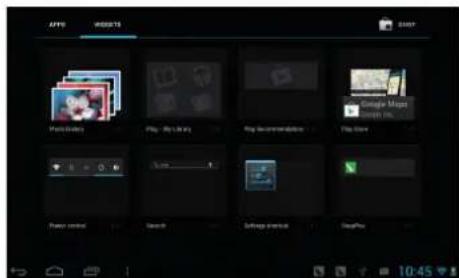
- Toque enrialquier aplicacion o widget para iniciaar la aplicacion.
- Mantenga tocando y deslice el icono arialquier posicjion del escritorio para create un accesodirecto.
- Mantenga tocando y deslice el icono sobre "×" para eliminarlo de la pantalla del escritorio.
RELOJ
Toque el icono de la aplicacion del Reloj. Podra ver la hora, la fecha y programar un descentador.
Despertador
- Puede utiliser su dispositoivo a modo de descentador con la posibiliad de programar varias alarmas.
- Este icono de reloj que esencuentra en la parte inferior de la pantalla indica que se ha programado algoalarma y que está activa.
Agregar alarma
1 Toque el icono de la aplicacion del Reloj.
2 Toque Agregar alarma.
3. Programe la alarma tal y como紊ee.
4 Toque "Activar alarma" con".
5. Toque en Hecho.
Eliminar Alarma
1 Toque el icono de la aplicacion del Reloj,
2 Toque la alarma que desee eliminar.
3 Toque Eliminar alarma.

MERCADO DE APLICACIONES (APP MARKET)
El Mercado de aplicaciones tiene muchas aplicaciones que pueda descargar e instalarse rápida y fácilmente en la tableta.
Descarga de aplicaciones
Siga estas pasos pararegarar una cuenta que tengaa de Google en el dispositivo o create una nuevo cuenta de Google para aggregaria al dispositivo.
Descar la pantalla de aplicaciones, toque el aplicacion Google Play Store .
- Si no ha anadido una cuenta de correto electrónico en el dispositivo, se le pedira que agregue una cuenta de Google
- Siga las instruetiones que aparecen en el dispositivo, que le��varán para iniciar sesión en una cuenta existente de Google o create una nuevo cuenta de Google.
- Una vez haya initiado sesión podra seleccionar entre-distintas aplicaciones desde las distintas pestañas, categorias selectionadas o buscar aplicaciones por su nombre.
Toque en una aplicacion para Obtener informacion mas detallada y, si lo desea, toque el boton instalar, despues de lo可以选择 seguir las instruetiones en el dispositivo, que le guiaran por el proceso de instalacion. - Una vez finalice aparecerá una Notification en la esquina inferior derecha y se anadirá un atajo de la aplicación en su escritorio.
- La instalacion se ha completado, y la aplicacion está lista para su uso.
NAVEGADOR
Los)." Haga clic en el icono del navegador en el escritorio. 2se abrir a navegador web.


CALENDARIO
Toque el icono de la aplicacion del Calendario.
Mrientrasu tablesta no este conectadaa una cuneta de Google, necestaranañadiruna cuneta de Exchange para poderutilizar el calendario. Introduzca las cuentesad correo electronoico deseaas y sus contraseñas.Haga clic ensigiente y siga las instruetiones para completar la configuracion de la cuneta.Acontinuation podarlutilizarel calendario (Note:normally recommendamos utilizing una cuneta GmaI.La direccion del servidor de intercambio de Google es:m.google.com).
Agregar evento
1 En la pantalla del calendario, mantenga tocando la Fecha en la que desea(agregar un evento.
2 Toque en Evento nuevo, → Rellene los Campos desados con la Informacion del evento.
3 Toque Hecho y su evento se agregaral calendario.
CÁMARA
Toque el icono de la aplicacion de la Camara.
1 EnCama rato toque totomar una foto.
2 La foto se guardara.
3 Toque la miniatura de la Foto en la eqquina superior derecha para encontrar una visión general de susotos y videos.
4 Toque y deslice de izquierda a derecha para seleccionar differentesotos o videos.
5 Pulse volver a la Camara.
6 Toque Nuevo para salir de la Camara yvoltar al escritorio.
Grabar videos
1 En Camara toque la cambiar al modo de video.
2 Toque el icono para comenzar a grabar y toque el icono de nuevo para detener la grabacion.
3 El video guardara automatamente.
4 Toque la miniatura del video en la esquina superior derecha para encontrar una visión general de susotos y videos.
5 Toque y deslice de izquierda a derecha para seleccionar differentesotos o videos.
6 Cuando se selección un video, toque el icono para reproducir el video selecciónado.
7 Pulse volver a la Camara
8 Toque a volver al modo de camar.
9 Toque salir de la Camara y volver al escritorio.
GRABADORA
- Tóque el icono de la grabadora.
2 Toque el icono de grabar para iniciar la grabacion.
3 Toque el icono de grabar para detener la grabacion.
4 Toque el boton de reproduccion para reproducir la grabacion.
CORREO ELECTRONICO
LasCNTsPOP3,SMTPeIMAPson compatibles
- A fin de configurar su corso electrónico, sera necessario tener acces o una red o connexion a Internet.
Toque el icono de la aplicacion de correto electronomico. Toa introducir el cliente de Correo electronomico. La primera vez sera necessario configurar su correto electronomico utilizing la informacion de la cuenta de correto electronomico que desea configurar.
- Para Obtener los parámedicos y direcciones de servadores más realizados de su correto electrónico, le ayconsejamosponseré encontacto con su proveedor de servicios de correto electrónico. Ells le proportionscánar la información necesaria para configurar su cuenta de correto electrónico.
NAVEGADOR DE ARCHIVOS
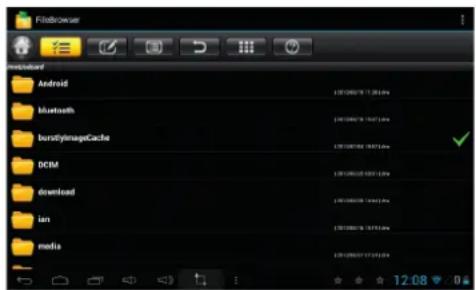
Toque el icono de Navegador de ARCHivos paraentar en la interfaz de gestion de archivos, toque 【Disco local】 o 【Tajeta de almacenimiento externo】 para abrir las carpetas de sus directorios raiz. A partir de氰可以选择 navelgar por los differentes archivos y carpetas. Toque un archivo o carpeta para selectionarlo y cuando lo haya, el的最佳ico, aparecerca en la parte derecha de la pantalla. Cuando haya seleccionado los archivos deseados,可以选择 tocar el的最佳ico Cortar, Pegar, Eliminar, Compartir o Volver a nombrear ARCHivos o carpetas.
MUSICA
- Formatos de ARCHivos de audio compatibles: mp3, AAC, WMA, rm, flac, Ogg
- Toque el icono del reproductor de música aunar en el reproductor de música. Cuando no haya archivos de música cargados en la lista de reproduccion, el sistemas buscará automatistically ARCHivos de música de una tarjeta micro SD y a continuacion los carrará automatistically en la lista de reproduccion.
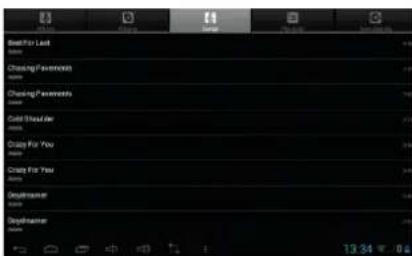
- Ambien peut cargar ARCHivos de musique sincronizar la tableta con un ordenador o un portail mediar une cable USB. Ambien peut descargar ARCHivos de audio a la tableta desde una red local o desde Internet.
- SeLECTION de Icono de pestaña deseado para orderar los ARCHivos de música por "Arista", "album" o "Canción". Toque la canción deseada para iniciar la reproducción.
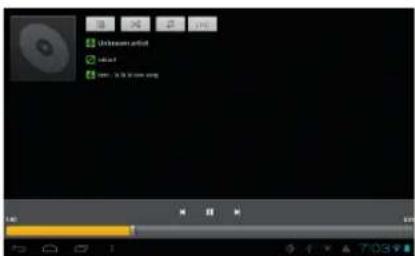
VIDEO
- Formatos de ARCHIVOS DE VIDEO COMPATIBLES: MKV, WMV, MPG, MPEG, DAT, AVI, MOV, ISO, MP4, RM, JPG
- Formatos de ARCHivos de imagen compatibles: JPG, JPEG, BMP, GIF, PNG
Reproducir video
Toque el icono del reproduactor de video para entrada en la interfac de "Video". Se le pedira que seleccione una carpeta del "Disco local" o de la "Tarjeta de almacnameniento externo" desde la que reproducirlos ARCHivos de video.

- Navegue por los differentes directorios hasta alcancar la carpeta sobre la macacenado los ARCHivos de video compatibles.
Toque el archivo de video deseado para cargarlo en el reproductor de video y corniende la reproduccion. Puede elegir "Pausa", "Reproducir", "Parar," "avance rapiido", "retroceso", "barra de progreso" y muchas或其他 teclas para controlar el progreso de la reproduccion.

PARAMETROS
| Inalámbrico y redes | ·Wi-Fi ·Bluetooth ·3G/Ethernet ·Uso de datos ·más | ·Active / desactive Wi-Fi. ·Active / desactive Bluetooth. ·Solo disponible cuando se conecta el adaptor, vendido por分开ado (no incluido). ·Una visión general del uso de memoria interna actual. ·Modo de avión, VPN, anclaje de Bluetooth, configuración proxy. |
| Sonido | ·Volumenes ·Notificaciones redeterminadas ·Sonidos de tacto ·Sonidos de bloqueo de pantalla | ·Paraaabustar el volumen de multimedia, Notificationaciones y descentorador. ·Puede selecciónar las notificationsiones predeterminadas que prefería. ·Active o desactive la reproducción de sonidos al tocar la pantalla. ·Active o desactive la reproducción de sonidos al bloquear y desbloquear la pantalla. |
| Pantalla | ·Brillo ·Fondo de pantalla ·Función de calibración de gravidad ·Desactivación automática ·Tamaño de fuente | ·Toque y:hagaDSLizar el control deslizante paraaabustar el brillo de la pantalla según lo desee. ·Puede elegir differentes fondos de pantalla. ·Recalibración del sensor de giro ·Selección el tiempo de inactividad晗ado antes de que la tableta pase al modo de desactivación automática. ·Elija el時間 de fuente. |
| Almacenimiento | ·Espacio total, Espacio disponible ·Extraer la tarjeta SD ·Borrar la tarjeta SD | ·Ofrece una visión general del espacio disponible en la memoria de almacenimiento interno y, si se introduce, de la tarjeta SD de memoria. ·Cuando se inserta la tarjeta micro SD, toquela para extraerla deforma segura. ·Borrar todos los datos de una tarjeta SD. |
| Bateria | ·(Des)cargando ·Bateria consumida | ·Muestra el percentaje de cargo real de la batería. ·Muestra cuando tiempo ha durado la batería y quéelementos son responsables de su consumo. |
| Aplicaciones | descargadasEn la tarjeta SDEjecuciónTodas | · Mostrar y gestionar todas las aplicaciones que ha bajo e instalado en la memoria interna.· Mostrary gestionar todas las aplicaciones que ha bajo o instalado en la tarjeta SD de memoria externa.Muestra las aplicaciones que estan activos en这些东西 relacionados.Mostrar y gestionar todas las aplicaciones que ha bajo o instalado. |
| Servicios de ubicacion | · Servicio de ubicacion de Google· Ubicacion y búsqueada de Google | · Permitte que Google recoja datos de ubicacion anónimos.· Permitte que Google utilize su ubicacion para melhorar los resultados de búsqueada. |
| Seguridad | · Bloqueo de pantalla· Información del usuario· Havervisiblela contraense· Administradores del dispositivo· Fuentes desconocidas· Credenciales de confianza· Instalar desdela tarjeta SD | · Seleeccione si DEAea bloquear la pantalla con un patron de bloqueo,@código PIN,bloqueo de cara o ningúnbloqueo.Muestra la informacion del usuario en la pantalla de bloqueo.Elija sdesca qu su contraense sea visible o no.Visualice o desactive los administradores del sistemaspermite la instalacion de aplicaciones desde fuentes desconocidas.Muestra las credenciales CA de confianza.Instala certificados desdela tarjeta SD. |
| Idioma e idioma de | · Idioma· Corrector ortogrífico· Diccionario personal· Teclado Android· Búsqueada por voz· Salida de dato a voz· Velocidad del puntero | · Seleecciona el idioma que desece.Active o desactive el corrector ortogrífico.Puede-agregarpalabras que tal vez no estén incluidas en el diccionario estandar en un diccionario personal.Parámetros del teclado en pantallaDefinir el idioma deseado para las búsqueadas por voz.Seleecciona laquina deseada de dato a voz.Ajuste la velocidad del puntero. |
| Copias de seguridad andreinicializacion | ·Realizar copias de seguridadde Mis datos· Datos de fabrica reinitializar | ·Seleeccione para realizar copias de seguridad de sus datos de manera automatà o manual.Seelección para bbarr TODOS LOS DATOS y restuarar el dispositivo a su estado de fábrica. |
| Google· Cuentas· Visualice | la cuenta de Google registrada en estosmomentos. | |
| Agregar cuenta | · Agregar ua cuenta | · Agregue unasegunda cuenta onumerosasCNTAS A SU DISPOSITIVO. |
| Fecha y hora | · Fecha y hora automática · Programar Fecha · Programar banda horaria · Programar hora · Uso Formato 24 horas · SeLECTIONAR el formato de Fecha | · Utilice la hora proportionada por la red. · Programar la Fecha · Programe la banda horaria. · Programe la hora. · Elija utilizes el formato 24 horas o el formato 12 horas. · Puede seleccionar el formato de Fecha. |
| Accesibilidad | · Fecha y hora · Letras grandes · Ciro automático de pantalla · Decir contrañseñas · Salida de texto a voz · Retraso de mantener tocando · Mejor accesibility à la red | · Activar o desactivar la funciona de TalkBack. · Activar o desactivar las letras grandes. · Activar o desactivar la rotación automática de la pantalla. · Activo o desactivé las contraseñas hablasas. · Seleectione la móvil deseada de texto a voz. · Definir el retraso deseado de Maintener tocando. · Active o desactive aplicaciones para instalar scripts de Google para hacer su contenido web más accesible. |
| Opiones de desarrollor | · Encendido/apagado · Active las ○ociones de desarrollos si es un usuario experimentado y sábe lo que está haciendo. | |
| Acerca de la tablet | · Actualización del systema · Estado · Información legal · Número de modelos · Version Android · Version de Kernel · Número de fabricación | · Busque oactualice su dispositivo con el firmware más reciente. · Muestra el estado actual del dispositivo. · Muestra la información legal de número abierto. · Muestra el número de modelos de sus dispositivos. · Muestra la version actual de Android. · Muestra la version actual de Kernel. · Muestra el número de fabricación del firmware. |
PREGUNTAS FRECUNITES
Android
P: ¿Qué version de Android Tiene mi dispositivo?
R:4.1.1
Funciones bássicas del dispositivo
P: Debo cargar la bateria antes de utilizeslro?
R: Debe cargas la bateria durante al menor 4 horas, pero可以选择 utiliser el dispositivo cuando se cargas. Utilice el adaptorod incluido o un cable USB, conectado a una fuente de alimentacion, para cargas
Correo electrónico
P: ¿Puedo usarrialquiera de misdireccionesde correoelectrondo para enviar y recibir corros electronicos?
R: El dispositivo es compatible con lasCNTas POP3, SMTP e IMAP. Algasas cuentas de correto electrico Gratis no son compatible Soon dispositivos moviles. Consulte a su proveedor de correto electrico para comprobar si es compatible.
Tarjetas multimedia
P: Que tarjetas multimedia son compatibles con mi dispositorio?
R: Tarjetas micro SD de hasta 32 GB.
Música
P: yCmo aqrego archivos de musica a mi dispositivo?
R: Copie los ARCHivos de música desde suordenador a una tarjeta SD o a un dispositivo de almacenimiento USB. A continuacion utilise la aplicacion del Navegador de ARCHivos para copiar los ARCHivos al dispositivo.
Fotos
P: Cómo agregootosamidispositivo?
R: Copie los ARCHivos deotosde suordenadorauna tarjetaSDo a undispositivo dealmacenamento USB.Acontinuacionutilice la aplicacion del Navegador de archivos para copiar los ARCHIVOS al dispositivo.
Wi-Fi
P: Necessito un adaptor de Wi-Fi para coenctar a Internet?
R: No, el adaptor de Wi-Fi está incorporeal al dispositivo.
GESTION DE LA BATERIA
La bateria no está Completely cargada cuando la extraiga de la caja, por tanto se recomienda que la cargue durante al menos 4 horas antes de comenzar a utiliser el dispositivo por primera vez.
La bateria recargable se ha diseñado y fabricado para ser recarga fácilmente.
Al igual que todas las baterias, su capacities reduce cada vez que la bateria se recarga/consume. Sin embargo,你能 intentar prolongar la vida de su bateria siempredo las sugerencias que se presentan a continuación:
- Utilice su tableta con fecuencia, al menos una vez a la semana.
Cargue la bateria frencunte y completamente. - No deja la bateria descargada completenesse durante largos periodos de tempo.
- Mantenga el dispositivo y la batería siempre alejados del calor.
No colocque el dispositovo en un entorno caliente. La temperatura defuncionamento mas elevada es de 37^ - Utilice el dispositivo unicamente a una alta inferior a 2000 metros.
- No utility Este dispositivo en conditiones tropicales.
PRECAUCIONES IMPORTANTES SOBRE SEGURIDAD
Cuando utilise la tableta, siga siempre las precauciones BASicas de seguidad. Esto reducir el riesgo de incendio, descarga electrica y lesiones.
-
No exponga este producto a la lluvia o la humedad.
-
Mantenga el dispositivo fuera de la luz solar directa o de fuentes de calor.
Proteja el cable de alimentacion. Dirija los cables de alimentacion de modo que no sea probable que se pisen o seanpellizcados por articulos colocados sobre o contra ellos.Prende especial atencion al puntoonde el cable se conecta al dispositivo. - Utilice solo el adaptor de CA incluido con el dispositivo. Si se usarialquiero adaptador se invalidará la garantía.
- No quite la tapa. No hay piezas realizables por el usuario en el interior.
Limpieza del dispositivo
Trate la pantalla con cuidado. Para limpar las huellas dactilares o el polvo de la pantalla, le recomendamos que utilise un paño suave y no abrasivo, tal como un trapo para lente de camara.
AMBIENTE DE TRABALHO
EXPLORADOR DE FICHEiros





- Tablet 7 inch
- AudioSonic
- USO DE LOS BOTONES DE ALIMENTACION
- NAVEGACION POR LA PANTALLA TACTIL
- USO DETARJETAS MICROSD
- CÓM O EMPEZAR
- Carga del dispositivo
- Encender el dispositivo
- Configuración de la red wifi
- Parámetros de configuración de Ethernet*:
- Parámetros de red 3G*:
- Widget
- RELOJ
- Despertador
- Agregar alarma
- Eliminar Alarma
- MERCADO DE APLICACIONES (APP MARKET)
- Descarga de aplicaciones
- NAVEGADOR
- CALENDARIO
- Agregar evento
- CÁMARA
- Grabar videos
- GRABADORA
- CORREO ELECTRONICO
- NAVEGADOR DE ARCHIVOS
- MUSICA
- VIDEO
- Reproducir video
- PREGUNTAS FRECUNITES
- Android
- Funciones bássicas del dispositivo
- Correo electrónico
- Tarjetas multimedia
- Música
- Fotos
- Wi-Fi
- GESTION DE LA BATERIA
- PRECAUCIONES IMPORTANTES SOBRE SEGURIDAD
- Cuando utilise la tableta, siga siempre las precauciones BASicas de seguidad. Esto reducir el riesgo de incendio, descarga electrica y lesiones.
- Limpieza del dispositivo
- EXPLORADOR DE FICHEiros
Marca : AudioSonic
Modelo : TL3470
Categoría : Tableta