
TL3470 - Tablet AudioSonic - Kostenlose Bedienungsanleitung
Finden Sie kostenlos die Bedienungsanleitung des Geräts TL3470 AudioSonic als PDF.



| Marke | AudioSonic |
| Modell | TL3470 |
| Produkttyp | Touchscreen-Tablet |
| Betriebssystem | Android 4.1.1 |
| Bildschirm | Kapazitiver Touchscreen |
| Akku | Wiederaufladbar, vollständige Ladezeit ca. 5 Stunden |
| Konnektivität | Integriertes WLAN, Bluetooth, Ethernet über OTG, 3G über OTG |
| Anschlüsse | Kopfhöreranschluss, Mini-USB, Gleichstromanschluss, Micro-SD-Steckplatz, HDMI |
| Audioformate | mp3, AAC, wma, rm, flac, ogg |
| Videoformate | MKV, WMV, MPG, MPEG, DAT, AVI, MOV, ISO, MP4, RM |
| Bildformate | JPG, JPEG, BMP, GIF, PNG |
| Speicherkarte | Micro-SD bis zu 32 GB |
| Stromversorgung | Netzteil im Lieferumfang enthalten |
| Pflege | Mit einem weichen, nicht scheuernden Tuch reinigen |
| Sicherheit | Nicht Feuchtigkeit aussetzen, nur das mitgelieferte Netzteil verwenden, die Abdeckung nicht entfernen |
| Ersatzteile und Reparatur | Keine vom Benutzer reparierbaren Teile, Gerät nicht öffnen |
| Betriebstemperatur | Maximal 37 °C |
Häufig gestellte Fragen - TL3470 AudioSonic
Benutzerfragen zu TL3470 AudioSonic
0 Frage zu diesem Gerät. Beantworten Sie die, die Sie kennen, oder stellen Sie Ihre eigene.
Eine neue Frage zu diesem Gerät stellen
Laden Sie die Anleitung für Ihr Tablet kostenlos im PDF-Format! Finden Sie Ihr Handbuch TL3470 - AudioSonic und nehmen Sie Ihr elektronisches Gerät wieder in die Hand. Auf dieser Seite sind alle Dokumente veröffentlicht, die für die Verwendung Ihres Geräts notwendig sind. TL3470 von der Marke AudioSonic.
BEDIENUNGSANLEITUNG TL3470 AudioSonic
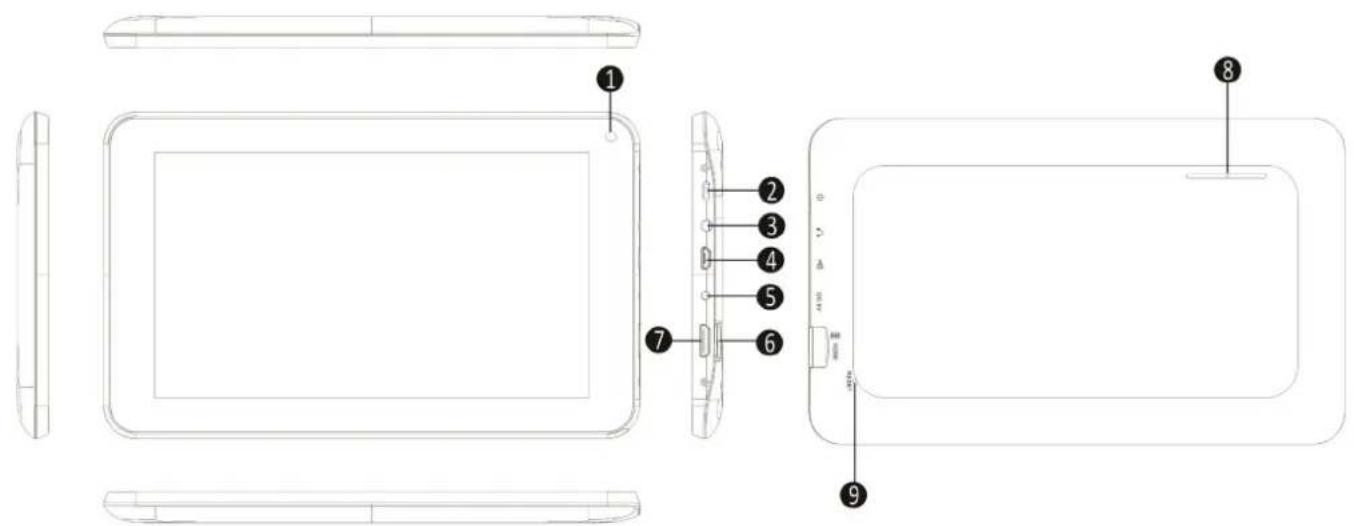
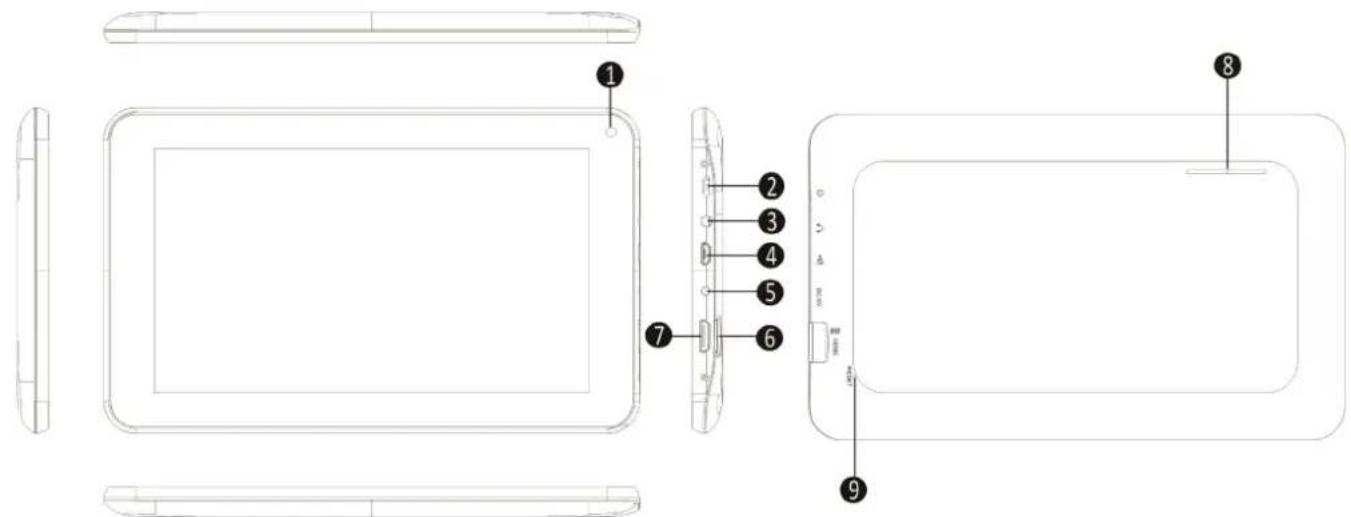
BESCHREIBUNG DES AUSSEHENS
- Nach vom gerichtete Kamera
- Ein-/Ausschalter
- Kopfhoreranschluss
- MINI-USB-Anschluss
- DC-Anschluss
- Micro-SD-Kartensteckplatz
7.HDMI-Anschluss
8. Laufsprecher
9. Rückstellungsbutton
VERWENDUNG DER EIN-/AUS-TASTE
Einschalten: Die Ein-/Austaste drucken und 3 Sekunden lang halten.
- Ausschalten: Die Ein-/Austaste drücken und 3 Sekunden lang halten, → Strom aus antipiken → OK antippen.
- Bildschirm ver- und entriegeln: Die Ein-/Austaste zum Verriegeln schnell drücken und erneut versuchen, um den Bildschirm zu entriegeln.
Herunterfahren erzwigen: Wenn das Gerät nicht reagiert, die Ein-/Austaste drücken und 7 Sekunden lang halten. (Hinweis: Wir empfehlen, Herunterfahren crzwigen nur zu verwonden, wenn es notwendigt ist. Befolgen Sieitte die Schritte zum Abschalten, um das Gerät herunterzufahren. Das erzungene Herunterfahren kann zu unvorhersehbaren Systemfehlern führen)
Der Touchscreen gestattet eine schnelle, einfache und bequeme Navigation. Sie können den Touchscreen folgendermaßen verwenden:
- Antippen: Tippen Sie ein Element auf dem Bildschirm schnell an & geben Sie es wieder frei.
- Mit dem Finger schieben: Berühren Sie den Bildschirm mit dem Finger & schieben Sieihn über den Bildschirm, dann geben Sie das Element frei.
Berühren & halten: Ein Element berühren und ca. 2 Sekunden halten, dann freigegeben, um ein Optionsfenster anzuzeigen.
Um ein Zerkatzen oder Zerbrechen zu vermeiden, keine Objekte auf die Touchscreen-Oberfläche platzieren.
VERWENDUNG DER MICROSD CARD
Das Gerat unterstutz maximal eine 32GB-Micro SD Card.
Fuhren Sie die Karte in den Schlitz der Micro SD Card ein, bis sie am Platz einrastet.
- Entferen der Micro SD Card: Alle Anwendungen oder Dokumente, die von der Karte geöffnet wurden, schlieben.
Tippen Sie → Einstellungen → Speicher → SD Card deinstallieren an. Die
Karteichtdrucken, bis sie teilweise ausgeworfen wird, dann konnen Sie die Karte herauszichen.
Die U-Scheibe nicht innerhalb kurzer Zeit einführen und entfern, da dies die Karte beschädigten kann.
- Wir empfehlen die Verwendung einer Speicherkarte einer bekannten Marke, um eine Inkompatibilität zu vermeiden.
ERSTE SCHRITTE
Das Gerät Iaden
- Sie können die Batterie mithilfe des beigefugten Adapters laden.
- Sie können das Gerät verwenden, während die Batterie geladen wird, bzwohl sich die Ladezeit verlangert, wenn das Gerät in Betrieb ist und gleichzeitig geladen wird.
- Stecken Sie den Netzstecker in eine elektrische Wandsteckdose, dann verbinden Sie him mit dem Gerät, um die Batterie zu laden. (Vollständig geladen in ca. 5 Stunden).
Das Gerät einschalten
Den Ein-/Ausschalter drücken und 3 Sekunden halten.
Wi-Fi-Netzwerkeinrichtung
Da zahlreiche Funktionen einen Wi-Fi-Anschluss erfordern, empfehlen wir, ihr Wi-Fi-Netzwerkjezt einzustellen.
- Tippen Sie, Einstellungen, → Brahlos & Netzwerk an.
- Wahlen Sie Wi-Fi, um es einzuschalten. Das Gerät scantn automatisch und listet alle lokalen Wi-Fi-Netzwerke auf, die es gefunden hat. Aigt sichere Netzwerke an, die einen Anmeldenamen/ein Passwort zum Verbinden bestehtigten.
- Tippen Sie das gewünschte Netzwerk an, mit dem Sie sich verbinden möchten, geben Sie das Netzwerk-Password ein, wenn anwendbar, tippen Sie Verbinden an.
- Tippen Sie zum Desktop-Bildschirm zurückzukehren.
Einstellung der Ethernet-Verbindung*:
- Die Mini-OTG-Schnittstelle mit dem OTG-Kabel verbinden und die andere Seite des OTG-Kabels mit dem Ethernet-Adapter verbinden. Ein Netzwerkkabel mit dem Ethernet-Adapter verbinden.
2 Tippen Sie → Einstellung → Erweitert → Ethernet an.
3 "Ethernet verwenden" prufen.
4 Klichen Sie "Fortgeschrittene Konfiguration" an, Sie konnen auswahlen, ob Sie die "dynamische Zuweisung" zu prufen, das Standardnetzwerk weist automatisch IP-Adressen zu, dann konnen Sie sich mit dem Ethernet verbinden; Sie konnen die "dynamische Zuweisung" umgchen, indem Sie die IP-Adresse, die Subnetz-Maske, den Standard-Gateway, den DNS-Server und andere Informationen manuell eingeben und sich dann mit dem Ethernet verbinden. - Nach erfolgsreicher Verbindung mit dem Ethernet erscheidt das Symbol für die Ethernet-Verbindung in der unteren rechten Ecke.
3G-Netzwerkeinstellungen*:
1 Die Mini-OTG-Schnittstelle mit dem OTG-Kabel des Tablet-PCs verbinden und die andere Seite des des OTG-Kabels mit dem 3G-Dongle verbinden und in die effektive 3G-Karte stecken.
2 Das System erfasst das 3G-Netzwerk automatisch, wenn die 3G-Netzwerkverbindung erfolgreich ist, entscheid in der unteren rechten Ecke das 3G-Verbindungssymbol.
- Nur verfügbar, wenn der separat erhältliche Adapter angeschlossen wurde (nicht enthalten).
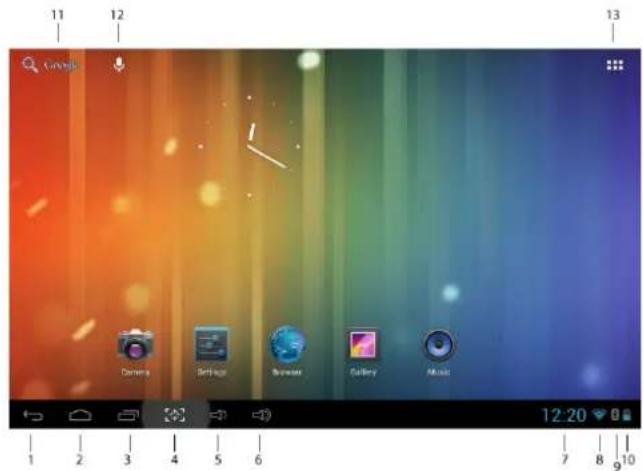
DESKTOP
- Symbol Zunick
- Zurück zum Desktop aus anderen Apps
- Kürzlich verwendete Anwendungen
- Screenshot-Symbol
- Lautstärke -
- Laustärke +
-
Aktuelle Zeit
-
Anzeige für Wi-Fi-Stärke
- Bluetooth-Verbindungsstatus
- Batterieladestatus
- Google-Suche
- Sprachsuche
- Antippen, um den
Anwendungsbildschirm zu setzen
Widget
Die Anwendungstaste (13), dann den "Widget"-Tab berühren, um zu den verfügbaren Anwendungs-Widgets zu gelagen. Hier konnen Sie die Symbole auswahlen, die als Verknüpfungen auf der Startseite platziert werden konnen, sodass Sie das Programm schnell starten konnen.
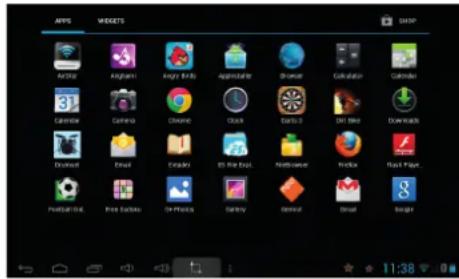
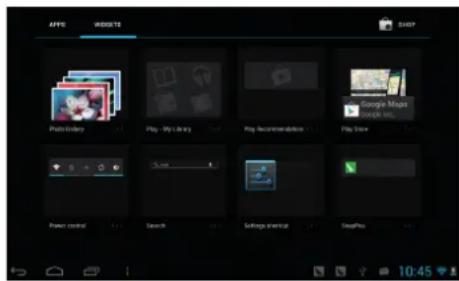
- Tippen Sie ein Anwendungs- oder ein Widgetsymbol an, um es zu starten.
- Berühren und halten Sie das Symbol, dann schieben Sie es zu irgendeiner Position auf dem Desktop, um eine Verknüpfung zu erstellen.
- Berühren und halten Sie das Symbol, dann schiben Sie es auf“×”, um es vom Desktop zu entfern.
UHR
Tippen Sie das Onr-Anwendungssymbol an. Sie können Zeit und Datum sehen und einen Alarm einstellen.
Alarm
- Sie können Ihr Gerät als Wecker verwenden, mit der Möglichkeit mehrere Alarme einzustellen.
- Dieses Uhrensymbol, das im unteren Bereich des Bildschirms angezeigt wird, besteht an, dass ciner oder mehrere Alarme eingestellt wurden und aktiv sind.
Alarm hinzufugen
1 Tippen Sie das Anwendungssymbol an.
2 TippenSie -arm hinzufugen an.
3 Stellen Sie den gewünschten Alarm ein.
4 Tippen Sie "Alarm einschalten" mit"yan.
5 Tippen Sie Fertig an.
Alarm loschen
1 Tippen Sie das Anwendungssymbol an, →
2 Tippen Sie den Alarm an, den Sie loschen mochten
3 Tippen Sie Alarm loschen an.

APPMARKET
Der App Market verfügt über zahlreiche Anwendungen, die Sie schnell und einfach auf ihren Tablet-PC herunterlagen können.
Anwendungen herunterladen
Befolgen Sie diese Schritte, um ein vorhandenes Google-Konto zu Ihr Gemärt hinzu-zufügen oder ein Google-Konto zu erstellen, um es zu ihrem Gemärt hinzuzufugen.
Auf Ihrem Anwendungsbildschirm berühren Sie die Google Play Store-App.
- Wenn Sie zu ihrer Gemätigkeit ein E-Mail-Konto hinzugeführten haben, werden Sie aufgefordert, ein Google-Konto hinzuzufugen.
Befolgen Sie die Anweisungen auf dem Gerät, die Sie zur Hinzufugung zu einem vorhenden Google-Konto oder zu Erstellung eines neuen Google-Kontos führt.
- Nach dem Einlagen können Sie unter den verschiedenen Tabs verschiedene Anwendungen auswahlen, Kategorien vorab auswahlen oder Apps nach Namen suchen.
Tippen Sie eine Anwendung an, um detailierte Informationen zu setzen und, wenn gewünscht, den Button Installieren berühren, wonach Sie den Anweisungen auf dem Gerät folgen, die Sie durch den Installationsprozess führen.
Bei Abschluss poppt eine Benachrichtigung in der oberen rechten Ecke auf, zusammen mit einer Tastenkombination, Die Anwendung wird auf Ihr Desktop platziert.
Die Installation ist jetzt abgeschlüssen und die Anwendung ist einsatzbereit.
BROWSER
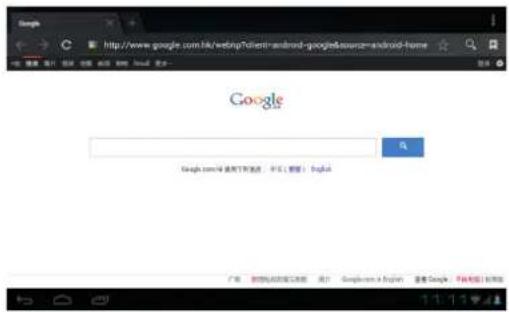
Nutzer können sich über einen Internet browser mit dem Internet verbinden.
Klicken Sie das Browsersymbol auf dem Desktop und der Internet browser wird geöffnet.
KALENDER
Tippen Sie das Kalender-Anwendungssymbol an.
Wenn Ihr Tablet PC nicht mit einem Google Konto verbunden ist, müssen Sie einen Exchange Account hinzufugen, um den Kalender zu verwenden. Geben Sie E-Mail-Adresse und Password des gewündten Kontos ein. Klicken Sie Weiter und folgen Sie den Aufforderungen, um die Konfiguration des Kontos abzuschlieben. Dann können Sie Kalender verwenden (Anmerkung: Im Allgemeinen empfehlen wir ein Gmail-Konto zu verwenden. Die Adresse des Goggle-Exchange-Servers ist: m.google.com)
Ereignis hinzufugen
1 Auf dem Kalender-Bildschirm Datum, zu dem ein Ereignis hinzugefügt werden soll, antippen und halten.
2 Tippen Sie Neues Ereignis an, Fullen Sie die gewünschten Felder mit den Informationen zum Ereignis aus.
3 Tippen Sie Fertig an und Ihr Ereignis wird zum Kalender hinzugeführ.
KAMERA
Tippen Sie das Sirmera-Anwendungssymbol an.
1 Unter Kamera tippen Sie um ein Foto zu machen.
2 Das Bild wird gespeichert.
3 Die Bilder-Miniaturansicht in der rechten oberen Ecke antippen, um eine Übersicht über ihre FOTOS und Videos zu betrachten.
4 Antippen und von links nach rechts schieben, um verschiedene Fotos oder Videos auszuwahlen.
5 DruckenSie. Pur Kamera zurückzukehren.
6 TippenSie er 1t an, um die Kamera zu verlassen und zum Desktop zurückzukehren.
Videos aufnehmen
1 Unter Kamera tippen Sie an um in den Videomodus zu schalten.
2 Das symbol antippen, um die Aufnahme zu starten und ernertantippen, um die Aufnahme zu stoppen.
3 Das Video wird automatisch gespeichert.
4 Die Video-Miniaturansicht in der oberen rechten Ecke antippen, um eine Übersicht über ihre FOTOS und Videos zu betrachten.
5 Antippen und von links nach rechts schieren, um verschiedene Fotos oder Videos auszuwahlen.
6. Wenn ein Video ausgewählt wurde, das mbol antippen, um das ausgewählte Video abzuspielen.
7 DruckenSie, zur Kamera zurückzukehren.
8 Tippen Sie und m wieder in den Kameramodus zu schalten.
9 Tippen Sie am die Kamera zu verlassen und zum Desktop zurückzukehren.
RECORDER
1 Tippen Sie das Geocordersymbol an.
2 Tippen Sie das Aufzeinungssymbol an, um die Aufzeinung zu starten.
3 Tippen Sie das Aufzeinungssymbol an, um die Aufzeinung zu stoppen.
4 Tippen Sie die Play-Taste an, um die Aufzeichnung abzuspielen.
POP3, SMTP- und IMAP-Konten werden unterszt.
Um eine E-Mail einzurichten, benötigen Sie Zugriff auf eine Netzwerk-/Internetverbindung.
Tippen Sie das E-Mail-Anwendungssymbol um den, E-Mail-Client einzugegeben. Beim ersten Mal ist es erforderlich, ihre E-Mail mithilfe der Kontoinformationen aus der E-Mail-Adresse, die Sie einrichten möchten, zu konfiguierten.
- Wir empfehlen Ihnen, ihren E-Mail-Serviceprovider bezüglich der aktuellsten Server-Adresse und -Einstellungen zu kontaktieren. Er gibt ihren die notwendigen Informationen zur Einrichtung Ihres E-Mail-Kontos.
DATEI-BROWSER
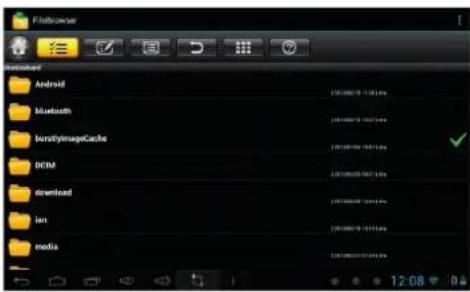
Tippen Sie das Datei-Browsersymbol an, um die Dateiverwaltungsschnittstelle einzugegeben, tippen Sie【Lokale Festplatte】 oder【Extreme Speicherkarte】 an, um die Hauptverzeichnis-Ordner zu offen. Von hier aus konnen Sie zwischen den verschiedenen Datenien und Ordern navigieren. Tippen Sie eine Datenie oder einen Ordner an, um sie/ihn auszwahlen, dann erscheidt folgenden Symbol auf der rechten Bildschirmseite. Wenn Sie die gewünschte(n) Daten(en) ausgewählt haben, konnen Sie folgenden Symbol pen, um Datenier oder Ordner auszuschnicken, einzufugen, zu loschen, zu teilen oder umzubenen.
MUSIK
- Unterstutzte Audiodatei-Fomate: mp3, aac, wma, rm, flac, Ogg
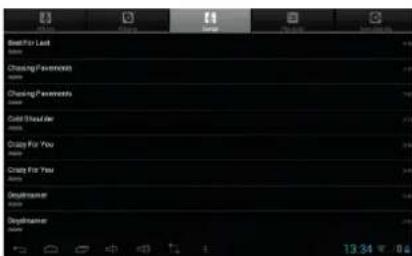
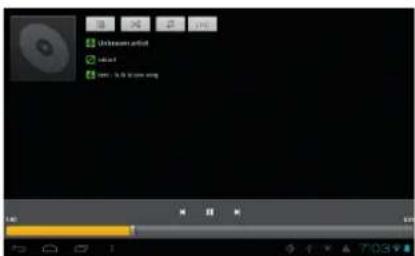
- Tippen Sie das Musik-Player-Symbol zum zum Musik-Player zu gelangen. Wenn in der Playlist keine Dateien geladen sind, sicht das System automatisch auf der Micro SD Card nach Musikdaten, dann werden diese automatisch in die Playlist geladen.
- Sie können Audiodateien auch laden, indem Sie den Tablet-PC über USB mit einem Computer oder Laptop verbinden. Außendem können Sie Audiodatien direkt aus einem lokalen Netzwerk oder aus dem Internet auf den Tablet-PC laden.
Wahlen Sie das gewünschte Symbol aus, um die Musicdaten nach "Kunstler", "Album" oder "Liedern" zu sortieren. Tippen Sie das gewünschte Lieed an, um mit dem Abspiel zu beginnen.
VIDEO
- Unterstutzte Videoformate: MKV, WMV, MPG, MPEG, DAT, AVI, MOV, ISO, MP4, RM, JPG
- Unterstutzte Bildformate: JPG, JPEG, BMP, GIF, PNG
Video abspielen
Tippen Sie das Videoplayer-Symbol zum zur "Video" Schnittstelle zu gelangen. Sie werden aufgefroiden, einen Ordner auszuwahlen, Lokale Festplatte oder "Externe Speicherkarte", aus dem Videodatien abgespielt werden.

Durchstobern Sie die verschiedene Verzeichnisse, bis Sie den Ordner führen, in dem die kompatiblen Videodatageien gespeichert wurden.
Tippen Sie die gewünschte Videodatei an, um sie in den Videoplayer zu laden, dann starten Sie das Abspiel. Sie konnen „Pause“, „Play“, “Stopp“, „schneller Vorlauf“, „Rücklauf“, „Fortschrittsanzeige“ und verschiedene andere Tasten auswahlen, um den Abspielfortschnitt zu steuer.

EINSTELLUNGEN
| Drahtlos & Netzwerke | Wi-Fi Bluetooth 3G/Ethernet Datenverwendung Weitere | Wi-Fi ein-/ausschalten. Bluetooth ein-/ausschalten. Nur verfügbar, wenn der separat verfügbare Adapter angeschlossen ist (nicht enthalten). Ein aktueller Überblick über die Verwendung des internen Speichers. Flugmodus, VPN, Bluetooth-Verbindung, Proxy-Einstellungen. |
| Ton | Lautstärke Standardbenachrichtigung Berührungstone Ton bei Bildschirmverriegelung | Zur Einstellung der Lauststärke bei Medien, Benachrichtigungen und Alarmen. Sie können ihre bevorzugsde Standardbenachrichtigung auswahlen. (De-)aktivierung des Abspielen von Tönen, wenn der Bildschirm berührt wird. (De-)aktivierung des Abspielen von Tönen, wenn der Bildschirm ver- oder entriegelt wird. |
| Anzeige | Helligkeit Hintergrundbild Schwerpunkt- Kolibriemerungspro-gramm Schlummermodus Schriftgröße | Antippen & den Regler verschiben, um die gewünschte Bildschirmhelligkeit einzustellen. Sie können verschiedene Arten von Hindergrundbildern auswahlen. Den Gyro-Sensor neu kallibrieren. Einstellung der Inaktivitätszeit, nach der der Tablet-PC in den Schlummermodus gehen soll. Auswahl der Schriftgröße. |
| Speicher | Gesamter Speicherplatz, Verfügbarer Speicherplatz SD Card entnahmen SD Cardlöschen | Gibt ihren einen Überblick über den verfügbaren Speicherplatz auf dem internen Speicher und, wenn eingelegt, der externen SD Card. Wenn die Micro SD Card einlegecht ist, antippen, um sie safer zu entfern. Löschen aller Daten von der SD Card |
| Batterie | (Ent)ladung Batterie ein | Zeigt den akutellen Prozentwert der Batterieleistung. Zeigt, wie langle die Batterie garbeitet hat und welche Elemente für die allmähliche Erschöpfung verantwortlich sind. |
| Apps | • Downloads • SD Card ein • In Betrieb • Alle | • Zeigt und verwaltet alle Anwendungen, die Sie heruntergeladen und auf dem internen Speicher installiert haben. • Zeigt und verwaltet alle Anwendungen, die Sie heruntergeladen und auf der externen SD Card installiert haben. • Zeigt alle Anwendungen an, die aktuell aktiv sind. • Zeigt und verwaltet alle Anwendungen, die Sie heruntergeladen und installiert haben. |
| Standortdienste | • Google Standortdienst • Standort & Google-Suche | • Erlaubt Google anonyme Standortdaten zu sammeln. • Erlaubt Google Ihren Standort zu nutzen, um ihre Suchergebnisse zu verbessern. |
| Sicherheit | • Bildschirmverriegelung • Eigentümerinfo • Passwort sightbar machen • Geräte- Administratoren • Unbekannte Quellen • Vertrauenswürdige Beglaubigungen • Installation von der SD Card | • Wahlen Sie aus, ob der Verriegelungsbildschirm eine Musterverriegelung, einen PIN-Code, eine Gesichtsverriegelung oder keine Verriegelung verwenden soll. • Zeigt die Eigentümerinformationen auf dem Verriegelungsbildschirm. • Wahlen Sie aus, ob ihre Passwörter sightbar sind oder nicht. • Betrachtung oder Deaktivierung von Geräteadministatoren. • Erlaubt die Installation von Apps aus unbekannten Quellen. • Zeigt vertrauenswürdige CA-Zertifikate an. • Installiert Zertifikate von der SD Card. |
| Sprache & Eingabe | • Sprache • Rechtschreibprüfung • Persönliches Wörterbuch • Android-Tastatur • Sprachsche • Text-zu-Sprache-Ausgabe • Pointergeschwindigkeit | • Wahlen Sie ihre gewünschte Sprache aus. • (De-)Aktivierung der Rechtschreibprüfung. • Sie konnen Wörter, die eventuell nicht im Standardwörterbuch sind, zu einem persönlichen Wörterbuch hinzufugen. • Onscreen-Tastatureinstellungen • Einstellung der gewünschten Sprache für die Sprachsutsche. • Auswähl der gewünschten Text-zu-Sprache-Maschine. • Justiert die Pointer-Geschwindigkeit. |
| Sichern und zusücksetzen | • Sicherung是我的er Daten • Zurücksetzung auf Werkseinstellungen | • Wahren Sie aus, ob ihre Daten automatisch oder manuell sichern möhen. • Auswahlen, um ALLE DATEN zulöschen und die Werkseinstellungen beim Gerät wiederherzustellen. |
| Google • Konten • Betrachten Sie das aktuell registrierte Google-Konto. | ||
| Konto hinzufügen | ·Ein Konto hinzufügen · Fügen Sie ein zweites oder mehrere Konten zu ihrem Gerät hinzu. | |
| Datum & Uhrzeit | ·Automatische Datum & Uhrzeit · Datum einstellen · Auswahr der Zeitzone · Uhrzeit einstellen · 24-Stunden-Format einstellen · Datenformat auswähen | ·Die vom Netzwerk gelieferte Zeit verwenden. ·Das Datum einstellen. ·Die Zeitzone auswählen. ·Die Zeit einstellen. ·24-Stunden oder 12-Stunden-Format auswählen. ·Sie können das Datenformat auswählen. |
| Erreichbarkeit | ·Datum & Uhrzeit ·Großer Text ·Bildschirm automatisch drehen ·Passmöller sprechen ·Text zu Sprache Ausgabe ·Berühr- & Halteverzögerung ·Interneterreichbarkeit verbessern | ·Gegensprechfunktion (de)aktivieren. ·Großen Tex (de)aktivieren. ·Auto-Rotation des Displays (de)aktivieren. ·Gesprochene Passmöller (de)aktivieren. ·Die gewünschte Text zu Sprache Maschine auswählen. ·Die gewünschte Berühr- und Halteverzögerung einstellen. ·Apps (de)aktivieren, um Skipte von Google zu installieren, um deren Internet-Inhalt erreichbarer zu machen. |
| Entwickleroptionen | ·Ein/Aus - Entwicklungsoptionen nur aktivieren, wenn Sie ein erfahrner Nutzer sind und wollen, was Sie tun. | |
| Über den Tablet-PC | ·Systemaktualisierung ·Status ·Rechtliche Informationen ·Modellnummer ·Android-Version ·Kernel-Version ·Build-Nummer | ·Nach der neuesten Firmware für Ihr Gerät suchen und/oderactualisieren. ·Zeigt den aktuellen Gerätestatus an. ·Zeigt die rechtlichen Informationen der qualioffenen Software (open source). ·Zeigt die Modellnummer Ihres Geräts an. ·Zeigt die aktuelle Android-Version an. ·Zeigt die aktuelle Kernel-Version an. ·Zeigt die aktuelle Firmware-Build-Nummer an. |
HAUFIG GESTELLTE FRAGEN
Android
Q: Welche Android OS-Version ist auf meinem Gerät installiert? A: 4.1.1
Grundlegende Gerätefunktionaität
Q: Muss ich die Batterie vor der Verwendung laden?
A: Sie sollen die Batterie mindestens 4 Stunden laden, aber Sie konnen das Gerät verwenden, während es geladen wird. Verwenden Sie den enthaltenen Leistungsadapter oder ein USB-Kabel, das an eine Stromversorgung angeschlossen ist, um es zu laden.
Q: Kann ich jeder persönliche E-Mail-Adresse verwenden, um E-Mails zu senden/zu empfangen?
A: Das Gerät Unterstützung POP3-, SMTP- und IMAP-Konten. Einige kostenlose E-Mail-Konten werden von mobilen Geräten nicht unterstützen. Prufen Sie mit ihrem E-Mail-Provider, ob ihr Konto Unterstützung wird.
Medien-Karten
Q: Welche Medien-Karten sind mit meinem Gerät kompatibel? A: Micro SD Card mit einer GroBe bis zu 32GB.
Musik
Q: Wie füge ich Musikdaten zu meinem Gerät hinzu?
A: Kopieren Sie die Musikdaten von Ihr dem Computer auf eine SD Card oder ein USB-Speichergerät, dann verwenden Sie die Datebrowser-Anwendung, um die Daten auf das Gerät zu kopieren.
Fotos
Q: Wie füge ich Fotodateien zu meinem Gerät hinzu?
A: Kopieren Sie die Fotodateien von Ihr Computer auf eine SD Card oder ein USB-Speichergerät, dann verwenden Sie die Datebrowser-Anwendung, um die Datenien auf das Gerät zu kopieren.
Wi-Fi
Q: Benötige ich einen Wi-Fi-Adapter, um mich mit dem Internet zu verbinden?
A: Nein. Der Wi-Fi-Adapter ist ins Gerät eingebaut.
BATTERIEVERWALTUNG
Die Batterie ist bei Lieferung nicht vollständig geladen, davon wird empfohlen, dass die Batterie mindestens 4 Stunden geladen wird, bevor Sie mit der Erst-Verwendung des Geräts beginnen. Die wiederaufladbare Batterie wurde entwornen und hergestellt, um haulig geladen zu werden. Wie bei allen Batterien verringgert sich bei jeder Ladung/Entleerung die Batteriekapazität. Allerdings kann sich der Batterielebenszyklus verlangern, wenn sie die nachfolgenden Vorschläge befolgen:
- Verwenden Sie den Tablet-PC halten, mindestens einmal pro Woch.
Laden Sie die Batterie regelmäßig und vollständig. - Lassen Sie die Batterie nie über einen längeren Zeitraum umgeladen.
- Halten Sie das Gerät und die Batterie immer von Wärme fern.
- Setzen Sie das Gerät niemals einer helben Umgebung aus. Die höchste Betriebstemperatur 37°C.
- Verwenden Sie das Gerät nur unterhalb einer Höhe von 2000 Metern.
- Verwenden Sie das Produkt niie unter tropischen Bedingungen.
WICHTIGESICHERHEITSVORKEHRUNGEN
Befolgen Sie immer die grundlegenden Sicherheitsvorkehrungen, wenn Sie ihren Tablet-PC verwenden. Dies verringgert das Risiko von Feuer, Stromschlag und Verletzung.
- Dieses Produkt nicht Regen oder Feuchtigkeit aussetzen.
Das Gerät fern von direktem Sonnenlicht und Wärmequellen halten. - Das Stromkabel schützen. Führen Sie Stromkabel so, dass es unwahrscheinlich ist, dass auf ihren gelaufen wird, oder dass sie von Gegenständen gequetscht werden, die darauf oder davon platziert werden. Achten Sie besonderss auf den Punkt, an dem das Kabel mit dem Gerät verbunden ist.
- Verwendenden Sie nur den AC-Adapter, der mit dem Gerät gefelwert wird. Die Verwendung eines anderen Netzkabelsmacht ihre Garantie zunichte.
Die Abdeckung nicht entfernen. Im Inneren sind keine Teile, die vom Nutzer repariert werden konnen.
Reinigen Sie Ihr Gerät
Behandeln Sie das Gerät vorsichtig. Um Fingerabrücke oder Staub vom Bildschirm zu entfernen, empfehlen wir die Verwendung eines weichen, abriebfosten Tuchs wie eines Kameralinsentuchs.
DESCRIPCION EN PERSPECTIVA





- VERWENDUNG DER EIN-/AUS-TASTE
- VERWENDUNG DER MICROSD CARD
- ERSTE SCHRITTE
- Das Gerät Iaden
- Das Gerät einschalten
- Wi-Fi-Netzwerkeinrichtung
- Einstellung der Ethernet-Verbindung*:
- 3G-Netzwerkeinstellungen*:
- Widget
- UHR
- Alarm
- Alarm hinzufugen
- Alarm loschen
- APPMARKET
- Anwendungen herunterladen
- BROWSER
- KALENDER
- Ereignis hinzufugen
- KAMERA
- Videos aufnehmen
- RECORDER
- DATEI-BROWSER
- MUSIK
- VIDEO
- Video abspielen
- HAUFIG GESTELLTE FRAGEN
- Android
- Grundlegende Gerätefunktionaität
- Medien-Karten
- Fotos
- Wi-Fi
- BATTERIEVERWALTUNG
- WICHTIGESICHERHEITSVORKEHRUNGEN
- Befolgen Sie immer die grundlegenden Sicherheitsvorkehrungen, wenn Sie ihren Tablet-PC verwenden. Dies verringgert das Risiko von Feuer, Stromschlag und Verletzung.
- Reinigen Sie Ihr Gerät
Marke : AudioSonic
Modell : TL3470
Kategorie : Tablet