
LE-227792 - Fernseher AudioSonic - Kostenlose Bedienungsanleitung
Finden Sie kostenlos die Bedienungsanleitung des Geräts LE-227792 AudioSonic als PDF.


| Produkttyp | LED-Fernseher |
| Bildschirmgröße | 22 Zoll |
| Auflösung | HD (1366 x 768 Pixel) |
| Unterstützte Bildformate | 16:9 |
| Anschlüsse | HDMI, USB, VGA, Antennenanschluss, Audioausgang |
| Hauptfunktionen | Integrierter DVB-T, USB-Medienplayer, Kindersicherung, Timer |
| Stromverbrauch | Ca. 30 W im Betrieb |
| Stromversorgung | 100-240 V AC, 50/60 Hz |
| Maße mit Fuß (BxHxT) | Ca. 50 x 35 x 15 cm |
| Maße ohne Fuß (BxHxT) | Ca. 50 x 31 x 5 cm |
| Nettogewicht | Ca. 3,5 kg |
| Gewicht mit Verpackung | Ca. 4,5 kg |
| Betriebstemperatur | 5 °C bis 35 °C |
| Betriebsluftfeuchtigkeit | 20 % bis 80 % |
| Pflege und Reinigung | Verwenden Sie ein weiches, trockenes Tuch. Keine chemischen Reinigungsmittel verwenden. |
| Sicherheit | Nicht Regen oder Feuchtigkeit aussetzen. Vor der Reinigung vom Stromnetz trennen. |
| Ersatzteile und Reparierbarkeit | Für Reparaturen wenden Sie sich an den Kundendienst von AudioSonic. |
| Garantie | 2 Jahre (gemäß Bedingungen) |
| Marke | AudioSonic |
| Modell | LE-227792 |
Häufig gestellte Fragen - LE-227792 AudioSonic
Benutzerfragen zu LE-227792 AudioSonic
0 Frage zu diesem Gerät. Beantworten Sie die, die Sie kennen, oder stellen Sie Ihre eigene.
Eine neue Frage zu diesem Gerät stellen
Laden Sie die Anleitung für Ihr Fernseher kostenlos im PDF-Format! Finden Sie Ihr Handbuch LE-227792 - AudioSonic und nehmen Sie Ihr elektronisches Gerät wieder in die Hand. Auf dieser Seite sind alle Dokumente veröffentlicht, die für die Verwendung Ihres Geräts notwendig sind. LE-227792 von der Marke AudioSonic.
BEDIENUNGSANLEITUNG LE-227792 AudioSonic
3-MP3 / JPEG Weergave
Teil 1: LED-TV-BEDIENUNG
1- Wichtige Sicherheitsmaßnahmen
Falsche Anwendung kann zu Feuer oder elektrischem Schlag führen. Um diese Gefahr zu vermeiden, führen Sie bitte die vorgeschriebenen Maßnahmen bei der Installation, Verwendung und Reinigung des Geräts durch. Um Ihre Sicherheit zu gewährleisten und die Lebensdauer des LED-TV-Geräts zu erhöhen, lesen Sie bitte die folgenden Punkte vor Gebrauch des Geräts sorgfältig durch:
Der Ein/Aus-Schalter dieses Produkts trennt das TV-Gerät nicht vollständig von der Stromversorgung. Ziehen Sie den Netzstecker aus der Netzsteckdose, bevor Sie das Audio/Video-Kabel an das LED-TV anschließen.
Stellen Sie das LED-TV nicht auf instabile Oberflächen oder Möbel. Das könnte zum Herunterfallen des Geräts und damit zu Schäden am Produkt und zu schwerwiegenden Verletzungen führen. Stellen Sie das LED-TV-Gerät nur auf stabile Möbelstücke, die von ihrem Hersteller für TV-Geräte empfohlen wurden.
Der LED-Bildschirm, der für dieses Produkt verwendet wird, besteht aus Glas. Vermeiden Sie ein Herabfallen des Produkts oder Zusammenstöße mit anderen Gegenständen, da dies zum Bruch des Bildschirms führen kann. Lassen Sie größte Vorsicht mit Glasbruch walten, falls der Bildschirm beschädigt wird.
Die Schlitze und Öffnungen an der Rückseite des Geräts dienen der Ventilation. Decken Sie diese Schlitze und Öffnungen nicht ab. Unzureichende Ventilation kann zur Überhitzung und/oder Verkürzung der Gerätelebensdauer führen. Stecken Sie keine Fremdobjekte (Metall oder brennbare Gegenstände) in das TV-Gerät; das kann zu elektrischem Schlag oder einem Brand führen.
Stellen Sie das LED-TV-Gerät nicht nah an anderen Möbelstücken, Einrichtungs- oder Elektronikgeräten auf. Dieses Produkt ist nicht als Einbaugerät gedacht; stellen Sie es nicht an einen geschlossenen Ort ohne ausreichende Ventilation.
Halten Sie das Produkt von direktem Sonnenlicht oder anderen Heizquellen, wie Heizkörpern, Heizgeräten, Öfen und anderen wärme-erzeugenden Objekten (einschließlich Adaptern und Verstärkern) fern.
Benutzen Sie dieses Produkt nicht in nassen und feuchten Umgebungen oder in der Nähe von Wasser, wie Küchenspülen, Badewannen, Waschbecken, Waschwannen, Swimmingpools oder feuchten Kellern.
Platzieren Sie keine Wassergefäße auf dem Gerät. Das Wasser könnte auf das Gerät spritzen und damit einen elektrischen Schlag oder Brand auslösen.
Stellen Sie keine Kerzen oder offene Flammen auf oder neben das LED-TV-Gerät, da das zu einem Brand führen kann.
Zur Reinigung des Gehäuses und des LED-Bildschirms ziehen Sie bitte den Netzstecker und verwenden Sie nur ein weiches, feuchtes Tuch zum vorsichtigen Abwischen des Bildschirms. Harter Stoff kann die Bildschirmoberfläche verkratzen. Verwenden Sie zur Reinigung niemals ein schmutziges Tuch, Flüssigreiniger oder Tücher mit chemischen Reinigungsmitteln; solche Materialien können den LED-Bildschirm beschädigen.
Entfernen Sie keine Abdeckungen; es gibt im Inneren keine wartbaren Teile. Lassen Sie die Wartung nur von qualifiziertem Servicepersonal durchführen.
2- Hauptfunktionen
1- Anschluss mit analogem RGB-Eingang möglich
2- Kann an FBAS-Eingang angeschlossen werden
3- Kann an HDMI-Eingang angeschlossen werden.
4- Kann SCART-Signal empfangen
5- Kann TV-Signal empfangen
6- Eingebaute 2 x 5 W Lautsprecher, 2 Sätze Audioeingänge
7- Vollfunktion der Infrarot-Fernbedienung
8- Koaxial-Audioausgang
9- Unterstützt USB für PVR und Medien-Wiedergabe
10- Unterstützt CI-Slot
11-Unterstützt DVD Wiedergabe
3- Einsetzen der Batterien in die Fernbedienung
Die Fernbedienung funktioniert mit 2 AAA-Batterien.
- Drücken und Halten Sie das Verriegelungshäkchen, das Batteriefach ist offen.
- Setzen Sie die Batterien, entsprechend der Polaritätsmarkierungen ein.
- Setzen Sie die Abdeckung wieder ein.

Ein Batterieaustausch wird notwendig, wenn das TV-Gerät nicht mehr über die Fernbedienung gesteuert werden kann.
Batteriewarnungen
Unsachgemäße Batterieanwendung kann ein Auslaufen der Batterien verursachen und damit zum Korrodieren der Fernbedienung oder zum Explodieren der Batterien.
-
Batterien sollten immer im Paar ausgetauscht werden. Setzen Sie immer neue Batterien ein, wenn Sie das alte Paar ersetzen.
-
Verwenden Sie keine neue Batterie mit einer bereits gebrauchten oder setzen Sie keine verschiedenen Batterietypen (Zink-Kohle mit Alkali) ein.
- Versuchen Sie nicht, gebrauchte Batterien aufzuladen, zu überbrücken, zu erhitzen oder zu verbrennen.
- Entsorgen Sie die gebrauchten Batterien gemäß ihrer örtlichen Entsorgungsrichtlinien. Entsorgen Sie diese nicht mit Ihrem Hausmüll.
4- Produktüberblick

5- Überblick über das Bedienfeld
1. Control Panel Funktionen:
1- SOURCE – Wählen Sie die Eingangssignale:
ATV/DTV/Media/AV/PC/Component/DVD/SCART/HDMI1/HDMI2
2- MENU - Geben Sie in MENU
3- VOL- – Volume down / Left Orientierung
4- VOL+ - Lautstärke + / Rechts-Orientierung
5- CH- - TV-Sender ab
6- CH+ - TV-Kanal bis
7- STANDBY – Schaltet das Fernsehgerät in den Standby-und wieder einschalten
8- ▲ - OPEN / CLOSE im DVD-Modus.
9- ▶ || - PLAY / PAUSE im DVD-Modus.
Status der Anzeigeleuchten
Wenn das Gerät eingeschaltet ist, leuchtet die Anzeigeleuchte blau. Die Anzeigeleuchte leuchtet rot, wenn sich das TV-Gerät im Stand-by-Modus befindet.
(3) Abbildung der Anschlüsse

Anschlussbeschreibungen
-
DC 12 V-Eingangsleistung für den LED-TV-Bildschirm, Netzadapter hier anschließen.
-
Anschluss an externes USB-Gerät.
-
Eingangsbuchse für Audio/Video-Anschluss mit hoher Qualität an externe Geräte mit HDMI-Ausgang.
-
Scart-Eingangsschnittstelle; zum Anschluss Ihres AV-Systems mit Scart-Ausgang.
-
Audio-Eingang für VGA-Modus, zum Anschluss an den Audio-Ausgang Ihres PCs.
-
DB15 VGA-Schnittstelle.
-
Koaxialausgang, für Anschluss an Koaxialeingang des Verstärkers.
-
Kopfhörerausgang
-
YPBPR/Component-Eingang, zum Anschluss an Ihr AV-System.
-
CVBS/Composite-Video-Eingang, Anschluss an Ihr AV-System.
-
Rechts/Links-Audio-Kanaleingang für Composite-Video- und Component-Modus.
-
75 Ω-Antennenanschluss, schließen Sie hier die Antenne oder Antennenschnittstelle zum Empfang eines Kabel/Antennen-Signals an.
-
PCMCIA-Eingang, der Kartenlesereingang CI (Common Interface) erfordert CAM (Conditional Access Module) für die Wiedergabe von TV-Sendungen.
Achtung: Dieser TV unterstützt nur DVB-T mit CI Modul, aber kein DVB-C mit den entsprechenden CI Modulen.
6- Überblick über Fernbedienung
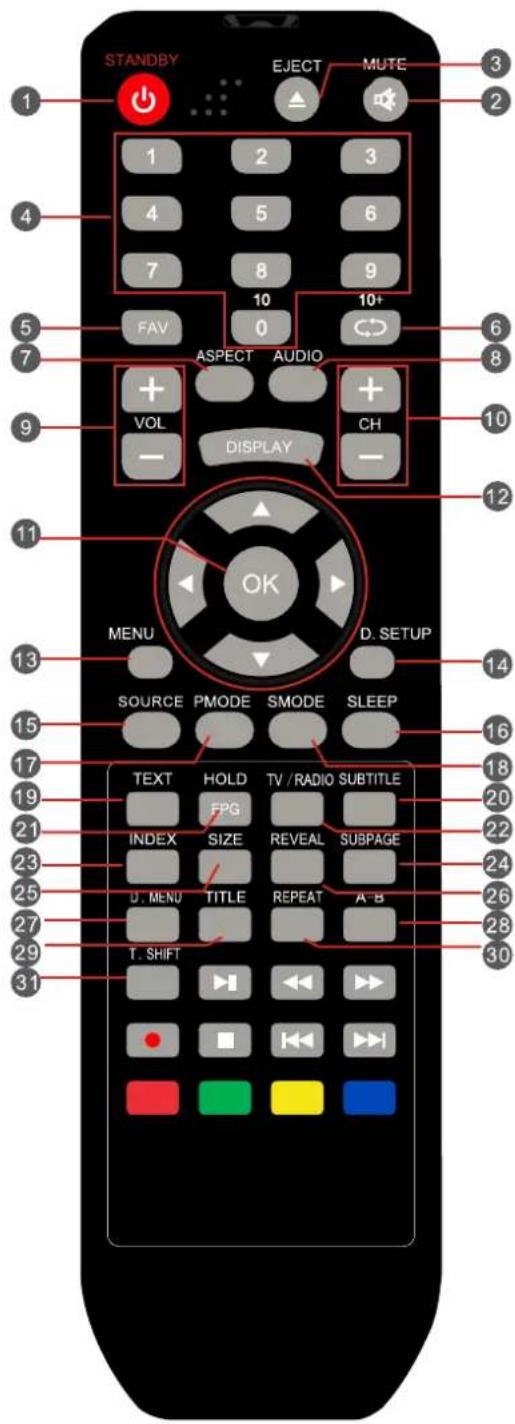
-
STANDBY: Schaltet den Fernseher ein-oder ausschalten.
-
MUTE: Schaltet den Ton aus dem TV.
3.EJECT: Um die Disc auszuwerfen.
-
NUMBER BUTTONS (0-9): 0-9 drücken, um einen TV-Kanal direkt, wenn Sie beobachten TV-Geräts Kanal wird sich ändern nach 2 Sekunden.
-
FAV: Drücken Sie diese Taste, um den Favoriten-Kanal-Menü zeigen auf Ihrem TV-Bildschirm, wenn Sie digitale TV-Programme zu sehen.
-
10 +: Geben Sie eine Programm-Nummer für mehrere Programm-Kanal wie 2-1, etc.
: Kehrt zum vorherigen Kanal.
-
ASPECT: Drücken Sie diese Taste, um den Aspekt des TV ändern.
-
Audio: Drücken Sie diese Taste, die Sie verschiedene Audio-System wählen können.
9: VOL (+) / VOL (-): Erhöht oder decrease die Lautstärke.
10: CH (+) / CH (-): über die Programmliste gehen.
- THUMBSTICK (p / q / t / u / OK): Ermöglicht Ihnen,
Navigation im Bildschirm-Menüs und passen das System Einstellungen nach Ihren Wünschen.
-
DISPLAY: Drücken Sie die Quell- und Kanal-Informations-Display
-
MENU: Öffnet den wichtigsten TV-Menü auf dem Bildschirm.
14.D.SETUP: Drücken Sie diese Taste, um die Disc im DVD-Modus-Setup.
-
SOURCE: Drücken Sie, um durch die Eingangsquelle.
-
SLEEP: Wählen Sie die Menge der time. Let Ihr TV schaltet sich automatisch aus.
17.PMODE: Wählt verschiedene voreingestellte Bildeinstellungen.
-
SMODE: Wählen Sie verschiedene vorprogrammierten Klang-Einstellungen.
-
TEXT: Drücken Sie diese Taste, um ein-oder ausschalten Teletext zu wechseln.
-
SUBTITLE: Drücken Sie diese Taste, um Untertitel für die Show
das Sie gerade sehen. Drücken Sie erneut, um die Untertitel zu verstecken.
21.HOLD: Drücken Sie diese Taste zum Einfrieren oder Auftauen der Videotext Bildschirm gerade angezeigt wird.
EPG: Drücken Sie diese Taste, um den elektronischen Programmführer auszuwählen.
- TV/RADIO: Drücken Sie auf TV-oder Radio-Modus auszuwählen.
23.INDEX: Drücken Sie diese Taste, um die Videotext-Indexseite zu wählen.
- SUBPAGE: Zum sub-codierte Seiten.
25.SIZE: Drücken Sie diese Taste, um die Textgröße zu erweitern, während Sie im Videotext sind.
- REVEAL: Drücken Sie diese Taste ein-oder ausblenden Text, zum Beispiel einen Text Quiz.
27.D.MENU: Geben Sie DVD-Menüs.
28.A-B: Wiederholung Punkt A und B.
- TITLE: Zum Titelmenü
30.REPEAT: Wiederholen Sie das Programm.
- TIMESHIFT Drücken Sie diese Taste, um die Timeshift eingeben.
▶ : Play / Pause-Taste in MEDIA-Modus.
■ : Stop-Taste in MEDIA-Modus.
: Wählen Sie die DVDs vorherigen Kapitel.
◀ : Reverse den DVD-Film auf eine frühere Szene
▶ : Schneller Vorlauf der DVD auf die nächste Szene.
▶: Wählen Sie den DVD-Film nächste Kapitel.
ROT GRÜN GELB BLAU KEY
Drücken Sie die Tasten nach der Farbe Anzeige auf dem Bildschirm eingeben.
7- Verbindung zwischen unterschiedlichen Eingangssignalen
A) Verbindung mit PC-Signal
Sie können, unter Verwendung eines VGA-Kabels (nicht im Lieferumgang enthalten) Ihr LED-TV-Gerät als Computermonitor nutzen.
- VGA-Eingang (Schrauben anziehen nicht vergessen).
- PC-Audioeingang
- DC 12 V-Stromeingang

Verbindungsschritte:
* Lesen Sie die Bedienungsanleitung Ihres Computers und stellen Sie sicher, dass er einen VGA-Anschluss besitzt;
* Stellen Sie sicher, dass das LED-TV-Gerät und der Computer ausgeschaltet sind;
* Schließen Sie ein 15-poliges D-Typ-VGA-Schnittstellenkabel (nicht im Lieferumfang enthalten) an den Anschluss der VGA-Video-Schnittstelle des Computers an. Verbinden Sie ein HDMI-Kabel mit dem entsprechenden Schnittstellenanschluss auf der Rückseite des LED-TV-Geräts; Ziehen Sie die Schrauben des VGA-Steckers an, wenn er fest angeschlossen ist;
* Verbinden Sie den DC 12 V-Netzeingang mit dem Adapter, der mit Ihrem LED-TV-Gerät mitgeliefert wurde.
* Schalten Sie zuerst das LED-TV-Gerät ein und dann erst den Computer;
* Drücken Sie die Taste SOURCE, um den Video-Eingangsmodus des LED-TV-Geräts auf „TV-Modus“ zu setzen;
* Benutzen Sie die Tasten VOL-/VOL+ auf dem Bedienfeld oder der Fernbedienung, um die Lautstärke anzupassen.
B) Anschluss externer AV-Geräte über Composite
- Linker und rechter Audio-Eingang.
- CVBS/Composite-Eingang
- YPBPR/Component-Eingang.
- DC 12 V-Stromeingang

Verbindungsschritte:
* Lesen Sie die Bedienungsanleitung, die mit Ihren AV-Geräten mitgeliefert wurde, und stellen Sie sicher, dass diese Composite- oder S-Video-Anschlüsse besitzen;
* Stellen Sie sicher, dass das LED-TV-Gerät und das AV-Gerät ausgeschaltet sind;
* Verbinden Sie ein Composite-Videokabel (nicht im Lieferumfang enthalten) mit der gelben Composite-Video-Eingangsbuchse auf der Rückseite des LED-TV-Geräts. Verbinden Sie jetzt das andere Ende des Composite-Kabels mit dem gelben Composite-Anschlussausgang an ihrem AV-Gerät;
* Verbinden Sie ein YPBPR-Kabel (nicht im Lieferumfang enthalten, sorgt für eine bessere Bildqualität) mit dem YPBPR-Anschluss auf der Rückseite des LED-TV-Geräts. Stecken Sie jetzt das andere Ende des YPBPR-Kabels in den YPBPR-Anschluss am AV-Gerät;
* Verbinden Sie mit den Cinch-Audio-Kabeln (nicht im Lieferumfang enthalten, weiße und rote Anschlüsse) den Cinch-Audioausgangsstecker ihres AV-Geräts mit den Cinch-Audio-Eingangsbuchsen auf der Rückseite des LED-TV-Geräts;
* Schalten Sie zuerst das LED-TV-Gerät ein und dann erst das AV-Gerät;
* Drücken Sie die Taste SOURCE, um den Video-Eingangsmodus des LED-TV-Geräts auf „YPBPR-Modus“ oder „AV-Modus“ zu setzen.
(C) Verbindung mit TV-Signal
- Antenne (75 Ω).
- DC 12 V-Stromeingang.

Verbindungsschritte:
* Stellen Sie sicher, dass das LED-TV-Gerät ausgeschaltet ist;
* Verbinden Sie ein Antennenkabel (CATV) mit dem entsprechenden Schnittstellenanschluss (75 Ω ANT) an der Rückseite des LED-TV-Geräts. Verbinden Sie das andere Ende des Antennenkabels mit dem Antennenanschluss an der Wand oder mit ihrem digitalen Kabel/Satellitenreceiver. Jetzt können Sie normales Kabelfernsehen empfangen;
* Schalten Sie das LED-TV-Gerät ein;
* Drücken Sie die Taste SOURCE, um den Video-Eingangsmodus des LED-TV-Geräts auf „Analog-TV-Modus“ oder „Digital-TV-Modus“ zu setzen. Die Kanalnummer erscheint in der rechten, oberen Ecke des Bildschirms;
* Falls Kanäle nicht einprogrammiert sind, erscheint ein blauer Bildschirm mit einem sich bewegenden weißen Schriftzug „KEIN SIGNAL (NO SIGNAL)“.
Sie können im MENÜ nachlesen, wie Kanale programmiert werden (automatische Suche oder manuelle Suche).
Es wird empfohlen, die Kanäle zuerst automatisch suchen zu lassen.
* Sie können die Tasten CH +/CH - oder die Zifferntasten auf der Fernbedienung zur Kanalauswahl nutzen;
(D) Verbindung mit SCART-Signal
- Scart-Eingang.
- DC 12 V-Stromeingang.
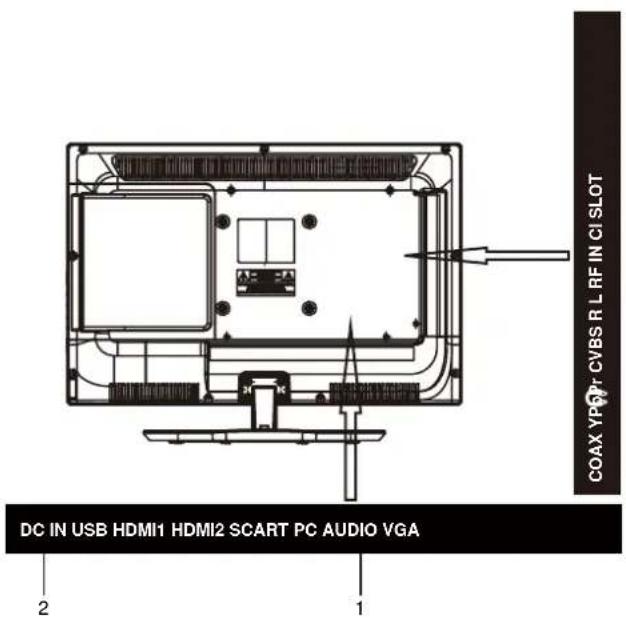
Verbindungsschritte:
* Lesen Sie die Bedienungsanleitung Ihrer AV-Geräte und stellen Sie sicher, dass sie einen Scart-Anschluss besitzen;
* Stellen Sie sicher, dass das LED-TV-Gerät ausgeschaltet ist;
* Verbinden Sie ein SCART-Kabel mit dem entsprechenden Schnittstellenanschluss auf der Rückseite des LED-TV-Geräts;
* Schalten Sie das LED-TV-Gerät ein;
* Drücken Sie die Taste SOURCE, um den Video-Eingangsmodus des LED-TV-Geräts auf „SCART-Modus“ zu setzen;
E) Anschluss an externes Gerät (USB)
- Eingang externe Geräte.
- DC 12 V-Stromeingang.
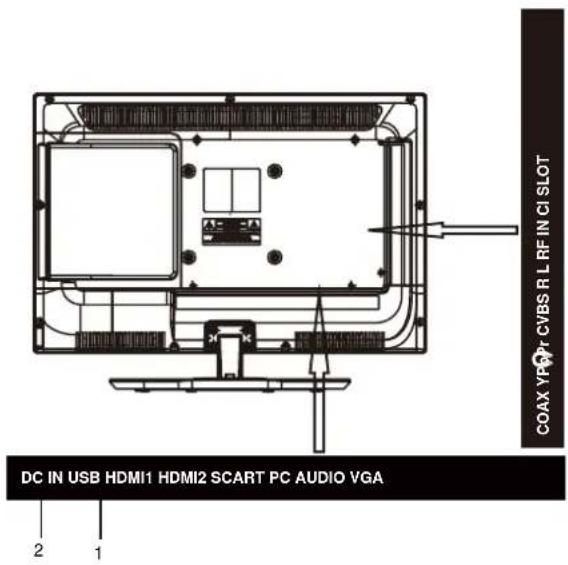
Verbindungsschritte:
* Lesen Sie die Bedienungsanleitung, die mit den externen Geräten mitgeliefert wurde und stellen Sie sicher, dass diese USB-Anschlüsse besitzen;
* Verbinden Sie das externe Gerät mit dem entsprechenden Schnittstellenanschluss auf der Rückseite des LED-TV-Geräts;
* Drücken Sie die Taste INPUT, um den Video-Eingangsmodus des LED-TV-Geräts auf „Medien“ zu setzen;
F) Verbindung mit HDMI-Signal
- HDMI-Eingang x 2
- DC 12 V-Stromeingang.

Verbindungsschritte:
* Lesen Sie die Bedienungsanleitung Ihrer AV-Geräte und stellen Sie sicher, dass sie einen HDMI-Anschluss besitzen;
* Stellen Sie sicher, dass das LED-TV-Gerät ausgeschaltet ist;
* Verbinden Sie ein HDMI-Kabel mit dem entsprechenden Schnittstellenanschluss auf der Rückseite des LED-TV-Geräts;
* Schalten Sie das LED-TV-Gerät ein;
* Drücken Sie die Taste SOURCE, um den Video-Eingangsmodus des LED-TV-Geräts auf „HDMI1“ oder auf „HDMI2“ zu setzen;
8- Grundlegende Funktionsanweisungen
Schalten Sie das LED-TV-Gerät ein
Wenn Sie die Taste STANDBY drücken und das LED-TV-Gerät eingeschaltet ist, wechselt die Anzeigeleuchte an der Vorderseite des LED-TV-Geräts von Rot zu Blau.
Wenn das LED-TV-Gerät eingeschaltet ist, wird der Eingangsmodus auf dem Bildschirm angezeigt.
Wenn das LED-TV-Gerät mit der Taste STANDBY ausgeschaltet wird, wechselt das LED-TV-Gerät in den Stand-by-Modus und die Anzeigeleuchte leuchtet rot.
Wechsel zwischen verschiedenen Eingängen:
Drücken Sie die source-Taste, um das Eingabemodus-Menü anzuzeigen, dann drücken Sie auf die Taste ▼/▲, um eine Eingangsquelle auszuwählen und zur Bestätigung auf die ok-Taste.
Input Source
ATV
DTV
Media
AV
PC
Component
DVD
SCART
HDMI1
HDMI2
OK
Volume
1 2 3 4 5 6
25
Audio-Bedienung
- Drücken Sie die VOL+-Taste, um die Lautstärke zu erhöhen.
Auf dem Bildschirm erscheint eine Zahl, welche die Lautstärkestufe anzeigt. - Drücken Sie die VOL--Taste, um die Lautstärke zu verringern.
Auf dem Bildschirm erscheint eine Zahl, welche die Lautstärkestufe anzeigt.
Stumm
- Drücken Sie die MUTE-Taste, um den Ton zeitweise stummzuschalten. Auf dem Bildschirm erscheint das Stumm-Symbol.
- Drücken Sie die MUTE-Taste erneut, um den Ton wieder einzuschalten. Das Stumm-Symbol wird nicht mehr angezeigt.

Hinweis
Wenn Sie das LED-TV-Gerät ausschalten, wird die Stumm-Funktion automatisch ausgeschaltet.
Gewünschten TV-Kanal auswählen
Mit den Zifferntasten auf der Fernbedienung können Sie direkt TV-Kanäle auswählen. Das LED-TV-Gerät kann bis zu 99 Kanäle (1 bis 99) speichern und Sie können die Tasten auf der Fernbedienung drücken oder die Auswahl auf dem Bedienfeld treffen.

1- Drücken Sie auf die entsprechende Taste der Fernbedienung, wenn Sie einen Kanal von 1 bis 9 wählen möchten. (Beispiel: wenn Sie Kanal 8 wählen möchten, drücken Sie einfach auf die Taste Nummer 8.)
2 - Wenn Sie einen Kanal größer als 9 wählen wollen, drücken Sie bitte die beiden Stellen der Kanalnummer Sie sehen möchten. (Zum Beispiel: Kanal 16 wählen, drücken Sie einfach die Taste Nummer 1, 6).
Gewünschten Digital-TV-Kanal auswählen
Es gibt die fünf folgenden Arten, einen Kanal auszuwählen:
1. Durch die Kanalliste schalten:
Drücken Sie die CH+ -Taste, um aufwärts zu suchen und die CH- Taste, um abwärts durch die verfügbaren Kanäle zu suchen.
2. Auswahl nach Nummer:
Geben Sie direkt die vollständige Kanalnummer mit den Zifferntasten ein, um den gewünschten Kanal auszuwählen.
3. Auswahl über Mini-Kanalliste:
Der Kanal kann auch über die Mini-Kanalliste gewechselt werden, die durch Drücken de OK-Taste ohne weitere Bildschirmanzeigen angezeigt wird. Verwenden Sie die Auf/Ab-Pfeiltasten zum Durchsuchen und drücken Sie die OK-Taste, um den gewünschten Kanal anzuzeigen. Um die Mini-Kanalliste zu beenden, drücken Sie die EXIT-Taste.
4. Auswahl nach EPG (Elektronischer Programmführer)
Mit dieser Funktion wird ein Kanalsendeprogramm für den Zeitraum von einer Woche angezeigt.
- Drücken Sie die EPG-Taste, um das elektronische Sendeprogramm auf dem Bildschirm anzuzeigen.

- Verwenden Sie die Auf/Ab-Pfeiltasten zur Auswahl des Kanals und drücken Sie die OK-Taste, um den Kanal anzuzeigen.
ASPECT
Drücken, um das Anzeigeformat anzuzeigen (AUTO; 4:3; 16:9; ZOOM1; ZOOM2).
AUDIO
Dies ist normalerweise auf Stereo eingestellt, da dies die beste Wiedergabe gewährleistet, falls sich aber der Empfang verschlechtert oder der Stereo-Service nicht zur Verfügung steht, schalten Sie zu Mono um. NICAM DUAL STEREO und NICAM DUAL I und NICAM DUAL II können auch ausgewählt werden, wenn ein Mono-Signal übertragen wird.
SUBTITLES (DTV)
Drücken Sie die SUBTITLE-Taste, um die Untertitelsprache anzuzeigen und verwenden Sie die AUF/AB-Pfeile, um die Untertitelsprache auszuwählen oder auszuschalten, dann drücken Sie zur Bestätigung auf OK.
9- Festplattenrekorder-Bedienungsanleitung
1- Festplattenrekorder-Funktionsliste
| Detail | |
| Direktaufnahme | 1. Taste ☐ drücken, um die aktuelle Sendung aufzunehmen.Taste ☐ drücken, um die Aufnahme zu beenden. |
| 2. Maximale Dateigröße 3,9 Gbyte, falls diese Größe überschritten wird, wird die Datei zum Speichern geteilt. | |
| Timer-Aufnahme | 1. EPG verwenden, um die zeitgesteuerte Aufnahme auszuführen. |
| 2. Unterstützt regelmäßige Aufnahme/tägliche Aufnahme/löschbare Aufnahme. | |
| 3. Wenn die Timerzeit einen Konflikt hervorruft, wird eine Warnmeldung angezeigt. | |
| Disc-Manager | 1. Einzelne Datei kann gelöscht werden |
| 2. Bietet Disc-Formatierungsfunktionen. | |
| Wiedergabe | 1. Die aufgenommene Sendung kann im Kanal Medien/USB/wiedergegeben werden. |
2- Grundsätzliche Anweisungen für Festplattenrekorder
1. Speicherort der Ausgabedatei
Drücken Sie die Taste ▼/▲, um eine Option im Hauptmenü auszuwählen.
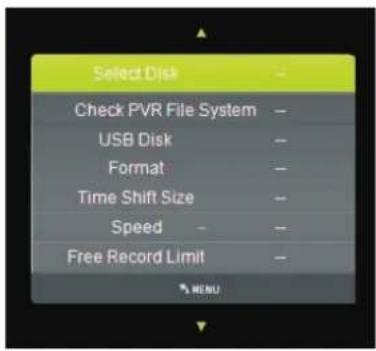
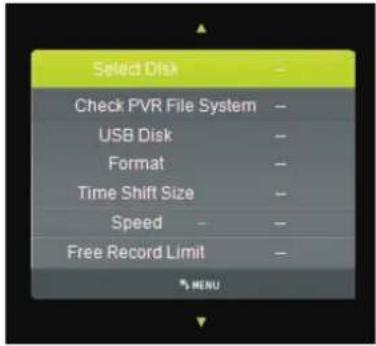
Drücken Sie die Taste ▼/▲, um Festplattenrekorder-Dateisystem (PVR File System) auszuwählen und drücken Sie dann OK.
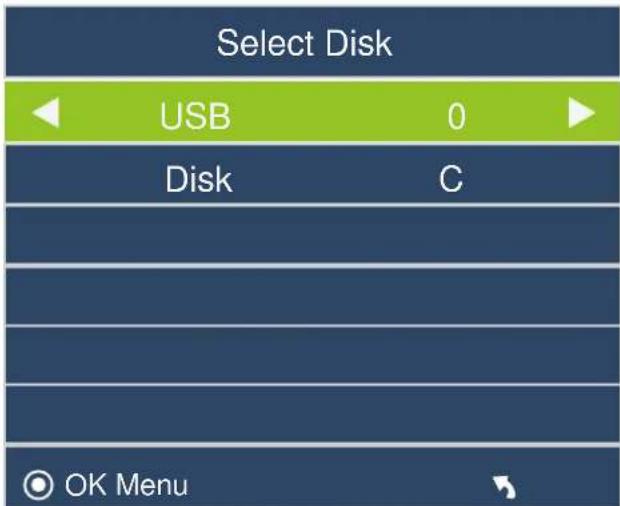
Drücken Sie die Taste ▼/▲, um Disc auswählen (Select Disk) auszuwählen und drücken Sie OK.
Verwenden Sie das externe Gerät (USB), um die zeitgesteuerte Aufnahme auszuführen.
In diesem Menü kann die Partition geändert werden

2. USB-Geschwindigkeit kontrollieren
Drücken Sie die Taste ▼/▲, um Festplattenrekorder-Dateisystem kontrollieren (Check PVR File System) auszuwählen und drücken Sie dann OK. Dann wird die USB-Geschwindigkeit kontrolliert.

3- Aufnahmemethoden
Model 1: Kurzwahltaste
- Taste ☐ drücken, um die aktuelle Sendung aufzunehmen.
Taste ☐ drücken, um die Aufnahme zu beenden.

-
Drücken Sie auf STOP, um die Aufnahme zu beenden, dann wird das Gerät zur normalen Fernsehfunktioni zurückkehren.
-
Wenn der Speicherplatz der Disc zu gering ist, wird eine Warnmeldung angezeigt, dann wird die Aufnahme automatisch gestoppt und das Gerät kehrt zur normalen Fernsehfunktion zurück.
- Drücken Sie die Index-Taste, um die Informationen der Aufnahmeliste anzuzeigen.
Drücken Sie die DISPLAY-Taste, um Details der Sendungen anzuzeigen.

HINWEIS: Details zu DATUM/ZEIT/DAUER/NAME DER SENDUNG/KANALNAME/BESCHREIBUNG werden angezeigt.
Modus 2: Zeitversetztes Fernsehen
- Drücken Sie die Taste T.Shift, um das zeitversetzte Fernsehen zu starten.

Diese Funktion erzeugt ein Standbild, die Aufnahme wird im Hintergrund fortgeführt.
Modus 3: Timer
- Sie können auch die EPG-Taste drücken, um die Aufnahme einzustellen. Drücken Sie die rote Taste, um die Aufnahme zu beginnen.

- Die Startzeit für die Aufnahme kann eingestellt werden.

- Wenn die Timerzeit einen Konflikt hervorruft, wird eine Warnmeldung angezeigt.

- Wenn die Startzeit für die Aufnahme erreicht ist, wird automatisch zum eingestellten Kanal umgeschaltet.

- Drücken Sie die SOURCE -Taste, um die Eingangsquelle einzugeben.
- Drücken Sie auf ▼/▲, um Medien zu wählen und drücken Sie zur Bestätigung auf OK.

- Mit der roten Taste kann die aufgenommene Sendung gelöscht werden.

10- Medien-Bedienungsanweisungen
Hinweis: Vor dem Starten des Medien -Menüs schließen Sie das USB-Gerät an, drücken Sie dann die SOURCE -Taste, um die Eingangsquelle auf Medien (Media) zu setzen.
Drücken Sie die Taste ◀/▶, um Medien (Media) auszuwählen und drücken Sie dann OK.
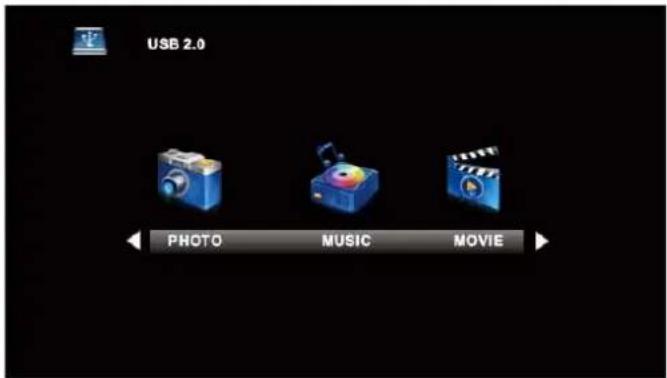
Drücken Sie die Taste ◀/▶, um die Option auszuwählen, die im Haupt-Medienmenü eingestellt werden soll und drücken Sie dann OK.
Foto-Menü
Drücken Sie die Taste ◀/▶, um FOTO (PHOTO) auszuwählen und drücken Sie dann OK. Drücken Sie die Taste Menü (Menu), um zum letzten Menü zurückzukehren und das Menü zu beenden.
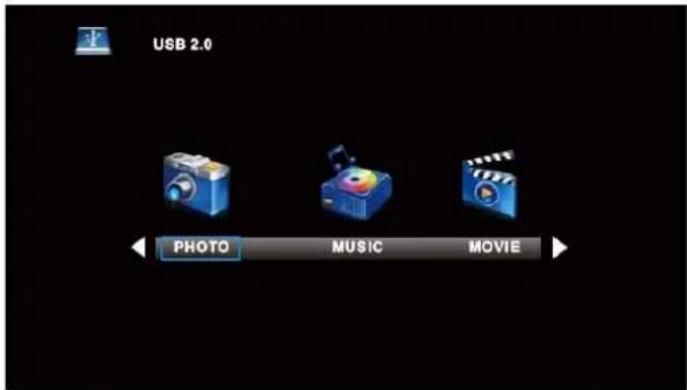
Drücken Sie die Taste ◀/▶, um das Laufwerk auszuwählen und drücken Sie dann OK.
Drücken Sie die Taste ◀/▶, um die Option Zurück (Return) auszuwählen, um in das letzte Menü zurückzukehren.

Drücken Sie die Taste ◀/▶, um das Dateiauswahlmenü zu wählen und drücken Sie dann auf die OK-Taste, um das Bild anzuzeigen.
Wenn die ausgewählte Option markiert ist, wird die Dateinformation rechts und das Bild in der Mitte als Vorschau angezeigt.

Drücken Sie die Taste ◀/▶, um den Dateiordner auszuwählen, der im Dateiauswahlmenü durchsucht werden soll, und drucken Sie dann auf die OK-Taste auf der Fernbedienung, um in das Untermenü zu wechseln.
Drücken Sie die Taste ◀/▶, um die Datei auszuwählen, die im Dateiauswahlmenü gelöscht werden soll, und drucken Sie dann auf die OK-Taste auf der Fernbedienung, um Dateien zu löschen.
Musik-Menü
Drücken Sie die Taste ◀/▶, um MUSIK (MUSIC) auszuwählen und drücken Sie dann OK. Drücken Sie die Taste EXIT, um zum letzten Menü zurückzukehren und das Menü zu beenden.

Drücken Sie die Taste ◀/▶, um das Laufwerk auszuwählen und drücken Sie dann OK.
Drücken Sie die Taste ◀/▶, um die Option Zurück auszuwählen, um in das letzte Menü zurückzukehren. Wenn die ausgewählte Option markiert ist, wird die Dateiinformation rechts angezeigt.
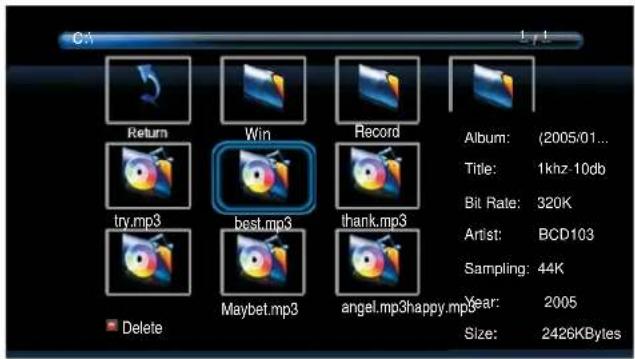
Drücken Sie die Taste ◀/▶, um die gewünschte Datei im Dateiauswahlmenü zu wählen, drücken Sie dann OK.
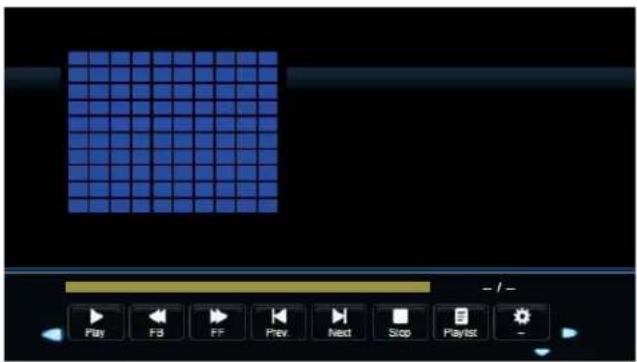
Drücken Sie die Taste ◀/▶, um unten das gewünschte Menü auszuwählen und drücken Sie dann OK zum Starten.
Drucken Sie die Taste OK, um zum letzten Menu.
Movie Menu
Drücken Sie ◀ / ▶, um MOVIE im Hauptmenü und drücken Sie dann die OK-Taste zur Bestätigung.
Drücken Sie die Taste OK, um zum letzten Menü.

Drücken Sie ◀ / ▶-Taste, um Antriebsscheibe Sie sehen möchten, drücken Sie dann die OK-Taste zur Bestätigung.
Drücken Sie ◀ / ▶, um zurück-Option, um zum vorherigen Menü zu wählen.
Wenn um die Option wählen Sie, wird die Datei Informationen über das Recht erscheinen und Film wird eine Vorschau in der Mitte.
Press OK-Taste, um den ausgewählten Film.
11-TELETEXT
Die Teletext-Funktionen können je nach Sender unterschiedlich sein und stehen möglicherweise nur zur Verfügung, wenn der ausgewählte Kanal Teletext sendet.
Wenn die TEXT-Taste bei der Anzeige des Teletextes gedrückt wird, wird zum aktuellen Status des TV-Geräts umgeschaltet. Im Teletext-Modus kann die Lautstärke auch auf die gewünschte Lautstärkestufe geregelt werden.
Seitenauswahl
Seiten können durch Eingabe der Seitenzahl mit den Zifferntasten der Fernbedienung ausgewählt werden.
Größen-Taste
Drücken Sie auf Size, um die Anzeigegröße wie folgt zu ändern: Normal => groß Oben (large top) => groß Unten (large bottom) => Normal.
Anzeige-Taste
Drücken Sie auf Reveal, um die verborgenen Wörter, z. B. Quizseitenantworten, anzuzeigen. Erneutes Drücken verbirgt die Wörter wieder.
Tasten Rot/Grün/Gelb/Blau
Diese vier Tasten entsprechen den unterschiedlich gefärbten Objekten.
Halte-Taste
Drücken Sie auf Hold, damit die Teletext-Seite bei mehrseitigen Informationen weiterhin angezeigt wird. Drücken Sie die Taste erneut, um zur automatischen Seitenaktualisierung zurückzukehren.
Index-Taste
Drücken Sie auf Index, um zur Haupt-Indexseite zurückzukehren.
Abhängig vom Informationsübermittlungsweg, muss diese Taste mehrmals gedrückt werden, um zur Haupt-Indexseite zurückzukehren.
Folgeseiten-Taste
Wenn die Teletext-Informationen über mehr als eine Seite laufen, kann es einige Zeit dauern, bis der automatische Seitenwechsel die gewünschte Folgeseite erreicht.
Deshalb kann man die gewünschte Folgeseite eingeben und die normale Betrachtung der Sendung fortsetzen, bis die korrekte Folgeseite gefunden ist.
Wählen Sie die gewünschte Seitenzahl mit den Tasten 0-9 aus.
Wenn oben auf der Seite angezeigt wird, dass Folgeseiten übermittelt werden, aber die Seite noch nicht gewechselt wird, dient die Zahl oben auf der Seite dazu, anzuzeigen, dass der Sender den Seiteninhalt aktualisiert hat und keine Folgeseiten vorhanden sind.
Drücken Sie auf die Subpage -Zahl, dann wird unten rechts auf dem Bildschirm angezeigt. Geben
Sie die gewünschte Folgeseite ein, bevor die Seitenzahlauswahl nicht mehr angezeigt wird.
Um die Seite 6 zu wählen, gibt man 0, 0, 0 und 6 ein.
Text-Taste
Drücken Sie auf TEXT, um den Teletext-Modus ein- oder auszuschalten.
Digitaler Teletext
Einige digitale Kanäle bieten eine digitale Version des normalen Teletext-Service an. Normalerweise wird bei einem Kanal, der diesen digitalen Teletext bietet, eine Bildschirmanzeige vorhanden sein, die angibt, wie man auf diesen Service zugreifen kann. Bei den meisten Senderkanälen mit digitalem Teletext kann durch Drücken der Taste ROT oder TEXT auf diesen zugegriffen werden. Folgen Sie dann den Bildschirmanweisungen zum Durchsuchen der verfügbaren Informationen. Die Standardmethode zum Durchsuchen sind die Tasten AUF/AB/LINKS/RECHTS-PFEIL und die OK-Taste. Einige Dienste bieten Kurzwahl-Möglichkeiten über die farbigen Tasten der Fernbedienung.
12 Menü-Bedienung
Bestimmte Parametereinstellungen des TV-Geräts können im Menü-System verändert werden. Lesen Sie bitte die folgenden Beschreibungen, um jeden Einstellparameter kennenzulernen.
Eingangsmodus: PC
- Drücken Sie die Taste MENU, um das Hauptmenü anzuzeigen.
- Verwenden Sie die RECHTE PFEIL-Taste, um BILDSCHIRMMENÜ (SCREEN MENU), BILD (PICTURE), TON (SOUND), ZEIT (TIME), SPERRE (LOCK) oder EINSTELLUNG (SETUP) auszuwählen.
- Drücken Sie die Taste MENU, um das Menü zu beenden.
| MENÜNAME | BILDSCHIRMMENÜ | ANWEISUNGEN |
| BILDSCHIRM (SCREEN) |  | 1. Autom. Einstellung (Auto Adjust)Auf/Ab-Pfeiltasten verwenden, um die Anzeige Autom. Einstellung (Auto Adjust) gelb zu markieren. Rechts-Pfeiltaste verwenden, um die Einstellung automatisch anzupassen.2. H-OffsetAuf/Ab-Pfeiltasten verwenden, um die Anzeige H POSITION gelb zu markieren. Mit dieser Funktion kann die Bildbreite mithilfe der Links/Rechts-Pfeiltasten eingestellt werden.3. V-OffsetAuf/Ab-Pfeiltasten verwenden, um die Anzeige V POSITION gelb zu markieren. Mit dieser Funktion kann die Bildhöhe mithilfe der Links/Rechts-Pfeiltasten eingestellt werden.4. Größe (Size)Auf/Ab-Pfeiltaste drücken, um Größe (Size) auszuwählen und dann auf OK, um das Untermenü aufzurufen. Drücken Sie die Links/Rechts-Taste, um die Anzeigegröße anzupassen.5. PhaseAuf/Ab-Pfeiltasten verwenden, um die Anzeige PHASE gelb zu markieren. Mit dieser Funktion können horizontale Störungen korrigiert und die Umrisse von Zeichen mithilfe der Links/Rechts-Pfeiltasten schärfer angezeigt werden.6. Positions-Rücksetzung (Position Reset)Auf/Ab-Pfeiltasten verwenden, um die Anzeige POSITIONS-RÜCKSETZUNG (RESET) gelb zu markieren. Rechts-Pfeiltaste verwenden, um wieder zur Voreinstellung zurückzukehren. |
| MENÜNAME | BILDMENÜ | ANWEISUNGEN |
| BILD (PICTURE) |  | 1. Bild-Modus (Picture mode)Auf/Ab-Pfeiltasten verwenden, um die Anzeige BILD-MODUS (PICTURE MODE) gelb zu markieren.Links/Rechts-Pfeiltasten verwenden, um einen BILD-MODUS auszuwählen. (Dynamik (Dynamic); Standard; Leicht (Mild); Persönlich (Personal))2. Kontrast (Contrast)Auf/Ab-Pfeiltasten verwenden, um die Anzeige KONTRAST (CONTRAST) gelb zu markieren. Links/Rechts-Pfeiltasten verwenden, um den Kontrast einzustellen. Dies kann nur im PERSÖNLICHEN Modus eingestellt werden.3. Helligkeit (Brightness)Auf/Ab-Pfeiltasten verwenden, um die Anzeige HELLIGKEIT (BRIGHTNESS) gelb zu markieren. Links/Rechts-Pfeiltasten verwenden, um die Helligkeit einzustellen. Dies kann nur im PERSÖNLICHEN Modus eingestellt werden.4 Farbe (Colour)Auf/Ab-Pfeiltasten verwenden, um die Anzeige FARBEINSTELLUNG (COLOUR SETTING) gelb zu markieren. Links/Rechts-Pfeiltasten verwenden, um die Farbe einzustellen. Die Farbe verstärkt sich mit ansteigender Zahl.5. Farbton (Tint)Auf/Ab-Pfeiltasten verwenden, um die Anzeige FARBTON (TINT) gelb zu markieren. Links/Rechts-Pfeiltasten verwenden, um den Farbton einzustellen, wenn das TV-System NTSC ist.6. Schärfentiefe (Sharpness)Auf/Ab-Pfeiltasten verwenden, um die Anzeige SCHÄRFENTIEFE (SHARPNESS) gelb zu markieren. Links/Rechts-Pfeiltasten verwenden, um die Schärfe einzustellen. |
| BILD (PICTURE) |  | 7. Farbtemperatur (Color temperature)Links/Rechts-Pfeiltasten verwenden, um den optimalen Modus der FARBTEMPERATUR (COLOR TEMPERATURE) unter Normal, Warm und Kalt (Cold) auszuwählen, der Ihren Bedürfnissen entspricht.8. Rauschunterdrückung (Noise Reduction)Links/Rechts-Pfeiltasten verwenden, um das Videorauschen zu unterdrücken, wenn der Empfang des Sendersignals schlecht ist. |
| MENÜNAME | TONMENÜ | ANWEISUNGEN |
| TON (SOUND) |  | 1. Ton-Modus (Sound Mode)Auf/Ab-Pfeiltasten verwenden, um die Anzeige TON-MODUS (SOUND MODE) gelb zu markieren.Links/Rechts-Pfeiltasten verwenden, um einen TON-MODUS (SOUND MODE) auszuwählen Standard; Musik (Music); Film (Movie); Sport (Sports); Persönlich (Personal)).2. Höhen (Treble)Auf/Ab-Pfeiltasten verwenden, um die Anzeige HÖHEN (TREBLE) gelb zu markieren. Links/Rechts-Pfeiltasten verwenden, um die Höhen einzustellen. Dies kann nur im PERSÖNLICHEN Modus eingestellt werden.3. BassAuf/Ab-Pfeiltasten verwenden, um die Anzeige BASS gelb zu markieren. Links/Rechts-Pfeiltasten verwenden, um die Bässe einzustellen. Dies kann nur im PERSÖNLICHEN Modus eingestellt werden.4. Abgleich (Balance)Auf/Ab-Pfeiltasten verwenden, um die Anzeige ABGLEICH (BALANCE) gelb zu markieren. Links/Rechts-Pfeiltasten verwenden, um den Abgleich einzustellen.5. Autom. Lautstärke (Auto Volume)Auf/Ab-Taste drücken, um Autom. Lautstärke (Auto Volume) auszuwählen und dann OK , um die Funktion Ein (On) oder Aus (Off) zuschalten.6. SPDIF-MODUS (SPDIF MODE)Auf/Ab-Taste drücken, um SPDIF-MODUS (SPDIF MODE) auszuwählen und dann OK , um Auto\PCM\Aus zu wählen.7. AD-Schalter (AD Switch)Auf/Ab-Taste drücken, um AD-Schalter (AD Switch) auszuwählen und dann OK , um Ein (On) oder Aus (Off) auszuwählen. |
| MENÜNAME | ZEITMENÜ | ANWEISUNGEN |
| ZEIT (TIME) | 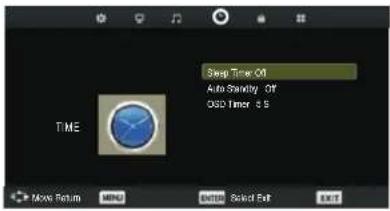 | 1. Schlaf-Timer (Sleep timer)Auf/Ab-Pfeiltasten verwenden, um die Anzeige Schlaf-Timer (Sleep timer) gelb zu markieren. Links/Rechts-Pfeiltasten verwenden, um den Schlaf-Timer auszuwählen.2. Autom. Stand-by (Auto Standby)Auf/Ab-Taste drücken, um Autom. Stand-by (Auto Standby) auszuwählen und dann OK, um das Untermenü aufzurufen. Tasten Auf/Ab/Links/Rechts für die Auswahl drücken.3. Bildschirmmenü-Timer (OSD Timer)Auf/Ab-Pfeiltasten verwenden, um die Anzeige Bildschirmmenü-Timer (OSD-Timer) gelb zu markieren. Links/Rechts-Pfeiltasten verwenden, um den Bildschirm für Bildschirmmenü-Timer (OSD-Timer) auszuwählen. |
| MENÜNAME | SPERRMENÜ | ANWEISUNGEN |
| LOCK (SPERRE) |   | 1. System-Sperre (Lock System)Auf/Ab-Taste drücken, um System-Sperre (Lock System) auszuwählen und dann OK, um die folgenden 3 Optionen auszuwählen: (Standard-Passwort ist „0000“.)2. Passwort einrichten (Set Password)Auf/Ab-Taste drücken, um Passwort einrichten (Set Password) auszuwählen und dann OK, um das Untermenü für die Einrichtung eines neuen Passworts aufzurufen.3. Sendung blockieren (Block Program)Auf/Ab-Taste drücken, um Sendung blockieren (Block Program) auszuwählen und dann OK, um das Untermenü aufzurufen.Auf/Ab-Taste drücken, um die zu blockierende Sendung auszuwählen, dann die gelbe Taste auf der Fernbedienung drücken. (Um Sendung zu entsperren, eingerichtetes Passwort eingeben.) OK-Taste drücken, um die Einstellung zu speichern und um in das letzte Menü zurückzukehren.4. Kindersicherung (Parental Guidance)Auf/Ab-Taste drücken, um Kindersicherung (Parental Guidance) auszuwählen und dann OK, um das Untermenü aufzurufen. (Mögliche Optionen sind: Aus (Off), 4-18.)5. Tastatursperre (Key Lock)Auf/Ab-Taste drücken, um Tastatursperre (Key Lock) auszuwählen und dann Links/Rechts-Taste, um Ein (On) oder Aus (Off) auszuwählen. Die Tastatur funktioniert nicht, wenn die Tastatursperre auf „Ein (On)“ gesetzt ist. |
| MENÜNAME | EINSTELLUNGSMENÜ | ANWEISUNGEN |
| EINSTELLUNG (SETUP) | 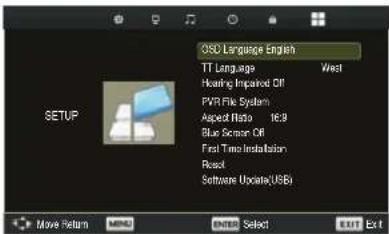 | 1. Bildschirmmenüsprache (OSD Language)Auf/Ab-Pfeiltasten verwenden, um die Anzeige BILDSCHIRMMENÜSPRACHE (OSD-LANGUAGE) gelb zu markieren. Links/Rechts-Pfeiltasten verwenden, um die Menüsprache in die folgenden Sprachen zu ändern:NIEDERLÄNDISCH (DUTCH), DEUTSCH (GERMAN), SPANISCH (SPANISH), PORTUGIESISCH (PORTUGUESE), FRANZÖSISCH (FRENCH), ENGLISCH (ENGLISH), POLNISCH (POLISH).2. Teletext-Sprache (TT Language)Auf/Ab-Taste drücken, um TELETEXT (TT) auszuwählen und dann OK, um das Untermenü aufzurufen. Tasten Auf/Ab/Links/Rechts für die Auswahl drücken.3. Hörgeschädigte (Hearing Impaired)Auf/Ab-Taste drücken, um Hörgeschädigte (Hearing Impaired) auszuwählen und dann OK, um Ein (On) oder Aus (Off) auszuwählen.4. Festplattenrekorder-Dateisystem (PVR File System)Auf/Ab-Taste drücken, um Festplattenrekorder-Dateisystem (PVR File System) auszuwählen und dann OK, um das Untermenü aufzurufen.5. Bildseitenverhältnis (Aspect Ratio)Auf/Ab-Taste drücken, um Bildseitenverhältnis (Aspect Ratio) auszuwählen und dann OK, um das Untermenü aufzurufen. Auf/Ab-Taste drücken, um das Bildseitenverhältnis auszuwählen. (Verfügbare Optionen sind: Auto, 4:3, 16:9, Zoom1, Zoom2.)6. Blauer Bildschirm (Blue screen)Auf/Ab-Taste drücken, um Blauer Bildschirm (Blue screen) auszuwählen und dann OK, um Ein (On) oder Aus (Off) auszuwählen.7. Erstinstallation (First Time Installation)Auf/Ab-Taste drücken, um Erstinstallation (First Time Installation) und dann OK drücken, um die Optionen einschließlich Bildschirmmenüsprache (OSD language), Land (country) und Einstellung ( tuning) zu wählen.8. Rücksetzen (Reset)Auf/Ab-Taste drücken, um Rücksetzen (Reset) auszuwählen und dann OK, um das Menü aufzurufen. Links-Taste drücken, um Ja (Yes) auszuwählen, damit die Werkeinstellungen für Bildschirmmenüsprache (OSD language), Land (country) und Kanaleinstellung (Channel Tuning) wiederhergestellt werden.9. Software-Aktualisierung (USB) (Software Update (USB))Auf/Ab-Taste drücken, um Software-Aktualisierung (USB) (Software Update) (USB)) auszuwählen und dann OK, um die Software mithilfe von USB zu aktualisieren. |
 | ||
 |
Eingangsmodus: AV/SCART/HDMI/DVD/Component/Medien
- Drücken Sie die Taste MENU, um das Hauptmenü anzuzeigen.
- Verwenden Sie die Rechte Pfeil-Taste, um BILD (PICTURE), TON (SOUND), ZEIT (TIME), SPERRE (LOCK) oder EINSTELLUNG (SETUP) auszuwählen.
- Drücken Sie die Taste MENU, um das Menü zu beenden.
| MENÜNAME | BILDMENÜ | ANWEISUNGEN |
| BILD (PICTURE) |  | 1. Bild-Modus (Picture mode)Auf/Ab-Pfeiltasten verwenden, um die Anzeige BILD-MODUS (PICTURE MODE) gelb zu markieren.Links/Rechts-Pfeiltasten verwenden, um einen BILD-MODUS auszuwählen.2. Kontrast (Contrast)Auf/Ab-Pfeiltasten verwenden, um die Anzeige KONTRAST (CONTRAST) gelb zu markieren. Links/Rechts-Pfeiltasten verwenden, um den Kontrast einzustellen. Der Kontrast steigt mit ansteigender Zahl.3. Helligkeit (Brightness)Auf/Ab-Pfeiltasten verwenden, um die Anzeige HELLIGKEIT (BRIGHTNESS) gelb zu markieren. Links/Rechts-Pfeiltasten verwenden, um die Helligkeit einzustellen. Die Helligkeit steigt mit ansteigender Zahl.4 Farbe (Colour)Auf/Ab-Pfeiltasten verwenden, um die Anzeige FARBEINSTELLUNG (COLOR SETTING) gelb zu markieren. Links/Rechts-Pfeiltasten verwenden, um die Farbe einzustellen. Die Farbe verstärkt sich mit ansteigender Zahl.5. Farbton (Tint)Auf/Ab-Pfeiltasten verwenden, um die Anzeige FARBTON (TINT) gelb zu markieren. Links/Rechts-Pfeiltasten verwenden, um den Farbton einzustellen, wenn das TV-System NTSC ist.6. Schärfentiefe (Sharpness)Auf/Ab-Pfeiltasten verwenden, um die Anzeige SCHÄRFENTIEFE (SHARPNESS) gelb zu markieren. Links/Rechts-Pfeiltasten verwenden, um die Schärfe einzustellen. |
| BILD (PICTURE) | 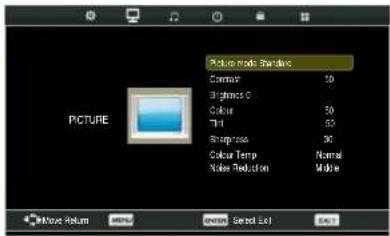 | 7. Farbtemperatur (Color temperature)Links/Rechts-Pfeiltasten verwenden, um den optimalen Modus der FARBTEMPERATUR (COLOR TEMPERATURE) unter Normal, Warm und Kalt (Cold) auszuwählen, der Ihren Bedürfnissen entspricht.8. Rauschunterdrückung (Noise Reduction)Links/Rechts-Pfeiltasten verwenden, um das Videorauschen zu unterdrücken, wenn der Empfang des Sendersignals schlecht ist. |
| MENÜNAME | TONMENÜ | ANWEISUNGEN |
| TON (SOUND) |  | 1. Ton-Modus (Sound Mode)Auf/Ab-Pfeiltasten verwenden, um die Anzeige TON-MODUS (SOUND MODE) gelb zu markieren.Links/Rechts-Pfeiltasten verwenden, um einen TON-MODUS (SOUND MODE) auszuwählen.2. Höhen (Treble)Auf/Ab-Pfeiltasten verwenden, um die Anzeige HÖHEN (TREBLE) gelb zu markieren. Links/Rechts-Pfeiltasten verwenden, um die Höhen einzustellen. Dies kann nur im PERSÖNLICHEN Modus eingestellt werden.3. BassAuf/Ab-Pfeiltasten verwenden, um die Anzeige BASS gelb zu markieren. Links/Rechts-Pfeiltasten verwenden, um die Bässe einzustellen. Dies kann nur im PERSÖNLICHEN Modus eingestellt werden.4. Abgleich (Balance)Auf/Ab-Pfeiltasten verwenden, um die Anzeige ABGLEICH (BALANCE) gelb zu markieren. Links/Rechts-Pfeiltasten verwenden, um den Abgleich einzustellen.5. Autom. Lautstärke (Auto Volume)Auf/Ab-Taste drücken, um Autom. Lautstärke (Auto Volume) auszuwählen und dann OK, um Ein (On) oder Aus (Off) auszuwählen.6. SPDIF-MODUS (SPDIF MODE)Auf/Ab-Taste drücken, um SPDIF-MODUS (SPDIF MODE) auszuwählen und dann OK, um Auto\PCM\Aus (Off) zu wählen.7. AD-Schalter (AD Switch)Auf/Ab-Taste drücken, um AD-Schalter (AD Switch) auszuwählen und dann OK, um Ein (On) oder Aus (Off) auszuwählen. |
| MENÜNAME | ZEITMENÜ | ANWEISUNGEN |
| ZEIT (TIME) |  | 1. Schlaf-Timer (Sleep timer)Auf/Ab-Pfeiltasten verwenden, um die Anzeige Schlaf-Timer (Sleep timer) gelb zu markieren.Links/Rechts-Pfeiltasten verwenden, um den Schlaf-Timer auszuwählen.2. Autom. Stand-by (Auto Standby)Auf/Ab-Taste drücken, um Autom. Stand-by (Auto Standby) auszuwählen und dann OK, um das Untermenü aufzurufen. Tasten Auf/Ab/Links/Rechts für die Auswahl drücken.3. Bildschirmmenü-Timer (OSD Timer)Auf/Ab-Pfeiltasten verwenden, um die Anzeige Bildschirmmenü-Timer (OSD-Timer) gelb zu markieren. Links/Rechts-Pfeiltasten verwenden, um die Einstellung für den Bildschirmmenü-Timer (OSD Timer) auszuwählen. |
| MENÜNAME | SPERRMENÜ | ANWEISUNGEN |
| SPERRE (LOCK) | 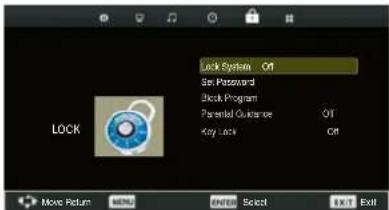 | 1. System-Sperre (Lock System)Auf/Ab-Taste drücken, um System-Sperre (Lock System) auszuwählen und dann OK, um die folgenden 3Optionen auszuwählen: (Standard-Password ist „0000“.)2. Passwort einrichten (Set Password)Auf/Ab-Taste drücken, um Passwort einrichten (Set Password) auszuwählen und dann OK, um das Untermenü für die Einrichtung eines neuen Passworts aufzurufen.3. Sendung blockieren (Block Program)Auf/Ab-Taste drücken, um Sendung blockieren (Block Program) auszuwählen und dann OK, um das Untermenü aufzurufen.Auf/Ab-Taste drücken, um die zu blockierende Sendung auszuwählen, dann die gelbe Taste auf der Fernbedienung drücken. (Um Sendung zu entsperren, eingerichtetes Passwort eingeben.)OK -Taste drücken, um die Einstellung zu speichern und um in das letzte Menü zurückzukehren.4. Kindersicherung (Parental Guidance)Auf/Ab-Taste drücken, um Kindersicherung (Parental Guidance) auszuwählen und dann OK, um das Untermenü aufzurufen. (Mögliche Optionen sind: Aus (Off), 4-18.)5. Tastatursperre (Key Lock)Auf/Ab-Taste drücken, um Tastatursperre (Key Lock) auszuwählen und dann Links/Rechts-Taste, um Ein (On) oder Aus (Off) auszuwählen. Die Tastatur funktioniert nicht, wenn die Tastatursperre auf „Ein (On)“ gesetzt ist. |
| MENÜNAME | EINSTELLUNGSMENÜ | ANWEISUNGEN |
| EINSTELLUNG (SETUP) |  | 1. Bildschirmmenüsprache (OSD Language)Auf/Ab-Pfeiltasten verwenden, um die AnzeigeBILDSCHIRMMENÜSPRACHE (OSD LANGUAGE) gelb zu markieren. Rechts/Links-Pfeiltasten verwenden, um die gewünschte Sprache zu wählen. NIEDERLÄNDISCH (DUTCH), DEUTSCH (GERMAN), SPANISCH (SPANISH), PORTUGIESISCH (PORTUGUESE), FRANZÖSISCH (FRENCH), ENGLISH (ENGLISH), POLNISCH (POLISH).2. Teletext-Sprache (TT Language)Auf/Ab-Taste drücken, um TELETEXT (TT) auszuwählen und dann OK, um das Untermenü aufzurufen. Tasten Auf/Ab/Links/Rechts für die Auswahl drücken.3. Hörgeschädigte (Hearing Impaired)Auf/Ab-Taste drücken, um Hörgeschädigte (Hearing Impaired) auszuwählen und dann OK, um Ein (On) oder Aus (Off) auszuwählen.4. Festplattenrekorder-Dateisystem (PVR File System)Auf/Ab-Taste drücken, um Festplattenrekorder-Dateisystem (PVR File System) auszuwählen und dann OK, um das Untermenü aufzurufen.5. Bildseitenverhältnis (Aspect Ratio)Auf/Ab-Taste drücken, um Bildseitenverhältnis (Aspect Ratio) auszuwählen und dann OK, um das Untermenü aufzurufen. Auf/Ab-Taste drücken, um das Bildseitenverhältnis auszuwählen. (Verfügbare Optionen sind: Auto, 4:3, 16:9, Zoom1, Zoom2.)6. Blauer Bildschirm (Blue screen)Auf/Ab-Taste drücken, um Blauer Bildschirm (Blue screen) auszuwählen und dann OK, um Ein (On) oder Aus (Off) auszuwählen.7. Erstinstallation (First Time Installation)Auf/Ab-Taste drücken, um Erstinstallation (First Time Installation) und dann OK drücken, um die Optionen einschließlich Bildschirmmenüsprache (OSD language), Land (country) und Einstellung (tuning) zu wählen.8. Rücksetzen (Reset)Auf/Ab-Taste drücken, um Rücksetzen (Reset) auszuwählen und dann OK, um das Menü aufzurufen. Links-Taste drücken, um Ja (Yes) auszuwählen, damit die Werkeinstellungen für Bildschirmmenüsprache (OSD language), Land (country) und Kanaleinstellung (Channel Tuning) wiederhergestellt werden.9. Software-Aktualisierung (USB) (Software Update (USB))Auf/Ab-Taste drücken, um Software-Aktualisierung (USB) (Software Update) (USB)) auszuwählen und dann OK, um die Software mithilfe von USB zu aktualisieren. |
 | ||
 |
Eingangsmodus: Analog-TV
- Drücken Sie die Taste MENU, um das Hauptmenü anzuzeigen.
-
Verwenden Sie die RECHTE PFEIL-Taste, um KANAL (CHANNEL), BILD (PICTURE), TON (SOUND), ZEIT (TIME), SPERRE (LOCK) oder EINSTELLUNG (SETUP) auszuwählen.
-
Drücken Sie die Taste MENU, um das Menü zu beenden.
| MENÜNAME | KANALMENÜ | ANWEISUNGEN |
| KANAL (CHANNEL) |  | 1. Automatische Kanaleinstellung (Auto Tuning)Auf/Ab-Taste drücken, um Automatische Kanaleinstellung (Auto Tuning) auszuwählen und dann OK, um die automatische Suche zu starten.2. Digital-TV Manuelle Kanaleinstellung (DTV Manual Tuning)Auf/Ab-Taste drücken, um Digital-TV Manuelle Kanaleinstellung (DTV Manual Tuning) auszuwählen und dann OK, um das Passwort für das Öffnen des Untermenüs einzugeben. (Standard-Passwort ist "0000").3. Analog-TV Manuelle Kanaleinstellung (ATV Manual Tuning)Auf/Ab-Taste drücken, um Analog-TV Manuelle Kanaleinstellung (ATV Manual Tuning) auszuwählen und dann OK, um das Passwort für das Öffnen des Untermenüs einzugeben. (Standard-Passwort ist "0000").4. Sender bearbeiten (Program edit)Auf/Ab-Taste drücken, um Sendung bearbeiten (Program Edit) auszuwählen und dann OK, um das Untermenü aufzurufen.Diese Option besitzt fünf Funktionen:Taste Rot verwenden, um den aktuellen Kanal zu löschen.Taste Grün verwenden, um den aktuellen Kanal umzubenennen.Taste Gelb verwenden, um den aktuellen Kanal zu verschieben.Taste Blau verwenden, um den aktuellen Kanal zu überspringen.Taste FAV verwenden, um den aktuellen Kanal als Kanal-Favoriten einzusetzen. Wenn der aktuelle Kanal bereits einer der Kanal-Favoriten ist, erneut FAV drücken, um ihn wieder als normalen Kanal einzurichten. |
| MENÜNAME | BILDMENÜ | ANWEISUNGEN |
| BILD (PICTURE) |  | 1. Bild-Modus (Picture mode)Auf/Ab-Pfeiltasten verwenden, um die Anzeige BILD-MODUS (PICTURE MODE) gelb zu markieren.Links/Rechts-Pfeiltasten verwenden, um einen BILD-MODUS auszuwählen. (Dynamik (Dynamic); Standard; Leicht (Mild); Persönlich (Personal))2. Kontrast (Contrast)Auf/Ab-Pfeiltasten verwenden, um die Anzeige KONTRAST (CONTRAST) gelb zu markieren. Links/Rechts- Pfeiltasten verwenden, um den Kontrast einzustellen. Dies kann nur im PERSÖNLICHEN Modus eingestellt werden.3. Helligkeit (Brightness)Auf/Ab-Pfeiltasten verwenden, um die Anzeige HELLIGKEIT (BRIGHTNESS) gelb zu markieren.Links/Rechts- Pfeiltasten verwenden, um die Helligkeit einzustellen. Dies kann nur im PERSÖNLICHEN Modus eingestellt werden.4. Farbe (Colour)Auf/Ab-Pfeiltasten verwenden, um die Anzeige FARBEINSTELLUNG (COLOUR SETTING) gelb zu markieren. Links/Rechts-Pfeiltasten verwenden, um die Farbe einzustellen. Die Farbe verstärkt sich mit ansteigender Zahl.5. Farbton (Tint)Auf/Ab-Pfeiltasten verwenden, um die Anzeige FARBTON (TINT) gelb zu markieren. Links/Rechts-Pfeiltasten verwenden, um den Farbton einzustellen, wenn das TV-System NTSC ist.6. Schärfentiefe (Sharpness)Auf/Ab-Pfeiltasten verwenden, um die Anzeige SCHÄRFENTIEFE (SHARPNESS) gelb zu markieren.Links/Rechts-Pfeiltasten verwenden, um die Schärfe einzustellen. |
| BILD (PICTURE) | 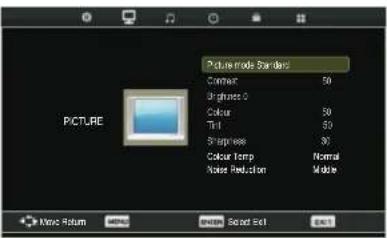 | 7. Farbtemperatur (Color temperature)Links/Rechts-Pfeiltasten verwenden, um den optimalen Modus der FARBTEMPERATUR (COLOR TEMPERATURE) unter Normal, Warm und Kalt (Cold) auszuwählen, der Ihren Bedürfnissen entspricht.8. Rauschunterdrückung (Noise Reduction)Links/Rechts-Pfeiltasten verwenden, um das Videorauschen zu unterdrücken, wenn der Empfang des Sendersignals schlecht ist. |
| MENÜNAME | TONMENÜ | ANWEISUNGEN |
| TON (SOUND) |  | 1. Ton-Modus (Sound Mode)Auf/Ab-Pfeiltasten verwenden, um die Anzeige TON-MODUS (SOUND MODE) gelb zu markieren.Links/Rechts-Pfeiltasten verwenden, um einen TON-MODUS (SOUND MODE) auszuwählen.2. Höhen (Treble)Auf/Ab-Pfeiltasten verwenden, um die Anzeige HÖHEN (TREBLE) gelb zu markieren. Links/Rechts-Pfeiltasten verwenden, um die Höhen einzustellen. Dies kann nur im PERSÖNLICHEN Modus eingestellt werden.3. BassAuf/Ab-Pfeiltasten verwenden, um die Anzeige BASS gelb zu markieren. Links/Rechts-Pfeiltasten verwenden, um die Bässe einzustellen. Dies kann nur im PERSÖNLICHEN Modus eingestellt werden.4. Abgleich (Balance)Auf/Ab-Pfeiltasten verwenden, um die Anzeige ABGLEICH (BALANCE) gelb zu markieren. Links/Rechts-Pfeiltasten verwenden, um den Abgleich einzustellen.5. Autom. Lautstärke (Auto Volume)Auf/Ab-Taste drücken, um Autom. Lautstärke (Auto Volume) auszuwählen und dann OK, um Ein (On) oder Aus (Off) auszuwählen.6. SPDIF-MODUS (SPDIF MODE)Auf/Ab-Taste drücken, um SPDIF-MODUS (SPDIF MODE) auszuwählen und dann OK, um Auto\PCM\Aus (Off) zu wählen.7. AD-Schalter (AD Switch)Auf/Ab-Taste drücken, um AD-Schalter (AD Switch) auszuwählen und dann OK, um Ein (On) oder Aus (Off) auszuwählen. |
| MENÜNAME | ZEITMENÜ | ANWEISUNGEN |
| ZEIT (TIME) |  | 1. Schlaf-Timer (Sleep timer)Auf/Ab-Pfeiltasten verwenden, um die Anzeige Schlaf-Timer (Sleep timer) gelb zu markieren.Links/Rechts-Pfeiltasten verwenden, um den Schlaf-Timer auszuwählen.2. Autom. Stand-by (Auto Standby)Auf/Ab-Taste drücken, um Autom. Stand-by (Auto Standby) auszuwählen und dann OK, um das Untermenü aufzurufen. Tasten Auf/Ab/Links/Rechts für die Auswahl drücken.3. Bildschirmmenü-Timer (OSD Timer)Auf/Ab-Pfeiltasten verwenden, um die Anzeige Bildschirmmenü-Timer (OSD-Timer) gelb zu markieren. Links/Rechts-Pfeiltasten verwenden, um die Einstellung für den Bildschirmmenü-Timer auszuwählen. |
| MENÜNAME | SPERRMENÜ | ANWEISUNGEN |
| SPERRE (LOCK) |  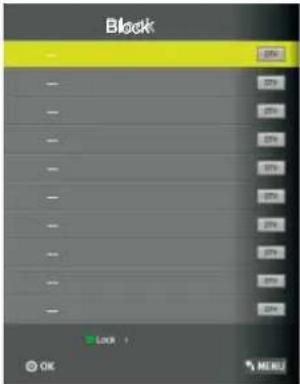 | 1. System-Sperre (Lock System)Auf/Ab-Taste drücken, um System-Sperre (Lock System) auszuwählen und dann OK, um die folgenden 3Optionen auszuwählen: (Standard-Passwort ist "0000".)2. Passwort einrichten (Set Password)Auf/Ab-Taste drücken, um Passwort einrichten (Set Password) auszuwählen und dann OK, um das Untermenü für die Einrichtung eines neuen Passworts aufzurufen.3. Sendung blockieren (Block Program)Auf/Ab-Taste drücken, um Sendung blockieren (Block Program) auszuwählen und dann OK, um das Untermenü aufzurufen.Auf/Ab-Taste drücken, um die zu blockierende Sendung auszuwählen, dann die gelbe Taste auf der Fernbedienung drücken. (Um Sendung zu entsperren, eingerichtetes Passwort eingeben.)OK-Taste drücken, um die Einstellung zu speichern und um in das letzte Menü zurückzukehren.4. Kindersicherung (Parental Guidance)Auf/Ab-Taste drücken, um Kindersicherung (Parental Guidance) auszuwählen und dann OK, um das Untermenü aufzurufen. (Mögliche Optionen sind: Aus (Off), 4-18)5. Tastatursperre (Key Lock)Auf/Ab-Taste drücken, um Tastatursperre (Key Lock) auszuwählen und dann Links/Rechts- Taste, um Ein (On) oder Aus (Off) auszuwählen. Eingaben über die Tastatur können erst wieder vorgenommen werden, wenn Sie die Tastatursperre auf Ein (On) gesetzt haben. |
| MENÜNAME | EINSTELLUNGSMENÜ | ANWEISUNGEN |
| EINSTELLUNG (SETUP) |  | 1. Bildschirmmenüsprache (OSD Language)Auf/Ab-Pfeiltasten verwenden, um die Anzeige BILDSCHIRMMENÜSPRACHE (OSD-LANGUAGE) gelb zu markieren. Links/Rechts-Pfeiltasten verwenden, um die Menüsprache in die folgenden Sprachen zu ändern:NIEDERLÄNDISCH (DUTCH), DEUTSCH (GERMAN),SPANISCH (SPANISH), PORTUGIESISCH(PORTUGUESE), FRANZÖSISCH (FRENCH), ENGLISCH(ENGLISH), POLNISCH (POLISH).2. Teletext-Sprache (TT Language)Auf/Ab-Taste drücken, um TELETEXT (TT) auszuwählen und dann OK, um das Untermenü aufzurufen. Tasten Auf/Ab/Links/Rechts für die Auswahl drücken.3. Hörgeschädigte (Hearing Impaired)Auf/Ab-Taste drücken, um Hörgeschädigte (HearingImpaired) auszuwählen und dann OK, um Ein (On) oderAus (Off) auszuwählen.4. Festplattenrekorder-Dateisystem (PVR File System)Auf/Ab-Taste drücken, um Festplattenrekorder-Dateisystem(PVR File System) auszuwählen und dann OK, um dasUntermenü aufzurufen..5. Bildseitenverhältnis (Aspect Ratio)Auf/Ab-Taste drücken, um Bildseitenverhältnis (AspectRatio) auszuwählen und dann OK, um das Untermenüaufzurufen. Auf/Ab-Taste drücken, um dasBildseitenverhältnis (Aspect Ratio) auszuwählen.(Verfügbare Optionen sind: Auto, 4:3, 16:9, Zoom1, Zoom2)6. Blauer Bildschirm (Blue screen)Auf/Ab-Taste drücken, um Blauer Bildschirm (Blue screen)auszuwählen und dann OK, um Ein (On) oder Aus (Off)auszuwählen.7. Erstinstallation (First Time Installation)Auf/Ab-Taste drücken, um Erstinstallation (First TimeInstallation) und dann OK drücken, um die Optioneneinschließlich Bildschirmmenüsprache (OSD language),Land (country )und Einstellung (tuning) zu wählen.8. Rücksetzen (Reset)Auf/Ab-Taste drücken, um Rücksetzen (Reset)auszuwählen und dann OK, um das Menü aufzurufen.Links-Taste drücken, um Ja (Yes) auszuwählen, damit dieWerkeinstellungen für Bildschirmmenüsprache (OSDlanguage), Land (country ) und Kanaleinstellung ( ChannelTuning) wiederhergestellt werden.9. Software-Aktualisierung (USB) (Software Update(USB))Auf/Ab-Taste drücken, um Software-Aktualisierung (USB)(Software Update (USB)) auszuwählen und dann OK,um die Software mithilfe von USB zu aktualisieren. |
Eingangsmodus: DTV
- Drücken Sie die Taste MENU, um das Hauptmenü anzuzeigen.
-
Verwenden Sie die RECHTE PFEIL-Taste, um SPERRE (LOCK), BILD (PICTURE), TON (SOUND), ZEIT (TIME) oder SPERRE (LOCK), EINSTELLUNG (SETUP) auszuwählen.
-
Drücken Sie die Taste MENU, um das Menü zu beenden.
| MENÜNAME | KANALMENÜ | ANWEISUNGEN |
| KANAL (CHANNEL) |  | 1. Automatische Kanaleinstellung (Auto Tuning)Auf/Ab-Taste drücken, um Automatische Kanaleinstellung (Auto Tuning) auszuwählen und dann OK, um die automatische Suche zu starten.2. Digital-TV Manuelle Kanaleinstellung (DTV Manual Tuning)Auf/Ab-Taste drücken, um Digital-TV Manuelle Kanaleinstellung (DTV Manual Tuning) auszuwählen und dann OK, um das Passwort für das Öffnen des Untermenüs einzugeben.(Standard-Passwort ist "0000".)Links/Rechts-Taste drücken, um den Kanal auszuwählen und dann OK, um die automatische Suche zu starten.3. Analog-TV Manuelle Kanaleinstellung (ATV Manual Tuning)Auf/Ab-Taste drücken, um Analog-TV Manuelle Kanaleinstellung (ATV Manual Tuning) auszuwählen und dann OK, um das Passwort für das Öffnen des Untermenüs einzugeben.(Standard-Passwort ist "0000".)Tasten Links/Rechts für die Auswahl der Kanalnummer drücken, die gespeichert werden soll.Auf/Ab-Taste drücken, um die zweite Option auszuwählen. Links/Rechts -Taste drücken, um Audio-System auszuwählen.Auf/Ab-Taste drücken, um Automatische Kanaleinstellung auszuwählen und dann OK, um die automatische Suche zu starten.Die rote Taste auf ihrer Fernbedienung drücken, um die Einstellung zu speichern und um in das letzte Menü zurückzukehren.4. Sender bearbeiten (Program edit)Auf/Ab-Taste drücken, um Sendung bearbeiten (Program Edit) auszuwählen und dann OK, um das Untermenü aufzurufen. |
 | ||
 | ||
 | Diese Option besitzt drei Funktionen.Taste Blau verwenden, um den aktuellen Kanal zu überspringen.Taste FAV verwenden, um den aktuellen Kanal als Kanal-Favoriten einzusetzen. Wenn der aktuelle Kanal bereits einer der Kanal-Favoriten ist, erneut FAV drücken, um ihn wieder als normalen Kanal einzurichten.Signal-Information (Signal Information)Auf/Ab-Taste drücken, um Signal-Information (Signal Information) auszuwählen und dann OK, um die Signaldetails, einschließlich Kanalnummer, Frequenz, Qualität und Stärke anzuzeigen.CI-Information (CI-Information)Auf/Ab-Taste drücken, um CI-Information (CI Information) auszuwählen und dann OK, um Details, wenn Sie die CI-Karte eingelegt haben, anzuzeigen. | |
 | ||
| MENÜNAME | BILDMENÜ | ANWEISUNGEN |
| BILD (PICTURE) |  | 1. Bild-Modus (Picture mode)Auf/Ab-Pfeiltasten verwenden, um die Anzeige BILD-MODUS (PICTURE MODE) gelb zu markieren.Links/Rechts-Pfeiltasten verwenden, um einen BILD-MODUS auszuwählen. (Dynamik (Dynamic); Standard; Leicht (Mild); Persönlich (Personal).)2. Kontrast (Contrast)Auf/Ab-Pfeiltasten verwenden, um die Anzeige KONTRAST (CONTRAST) gelb zu markieren. Links/Rechts-Pfeiltasten verwenden, um den Kontrast einzustellen. Dies kann nur im PERSÖNLICHEN Modus eingestellt werden.3. Helligkeit (Brightness)Auf/Ab-Pfeiltasten verwenden, um die Anzeige HELLIGKEIT (BRIGHTNESS) gelb zu markieren.Links/Rechts-Pfeiltasten verwenden, um die Helligkeit einzustellen. Dies kann nur im PERSÖNLICHEN Modus eingestellt werden.4. Farbe (Colour)Auf/Ab-Pfeiltasten verwenden, um die Anzeige FARBEINSTELLUNG (COLOUR SETTING) gelb zu markieren. Links/Rechts-Pfeiltasten verwenden, um die Farbe einzustellen. Die Farbe verstärkt sich mit ansteigender Zahl.5. Farbton (Tint)Auf/Ab-Pfeiltasten verwenden, um die Anzeige FARBTON (TINT) gelb zu markieren. Links/Rechts-Pfeiltasten verwenden, um den Farbton einzustellen, wenn das TV-System NTSC ist.6. Schärfentiefe (Sharpness)Auf/Ab-Pfeiltasten verwenden, um die Anzeige SCHÄRFENTIEFE (SHARPNESS) gelb zu markieren. Links/Rechts-Pfeiltasten verwenden, um die Schärfe einzustellen. |
| BILD (PICTURE) |  | 7. Farbtemperatur (Color temperature)Links/Rechts-Pfeiltasten verwenden, um den optimalen Modus der FARBTEMPERATUR (COLOR TEMPERATURE) unter Normal, Warm und Kalt (Cold) auszuwählen, der Ihren Bedürfnissen entspricht.8. Rauschunterdrückung (Noise Reduction)Links/Rechts-Pfeiltasten verwenden, um das Videorauschen zu unterdrücken, wenn der Empfang des Sendersignals schlecht ist. |
| MENÜNAME | TONMENÜ | ANWEISUNGEN |
| TON (SOUND) |  | 1. Ton-Modus (Sound Mode)Auf/Ab-Pfeiltasten verwenden, um die Anzeige TON-MODUS (SOUND MODE) gelb zu markieren.Links/Rechts-Pfeiltasten verwenden, um einen TON-MODUS (SOUND MODE) auszuwählen.2. Höhen (Treble)Auf/Ab-Pfeiltasten verwenden, um die Anzeige HÖHEN (TREBLE) gelb zu markieren. Links/Rechts-Pfeiltasten verwenden, um die Höhen einzustellen. Dies kann nur im PERSÖNLICHEN Modus eingestellt werden.3. BassAuf/Ab-Pfeiltasten verwenden, um die Anzeige BASS gelb zu markieren. Links/Rechts-Pfeiltasten verwenden, um die Bässe einzustellen. Dies kann nur im PERSÖNLICHEN Modus eingestellt werden.4. Abgleich (Balance)Auf/Ab-Pfeiltasten verwenden, um die Anzeige ABGLEICH (BALANCE) gelb zu markieren. Links/Rechts-Pfeiltasten verwenden, um den Abgleich einzustellen.5. Autom. Lautstärke (Auto Volume)Auf/Ab-Taste drücken, um Autom. Lautstärke (Auto Volume) auszuwählen und dann OK , um Ein (On) oder Aus (Off) auszuwählen.6. SPDIF-MODUS (SPDIF MODE)Auf/Ab-Taste drücken, um SPDIF-MODUS (SPDIF MODE) auszuwählen und dann OK, um Auto\PCM\Aus (Off) zu wählen. |
| MENÜNAME | ZEITMENÜ | ANWEISUNGEN |
| ZEIT (TIME) | 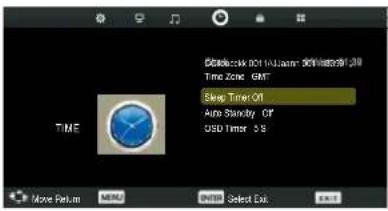 | 1. Uhr (Clock)Anzeige der aktuellen Systemzeit. Nicht verfügbar.2. Zeitzone (Time Zone)Auf/Ab-Taste drücken, um Zeitzone (Time Zone)auszuwählen und dann OK , um das Untermenü aufzurufen. Tasten Auf/Ab/Links/Rechts für die Auswahl der Zeitzone drücken.3. Schlaf-Timer (Sleep timer)Auf/Ab-Pfeiltasten verwenden, um die Anzeige Schlaf-Timer (Sleep timer) gelb zu markieren. Links/Rechts-Pfeiltasten verwenden, um den Schlaf-Timer auszuwählen.4. Autom. Stand-by (Auto Standby)Auf/Ab-Taste drücken, um Autom. Stand-by (Auto Standby)auszuwählen und dann OK , um das Untermenü aufzurufen. Tasten Auf/Ab/Links/Rechts für die Auswahl drücken.5. Bildschirmmenü-Timer (OSD Timer)Auf/Ab-Pfeiltasten verwenden, um die Anzeige Bildschirmmenü-Timer (OSD Timer) gelb zu markieren. Links/Rechts-Pfeiltasten verwenden, um die Einstellung für den Bildschirmmenü-Timer (OSD Timer) auszuwählen. |
| MENÜNAME | SPERRMENÜ | ANWEISUNGEN |
| SPERRE (LOCK) | 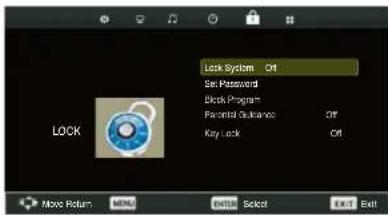  | 1. System-Sperre (Lock System)Auf/Ab-Taste drücken, um System-Sperre (Lock System)auszuwählen und dann OK, um die folgenden 3Optionen auszuwählen. (Standard-Passwort ist "0000".)2. Passwort einrichten (Set Password)Auf/Ab-Taste drücken, um Passwort einrichten (Set Password) auszuwählen und dann OK, um das Untermenü für die Einrichtung eines neuen Passworts aufzurufen.3. Sendung blockieren (Block Program)Auf/Ab-Taste drücken, um Sendung blockieren (Block Program) auszuwählen und dann OK, um das Untermenü aufzurufen.Auf/Ab-Taste drücken, um die zu blockierende Sendung auszuwählen, dann die gelbe Taste auf der Fernbedienung drücken. (Um Sendung zu entsperren, eingerichtetes Passwort eingeben.)OK -Taste drücken, um die Einstellung zu speichern und um in das letzte Menü zurückzukehren.4. Kindersicherung (Parental Guidance)Auf/Ab-Taste drücken, um Kindersicherung (Parental Guidance) auszuwählen und dann OK, um das Untermenü aufzurufen. (Mögliche Optionen sind: Aus (Off), 4-18)5. Tastatursperre (Key Lock)Auf/Ab-Taste drücken, um Tastatursperre (Key Lock)auszuwählen und dann Links/Rechts-Taste, um Ein (On) oder Aus (Off) auszuwählen. Eingaben über die Tastatur können erst wieder vorgenommen werden, wenn Sie die Tastatursperre auf Ein (On) gesetzt haben. |
| MENÜNAME | EINSTELLUNGSMENÜ | ANWEISUNGEN |
| EINSTELLUNG (SETUP) |  | 1. Bildschirmmenüsprache (OSD Language)Auf/Ab-Pfeiltasten verwenden, um die Anzeige BILDSCHIRMMENÜSPRACHE (OSD LANGUAGE) gelb zu markieren. Rechts/Links-Pfeiltasten verwenden, um die gewünschte Sprache zu wählen: NIEDERLÄNDISCH (DUTCH), DEUTSCH (GERMAN), SPANISCH (SPANISH), PORTUGIESISCH (PORTUGUESE), FRANZÖSISCH (FRENCH), ENGLISH (ENGLISH), POLNISCH (POLISH).2. Teletext-Sprache (TT Language)Auf/Ab-Taste drücken, um TELETEXT (TT) auszuwählen und dann OK , um das Untermenü aufzurufen. Tasten Auf/Ab/Links/Rechts für die Auswahl drücken.3. Hörgeschädigte (Hearing Impaired)Auf/Ab-Taste drücken, um Hörgeschädigte (Hearing Impaired) auszuwählen und dann OK , um Ein (On) oder Aus (Off) auszuwählen.4. Festplattenrekorder-Dateisystem (PVR File System)Auf/Ab-Taste drücken, um Festplattenrekorder-Dateisystem (PVR File System) auszuwählen und dann OK , um das Untermenü aufzurufen.5. Bildseitenverhältnis (Aspect Ratio)Auf/Ab-Taste drücken, um Bildseitenverhältnis (Aspect Ratio) auszuwählen und dann OK , um das Untermenü aufzurufen. Auf/Ab-Taste drücken, um das Bildseitenverhältnis (Aspect Ratio) auszuwählen.(Verfügbare Optionen sind: Auto, 4:3, 16:9, Zoom1, Zoom2 )6. Blauer Bildschirm (Blue screen)Auf/Ab-Taste drücken, um Blauer Bildschirm (Blue screen) auszuwählen und dann OK , um Ein (On) oder Aus (Off) auszuwählen.7. Erstinstallation (First Time Installation)Auf/Ab-Taste drücken, um Erstinstallation (First Time Installation) und dann OK drücken, um die Optionen einschließlich Bildschirmmenüsprache (OSD language), Land (country) und Einstellung (tuning) zu wählen.8. Rücksetzen (Reset)Auf/Ab-Taste drücken, um Rücksetzen (Reset) auszuwählen und dann OK , um das Menü aufzurufen. Links-Taste drücken, um Ja (Yes) auszuwählen, damit die Werkeinstellungen für Bildschirmmenüsprache (OSD language), Land (country) und Kanaleinstellung (Channel Tuning) wiederhergestellt werden.9. Software-Aktualisierung (USB) (Software Update (USB))Auf/Ab-Taste drücken, um Software-Aktualisierung (USB) (Software Update) (USB)) auszuwählen und dann OK, um die Software mithilfe von USB zu aktualisieren. |
11- Produktspezifikationen
| Einzelheiten | Details | |
| LED | 56 cm LED-TV-Gerät Breitbild 16:9 | |
| Bildauflösung | 1920-1080 (beste Auflösung 1920-1080) | |
| Details | Kompatibel mit | Multinorm |
| TV-Standard | PAL B/G-AUTO-SECAM L | |
| Kanalanzahl | 99 | |
| Eingangsanschlüsse | PC | DB15 VGA-Schnittstelle |
| AV-Video, YPBPR | Composite-Video-Eingangsanschluss, Component-Video-Eingangsanschluss | |
| TV | 75 Ω ANT. | |
| SCART | 21-polige Buchse (Audio/Video-Eingang, Audio/Video-Ausgang, RGB-Eingang) | |
| Audio | Audio (1) Links-rechts-Audioeingangsanschluss Audio (2) Links-rechts-Audioeingangsanschluss | |
| HDMIX2 | Eingangsbuchse für Audio/Video-Anschluss mit hoher Qualität an externe Geräte mit HDMI-Ausgang | |
| Kopfhörerausgang | Kopfhörerausgangsbuchse | |
| Lautsprecherausgang | 5 W x 2 | |
| Bildschirmmenüsprache (OSD) | Englisch, Deutsch, Spanisch, Französisch, Niederländisch, Portugiesisch, Polnisch | |
| Stromversorgung | DC 12 V/Adapter für 230 Volt | |
| Leistungsaufnahme | <40W | |
| Zubehör | Fernbedienung, Netzadapter, Netzkabel, 2 x AAA-Batterie, Bedienungsanleitung, Garantiekarte, Schraubendreher mit Schrauben (4 Teile), TV-Ständer | |
Teil 2: DVD Betrieb
Das Gerät gibt folgende DVD Formate wieder:
| CD Typ | CD Größe (Diameter) | Aufnahmezeit | Aufnahmeinhalt | Hinweise |
| DVD | 12 cm | Einseitig: Ca. 120 Minuten | Digitale komprimierte Audio- sowie Videodateien | |
| Doppelseitig: Ca. 240 Minuten | ||||
| Super VCD | 12 cm | Ca. 45 Minuten | Digitale komprimierte MPEG 2 Audio- sowie Videodateien | Beinhaltet: SVCD, CVD |
| VCD | 12 cm | Ca. 74 Minuten | Digitale komprimierte MPEG 1 Audio- und Videodateien | Beinhaltet: VCD2.0, VCD1.1, VCD1.0, DVCD |
| CD | 12 cm | Ca. 74 Minuten | CD-DA: Digitale Audiodateien | |
| HD-CD | 12 cm | Ca. 74 Minuten | HD-CD: Digitale Audiodateien | |
| MP3 / JPEG | 12 cm | Ca. 600 Minuten | Digitale komprimierte Audiodateien |
Hinweis:
Das Gerät unterstützt ebenso die Wiedergabe von DVD-R, CD-R und CD-RW.
1 – Allgemeine Bedienung
1. Einschalten des DVD-Spielers
Schalten Sie das LED TV Gerät ein und wechseln Sie in den DVD-Modus.
2. Einlegen einer CD
Legen Sie eine CD mit der Beschriftung auf die Hinterseite des Geräts zeigend ein; diese wird vom Gerät automatisch gelesen (in der Anzeige erscheint „READ“) und nach Fertigstellen wiedergegeben.
Hinweis 1: Bei manchen CD Typen muss die Wiedergabe über das Menü gestartet werden.
Hinweis 2: Achten Sie darauf, dass Sie die DVD mit der beschrifteten Seite zur
Hinterseite des Fernsehgeräts einlegen, der DVD Mechanismus könnte ansonsten beschädigt warden.
3. Wiedergabe
Starten Sie die Wiedergabe über das DVD-Menü oder mit der Fernbedienung. Während der Wiedergabe können Sie diese mit der Pausetaste unterbrechen. Weitere Wiedergabeformen die das Gerät unterstützt: Menüwiedergabe, Titelwiedergabe, Sequenzwiedergabe und Programmierte Wiedergabe.
1. Menü Wiedergabe (bei DVD, S-VCD und VCD2.0)
(1)
- In der Anzeige erscheint das Menü (bei DVDs). - In der Anzeige erscheint das Menü (bei S-VCD, VCD2.0; Hinweis: PBC [OFF] einstellen, ab Werk ist PBC [ON] eingestellt).
(2) Springen Sie bei DVDs mit den Pfeiltasten zwischen den Menüpunkten. Verwenden Sie die numerischen Tasten bei VCD und VCD2.0 (Hinweis: PBC sollte auf [OFF] gestellt sein).
(3) Drücken Sie die Eingabe- oder Wiedergabetaste, um den gewählten Menüpunkt abzuspielen.
(4) Rückkehr zum DVD-Menü:
- Betätigen Sie bei DVDs die Menütaste. - Drücken Sie bei VCD und VCD2.0 die Menütaste (Hinweis: Möglich wenn PBC [ON] eingestellt ist).
(5) Stopp
- Betätigen Sie einmal die Stopptaste, um die Wiedergabe zu beenden. Setzen Sie die diese fort durch Drücken der Wiedergabetaste. - Betätigen Sie zweimal die Stopptaste, um die Wiedergabe zu beenden. Drücken Sie die Wiedergabetaste, um mit der Wiedergabe von vorne zu beginnen
Entnehmen Sie DVDs vom Spieler falls Sie diesen für längere Zeit nicht planen zu benutzen. Drücken Sie zum Schutz der DVD zunächst die Stopptaste und danach die Auswurftaste. Halten Sie die DVD nur am Rand fest.
2. Titelwiedergabe (nur bei DVDs)
- Betätigen Sie die Titeltaste. In der Anzeige erscheint „Titel“.
- Wählen Sie den gewünschten Titel mit den Pfeiltasten (oder numerischen Tasten) aus.
• Die Wiedergabe beginnt mit dem Abspielen des ersten Kapitels des gewünschten Titels.
3. Sequenzwiedergabe (bei DVD, S-VCD, VCD, CD, CD-G, HD-CD, MP3/JPEG)
Betätigen Sie im PBC [ON] Modus einer VCD oder S-VCD die Wiedergabetaste. Schalten Sie PBC mit der Menütaste [OFF] und drücken Sie erneut die Wiedergabetaste, um das Abspielen der Sequenz zu beginnen. Betätigen Sie bei den anderen CD/DVD Typen nach dem Stoppen die Wiedergabetaste, um die Sequenzwiedergabe zu starten.
4. Programmierte Wiedergabe (bei DVD, S-VCD, VCD, CD, CD-G, HD-CD, MP3/JPEG)
Geben Sie mit der programmierten Wiedergabe maximal 16 gewünschte Titel in beliebiger Reihenfolge wieder.
2 - Funktionen
1. Wiedergabe (bei DVD, S-VCD, VCD, CD, CD-G, HD-CD, MP3/JPEG)
- Betätigen Sie bei DVDs die Wiedergabetaste, um mit der Wiedergabe zu beginnen. Drücken Sie die Titeltaste, um während des Abspielens zu einem bestimmten Titel zu springen.
- Springen Sie mit den numerischen Tasten zwischen den Titeln von S-VCDs oder VCDs (Hinweis: Während programmierter Wiedergabe oder eingeschaltetem PBC können Sie nur vorwärts oder rückwärtsspringen).
- Springen Sie mit den numerischen Tasten zwischen den Titeln von CDs, CD-Gs oder HD-CDs.
- Springen Sie mit den numerischen Tasten zwischen den Titeln von MP3/JPEG CDs.
Hinweis: Drücken Sie die numerischen Tasten für die Titel 1-9 direkt, während Sie für Titel über 9 zunächst die „-/- -„ Taste betätigen müssen.
2. Zwischen den Titeln springen (bei DVD, S-VCD, VCD, CD, CD-G, HD-CD, MP3/JPEG)
- Betätigen Sie während der Wiedergabe die Zurück Taste, um den letzten Titel/Kapitel/ abzuspielen.
- Betätigen Sie während der Wiedergabe die Vorwärts Taste, um den nächsten Titel/Kapitel abzuspielen.
• S-VCDs und VCDs im PBC [OFF] Modus: - Drücken der Zurück Taste stoppt die Wiedergabe, falls zuvor der erste Titel abgespielt worden ist.
- Drücken der Vorwärts Taste stoppt die Wiedergabe, falls zuvor der letzte Titel abgespielt worden ist.
Funktionsfähigkeit der angegeben Funktionen ist abhängig vom DVD-Typ.
3. Vorlauf/Rücklauf (bei DVD, S-VCD, VCD, CD, CD-G, HD-CD, MP3/JPEG)
Verwenden Sie während der Wiedergabe die Vorlauf- und Rücklauf-Funktionen.
- Drücken Sie wiederholt die Vorlauftaste, um zwischen vier Vorlaufgeschwindigkeiten zu springen (Vorlaufx2-Vorlaufx4-Vorlaufx8-Vorlaufx20-Wiedergabe).
- Kehren Sie zur normalen Abspielgeschwindigkeit durch Betätigen der Wiedergabetaste zurück.
- Bei CD, HD-CD und MP3 hat die Vorlauffunktion weiterhin einen Audioausgang.
Falls Sie bei DVDs, S-VCDs und VCDs (mit PBC [ON]) während des Vorlaufs den letzten Titel erreichen, beginnt der Vorlauf mit dem Anfang der CD.
- Drücken Sie wiederholt die Rücklauftaste, um zwischen vier Rücklaufgeschwindigkeiten zu springen (Rücklaufx2-Rücklaufx4-Rücklaufx8-Rücklaufx20-Wiedergabe).
- Kehren Sie zur normalen Abspielgeschwindigkeit durch Betätigen der Wiedergabetaste zurück.
- Bei CD, HD-CD und MP3 hat die Rücklauffunktion weiterhin einen Audioausgang.
Falls Sie bei DVDs, S-VCDs und VCDs (mit PBC [ON]) während des Rücklaufs den ersten Titel erreichen, beginnt dieser mit dem Ende der CD.
4. Verlangsamte Wiedergabe (bei DVD, S-VCD und VCD)
Verwenden Sie während der Wiedergabe einer CD die Funktion der verlangsamten Wiedergabe an.
- Drücken Sie wiederholt die Slowtaste, um zwischen sechs Wiedergabegeschwindigkeiten zu springen (SF ½, SF 1/3, SF ¼, SF 1/5, SF 1/6, SF 1/7, Wiedergabe).
- Kehren Sie zur normalen Wiedergabegeschwindigkeit zurück, indem Sie die Wiedergabetaste betätigen.
- Hinweis: Während der verlangsamten Wiedergabe ist der Klang ausgeschaltet.
5. Pause (bei DVD, S-VCD, VCD, CD, CD-G, HD-CD, MP3/JPEG)
Betätigen Sie bei CD, CD-G, HD-CD und MP3/JPEG CD die Pausetaste, um die Wiedergabe zu unterbrechen, und kehren Sie zu dieser durch Drücken der Wiedergabetaste zurück.
Drücken Sie bei DVD, SVCD und VCD die Pausetaste. Mit der Steptaste können Sie die Wiedergabe langsam fortsetzen, Bild für Bild. Kehren Sie durch Drücken der Wiedergabetaste zur normalen Wiedergabe zurück.
6. Wiederholfunktion (bei DVD, S-VCD, VCD, CD, CD-G, HD-CD, MP3/JPEG)
Betätigen Sie die Wiederholfunktionstaste, um bestimmte Titel nach abgelaufener Wiedergabe zu wiederholen.
- Drücken Sie bei S-VCD, VCD, CD, CD-G und HD-CD die Wiederholfunktionstaste, um zwischen den Wiederholfunktionen zu springen (Repeat [OFF], Repeat [1], Repeat [All]).
- Drücken Sie bei DVD die Wiederholfunktionstaste, um zwischen den Wiederholfunktionen zu springen (Repeat [OFF], Repeat [Chapter], Repeat [Titel], Repeat [All]).
- Drücken Sie bei MP3/JPEG CD die Wiederholfunktionstaste, um zwischen den Wiederholfunktionen zu springen (Repeat [OFF], Repeat [1], Repeat [Dir], Repeat [All]).
7. Anzeige (D.DISP) (bei DVD, S-VCD, VCD, CD, CD-G, HD-CD, MP3/JPEG)
Betätigen Sie die Anzeigentaste, um aktuelle CD Informationen auf dem Bildschirm aufzurufen.
• DVD (2 Seiten Informationen)
Betätigen Sie einmal die Anzeigentaste, um die erste Seite anzuzeigen: Disc Typ, Titel -/- - (aktuell/gesamt), Kapitel -/- - (aktuell/gesamt), Gesamtlaufzeit. Betätigen Sie die Anzeigentaste ein zweites Mal, um die zweite Informationenseite anzuzeigen: Audio -/- - (aktuell/gesamt) oder AUS, Sprache, Audiotyp, Untertitel -/- - (aktuell/gesamt) oder AUS. Betätigen Sie die Anzeigentaste erneut, um die Informationsseite auszublenden.
• S-VCD (2 Seiten Informationen)
Betätigen Sie einmal die Anzeigentaste, um die erste Seite anzuzeigen: Disc Typ, Titel -/- - (aktuell/gesamt), Stumm Status, PBC Status,
Wiederholfunktionsstatus, Gesamtlaufzeit.
Betätigen Sie die Anzeigentaste ein zweites Mal, um die zweite
Informationenseite anzuzeigen: Audio -/- - (aktuell/gesamt) oder AUS, Sprache,
Audiotyp, Untertitel -/-- (aktuell/gesamt) oder AUS.
Betätigen Sie die Anzeigentaste erneut, um die Informationsseite auszublenden.
• CD, CD-G, HD-CD, MP3/JPEG
Betätigen Sie einmal die Anzeigentaste, um die erste Seite anzuzeigen: Disc Typ, Titel -/- - (aktuell/gesamt), Stumm Status, Wiederholfunktionsstatus, Laufzeit des aktuell wiedergegebenen Titels.
Betätigen Sie die Anzeigentaste erneut, um die Informationsseite zu schließen und zum normalen Bild zurückzukehren
8. Audio (bei DVD, S-VCD, VCD, CD, CD-G, HD-CD, MP3/JPEG)
- Betätigen Sie die Audiotaste einmal, um den aktuellen Audiomodus anzuzeigen.
- Drücken Sie die Audiotaste wiederholt, um sequenziell zwischen den Modi zu springen.
o S-VCD, VCD: Stereo - L - R - AutoL - AutoR
- CD, CD-G, HD-CD, MP3: Stereo - L - R
- Hinweis: Der Audiokanal kann sich verstellen, wenn Sie den Audiomodus auf Auto L/R umstellen.
Bei bilingualen VCD können Sie mit der Audiotaste zwischen den Sprachen springen
9. Sprache (bei DVD, S-VCD)
- Betätigen Sie einmal die Audiotaste, um die aktuell wiedergegebene Sprache anzuzeigen.
- Springen Sie sequenziell mit der Audiotaste zwischen den Sprachen. Hinweis: Wählen Sie mit der Audiotaste bei mehrsprachigen DVDs die gewünschte Sprache aus.
10. Untertitel (DVD, S-VCD)
- Betätigen Sie einmal die Untertiteltaste, um den aktuell wiedergegebenen Untertitel anzuzeigen.
• Springen Sie sequenziell mit der Untertiteltaste zwischen den Sprachen.
Hinweis: Wählen Sie mit der Untertiteltaste bei mehrsprachigen DVDs die gewünschte Untertitelsprache aus.
11. Stumm (bei DVD, S-VCD, VCD, CD, CD-G, HD-CD, MP3/JPEG)
- Schalten Sie mit der Stumm Taste den Audioausgang aus. In der Anzeige erscheint ein entsprechendes Symbol.
- Beenden Sie die Stumm Funktion durch erneutes Betätigen der Stumm Taste oder indem Sie die Lautstärke erhöhen oder verringen mit Vol+/Vol-.
12. Wiederholfunktion A-B (bei DVD, S-VCD, VCD, CD, CD-G, HD-CD, MP3/JPEG)
- Gehen Sie im normalen Wiedergabemodus zu dem Abschnitt, ab dem die wiederholte Wiedergabe beginnen soll (Abschnitt A) und drücken Sie die A-B Taste. In der Anzeige erscheint „Repeat A-„.
- Gehen Sie nun im normalen Wiedergabemodus zu dem Abschnitt, bei dem die wiederholte Wiedergabe enden soll (Abschnitt B) und drücken Sie erneut die A-B Taste. In der Anzeige erscheint „Repeat A-B“.
- Das Gerät beginnt nun automatisch mit der Wiedergabe des gewünschten Abschnitts.
- Drücken Sie die A-B Taste erneut, um die Funktion zu beenden. In der Anzeige erscheint „A-B Cancel“.
- Bei S-VCD, VCD und CD kann die A-B Funktion nur innerhalb eines Titels angewandt werden (bei S-VCD zusätzlich innerhalb eines Kapitels).
13. Lautstärke (bei DVD, S-VCD, VCD, CD, CD-G, HD-CD, MP3/JPEG)
Stellen Sie mit den Vol+/Vol- Tasten die gewünschte Lautstärke ein.
3 - MP3/JPEG Wiedergabe
Das Gerät startet nach dem Einlegen der MP3/JPEG CD automatisch mit dem Lesen der Dateien. Der Inhalt wird bei Fertigstellung angezeigt, und die Wiedergabe beginnt mit dem ersten Titel/Bild
![Wiedergegebene MP3 Datei [ MP3 ] _. MP3 01.MP3 01 Wählen Sie mit den Pfeiltasten eine MP3 zur Wiedergabe aus Moduswechseltaste Wiedergegebene JPEG Datei. [ PICTURE ] _. JPG 01.PICTURE 01 Verschieben Sie den Balken, um die nächste Seite anzuzeigen.](/content/2026/06/1259476/images/822261a1d6675bea91a63f22c7aa51522c79e5f19e4cdf984dd73a88f1e6da29.jpg)
Navigieren Sie das Menü mit den Richtungspfeilen. Hinweis:
• Heben Sie mit den Pfeiltasten links/rechts Ordner, Dokumente etc. hervor.
- Wählen Sie mit dem Zahlenfeld die Inhalte direkt aus. Drücken Sie bei Zahlenkombinationen höher als 9 die „10+ „ Taste.
- Während der MP3 Wiedergabe können keine Bilder angezeigt werden.
- Sie können im Wiedergabe- oder Pausemodus der Bildwiedergabe die Menütaste betätigen, um eine Vorschau auf 12 Bilder anzuzeigen. Springen Sie mit den Vorwärts/Rückwärts Tasten zwischen den Vorschauseiten, und wählen Sie gewünschte Bilder mit dem Zahlenfeld aus.
Hinweis 1: Die Funktionsfähigkeit ist abhängig von DMP und USB Inhalten.
4- Funktionseinstellungen
1. DVD Funktion Allgemeine Installation
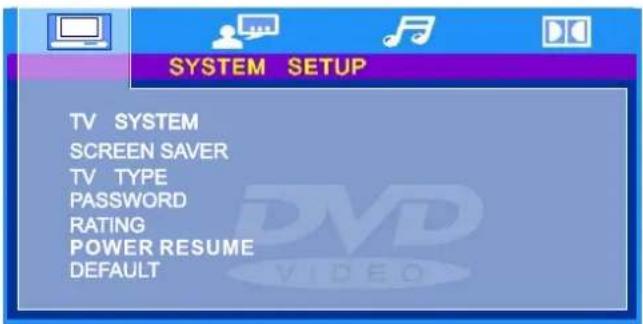
Die D.SETUP Taste drücken, um das DVD Player OSD Menü zu aktivieren.
Die ▼/▲ Tasten zum Bewegen und Hervorheben zwischen den verschiedenen Untermenüs drücken. Die ◀/▶ Taste drücken, um das hervorgehobene Untermenü aufzurufen.
Die D.SETUP Taste drücken, um das OSD Menü zu verlassen.
TV System
Die ▶ Taste drücken, um das TV SYSTEM aufzurufen und dann ▼/▲ drücken, um eine der Optionen auszuwählen. Ihrem TV Farbsystem entsprechend auswählen: (NTSC, PAL oder Automatisch für Multi-System) Standardeinstellung ist PAL.

EIN: Diese Einstellung wählen, um den Bildschirmschoner zu aktivieren AUS: Diese Einstellung wählen, um den Bildschirmschoner zu deaktivieren

TV TYP
DVDs werden in verschiedenen Bildschirmformaten produziert. In diesem Menü können Sie eines der drei Formate auswählen:
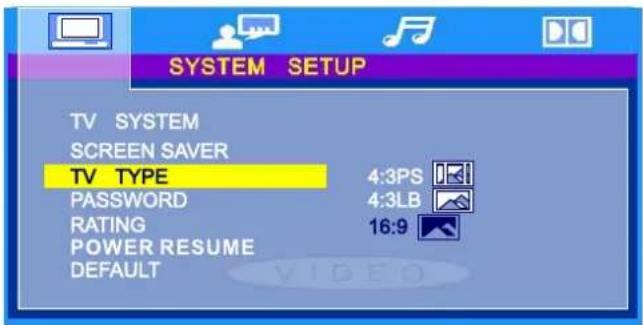
-4:3 PS (Normal)
Geeignet für normalen TV bei der Wiedergabe von Breitbandfilmen, die linke und rechte Bildschirmseite abgeschnitten
- 4:3 LB (Normal)
Geeignet für normalen TV, bei der Wiedergabe erscheint oben und unten ein schwarzer Rand
- 16:9 (Breit)
Geeignet für den Anschluss eines Breitband TV / Display
Wählen Sie das geeignetste Format
HINWEIS:
- Die Bildschirmgröße für die Wiedergabe kann den Diskinhalten entsprechend unterschiedlich sein.
- Für Medien mit 4:3 Inhalten zeigt die Verwendung eines beliebigen Modus nur einen 4:3 Bildschirm an.
- Die Auswahl des Bildschirmformats sollte dem angeschlossenen TV / Display Format entsprechen.
PASSWORT
- Die Standardeinstellung ist gesperrt. Ratingauswahl oder Passwortänderungen können nicht durchgeführt werden.
Um die Ratingeinstellung zu editieren, bitte das Standardpasswort "0000" mit den Zifferntasten eingeben, dann zum Bestätigen die OK Taste drücken - Um das Passwort zu ändern, eine beliebige 4-stellige Zahl eingeben, wenn die Sperre entsperrt ist. Sobald die 4-stellige Zahl eingegeben ist, ist dies das neue Passwort.

Ratingbeschränkung wird in acht verschiedene Kategorien unterteilt, von KINDERSICHERUNG bis zu ERWACHSENE. Hinweis; nur editierbar, wenn das Passwort entsperrt ist.
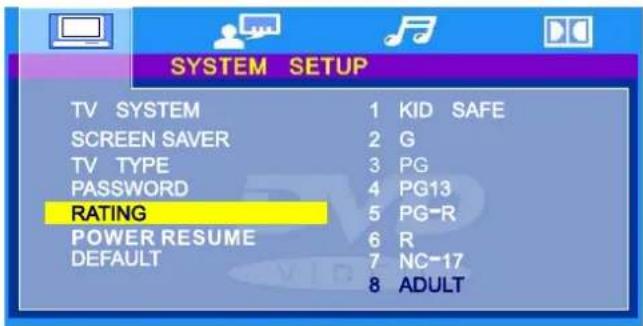
STROM WIEDER EINSCHALTEN
EIN: Diese Einstellung wählen, damit der DVD Player die verstrichene Zeit seit dem letzten Abspielen der Disk speichern kann. Dann wird bei der nächsten Wiedergabe ab der gespeicherten Zeit abgespielt. AUS: Diese Einstellung wählen, damit der DVD Player die Disk am Anfang startet.

STANDARDEINSTELLUNG
Die OK Taste drücken, um die Werkseinstellung wiederherzustellen.
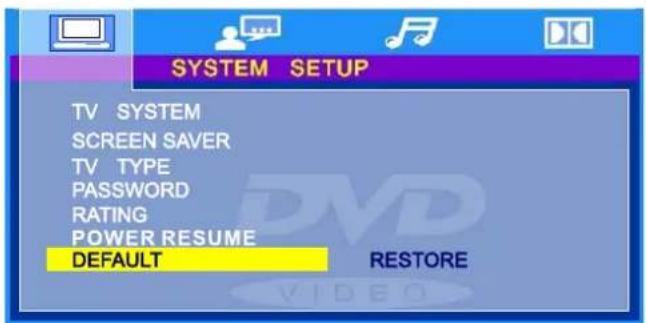
OSD Sprache
Mit den Navigationstasten das OSD SPRACHE Einstellungssymbol wählen, zum Bestätigen die OK Taste drücken. Es sind mehrere Sprachen verfügbar. Für die Auswahl die ▼/▲ Tasten drücken, um zwischen verschiedenen Sprachen umzuschalten. Zum Bestätigen die OK Taste drücken.

AUDIO SPRACHE
Mit den Navigationstasten das AUDIO SPRACHE Einstellungssymbol wählen, zum Bestätigen die OK Taste drücken. Es sind mehrere Sprachen verfügbar. Für die Auswahl die ▼/▲ Tasten drücken, um zwischen verschiedenen Sprachen umzuschalten. Zum Bestätigen die OK Taste drücken.
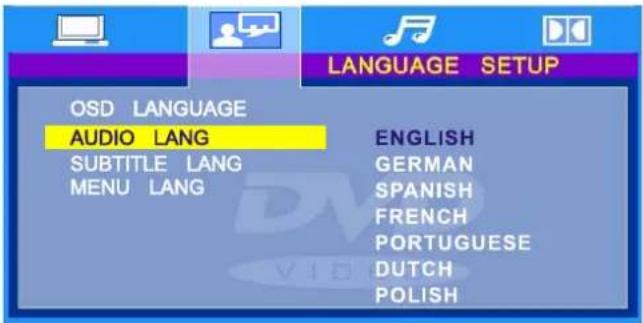
UNTERTITEL SPRACHE
Mit den Navigationstasten das UNTERTITEL SPRACHE Einstellungssymbol wählen, zum Bestätigen die OK Taste drücken. Es sind mehrere Sprachen verfügbar. Für die Auswahl die ▼/▲ Tasten drücken, um zwischen verschiedenen Sprachen umzuschalten. Zum Bestätigen die OK Taste drücken.


AUDIO EINSTELLUNG
Die Audioeinstellungsoptionen sind unten abgebildet:
TASTE
Mit den Auf und Ab Pfeiltasten den Scroll bewegen und die TASTE einstellen.
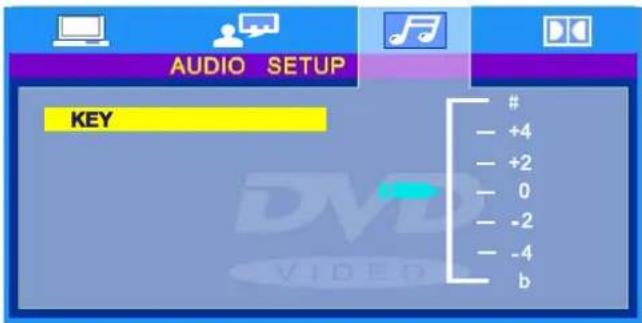
DOLBY DIGITAL EINSTELLUNG
Den Compress-Modus auf "Audio Ausgabe" schalten, um das Compress-Verhältnis für verschiedene Effekte einzustellen. Wenn VOLL gewählt wird, ist der Signalspitzenwert am kleinsten. Wenn AUS gewählt wird, ist der Signalspitzenwerk am größten.

DUAL MONO
Sie können vier verschiedene Audioausgaben wählen, STEREO, MONO L, MONO R, MIX MONO. Die Audio Aus Beschreibungen dieser Auswahl werden in der nachstehenden Tabelle angezeigt:

| MODUS LINKER LAUTSPRECHER RECHTER LAUTSPRECHER | ||
| STEREO | STEREO-L | STEREO-R |
| L-MONO | L-MONO | L-MONO |
| R-MONO | R-MONO | R-MONO |
| MIX-MONO | L-MONO+R-MONO | L-MONO+R-MONO |
Bodenständer- und Wandmontageanleitung
1. Befestigung des TV-Ständers
Um den Stand anzubringen, zunächst die Kunststoff (A) in die TV-Stand (B), dann legen Sie und ziehen Sie die 4 Schrauben mit dem Schraubendreher.

2. Wandmontageanleitung


Ständer durch Entfernen der 4 Schrauben demontieren
Hinweise zum Umweltschutz

Entsorgen Sie diese Produkt nicht über den normalen Hausmüll am Ende seiner Nutzungsdauer. Geben Sie es bei einer Sammelstelle für das Recycling von Elektro- und Elektronikgeräten ab. Das Symbol auf dem Produkt, die Bedienungsanleitung oder die Verpackung informieren über die Entsorgungsmethoden.
Die Materialien sind gemäß der Markierung recyclebar. Durch Recycling, Materialrecycling oder andere Formen der Wiederverwendung von Altgeräten leisten Sie einen wichtigen Beitrag zum Umweltschutz.
Fragen Sie bitte bei den örtlichen Behörden nach der zulässigen Entsorgungsstelle.
Model No LE-227792


- 3-MP3 / JPEG Weergave
- Teil 1: LED-TV-BEDIENUNG
- 1- Wichtige Sicherheitsmaßnahmen
- 2- Hauptfunktionen
- 3- Einsetzen der Batterien in die Fernbedienung
- 4- Produktüberblick
- 5- Überblick über das Bedienfeld
- Control Panel Funktionen:
- Status der Anzeigeleuchten
- Anschlussbeschreibungen
- 6- Überblick über Fernbedienung
- 7- Verbindung zwischen unterschiedlichen Eingangssignalen
- A) Verbindung mit PC-Signal
- Verbindungsschritte:
- B) Anschluss externer AV-Geräte über Composite
- Verbindung mit TV-Signal
- Verbindung mit SCART-Signal
- E) Anschluss an externes Gerät (USB)
- F) Verbindung mit HDMI-Signal
- 8- Grundlegende Funktionsanweisungen
- Schalten Sie das LED-TV-Gerät ein
- Wechsel zwischen verschiedenen Eingängen:
- Audio-Bedienung
- Stumm
- Hinweis
- Gewünschten TV-Kanal auswählen
- Gewünschten Digital-TV-Kanal auswählen
- Durch die Kanalliste schalten:
- Auswahl nach Nummer:
- Auswahl über Mini-Kanalliste:
- Auswahl nach EPG (Elektronischer Programmführer)
- ASPECT
- AUDIO
- SUBTITLES (DTV)
- 9- Festplattenrekorder-Bedienungsanleitung
- 2- Grundsätzliche Anweisungen für Festplattenrekorder
- Speicherort der Ausgabedatei
- USB-Geschwindigkeit kontrollieren
- 3- Aufnahmemethoden
- Modus 2: Zeitversetztes Fernsehen
- Modus 3: Timer
- 10- Medien-Bedienungsanweisungen
- Foto-Menü
- Musik-Menü
- Movie Menu
- 11-TELETEXT
- Seitenauswahl
- Größen-Taste
- Anzeige-Taste
- Tasten Rot/Grün/Gelb/Blau
- Halte-Taste
- Index-Taste
- Folgeseiten-Taste
- Text-Taste
- Digitaler Teletext
- Menü-Bedienung
- Eingangsmodus: PC
- Eingangsmodus: AV/SCART/HDMI/DVD/Component/Medien
- Eingangsmodus: Analog-TV
- Eingangsmodus: DTV
- Teil 2: DVD Betrieb
- – Allgemeine Bedienung
- Einschalten des DVD-Spielers
- Einlegen einer CD
- Wiedergabe
- Menü Wiedergabe (bei DVD, S-VCD und VCD2.0)
- Titelwiedergabe (nur bei DVDs)
- Sequenzwiedergabe (bei DVD, S-VCD, VCD, CD, CD-G, HD-CD, MP3/JPEG)
- Programmierte Wiedergabe (bei DVD, S-VCD, VCD, CD, CD-G, HD-CD, MP3/JPEG)
- - Funktionen
- Wiedergabe (bei DVD, S-VCD, VCD, CD, CD-G, HD-CD, MP3/JPEG)
- Zwischen den Titeln springen (bei DVD, S-VCD, VCD, CD, CD-G, HD-CD, MP3/JPEG)
- Vorlauf/Rücklauf (bei DVD, S-VCD, VCD, CD, CD-G, HD-CD, MP3/JPEG)
- Verlangsamte Wiedergabe (bei DVD, S-VCD und VCD)
- Pause (bei DVD, S-VCD, VCD, CD, CD-G, HD-CD, MP3/JPEG)
- Wiederholfunktion (bei DVD, S-VCD, VCD, CD, CD-G, HD-CD, MP3/JPEG)
- Anzeige (D.DISP) (bei DVD, S-VCD, VCD, CD, CD-G, HD-CD, MP3/JPEG)
- Audio (bei DVD, S-VCD, VCD, CD, CD-G, HD-CD, MP3/JPEG)
- Sprache (bei DVD, S-VCD)
- Untertitel (DVD, S-VCD)
- Stumm (bei DVD, S-VCD, VCD, CD, CD-G, HD-CD, MP3/JPEG)
- Wiederholfunktion A-B (bei DVD, S-VCD, VCD, CD, CD-G, HD-CD, MP3/JPEG)
- Lautstärke (bei DVD, S-VCD, VCD, CD, CD-G, HD-CD, MP3/JPEG)
- - MP3/JPEG Wiedergabe
- Navigieren Sie das Menü mit den Richtungspfeilen. Hinweis:
- 4- Funktionseinstellungen
- DVD Funktion Allgemeine Installation
- TV System
- TV TYP
- -4:3 PS (Normal)
- - 4:3 LB (Normal)
- - 16:9 (Breit)
- HINWEIS:
- PASSWORT
- STROM WIEDER EINSCHALTEN
- STANDARDEINSTELLUNG
- OSD Sprache
- AUDIO SPRACHE
- UNTERTITEL SPRACHE
- AUDIO EINSTELLUNG
- TASTE
- DOLBY DIGITAL EINSTELLUNG
- DUAL MONO
- Bodenständer- und Wandmontageanleitung
- Befestigung des TV-Ständers
- Wandmontageanleitung
- Hinweise zum Umweltschutz
- Model No LE-227792
Marke : AudioSonic
Modell : LE-227792
Kategorie : Fernseher