
LE-227792 - Televisor AudioSonic - Manual de utilização gratuito
Encontre gratuitamente o manual do aparelho LE-227792 AudioSonic em formato PDF.


| Tipo de produto | Televisor LED |
| Tamanho da tela | 22 polegadas |
| Resolução | HD (1366 x 768 pixels) |
| Formatos de imagem suportados | 16:9 |
| Conectividade | HDMI, USB, VGA, entrada de antena, saída de áudio |
| Funções principais | TDT integrado, leitor multimédia USB, controle parental, timer |
| Consumo de energia | Aproximadamente 30 W em funcionamento |
| Alimentação | 100-240 V CA, 50/60 Hz |
| Dimensões com base (LxAxP) | Aproximadamente 50 x 35 x 15 cm |
| Dimensões sem base (LxAxP) | Aproximadamente 50 x 31 x 5 cm |
| Peso líquido | Aproximadamente 3,5 kg |
| Peso com embalagem | Aproximadamente 4,5 kg |
| Temperatura de funcionamento | 5 °C a 35 °C |
| Umidade de funcionamento | 20 % a 80 % |
| Manutenção e limpeza | Usar um pano macio e seco. Não usar produtos químicos. |
| Segurança | Não expor à chuva ou umidade. Desligar antes da limpeza. |
| Peças de reposição e reparabilidade | Contatar o serviço pós-venda AudioSonic para qualquer reparo. |
| Garantia | 2 anos (conforme condições) |
| Marca | AudioSonic |
| Modelo | LE-227792 |
Perguntas frequentes - LE-227792 AudioSonic
Perguntas dos utilizadores sobre LE-227792 AudioSonic
0 pergunta sobre este aparelho. Responda às que conhece ou faça a sua.
Faça uma nova pergunta sobre este aparelho
Baixe as instruções para o seu Televisor em formato PDF gratuitamente! Encontre o seu manual LE-227792 - AudioSonic e retome o controlo do seu dispositivo eletrónico. Nesta página estão publicados todos os documentos necessários para a utilização do seu dispositivo. LE-227792 da marca AudioSonic.
MANUAL DE UTILIZADOR LE-227792 AudioSonic
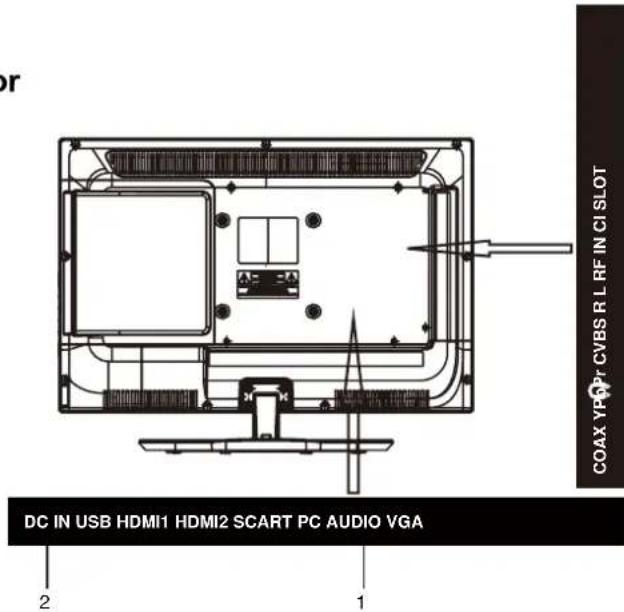
Parte 1: FUNCIONAMIENTO DEL TELEVISOR LED
-
Entrada Scart.
-
Entrada de alimentação de 12 V DC.
-
Entrada Scart.
- Entrada de alimentação de 12 V DC.
2ª parte: FUNCIONAMIENTO DEL DVD
Parte 1 : OPERAÇÃO DO TELEVISOR LED
1- Precauções importantes de segurança
A utilização incorrecta poderá provocar o risco de incêndio ou choque eléctrico. Para evitar esta situação, proceda conforme requerido durante a instalação, utilização e limpeza deste aparelho. Para garantir a sua segurança e prolongar o tempo de vida útil do televisor LED, leia atentamente os itens a seguir indicados antes de utilizar o aparelho:
O botão Ligar/Desligar deste produto não desliga totalmente o televisor da corrente eléctrica. Desligue o cabo de alimentação da tomada AC antes de ligar quaisquer cabos de Áudio/Vídeo ao televisor LED.
Não coloque o televisor LED sobre superfícies ou móveis instáveis. Se o fizer, o produto poderá cair, resultando em ferimentos pessoais graves e danos ao produto. Coloque apenas sobre um móvel estável, recomendado pelo fabricante para utilização com televisores LED.
Este produto utiliza um painel LED de vidro. Não deixe cair o produto e evite impactos contra outros objectos, caso contrário, o painel poderá partir-se. Se o painel se partir, tenha cuidado com os estilhaços de vidro.
Os orifícios e aberturas na parte posterior dos produtos destinam-se a ventilação. Não cubra nem bloqueie estes orifícios e aberturas. A ventilação insuficiente poderá provocar sobreaquecimento e/ou reduzir a vida útil do produto. Não introduza objectos estranhos (objectos metálicos ou inflamáveis) no televisor, caso contrário, irá provocar o risco de choque eléctrico ou incêndio.
Não coloque o televisor LED junto de outros móveis ou produtos electrónicos. Este produto não se destina a instalação encastrada: não o coloque num local fechado sem ventilação adequada.
Mantenha este produto afastado da luz solar directa ou de quaisquer fontes de calor tais como radiadores, aquecedores, fogões de sala e outros produtos geradores de calor (incluindo adaptadores e amplificadores).
Não utilize este produto em áreas molhadas ou húmidas ou junto de água como, por exemplo, lava-loiças, banheiras, lavatórios, tanques, piscinas ou caves húmidas.
Não coloque recipientes com água sobre este produto. A água pode entornar-se sobre o produto, provocando choques eléctricos ou incêndio.
Não coloque qualquer tipo de vela ou chamas abertas sobre ou junto do televisor LED, na medida em que constituem um risco de incêndio.
Para limpar a caixa e o painel LED, desligue o cabo de alimentação, utilize apenas um pano limpo e macio humedecido e limpe cuidadosamente o painel do ecrã. Um pano áspero poderá riscar a superfície do painel. Nunca utilize um pano sujo, detergentes líquidos ou um pano com produtos químicos para limpar: estes materiais poderão danificar o painel LED.
Não retire a cobertura: não existem componentes passíveis de assistência pelo utilizador no interior. Solicite todos os procedimentos de assistência apenas a pessoal qualificado para esse fim.
2- Funções principais
1- Possibilidade de ligação a entrada RGB analógica
2- Possibilidade de ligação a entrada CVBS
3- Possibilidade de ligação a entrada HDMI
4- Possibilidade de recepção de sinal SCART
5- Possibilidade de recepção de sinal de TV
6- 2 colunas de 5 W incorporadas, entrada áudio de 2 definições
7- Controlo remoto infravermelhos para todas as funções
8- Saída áudio coaxial
9- Suporte USB para reprodução de PVR e multimédia
10- Suporte de ranhura Cl
11 - Suporte de reprodução de DVD
3- Instalação das pilhas do controlo remoto
O controlo remoto funciona com 2 pilhas de tamanho AAA.
- Prima sem soltar a patilha para abrir a tampa das pilhas.
- Introduza as pilhas de acordo com as indicações de polaridade.
- Volte a colocar a tampa.
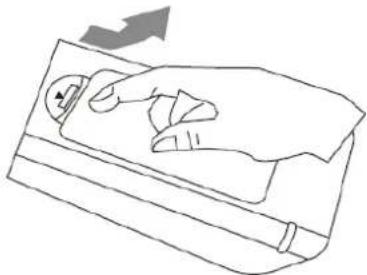
É necessário substituir as pilhas quando o controlo remoto deixar de operar o televisor.
Precauções relativas às pilhas
A utilização incorrecta das pilhas poderá gerar a fuga de produtos químicos, que irão corroer a unidade de controlo remoto ou provocar a explosão das pilhas.
-
As pilhas devem ser sempre ser substituídas em par. Utilize sempre pilhas novas para substituir as usadas.
-
Não combine uma pilha usada com uma pilha nova nem misture pilhas de tipos diferentes (carbono/zinco e alcalinas).
- Não tente carregar, curto-circuitar, desmontar, aquecer ou queimar pilhas usadas.
- Elimine as pilhas usadas em conformidade com as directrizes das autoridades da sua área. Não elimine as pilhas usadas juntamente com o lixo doméstico.
4- Descrição geral do produto

5- Descrição geral do painel de controlo
1- SOURCE – Selezione os sinais de entrada:
ATV/DTV/Media/AV/PC/Component/DVD/SCART/HDMI1/HDMI2
2- MENU - Entrar no menu
3- VOL- – Volume baixo / orientação da esquerda
4- VOL+ - o volume / orientação da direita
5- CH- - O canal de TV
6- CH+ - TV canal para cima
7- STANDBY - Muda o televisor em modo de espera e novamente
8- ▲ - OPEN / CLOSE no modo de DVD.
9- ▶ || - PLAY / PAUSE no modo DVD.
Estado da luz indicadora
Quando a unidade é ligada, a luz indicadora muda para verde. A luz indicadora muda para vermelho ao colocar o televisor em modo de espera.
(3) Ilustração dos conectores

Descrições dos conectores
- Entrada de alimentação DC 12 V do televisor com LED TV. Ligação do transformador de corrente aqui.
- Ligação do dispositivo USB portátil.
- Tomada de entrada de áudio/vídeo de alta qualidade para ligação de um dispositivo externo equipado com uma saída HDMI.
- Interface de entrada Scart. Ligação do sistema AV com saída Scart.
- Entrada de áudio para o modo VGA. Ligação à saída de áudio do seu computador.
- Interface VGA DB15.
- Saída coaxial. Ligação da entrada coaxial ao seu amplificador.
- Saída de auscultadores.
- Entrada de vídeo YPBPR/Componente. Ligação do seu sistema AV.
- Entrada de vídeo CVBS/Compósito. Ligação do seu sistema AV.
- Entrada do canal de áudio da esquerda/direita para os modos de vídeo Compósito e Componente.
- Entrada da antena de 75 Ω. Ligação do conector da antena ou da interface da antena aqui para receber osinal do cabo / da antena.
- Entrada PCMCIA e entrada do leitor de cartões IC (Interface Comum). Esta ligação requer o CAM (Módulo de Acesso Condicional) utilizado para reproduzir o televisor.
Atenção: Esta televisão suporta apenas DVB-T com o módulo CI, mas não DVB-C com os respectivos módulos CI.
6- Descrição geral do controlo remoto

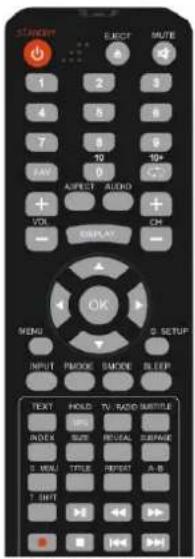
1.STANDBY: Desliga a TV ligada ou desligada.
- MUTE: Liga o som da TV.
3.EJECT: Para ejetar o disco.
-
Botões numéricos (0-9): Pressione 0-9 para selecionar um canal de TV diretamente quando você está assistindo canal TV. The vai mudar depois de 2 segundos.
-
FAV: Pressione este botão para mostrar o menu de canais favoritos na tela da TV quando você assistir a programas de TV digital.
-
10 +: Digite um número de programa para o canal do programa múltiplas como 2-1, etc
: Retorna ao canal anterior.
-
ASPECT: Pressione este botão para mudar o aspecto da sua TV.
-
Audio: Pressione este botão você pode escolher sistema de áudio diferentes.
9: VOL (+) / VOL (-): Aumenta ou descer de nível de som.
10: CH (+) / CH (-): Vá até a lista de canais.
-
THUMBSTICK (p / q / t / u / OK): Permite que você navegar nos menus na tela e ajustar o sistema configurações de sua preferência.
-
DISPLAY: Pressione para exibir a fonte e informações do canal.
-
MENU: Abre o menu principal da TV na tela.
-
D. SETUP: Pressione este botão para configurar o disco no modo DVD
-
SOURCE: Pressione para percorrer a fonte de entrada.
-
SLEEP: Seleccione quantidade de time. Let sua TV desligar automaticamente.
-
PMODE: Seleciona várias configurações de imagem predefinidos.
-
SMODE: Seleção várias definições de som predefinido.
-
TEXT: Pressione este botão para ligar ou desligar o teletexto.
-
SUBTITLE: Pressione este botão para mostrar legendas para o programa que você está assistindo. Pressione novamente para ocultar as legendas.
-
HOLD: Pressione este botão para congelar ou descongelar o teletexto tela que você está vendo.
EPG: Pressione este botão para selecionar a guia de programa eletrônico.
-
TV/RADIO: Pressione para selecionar TV ou modos RADIO.
-
INDEX: Pressione este botão para selecionar a página de índice teletexto.
-
SUBPAGE: Vá para sub páginas codificadas.
-
SIZE: Pressione este botão para expandir o tamanho do texto enquanto você está no teletexto.
-
REVEAL: Pressione este botão para mostrar ou ocultar texto, por exemplo, um questionário de texto.
27.D.MENU: Entre no menu de DVD.
28.A-B: ponto de jogar Repetir A e B.
-
TITLE: Vá para o menu de título.
-
REPEAT: Repita o programa.
-
TIMESHIFT Pressione este botão para entrar TimeShift.
▶II : Play / botão de pausa no modo MEDIA.
■ : Stop botão no modo MEDIA.
◀ : Reverter o filme de DVD a uma cena anterior.
: Avanço rápido o DVD para a próxima cena.
▶ : Seleccione o capítulo do filme de DVD que vem.
Vermelho verde amarelo azul KEY
Pressione os botões de acordo com a cor exibindo na tela para entrar.
7- Ligação entre sinais de entrada diferentes
Pode utilizar televisor LED como monitor para o seu computador pessoal utilizando um cabo VGA (não incluído).
- Entrada VGA (não se esqueça de apertar os parafusos.)
- Entrada de áudio de PC
- Entrada de alimentação de 12 V DC
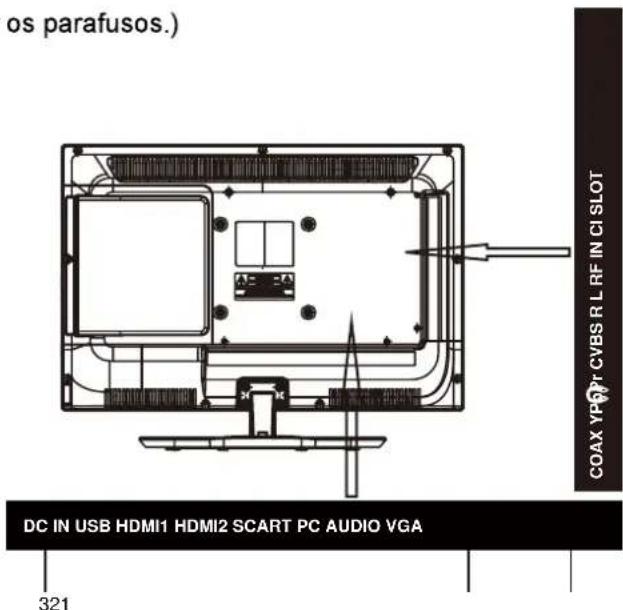
Passos de ligação:
* Leia o manual do utilizador fornecido com o computador e assegure-se de que este tem um conector VGA;
* Certifique-se de que a alimentação do televisor LED e do PC está desligada;
* Ligue um cabo de interface VGA tipo D de 15 pinos (não incluído) ao conector de interface de vídeo VGA do PC. Em seguida, ligue a outra extremidade do conector de interface de vídeo VGA na parte posterior do televisor LED. Assim que estiverem devidamente encaixados, aperte os parafusos dos conectores VGA;
* Ligue a entrada de alimentação de 12 V DC com o adaptador fornecido com o televisor LED.
* Comece por ligar o televisor LED e, em seguida, ligue o PC;
* Prima o botão SOURCE para definir o modo de entrada de vídeo do televisor LED como "PC";
* Utilize os botões VOL-/VOL+ no painel de controlo ou no controlo remoto para regular o volume.
- Entrada de áudio Esquerda e Direita.
- Entrada de vídeo Componente / Compósito CVBS.
- Entrada de vídeo Componente/YPBPR.
- Entrada de alimentação de 12 V DC.

* Leia o manual do utilizador fornecido com os dispositivos AV e certifique-se de que têm conectores Compósito ou S-Vídeo;
* Certifique-se de que a alimentação do televisor LED e do dispositivo AV está desligada;
* Ligue um cabo de vídeo Compósito (não incluído) à entrada do conector de vídeo compósito amarelo na parte posterior do televisor LED. Introduza agora a outra extremidade do cabo compósito na saída do conector compósito amarelo do dispositivo AV;
* Ligue um cabo de vídeo YPBPR (não incluído e que proporciona uma melhor qualidade de imagem) ao conector YPBPR na parte posterior do televisor LED. Introduza agora a outra extremidade do cabo YPBPR na saída do conector YPBPR do dispositivo AV;
* Ligue os cabos de áudio RCA (não incluídos, conectores branco e vermelho) dos conectores de saída de áudio RCA dos dispositivos AV aos conectores de entrada de áudio RCA na parte posterior do televisor LED;
* Comece por ligar o televisor LED e, em seguida, ligue o dispositivo AV;
* Prima o botão SOURCE para definir o modo de entrada de vídeo do televisor LED como modo "YPBPR" ou "AV";
(C) Ligar a sinal de TV
- Antena de 75Ω
- Entrada de alimentação de 12 V DC
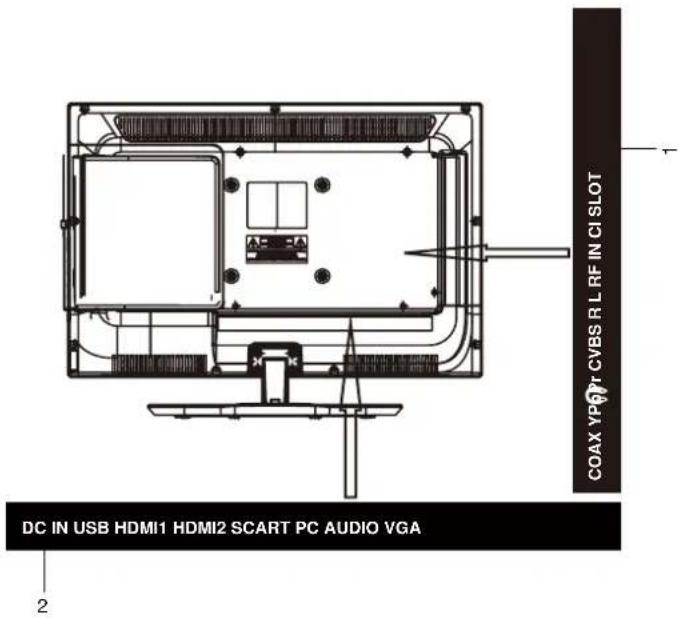
Passos de ligação:
* Certifique-se de que a alimentação do televisor LED está desligada;
* Ligue um cabo de antenna (CATV) ao conector de interface correspondente (75 Ω ANT) na parte posterior do televisor LED. Ligue a outra extremidade do cabo de antenna ao conector de antenna na parede ou no receptor de cabo digital/satélite. Pode agora ver TV por cabo normal;
* Ligue a alimentação do televisor LED;
* Prima o botão SOURCE para definir o modo de entrada de vídeo do televisor LED como modo "ATV" ou "DTV"; O número do canal aparece no canto superior direito do ecrã;
* Quando não existem canais programados, aparece um ecrã azul com rebordo branco, com o texto "SEM SINAL" ("NO SIGNAL").
No MENU do LED, pode ler instruções sobre como programar os canais (pesquisa automática ou pesquisa manual).
Recomenda-se que comece por permitir a pesquisa automática de canais.
* Pode utilizar o botão CH + / CH- ou as teclas numéricas no controlo remoto para seleccionar o canal que pretende ver;
(D) Ligar a sinal SCART
- Entrada Scart.
- Entrada de alimentação de 12 V DC.

Passos de ligação:
* Leia o manual do utilizador fornecido com os dispositivos AV e certifique-se de que têm um conector Scart;
* Certifique-se de que a alimentação do televisor LED está desligada;
* Ligue um cabo SCART ao conector de interface correspondente na parte posterior do televisor LED:
* Ligue a alimentação do televisor LED;
* Prima o botão SOURCE para definir o modo de entrada de vídeo do televisor LED como modo "SCART";
E) Ligar a dispositivo externo (USB)
- Entrada de dispositivo externo.
- Entrada de alimentação de 12 V DC.

Passos de ligação:
* Leia o manual do utilizador fornecido com os dispositivos externos e certifique-se de que têm o dispositivo externo
* Ligue o dispositivo externo ao conector de interface correspondente na parte posterior do televisor LED;
* Prima o botão SOURCE para definir o modo de entrada de vídeo do televisor LED como modo "Suporte de dados";
- Entrada HDMI x2
- Entrada de alimentação de 12 V DC.

Passos de ligação:
* Leia o manual do utilizador fornecido com os dispositivos AV e certifique-se de que têm um conector HDMI;
* Certifique-se de que a alimentação do televisor LED está desligada;
* Ligue um cabo HDMI ao conector de interface correspondente na parte posterior do televisor LED;
* Ligue a alimentação do televisor LED;
* Prima o botão SOURCE para definir o modo de entrada de vídeo do televisor LED como modo "HDMI1" ou "HDMI2";
8- Instruções básicas de funcionamento
Ligar o televisor LED
Ao premir o botão STANDBY e ligar o televisor LED, a luz indicadora na parte anterior do televisor LED muda de vermelho para verde.
Ao ligar o televisor LED, o modo de entrada é apresentado no ecrã.
Ao desligar o televisor LED utilizando o botão STANDBY, o televisor LED entrará no modo de espera e a luz indicadora muda para vermelho.

Prima o botão source para visualizar o menu de modos de entrada e em seguida, prima a tecla ▼/▲ para seleccionar uma fonte de entrada. Prima a tecla ok para confirmar.
Input Source
ATV
DTV
Media
AV
PC
Component
DVD
SCART
HDMI1
HDMI2
OK
Volume

25
Controlo de áudio
- Prima o botão VOL+ para aumentar o volume.
Aparecerá um número no ecrã que indica o nível de volume.
- Prima o botão VOL - para reduzir o volume.
Aparecerá um número no ecrã que indica o nível de volume.
Silêncio
- Prima o botão MUTE para silenciar temporariamente o som. Aparece um ícone Silêncio no ecrã.
- Prima novamente o botão MUTE para restaurar o som. O ícone Silêncio desaparece.

SILÊNCIO
Nota
Ao desligar o televisor LED, a função de silêncio é cancelada automaticamente.
Pode utilizar as teclas numéricas no controlo remoto para seleccionar directamente os canais de TV. O televisor LED pode armazenar até 99 canais (1 a 99) e pode premir as teclas no controlo remoto ou no painel para efectuar uma selecção.
1- Prima a tecla relevante no controlo remoto se pretender escolher qualquer canal entre 1 e 9. (Por exemplo: se pretender escolher o canal 8, basta premir a tecla número 8).
2 - Se você quer escolher um canal maior que 9, por favor, pressione os dois dígitos do número do canal que deseja assistir. (Por exemplo: selecionar o canal 16, basta pressionar a tecla número 1, 6).
Existem cinco formas de selecção de canais, conforme indicado em seguida:
1. Percorrer a lista de canais:
Prima o botão CH+ para procurar para cima e o botão CH- para procurar para baixo entre os canais disponíveis.
2. Seleção por número:
3. Seleção através da mini-lista de canais:
Também é possível mudar o canal utilizando uma mini-lista de canais que está acessível ao premir o botão OK com nenhum outro menu de apresentação do ecrã apresentado. Utilize as teclas de SETA PARA CIMA/PARA BAIXO para navegar e prima o botão OK para visualizar o canal seleccionado. Para sair deste mini-lista de canais, prima o botão EXIT.
4. Seleção através do EPG (Guia electrónico de programas)
Esta função permite a apresentação de um horário do canal para um intervalo de tempo de uma semana.
- Prima o botão EPG para visualizar o Guia electrónico de programas no ecrã.

- Utilize os botões de SETA PARA CIMA/PARA BAIXO para seleccionar o canal e prima o botão OK para ver o canal.
ASPECT
Prima para visualizar a proporção. (Automático; 4:3 ;16:9 ; ZOOM1 ; ZOOM2) (Auto; 4:3 ;16:9 ; ZOOM1 ; ZOOM2)
AUDIO
A definição normal é estéreo para proporcionar a melhor reprodução mas, em caso de deterioração da recepção ou se o serviço não estiver disponível, muda para Mono. Também é possível seleccionar NICAM DUAL STEREO NICAM DUAL I e NICAM DUAL II em caso de transmissão de um sinal mono.
SUBTITLES(DTV)
Prima o botão SUBTITLE para visualizar o Idioma das legendas e utilize as setas PARA CIMA/PARA BAIXO para seleccionar o idioma das legendas ou Desligado. Em seguida, prima o botão OK para confirmar.
9- Instruções de funcionamento de PVR
1- Lista de funções de PVR
| Item | |
| Gravação directa | 1. Prima o botão □ para gravar o programa actual.Prima □ para parar a gravação. |
| 2. O tamanho máximo de ficheiro é 3,9 GB; se a capacidade for ultrapassada, o ficheiro será dividido para depósito. | |
| Gravação programada | 1. Utilize o EPG para efectuar a programação da gravação. |
| 2. Suporte de gravação periódica/gravação diária/gravação descartável. | |
| 3. Em caso de conflito da hora de programação, será gerada uma mensagem de aviso. | |
| Gestor de discos | 1. Permite eliminar um ficheiro individual. |
| 2. Disponibiliza funções de formatação de disco. | |
| Reprodução | 1. Pode reproduzir o programa gravado em Suporte de dados/USB/canal. |
2- Instruções básicas de PVR
- A localização de armazenamento do ficheiro externo
Prima o botão ▼/▲ para seleccionar a Opção no menu principal.
Prima o botão ▼/▲ para seleccionar Sistema de ficheiros PVR (PVR File System) e, em seguida, prima o botão OK para confirmar.
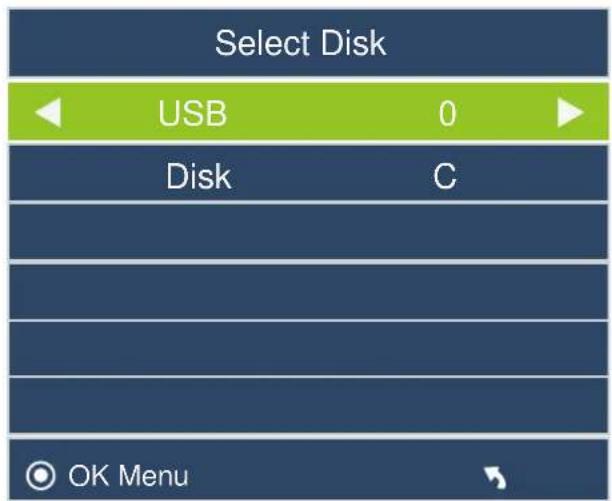
Prima o botão ▼/▲ para seleccionar Seleccionar disco (Select Disk) e, em seguida, prima o botão OK para confirmar.
Utilize o dispositivo externo (USB) para efectuar a gravação programada.
Pode mudar de partição nesta interface

2. Verificar a velocidade do USB
Prima o botão ▼/▲ para seleccionar Verificar sistema de ficheiros PVR (Check PVR File System) e, em seguida, prima o botão OK para confirmar. A velocidade do USB será então verificada.

3- Métodos de gravação
Modelo: Tecla de atalho
- Prima o botão para gravar o programa actual.
Prima □ para parar a gravação.

- Prima o botão STOP para parar a gravação. Em seguida, será retomada a emissão normal de televisão.
- Quando o espaço de armazenamento em disco for reduzido, será gerada uma mensagem de aviso, a gravação pára automaticamente e a emissão normal de televisão é retomada.
- Prima o botão de índice para ver as informações da lista gravada. Prima o botão DISPLAY para ver os detalhes do programa.

NOTA: Pode ver detalhes sobre DATA/HORA/DURAÇÃO/NOME DO PROGRAMA/NOME DO CANAL/DESCRIÇÃO
Modo 2: Deslocamento de tempo
- Prima o botão T.Shift para iniciar o Deslocamento de tempo.

Esta operação pode parar o fotograma e gravar o programa em segundo plano.
- Também pode premir o botão EPG para definir a gravação.
Prima o botão vermelho para iniciar a gravação.
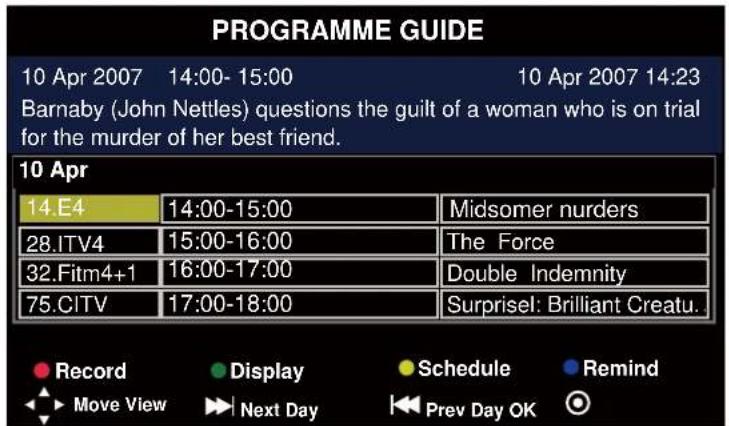
- Pode escolher a hora do programa que pretende gravar.
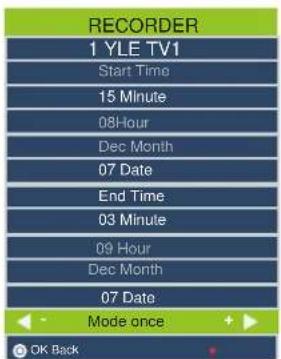
- Em caso de conflito da hora de programação, será gerada uma mensagem de aviso.
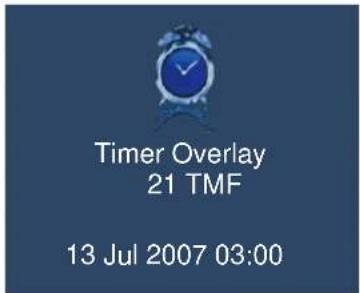
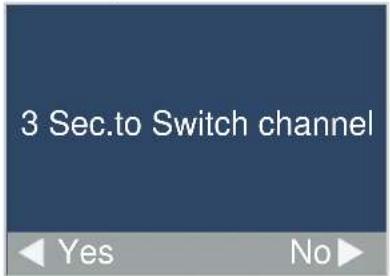
- Ao aproximar-se a hora da gravação, a TV muda automaticamente para o canal actual.
- Prima o botão SOURCE para confirmar a fonte de entrada.
- Prima ▼/▲ para escolher Suporte de dados e prima OK para confirmar.
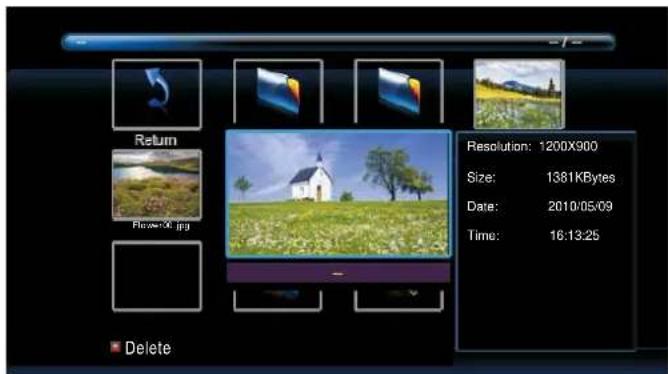
- Pode premir o botão vermelho para eliminar o programa gravado.

10- Instruções de funcionamento com suportes de dados
Nota: Antes de utilizar o menu Suporte de dados (Media), ligue o dispositivo USB e, em seguida, prima o botão SOURCE para definir a Fonte de entrada como Suporte de dados (Media).
Prima o botão ◀/▶ para seleccionar Suporte de dados (Media) no menu Fonte e, em seguida, prima o botão OK para confirmar.
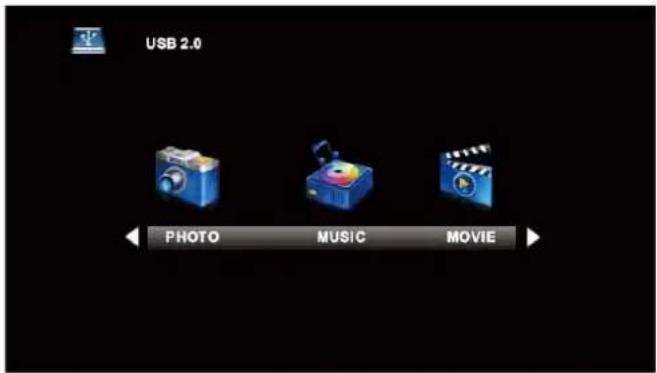
Prima o botão ◀/▶ para seleccionar a opção que pretende regular no menu Suporte de dados e, em seguida, prima o botão OK para aceder ao
Menu Fotografia
Prima o botão ◀/▶ para seleccionar FOTOGRAFIA (PHOTO) no menu principal e, em seguida, prima o botão OK para confirmar. Prima o botão de menu (menu) para voltar ao menu anterior e de saída do menu para sair.
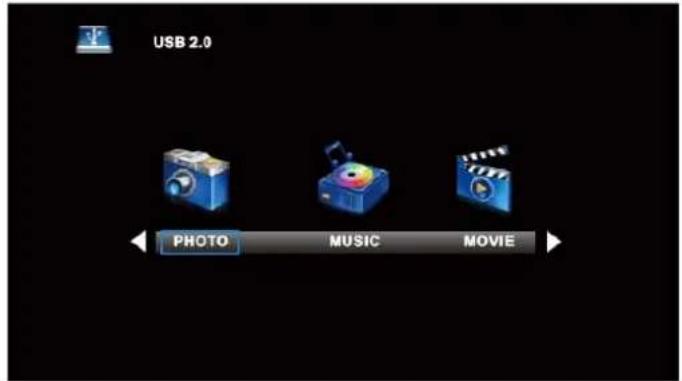
Prima o botão ◀/▶ para seleccionar a unidade de disco que pretende ver e, em seguida, prima o botão OK para confirmar.
Prima o botão ◀/▶ para seleccionar a opção voltar (return) para voltar ao menu anterior.

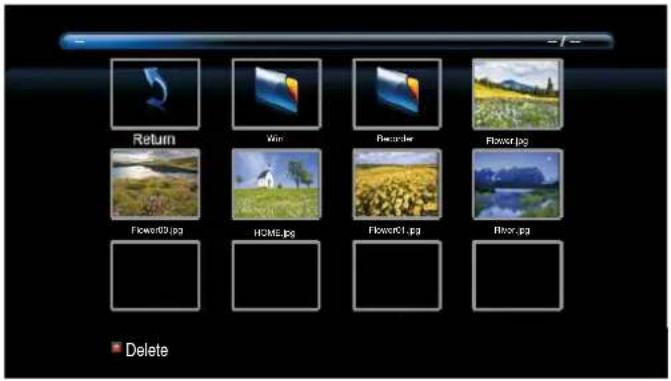
Prima o botão ◀/▶ para seleccionar o menu de seleção de ficheiros e, em seguida, prima o botão de suporte de dados para apresentar fotografias.
Quando realizar a opção seleccionada, serão apresentadas as informações do ficheiro à direita e a fotografia será pré-visualizada ao centro.
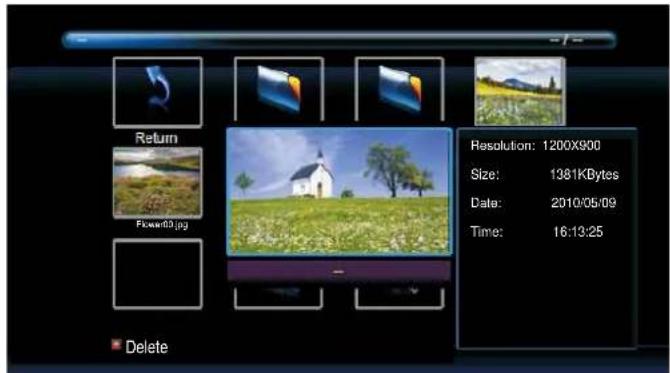
Prima o botão ◀/▶ para seleccionar a pasta de ficheiros que pretende pesquisar no menu de selecção de ficheiros e, em seguida, prima o botão vermelho ou o botão OK no controlo remoto para aceder ao submenu.
Prima o botão ◀/▶ para seleccionar o ficheiro que pretende eliminar no menu de selecção de ficheiros e, em seguida, prima o botão vermelho no controlo remoto e prima o botão OK para eliminar ficheiros.
Menu Música
Prima o botão ◀ / ▶ para seleccionar MÚSICA (MUSIC) no menu principal e, em seguida, prima o botão OK para confirmar.
Prima o botão de menu (menu) para voltar ao menu anterior e de saída do menu para sair.

Prima o botão ◀/▶ para seleccionar a unidade de disco que pretende ver e, em seguida, prima o botão OK para confirmar.
Prima o botão ◀/▶ para seleccionar a opção de retorno para voltar ao menu anterior. Quando realizar a opção seleccionada, serão apresentadas as informações do ficheiro à direita e a música será pré-visualizada ao centro.

Prima o botão ◀/▶ para seleccionar o ficheiro que pretende ver no menu de selecção de ficheiros e, em seguida, prima o botão OK para adicionar o ficheiro à lista de reprodução. Prima o botão de suporte de dados (media) para ver e utilizar os detalhes do ficheiro.
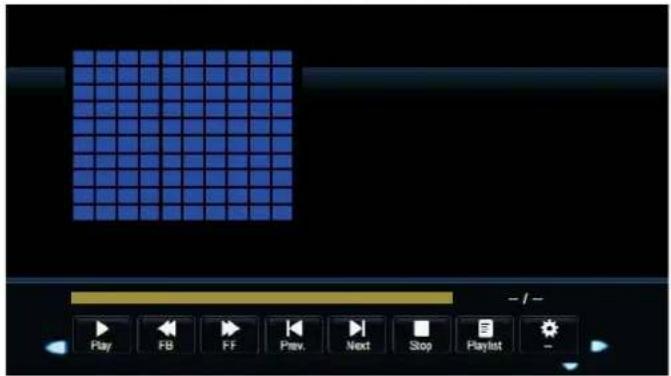
Prima o botão ◀/▶ para seleccionar, na parte inferior, o menu que pretende executar e, em seguida, prima o botão OK para confirmar.
Prima o botão de menu (menu) para voltar ao menu anterior e o botão de saída para sair de todo o menu. Prima o botão ▼ para ocultar o menu na parte inferior.
menu de filme
Pressione ◀ / ▶ para selecionar MOVIE no menu principal, pressione o botão OK para entrar.
Pressione o botão menu para voltar ao menu anterior e menu exit para sair.

Pressione ◀ / ▶ para selecionar unidade de disco que você quer assistir, em seguida, pressione OK para entrar.
Pressione ◀ / ▶ para selecionar a opção de retorno para voltar ao menu anterior.
Ao destacar a opção que você selecionar, as informações do arquivo aparecerá na direita e filme será visualizado no centro.
Imprensa de botão para reproduzir o filme selecionado.
11-TELETEXTO
As funcionalidades de Teletexto podem variar consoante os canais de televisão e só estão disponíveis se o canal seleccionado transmitir Teletexto.
Ao premir o botão TEXTO (TEXT) durante o funcionamento do Teletexto, o estado actual muda para TV.
Em modo Teletexto, o volume pode ser alterado para o nível de audição pretendido.
Selecção de página
É possível seleccionar páginas introduzindo o número da página, utilizando as teclas numéricas no controlo remoto.
Botão Tamanho
Prima Size para alterar o tamanho do ecrã: normal => parte superior grande (large top) => parte inferior grande (large bottom) => normal.
Botão Revelar
Prima Reveal para revelar palavras ocultas, por exemplo, respostas em páginas de passatempos.
Prima novamente para ocultar.
Botões vermelho/verde/amarelo/azul
Estes quatro botões correspondem a assuntos com cores diferentes.
Botão Reter
Prima Hold para reter a página do Teletexto ao visualizar informações em várias páginas.
Prima novamente para voltar à actualização automática de páginas.
Botão Índice
Dependendo da forma como as informações são transmitidas, poderá ser necessário premir várias vezes este botão para voltar à página de índice principal.
Botão de subpágina
Quando as informações de Teletexto excedem mais do que uma página, poderá demorar algum tempo até as subpáginas mudarem automaticamente e chegarem à subpágina que pretende.
É possível aceder à subpágina pretendida e continuar a ver o programa normal até encontrar a subpágina correcta.
Se a parte superior da página indicar a transmissão de subpáginas mas a página não mudar, o número na parte superior da página indica que o canal actualizou o conteúdo da página, mas não existem subpáginas.
Ao premir Subpage, o número será apresentado no canto inferior direito do ecrã. Introduza o número de subpágina pretendido antes de o número de página desaparecer.
Alguns canais digitais têm uma versão digital do serviço de teletexto tradicional. Normalmente, se o canal que está a ver tiver teletexto digital, estará presente um menu de apresentação no ecrã que indica de que forma é possível aceder a este serviço. Para a maioria dos canais que têm este serviço, é possível aceder ao teletexto digital premindo o botão VERMELHO ou o botão TEXTO (TEXT). Uma vez iniciado, siga as instruções no ecrã para navegar através das informações disponíveis. O método de navegação padrão consiste em utilizar os botões PARA CIMA/PARA BAIXO/PARA A ESQUERDA/PARA A DIREITA e o botão OK. Alguns serviços disponibilizarão atalhos através dos botões de cor no controlo remoto.
12-Operações do menu
É possível modificar determinados parâmetros do televisor LED no menu do sistema. Leia as descrições seguintes para compreender cada parâmetro regulável.
Modo de entrada: PC
- Prima a tecla MENU para ver o menu principal.
- Utilize a tecla de SETA PARA A DIREITA para seleccionar MENU ECRÃ (SCREEN MENU), FOTOGRAFIA (PICTURE), SOM (SOUND), HORA (TIME), BLOQUEAR (LOCK) ou CONFIGURAÇÃO (SETUP).
- Prima a tecla EXIT para sair do menu.
| NOME DO MENU | MENU DE ECRÃ | INSTRUÇÕES |
| ECRÃ (SCREEN) |  | 1. Regulação automática (Auto Adjust)Utilize as teclas de seta Para cima/Para baixo para realizar a indicação Regulação automática (Auto Adjust) a amarelo. Utilize a tecla de Seta para a direita para regular automaticamente a definição.2. Posição H (H-Offset)Utilize as teclas de seta Para cima/Para baixo para realizar a indicação POSIÇÃO H (H-Offset) a amarelo.Com esta função, é possível regular a largura da imagem através das teclas de seta para a Esquerda/Direita.3. Posição V (V-Offset)Utilize as teclas de seta Para cima/Para baixo para realizar a indicação POSIÇÃO V (V-Offset) a amarelo.Com esta função, é possível regular a altura da imagem através das teclas de seta para a Esquerda/Direita.4. Tamanho (Size)Prima o botão Para cima/Para baixo para seleccionar Tamanho (Size) e, em seguida, prima o botão OK para aceder ao submenu. Prima o botão Para a esquerda/Para a direita para regular o tamanho do ecrã.5. Fase (Phase)Utilize as teclas de seta Para cima/Para baixo para realizar a indicação FASE (PHASE) a amarelo. Com esta função, é possível corrigir qualquer interferência horizontale tornar mais nítidos os contornos das imagens através das teclas de seta para a Esquerda/Direita.6. Reposição de posição (Position Reset)Utilize as teclas de seta Para cima/Para baixo para definir a indicação REPOR (RESET) a amarelo. Utilize a tecla de seta para a Direita para voltar às predefinições. |
| NOME DO MENU | MENU DE IMAGEM | INSTRUÇÕES |
| IMAGEM (PICTURE) | 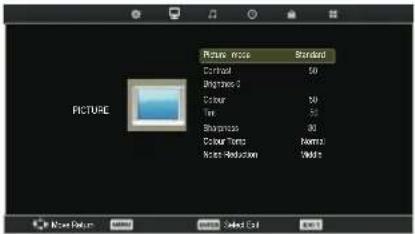 | 1. Modo de imagem (Picture Mode)Utilize as teclas de seta Para cima/Para baixo para realçar a indicação MODO DE IMAGEM (PICTURE MODE) a amarelo. Utilize as teclas de seta para a Esquerda/Direita para seleccionar um dos MODOS DE IMAGEM (PMODE). (Dinâmico; Padrão; Suave; Personalizado) (Dynamic; Standard; Mild; Personal).2. Contraste (Contrast)Utilize as teclas de seta Para cima/Para baixo para realçar a indicação CONTRASTE (CONTRASTE) a amarelo. Utilize as teclas de seta para a Esquerda/Direita para regular o contraste. Esta definição só pode ser regulada no modo PERSONALIZADO.3. Brilho (Brightness)Utilize as teclas de seta Para cima/Para baixo para definir a indicação BRILHO (BRIGHTNESS) a amarelo. Utilize a tecla de seta para a Esquerda/Direita para regular o brilho. Esta definição só pode ser regulada no modo PERSONALIZADO.4 Cor (Colour)Utilize as teclas de seta Para cima/Para baixo para realçar a indicação DEFINIÇÃO DE COR (COLOUR SETTING) a amarelo. Utilize as teclas de seta para a Esquerda/Direita para regular a cor. A cor aumenta à medida que aumenta o número.5. Tonalidade (Tint)Utilize as teclas de seta Para cima/Para baixo para realçar a indicação TONALIDADE (TINT) a amarelo. Utilize as teclas de seta para a Esquerda/Direita para regular a tonalidade de cor quando o sistema está em NTSC.6. Nitidez (Sharpness)Utilize as teclas de seta Para cima/Para baixo para realçar a indicação NITIDEZ (SHARPNESS) a amarelo. Utilize as teclas de seta para a Esquerda/Direita para regular a nitidez. |
| IMAGEM (PICTURE) |  | 7. Temperatura da cor (Color temperature)Utilize as teclas de seta para a Esquerda/Direita para seleccionar um modo de TEMPERATURA DA COR (COLOR TEMPERATURE) ideal, adequado à sua visualização, entre as opções Normal, Quente (Warm) e Frio (Cold).8. Redução de ruído (Noise Reduction)Utilize as teclas de seta para a Esquerda/Direita para reduzir o nível de ruído de vídeo quando o sinal de transmissão recebido for fraco. |
| NOME DO MENU | MENU DE SOM | INSTRUÇÕES |
| SOM (SOUND) |  | 1. Modo de som (Sound Mode)Utilize as teclas de seta Para cima/Para baixo para realçar a indicação MODO DE SOM (SOUND MODE) a amarelo. Utilize os botões de seta para a Esquerda/Direita para seleccionar um MODO DE SOM (SOUND MODE) (Padrão; Música; Filme; Desporto; Personalizado) (Standard; Music; Movie; Sports; Personal).2. Agudos (Treble)Utilize as teclas de seta Para cima/Para baixo para realçar a indicação AGUDOS (TREBLE) a amarelo. Utilize as teclas de seta para a Esquerda/Direita para regular os agudos. Esta definição só pode ser regulada no modo PERSONALIZADO.3. Graves (Bass)Utilize as teclas de seta Para cima/Para baixo para realçar a indicação GRAVES (BAIXO) a amarelo. Utilize as teclas de seta para a Esquerda/Direita para regular os graves. Esta definição só pode ser regulada no modo PERSONALIZADO.4. Balanço (Balance)Utilize as teclas de seta Para cima/Para baixo para realçar a indicação BALANÇO (BALANCE) a amarelo. Utilize as teclas de seta para a Esquerda/Direita para regular o balanço.5. Volume automático (Auto Volume)Prima o botão PARA CIMA/PARA BAIXO para seleccionar Volume automático (Auto Volume) e, em seguida, prima o botão OK para seleccionar Ligar (On) ou Desligar (Off).6. MODO SPDIF (SPDIF MODE)Prima o botão PARA CIMA/PARA BAIXO para seleccionar MODO SPDIF (MODO SPDIF) e, em seguida, prima o botão OK para seleccionar Automático\PCM\Desligar.7. Comutação AD (AD Switch)Prima o botão PARA CIMA/PARA BAIXO para seleccionar Comutação AD (AD Switch) e, em seguida, prima o botão OK para seleccionar Ligar (On) ou Desligar (Off). |
| NOME DO MENU | MENU DE HORA | INSTRUÇÕES |
| HORA (TIME) |  | 1. Temporizador de inactividade (Sleep Timer)Utilize as teclas de seta Para cima/Para baixo para realizar a indicação Temporizador de inactividade (Sleep Timer) a amarelo. Utilize as teclas de seta para a Esquerda/Direita para seleccionar o temporizador de inactividade.2. Espera automática (Auto Standby)Prima o botão Para cima/Para baixo para seleccionar Espera automática (Auto Standby) e, em seguida, prima o botão OK para aceder ao submenu. Prima o botão para Cima/Baixo/Esquerda/Direita para seleccionar.3. Temporizador do OSD (OSD Timer)Utilize as teclas de seta Para cima/Para baixo para realizar a indicação Temporizador do OSD (OSD Timer) a amarelo. Utilize as teclas de seta para a Esquerda/Direita para seleccionar o ecrã Temporizador do OSD (OSD Timer). |
| NOME DO MENU | MENU DE BLOQUEIO | INSTRUÇÕES |
| BLOQUEIO (LOCK) |  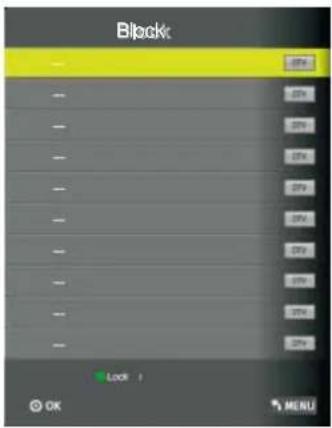 | 1. Bloqueio do sistema (Lock System)Prima o botão para Para cima/Para baixo para seleccionar Bloqueio do sistema (Lock System) e, em seguida, prima o botão OK para validar as 3 opções seguintes. (A palavra-passe predefinida é "0000".)2. Definir palavra-passe (Set Password)Prima o botão Para cima/Para baixo para seleccionar Definir palavra-passe (Set Password) e, em seguida, prima o botão OK para aceder ao submenu para definir a nova palavra-passe.3. Bloqueio de programa (Block Program)Prima o botão Para cima/Para baixo para seleccionar Bloqueio de programa (Block Program) e, em seguida, prima o botão OK para aceder ao submenu. Prima o botão Para cima/Para baixo para seleccionar o programa que pretende bloquear e, em seguida, prima o botão amarelo no controlo remoto. (Para desbloquear o programa, introduza a palavra-passe que definiu.)Prima o botão OK para guardar a definição e o botão de menu para voltar ao menu anterior.4. Acompanhamento parental (Parental Guidance)Prima o botão Para cima/Para baixo para seleccionar Acompanhamento parental (Parental Guidance) e, em seguida, prima o botão OK para aceder ao submenu para seleccionar. (As opções disponíveis são: Desligado (Off), 4-18)5. Bloqueio de teclas (Key Lock)Prima o botão Para cima/Para baixo para seleccionar Bloqueio de teclas (Key Lock) e, em seguida, prima o botão Esquerda/Direita para seleccionar "Ligado" ("On") ou "Desligado" ("Off"). Se definir o Bloqueio de teclas como "Ligado" ("On"), não será possível utilizar o teclado. |
| NOME DO MENU | MENU DE CONFIGURAÇÃO | INSTRUÇÕES |
| CONFIGURAÇÃO (SETUP) |  | 1. Idioma do OSD (OSD Language)Utilize as teclas de seta Para cima/Para baixo para realizar a indicação IDIOMA DO OSD (OSD LANGUAGE) a amarelo. Utilize as teclas de seta para a Esquerda/Direita para mudar o menu para um dos seguintes idiomas: HOLANDÊS (DUTCH), ALEMÃO (GERMAN), ESPANHOL (SPANISH), PORTUGUÊS (PORTUGUESE), FRANCÊS (FRENCH), INGLÊS (ENGLISH), POLACO (POLISH).2. Idioma do Teletexto (TT Language)Prima o botão Para cima/Para baixo para seleccionar Teletexto (TT) e, em seguida, prima o botão OK para aceder ao submenu. Prima o botão para Cima/Baixo/Esquerda/Direita para seleccionar.3. Surdos (Hearing Impaired)Prima o botão PARA CIMA/PARA BAIXO para seleccionar Surdos (Hearing Impaired) e, em seguida, prima o botão OK para seleccionar Ligado (On) ou Desligado (Off).4. Sistema de ficheiros PVR (PVR File System)Prima o botão Para cima/Para baixo para seleccionar Sistema de ficheiros PVR (PVR File System) e, em seguida, prima o botão OK para aceder ao submenu.5. Formato (Aspect Ratio)Prima o botão Para cima/Para baixo para seleccionar Formato (Aspect Ratio) e, em seguida, prima o botão OK para aceder ao submenu. Prima o botão Para cima/Para baixo para seleccionar o aspecto (opções disponíveis: Automático(Auto), 4:3, 16:9, Zoom1, Zoom2)6. Ecrã azul (Blue Screen)Prima o botão PARA CIMA/PARA BAIXO para seleccionar Ecrã azul (Blue Screen) e, em seguida, prima o botão OK para seleccionar Ligado (On) ou Desligado (Off).7. Primeira instalação (First Time Installation)Prima o botão Para cima/Para baixo para seleccionar Primeira instalação (First Time Installation) e, em seguida, prima o botão OK para definir as opções relevantes, incluindo o idioma do OSD (OSD language), o país (country) e sintonização(tuning).8. Reposição (Reset)Prima o botão Para cima/Para baixo para seleccionar Reposição (Reset) e, em seguida, prima o botão OK para aceder a uma caixa de diálogo. Prima o botão da Esquerda, seleccionando Sim para restaurar as predefinições de origem, escolhendo o idioma do OSD(OSD language), o país (country) e efectuando a Sintonização de canais(Channel Tuning).9. Actualização do software (USB) (Software Update(USB))Prima o botão Para cima/Para baixo para seleccionar Actualização do software (USB) (Software Update(USB)) e, em seguida, prima o botão OK para actualizar o software através de USB. |
Modo de entrada: AV/SCART/HDMI/DVD/Componente/Suporte de dados
- Prima a tecla MENU para ver o menu principal.
- Utilize a tecla de SETA PARA A DIREITA para seleccionar o IMAGEM (PICTURE), o SOM (SOUND), a HORA (TIME), o BLOQUEIO (LOCK) ou a CONFIGURAÇÃO (SETUP).
- Prima a tecla EXIT para sair do menu.
| NOME DO MENU | MENU DE IMAGEM | INSTRUÇÕES |
| IMAGEM (PICTURE) |  | 1. Modo de imagem (Picture Mode)Utilize as teclas de seta Para cima/Para baixo para realçar a indicação MODO DE IMAGEM (PICTURE MODE) a amarelo. Utilize as teclas de seta para a Esquerda/Direita para seleccionar um dos MODOS DE IMAGEM (PMODE).2. Contraste (Contrast)Utilize as teclas de seta Para cima/Para baixo para realçar a indicação CONTRASTE (CONTRASTE) a amarelo.Utilize as teclas de seta para a Esquerda/Direita para regular o contraste. O contraste aumenta à medida que aumenta o número.3. Brilho (Brightness)Utilize as teclas de seta Para cima/Para baixo para realçar a indicação BRILHO (BRIGHTNESS) a amarelo. Utilize as teclas de seta para a Esquerda/Direita para regular o brilho. O brilho aumenta à medida que aumenta o número.4 Cor (Colour)Utilize as teclas de seta Para cima/Para baixo para realçar a indicação DEFINIÇÃO DE COR (COLOUR SETTING) a amarelo. Utilize as teclas de seta para a Esquerda/Direita para regular a cor. A cor aumenta à medida que aumenta o número.5. Tonalidade (Tint)Utilize as teclas de seta Para cima/Para baixo para realçar a indicação TONALIDADE (TINT) a amarelo. Utilize as teclas de seta para a Esquerda/Direita para regular a tonalidade de cor quando o sistema está em NTSC.6. Nitidez (Sharpness)Utilize as teclas de seta Para cima/Para baixo para realçar a indicação NITIDEZ (SHARPNESS) a amarelo. Utilize as teclas de seta para a Esquerda/Direita para regular a nitidez. |
| IMAGEM (PICTURE) |  | 7. Temperatura da cor (Color temperature)Utilize as teclas de seta para a Esquerda/Direita para seleccionar um modo de TEMPERATURA DA COR (COLOR TEMPERATURE) ideal, adequado à sua visualização, entre as opções Normal, Quente(Warm) e Frio(Cold).8. Redução de ruido (Noise Reduction)Utilize as teclas de seta para a Esquerda/Direita para reduzir o nível de ruido de vídeo quando o sinal de transmissão recebido for fraco. |
| NOME DO MENU | MENU DE SOM | INSTRUÇÕES |
| SOM (SOUND) |  | 1. Modo de som (Sound Mode)Utilize as teclas de seta Para cima/Para baixo para realçar a indicação MODO DE SOM (SOUND MODE) a amarelo. Utilize os botões de seta para a Esquerda/Direita para seleccionar um MODO DE SOM (SOUND MODE).2. Agudos (Treble)Utilize as teclas de seta Para cima/Para baixo para realçar a indicação AGUDOS (TREBLE) a amarelo. Utilize as teclas de seta para a Esquerda/Direita para regular os agudos. Esta definição só pode ser regulada no modo PERSONALIZADO.3. Graves (Bass)Utilize as teclas de seta Para cima/Para baixo para realçar a indicação GRAVES (BAIXO) a amarelo. Utilize as teclas de seta para a Esquerda/Direita para regular os graves. Esta definição só pode ser regulada no modo PERSONALIZADO.4. Balanço (Balance)Utilize as teclas de seta Para cima/Para baixo para realçar a indicação BALANÇO (BALANCE) a amarelo. Utilize as teclas de seta para a Esquerda/Direita para regular o balanço.5. Volume automático (Auto Volume)Prima o botão PARA CIMA/PARA BAIXO para seleccionar Volume automático (Auto Volume) e, em seguida, prima o botão OK para seleccionar Ligado ou Desligado.6. MODO SPDIF (SPDIF MODE)Prima o botão PARA CIMA/PARA BAIXO para seleccionar MODO SPDIF (MODO SPDIF) e, em seguida, prima o botão OK para seleccionar Automático\PCM\Desligado.7. Comutação AD (AD Switch)Prima o botão PARA CIMA/PARA BAIXO para seleccionar Comutação AD (AD Switch) e, em seguida, prima o botão OK para seleccionar Ligado (On) ou Desligado (Off). |
| NOME DO MENU | MENU DE HORA | INSTRUÇÕES |
| HORA (TIME) |  | 1. Temporizador de inactividade (Sleep Timer)Utilize as teclas de seta Para cima/Para baixo para realçar a indicação Temporizador de inactividade (Sleep Timer) a amarelo. Utilize as teclas de seta para a Esquerda/Direita para seleccionar o temporizador de inactividade.2. Espera automática (Auto Standby)Prima o botão Para cima/Para baixo para seleccionar Espera automática (Auto Standby) e, em seguida, prima o botão OK para aceder ao submenu. Prima o botão para Cima/Baixo/Esquerda/Direita para seleccionar.3. Temporizador do OSD (OSD Timer)Utilize as teclas de seta Para cima/Para baixo para realçar a indicação Temporizador do OSD (OSD Timer) a amarelo. Utilize as teclas de seta para a Esquerda/Direita para seleccionar o ecrã Temporizador do OSD (OSD Timer). |
| NOME DO MENU | MENU DE BLOQUEIO | INSTRUÇÕES |
| BLOQUEIO(LOCK) |   | 1. Bloqueio do sistema (Lock System)Prima o botão para Para cima/Para baixo para seleccionar Bloqueio do sistema (Lock System) e, em seguida, prima o botão OK para validar as 3 opções seguintes. (A palavra-passe predefinida é “0000”.)2. Definir palavra-passe (Set Password)Prima o botão Para cima/Para baixo para seleccionar Definir palavra-passe (Set Password) e, em seguida, prima o botão OK para aceder ao submenu para definir a nova palavra-passe.3. Bloqueio de programa (Block Program)Prima o botão Para cima/Para baixo para seleccionar Bloqueio de programa (Block Program) e, em seguida, prima o botão OK para aceder ao submenu. Prima o botão Para cima/Para baixo para seleccionar o programa que pretende bloquear e, em seguida, prima o botão amarelo no controlo remoto. (Para desbloquear o programa, introduza a palavra-passe que definiu.)Prima o botão OK para guardar a definição e o botão de menu para voltar ao menu anterior.4. Acompanhamento parental (Parental Guidance)Prima o botão Para cima/Para baixo para seleccionar Acompanhamento parental (Parental Guidance) e, em seguida, prima o botão OK para aceder ao submenu para seleccionar. (As opções disponíveis são: Desligado, 4-18)5. Bloqueio de teclas (Key Lock)Prima o botão Para cima/Para baixo para seleccionar Bloqueio de teclas (Key Lock) e, em seguida, prima o botão Esquerda/Direita para seleccionar “Ligado” (“On”) ou “Desligado” (“Off”). Se definir o Bloqueio de teclas como “Ligado” (“On”), não será possível utilizar o teclado. |
| NOME DO MENU | MENU DE CONFIGURAÇÃO | INSTRUÇÕES |
| CONFIGURAÇÃO (SETUP) |  | 1. Idioma do OSD (OSD Language)Utilize as teclas de setaPara cima/Para baixo para realçar a indicação IDIOMA DO OSD (OSD LANGUAGE) a amarelo. Utilize as teclas de seta para a Esquerda/Direita para mudar o menu para um dos seguintes idiomas: HOLANDÊS (DUTCH), ALEMÃO (GERMAN), ESPANHOL (SPANISH), PORTUGUÊS (PORTUGUESE), FRANCÊS (FRENCH), INGLÊS (ENGLISH), POLACO (POLISH).2. Idioma do Teletexto (TT Language)Prima o botãoPara cima/Para baixo para seleccionar Teletexto (TT) e, em seguida, prima o botãoOK para aceder ao submenu. Prima o botão para Cima/Baixo/Esquerda/Direita para seleccionar.3. Surdos (Hearing Impaired)Prima o botãoPARA CIMA/PARA BAIXOpara seleccionar Surdos (Hearing Impaired) e, em seguida, prima o botãoOK para seleccionar Ligado (On) ou Desligado (Off).4. Sistema de ficheiros PVR (PVR File System)Prima o botãoPara cima/Para baixopara seleccionar Sistema de ficheiros PVR (PVR File System) e, em seguida, prima o botãoOKpara aceder ao submenu.5. Formato (Aspect Ratio)Prima o botãoPara cima/Para baixopara seleccionar Formato (Aspect Ratio) e, em seguida, prima o botãoOKpara aceder ao submenu. Prima o botão Para cima/Para baixo para seleccionar o aspecto(opções disponíveis: Automático(Auto), 4:3, 16:9, Zoom1, Zoom2)6. Ecrã azul (Blue Screen)Prima o botãoPARA CIMA/PARA BAIXOpara seleccionar Ecrã azul (Blue Screen) e, em seguida, prima o botãoOKpara seleccionar Ligado (On) ou Desligado (Off).7. Primeira instalação (First Time Installation)Prima o botãoPara cima/Para baixopara seleccionar Primeira instalação (First Time Installation) e , em seguida, prima o botãoOKpara definir as opções relevantes, incluindo o idioma do OSD(OSD language), o país(country) e sintonização(tuning).8. Reposição (Reset)Prima o botãoPara cima/Para baixopara seleccionar Reposição (Reset) e, em seguida, prima o botãoOKpara aceder a uma caixa de diálogo. Prima o botão da Esquerda, seleccionando Sim para restaurar as predefinições de origem, escolhendo o idioma do OSD(OSD language), o país(country) e efectuando a Sintonização de canais(Channel Tuning).9. Actualização do software (USB) (Software Update(USB))Prima o botãoPara cima/Para baixopara seleccionar Actualização do software (USB) (Software Update(USB)) e, em seguida, prima o botãoOKpara actualizar o software através de USB. |
| NOME DO MENU | MENU DE CANAL | INSTRUÇÕES |
| CANAL (CHANNEL) | 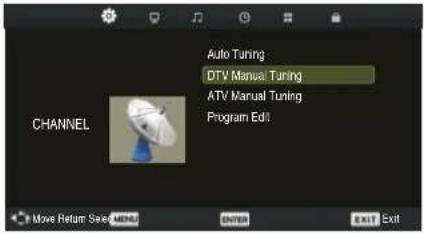 | 1. Sintonização automática (Auto Tuning)Prima o botãoPara cima/Para baixopara seleccionarSintonização automática (Auto Tuning) e, em seguida, prima o botãoOKpara aceder ao submenu.2. Sintonização manual de DTV (DTV Manual Tuning)Prima o botãoPara cima/Para baixopara seleccionarSintonização manual de DTV (DTV Manual Tuning) e, em seguida, prima o botãoOKpara introduzir a palavra-passe para aceder ao submenu.(A palavra-passe predefinida é “0000”)3. Sintonização manual de ATV (ATV Manual Tuning)Prima o botãoPara cima/Para baixopara seleccionarSintonização manual de ATV (ATV Manual Tuning) e, em seguida, prima o botãoOKpara introduzir a palavra-passe para aceder ao submenu.(A palavra-passe predefinida é “0000”)4. Edição de programa (Program Edit)Prima o botãoPara cima/Para baixopara seleccionarEdição de programa (Edit Program) e, em seguida, prima o botãoOKpara aceder ao submenu.Esta opção tem cinco funções.Utilize o botão Vermelho para eliminar o canal actual.Utilize o botão Verde para mudar o nome do canal actual.Utilize o botão Amarelo para mover o canal actual.Utilize o botão Azul para ignorar o canal actual.Utilize o botão FAV para definir o canal actual como favorito. Se o canal actual já for um dos favoritos, prima novamente o botão FAV para defini-lo como um canal normal. |
| NOME DO MENU | MENU DE IMAGEM | INSTRUÇÕES |
| IMAGEM (PICTURE) |  | 1. Modo de imagem (Picture Mode)Utilize as teclas de seta Para cima/Para baixo para realçar a indicação MODO DE IMAGEM (PICTURE MODE) a amarelo. Utilize as teclas de seta para a Esquerda/Direita para seleccionar um dos MODOS DE IMAGEM (PMODE). (Dinâmico; Padrão; Suave; Personalizado) (Dynamic; Standard; Mild; Personal)2. Contraste (Contrast)Utilize as teclas de seta Para cima/Para baixo para realçar a indicação CONTRASTE (CONTRASTE) a amarelo.Utilize as teclas de seta para a Esquerda/Direita para regular o contraste. Esta definição só pode ser regulada no modo PERSONALIZADO.3. Brilho (Brightness)Utilize as teclas de seta Para cima/Para baixo para realçar a indicação BRILHO (BRIGHTNESS) a amarelo. Utilize as teclas de seta para a Esquerda/Direita para regular o brilho. Esta definição só pode ser regulada no modo PERSONALIZADO.4. Cor (Colour)Utilize as teclas de seta Para cima/Para baixo para realçar a indicação DEFINIÇÃO DE COR (COLOUR SETTING) a amarelo. Utilize as teclas de seta para a Esquerda/Direita para regular a cor. A cor aumenta à medida que aumenta o número.5. Tonalidade (Tint)Utilize as teclas de seta Para cima/Para baixo para realçar a indicação TONALIDADE (TINT) a amarelo. Utilize as teclas de seta para a Esquerda/Direita para regular a tonalidade de cor quando o sistema está em NTSC.6. Nitidez (Sharpness)Utilize as teclas de seta Para cima/Para baixo para realçar a indicação NITIDEZ (SHARPNESS) a amarelo. Utilize as teclas de seta para a Esquerda/Direita para regular a nitidez. |
| IMAGEM (PICTURE) |  | 7. Temperatura da cor (Color temperature)Utilize as teclas de seta para a Esquerda/Direita para selecionar um modo de TEMPERATURA DA COR (COLOR TEMPERATURE) ideal, adequado à sua visualização, entre as opções Normal, Quente (Warm) e Frio(Cold).8. Redução de ruído (Noise Reduction)Utilize as teclas de seta para a Esquerda/Direita para reduzir o nível de ruído de vídeo quando o sinal de transmissão recebido for fraco. |
| NOME DO MENU | MENU DE SOM | INSTRUÇÕES |
| SOM (SOUND) |  | 1. Modo de som (Sound Mode)Utilize as teclas de seta Para cima/Para baixo para realçar a indicação MODO DE SOM (SOUND MODE) a amarelo.Utilize os botões de seta para a Esquerda/Direita para selecionar um MODO DE SOM (SOUND MODE).2. Agudos (Treble)Utilize as teclas de seta Para cima/Para baixo para realçar a indicação AGUDOS (TREBLE) a amarelo. Utilize as teclas de seta para a Esquerda/Direita para regular os agudos. Esta definição só pode ser regulada no modo PERSONALIZADO.3. Graves (Bass)Utilize as teclas de seta Para cima/Para baixo para realçar a indicação GRAVES (BAIXO) a amarelo. Utilize as teclas de seta para a Esquerda/Direita para regular os graves. Esta definição só pode ser regulada no modo PERSONALIZADO.4. Balanço (Balance)Utilize as teclas de seta Para cima/Para baixo para realçar a indicação BALANÇO (BALANCE) a amarelo. Utilize as teclas de seta para a Esquerda/Direita para regular o balanço.5. Volume automático (Auto Volume)Prima o botão PARA CIMA/PARA BAIXO para seleccionar Volume automático (Auto Volume) e, em seguida, prima o botão OK para seleccionar Ligado (On) ou Desligado (Off).6. MODO SPDIF (SPDIF MODE)Prima o botão PARA CIMA/PARA BAIXO para seleccionar MODO SPDIF (MODO SPDIF) e, em seguida, prima o botão OK para seleccionar Automático\PCM\Desligado (Auto\ PCM\Off).7. Comutação AD (AD Switch)Prima o botão PARA CIMA/PARA BAIXO para seleccionar Comutação AD (AD Switch) e, em seguida, prima o botão OK para seleccionar Ligar (On) ou Desligar (Off). |
| NOME DO MENU | MENU DE HORA | INSTRUÇÕES |
| HORA (TIME) |  | 1. Temporizador de inactividade (Sleep Timer)Utilize as teclas de seta Para cima/Para baixo para realçar a indicação Temporizador de inactividade (Sleep Timer) a amarelo. Utilize as teclas de seta para a Esquerda/Direita para seleccionar o temporizador de inactividade.2. Espera automática (Auto Standby)Prima o botão Para cima/Para baixo para seleccionar Espera automática (Auto Standby) e, em seguida, prima o botão OK para aceder ao submenu. Prima o botão para Cima/Baixo/Esquerda/Direita para seleccionar.3. Temporizador do OSD (OSD Timer)Utilize as teclas de seta Para cima/Para baixo para realçar a indicação Temporizador do OSD (OSD Timer) a amarelo. Utilize as teclas de seta para a Esquerda/Direita para seleccionar o ecrã Temporizador do OSD. |
| NOME DO MENU | MENU DE BLOQUEIO | INSTRUÇÕES |
| BLOQUEIO(LOCK) |   | 1. Bloqueio do sistema (Lock System)Prima o botão para Para cima/Para baixo para seleccionar Bloqueio do sistema (Lock System) e, em seguida, prima o botão OK para validar as 3 opções seguintes.(A palavra-passe predefinida é “0000”.)2. Definir palavra-passe (Set Password)Prima o botão Para cima/Para baixo para seleccionarDefinir palavra-passe (Set Password) e, em seguida, prima o botão OK para aceder ao submenu para definir a nova palavra-passe.3. Bloqueio de programa (Block Program)Prima o botão Para cima/Para baixo para seleccionarBloqueio de programa (Block Program) e, em seguida, prima o botã OK para aceder ao submenu. Prima o botão Para cima/Para baixo para seleccionar o programa que pretende bloquear e, em seguida, prima o botão amarelo no controlo remoto. (Para desbloquear o programa, introduza a palavra-passe que definiu.)Prima o botão OK para guardar a definição e o botão de menu para voltar ao menu anterior.4. Acompanhamento parental (Parental Guidance)Prima o botão Para cima/Para baixo para seleccionarAcompanhamento parental (Parental Guidance) e, em seguida, prima o botão OK para aceder ao submenu para seleccionar. (As opções disponíveis são: Desligado (Off), 4-18)5. Bloqueio de teclas (Key Lock)Prima o botão Para cima/Para baixo para seleccionarBloqueio de teclas (Key Lock) e, em seguida, prima o botão Esquerda/Direita para seleccionar “Ligado” (“On”) ou “Desligado” (“Off”). Se definir o Bloqueio de teclas como “Ligado” (“On”), não será possível utilizar o teclado. |
| NOME DO MENU | MENU DE CONFIGURAÇÃO | INSTRUÇÕES |
| CONFIGURAÇÃO (SETUP) |  | 1. Idioma do OSD (OSD Language)Utilize as teclas de seta Para cima/Para baixo para realçar a indicação IDIOMA DO OSD (OSD LANGUAGE) a amarelo. Utilize as teclas de seta para a Esquerda/Direita para mudar o menu para um dos seguintes idiomas: HOLANDÊS (DUTCH), ALEMÃO (GERMAN), ESPANHOL (SPANISH), PORTUGUÊS (PORTUGUESE), FRANCÊS (FRENCH), INGLÊS (ENGLISH), POLACO (POLISH).2. Idioma do Teletexto (TT Language)Prima o botão Para cima/Para baixo para seleccionar Teletexto (TT) e, em seguida, prima o botão OK para aceder ao submenu. Prima o botão para Cima/Baixo/Esquerda/Direita para seleccionar.3. Surdos (Hearing Impaired)Prima o botão PARA CIMA/PARA BAIXO para seleccionar Surdos (Hearing Impaired) e, em seguida, prima o botão OK para seleccionar Ligado (On) ou Desligado (Off).4. Sistema de ficheiros PVR (PVR File System)Prima o botão Para cima/Para baixo para seleccionar Sistema de ficheiros PVR (PVR File System) e, em seguida, prima o botão OK para aceder ao submenu.5. Formato (Aspect Ratio)Prima o botão Para cima/Para baixo para seleccionar Formato (Aspect Ratio) e, em seguida, prima o botão OK para aceder ao submenu. Prima o botão Paracima/Para baixo para seleccionar Formato (aspect ratio). (Opções disponíveis: Automático (Auto), 4:3,16:9,Zoom1,Zoom2)6. Ecrã azul (Blue Screen)Prima o botão Para cima/Para baixo para seleccionar Ecrã azul (Blue Screen) e, em seguida, prima o botão OK para seleccionar Ligado (On) ou Desligado (Off).7. Primeira instalação (First Time Installation)Prima o botão Para cima/Para baixo para seleccionar Primeira instalação (First Time Installation) e , em seguida prima o botão OK para definir as opções relevantes, incluindo o idioma do OSD (OSD language), o país (country) e sintonização (tuning).8. Reposição (Reset)Prima o botão Para cima/Para baixo para seleccionar Reposição (Reset) e, em seguida, prima o botão OK para aceder a uma caixa de diálogo. Prima o botão da Esquerda, seleccionando Sim para restaurar as predefinições de origem, escolhendo o idioma do OSD (OSD language), o país (country) e efectuando a Sintonização de canais (Channel Tuning).9. Actualização do software (USB) (Software Update(USB))Prima o botão Para cima/Para baixo para seleccionar Actualização do software (USB) (Software Update(USB)) e em seguida, prima o botão OK para actualizar o, software através de USB. |
| NOME DO MENU | MENU DE CANAL | INSTRUÇÕES |
| CANAL (CHANNEL) |  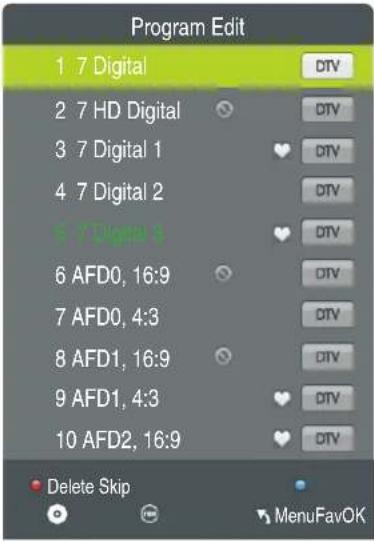 | 1. Sintonização automática (Auto Tuning)Prima o botãoPara cima/Para baixopara seleccionar Sintonização automática (Auto Tuning) e, em seguida, prima o botãoOKpara aceder ao submenu.2. Sintonização manual de DTV (DTV Manual Tuning)Prima o botãoPara cima/Para baixopara seleccionar Sintonização manual de DTV (DTV Manual Tuning) e, em seguida, prima o botãOKpara introduzir a palavra-passe para aceder ao submenu.(A palavra-passe predefinida é “0000”)Prima o botão para aEsquerda/Direitapara seleccionar o canal e, em seguida, prima o botãoOKpara pesquisar o programa.3. Sintonização manual de ATV (ATV Manual Tuning)Prima o botãoPara cima/Para baixopara seleccionar Sintonização manual de ATV (ATV Manual Tuning) e, em seguida, prima o botãoOKpara introduzir a palavra-passe para aceder ao submenu.(A palavra-passe predefinida é “0000”)• Prima o botãoEsquerda/Direitapara seleccionar o número do canal que pretende armazenar.• Prima o botãoPara cima/Para baixoparasleccionar a segunda opção. Prima o botãoEsquerda/Direitapara seleccionar o sistema de áudio.• Prima o botãoPara cima/Para baixoparasleccionar a pesquisa e, em seguida, prima o botãoOKpara começar a sintonizar.• Prima o botão vermelho no controlo remoto para guardar as definições e o botão de menu para voltar ao menu anterior.4. Edição de programa (Program Edit)Prima o botãoPara cima/Para baixopara seleccionar Edição de programa (Edit Program) e, em seguida, prima o botãoOKpara aceder ao submenu.Esta opção tem três funções.Utilize o botão Azul para ignorar o canal actual.Utilize o botão FAV para definir o canal actual como favorito. Se o canal actual já for um dos favoritos, prima novamente o botão FAV para defini-lo como um canal normal.Informação de sinal (Signal Information)Prima o botão para Cima/Baixo para seleccionar Informação de sinal (Signal Information) e, em seguida, prima o botão OK para visualizar os detalhes do sinal, incluindo o Número do canal, a Frequência, a Qualidade e a Intensidade.Informações de CI (CI Information)Prima o botão Para cima/Para baixo para seleccionar Informações de CI (CI Information) e, em seguida, prima o botão OK para visualizar detalhes se tiver introduzido o cartão CI. |
 | ||
| NOME DO MENU | MENU DE IMAGEM | INSTRUÇÕES |
| IMAGEM (PICTURE) | 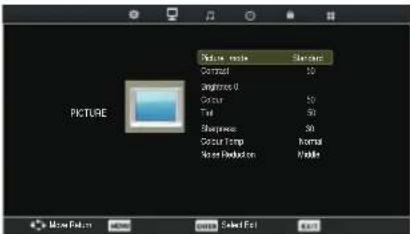 | 1. Modo de imagem (Picture Mode)Utilize as teclas de seta Para cima/Para baixo para realçar a indicação MODO DE IMAGEM (PICTURE MODE) a amarelo. Utilize as teclas de seta para a Esquerda/Direita para seleccionar um dos MODOS DE IMAGEM (PMODE). (Dinâmico; Padrão; Suave; Personalizado) (Dynamic; Standard;Mild;Personal)2. Contraste (Contrast)Utilize as teclas de seta Para cima/Para baixo para realçar a indicação CONTRASTE (CONTRASTE) a amarelo.Utilize as teclas de seta para a Esquerda/Direita para regular o contraste. Esta definição só pode ser regulada no modo PERSONALIZADO.3. Brilho (Brightness)Utilize as teclas de seta Para cima/Para baixo para realçar a indicação BRILHO (BRIGHTNESS) a amarelo. Utilize as teclas de seta para a Esquerda/Direita para regular o brilho. Esta definição só pode ser regulada no modo PERSONALIZADO.4. Cor (Colour)Utilize as teclas de seta Para cima/Para baixo para realçar a indicação DEFINIÇÃO DE COR (COLOUR SETTING) a amarelo. Utilize as teclas de seta para a Esquerda/Direita para regular a cor. A cor aumenta à medida que aumenta o número.5. Tonalidade (Tint)Utilize as teclas de seta Para cima/Para baixo para realçar a indicação TONALIDADE (TINT) a amarelo. Utilize as teclas de seta para a Esquerda/Direita para regular a tonalidade de cor quando o sistema está em NTSC.6. Nitidez (Sharpness)Utilize as teclas de seta Para cima/Para baixo para realçar a indicação NITIDEZ (SHARPNESS) a amarelo. Utilize as teclas de seta para a Esquerda/Direita para regular a nitidez. |
| IMAGEM (PICTURE) | 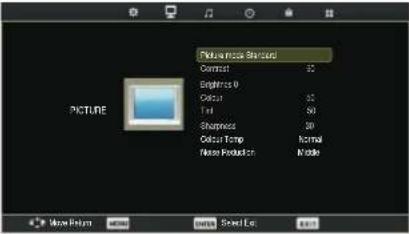 | 7. Temperatura da cor (Color temperature)Utilize as teclas de seta para a Esquerda/Direita para seleccionar um modo de TEMPERATURA DA COR (COLOR TEMPERATURE) ideal, adequado à sua visualização, entre as opções Normal, Quente (Warm) e Frio (Cold).8. Redução de ruído (Noise Reduction)Utilize as teclas de seta para a Esquerda/Direita para reduzir o nível de ruído de vídeo quando o sinal de transmissão recebido for fraco |
| NOME DO MENU | MENU DE SOM | INSTRUÇÕES |
| SOM (SOUND) |  | 1. Modo de som (Sound Mode)Utilize as teclas de seta Para cima/Para baixo para realçar a indicação MODO DE SOM (SOUND MODE) a amarelo.Utilize os botões de seta para a Esquerda/Direita para seleccionar um MODO DE SOM (SOUND MODE).2. Agudos (Treble)Utilize as teclas de seta Para cima/Para baixo para realçar a indicação AGUDOS (TREBLE) a amarelo. Utilize as teclas de seta para a Esquerda/Direita para regular os agudos. Esta definição só pode ser regulada no modo PERSONALIZADO.3. Graves (Bass)Utilize as teclas de seta Para cima/Para baixo para realçar a indicação GRAVES (BAIXO) a amarelo. Utilize as teclas de seta para a Esquerda/Direita para regular os graves.Esta definição só pode ser regulada no modo PERSONALIZADO.4. Balanço (Balance)Utilize as teclas de seta Para cima/Para baixo para realçar a indicação BALANÇO (BALANCE) a amarelo. Utilize as teclas de seta para a Esquerda/Direita para regular o balanço.5. Volume automático (Auto Volume)Prima o botão PARA CIMA/PARA BAIXO para seleccionar Volume automático (Auto Volume) e, em seguida, prima o botão OK para seleccionar Ligado (On) ou Desligado (Off).6. MODO SPDIF (SPDIF MODE)Prima o botão PARA CIMA/PARA BAIXO para seleccionar MODO SPDIF (MODO SPDIF) e, em seguida, prima o botão OK para seleccionar Automático\PCM\Desligado (Auto\ PCM\Off). |
| NOME DO MENU | MENU DE HORA | INSTRUÇÕES |
| HORA (TIME) |  | 1. Relógio (Clock)Apresenta a hora actual do sistema. Não está disponível.2. Fuso horário (Time Zone)Prima o botão Para cima/Para baixo para seleccionarFuso horário (Time Zone) e, em seguida, prima o botão OK para aceder ao submenu. Prima o botão para Cima/Baixo/Esquerda/Direita para seleccionar o fuso horário.3. Temporizador de inactividade (Sleep Timer)Utilize as teclas de seta Para cima/Para baixo para realçar a indicação Temporizador de inactividade (Sleep Timer) a amarelo. Utilize as teclas de seta para a Esquerda/Direita para seleccionar o temporizador de inactividade.4. Espera automática (Auto Standby)Prima o botão Para cima/Para baixo para seleccionarEspera automática (Auto Standby) e, em seguida, prima o botão OK para aceder ao submenu. Prima o botão para Cima/Baixo/Esquerda/Direita para seleccionar.5. Temporizador do OSD (OSD Timer)Utilize as teclas de seta Para cima/Para baixo para realçar a indicação Temporizador do OSD (OSD Timer) a amarelo. Utilize as teclas de seta para a Esquerda/Direita para seleccionar o ecrã Temporizador do OSD (OSD Timer). |
| NOME DO MENU | MENU DE BLOQUEIO | INSTRUÇÕES |
| BLOQUEIO (LOCK) |   | 1. Bloqueio do sistema (Lock System)Prima o botão para Para cima/Para baixo para seleccionar Bloqueio do sistema (Lock System) e, em seguida, prima o botão OK para validar as 3 opções seguintes.(A palavra-passe predefinida é “0000”.)2. Definir palavra-passe (Set Password)Prima o botão Para cima/Para baixo para seleccionarDefinir palavra-passe (Set Password) e, em seguida, prima o botão OK para aceder ao submenu para definir a nova palavra-passe.3. Bloqueio de programa (Block Program)Prima o botão Para cima/Para baixo para seleccionarBloqueio de programa (Block Program) e, em seguida, prima o botão OK para aceder ao submenu. Prima o botão Para cima/Para baixo para seleccionar o programa que pretende bloquear e, em seguida, prima o botão amarelo no controlo remoto. (Para desbloquear o programa, introduza a palavra-passe que definiu.)Prima o botão OK para guardar a definição e o botão de menu para voltar ao menu anterior.4. Acompanhamento parental (Parental Guidance)Prima o botão Para cima/Para baixo para seleccionarAcompanhamento parental (Parental Guidance) e, em seguida, prima o botão OK para aceder ao submenu para seleccionar. (As opções disponíveis são: Desligado, 4-18)5. Bloqueio de teclas (Key Lock)Prima o botão Para cima/Para baixo para seleccionarBloqueio de teclas (Key Lock) e, em seguida, prima o botão Esquerda/Direita para seleccionar “Ligado” (“On”) ou “Desligado” (“Off”). Se definir o Bloqueio de teclas como “Ligado” (“On”), não será possível utilizar o teclado. |
| NOME DO MENU | MENU DE CONFIGURAÇÃO | INSTRUÇÕES |
| CONFIGURAÇÃO (SETUP) |  | 1. Idioma do OSD (OSD Language)Utilize as teclas de seta Para cima/Para baixo para realçar a indicação IDIOMA DO OSD (OSD LANGUAGE)a amarelo. Utilize as teclas de seta para a Esquerda/Direita para mudar o menu para um dos seguintes idiomas: HOLANDÊS (DUTCH), ALEMÃO (GERMAN), ESPANHOL (SPANISH), PORTUGUÊS (PORTUGUESE), FRANCÊS (FRENCH), INGLÊS (ENGLISH), POLACO (POLISH).2. Idioma do Teletexto (TT Language)Prima o botão Para cima/Para baixo para seleccionar Teletexto (TT) e, em seguida, prima o botão OK para aceder ao submenu. Prima o botão para Cima/Baixo/Esquerda/Direita para seleccionar.3. Surdos (Hearing Impaired)Prima o botão Para cima/Para baixo para seleccionar Surdos (Hearing Impaired) e, em seguida, prima o botão OK para seleccionar Ligado (On) ou Desligado (Off).4. Sistema de ficheiros PVR (PVR File System)Prima o botão Para cima/Para baixo para seleccionar Sistema de ficheiros PVR (PVR File System) e, em seguida, prima o botão OK para aceder ao submenu.5. Formato (Aspect Ratio)Prima o botão Para cima/Para baixo para seleccionar Formato (Aspect Ratio) e, em seguida, prima o botão OK para aceder ao submenu. Prima o botão Para cima/Para baixo para seleccionar o aspecto (opções disponíveis: Automático (Auto), 4:3, 16:9, Zoom1, Zoom2)6. Ecrã azul (Blue Screen)Prima o botão PARA CIMA/PARA BAIXO para seleccionar Ecrã azul (Blue Screen) e, em seguida, prima o botão OK para seleccionar Ligado (On) ou Desligado (Off).7. Primeira instalação (First Time Installation)Prima o botão Para cima/Para baixo para seleccionar Primeira instalação (First Time Installation) e , em seguida, prima o botão OK para definir as opções relevantes, incluindo o idioma do OSD(OSD language), o país(country) e sintonização(tuning).8. Reposição (Reset)Prima o botão Para cima/Para baixo para seleccionar Reposição (Reset) e, em seguida, prima o botão OK para aceder a uma caixa de diálogo. Prima o botão da Esquerda, seleccionando Sim para restaurar as predefinições de origem, escolhendo o idioma do OSD (OSD language), o país (country) e efectuando a Sintonização de canais(Channel Tuning).9. Actualização do software (USB) (Software Update(USB))Prima o botão Para cima/Para baixo para seleccionar Actualização do software (USB) (Software Update(USB)) e, em seguida, prima o botão OK para actualizar o software através de USB. |
11- Especificações do produto
| Itens | Ilustrações relevantes | |
| LED | Televisor LED Panorâmico 16:9 de 56 cm | |
| Resolução | 1920*1080 (1920) (1920) (1920) (optimizada: ) | |
| Características | Áreas compatíveis | Multinorma |
| Normas de TV | PAL B / G - AUTO - SECAM L | |
| Número de canais | 99 | |
| Interface de entrada | PC | Interface de entrada VGA DB15 |
| Vídeo AV | Interface de entrada de vídeo compósito | |
| TV | 75ΩANT. | |
| SCART | Tomada de 21 pinos (Entrada de áudio/vídeo, Saída de áudio/vídeo, entrada RGB) | |
| Áudio | Áudio (1) Interface de entrada de áudio esquerda, direita Áudio (2) Interface de entrada de áudio esquerda, direita | |
| HDMI X2 | Tomada de entrada de áudio/vídeo de alta qualidade para ligação de um dispositivo externo equipado com uma saída HDMI | |
| Saída de auscultadores | Interface de saída de auscultadores | |
| Saída de auscultadores | 5W x 2 | |
| Idioma do OSD | Inglês, Alemão, Espanhol, Francês, Holandês, Português, Polaco | |
| Fonte de alimentação | 12 V DC/Transformador de 230 Volts | |
| Consumo de energia | <40W | |
| Acessórios | Controlo remoto, Transformador AC, Cabo AC, 2 Pilhas AAA, IB, Cartão de Garantia. Chave de parafusos com parafusos (4 un.), Suporte do televisor | |
Parte 2: FUNCIONAMENTO DO DVD
Este Produto permite reproduzir os formatos de Disco DVD indicados abaixo.
| Tipo de disco | Tamanho do disco | Tempo de gravação | Conteúdo gravado | Observações |
| DVD | 12 cm | Um lado: 120 min. aprox. | Formato de DVD:Áudio e vídeo digital comprimido | |
| Dois lados: 240 min. aprox. | ||||
| Super VCD | 12 cm | 45 min. aprox. | Áudio e vídeo digital comprimido MPEG 2 | Inclui: SVCD, CVD |
| VCD | 12 cm | 74 min. aprox. | Áudio e vídeo digital comprimido MPEG 1 | Inclui: VCD2.0, VCD1.1, VCD1.0, DVCD |
| CD | 12 cm | 74 min. aprox. | CD-DA: Áudio digital | |
| HD-CD | 12 cm | 74 min. aprox. | HD-CD Áudio digital | |
| MP3/JPEG | 12 cm | 600 min. aprox. | Áudio digital comprimido |
Observação: Suporte adicional da reprodução de DVD-R, CD-R e CD-RW.
1- Instruções básicas de funcionamento
1. Ligar o DVD
Ligue o televisor LED e mude para o modo DVD para permitir o funcionamento do DVD.
2. Introduzir um disco
Introduza o disco na ranhura de disco (com o lado impresso voltado para cima na parte anterior do televisor); o leitor carrega automaticamente o disco. Será apresentada no ecrã uma indicação
"FECHAR" ("CLOSE") e, em seguida "LER" ("READ"). Uma vez carregado o conteúdo do disco, mudará automaticamente ao modo de reprodução. Se o disco já estiver no interior, será lido automaticamente.
Nota 1: No caso de alguns discos, após o carregamento do conteúdo do disco, é necessário premir PLAY ou seleccionar a opção no menu do disco para iniciar.
Nota 2: Ao introduzir o disco, certifique-se de que o lado impresso do disco fica voltado para a parte anterior do televisor. Se introduzir o disco de forma incorrecta, poderá danificar o mecanismo do DVD.
3. Reprodução
Dependendo do conteúdo do disco, será apresentado o menu do disco para que possa efectuar a sua selecção. Ao reproduzir o disco, pode utilizar o botão PAUSE para alternar entre o modo Reprodução e Pausa. Este produto suporta igualmente Menu, Título e reprodução Sequencial e de Programa.
1. Reprodução de Menu (para discos DVD, Super VCD e VCD2.0)
<1>
• No caso de discos DVD, o ecrã apresentará o menu do disco DVD (menu de raiz)
- No caso de discos Super VCD e VCD2.0, o ecrã apresentará o menu do disco Super VCD, VCD2.0 (PBC: [DESLIGADO]) (Prima o botão MENU para apresentar o estado do PBC.)
- Para a reprodução de discos Super VCD e VCD2.0, o estado predefinido do PBC é LIGADO.
<2> No caso de discos DVD, utilize os botões de navegação para seleccionar e reproduzir os conteúdos realçados;
No caso de discos Super VCD e VCD2.0, utilize os botões numéricos para reproduzir directamente o conteúdo favorito. (Nota: o PBC deve estar DESLIGADO.)
<3> Prima o botão OK ou PLAY para iniciar a partir do conteúdo realçado.
<4> Volta ao menu de raiz durante a reprodução do disco
• No caso de discos DVD, prima MENU para visualizar o menu do disco.
- No caso de discos Super VCD e VCD2.0, quando o PBC está LIGADO, prima MENU para visualizar o menu do disco.
<5> PARAR
- Prima o botão STOP uma vez para parar. Prima o botão PLAY para retomar a partir do ponto em que parou.
- Prima o botão STOP duas vezes para parar. Prima o botão PLAY para começar do início.
Para proteger o disco, prima o botão STOP e, em seguida, prima o botão EJECT para retirar o disco.
Quando o disco for ejectado, pegue cuidadosamente no disco pela extremidade e retire-o no sentido de ejecção, a fim de evitar riscos.
Quando não estiver a utilizar a função de DVD (em modo de espera ou ao utilizar outros modos durante um longo período de tempo), retire o disco para proteger o carregador do DVD e o disco.
-
Reprodução do título (apenas para disco DVD)
-
Prima o botão TITLE. Será apresentada no ecrã uma indicação "TÍTULO" ("TITLE").
- Prima os botões de direcção ou numéricos para seleccionar o título favorito.
-
O disco será então reproduzido a partir do primeiro capítulo do título seleccionado.
-
Reprodução sequencial (para discos DVD, Super VCD, VCD, CD, CD-G, HD-CD, MP3/JPEG)
No caso de discos Super VCD e VCD, se o PBC estiver no estado "LIGADO", prima o botão PLAY para aceder ao menu do disco. Prima o botão MENU para DESLIGAR o PBC. Prima o botão PLAY para iniciar em sequência.
No caso de outros discos, enquanto estiverem parados, prima o botão PLAY para iniciar em sequência.
- Reprodução de programa (para discos DVD, Super VCD, VCD, CD, CD-G, HD-CD, MP3/JPEG)
Utilizando a reprodução de programa, pode seleccionar um máximo de 16 faixas no disco para que sejam reproduzidas pela ordem programada.
Se o PBC estiver em estado LIGADO, utilize a reprodução de programa para DESLIGAR automaticamente o PBC.
Consoante a área realçada, introduza o título e o número do capítulo com os botões numéricos, prima o botão PLAY para iniciar ou navegue até
Ao reproduzir o programa, pode premir o botão PROGRAM para apresentar o menu de programa para edição. Para limpar o programa, navegue até
Durante a reprodução do programa, será apresentada no ecrã a indicação "REPRODUÇÃO DE PROGRAMA" ("PRG PLAY"), bem como o título e o número do capítulo actual.
2- Instruções de funcionamento das funções
-
Reprodução (para discos DVD, Super VCD, VCD, CD, CD-G, HD-CD, MP3/JPEG)
-
No caso de discos DVD, prima o botão PLAY a partir do menu de raiz ou de título; durante a reprodução do DVD, pode reproduzir o seu título favorito directamente com a selecção de título, premindo o botão TITLE.
- No caso de discos Super VCD e VCD, durante a reprodução do disco, pode reproduzir as suas faixas favoritas através dos botões numéricos. (Nota: ao utilizar a reprodução de programa ou quando o PCB se encontra no estado LIGADO, pode utilizar apenas os botões ANTERIOR e SEGUINTE para mudar a faixa)
- No caso de discos CD, CD-G e HD-CD, durante a reprodução do disco, pode reproduzir as suas faixas favoritas através dos botões numéricos.
- No caso de discos MP3/JPEG, pode reproduzir as suas faixas favoritas com os botões numéricos a partir do menu de conteúdo.
Nota: Para as faixas 1-10, utilize directamente os botões numéricos. Para faixas acima de 10, comece por premir o botão - / -- (por exemplo, para a Faixa 15, prima - / -- e, em seguida, 5) Se o número da faixa introduzida não for válido, esta função não terá efeito.
- Anterior/Seguinte (para discos DVD, Super VCD, VCD, CD, CD-G, HD-CD, MP3/JPEG)
Durante a reprodução do disco:
- Prima o botão ANTERIOR para reproduzir o último título/capítulo/faixa.
- Prima o botão SEGUINTE para reproduzir o próximo título/capítulo/faixa.
• Se a faixa actual for a primeira, ao premir o botão ANTERIOR, a reprodução pára.
• Se a faixa actual for a última, ao premir o botão SEGUNTE, a reprodução pára.
No caso de discos DVD, as funções acima indicadas podem variar consoante a estrutura dos diferentes discos DVD.
3. Avanço/Retrocesso (para discos DVD, Super VCD, VCD, CD, CD-G, HD-CD, MP3/JPEG)
Durante a reprodução do disco, pode utilizar a função de avanço ou retrocesso.
- Existem 4 velocidades de avanço. Prima o botão de avanço para alternar entre diferentes velocidades em sequência. (AVANÇOx2 - AVANÇOx4 - AVANÇOx8 - AVANÇOx20 - Reprodução)
o Durante o avanço, pode premir PLAY para retomar a velocidade normal.
Para CD, HD-CD, MP3, o avanço também tem saída de áudio.
No caso de discos DVD, se avançar para o último título/capítulo, o disco começará do início.
No caso de discos Super VCD e VCD, em estado de PBC LIGADO, se avançar até à última faixa, o disco começará do início.
- Existem 4 velocidades de retrocesso. Prima o botão de retrocesso para alternar entre diferentes velocidades em sequência. (RETROCESSOx2 - RETROCESSOx4 - RETROCESSOx8 - RETROCESSOx20 - Reprodução)
- Durante o retrocesso, pode premir PLAY para retomar a velocidade normal.
Para CD, HD-CD, MP3, o retrocesso também tem saída de áudio.
No caso de discos DVD, se retroceder para o primeiro título/capítulo, o disco começará do início. No caso de discos Super VCD e VCD, em estado de PBC LIGADO, se retroceder até à primeira faixa, o disco começará do início.
Nota: Durante o Avanço ou o Retrocesso, o som estará desactivado.
4. Câmara lenta (para discos DVD, Super VCD e VCD)
Durante a reprodução do disco, pode utilizar a função de câmara lenta.
- Existem 6 velocidades de câmara lenta. Prima o botão SLOW para alternar entre diferentes velocidades em sequência. (SF1/2 - SF1/3 - SF1/4 - SF1/5 - SF1/6 - SF1/7 - Reprodução)
- Durante a reprodução em câmara lenta, pode premir PLAY para retomar a velocidade normal. Nota: Durante a reprodução em Câmara lenta, o som estará desactivado.
5. Pausa (para discos DVD, Super VCD, VCD, CD, CD-G, HD-CD, MP3/JPEG)
No caso de discos CD, CD-G, HD-CD e MP3/JPEG, prima o botão PAUSE para fazer uma pausa e prima; prima o botão PLAY para retomar.
No caso de discos DVD, Super VCD, VCD, prima o botão PAUSE para fazer uma pausa; prima o botão STEP para reproduzir fotograma a fotograma; prima o botão PLAY para retomar.
6. Pausa (para discos DVD, Super VCD, VCD, CD, CD-G, HD-CD, MP3/JPEG)
Prima o botão REPEAT uma vez para visualizar o modo de repetição actual.
- No caso de discos Super VCD, VCD, CD, CD-G, HD-CD, durante a reprodução em sequência, pode utilizar a reprodução em repetição.
Existem 2 modos de repetição, prima REPEAT para alternar entre os diferentes modos em sequência. (REPETIR (DESLIGADO) – REPETIR (1) – REPETIR (TUDO)).
- No caso de discos DVD, pode configurar o modo de reprodução em repetição.
Existem 2 modos de repetição, prima REPEAT para alternar entre os diferentes modos em sequência. (REP: (DESLIGADO) - REP: (CAPÍTULO) - REP: (TÍTULO) - REP: (TUDO)).
- No caso de discos MP3/JPEG, durante a reprodução do disco, pode utilizar a reprodução em repetição.
Existem 3 modos de repetição, prima REPEAT para alternar entre os diferentes modos em sequência. (REPETIR (DESLIGADO) – REPETIR (1) – REPETIR (DIR) – REPETIR (TUDO)).
7. D.DISP (para discos DVD, Super VCD, VCD, CD, CD-G, HD-CD, MP3/JPEG)
Prima o botão D.DISP para activar o menu de deslocação no ecrã para o Título, o Capítulo actual, o tempo e outras informações.
Prima o botão D.DISP uma vez para visualizar a primeira página:
Tipo de disco, Título -/- (Actual/Completo), Capítulo-/- (Actual/Completo), Tempo total do disco.
Prima o botão D.DISP novamente vez para visualizar a segunda página:
Áudio-/-(Actual/Total) ou DESLIGADO, Idioma, Tipo de áudio, Subtítulo-/-(Actual/Total) ou DESLIGADO.
Prima novamente o botão D.DISP para desactivar o menu de apresentação no ecrã.
Prima o botão D.DISP uma vez para visualizar a primeira página:
Tipo de disco, Faixa -/- (Actua/Total), estado de Silêncio, estado do PBC, estado do modo Repetição,
Tempo da faixa actual.
Prima o botão D.DISP novamente vez para visualizar a segunda página:
Áudio-/-(Actual/Total) ou DESLIGADO, Tipo de áudio, Idioma, Subtítulo-/-(Actual/Total) ou DESLIGADO.
Prima novamente o botão D.DISP para desactivar o menu de apresentação no ecrã.
• No caso de discos CD, CD-G, HD-CD, MP3/JPEG,
Prima o botão D.DISP uma vez para visualizar a primeira página:
Tipo de disco, Faixa -/- (Actua/Total), Estado de silêncio, Estado do modo de repetição, Hora da faixa actual
Prima novamente o botão D.DISP para desactivar o menu de apresentação no ecrã.
-
Áudio (para discos Super VCD, VCD, CD, CD-G, HD-CD, MP3/JPEG)
-
Prima o botão AUDIO uma vez para visualizar o modo de áudio actual.
- Prima novamente para alternar entre diferentes modos de áudio em sequência.
Nota: A alteração para o canal de Áudio L/R pode variar consoante os diferentes conteúdos dos discos.
Com discos VCD bilingues, é possível utilizar o botão AUDIO para alternar entre os diferentes idiomas.
9. Idioma (para discos DVD, Super VCD)
- Prima o botão AUDIO uma vez para visualizar o idioma actual.
- Prima novamente para alternar entre diferentes idiomas em sequência.
Nota: No caso de discos DVD e Super VCD multilingues, prima o botão AUDIO para seleccionar o idioma favorito.
10. Legenda (para discos DVD, Super VCD)
- Prima o botão SUBTITLE uma vez para visualizar a legenda actual.
- Prima novamente para alternar entre diferentes modos de legenda em sequência.
Nota: No caso de discos DVD e Super VCD com legendas multilingues, prima o botão SUBTITLE para seleccionar o idioma da legenda favorita.
11. Silêncio (para discos DVD, Super VCD, VCD, CD, CD-G, HD-CD, MP3/JPEG)
- Prima o botão MUTE para silenciar a saída de áudio. Será apresentado no ecrã um símbolo com a indicação "SILÊNCIO" ("MUTE").
- Prima novamente para cancelar ou prima VOL + / VOL – para cancelar e regular o volume.
-
Caso não exista saída de áudio, tente premir o botão MUTE para cancelar o modo de silêncio.
-
Repetição A - B (para discos DVD, Super VCD, VCD, CD, CD-G, HD-CD, MP3/JPEG)
-
Em Reprodução normal, avanço rápido ou retrocesso rápido, prima o botão A-B no ponto em que pretende iniciar a parte a repetir. Será apresentada no ecrã uma indicação "REPETIR A -" ("REPEAT A -").
- Em Reprodução normal, avanço rápido ou retrocesso rápido, prima novamente o botão A-B no ponto em que pretende parar a parte a repetir. Será apresentada no ecrã uma indicação "REPETIR A-B" ("REPEAT A-B").
- A função de repetição inicia automaticamente a reprodução da parte de A até B.
- Prima novamente o botão A-B para cancelar. Será apresentada no ecrã uma indicação "CANCELAR A-B" ("A - B CANCEL").
No caso de discos Super VCD, VCD e CD, a função Repetir A-B apenas tem efeito dentro da mesma faixa. Ao reproduzir as outras faixas, a função Repetir A-B será automaticamente cancelada.
No caso de discos Super DVD, a função Repetir A-B apenas tem efeito dentro do mesmo Título/Capítulo. Ao reproduzir as outras faixas, a função Repetir A-B será automaticamente cancelada.
- Volume (para discos DVD, Super VCD, VCD, CD, CD-G, HD-CD, MP3/JPEG)
Prima os botões VOL - / VOL + para regular o volume de saída.
Nota: A reprodução de discos DVD no código original não é passível de regulação.
3-Reprodução de MP3/JPEG
Uma vez carregado, o disco MP3/JPEG começará a procurar as pastas de ficheiros MP3/JPEG armazenados. Em seguida, começa por apresentar automaticamente o conteúdo MP3 e inicia a reprodução do primeiro ficheiro (ficheiro realçado). É apresentado o seguinte ecrã.
![[ MP3 ] _. MP3 Apresenta a função d reprodução de MP3 actual 01.MP3 01 Realça o ficheiro para reprodução actual. Botões para alternar entre a função de reprodução de MP3 e JPEG. Apresenta a reprodução de JPEG actual [ PICTURE ] _. JPG 01.PICTURE 01 Barra de deslocação para visualização da página seguinte.](/content/2026/06/1259476/images/077d3f8451831fadef7c2b1f668fad80676b50bb78d541acfa2f19564e7b4cf8.jpg)
Utilize os botões de navegação para verificar a sua pasta favorita e reproduzir o primeiro ficheiro ou navegar até ao seu ficheiro favorito.
Nota:
- Prima os botões ◀▶ para deslocar o realce para as pastas, documentos ou seleção de modo.
- Prima os botões numéricos para seleccionar directamente os conteúdos. Para números acima de 10, comece por premir o botão 10+ (por exemplo, Ficheiro número 15, prima e, em seguida, 5.)
- Ao reproduzir ficheiros MP3, não é apresentada qualquer imagem, apenas ocorre saída de áudio.
- Ao reproduzir ou fazer uma pausa na reprodução de fotografias, pode utilizar o botão MENU para aceder ao modo de pré-visualização para ver 12 fotografias. Prima o botão ANTERIOR/SEGUINTE para seleccionar a página anterior/seguinte ou prima os botões numéricos para visualizar as fotografias correspondentes.
Nota 1: As funções acima indicadas podem variar consoante os conteúdos do DMP e do USB.
4-Definições de funções
1.Configuração geral da função DVD
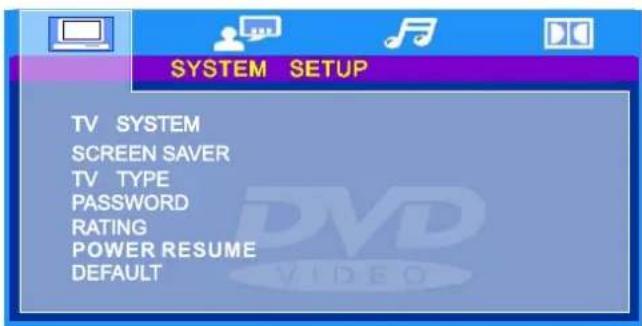
Prima o botão D.SETUP para activar o menu OSD do leitor DVD.
Prima os botões ▼/▲ para se deslocar e seleccionar os diferentes menus secundários. Prima o botão ◀/▶ para aceder ao menu secundário seleccionado.
Prima o botão D.SETUP para sair do menu OSD.
Sistema de televisão
Prima o botão ▶ para aceder a TV SYSTEM (SISTEMA DA TELEVISÃO) e, em seguida, prima ▼/▲ para seleccionar uma das opções.
Seleccione de acordo com o sistema de cor da televisão: (NTSC, PAL ou Auto para Multi-sistema) A predefinição é PAL

ON (LIGADO): Seleccione esta definição para activar o protector de ecrã.
OFF (DESLIGADO): Seleccione esta definição para cancelar o protector de ecrã.
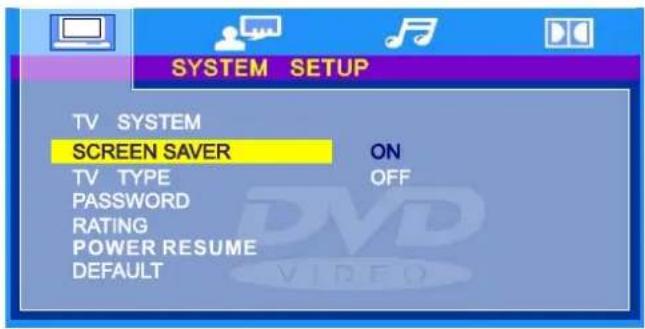
TV TYPE (TIPO DE TELEVISÃO)
Os DVDs possuem diferentes formatos de imagem. Este menu permite seleccionar um de três formatos de imagem:

- 4:3 PS (Normal)
Adequado para televisões normais, ao reproduzir um filme em formato panorâmico as partes esquerda e direita do ecrã serão recortadas.
- 4:3 LB (Normal)
Adequado para televisões normais, ao reproduzir um filme em formato panorâmico as partes superior e inferior apresentarão uma faixa preta.
- 16:9 (Panorâmico)
Adequado para ligar a um ecrã/televisão com ecrã panorâmico.
Seleccione o formato de imagem mais adequado
NOTA:
- O tamanho do ecrã de reprodução pode variar de acordo com o conteúdo do disco.
- Para suportes com conteúdo 4:3, a utilização de qualquer modo apenas exibiria um ecrã 4:3.
- A seleção do formato do ecrã deve ser efectuada de acordo com a televisão ligada/formato de imagem.
PASSWORD (PALAVRA-PASSE)
- A predefinição é bloqueada. Não é possível seleccionar uma classificação ou alterar a palavra-passe.
Para editar a definição da classificação, introduza a palavra-passe predefinida "0000" utilizando os botões numéricos e, em seguida, prima o botão OK para confirmar. - Para alterar a palavra-passe, introduza qualquer número de 4 dígitos quando o bloqueio está desbloqueado. Após o número de 4 dígitos ser introduzido, será a sua nova palavra-passe.

A restrição de classificação está dividida em oito categorias diferentes desde KID SAFE (SEGURO PARA CRIANÇAS) até ADULT (ADULTOS)
Nota: apenas é editável quando a palavra-passe está desbloqueada.

POWER RESUME (RETOMAR REPRODUÇÃO)
ON (LIGADO): Seleccione esta definição para que o leitor DVD memorize o tempo decorrido desde a última vez que reproduziu o disco. Em seguida, na próxima reprodução, irá retomar a reprodução a partir do momento memorizado.
OFF (DESLIGADO): Seleccione esta definição de modo a que o leitor DVD reinicie o disco a partir do início.

DEFAULT SETTING (PREDEFINIÇÕES)
Prima o botão OK para repor as predefinições.

OSD LANGUAGE (IDIOMA OSD)
Utilize os botões de navegação para seleccionar o ícone de configuração OSD LANGUAGE (IDIOMA OSD) e prima o botão OK para confirmar. Existem diversos idiomas. Para seleccionar, prima os botões ▼/▲ para alternar entre diferentes idiomas. Prima o botão OK para confirmar.

AUDIO LANGUAGE (IDIOMA DE ÁUDIO)
Utilize os botões de navegação para seleccionar o ícone de configuração AUDIO LANGUAGE (IDIOMA DE ÁUDIO) e prima o botão OK para confirmar. Existem diversos idiomas. Para seleccionar, prima os botões ▼/▲ para alternar entre diferentes idiomas. Prima o botão OK para confirmar.
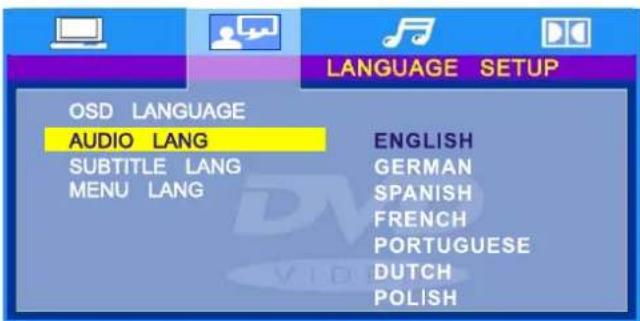
SUBTITLE LANGUAGE (IDIOMA DAS LEGENDAS)
Utilize os botões de navegação para seleccionar o ícone de configuração SUBTITLE LANGUAGE (IDIOMA DAS LEGENDAS), e prima o botão OK para confirmar. Existem diversos idiomas. Para seleccionar, prima os botões ▼/▲ para alternar entre diferentes idiomas. Prima o botão OK para confirmar.
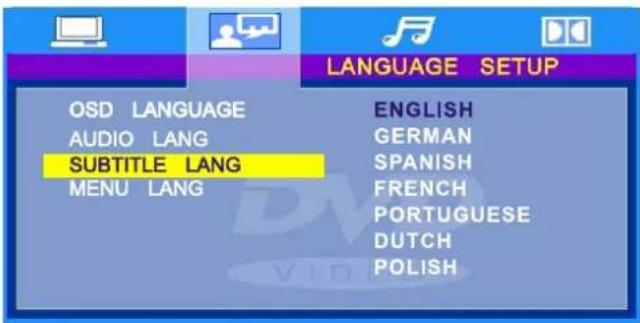

AUDIO SETUP (CONFIGURAÇÃO DE ÁUDIO)
A seguir são apresentadas as opções de configuração:
KEY (CHAVE)
Utilize o botão direccional Cima e Baixo para se deslocar a ajustar a KEY (CHAVE).

Alterne o modo de compressão para "Saída de áudio" de modo a ajustar a taxa de compressão para diferentes efeitos. Quando seleccionar FULL (COMPLETO), o valor do sinal de pico é o mais baixo. Quando seleccionar OFF (DESLIGADO), o valor do sinal de pico é o mais elevado.

DUAL MONO (MODO DUPLO)
Pode seleccionar quatro saídas de áudio diferentes, STEREO (ESTÉREO), MONO L (MONO ESQUERDA), MONO R (MONO DIREITA), MIX MONO (MONO MISTURADO). A descrição das saídas de áudio destas selecções são apresentadas na tabela abaixo:
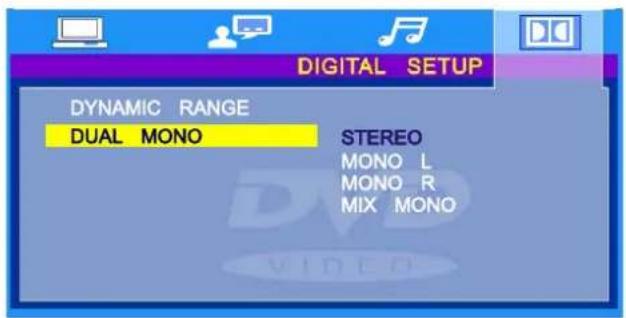
| MODE (MODO) LEFT | SPEAKER (ALTIFALANTE ESQUERDO) RIGHT | SPEAKER (ALTIFALANTE DIREITO) |
| STEREO | STEREO-L | STEREO-R |
| L-MONO | L-MONO | L-MONO |
| R-MONO | R-MONO | R-MONO |
| MIX-MONO | L-MONO+R-MONO | L-MONO+R-MONO |
Instruções de montagem da base e de instalação na parede
1. Fixar o suporte do televisor
Para anexar o suporte, primeiro plástico (A) no suporte de TV (B), em seguida, insira e aperte os 4 parafusos com a chave de fenda.

2. Instruções de instalação na parede
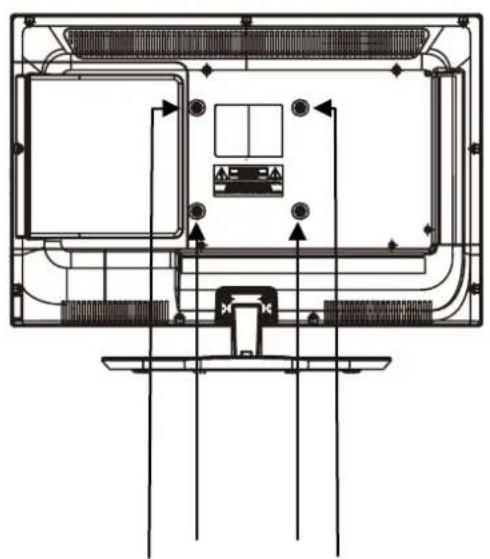
Machos de tarrasca x 4 para instalação na parede

Retire o süporte retirando os 4 parafusos
Instruções sobre protecção ambiental

No final da vida útil deste produto, não o elimine juntamente com o lixo doméstico: entregue-o num ponto de recolha para reciclagem de aparelhos eléctricos e electrónicos. O símbolo no produto, nas instruções de utilização ou na embalagem fornece informações sobre métodos de eliminação.
Os materiais são recicláveis conforme indicado neste símbolo. Através da reciclagem, reciclagem de materiais ou outras formas de utilização de aparelhos usados, está a dar um contributo importante para a protecção do ambiente.
Informe-se junto das autoridades da sua área acerca da localização de eliminação autorizada.


- Parte 1: FUNCIONAMIENTO DEL TELEVISOR LED
- 2ª parte: FUNCIONAMIENTO DEL DVD
- Parte 1 : OPERAÇÃO DO TELEVISOR LED
- 1- Precauções importantes de segurança
- 2- Funções principais
- 3- Instalação das pilhas do controlo remoto
- 4- Descrição geral do produto
- 5- Descrição geral do painel de controlo
- Estado da luz indicadora
- Descrições dos conectores
- 6- Descrição geral do controlo remoto
- 7- Ligação entre sinais de entrada diferentes
- Passos de ligação:
- Ligar a sinal de TV
- Ligar a sinal SCART
- E) Ligar a dispositivo externo (USB)
- 8- Instruções básicas de funcionamento
- Ligar o televisor LED
- Input Source
- Controlo de áudio
- Silêncio
- Nota
- Percorrer a lista de canais:
- Seleção por número:
- Seleção através da mini-lista de canais:
- Seleção através do EPG (Guia electrónico de programas)
- ASPECT
- AUDIO
- SUBTITLES(DTV)
- 9- Instruções de funcionamento de PVR
- 2- Instruções básicas de PVR
- Verificar a velocidade do USB
- 3- Métodos de gravação
- Modo 2: Deslocamento de tempo
- 10- Instruções de funcionamento com suportes de dados
- Menu Fotografia
- Menu Música
- menu de filme
- 11-TELETEXTO
- Selecção de página
- Botão Tamanho
- Botão Revelar
- Botões vermelho/verde/amarelo/azul
- Botão Reter
- Botão Índice
- Botão de subpágina
- 12-Operações do menu
- Modo de entrada: PC
- Modo de entrada: AV/SCART/HDMI/DVD/Componente/Suporte de dados
- Parte 2: FUNCIONAMENTO DO DVD
- 1- Instruções básicas de funcionamento
- Ligar o DVD
- Introduzir um disco
- Reprodução
- Reprodução de Menu (para discos DVD, Super VCD e VCD2.0)
- 2- Instruções de funcionamento das funções
- Avanço/Retrocesso (para discos DVD, Super VCD, VCD, CD, CD-G, HD-CD, MP3/JPEG)
- Câmara lenta (para discos DVD, Super VCD e VCD)
- Pausa (para discos DVD, Super VCD, VCD, CD, CD-G, HD-CD, MP3/JPEG)
- Pausa (para discos DVD, Super VCD, VCD, CD, CD-G, HD-CD, MP3/JPEG)
- D.DISP (para discos DVD, Super VCD, VCD, CD, CD-G, HD-CD, MP3/JPEG)
- Idioma (para discos DVD, Super VCD)
- Legenda (para discos DVD, Super VCD)
- Silêncio (para discos DVD, Super VCD, VCD, CD, CD-G, HD-CD, MP3/JPEG)
- 3-Reprodução de MP3/JPEG
- Nota:
- 4-Definições de funções
- 1.Configuração geral da função DVD
- Sistema de televisão
- TV TYPE (TIPO DE TELEVISÃO)
- PASSWORD (PALAVRA-PASSE)
- POWER RESUME (RETOMAR REPRODUÇÃO)
- DEFAULT SETTING (PREDEFINIÇÕES)
- OSD LANGUAGE (IDIOMA OSD)
- AUDIO LANGUAGE (IDIOMA DE ÁUDIO)
- SUBTITLE LANGUAGE (IDIOMA DAS LEGENDAS)
- AUDIO SETUP (CONFIGURAÇÃO DE ÁUDIO)
- KEY (CHAVE)
- DUAL MONO (MODO DUPLO)
- Instruções de montagem da base e de instalação na parede
- Fixar o suporte do televisor
- Instruções de instalação na parede
- Instruções sobre protecção ambiental
Marca : AudioSonic
Modelo : LE-227792
Categoria : Televisor