
LE-227792 - Telewizor AudioSonic - Bezpłatna instrukcja obsługi
Znajdź bezpłatnie instrukcję urządzenia LE-227792 AudioSonic w formacie PDF.


| Typ produktu | Telewizor LED |
| Rozmiar ekranu | 22 cale |
| Rozdzielczość | HD (1366 x 768 pikseli) |
| Obsługiwane formaty obrazu | 16:9 |
| Łączność | HDMI, USB, VGA, gniazdo antenowe, wyjście audio |
| Główne funkcje | Wbudowany TNT, odtwarzacz multimedialny USB, kontrola rodzicielska, minutnik |
| Pobór mocy | Około 30 W podczas pracy |
| Zasilanie | 100-240 V AC, 50/60 Hz |
| Wymiary z podstawą (SxWxG) | Około 50 x 35 x 15 cm |
| Wymiary bez podstawy (SxWxG) | Około 50 x 31 x 5 cm |
| Waga netto | Około 3,5 kg |
| Waga z opakowaniem | Około 4,5 kg |
| Temperatura pracy | 5 °C do 35 °C |
| Wilgotność pracy | 20 % do 80 % |
| Konserwacja i czyszczenie | Użyj miękkiej, suchej szmatki. Nie używaj środków chemicznych. |
| Bezpieczeństwo | Nie wystawiać na deszcz ani wilgoć. Odłączyć przed czyszczeniem. |
| Części zamienne i naprawialność | Skontaktuj się z serwisem AudioSonic w sprawie napraw. |
| Gwarancja | 2 lata (zgodnie z warunkami) |
| Marka | AudioSonic |
| Model | LE-227792 |
Często zadawane pytania - LE-227792 AudioSonic
Pytania użytkowników dotyczące LE-227792 AudioSonic
0 pytanie dotyczące tego urządzenia. Odpowiedz na te, które znasz, lub zadaj własne.
Zadaj nowe pytanie dotyczące tego urządzenia
Pobierz instrukcję dla swojego Telewizor w formacie PDF za darmo! Znajdź swoją instrukcję LE-227792 - AudioSonic i weź swoje urządzenie elektroniczne z powrotem w ręce. Na tej stronie opublikowane są wszystkie dokumenty niezbędne do korzystania z urządzenia. LE-227792 marki AudioSonic.
INSTRUKCJA OBSŁUGI LE-227792 AudioSonic
Część 1: OBSŁUGA TELEWIZORA LED
1- Ważne środki ostrożności dotyczące bezpieczeństwa
Niewłaściwe użytkowanie może być przyczyną pożaru lub porażenia prądem. Aby temu zapobiec, należy stosować się do instrukcji instalacji, użytkowania oraz czyszczenia tego urządzenia. W celu zapewnienia bezpieczeństwa i wydłużenia okresu żywotności telewizora LED należy przed rozpoczęciem jego użytkowania przeczytać uważnie poniższe zalecenia:
Znajdujący się na tym urządzeniu przycisk włączania/wyłączania nie powoduje całkowitego odłączenia telewizora od zasilania. Przed podłączeniem do telewizora LED jakiegokolwiek kabla audio-video należy odłączyć przewód zasilający od gniazdka elektrycznego.
Telewizora LED nie wolno stawiać na niestabilnych powierzchniach ani meblach. W przeciwnym razie telewizor może spaść, powodując poważne obrażenia ciała i uszkodzenie urządzenia. Telewizor LED można postawić wyłącznie na stabilnym, zalecanym przez producenta meblu.
Zastosowany w tym urządzeniu panel LED wykonany został ze szkła. Urządzenia nie wolno upuszczać ani uderzać innymi przedmiotami, ponieważ może to prowadzić do pęknięcia panelu. W przypadku pęknięcia panelu należy uważać na potłuczone szkło.
Otwory wentylacyjne i inne szczeliny z tyłu urządzenia służą do wentylacji. Otworów tych i szczelin nie wolno zakrywać ani blokować. Niewystarczająca wentylacja może prowadzić do przegrzania i/lub skrócenia okresu żywotności urządzenia. Do telewizora nie wolno wkładać żadnych przedmiotów (metalowych ani łatwopalnych), ponieważ może to prowadzić do porażenia prądem lub pożaru.
Telewizora LED nie należy stawiać blisko innych mebli, elementów wyposażenia lub urządzeń elektronicznych. Urządzenie to nie jest przeznaczone do zabudowy; nie wolno go umieszczać w obudowanym miejscu pozbawionym właściwej wentylacji.
Urządzenie to powinno znajdować się z dala od bezpośredniego światła słonecznego i wszelkich źródeł ciepła, takich jak kaloryfery, grzejniki, piece i inne urządzenia generujące ciepło (w tym zasilacze i wzmacniacze).
Urządzenia tego nie należy używać w mokrych lub wilgotnych miejscach ani w pobliżu zbiorników wody, np. zlewu kuchennego, wanny, umywalki, zlewu do prania, basenu ani w zawilgoconej piwnicy.
Na górze tego urządzenia nie wolno stawiać żadnych pojemników z wodą. Woda może się rozłać na urządzenie, stając się przyczyną porażenia prądem lub pożaru.
Na górze ani w pobliżu telewizora LED nie należy stawiać żadnych świeczek ani źródeł otwartego ognia, ponieważ może to prowadzić do pożaru.
Przed rozpoczęciem czyszczenia obudowy i panelu LED należy odłączyć przewód zasilający; do delikatnego wycierania panelu wyświetlacza można używać wyłącznie czystej, miękkiej i wilgotnej szmatki. Twarda szmatka może porysować powierzchnię panelu. Do czyszczenia nie należy nigdy używać brudnej szmatki, środków czyszczących w płynie ani szmatek nasączonych chemikaliami; tego rodzaju materiały mogą uszkodzić panel LED.
Nie wolno zdejmować pokrywy; wewnątrz urządzenia nie ma żadnych części, które mogłyby być serwisowane przez użytkownika. Czynności serwisowe należy zlecać wyłącznie wykwalifikowanym pracownikom serwisu.
2- Główne funkcje
1- Można podłączyć za pomocą analogowego wejścia RGB
2- Można podłączyć za pomocą wejścia CVBS
3- Można podłączyć za pomocą wejścia HDMI
4- Można odbierać sygnał SCART
5- Można odbierać sygnał telewizyjny
6- 2 wbudowane głośniki 5 W, 2-elementowe wejście audio
7- W pełni funkcjonalny pilot zdalnego sterowania na podczerwień
8- Koncentryczne wyjście audio
9- Obsługa interfejsu USB umożliwiająca odtwarzanie z nagrywarki PVR i innych nośników
10- Obsługa gniazda CI
11 - Obsługa odtwarzania z płyty DVD
3- Wkładanie baterii do pilota zdalnego sterowania
Pilot zdalnego sterowania jest zasilany za pomocą 2 baterii AAA.
-
Naciśnij i przytrzymaj haczyk, aby zdjąć pokrywę baterii.
-
Włóż baterie zgodnie z oznaczeniami biegunowości.
-
Założ ponownie pokrywę.

Wymiana baterii jest konieczna, gdy obsługa telewizora za pomocą pilota zdalnego sterowania przestaje być możliwa.
Ostrzeżenia dotyczące baterii
Niewłaściwe użytkowanie baterii może być przyczyną wycieku chemikaliów, co prowadzi do korozji pilota zdalnego sterowania lub wybuchu baterii.
-
Należy zawsze wymieniać obie baterie na raz. Stare baterie należy zawsze wymieniać na nowe.
-
Nie należy łączyć zużytych baterii z nowymi ani używać baterii różnego rodzaju (np. cynkowo-węglowej z alkaliczną).
- Zużytych baterii nie wolno ładować, powodować ich zwarcia, demontować, nagrzewać ani palić.
- Zużyte baterie należy utylizować zgodnie z wytycznymi lokalnych władz. Nie należy ich wyrzucać wraz z innymi odpadami domowymi.
4- Omówienie urządzenia

5- Omówienie panelu sterowania
1. Funkcje panelu sterowania:
1- SOURCE – Wybierz sygnałów wejściowych: ATV/DTV/Media/AV/PC/Component/DVD/SCART/HDMI1/HDMI2
2- MENU – Aby wejść do menu
3- VOL- – głośności / lewo orientacji
4- VOL+ - objętość / Prawo orientacji
5- CH- - TV kanał w dół
6- CH+ - TV kanał w góre
7- STANDBY – Przełącza telewizor w tryb czuwania i ponownie
8- ▲ - OPEN / CLOSE w trybie DVD.
9- ▶ || - PLAY / PAUSE w trybie DVD.
Stan wskaźnika świetlnego
Gdy urządzenie jest włączone, wskaźnik świetlny świeci na zielono. Wskaźnik świetlny świeci na czerwono po przełączeniu telewizora do trybu czuwania.
(3) Ilustracja połączeń

Opisy złącza
- Wejście zasilania DC 12V dla LED TV, łączy tutaj adapter zasilania.
- łączy z przenośnym urządzeniem USB.
- Gniazdo wejścia audio video wysokiej jakości w celu przyłączenia zewnętrznego urządzenia do wyjścia HDMI.
- Interfejs wejścia Scart, łączy system AV z wyjściem Scart.
- Wejście audio dla trybu VGA, łączy z wyjściem audio PC.
- Interfejs DB15 VGA.
- Wyjście współosiowe, łączące z wejściem współosiowym wzmacniacza.
- Wyjście słuchawek
- YPBPR / wejście komponentowe, łączy system AV.
- CVBS / wejścia kompozytowe video, łączy system AV.
- Wejście prawe / lewe kanału audio dla trybu komponentowego oraz kompozytowego video.
- Wejście antenowe 75 Ω, łączy tu złącze antenowe lub interfejs anteny w celu uzyskania kanału kablowego / antenowego.
- Wejście PCMCIA, wejście czytnika kart CI (wspólny interfejs) wymaga CAM (warunkowy moduł dostępu) używanego do odtwarzania TV.
Uwaga: Ten telewizor obsługuje tylko standard DVB-T z modułem CI. Nie obsługuje standardu DVB-C z odpowiednimi modułami CI.
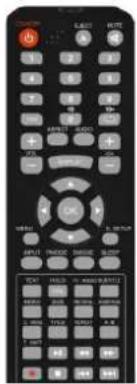
6- Omówienie pilota zdalnego sterowania

- STANDBY: Włącza lub wyłączyć telewizor.
- MUTE: Wyłącza wyłączenie dźwięku z telewizora.
- EJECT: Aby wysunąć płytę.
- Przycisków numerycznych (0-9): Naciśnij przycisk 0-9, aby wybrać kanał telewizyjny bezpośrednio podczas oglądania TV. The kanał zmieni po 2 sekundach.
- FAV: Naciśnij ten przycisk, aby wyświetlić menu ulubionych kanałów na ekranie telewizora podczas oglądania programów telewizji cyfrowej.
- 10 +: Wprowadź numer programu dla wielu kanałów programu takie jak 2-1, itd.
: Powrót do poprzedniego kanału.
7.ASPECT: Naciśnij ten przycisk, aby zmienić format ekranu telewizora.
- AUDIO: Naciśnij ten przycisk, można wybrać różne systemu audio.
9: VOL (+) / VOL (-): Zwiększenie lub dicrease poziom hałasu.
10: CH (+) / CH (-): Idź przez listę kanałów.
-
THUMBSTICK (p / q / t / u / OK): Pozwala na poruszanie się po menu ekranowych i systemu ustawienia do własnych preferencji.
-
DISPLAY: Naciśnij, aby wyświetlić informacje o źródłe i kanału
-
MENU: wyświetla główne menu TV na ekranie.
-
D. SETUP: Naciśnij ten przycisk, aby ustawić dysk w trybie DVD.
-
SOURCE: Naciśnij, aby przełączać źródła sygnału wejściowego.
-
SLEEP: Wybierz ilość time. Let telewizor wyłączy się automatycznie.
-
PMODE: Wybiera różne predefiniowane ustawienia obrazu.
-
SMODE: Wybierz różnych zaprogramowanych ustawień dźwięku.
-
TEXT: Naciśnij ten przycisk, aby włączyć lub wyłączyć telegazete.
-
SUBTITLE: Naciśnij ten przycisk, aby wyświetlić napisy do oglądanego programu. Naciśnij ponownie, aby ukryć napisy.
-
HOLD: Naciśnij ten przycisk, aby zatrzymać lub odblokować teletekstu ekranie przeglądania.
EPG: Naciśnij ten przycisk, aby wybrać elektroniczny przewodnik po programach.
-
TV/RADIO: Naciśnij, aby wybrać tryb TV lub RADIO.
-
INDEX: Naciśnij ten przycisk, aby wybrać stronę indeksu teletekstu.
-
SUBPAGE: Idź do sub kodowane stron.
-
SIZE: Naciśnij ten przycisk, aby powiększyć rozmiar tekstu, gdy jesteś w teletekstu.
-
REVEAL: Naciśnij ten przycisk, aby wyświetlić lub ukryć tekst, na przykład quiz tekstu.
-
D. MENU: Wejdź do menu DVD.
28.A-B: punkt grać Powtórz A i B.
-
TITLE: Przejdź do menu tytułu.
-
REPEAT: Powtórz programu.
-
TIMESHIFT Naciśnij ten przycisk, aby wejść TIMESHIFT.
▶: Play / Pauza w trybie MEDIA.
: Wybierz poprzednim rozdziale DVD.
◀: Odtwarzanie filmu DVD do poprzedniej sceny.
Przewijanie do przodu DVD do następnej sceny.
▶: Wybierz film DVD następnym rozdziale.
Domków KEY
Naciskaj przyciski w zależności od koloru wyświetlania na ekranie, aby wejść.
7- Połączenia z różnymi sygnałami wejściowymi
A) Połączenie z sygnałem PC
Telewizor LED może pełnić funkcję monitora po jego podłączeniu do komputera osobistego przy użyciu kabla VGA (niedołączony).
- Wejście VGA (należy pamiętać o dokręceniu wkrętów)
- Wejście audio PC
- Wejście zasilania prądem stałym 12 V
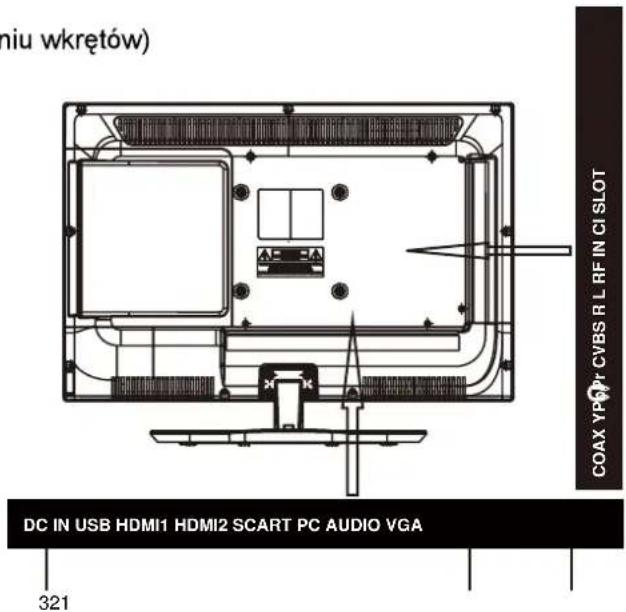
Procedura podłączania:
* Przeczytaj podręcznik użytkownika dołączony do komputera i upewnij się, że komputer ten ma złącze VGA.
* Sprawdź, czy zasilanie telewizora LED i komputera PC jest wyłączone.
* Podłącz kabel z 15-pinowym złączem VGA typu D (niedołączony) do złącza interfejsu wideo VGA komputera PC. Następnie podłącz drugi jego koniec do złącza interfejsu wideo VGA z tyłu telewizora LED. Dokręć wkręty złączy VGA po ich dokładnym podłączeniu.
* Podłącz dostarczony z telewizorem LED zasilacz do wejścia zasilania prądem stałym 12 V.
* W pierwszej kolejności włącz zasilanie telewizora LED, a następnie zasilanie komputera PC.
* Naciśnij przycisk SOURCE, aby dla trybu wejściowego sygnału wideo telewizora LED ustawić opcję „PC”.
* Dostosuj poziom głośności za pomocą przycisku VOL-/VOL+ na panelu sterowania lub pilocie zdalnego sterowania.
B) Połącz z zewnętrznymi urządzeniami AV za pomocą złącza kompozytowego
- Lewe i prawe wejście audio.
- CVBS / kompozytowe i komponentowe wejście wideo.
- YPBPR / Wejście komponentowe.
- Wejście zasilania DC12V
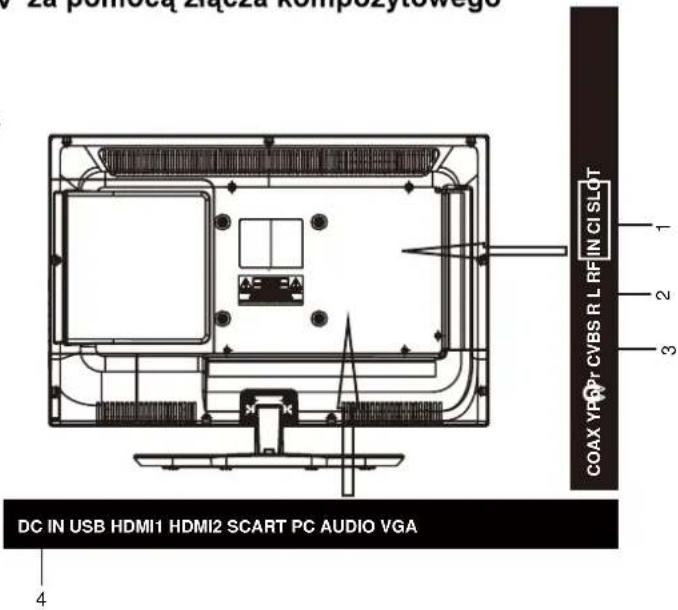
Etapy połączeń
* Przeczytaj instrukcje użytkownika dołączone do urządzeń AV i sprawdź, czy mają złącza kompozytowe lub S-Video;
* Sprawdź, czy zasilanie LED-TV oraz urządzenia AV są wyłączone;
* Podłącz kompozytowy kabel video (brak w zestawie) do żółtego wejścia złącza komponentowego video z tyłu LED-TV. Następnie włóż drugi koniec kabla kompozytowego do żółtego wyjścia złącza kompozytowego na urządzeniu AV;
* Podłącz kabel YPBPR (brak w zestawie, zapewnia lepszą jakość obrazu) do złącza YPBPR z tyłu LED-TV. Następnie włóż drugi koniec kabla YPBPR do złącza YPBPR na urządzeniu AV;
* Podłącz kable audio RCA (brak w zestawie, białe i czerwone złącza) od złączy wyjścia audio RCA urządzeń AV do złączy wejścia audio RCA z tyłu LED-TV;
* Najpierw włącz zasilanie LED-TV, a następnie zasilanie urządzenia AV;
* Naciśnij przycisk SOURCE, aby ustawić tryb wejścia video dla LED -TV w trybie "YPBPR" lub trybie "AV";
(C) Połącz z sygnałem TV
- Antena (75Ω)
- Wejście zasilania DC 12V.

Procedura podłączania:
* Sprawdź, czy zasilanie telewizora LED jest wyłączone.
* Podłącz kabel antenowy (telewizji kablowej) do odpowiedniego złącza interfejsu (anteny 75 Ú) z tyłu telewizora LED. Podłącz drugi koniec kabla antenowego do złącza antenowego w ścianie lub odbiorniku cyfrowej telewizji kablowej/satelitarnej. Będzie można wówczas obierać standardową telewizję kablową.
* Włącz zasilanie telewizora LED.
* Naciśnij przycisk SOURCE, aby dla trybu wejściowego sygnału wideo telewizora LED ustawić tryb „ATV” lub „DTV”. W górnym prawym rogu ekranu pojawi się numer kanału.
* Jeśli kanały nie zostały zaprogramowane, wyświetlony zostanie niebieski ekran oraz biały ekran z komunikatem „BRAK SYGNAŁU (NO SIGNAL)”.
W pozycji MENU można przeczytać, w jaki sposób kanały należy zaprogramować (wyszukiwanie automatyczne lub ręczne).
Na początku zalecane jest wykonanie automatycznego wyszukiwania kanałów.
* Kanał, który chce się oglądać, można wybrać za pomocą przycisku CH +/CH- lub przycisków numerycznych na pilocie zdalnego sterowania.
(D) Połączenie z sygnałem SCART
- Wejście Scart
- Wejście zasilania prądem stałym 12 V
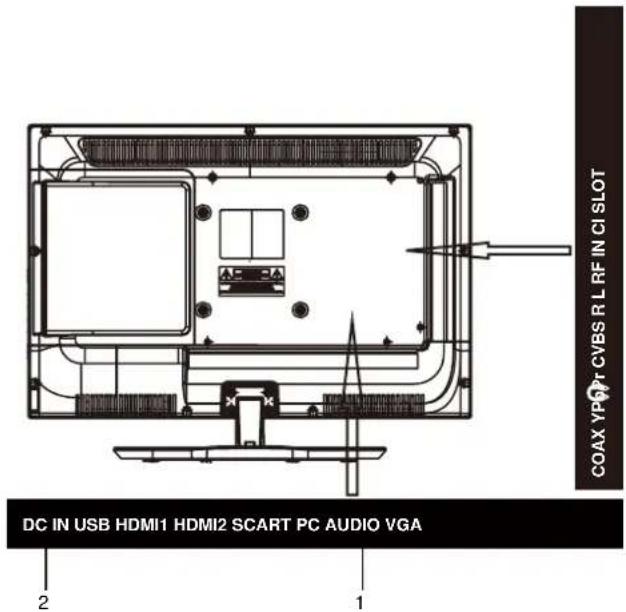
Procedura podłączania:
* Przeczytaj podręcznik użytkownika dołączony do urządzenia AV i upewnij się, że urządzenie to ma złącze Scart.
* Sprawdź, czy zasilanie telewizora LED jest wyłączone.
* Podłącz kabel SCART do odpowiedniego złącza interfejsu z tyłu telewizora LED.
* Włącz zasilanie telewizora LED.
* Naciśnij przycisk SOURCE, aby dla trybu wejściowego sygnału wideo telewizora LED ustawić tryb „SCART”.
E) Podłączanie urządzenia zewnętrznego (USB)
- Wejście urządzenia zewnętrznego
- Wejście zasilania prądem stałym 12 V

Procedura podłączania:
* Przeczytaj podręcznik użytkownika dołączony do urządzenia zewnętrznego i upewnij się, że urządzenie to ma złącze dla urządzenia zewnętrznego.
* Podłącz urządzenie zewnętrzne do odpowiedniego złącza interfejsu z tyłu telewizora LED.
* Naciśnij przycisk SOURCE, aby dla trybu wejściowego sygnału wideo telewizora LED ustawić tryb „Multimedia (Media)”.
F) Połączenie z sygnałem HDMI
- 2 wejścia HDMI
- Wejście zasilania prądem stałym 12 V

Procedura podłączania:
* Przeczytaj podręcznik użytkownika dołączony do urządzenia AV i upewnij się, że urządzenie to ma złącze HDMI.
* Sprawdź, czy zasilanie telewizora LED jest wyłączone.
* Podłącz kabel HDMI do odpowiedniego złącza interfejsu z tyłu telewizora LED.
* Włącz zasilanie telewizora LED.
* Naciśnij przycisk SOURCE, aby dla trybu wejściowego sygnału wideo telewizora LED ustawić tryb „HDMI1” lub „HDMI2”.
8- Podstawowe instrukcje obsługi
Włączanie telewizora LED
Po naciśnięciu przycisku STANDBY i włączeniu telewizora LED wskaźnik świetlny z przodu telewizora LED zmieni barwę z czerwonej na zieloną.
Po włączeniu telewizora LED na ekranie wyświetlone zostaną informacje o trybie sygnału wejściowego.
Po wyłączeniu telewizora LED za pomocą przycisku STANDBY telewizor LED zostanie przełączony do trybu czuwania, a wskaźnik świetlny zmieni barwę na czerwoną.
Przełączanie między różnymi sygnałami wejściowymi:
Naciśnij przycisk source, aby wyświetlić menu trybu sygnałów wejściowych, a następnie naciśnij przycisk ▼/▲ w celu wybrania źródła sygnału wejściowego i naciśnij przycisk ok, aby potwierdzić.
| Input Source |
| ATV |
| DTV |
| Media |
| AV |
| PC |
| Component |
| DVD |
| SCART |
| HDMI1 |
| HDMI2 |
| OK |
Volume

25
Regulacja dźwięku
- Naciśnij przycisk VOL+, aby zwiększyć głośność.
Na ekranie pojawi się numer wskazujący poziom głośności. - Naciśnij przycisk VOL -, aby zmniejszyć głośność.
Na ekranie pojawi się numer wskazujący poziom głośności.
Wyciszenie
-
Naciśnij przycisk MUTE, aby wyciszyć tymczasowo dźwięk. Na ekranie pojawi się ikona wyciszenia.
-
Naciśnij przycisk MUTE jeszcze raz, aby ponownie włączyć dźwięk. Ikona wyciszenia zniknie z ekranu.

Uwaga
Po wyłączeniu telewizora LED funkcja wyciszenia zostanie anulowana automatycznie.
Wybieranie żądanego kanału telewizyjnego
Kanały telewizyjne można wybierać bezpośrednio za pomocą przycisków numerycznych na pilocie zdalnego sterowania. W pamięci telewizora LED można zapisać maksymalnie 99 kanałów (od 1 do 99), które można wybierać, naciskając przyciski na pilocie zdalnego sterowania lub panelu sterowania.

1- Naciśnij odpowiedni przycisk na pilocie zdalnego sterowania, aby wybrać dowolny kanał od 1 do 9. (Na przykład: aby wybrać kanał 8, naciśnij przycisk z numerem 8).
2 - Jeśli chcesz, aby wybrać kanał większy niż 9, należy nacisnąć dwa cyfr numeru kanału, który chcesz oglądać. (Na przykład: wybierz kanał 16, wystarczy nacisnąć klawisz numer 1, 6).
Wybieranie żądanego kanału telewizji cyfrowej
Dostępnych jest 5 przedstawionych poniżej sposobów wybierania kanałów:
1. Przewijanie listy kanałów:
Naciskaj przycisk CH+ w celu przeglądania dostępnych kanałów w góre lub przycisk CH- w celu przeglądania ich w dół.
2. Wybieranie za pomocą numeru:
Wybierz żądany kanał, wprowadzając bezpośrednio pełny numer kanału za pomocą przycisków numerycznych.
3. Wybieranie za pomocą mini listy kanałów:
Kanał można także zmienić za pomocą mini listy kanałów, do której można przejść, naciskając przycisk OK, jeśli na ekranie nie jest wyświetlany żaden inny ekran. Przechodź między pozycjami za pomocą przycisku STRZAŁKI W GÓRĘ/W DÓŁ, a następnie naciśnij przycisk OK w celu wyświetlenia wybranego kanału. Aby wyjść z mini listy kanałów, naciśnij przycisk EXIT.
4. Wybieranie za pomocą funkcji EPG (elektroniczny przewodnik po programach)
Funkcja ta umożliwia wyświetlanie tygodniowego programu telewizyjnego.
- Naciśnij przycisk EPG, aby wyświetlić na ekranie elektroniczny przewodnik po programach.
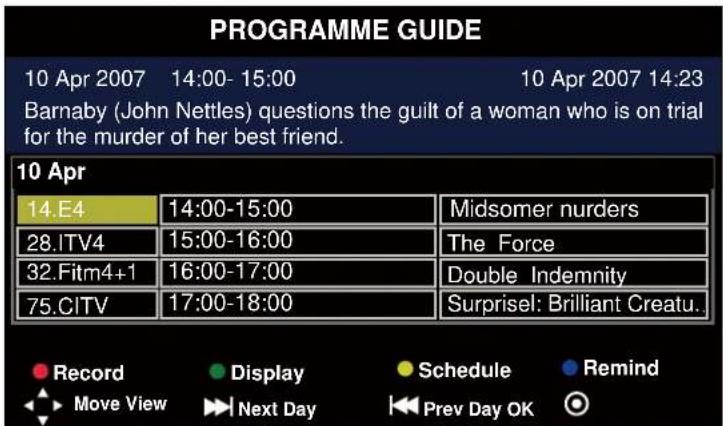
- Za pomocą przycisku STRZAŁKI W GÓRĘ/W DÓŁ wybierz kanał i naciśnij przycisk OK, aby go wyświetlić.
ASPECT
Naciśnij, aby wyświetlić proporcje [Automatyczny (Auto; 4:3, 16:9, ZOOM1, ZOOM2].
AUDIO
W celu zapewnienia najlepszego odtwarzania należy zazwyczaj ustawić tryb stereo, ale jeśli odbiór jest zakłócony lub jeśli ustuga nie jest dostępna, należy włączyć tryb mono. Opcje NICAM DUAL STEREO i NICAM DUAL I i NICAM DUAL II można także wybrac podczas tränsmisji sygnału mono.
SUBTITLES (telewizja cyfrowa)
Naciśnij przycisk SUBTITLE, aby wyświetlić języki napisów, a następnie za pomocą przycisku strzałki W GÓRĘ/W DÓŁ wybierz żądany język napisów lub wyłącz funkcję napisów i naciśnij przycisk OK w celu potwierdzenia.
9- Instrukcje obsługi nagrywarki PVR
1- Lista funkcji nagrywarki PVR
| Pozycja | |
| Bezpośrednie nagrywanie | 1. Naciśnij przycisk □ w celu rozpoczęcia nagrywania bieżącego programu.Naciśnij przycisk □ w celu zatrzymania nagrywania. |
| 2. Maksymalny rozmiar pliku wynosi 3,9 GB; po przekroczeniu tej pojemności plik zostanie podzielony. | |
| Nagrywanie czasowe | 1. Programowanie nagrywania za pomocą funkcji EPG. |
| 2. Obsługa okresowego/codziennego/jednorazowego nagrywania. | |
| 3. Wyświetlanie komunikatu ostrzegawczego w przypadku konfliktu terminów zaprogramowanego nagrywania. | |
| Menedżer dysku | 1. Możliwość usuwania pojedynczych plików. |
| 2. Dostępność funkcji formatowania dysku. | |
| Odtwarzanie | 1. Nagrany program można odtworzyć w trybie Multimedia (Media)/USB/kanał. |
2- Podstawowe instrukcje obsługi nagrywarki PVR
1. Lokalizacja przechowywania pliku wyjściowego
Naciśnij przycisk ▼/▲ w celu wybrania opcji w menu głównym.
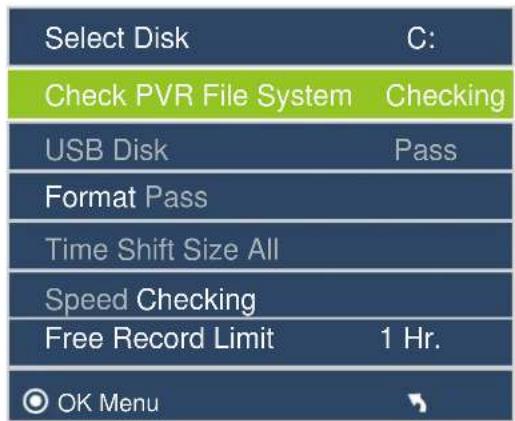
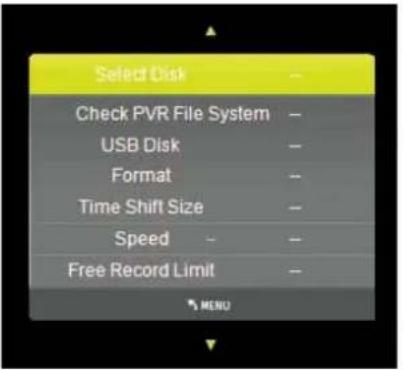
Naciśnij przycisk ▼/▲ w celu wybrania pozycji System pliku PVR (PVR File System), a następnie naciśnij przycisk OK, aby przejść dalej.
Naciśnij przycisk ▼/▲ w celu wybrania pozycji Wybierz dysk (Select Disk), a następnie naciśnij przycisk , aby przejść dalej.
Wybierz urządzenie zewnętrzne (USB) w celu wykonania zaprogramowanego nagrywania.
W tym interfejsie można przełączyć partycję.


2. Sprawdzanie szybkości połączenia USB
Naciśnij przycisk ▼/▲ w celu wybrania pozycji Sprawdź system pliku PVR (Check PVR File System), a następnie naciśnij przycisk OK, aby przejść dalej. Sprawdzona zostanie szybkość połączenia USB.
3- Metody nagrywania
Tryb 1: przycisk skrótu
- Naciśnij przycisk ● w celu rozpoczęcia nagrywania bieżącego programu.
Naciśnij przycisk □ w celu zatrzymania nagrywania.

-
Naciśnij przycisk STOP, aby zatrzymać nagrywanie; przywrócona zostanie standardowa transmisja telewizyjna.
-
Po zapelnieniu miejsca na dysku wyświetlony zostanie komunikat ostrzegawczy, a następnie nagrywanie zostanie automatycznie zatrzymane i przywrócona zostanie standardowa transmisja telewizyjna.
- Naciśnij przycisk indeksu, aby wyświetlić informacje o zarejestrowanej liście. Naciśnij przycisk DISPLAY, aby wyświetlić szczegółowe informacje o programie.
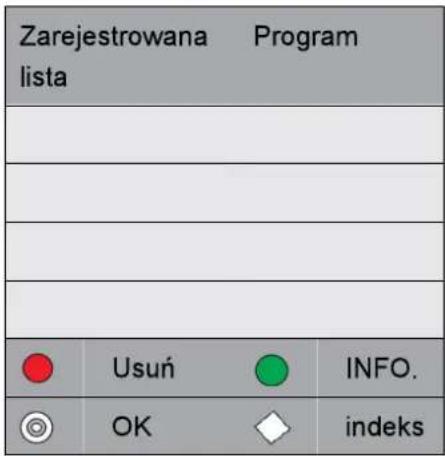
UWAGA Można wyświetlić następujące informacje szczegółowe: DATA/GODZINA/CZAS TRWANIA/NAZWA PROGRAMU/NAZWA KANAŁU/OPIS
Tryb 2: przesunięcie czasowe
- Naciśnij przycisk T.Shift w celu włączenia funkcji przesunięcia czasowego.

W wyniku tej czynności może dojść do zatrzymania klatki i nagrywania programu w tle.
Tryb 3: nagrywanie czasowe
- W celu ustawienia nagrywania można także nacisnąć przycisk EPG. Naciśnij czerwony przycisk, aby rozpocząć nagrywanie.
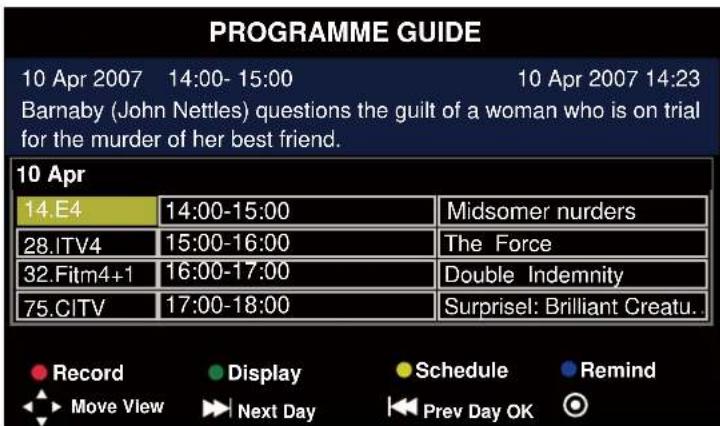
- Można zaprogramować rozpoczęcie nagrywania o określonej godzinie.
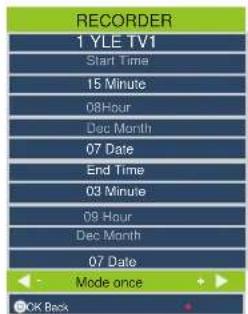
- Wyświetlanie komunikatu ostrzegawczego w przypadku konfliktu terminów zaprogramowanego nagrywania.

- Gdy zbliżać się będzie czas nagrywania, dany kanał zostanie włączony automatycznie.

- Naciśnij przycisk SOURCE, aby przejść do listy źródeł sygnału wejściowego.
- Naciśnij przycisk ▼/▲ w celu wybrania pozycji Multimedia (Media), a następnie naciśnij przycisk OK, aby przejść dalej.
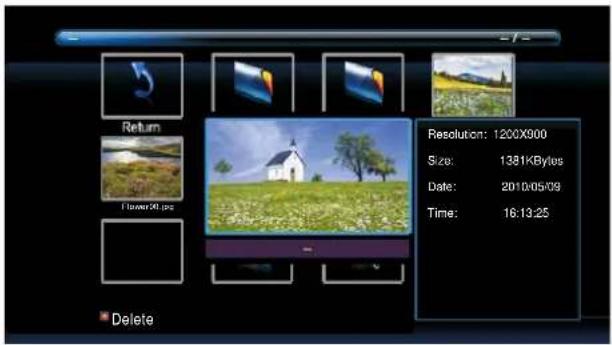
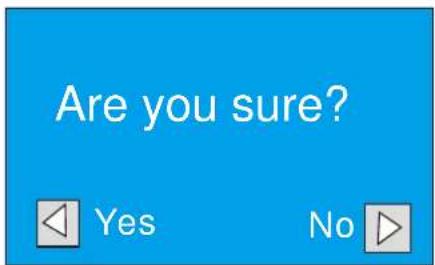
- Naciśnięcie czerwonego przycisku umożliwia usunięcie nagranego programu.
10- Instrukcje obsługi dotyczące menu Multimedia (Media)
Uwaga: Przed przejściem do menu Multimedia (Media) należy podłączyć urządzenie USB, a następnie nacisnąć przycisk SOURCE w celu ustawienia dla źródła sygnału wejściowego trybu Multimedia (Media).
Naciśnij przycisk ◀/► w celu wybrania trybu Multimedia (Media) w menu sygnałów źródłowych, a następnie naciśnij przycisk OK, aby przejść dalej.
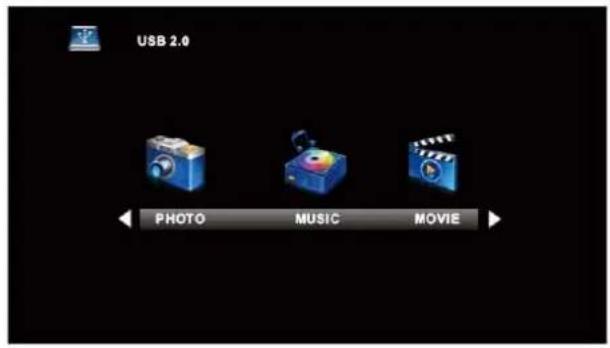
Naciśnij przycisk ◀/► w celu wybrania pozycji, którą chcesz dostosować w menu głównym Multimedia (Media), a następnie naciśnij przycisk OK, aby przejść dalej.
Menu zdjęć
Naciśnij przycisk ◀/► w celu wybrania w menu głównym pozycji ZDJĘCIE (PHOTO), a następnie naciśnij przycisk OK, aby przejść dalej. Naciśnij przycisk menu, aby wrócić do poprzedniego menu lub przycisk wyjścia, aby wyjść z menu.

Naciśnij przycisk ◀/► w celu wybrania dysku, którego zawartość chcesz obejrzeć, a następnie naciśnij przycisk OK, aby przejść dalej.
Naciśnij przycisk ◀/► w celu wybrania opcji powrotu (return), aby wrócić do poprzedniego menu.

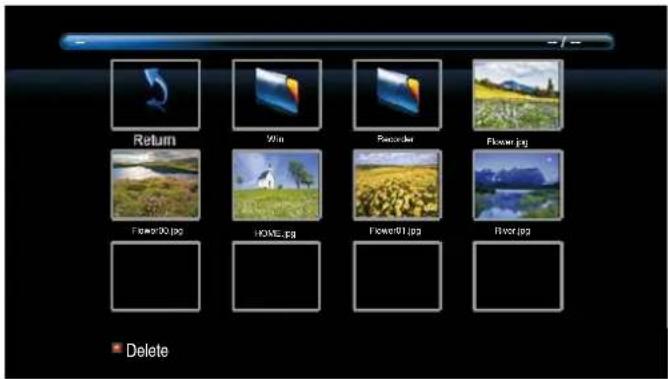
Naciśnij przycisk ◀/► w celu zaznaczenia pozycji w menu wyboru plików, a następnie naciśnij przycisk multimediów, aby wyświetlić obraz.
Po zaznaczeniu wybranej pozycji z prawej strony pojawią się informacje o pliku, a na środku ekranu wyświetlony zostanie podgląd obrazu.

Naciśnij przycisk ◀/▶ w celu wybrania folderu z plikami, który chcesz wyszukać w menu wyboru plików, a następnie naciśnij przycisk czerwony lub OK na pilocie zdalnego sterowania, aby przejść do podmenu.
Naciśnij przycisk ◀/► w celu wybrania pliku, który chcesz usunąć z menu wyboru plików, a następnie naciśnij czerwony przycisk na pilocie zdalnego sterowania i przycisk OK, aby usunąć plik.
Menu muzyki
Naciśnij przycisk ◀/► w celu wybrania w menu głównym pozycji MUZYKA (MUSIC), a następnie naciśnij przycisk OK, aby przejść dalej.
Naciśnij przycisk menu, aby wrócić do poprzedniego menu lub przycisk wyjścia, aby wyjść z menu.

Naciśnij przycisk ◀/► w celu wybrania dysku, którego zawartość chcesz obejrzeć, a następnie naciśnij przycisk OK, aby przejść dalej.
Naciśnij przycisk ◀/► w celu wybrania opcji powrotu, aby wrócić do poprzedniego menu. Po zaznaczeniu wybranej pozycji z prawej strony pojawią się informacje o pliku, a na środku ekranu przedstawiony zostanie podgląd pliku muzycznego.

Naciśnij przycisk ◀/▶ w celu wybrania żądanego pliku w menu wyboru plików, a następnie naciśnij przycisk OK, aby dodać plik do listy odtwarzania; naciśnij przycisk multimediów (media), aby wyświetlić i dostosować informacje szczegółowe o pliku.

Naciśnij przycisk ◀/► w celu wybrania funkcji na dole ekranu, którą chcesz uruchomić, a następnie naciśnij przycisk OK, aby ją włączyć.
Naciśnij przycisk menu, aby wrócić do poprzedniego menu lub przycisk wyjścia, aby całkowicie wyjść z menu. Naciśnij przycisk ▼ w celu ukrycia menu na dole.
Menu filmu
Naciśnij ◀ / ▶, aby wybrać film w głównym menu, a następnie naciśnij przycisk OK, aby wejść.
Naciśnij przycisk menu, aby powrócić do poprzedniego menu i menu exit, aby zamknąć.

Naciśnij przycisk ◀ / ▶, aby wybrać dysk twardy, który chcesz oglądać, następnie naciśnij klawisz OK, aby wejść.
Naciśnij przycisk ◀ / ▶, aby wybrać opcję powrotu, aby wrócić do poprzedniego menu.
Kiedy podkreślając możliwość wybrania, informacji o pliku pojawi się na prawo i film będzie obejrzało w centrum.
Prasa media przycisk, aby odtworzyć wybrany film.
11- TELEGAZETA
Funkcja telegazety może się różnić w zależności od firmy ją obsługującej i jest dostępna tylko wtedy, gdy dany kanał ją udostępnia.
Naciśnięcie przycisku TEKST (TEXT) w trybie telegazety spowoduje przełączenie bieżącego obrazu na obraz telewizyjny. W trybie telegazety można także dostosowywać żądany poziom głośności.
Wybór strony
Strony można wybierać, wpisując ich numery za pomocą przycisków numerycznych na pilocie zdalnego sterowania.
Przycisk rozmiaru
Naciśnij przycisk Rozmiar (Size), aby zmienić rozmiar wyświetlania: normalny => duży na górze => duży na dole => normalny.
Przycisk odkrywania
Naciśnij przycisk Odkryj (Reveal), aby odkryć ukryte słowa, np. odpowiedzi do quizu. Naciśnij ponownie, aby je ukryć.
Przycisk czerwony/zielony/żółty/niebieski
Te cztery przyciski odpowiadają funkcjom oznaczonym danym kolorem.
Przycisk wstrzymania
Naciśnij przycisk Wstrzymaj (Hold), aby wstrzymać stronę telegazety podczas przeglądania informacji wielostronicowych.
Naciśnij ponownie, aby wrócić do automatycznego uaktualniania strony.
Przycisk indeksu
Naciśnij przycisk Indeks (Index), aby wrócić do głównej strony indeksu.
W zależności od sposobu transmisji informacji powrót do głównej strony indeksu może wymagać kilkukrotnego naciśnięcia tego przycisku.
Przycisk podstrony
Jeśli informacje telegazety zawarte są na więcej niż jednej stronie, automatyczna zmiana podstron w celu przejścia do tej żądanej może zająć trochę czasu.
Możliwe jest przejście do żądanej podstrony przy kontynuowaniu oglądania normalnego programu do momentu wyświetlenia danej podstrony.
Wybierz numer żądanej strony za pomocą przycisków 0–9.
Jeśli na górze strony widoczne jest oznaczenie dostępności podstron, a strona się nie zmienia, wówczas numer na górze strony wskazuje, że podmiot nadający zaktualizował zawartość strony; podstrony nie są dostępne.
Naciśnij przycisk Podstrona (Subpage), a w dolnym prawym rogu ekranu wyświetlony zostanie numer strony. Wprowadź numer żądanej podstrony zanim numer strony zniknie.
Aby wybrać stronę 6, wprowadź cyfry 0, 0, 0 i 6.
Przycisk tekstu
Naciśnij przycisk TEKST (TEXT), aby przejść do trybu telegazety lub go wyłączyć.
Cyfrowa telegazeta
Niektóre kanały cyfrowe udostępniają cyfrową wersję tradycyjnej usługi telegazety. Jeśli oglądany kanał udostępnia cyfrową telegazetę, na ekranie pojawiają się zwykle informacje dotyczące sposobu uzyskania do niej dostępu. W przypadku większości kanałów udostępniających usługę cyfrowej telegazety można do niej przejść, naciskając przycisk CZERWONY lub TEKST (TEXT). Po jej włączeniu należy postępować zgodnie z instrukcjami ekranowymi dotyczącymi przechodzenia między dostępnymi informacjami. Standardowa metoda nawigacji polega na korzystaniu z przycisków STRZAŁEK W GÓRĘ/W DÓŁ/W LEWO/W PRAWO oraz przycisku OK. W przypadku niektórych usług można korzystać z kolorowych przycisków skrótu na pilocie zdalnego sterowania.
12- Obsługa menu
W systemie menu można modyfikować określone parametry telewizora LED. W celu zrozumienia każdego podlegającego regulacji parametru należy przeczytać poniższe opisy.
Tryb sygnału wejściowego: PC
- Naciśnij przycisk MENU, aby wyświetlić menu główne.
-
Za pomocą przycisku STRZAŁKI W PRAWO wybierz pozycję MENU EKRANU (SCREEN MENU), OBRAZ (PICTURE), DŻWIĘK (SOUND), CZAS (TIME), BLOKADA (LOCK) lub USTAWIENIA (SETUP).
-
Naciśnij przycisk EXIT, aby wyjść z menu.
| NAZWA MENU | MENU EKRANU | INSTRUKCJE |
| EKRAN (SCREEN) |  | 1. Automatyczna regulacja (Auto Adjust)Za pomocą przycisku strzałki w góre/w dół zaznacz na żółto pozycję Automatyczna regulacja (Auto Adjust). Za pomocą przycisku strzałki w prawo rozpocznij automatyczną regulację ustawień.2. Pozycja w poziomie ( H-Offset )Za pomocą przycisku strzałki w góre/w dół zaznacz na żółto pozycję POZYCJA W POZIOMIE ( H-Offset ). Za pomocą tej funkcji można dostosować szerokość obrazu, korzystając z przycisku strzałki w lewo/w prawo.3. Pozycja w pionie ( V-Offset )Za pomocą przycisku strzałki w góre/w dół zaznacz na żółto pozycję POZYCJA W PIONIE ( V-Offset ). Za pomocą tej funkcji można dostosować wysokość obrazu, korzystając z przycisku strzałki w lewo/w prawo.4. Rozmiar (Size)Za pomocą przycisku strzałki w góre/w dół zaznacz pozycję Rozmiar (Size), a następnie naciśnij przycisk OK, aby przejść do podmenu. Naciśnij przycisk strzałki w lewo/w prawo, aby dostosować rozmiar wyświetlania.5. Faza (Phase)Za pomocą przycisku strzałki w góre/w dół zaznacz na żółto pozycję FAZA (PHASE). Za pomocą tej funkcji można skorygować wszelkie zakłócenia poziome, a także wyostrzyć kontury znaków, korzystając z przycisku strzałki w lewo/w prawo.6. Resetuj pozycję (Position Reset)Za pomocą przycisku strzałki w góre/w dół zaznacz na żółto pozycję RESETUJ (RESET). Za pomocą przycisku strzałki w prawo przywróć ustawienia domyślne. |
| NAZWA MENU | MENU OBRAZU | INSTRUKCJE |
| OBRAZ (PICTURE) | 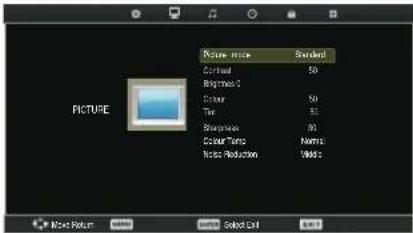 | 1. Tryb obrazu (Picture Mode)Za pomocą przycisku strzałki w góre/w dół zaznacz na żółto pozycję TRYB OBRAZU (PICTURE MODE). Za pomocą przycisku strzałki w lewo/w prawo wybierz jeden z TRYBÓW OBRAZU [Dynamiczny (Dynamic), Standardowy (Standard), Umiarkowany (Mild), Osobisty (Personal)].2. Kontrast (Contrast)Za pomocą przycisku strzałki w góre/w dół zaznacz na żółto pozycję KONTRAST (CONTRAST). Za pomocą przycisku strzałki w lewo/w prawo ustaw kontrast. Ustawienie to można dostosowywać tylko w trybie OSOBISTY (PERSONAL).3. Jasność (Brightness)Za pomocą przycisku strzałki w góre/w dół zaznacz na żółto pozycję JASNOŚĆ (BRIGHTNESS). Za pomocą przycisku strzałki w lewo/w prawo ustaw jasność. Ustawienie to można dostosowywać tylko w trybie OSOBISTY (PERSONAL).4 Kolor (Colour)Za pomocą przycisku strzałki w góre/w dół zaznacz na żółto pozycję USTAWIENIE KOLORU (COLOUR SETTING). Za pomocą przycisku strzałki w lewo/w prawo ustaw kolor.Parametr koloru jest zwiększany wraz ze wzrostem wartości liczbowej.5. Odcień (Tint)Za pomocą przycisku strzałki w góre/w dół zaznacz na żółto pozycję ODCIEN (TINT). Za pomocą przycisku strzałki w lewo/w prawo ustaw odcień koloru, jeśli telewizor działa w systemie NTSC.6. Ostrość (Sharpness)Za pomocą przycisku strzałki w góre/w dół zaznacz na żółto pozycję OSTROŚĆ (SHARPNESS). Za pomocą przycisku strzałki w lewo/w prawo ustaw ostrość. |
| OBRAZ (PICTURE) |  | 7. Temperatura barwowa (Color temperature)Za pomocą przycisku strzałki w lewo/w prawo wybierznajbardziej optymalny do oglądania tryb TEMPERATURABARWOWA (COLOR TEMPERATURE) spośród opcji Normalna (Normal), Ciepła (Warm) i Zimna (Cold).8. Redukcja zakłóceń (Noise Reduction)Za pomocą przycisku strzałki w lewo/w prawo zmniejsz poziom zakłóceń obrazu wideo w przypadku odbierania słabej jakości sygnału transmisji. |
| NAZWA MENU | MENU DŻWIĘKU | INSTRUKCJE |
| DŻWIĘK (SOUND) | 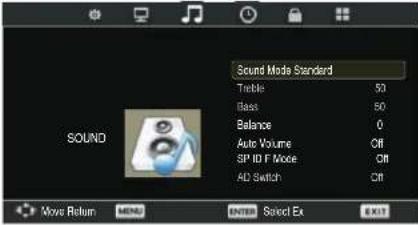 | 1. Tryb dźwięku (Sound Mode)Za pomocą przycisku strzałki w górę/w dół zaznacz na żółtopozycję TRYB DŻWIĘKU (SOUND MODE). Za pomocąprzycisku strzałki w lewo/w prawo wybierz jeden z trybów TRYBDŻWIĘKU (SOUND MODE) [Standardowy (Standard), Muzyka (Music), Film (Movie), Sport (Sports), Osobisty (Personal)].2. Tony wysokie (Treble)Za pomocą przycisku strzałki w górę/w dół zaznacz na żółtopozycję TONY WYSOKIE (TREBLE). Za pomocą przyciskustrzałki w lewo/w prawo ustaw tony wysokie. Ustawienie to można dostosowywać tylko w trybie OSOBISTY (PERSONAL).3. Tony niskie (Bass)Za pomocą przycisku strzałki w górę/w dół zaznacz na żółtopozycję TONY NISKIE (BASS). Za pomocą przycisku strzałki w lewo/w prawo ustaw tony niskie. Ustawienie to można dostosowywać tylko w trybie OSOBISTY (PERSONAL).4. Balans (Balance)Za pomocą przycisku strzałki w górę/w dół zaznacz na żółtopozycję BALANS (BALANCE). Za pomocą przycisku strzałki w lewo/w prawo ustaw balans.5. Automatyczna regulacja głośności (Auto Volume)Za pomocą przycisku strzałki w górę/w dół zaznacz pozycjęAutomatyczna regulacja głośności (Auto Volume), a następnie naciśnij przycisk OK, aby wybrać opcję Wł. (On) lub Wyt.(Off).6. TRYB SPDIF (SPDIF MODE)Za pomocą przycisku strzałki w górę/w dół zaznacz pozycjęTRYB SPDIF (SPDIF MODE), a następnie naciśnij przycisk OK, aby wybrać opcję Automatyczny (Auto)\PCM\Wył. (Off).7. Przełącznik AD (AD Switch)Za pomocą przycisku strzałki w górę/w dół zaznacz pozycjęPrzełącznik AD (AD Switch), a następnie naciśnij przycisk OK, aby wybrać opcję Wł. (On) lub Wyt. (Off). |
| NAZWA MENU | MENU CZASU | INSTRUKCJE |
| CZAS (TIME) | 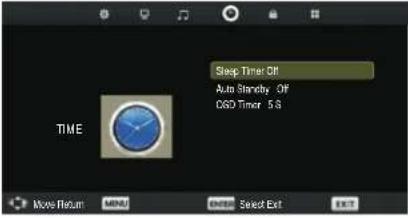 | 1. Wyłącznik czasowy (Sleep Timer)Za pomocą przycisku strzałki w góre/w dół zaznacz na żółto pozycję Wyłącznik czasowy (Sleep Timer). Za pomocą przycisku strzałki w lewo/w prawo dostosuj ustawienie wyłącznika czasowego.2. Automatyczny tryb czuwania (Auto Standby)Za pomocą przycisku strzałki w góre/w dół zaznacz pozycję Automatyczny tryb czuwania (Auto Standby), a następnie naciśnij przycisk OK, aby przejść do podmenu. Naciśnij przycisk strzałki w góre/w dół/w lewo/w prawo, aby dokonać wyboru.3. Czas wyświetlania menu OSD (OSD Timer)Za pomocą przycisku strzałki w góre/w dół zaznacz na żółto pozycję Czas wyświetlania menu OSD (OSD Timer). Za pomocą przycisku strzałki w lewo/w prawo wybierz opcję dla ustawienia Czas wyświetlania menu OSD (OSD Timer). |
| NAZWA MENU | MENU BLOKADY | INSTRUKCJE |
| BLOKADA (LOCK) | 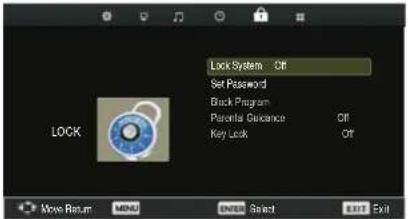  | 1. Blokada systemu (Lock System)Za pomocą przycisku strzałki w góre/w dół zaznacz pozycję Blokada systemu (Lock System), a następnie naciśnij przycisk OK, aby przejść do 3 dostępnych opcji. (Domyślne hasło to "0000").2. Ustaw hasło (Set Password)Za pomocą przycisku strzałki w góre/w dół zaznacz pozycję Ustaw hasło (Set Password), a następnie naciśnij przycisk OK, aby przejść do podmenu w celu ustawienia nowego hasła.3. Blokuj program (Block Program)Za pomocą przycisku strzałki w góre/w dół zaznacz pozycję Blokuj program (Block Program), a następnie naciśnij przycisk OK, aby przejść do podmenu.Za pomocą przycisku strzałki w góre/w dół zaznacz program, który chcesz zablokować, a następnie naciśnij żółty przycisk na pilocie zdalnego sterowania. (Aby odblokować program, wprowadź ustawione hasło). Naciśnij przycisk OK, aby zapisać ustawienie i przycisk menu, aby wrócić do poprzedniego ekranu.4. Kontrola rodzicielska (Parental Guidance)Za pomocą przycisku strzałki w góre/w dół zaznacz pozycję Kontrola rodzicielska (Parental Guidance), a następnie naciśnij przycisk OK, aby przejść do podmenu w celu wybrania opcji. (Dostępne opcje to: Wył. (Off), 4–18).5. Blokada przycisków (Key Lock)Za pomocą przycisku strzałki w góre/w dół zaznacz pozycję Blokada przycisków (Key Lock), a następnie naciśnij przycisk strzałki w lewo/w prawo, aby wybrać opcję „Wł. (On)" lub „Wył. (Off)". Po wybraniu dla blokady przycisków opcji „Wł. (On)" działanie panelu z przyciskami zostanie wyłączone. |
| NAZWA MENU | MENU USTAWIEŃ | INSTRUKCJE |
| USTAWIENIA (SETUP) | 1. Język menu OSD (OSD Language)Za pomocą przycisku strzałki w górę/w dół zaznacz na żółto pozycję JĘZYK MENU OSD (OSD LANGUAGE). Za pomocą przycisku strzałki w lewo/w prawo wybierz jedną z dostępnych opcji języka menu: HOLENDERSKI (DUTCH), NIEMIECKI (GERMAN), HISZPAŃSKI (SPANISH), PORTUGALSKI (PORTUGUESE), FRANCUSKI (FRENCH), ANGIELSKI (ENGLISH), POLSKI (POLISH).2. Język TT (TT Language)Za pomocą przycisku strzałki w górę/w dół zaznacz pozycję Język TT (TT Language), a następnie naciśnij przycisk OK, aby przejść do podmenu. Naciśnij przycisk strzałki w górę/w dół/w lewo/w prawo, aby dokonać wyboru.3. Napisy dla osób niedosłyszących (Hearing Impaired)Za pomocą przycisku strzałki w górę/w dół zaznacz pozycję Napisy dla osób niedosłyszących (Hearing Impaired), a następnie naciśnij przycisk OK, aby wybrać opcję Wł. (On) lub Wyl. (Off).4. System pliku PVR (PVR File System)Za pomocą przycisku strzałki w górę/w dół zaznacz pozycję System pliku PVR (PVR File System), a następnie naciśnij przycisk OK, aby przejść do podmenu.5. Współczynnik kształtu obrazu (Aspect Ratio)Za pomocą przycisku strzałki w górę/w dół zaznacz pozycję Współczynnik kształtu obrazu (Aspect Ratio), a następnie naciśnij przycisk OK, aby przejść do podmenu. Za pomocą przycisku strzałki w górę/w dół wybierz współczynnik kształtu obrazu. [Dostępne opcje to: Automatyczny (Auto), 4:3, 16:9, Zoom1, Zoom2].6. Niebieski ekran (Blue Screen)Za pomocą przycisku strzałki w górę/w dół zaznacz pozycję Niebieski ekran (Blue Screen), a następnie naciśnij przycisk OK, aby wybrać opcję Wł. (On) lub Wyl. (Off).7. Pierwsza instalacja (First Time Installation)Za pomocą przycisku strzałki w górę/w dół zaznacz pozycję Pierwsza instalacja (First Time Installation), a następnie naciśnij przycisk OK, aby dostosować odpowiednie opcje, w tym język menu OSD, kraj i strojenie kanałów.8. Resetuj (Reset)Za pomocą przycisku strzałki w górę/w dół zaznacz pozycję Resetuj (Reset), a następnie naciśnij przycisk OK; wyświetlone zostanie okno dialogowe. Za pomocą przycisku strzałki w lewo wybierz opcję Tak (Yes), aby przywrócić domyślne ustawienia fabryczne języka menu OSD i kraju oraz aby przeprowadzić ponownie strojenie kanałów.9. Aktualizacja oprogramowania (USB) [Software Update(USB)]Za pomocą przycisku strzałki w górę/w dół zaznacz pozycję Aktualizacja oprogramowania (USB) [Software Update(USB)], a następnie naciśnij przycisk OK, aby zaktualizować oprogramowanie przez port USB. |
Tryb sygnału wejściowego: AV/SCART/HDMI/DVD/Komponentowy/Multimedia (Media)
- Naciśnij przycisk MENU, aby wyświetlić menu główne.
- Za pomocą przycisku STRZAŁKI W PRAWO wybierz pozycję OBRAZ (PICTURE), DŻWIĘK (SOUND), CZAS (TIME), BLOKADA (LOCK) lub USTAWIENIA (SETUP).
- Naciśnij przycisk EXIT, aby wyjść z menu.
| NAZWA MENU | MENU OBRAZU | INSTRUKCJE |
| OBRAZ (PICTURE) | 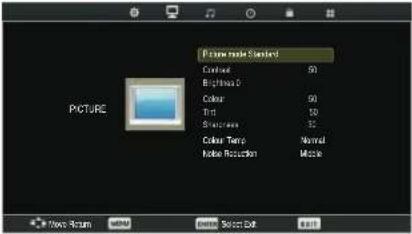 | 1. Tryb obrazu (Picture Mode)Za pomocą przycisku strzałki w góre/w dół zaznacz na żółto pozycję TRYB OBRAZU (PICTURE MODE). Za pomocą przycisku strzałki w lewo/w prawo wybierz jeden z TRYBÓW OBRAZU.2. Kontrast (Contrast)Za pomocą przycisku strzałki w góre/w dół zaznacz na żółto pozycję KONTRAST (CONTRAST). Za pomocą przycisku strzałki w lewo/w prawo ustaw kontrast. Parametr kontrastu jest zwiększany wraz ze wzrostem wartości liczbowej.3. Jasność (Brightness)Za pomocą przycisku strzałki w góre/w dół zaznacz na żółto pozycję JASNOŚĆ (BRIGHTNESS). Za pomocą przycisku strzałki w lewo/w prawo ustaw jasność. Parametr jasności jest zwiększany wraz ze wzrostem wartości liczbowej.4 Kolor (Colour)Za pomocą przycisku strzałki w góre/w dół zaznacz na żółto pozycję USTAWIENIE KOLORU (COLOUR SETTING). Za pomocą przycisku strzałki w lewo/w prawo ustaw kolor. Parametr koloru jest zwiększany wraz ze wzrostem wartości liczbowej.5. Odcień (Tint)Za pomocą przycisku strzałki w góre/w dół zaznacz na żółto pozycję ODCIEN (TINT). Za pomocą przycisku strzałki w lewo/w prawo ustaw odcień koloru, jeśli telewizor działa w systemie NTSC.6. Ostrość (Sharpness)Za pomocą przycisku strzałki w góre/w dół zaznacz na żółto pozycję OSTROŚĆ (SHARPNESS). Za pomocą przycisku strzałki w lewo/w prawo ustaw ostrość. |
| OBRAZ(PICTURE) | 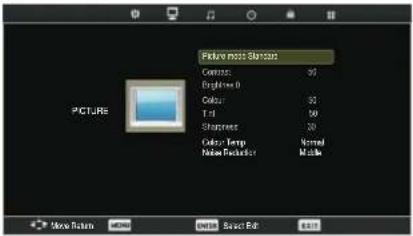 | 7. Temperatura barwowa (Color temperature)Za pomocą przycisku strzałki w lewo/w prawo wybierznajbardziej optymalny do oglądaniatryb TEMPERATURA BARWOWA (COLOR TEMPERATURE) spośród opcji Normalna (Normal), Ciepła(Warm) i Zimna (Cold).8. Redukcja zakłóceń (Noise Reduction)Za pomocą przycisku strzałki w lewo/w prawo zmniejszpoziom zakłóceń obrazu wideo w przypadku odbierania słabej jakości sygnału transmisji. |
| NAZWA MENU | MENU DŻWIĘKU | INSTRUKCJE |
| DŻWIĘK (SOUND) | 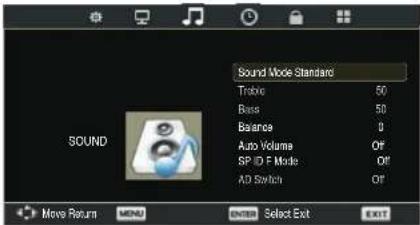 | 1. Tryb dźwięku (Sound Mode)Za pomocą przycisku strzałki w górę/w dół zaznacz na żółtopozycję TRYB DŻWIĘKU (SOUND MODE). Za pomocąprzycisku strzałki w lewo/w prawo wybierz jedną z opcjiustawienia TRYB DŻWIĘKU (SOUND MODE).2. Tony wysokie (Treble)Za pomocą przycisku strzałki w górę/w dół zaznacz na żółtopozycję TONY WYSOKIE (TREBLE). Za pomocą przyciskustrzałki w lewo/w prawo ustaw tony wysokie. Ustawienie tomożna dostosowywać tylko w trybie OSOBISTY(PERSONAL).3. Tony niskie (Bass)Za pomocą przycisku strzałki w górę/w dół zaznacz na żółtopozycję TONY NISKIE (BASS). Za pomocą przycisku strzałkiw lewo/w prawo ustaw tony niskie. Ustawienie to możnadostosowywać tylko w trybie OSOBISTY (PERSONAL).4. Balans (Balance)Za pomocą przycisku strzałki w górę/w dół zaznacz na żółtopozycję BALANS (BALANCE). Za pomocą przycisku strzałkiw lewo/w prawo ustaw balans.5. Automatyczna regulacja głośności (Auto Volume)Za pomocą przycisku strzałki w górę/w dół zaznacz pozycjęAutomatyczna regulacja głośności (Auto Volume), a następnienaciśnij przycisk OK, aby wybrać opcję Wł. (On) lub Wył.(Off).6. TRYB SPDIF (SPDIF MODE)Za pomocą przycisku strzałki w górę/w dół zaznacz pozycjęTRYB SPDIF (SPDIF MODE), a następnie naciśnij przyciskOK, aby wybrać opcję Automatyczny (Auto)\PCM\Wył.(Off).7. Przełącznik AD (AD Switch)Za pomocą przycisku strzałki w górę/w dół zaznacz pozycjęPrzełącznik AD (AD Switch), a następnie naciśnij przyciskOK, aby wybrać opcję Wł. (On) lub Wył. (Off). |
| NAZWA MENU | MENU CZASU | INSTRUKCJE |
| CZAS (TIME) |  | 1. Wyłącznik czasowy (Sleep Timer)Za pomocą przycisku strzałki w góre/w dół zaznacz na żółto pozycję Wyłącznik czasowy (Sleep Timer). Za pomocą przycisku strzałki w lewo/w prawo dostosuj ustawienie wyłącznika czasowego.2. Automatyczny tryb czuwania (Auto Standby)Za pomocą przycisku strzałki w góre/w dół zaznacz pozycję Automatyczny tryb czuwania (Auto Standby), a następnie naciśnij przycisk OK, aby przejść do podmenu. Naciśnij przycisk strzałki w góre/w dół/w lewo/w prawo, aby dokonać wyboru.3. Czas wyświetlania menu OSD (OSD Timer)Za pomocą przycisku strzałki w góre/w dół zaznacz na żółto pozycję Czas wyświetlania menu OSD (OSD Timer). Za pomocą przycisku strzałki w lewo/w prawo wybierz opcję dla ustawienia Czas wyświetlania menu OSD (OSD Timer). |
| NAZWA MENU | MENU BLOKADY | INSTRUKCJE |
| BLOKADA (LOCK) | 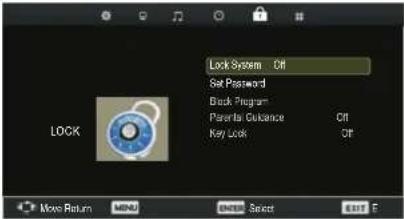  | 1. Blokada systemu (Lock System)Za pomocą przycisku strzałki w góre/w dół zaznacz pozycję Blokada systemu (Lock System), a następnie naciśnij przycisk OK, aby przejść do 3 dostępnych opcji. (Domyślne hasło to „0000").2. Ustaw hasło (Set Password)Za pomocą przycisku strzałki w góre/w dół zaznacz pozycję Ustaw hasło (Set Password), a następnie naciśnij przycisk OK, aby przejść do podmenu w celu ustawienia nowego hasła.3. Blokuj program (Block Program)Za pomocą przycisku strzałki w góre/w dół zaznacz pozycję Blokuj program (Block Program), a następnie naciśnij przycisk OK, aby przejść do podmenu.Za pomocą przycisku strzałki w góre/w dół zaznacz program, który chcesz zablokować, a następnie naciśnij żółty przycisk na pilocie zdalnego sterowania. (Aby odblokować program, wprowadź ustawione hasło).Naciśnij przycisk OK, aby zapisać ustawienie i przycisk menu, aby wrócić do poprzedniego ekranu.4. Kontrola rodzicielska (Parental Guidance)Za pomocą przycisku strzałki w góre/w dół zaznacz pozycję Kontrola rodzicielska (Parental Guidance), a następnie naciśnij przycisk OK, aby przejść do podmenu w celu wybrania opcji. (Dostępne opcje to: Wył. (Off), 4–18).5. Blokada przycisków (Key Lock)Za pomocą przycisku strzałki w góre/w dół zaznacz pozycję Blokada przycisków (Key Lock), a następnie naciśnij przycisk strzałki w lewo/w prawo, aby wybrać opcję „Wł. (On)" lub „Wył. (Off)". Po wybraniu dla blokady przycisków opcji „Wł. (On)" działanie panelu z przyciskami zostanie wyłączone. |
| NAZWA MENU | MENU USTAWIEŃ | INSTRUKCJE |
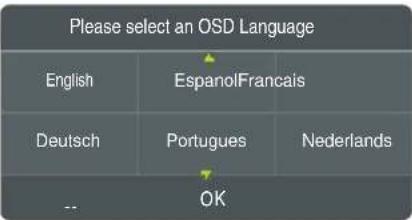
| USTAWIENIA (SETUP) | 1. Język menu OSD (OSD Language)Za pomocą przycisku strzałki w góre/w dół zaznacz na żółto pozycję JĘZYK MENU OSD (OSD LANGUAGE). Za pomocą przycisku strzałki w lewo/w prawo wybierz jedną z dostępnych opcji języka menu: HOLENDERSKI (DUTCH), NIEMIECKI (GERMAN), HISZPAŃSKI (SPANISH), PORTUGALSKI (PORTUGUESE), FRANCUSKI (FRENCH), ANGIELSKI (ENGLISH), POLSKI (POLISH).2. Język TT (TT Language)Za pomocą przycisku strzałki w góre/w dół zaznacz pozycję Język TT (TT Language), a następnie naciśnij przycisk OK, aby przejść do podmenu. Naciśnij przycisk strzałki w góre/w dół/w lewo/w prawo, aby dokonać wyboru.3. Napisy dla osób niedosłyszących (Hearing Impaired)Za pomocą przycisku strzałki w góre/w dół zaznacz pozycjęNapisy dla osób niedosłyszących (Hearing Impaired), a następnie naciśnij przycisk OK, aby wybrać opcję Wł. (On) lub Wyl. (Off).4. System pliku PVR (PVR File System)Za pomocą przycisku strzałki w góre/w dół zaznacz pozycję System pliku PVR (PVR File System), a następnie naciśnij przycisk OK, aby przejść do podmenu.5. Współczynnik kształtu obrazu (Aspect Ratio)Za pomocą przycisku strzałki w góre/w dół zaznacz pozycję Współczynnik kształtu obrazu (Aspect Ratio), a następnie naciśnij przycisk OK, aby przejść do podmenu. Za pomocą przycisku strzałki w góre/w dół wybierz współczynnik kształtu obrazu. [Dostępne opcje to: Automatyczny (Auto), 4:3, 16:9, Zoom1, Zoom2 ].6. Niebieski ekran (Blue Screen)Za pomocą przycisku strzałki w góre/w dół zaznacz pozycję Niebieski ekran (Blue Screen), a następnie naciśnij przycisk OK, aby wybrać opcję Wł. (On) lub Wyl. (Off).7. Pierwsza instalacja (First Time Installation)Za pomocą przycisku strzałki w góre/w dół zaznacz pozycję Pierwsza instalacja (First Time Installation), a następnie naciśnij przycisk OK, aby dostosować odpowiednie opcje, w tym język menu OSD, kraj i strojenie kanałów.8. Resetuj (Reset)Za pomocą przycisku strzałki w góre/w dół zaznacz pozycję Resetuj (Reset), a następnie naciśnij przycisk OK; wyświetlone zostanie okno dialogowe. Za pomocą przycisku strzałki w lewo wybierz opcję Tak (Yes), aby przywrócić domyślne ustawienia fabryczne języka menu OSD i kraju oraz aby przeprowadzić ponownie strojenie kanałów.9. Aktualizacja oprogramowania (USB) [Software Update(USB)]Za pomocą przycisku strzałki w góre/w dół zaznacz pozycję Aktualizacja oprogramowania (USB) [Software Update(USB)], a następnie naciśnij przycisk OK, aby zaktualizować oprogramowanie przez port USB. | |
 | ||
 | ||
 |
Tryb sygnału wejściowego: ATV
- Naciśnij przycisk MENU, aby wyświetlić menu główne.
- Za pomocą przycisku STRZAŁKI W PRAWO wybierz pozycję KANAŁ (CHANNEL), OBRAZ (PICTURE), DŻWIĘK (SOUND), CZAS (TIME), BLOKADA (LOCK) lub USTAWIENIA (SETUP).
- Naciśnij przycisk EXIT, aby wyjść z menu.
| NAZWA MENU | MENU KANAŁU | INSTRUKCJE |
| KANAŁ(CHANNEL) |  | 1. Strojenie automatyczne (Auto Tuning)Za pomocą przycisku strzałki w góre/w dół zaznacz pozycjęStrojenie automatyczne (Auto Tuning), a następnie naciśnijprzycisk OK, aby rozpocząć automatyczne wyszukiwanie.2. Ręczne strojenie kanałów cyfrowych (DTV Manual Tuning)Za pomocą przycisku strzałki w góre/w dół zaznacz pozycjęRęczne strojenie kanałów cyfrowych (DTV Manual Tuning), anastępnie naciśnij przycisk OK, aby wprowadzić hasło wcelu przejścia do podmenu. (Domyślne hasło to "0000").3. Ręczne strojenie kanałów analogowych (ATVManual Tuning)Za pomocą przycisku strzałki w góre/w dół zaznacz pozycjęRęczne strojenie kanałów analogowych (ATV Manual Tuning),a następnie naciśnij przycisk OK, aby wprowadzić hasło wcelu przejścia do podmenu. (Domyślne hasło to „0000").4. Edycja programu (Program Edit)Za pomocą przycisku strzałki w góre/w dół zaznacz pozycjęEdycja programu (Program Edit), a następnie naciśnij przyciskOK, aby przejść do podmenu.Dostępnych jest pięć funkcji.Za pomocą czerwonego przycisku można usunąć bieżącykanał.Za pomocą zielonego przycisku można zmienić nazwębieżącego kanału.Za pomocą żółtego przycisku można zmienić pozycjębieżącego kanału.Za pomocą niebieskiego przycisku można pominąć bieżącykanał.Za pomocą przycisku FAV bieżący kanał można ustawić jakokanał ulubiony. Jeśli bieżący kanał został już dodany doulubionych, po ponownym naciśnięciu przycisku FAV kanał zpowrotem będzie kanałem normalnym. |
| NAZWA MENU | MENU OBRAZU | INSTRUKCJE |
| OBRAZ (PICTURE) |  | 1. Tryb obrazu (Picture Mode)Za pomocą przycisku strzałki w góre/w dół zaznacz na żółto pozycję TRYB OBRAZU (PICTURE MODE). Za pomocą przycisku strzałki w lewo/w prawo wybierz jeden z TRYBÓW OBRAZU [Dynamiczny (Dynamic), Standardowy (Standard), Umiarkowany (Mild), Osobisty (Personal)].2. Kontrast (Contrast)Za pomocą przycisku strzałki w góre/w dół zaznacz na żółto pozycję KONTRAST (CONTRAST). Za pomocą przycisku strzałki w lewo/w prawo ustaw kontrast. Ustawienie to można dostosowywać tylko w trybie OSOBISTY (PERSONAL).3. Jasność (Brightness)Za pomocą przycisku strzałki w góre/w dół zaznacz na żółto pozycję JASNOŚĆ (BRIGHTNESS). Za pomocą przycisku strzałki w lewo/w prawo ustaw jasność. Ustawienie to można dostosowywać tylko w trybie OSOBISTY (PERSONAL).4. Kolor (Colour)Za pomocą przycisku strzałki w góre/w dół zaznacz na żółto pozycję USTAWIENIE KOLORU (COLOUR SETTING). Za pomocą przycisku strzałki w lewo/w prawo ustaw kolor. Parametr koloru jest zwiększany wraz ze wzrostem wartości liczbowej.5. Odcień (Tint)Za pomocą przycisku strzałki w góre/w dół zaznacz na żółto pozycję ODCIEN (TINT). Za pomocą przycisku strzałki w lewo/w prawo ustaw odcień koloru, jeśli telewizor działa w systemie NTSC.6. Ostrość (Sharpness)Za pomocą przycisku strzałki w góre/w dół zaznacz na żółto pozycję OSTROŚĆ (SHARPNESS). Za pomocą przycisku strzałki w lewo/w prawo ustaw ostrość. |
| OBRAZ (PICTURE) |  | 7. Temperatura barwowa (Color temperature) Za pomocą przycisku strzałki w lewo/w prawo wybierz najbardziej optymalny do oglądania tryb TEMPERATURA BARWOWA (COLOR TEMPERATURE) spośród opcji Normalna (Normal), Ciepła (Warm) i Zimna (Cold).8. Redukcja zakłóceń (Noise Reduction) Za pomocą przycisku strzałki w lewo/w prawo zmniejsz poziom zakłóceń obrazu wideo w przypadku odbierania słabej jakości sygnału transmisji. |
| NAZWA MENU | MENU DŻWIĘKU | INSTRUKCJE |
| DŻWIĘK (SOUND) | 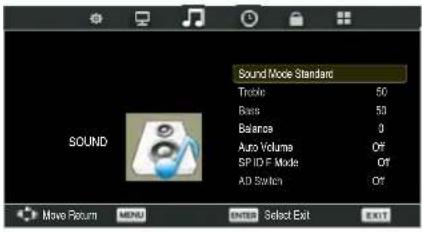 | 1. Tryb dźwięku (Sound Mode) Za pomocą przycisku strzałki w góre/w dół zaznacz na żółto pozycję TRYB DŻWIĘKU (SOUND MODE). Za pomocą przycisku strzałki w lewo/w prawo wybierz jedną z opcji ustawienia TRYB DŻWIĘKU (SOUND MODE).2. Tony wysokie (Treble) Za pomocą przycisku strzałki w góre/w dół zaznacz na żółto pozycję TONY WYSOKIE (TREBLE). Za pomocą przycisku strzałki w lewo/w prawo ustaw tony wysokie. Ustawienie to można dostosowywać tylko w trybie OSOBISTY (PERSONAL).3. Tony niskie (Bass) Za pomocą przycisku strzałki w góre/w dół zaznacz na żółto pozycję TONY NISKIE (BASS). Za pomocą przycisku strzałki w lewo/w prawo ustaw tony niskie. Ustawienie to można dostosowywać tylko w trybie OSOBISTY (PERSONAL).4. Balans (Balance) Za pomocą przycisku strzałki w góre/w dół zaznacz na żółto pozycję BALANS (BALANCE). Za pomocą przycisku strzałki w lewo/w prawo ustaw balans.5. Automatyczna regulacja głośności (Auto Volume) Za pomocą przycisku strzałki w góre/w dół zaznacz pozycję Automatyczna regulacja głośności (Auto Volume), a następnie naciśnij przycisk OK, aby wybrać opcję Wł. (On) lub Wyl. (Off).6. TRYB SPDIF (SPDIF MODE) Za pomocą przycisku strzałki w góre/w dół zaznacz pozycję TRYB SPDIF (SPDIF MODE), a następnie naciśnij przycisk OK, aby wybrać opcję Automatyczny (Auto)\PCM\Wyl. (Off).7. Przełącznik AD (AD Switch) Za pomocą przycisku strzałki w góre/w dół zaznacz pozycję Przełącznik AD (AD Switch), a następnie naciśnij przycisk OK, aby wybrać opcję Wł. (On) lub Wyl. (Off). |
| NAZWA MENU | MENU CZASU | INSTRUKCJE |
| CZAS (TIME) | 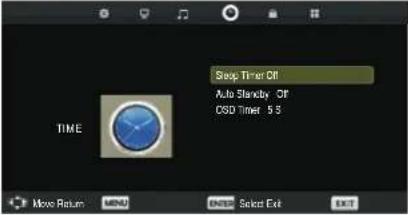 | 1. Wyłącznik czasowy (Sleep Timer)Za pomocą przycisku strzałki w góre/w dół zaznacz na żółto pozycję Wyłącznik czasowy (Sleep Timer). Za pomocą przycisku strzałki w lewo/w prawo dostosuj ustawienie wyłącznika czasowego.2. Automatyczny tryb czuwania (Auto Standby)Za pomocą przycisku strzałki w góre/w dół zaznacz pozycję Automatyczny tryb czuwania (Auto Standby), a następnie naciśnij przycisk OK, aby przejść do podmenu. Naciśnij przycisk strzałki w góre/w dół/w lewo/w prawo, aby dokonać wyboru.3. Czas wyświetlania menu OSD (OSD Timer)Za pomocą przycisku strzałki w góre/w dół zaznacz na żółto pozycję Czas wyświetlania menu OSD (OSD Timer). Za pomocą przycisku strzałki w lewo/w prawo wybierz opcję dla ustawienia Czas wyświetlania menu OSD (OSD Timer). |
| NAZWA MENU | MENU BLOKADY | INSTRUKCJE |
| BLOKADA (LOCK) |   | 1. Blokada systemu (Lock System)Za pomocą przycisku strzałki w góre/w dół zaznacz pozycję Blokada systemu (Lock System), a następnie naciśnij przycisk OK, aby przejść do 3 dostępnych opcji. (Domyślne hasło to "0000").2. Ustaw hasło (Set Password)Za pomocą przycisku strzałki w góre/w dół zaznacz pozycję Ustaw hasło (Set Password), a następnie naciśnij przycisk OK, aby przejść do podmenu w celu ustawienia nowego hasła.3. Blokuj program (Block Program)Za pomocą przycisku strzałki w góre/w dół zaznacz pozycję Blokuj program (Block Program), a następnie naciśnij przycisk OK, aby przejść do podmenu.Za pomocą przycisku strzałki w góre/w dół zaznacz program, który chcesz zablokować, a następnie naciśnij żółty przycisk na pilocie zdalnego sterowania. (Aby odblokować program, wprowadź ustawione hasło).Naciśnij przycisk OK, aby zapisać ustawienie i przycisk menu, aby wrócić do poprzedniego ekranu.4. Kontrola rodzicielska (Parental Guidance)Za pomocą przycisku strzałki w góre/w dół zaznacz pozycję Kontrola rodzicielska (Parental Guidance), a następnie naciśnij przycisk OK, aby przejść do podmenu w celu wybrania opcji. (Dostępne opcje to: Wył. (Off), 4–18)5. Blokada przycisków (Key Lock)Za pomocą przycisku strzałki w góre/w dół zaznacz pozycję Blokada przycisków (Key Lock), a następnie naciśnij przycisk strzałki w lewo/w prawo, aby wybrać opcję „Wł. (On)" lub „Wył. (Off)". Po wybraniu dla blokady przycisków opcji „Wł. (On)" działanie panelu z przyciskami zostanie wyłączone. |
OK
OK
OK
OK
OK
OK
OK
OK
Tryb sygnału wejściowego: DTV
- Naciśnij przycisk MENU aby, wyświetlić menu główne
- Za pomocą przycisku STRZAŁKI W PRAWO wybierz pozycję KANAŁ (CHANNEL), OBRAZ (PICTURE), DŻWIĘK (SOUND), CZAS (TIME), BLOKADA (LOCK) lub USTAWIENIA (SETUP).
- Naciśnij przycisk EXIT, aby wyjść z menu.
| NAZWA MENU | MENU KANAŁU | INSTRUKCJE |
| KANAŁ(CHANNEL) | 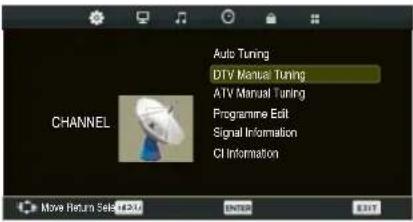 | 1. Strojenie automatyczne (Auto Tuning)Za pomocą przycisku strzałki w góre/w dół zaznacz pozycję Strojenie automatyczne (Auto Tuning), a następnie naciśnij przycisk OK, aby rozpocząć automatyczne wyszukiwanie.2. Ręczne strojenie kanałów cyfrowych (DTV Manual Tuning)Za pomocą przycisku strzałki w góre/w dół zaznacz pozycję Ręczne strojenie kanałów cyfrowych (DTV Manual Tuning), a następnie naciśnij przycisk OK, aby wprowadzić hasło w celu przejścia do podmenu.(Domyślne hasło to" 0000").Za pomocą przycisku strzałki w lewo/w prawo wybierz kanał, a następnie naciśnij przycisk OK, aby wyszukać program.3. Ręczne strojenie kanałów analogowych (ATV Manual Tuning)Za pomocą przycisku strzałki w góre/w dół zaznacz pozycję Ręczne strojenie kanałów analogowych (ATV Manual Tuning), a następnie naciśnij przycisk OK, aby wprowadzić hasło w celu przejścia do podmenu.(Domyślne hasło to" 0000").• Za pomocą przycisku strzałki w lewo/w prawo wybierz numer, pod którym zapisany zostanie kanał.• Za pomocą przycisku strzałki w góre/w dół wybierz drugą opcję. Za pomocą przycisku strzałki w lewo/w prawo wybierz system dźwięku.• Za pomocą przycisku strzałki w góre/w dół wybierz pozycję wyszukiwania, a następnie naciśnij przycisk OK, aby rozpocząć strojenie.• Naciśnij czerwony przycisk na pilocie zdalnego sterowania, aby zapisać ustawienia i przycisk menu, aby wrócić do poprzedniego menu.4. Edycja programu (Program Edit)Za pomocą przycisku strzałki w góre/w dół zaznacz pozycję Edycja programu (Program Edit), a następnie naciśnij przycisk OK, aby przejść do podmenu. |
 | ||
 | ||
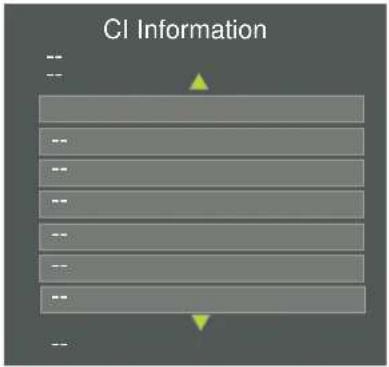
| KANAŁ(CHANNEL) |  | Dostępne są trzy funkcje.Za pomocą niebieskiego przycisku można pominąć bieżący kanał.Za pomocą przycisku FAV bieżący kanał można ustawić jako kanał ulubiony. Jeśli bieżący kanał został już dodany do ulubionych, po ponownym naciśnięciu przycisku FAV kanał z powrotem będzie kanałem normalnym.5.Informacje o sygnale (Signal Information)Za pomocą przycisku strzałki w góre/w dół zaznacz pozycję Informacje o sygnale (Signal Information), a następnie naciśnij przycisk OK, aby wyświetlić szczegółowe informacje o sygnale, w tym numer kanału, częstotliwość, jakość i siłę.6.Informacje o CI (CI Information)Za pomocą przycisku strzałki w góre/w dół zaznacz pozycję Informacje o CI (CI Information), a następnie naciśnij przycisk OK, aby wyświetlić szczegółowe informacje o włożonej karcie CI. |
 | ||
| NAZWA MENU | MENU OBRAZU | INSTRUKCJE |
| OBRAZ (PICTURE) | 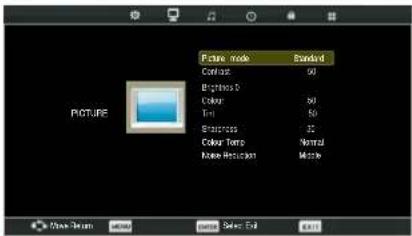 | 1. Tryb obrazu (Picture Mode)Za pomocą przycisku strzałki w góre/w dół zaznacz na żółto pozycję TRYB OBRAZU (PICTURE MODE). Za pomocą przycisku strzałki w lewo/w prawo wybierz jeden z TRYBÓW OBRAZU [Dynamiczny (Dynamic), Standardowy (Standard), Umiarkowany (Mild), Osobisty (Personal)].2. Kontrast (Contrast)Za pomocą przycisku strzałki w góre/w dół zaznacz na żółto pozycję KONTRAST (CONTRAST). Za pomocą przycisku strzałki w lewo/w prawo ustaw kontrast. Ustawienie to można dostosowywać tylko w trybie OSOBISTY (PERSONAL).3. Jasność (Brightness)Za pomocą przycisku strzałki w góre/w dół zaznacz na żółto pozycję JASNOŚĆ (BRIGHTNESS). Za pomocą przycisku strzałki w lewo/w prawo ustaw jasność. Ustawienie to można dostosowywać tylko w trybie OSOBISTY (PERSONAL).4. Kolor (Colour)Za pomocą przycisku strzałki w góre/w dół zaznacz na żółto pozycję USTAWIENIE KOLORU (COLOUR SETTING). Za pomocą przycisku strzałki w lewo/w prawo ustaw kolor. Parametr koloru jest zwiększany wraz ze wzrostem wartości liczbowej.5. Odcień (Tint)Za pomocą przycisku strzałki w góre/w dół zaznacz na żółto pozycję ODCIEN (TINT). Za pomocą przycisku strzałki w lewo/w prawo ustaw odcień koloru, jeśli telewizor działa w systemie NTSC.6. Ostrość (Sharpness)Za pomocą przycisku strzałki w góre/w dół zaznacz na żółto pozycję OSTROŚĆ (SHARPNESS). Za pomocą przycisku strzałki w lewo/w prawo ustaw ostrość. |
| OBRAZ (PICTURE) |  | 7. Temperatura barwowa (Color temperature)Za pomocą przycisku strzałki w lewo/w prawo wybierznajbardziej optymalny do oglądaniatryb TEMPERATURA BARWOWA (COLOR TEMPERATURE) spośród opcji Normalna (Normal), Ciepła (Warm) i Zimna (Cold).8. Redukcja zakłóceń (Noise Reduction)Za pomocą przycisku strzałki w lewo/w prawo zmniejsz poziom zakłóceń obrazu wideo w przypadku odbierania słabej jakości sygnału transmisji. |
| NAZWA MENU | MENU DŻWIĘKU | INSTRUKCJE |
| DŻWIĘK (SOUND) |  | 1. Tryb dźwięku (Sound Mode)Za pomocą przycisku strzałki w góre/w dół zaznacz na żółtopozycję TRYB DŻWIĘKU (SOUND MODE). Za pomocąprzycisku strzałki w lewo/w prawo wybierz jedną z opcjiustawienia TRYB DŻWIĘKU (SOUND MODE).2. Tony wysokie (Treble)Za pomocą przycisku strzałki w góre/w dół zaznacz na żółtopozycję TONY WYSOKIE (TREBLE). Za pomocą przyciskustrzałki w lewo/w prawo ustaw tony wysokie. Ustawienie tomożna dostosowywać tylko w trybie OSOBISTY (PERSONAL).3. Tony niskie (Bass)Za pomocą przycisku strzałki w góre/w dół zaznacz na żółtopozycję TONY NISKIE (BASS). Za pomocą przycisku strzałkiw lewo/w prawo ustaw tony niskie. Ustawienie to możnadostosowywać tylko w trybie OSOBISTY (PERSONAL).4. Balans (Balance)Za pomocą przycisku strzałki w góre/w dół zaznacz na żółtopozycję BALANS (BALANCE). Za pomocą przycisku strzałkiw lewo/w prawo ustaw balans.5. Automatyczna regulacja głośności (Auto Volume)Za pomocą przycisku strzałki w góre/w dół zaznacz pozycjęAutomatyczna regulacja głośności (Auto Volume), a następnienaciśnij przycisk OK, aby wybrać opcję Wł. (On) lub Wyt.(Off).6. TRYB SPDIF (SPDIF MODE)Za pomocą przycisku strzałki w góre/w dół zaznacz pozycjęTRYB SPDIF (SPDIF MODE), a następnie naciśnij przyciskOK, aby wybrać opcję Automatyczny (Auto)\PCM\Wył.(Off). |
| NAZWA MENU | MENU CZASU | INSTRUKCJE |
| CZAS (TIME) |  | 1. Zegar (Clock)Wyświetlanie bieżącej godziny systemu. Ustawienie nie jest dostępne.2. Strefa czasowa (Time Zone)Za pomocą przycisku strzałki w góre/w dół zaznacz pozycję Strefa czasowa (Time Zone), a następnie naciśnij przycisk OK, aby przejść do podmenu. Naciśnij przycisk strzałki w góre/w dół/w lewo/w prawo, aby wybrać strefę czasową.3. Wyłącznik czasowy (Sleep Timer)Za pomocą przycisku strzałki w góre/w dół zaznacz na żółto pozycję Wyłącznik czasowy (Sleep Timer). Za pomocą przycisku strzałki w lewo/w prawo dostosuj ustawienie wyłącznika czasowego.4. Automatyczny tryb czuwania (Auto Standby)Za pomocą przycisku strzałki w góre/w dół zaznacz pozycję Automatyczny tryb czuwania (Auto Standby), a następnie naciśnij przycisk OK, aby przejść do podmenu. Naciśnij przycisk strzałki w góre/w dół/w lewo/w prawo, aby dokonać wyboru.5. Czas wyświetlania menu OSD (OSD Timer)Za pomocą przycisku strzałki w góre/w dół zaznacz na żółto pozycję Czas wyświetlania menu OSD (OSD Timer). Za pomocą przycisku strzałki w lewo/w prawo wybierz opcję dla ustawienia Czas wyświetlania menu OSD (OSD Timer). |
| NAZWA MENU | MENU BLOKADY | INSTRUKCJE |
| BLOKADA (LOCK) |   | 1. Blokada systemu (Lock System)Za pomocą przycisku strzałki w góre/w dół zaznacz pozycję Blokada systemu (Lock System), a następnie naciśnij przycisk OK, aby przejść do 3 dostępnych opcji. (Domyślne hasło to "0000").2. Ustaw hasło (Set Password)Za pomocą przycisku strzałki w góre/w dół zaznacz pozycję Ustaw hasło (Set Password), a następnie naciśnij przycisk OK, aby przejść do podmenu w celu ustawienia nowego hasła.3. Blokuj program (Block Program)Za pomocą przycisku strzałki w góre/w dół zaznacz pozycję Blokuj program (Block Program), a następnie naciśnij przycisk OK, aby przejść do podmenu.Za pomocą przycisku strzałki w góre/w dół zaznacz program, który chcesz zablokować, a następnie naciśnij żółty przycisk na pilocie zdalnego sterowania. (Aby odblokować program, wprowadź ustawione hasło).Naciśnij przycisk OK, aby zapisać ustawienie i przycisk menu, aby wrócić do poprzedniego ekranu.4. Kontrola rodzicielska (Parental Guidance)Za pomocą przycisku strzałki w góre/w dół zaznacz pozycję Kontrola rodzicielska (Parental Guidance), a następnie naciśnij przycisk OK, aby przejść do podmenu w celu wybrania opcji. (Dostępne opcje to: Wył. (Off), 4–18).5. Blokada przycisków (Key Lock)Za pomocą przycisku strzałki w góre/w dół zaznacz pozycję Blokada przycisków (Key Lock), a następnie naciśnij przycisk strzałki w lewo/w prawo, aby wybrać opcję „Wł. (On)" lub „Wyt. (Off)". Po wybraniu dla blokady przycisków opcji „Wł. (On)" działanie panelu z przyciskami zostanie wyłączone. |
| NAZWA MENU | MENU USTAWIEN | INSTRUKCJE |
| USTAWIENIA (SETUP) | 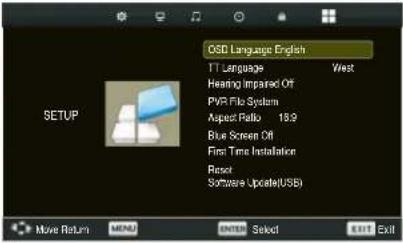 | 1. Język menu OSD (OSD Language)Za pomocą przycisku strzałki w góre/w dół zaznacz na żółto pozycje JĘZYK MENU OSD (OSD LANGUAGE). Za pomocą przycisku strzałki w lewo/w prawo wybierz jedną z dostępnych opcji języka menu: HOLENDERSKI (DUTCH), NIEMIECKI (GERMAN), HISZPAŃSKI (SPANISH), PORTUGALSKI (PORTUGUESE), FRANCUSKI (FRENCH), ANGIELSKI (ENGLISH), POLSKI (POLISH).2. Język TT (TT Language)Za pomocą przycisku strzałki w góre/w dół zaznacz pozycje Język TT (TT Language), a następnie naciśnij przycisk OK, aby przejść do podmenu. Naciśnij przycisk strzałki w góre/w dół/w lewo/w prawo, aby dokonać wyboru.3. Napisy dla osób niedosłyszących (Hearing Impaired)Za pomocą przycisku strzałki w góre/w dół zaznacz pozycje Napisy dla osób niedosłyszących (Hearing Impaired), a następnie naciśnij przycisk OK, aby wybrać opcję Wł. (On) lub Wył. (Off).4. System pliku PVR (PVR File System)Za pomocą przycisku strzałki w góre/w dół zaznacz pozycje System pliku PVR (PVR File System), a następnie naciśnij przycisk OK, aby przejść do podmenu.5. Współczynnik kształtu obrazu (Aspect Ratio)Za pomocą przycisku strzałki w góre/w dół zaznacz pozycje Współczynnik kształtu obrazu (Aspect Ratio), a następnie naciśnij przycisk OK, aby przejść do podmenu. Za pomocą przycisku strzałki w góre/w dół wybierz współczynnik kształtu obrazu. [Dostępne opcje to: Automatyczny (Auto), 4:3, 16:9, Zoom1, Zoom2].6. Niebieski ekran (Blue Screen)Za pomocą przycisku strzałki w góre/w dół zaznacz pozycje Niebieski ekran (Blue Screen), a następnie naciśnij przycisk OK, aby wybrać opcję Wł. (On) lub Wył. (Off).7. Pierwsza instalacja (First Time Installation)Za pomocą przycisku strzałki w góre/w dół zaznacz pozycje Pierwsza instalacja (First Time Installation), a następnie naciśnij przycisk OK, aby dostosować odpowiednie opcje, w tym język menu OSD, kraj i strojenie kanałów.8. Resetuj (Reset)Za pomocą przycisku strzałki w góre/w dół zaznacz pozycje Resetuj (Reset), a następnie naciśnij przycisk OK; wyświetlone zostanie okno dialogowe. Za pomocą przycisku strzałki w lewo wybierz opcję Tak (Yes), aby przywrócić domyślne ustawienia fabryczne języka menu OSD i kraju oraz aby przeprowadzić ponownie strojenie kanałów.9. Aktualizacja oprogramowania (USB) [Software Update(USB)]Za pomocą przycisku strzałki w góre/w dół zaznacz pozycje Aktualizacja oprogramowania (USB) [Software Update(USB)], a następnie naciśnij przycisk OK, aby zaktualizować oprogramowanie przez port USB. |
 | ||
 |
11- Specyfikacje urządzenia
| Pozycje | Odpowiednie objaśnienia | |
| Telewizor LED | Szerokoekranowy 16:9 telewizor LED 56 cm | |
| Rozdzielczość | 1920*1080 (1920) wyzłaća rozdzielczość ) | |
| Właściwości | Zgodność obszarów | Wiele rozwiązań |
| Standard telewizji | PAL B/G- AUTO-SECAM L | |
| Liczba kanałów | 99 | |
| Złącza wejściowe | PC | Złącze wejściowe DB15 VGA |
| Wideo AV, YPBPR | Złącze wejściowe kompozytowego sygnału wideo, złącze wejściowe komponentowego sygnału wideo | |
| Telewizyjne | Złącze anteny 75 Ω | |
| SCART | 21-pinowe gniazdo (wejście audio-video, wyjście audio-video, wejście RGB) | |
| Audio | Lewe, prawe złącze wejściowe audio (1)Lewe, prawe złącze wejściowe audio (2) | |
| HDMI x 2 | Gniazdo wejściowe wysokiej jakości sygnału audio-video, do którego można podłączyć urządzenie zewnętrzne z wyjściem HDMI | |
| Wyjście słuchawkowe | Wyjściowe złącze słuchawkowe | |
| Wyjście głośników | 5 W x2 | |
| Język menu OSD | Angielski, niemiecki, hiszpański, francuski, holenderski, portugalski, Polski. | |
| Zasilanie | Prąd stały 12 V/zasilacz 230 V | |
| Pobór mocy | <40W | |
| Akcesoria | Pilot zdalnego sterowania, zasilacz sieciowy, przewód zasilający, 2 baterie AAA, instrukcja obsługi, karta gwarancyjna, śrubokręt i śruby (4 sztuki), podstawka telewizora | |
Część 2: OBSŁUGA DVD
Urządzenie odtwarza następujące formaty płyt DVD:
| Typ płyty | Rozmiar płyty | Czas nagrywania | Zawartość nagrania | Uwagi |
| DVD | 12 cm | Jednostronna: ok. 120 min. | Format DVD:Skompresowane cyfrowo plikiAudio i Video | |
| Dwustronna: ok. 240 min. | ||||
| Super VCD | 12 cm | Ok. 45 min. | Cyfrowe pliki Audio i Video po kompresji MPEG 2 | Również: SVCD, CVD |
| VCD | 12 cm | Ok. 74 min. | Cyfrowe pliki Audio i Video po kompresji MPEG 1 | Również: VCD2.0,VCD1.1, VCD1.0,DVCD |
| CD | 12 cm | Ok. 74 min. | CD-DA: Cyfrowe pliki audio | |
| HD-CD | 12 cm | Ok. 74 min. | HD-CD: Cyfrowe pliki audio | |
| MP3/JPEG | 12 cm | Ok. 600 min. | Skompresowane cyfrowe pliki audio |
Uwaga: Odtwarza także płyty DVD-R, CD-R i CD-RW.
1-Podstawowe instrukcje obsługi
1. Włączanie DVD
Włączyć telewizor, przełączyć na tryb DVD.
2. Wkładanie płyty
Wsunąć płytę do szczeliny (strona z nadrukiem powinna być skierowana do telewizora); odtwarzacz automatycznie wciągnie płytę. Na ekranie pojawi się komunikat „ZAMKNIJ (CLOSE)”, a następnie „CZYTAJ (READ)”. Po załadowaniu zawartości płyty, urządzenie automatycznie przejdzie w tryb odtwarzania. Jeśli płyta znajdowała się w napędzie wcześniej, zostanie wczytana automatycznie.
Uwaga 1: W przypadku niektórych płyt, po załadowaniu ich zawartości, konieczne jest wciśnięcie PLAY i uruchomienie płyty z menu płyty.
Uwaga 2: Podczas wsuwania płyty, należy upewnić się, że strona z nadrukiem skierowana jest ku telewizorowi. Nieprawidłowe włożenie płyty do napędu, może skutkować uszkodzeniem mechanizmu odtwarzacza DVD.
3. Odtwarzanie
Otworzy się menu płyty – zależnie od jej zawartości. Podczas odtwarzania płyty, można użyć przycisku PAUSE, aby przełączać pomiędzy trybem wstrzymania i odtwarzania. Urządzenie obsługuje funkcje Menu, Tytuł, Odtwarzanie sekwencyjne i Odtwarzanie zaprogramowane.
1. Menu odtwarzania (dla płyt DVD, Super VCD i VCD2.0)
<1> Wcisnąć przycisk MENU
• W przypadku płyt DVD, na ekranie pojawi się menu płyty DVD (menu główne)
- W przypadku płyt Super VCD i VCD2.0, na ekranie pojawi się menu płyty Super VCD lub VCD2.0 (PBC: [OFF] (Wcisnąć przycisk MENU, aby wyświetlić status funkcji PBC).
- W przypadku odtwarzania płyt Super VCD i VCD2.0, domyślny status funkcji PBC to ON (włączona).
<2> W przypadku płyty DVD, należy użyć przycisków nawigacyjnych, aby wybrać i odtwarzać podświetłoną zawartość płyty.
W przypadku płyt Super VCD i VCD2.0, należy użyć przycisków numerycznych, aby bezpośrednio odtwarzać wybraną zawartość płyty. (Uwaga: funkcja PBC powinna mieć status OFF (wyłączona)).
<3> Wcisnąć przycisk OK lub PLAY, aby rozpocząć odtwarzanie od zaznaczonego miejsca.
<4> Podczas odtwarzania płyty, urządzenie powraca do menu głównego
• W przypadku płyty DVD, wcisnąć MENU, aby wyświetlić menu płyty.
- W przypadku płyty Super VCD lub VCD2.0, gdy funkcja PBC jest włączona, wcisnąć MENU, aby wyświetlić menu płyty.
<5> STOP
- Wcisnąć jeden raz przycisk STOP. Wcisnąć przycisk PLAY, aby wznowić odtwarzanie od miejsca, w którym je wstrzymano.
- Wcisnąć dwa razy przycisk STOP. Wcisnąć przycisk PLAY, aby rozpocząć odtwarzanie od początku.
W celu ochrony płyty, wcisnąć przycisk STOP, a następnie wcisnąć przycisk EJECT, aby wyjąć płytę. Po wysunięciu płyty, chwycić delikatnie jej brzeg, aby uniknąć zadrapań.
Jeśli funkcja odtwarzania DVD jest nieużywana (w trybie gotowości lub podczas używania przez dłuższy czas innych trybów), należy wyjąć płytę DVD, aby chronić odtwarzacz i płytę.
- Odtwarzanie wybranego tytułu (wyłącznie dla płyt DVD)
• Wcisnąć przycisk TITLE. Na ekranie pojawi się komunikat „TYTUŁ (TITLE)”.
• Wciskając przyciski kierunkowe lub numeryczne, wybrać żądany tytuł.
- Rozpocznie się odtwarzanie pierwszego rozdziału wybranego tytułu.
- Odtwarzanie sekwencyjne (dla płyt DVD, Super VCD, VCD, CD, CD-G, HD-CD, MP3/JPEG)
W przypadku płyty Super VCD lub VCD, jeśli funkcja PBC posiada status „ON” (włączona"), wciśnięcie przycisku PLAY spowoduje otwarcie menu płyty. Wcisnąć przycisk MENU, aby wyłączyć funkcję PBC (OFF). Wcisnąć przycisk PLAY, aby rozpoczać sekwencje.
W przypadku innych płyt, po zatrzymaniu, wcisnąć przycisk PLAY, aby rozpocząć sekwencję.
- Odtwarzanie zaprogramowane (dla płyt DVD, Super VCD, VCD, CD, CD-G, HD-CD, MP3/JPEG)
Za pomocą funkcji odtwarzania zaprogramowanego, można wybrać do 16 utworów, które będą odtwarzane w zaprogramowanej kolejności.
Jeśli funkcja PBC jest włączona, użycie odtwarzania zaprogramowanego spowoduje jej automatyczne wyłączenie.
Zgodnie z zaznaczonym obszarem, wprowadzić numer tytułu i rozdziału za pomocą przycisków numerycznych, wcisnąć przycisk PLAY, aby rozpocząć lub przejść do
Podczas odtwarzania programu można wcisnąć przycisk PROGRAM, aby wyświetlić menu programu do edycji.
Aby skasować program, należy przejść do
Podczas odtwarzania programu, na ekranie pojawia się komunikat „ODTW ZAPROG” („PRG PLAY”) oraz tytuł i numer bieżącego utworu.
2-Instrukcja obsługi funkcji
-
Przycisk Play (Odtwarzanie) (dla płyt DVD, Super VCD, VCD, CD, CD-G, HD-CD, MP3/JPEG)
-
W przypadku płyty DVD, wcisnąć przycisk PLAY w menu głównym lub menu tytułów; podczas odtwarzania płyty, można odtworzyć wybrany tytuł wybierając go bezpośrednio przyciskiem TITLE.
- W przypadku płyty Super VCD lub VCD, podczas odtwarzania płyty, można odtworzyć wybrany tytuł wybierając go za pomocą przycisków numerycznych. (Uwaga: Podczas używania funkcji odtwarzania zaprogramowanego lub gdy funkcja PCB jest włączona, aby zmienić utwór, można używać tylko przycisków PREV i NEXT).
- W przypadku płyty CD, CD-G lub HD-CD, podczas odtwarzania płyty, można odtworzyć wybrany tytuł wybierając go za pomocą przycisków numerycznych.
-
W przypadku płyty MP3 / JPEG, można odtworzyć wybrany tytuł wybierając go za pomocą przycisków numerycznych z menu zawartości płyty.
Uwaga: Dla utworów 1-10 należy użyć bezpośrednio przycisków numerycznych; dla utworów powyżej 10, wcisnąć najpierw przycisk - / -- (np. dla utworu 15 wcisnąć - / -- i 5) Jeśli wprowadzony numer jest niepoprawny, płyta nie uruchomi się. -
Przyciski Previous / Next (Poprzedni / Następny) (dla płyt DVD, Super VCD, VCD, CD, CD-G, HD-CD, MP3/JPEG)
Podczas odtwarzania płyty;
• Wcisnąć przycisk PREVIOUS, aby odtworzyć ostatni tytuł / rozdział / utwór.
• Wcisnąć przycisk NEXT, aby odtworzyć następny tytuł / rozdział / utwór.
Dla płyt Super VCD i VCD, gdy funkcja PBC jest wyłączona;
- Jeśli aktualny utwór jest utworem pierwszym, wciśnięcie przycisku PREVIOUS spowoduje zatrzymanie odtwarzania.
- Jeśli aktualny utwór jest utworem ostatnim, wciśnięcie przycisku NEXT spowoduje zatrzymanie odtwarzania.
W przypadku płyt DVD, powyższe funkcje mogą różnić się z powodu różnej budowy płyt DVD.
3. Przyciski Forward / Backward (Przewijanie w przód / w tył) (dla płyt DVD, Super VCD, VCD, CD, CD-G, HD-CD, MP3/JPEG)
Podczas odtwarzania płyty można użyć funkcji przewijania w przód / w tył.
- Istnieją 4 prędkości przewijania w przód. Wciskać przycisk przewijania w przód, aby przełącać się pomiędzy różnymi prędkościami przewijania. (PRZEW. W PRZÓDx2 - PRZEW. W PRZÓD x4 - PRZEW. W PRZÓD x8 - PRZEW. W PRZÓD x20 - Odtwarzaj)
○ Podczas przewijania w przód, można wcisnąć PLAY, aby powrócić do normalnej prędkości.
○ Dla płyt CD, HD-CD, MP3 funkcja przewijania w przód posiada wyjście audio.
W przypadku płyt DVD, po przewinięciu do ostatniego tytułu / rozdziału, płyta uruchomi się od początku.
W przypadku płyt Super VCD i VCD, przy włączonej funkcji PBC, po przewinięciu do ostatniego utworu, płyta uruchomi się od początku.
- Istnieją 4 prędkości przewijania w tył. Wciskać przycisk przewijania w tył, aby przełącać się pomiędzy różnymi prędkościami przewijania. (PRZEW. W TYŁx2 - PRZEW. W TYŁx4 - PRZEW. W TYŁx8 - PRZEW. W TYŁx20 - Odtwarzaj)
○ Podczas przewijania w tył, można wcisnąć PLAY, aby powrócić do normalnej prędkości.
○ Dla płyt CD, HD-CD, MP3 funkcja przewijania w tył posiada wyjście audio.
W przypadku płyt DVD, po przewinięciu do pierwszego tytułu / rozdziału, płyta uruchomi się od początku.
W przypadku płyt Super VCD i VCD, przy włączonej funkcji PBC, po przewinięciu do pierwszego utworu, płyta uruchomi się od początku
Uwaga: Podczas przewijania w przód lub w tył dźwięk jest wyłączony.
4. Slow motion (Odtwarzanie w zwolnionym tempie) (dla płyt DVD, Super VCD i VCD)
Podczas odtwarzania płyty, można używać funkcji odtwarzania w zwolnionym tempie.
- Istnieje 6 prędkości odtwarzania w zwolnionym tempie. Wciskać przycisk SLOW, aby przełącać się pomiędzy różnymi prędkościami odtwarzania. (SF1/2 - SF1/3 - SF1/4 - SF1/5 - SF1/6 - SF1/7 - Play)
- Podczas odtwarzania w zwolnionym tempie, można wcisnąć PLAY, aby powrócić do normalnej predkości.
Uwaga: Podczas odtwarzania w zwolnionym tempie dźwięk jest wyłączony.
5. Pause (Pauza) (dla płyt DVD, Super VCD, VCD, CD, CD-G, HD-CD, MP3/JPEG)
W przypadku płyt CD, CD-G, HD-CD i MP3/JPEG, wcisnąć przycisk PAUSE, aby wstrzymać odtwarzanie; wcisnąć przycisk PLAY, aby wznowić odtwarzanie.
W przypadku płyt DVD, Super VCD, VCD, wcisnąć przycisk PAUSE, aby wstrzymać odtwarzanie; wcisnąć przycisk STEP, aby odtwarzać klatka po klatce; wcisnąć przycisk PLAY, aby wznowić odtwarzanie.
- Repeat (Powtarzanie) (dla płyt DVD, Super VCD, VCD, CD, CD-G, HD-CD, MP3/JPEG)
Wcisnąć przycisk REPEAT, aby wyświetlić aktualny tryb powtarzania.
- W przypadku płyt Super VCD, VCD, CD, CD-G, HD-CD, podczas odtwarzania w kolejności, można użyć funkcji powtarzania odtwarzania. Istnieją 2 tryby powtarzania; należy wciskać REPEAT, aby wybierać między nimi. (POWTÓRZ (WYŁ.) - POWTÓRZ (1) - POWTÓRZ (WSZYSTKO)).
- W przypadku płyt DVD, można również zmienić ustawienia trybu powtórnego odtwarzania. Istnieją 3 tryby powtarzania; należy wciskać REPEAT, aby wybierać między nimi. (POW.: (WYŁ.) – POW.: (ROZDZIAŁ) – POW.: (TYTUŁ) – POW.: (WSZYSTKO)).
- W przypadku płyt MP3 / JPEG, podczas odtwarzania płyty, można użyć funkcji powtarzania. Istnieją 3 tryby powtarzania; należy wciskać REPEAT, aby wybierać między nimi. (POWTÓRZ (WYŁ.) - POWTÓRZ (1) - POWTÓRZ (KAT.) - POWTÓRZ (WSZYSTKO)).
- D.DISP (menu na ekranie) (dla płyt DVD, Super VCD, VCD, CD, CD-G, HD-CD, MP3/JPEG)
Wcisnąć przycisk D.DISP, aby aktywować na ekranie rozwijane menu wyboru dla odtwarzanego Tytułu, Rozdziału, czasu oraz innych informacji.
- Dla płyt DVD (2 strony) Wcisnąć przycisk D.DISP, aby wyświetlić pierwszą stronę: Typ płyty, Tytuł -/- (Aktualny / Pełny), Rozdział-/- (Aktualny / Pełny), Całkowity czas nagrania na płycie. Ponownie wcisnąć przycisk D.DISP, aby wyświetlić drugą stronę: Dźwięk -/- (Aktualny / Pełny) lub WYŁ., Język, Typ dźwięku, Napisy -/- (Aktualne / Pełne) lub WYŁ. Wcisnąć jeszcze raz przycisk D.DISP, aby wyłączyć menu na ekranie.
- Dla płyt Super VCD (2 strony) Wcisnąć przycisk D.DISP, aby wyświetlić pierwszą stronę: Typ płyty, Utwór -/- (Aktualny / Pełny), Wyciszenie, Status PBC, Status trybu powtarzania, Czas trwania odtwarzanego utworu. Ponownie wcisnąć przycisk D.DISP, aby wyświetlić drugą stronę: Dźwięk -/- (Aktualny / Pełny) lub WYŁ., Typ dźwięku, Język, Napisy -/- (Aktualne / Pełne) lub WYŁ. Wcisnąć jeszcze raz przycisk D.DISP, aby wyłączyć menu na ekranie.
- Dla płyt CD, CD-G, HD-CD, MP3 / JPEG, Wcisnąć przycisk D.DISP, aby wyświetlić pierwszą stronę: Typ płyty, Utwór -/- (Aktualny / Pełny), Wyciszenie, Status trybu powtarzania, Czas trwania aktualnego utworu. Wcisnąć jeszcze raz przycisk D.DISP, aby wyłączyć menu na ekranie.
- Przycisk Audio (dla płyt Super VCD, VCD, CD, CD-G, HD-CD, MP3/JPEG)
• Wcisnąć przycisk AUDIO, aby wyświetlić aktualny tryb audio.
• Wcisnąć ponownie, aby wybrać jeden z trybów.
○ Dla płyt Super VCD i VCD: (Stereo - L - R - Auto L - Auto R)
○ Dla płyt CD, CD-G, HD-CD, MP3: (Stereo - L - R)
Uwaga: Przełączanie na kanał Auto L / R, różni się zależnie od zawartości płyty.
W przypadku dwujęzycznych płyt VCD, przycisk AUDIO służy do wyboru języka.
- Wybór języka (dla płyt DVD i Super VCD)
• Wcisnąć przycisk AUDIO, aby wyświetlić aktualny język.
• Wcisnąć ponownie, aby wybrać jeden z języków.
Uwaga: W przypadku wielojęzycznej płyty DVD lub Super VCD, wcisnąć przycisk AUDIO, aby wybrać konkretny język.
- Przycisk Subtitle (Napisy) (dla płyt DVD i Super VCD)
• Wcisnąć przycisk SUBTITLE, aby wyświetlić informację o aktualnych napisach.
• Wcisnąć ponownie, aby wybrać jeden z trybów napisów.
Uwaga: W przypadku wielojęzycznej płyty DVD lub Super VCD, wcisnąć przycisk SUBTITLE, aby wybrać konkretny język napisów.
-
Przycisk Mute (Wycisz) (dla płyt DVD, Super VCD, VCD, CD, CD-G, HD-CD, MP3/JPEG)
-
Wcisnąć przycisk MUTE, aby wyłączyć dźwięk. Na ekranie pojawi się symbol „Dźwięk wyłączony” („MUTE“).
- Wcisnąć przycisk ponownie, aby włączyć dźwięk lub wcisnąć VOL + / VOL -, aby włączyć i wyregulować dźwięk.
-
Jeśli nie ma wyjścia audio, wcisnąć przycisk MUTE, aby włączyć dźwięk.
-
Przycisk A-B (powtarzanie od A do B) (dla płyt DVD, Super VCD, VCD, CD, CD-G, HD-CD, MP3/JPEG)
-
W normalnym trybie odtwarzania, przewijania w przód lub w tył, wcisnąć przycisk A-B w miejscu, gdzie ma zaczynać się powtarzanie. Na ekranie pojawi się komunikat „POWTÓRZ A –,” („REPEAT A –”).
- W normalnym trybie odtwarzania, przewijania w przód lub w tył, wcisnąć ponownie przycisk A-B w miejscu, gdzie powtarzanie się ma kończyć. Na ekranie pojawi się komunikat „POWTÓRZ A-B” („REPEAT A-B”).
• Automatycznie rozpocznie się odtwarzanie od punktu A do punktu B.
- Wcisnąć ponownie przycisk A-B, aby anulować powtarzanie. Na ekranie pojawi się komunikat „ANULOWANO A – B” („A – B CANCEL”).
W przypadku płyt Super VCD, VCD i CD, funkcja powtarzania A-B działa jedynie w zakresie jednego utworu. Przy odtwarzaniu pozostałych utworów, funkcja automatycznie się wyłączy.
○ W przypadku płyt Super DVD, funkcja powtarzania A-B działa jedynie w zakresie jednego tytułu / rozdziału. Przy odtwarzaniu pozostałych, funkcja automatycznie się wyłączy.
- Regulacja głośności (dla płyt DVD, Super VCD, VCD, CD, CD-G, HD-CD, MP3/JPEG)
Wciskać przyciski VOL - / VOL +, aby wyregulować poziom głośności dźwięku.
Uwaga: W przypadku odtwarzania płyt DVD z oryginalnym kodowaniem, ta funkcja nie działa.
3-Odtwarzanie płyt z plikami MP3/JPEG
Po włożeniu płyty MP3 / JPEG do napędu, urządzenie rozpocznie skanowanie katalogów MP3 / JPEG. Następnie wyświetl i zawartość płyty i automatycznie rozpocznie odtwarzanie pierwszego pliku (zaznaczony). Widok ekranu.
![Wyświetla aktualną funkcję odtwarzania MP3 [ MP3 ] _. MP3 01.MP3 01. 02. 03. 04. 05. 06. 07. 08. 09. 10. Zaznaczony plik do odtwarzania Przyciski do przełączania pomiędzy funkcjami odtwarzania MP3 i JPEG. Wyświetla aktualnie odtwarzany plik JPEG. [ PICTURE ] _. JPG 01.PICTURE 01. 02. 03. 04. 05. 06. 07. 08. 09. 10. Pasek do podglądu kolejnej strony.](/content/2026/06/1259476/images/38cc23f8443bb95e824a83cb73933f4b8ecec196d5aad9d9e34e21b512f69ac3.jpg)
Należy użyć przycisków nawigacyjnych, aby sprawdzić żądany katalog i odtwarzać pierwszy plik lub wybrać żądany plik.
Uwaga:
- Za pomocą przycisków ◀▶ zaznaczać katalogi, dokumenty lub tryby.
- Za pomocą przycisków numerycznych można bezpośrednio wybierać zawartość. Aby wybrać numer powyżej 10, wcisnąć najpierw przycisk10+10p. aby wybrać 15, wcisnąć , a potem 5)
- Podczas odtwarzania plików MP3, na ekranie nie wyświetla się obraz – działa tylko wyjście audio.
- Po zatrzymaniu lub wstrzymaniu odtwarzania obrazów, można użyć przycisku MENU, aby włączyć podgląd 12 obrazów. Wcisnąć przycisk NEXT / PREV, aby wybrać następną / poprzednią stronę lub wciskać przyciski numeryczne, aby wybrać odpowiedni obraz.
Uwaga 1: Funkcja ta różni się w zależności od zawartości nośników DMP i USB.
4-Ustawienia funkcji
1. Ustawienia ogólne funkcji DVD

Wcisnąć przycisk D.SETUP, aby wyświetlić na ekranie menu odtwarzacza DVD.
Wciskać przyciski ▼/▲, aby przemieszczać się pomiędzy różnymi podmenu i zaznaczać je. Wciskać przyciski ◀/►, aby otworzyć zaznaczone podmenu.
Wcisnąć przycisk D.SETUP, aby wyjść z menu.
System telewizyjny (TV SYSTEM)
Wcisnąć przycisk ▶, aby otworzyć menu TV SYSTEM, a następnie wciskać ▼/▲, aby wybrać jedną z opcji. Wybrać zgodnie z systemem kolorów w telewizorze: (NTSC, PAL lub Auto dla Multi-systemu) Ustawlenie domyślne to PAL.

ON: Wybierz, aby aktywować wygaszacz ekranu OFF: Wybierz, aby wyłączyć wygaszacz ekranu
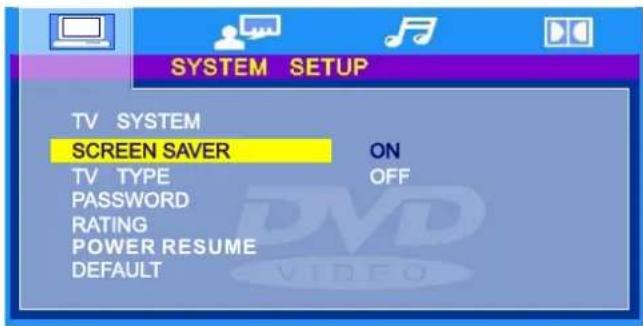
Płyty DVD są nagrywane zgodnie z różnymi współczynnikami kształtu obrazu. To menu umożliwia wybór jednego z trzech współczynników kształtu obrazu:

- 4:3 PS (Normalny)
Odpowiedni dla normalnego telewizora, przy odtwarzaniu filmów szerokoekranowych – lewa i prawa część ekranu są przycięte.
- 4:3 LB (Normalny)
Odpowiedni dla normalnego telewizora, przy odtwarzaniu filmów szerokoekranowych – górna i dolna część ekranu mają czarny pasek.
- 16:9 (Szeroki)
Odpowiedni do podłączenia telewizora/monitora szerokoekranowego.
Wybierz najbardziej odpowiedni współczynnik kształtu obrazu
UWAGA:
- Rozmiar ekranu podczas odtwarzania różni się w zależności od zawartości płyty.
- Dla płyt nagranych w formacie 4:3, zastosowanie każdego trybu powoduje odtwarzanie w formacie 4:3.
- Wybór proporcji ekranu powinien być zgodny ze współczynnikiem kształtu obrazu podłączonego telewizora / monitora.
HASŁO (PASSWORD)
- Ustawienie domyślne to blokada. Nie można przeprowadzić zmiany hasła ani stosować blokady wiekowej na płyty. Aby edytować blokadę wiekową, należy za pomocą przycisków numerycznych wprowadzić hasło domyślne „0000”, a następnie wcisnąć przycisk OK, aby potwierdzić.
- Aby zmienić hasło, należy wprowadzić dowolny 4-cyfrowy numer, gdy blokada jest zdjęta. Po wprowadzeniu 4-cyfrowego numeru, będzie on stanowił nowe hasło.
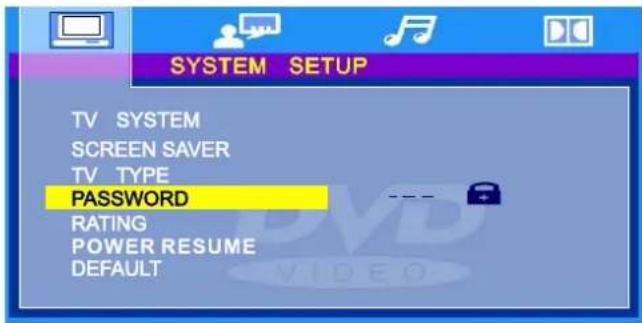
Ograniczenia wieku dzieli się na osiem kategorii – od DLA DZIECI (KID SAFE) do DLA DOROSŁYCH (ADULT) Uwaga: Ustawienia te można zmieniać wyłącznie po wprowadzeniu hasła.

WZNOWIENIE ZASILANIA (POWER RESUME)
ON: Wybrać, gdy odtwarzacz DVD ma zapamiętać moment, w którym przerwano odtwarzanie płyty. Po ponownym uruchomieniu płyta zacznie odtwarzac się od tego momentu. OFF: Wybrać, gdy odtwarzacz DVD ma rozpocząć odtwarzanie od początku płyty.

USTAWIENIA DOMYŚLNE (DEFAULT SETTING)
Wcisnąć przycisk OK, aby przywrócić ustawienia fabryczne.

JEZYK MENU (OSD LANGUAGE)
Za pomocą przycisków nawigacyjnych wybrać Język menu (OSD LANGUAGE) i wcisnąć przycisk OK, aby potwierdzić. Istnieje kilka języków do wyboru. Aby wybrać, wciskać przyciski ▼/▲ i przemieszczać się pomiędzy językami. Wcisnąć OK, aby potwierdzić.

JEZYK AUDIO (AUDIO LANGUAGE)
Za pomocą przycisków nawigacyjnych, wybrać Język Audio (AUDIO LANGUAGE) i wcisnąć przycisk OK, aby potwierdzić. Istnieje kilka języków do wyboru. Aby wybrać, wciskać przyciski ▼/▲ i przemieszczać się pomiędzy językami. Wcisnąć OK, aby potwierdzić.
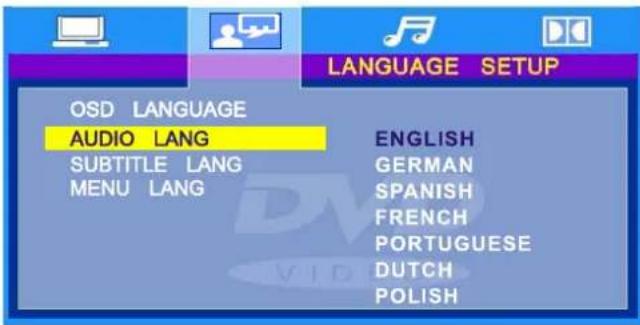
JĘZYK NAPISÓW (SUBTITLE LANGUAGE)
Za pomocą przycisków nawigacyjnych wybrać Język Napisów (SUBTITLE LANGUAGE) i wcisnąć przycisk OK, aby potwierdzić. Istnieje kilka języków do wyboru. Aby wybrać, wciskać przyciski ▼/▲ i przemieszczać się pomiędzy językami. Wcisnąć OK, aby potwierdzić.

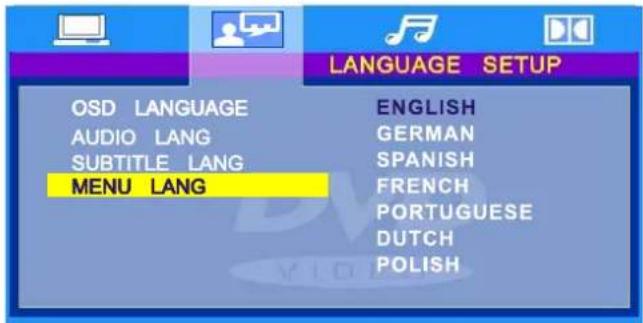
USTAWIENIA DŻWIĘKU (AUDIO SETUP)
Opcje ustawień dźwięku przedstawia poniższy rysunek:
KLUCZ (KEY)
Za pomocą strzałek w górę i w dół przesuwać wskaźnik i ustawić KLUCZ.
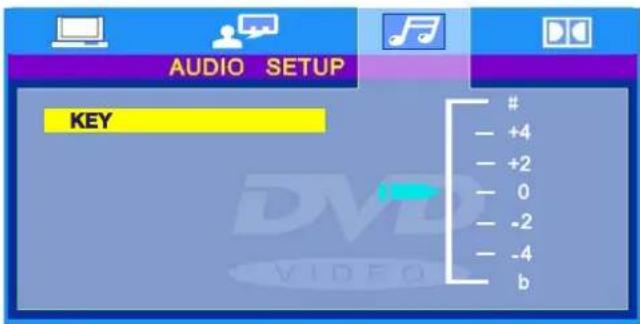
USTAWIENIA DOLBY DIGITAL
Po przełączeniu w tryb kompresji „Wyjście audio (Audio output)”, wyregulować współczynnik kompresji dla różnych efektów. Po wybraniu wartości PEŁNY (FULL), wartość sygnału szczytowego jest najmniejsza. Po wybraniu wartości WYŁĄCZONY (OFF), wartość sygnału szczytowego jest największa.

TRYB DUAL MONO
Można wybrać cztery różne wyjścia audio: STEREO, MONO L, MONO R, MIX MONO. Poniższa tabela zawiera opis tych wyjść:
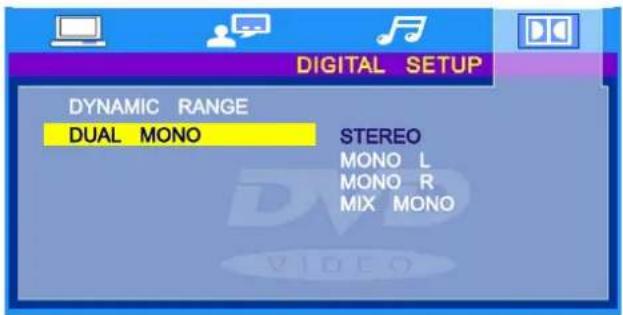
| TRYB LEWY GŁOŚNIK PRAWY GŁOŚNIK | ||
| STEREO | STEREO-L | STEREO-R |
| L-MONO | L-MONO | L-MONO |
| R-MONO | R-MONO | R-MONO |
| MIX-MONO | L-MONO+R-MONO | L-MONO+R-MONO |
Instrukcje dotyczące montażu podstawki i montażu ściennego
1. Montaż podstawki telewizora
Aby dołączyć stoiska, najpierw z tworzywa sztucznego (A) na stoisku TV (B), a następnie włóż i dokręć 4 śruby śrubokrętem.

2. Instrukcje dotyczące montażu ściennego

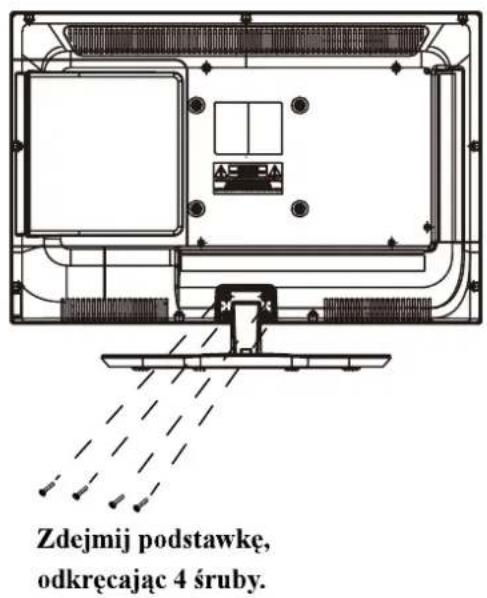
Instrukcje dotyczące ochrony środowiska
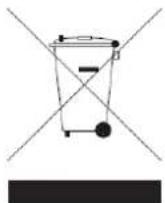
Po zakończeniu okresu żywotności niniejszego urządzenia nie należy utylizować go wraz ze zwykłymi odpadami z gospodarstwa domowego; należy go zanieść do punktu zbiórki urządzeń elektrycznych i elektronicznych w celu ich recyklingu. Znajdujący się na produkcie, w instrukcji użytkowania lub na opakowaniu symbol określa metody utylizacji.
Zastosowane materiały nadają się do przetwarzania, jak to zostało wskazane na oznaczeniu. Poprzez recykling, recykling materiałów lub inne formy ponownego wykorzystania starych urządzeń użytkownik w znacznym stopniu przyczynia się do ochrony środowiska.
W celu uzyskania informacji na temat autoryzowanego punktu utylizacji należy się skontaktować z przedstawicielem władz lokalnych.


- Część 1: OBSŁUGA TELEWIZORA LED
- 1- Ważne środki ostrożności dotyczące bezpieczeństwa
- 2- Główne funkcje
- 3- Wkładanie baterii do pilota zdalnego sterowania
- 4- Omówienie urządzenia
- 5- Omówienie panelu sterowania
- Funkcje panelu sterowania:
- Stan wskaźnika świetlnego
- Opisy złącza
- 6- Omówienie pilota zdalnego sterowania
- 7- Połączenia z różnymi sygnałami wejściowymi
- A) Połączenie z sygnałem PC
- Procedura podłączania:
- B) Połącz z zewnętrznymi urządzeniami AV za pomocą złącza kompozytowego
- Etapy połączeń
- Połącz z sygnałem TV
- Połączenie z sygnałem SCART
- E) Podłączanie urządzenia zewnętrznego (USB)
- F) Połączenie z sygnałem HDMI
- 8- Podstawowe instrukcje obsługi
- Włączanie telewizora LED
- Przełączanie między różnymi sygnałami wejściowymi:
- Regulacja dźwięku
- Wyciszenie
- Uwaga
- Wybieranie żądanego kanału telewizyjnego
- Wybieranie żądanego kanału telewizji cyfrowej
- Przewijanie listy kanałów:
- Wybieranie za pomocą numeru:
- Wybieranie za pomocą mini listy kanałów:
- Wybieranie za pomocą funkcji EPG (elektroniczny przewodnik po programach)
- ASPECT
- AUDIO
- SUBTITLES (telewizja cyfrowa)
- 9- Instrukcje obsługi nagrywarki PVR
- 1- Lista funkcji nagrywarki PVR
- 2- Podstawowe instrukcje obsługi nagrywarki PVR
- Lokalizacja przechowywania pliku wyjściowego
- Sprawdzanie szybkości połączenia USB
- 3- Metody nagrywania
- Tryb 2: przesunięcie czasowe
- Tryb 3: nagrywanie czasowe
- 10- Instrukcje obsługi dotyczące menu Multimedia (Media)
- Menu zdjęć
- Menu muzyki
- Menu filmu
- 11- TELEGAZETA
- Wybór strony
- Przycisk rozmiaru
- Przycisk odkrywania
- Przycisk wstrzymania
- Przycisk indeksu
- Przycisk podstrony
- Przycisk tekstu
- Cyfrowa telegazeta
- 12- Obsługa menu
- Tryb sygnału wejściowego: PC
- Tryb sygnału wejściowego: ATV
- Tryb sygnału wejściowego: DTV
- Część 2: OBSŁUGA DVD
- 1-Podstawowe instrukcje obsługi
- Włączanie DVD
- Wkładanie płyty
- Odtwarzanie
- Menu odtwarzania (dla płyt DVD, Super VCD i VCD2.0)
- 2-Instrukcja obsługi funkcji
- Przyciski Forward / Backward (Przewijanie w przód / w tył) (dla płyt DVD, Super VCD, VCD, CD, CD-G, HD-CD, MP3/JPEG)
- Slow motion (Odtwarzanie w zwolnionym tempie) (dla płyt DVD, Super VCD i VCD)
- Pause (Pauza) (dla płyt DVD, Super VCD, VCD, CD, CD-G, HD-CD, MP3/JPEG)
- 3-Odtwarzanie płyt z plikami MP3/JPEG
- Uwaga:
- 4-Ustawienia funkcji
- Ustawienia ogólne funkcji DVD
- System telewizyjny (TV SYSTEM)
- HASŁO (PASSWORD)
- WZNOWIENIE ZASILANIA (POWER RESUME)
- USTAWIENIA DOMYŚLNE (DEFAULT SETTING)
- JEZYK MENU (OSD LANGUAGE)
- JEZYK AUDIO (AUDIO LANGUAGE)
- JĘZYK NAPISÓW (SUBTITLE LANGUAGE)
- USTAWIENIA DŻWIĘKU (AUDIO SETUP)
- KLUCZ (KEY)
- USTAWIENIA DOLBY DIGITAL
- TRYB DUAL MONO
- Instrukcje dotyczące montażu podstawki i montażu ściennego
- Montaż podstawki telewizora
- Instrukcje dotyczące montażu ściennego
- Instrukcje dotyczące ochrony środowiska
Marka : AudioSonic
Model : LE-227792
Kategoria : Telewizor