
LE-227792 - Téléviseur AudioSonic - Notice d'utilisation et mode d'emploi gratuit
Retrouvez gratuitement la notice de l'appareil LE-227792 AudioSonic au format PDF.


| Type de produit | Téléviseur LED |
| Taille de l'écran | 22 pouces |
| Résolution | HD (1366 x 768 pixels) |
| Formats d'image supportés | 16:9 |
| Connectivité | HDMI, USB, VGA, prise antenne, sortie audio |
| Fonctions principales | TNT intégré, lecteur multimédia USB, contrôle parental, minuterie |
| Consommation électrique | Environ 30 W en fonctionnement |
| Alimentation | 100-240 V AC, 50/60 Hz |
| Dimensions avec pied (LxHxP) | Environ 50 x 35 x 15 cm |
| Dimensions sans pied (LxHxP) | Environ 50 x 31 x 5 cm |
| Poids net | Environ 3,5 kg |
| Poids avec emballage | Environ 4,5 kg |
| Température de fonctionnement | 5 °C à 35 °C |
| Humidité de fonctionnement | 20 % à 80 % |
| Entretien et nettoyage | Utiliser un chiffon doux et sec. Ne pas utiliser de produits chimiques. |
| Sécurité | Ne pas exposer à la pluie ou à l'humidité. Débrancher avant nettoyage. |
| Pièces détachées et réparabilité | Contacter le service après-vente AudioSonic pour toute réparation. |
| Garantie | 2 ans (selon conditions) |
| Marque | AudioSonic |
| Modèle | LE-227792 |
FOIRE AUX QUESTIONS - LE-227792 AudioSonic
Questions des utilisateurs sur LE-227792 AudioSonic
0 question sur cet appareil. Repondez a celles que vous connaissez ou posez la votre.
Poser une nouvelle question sur cet appareil
Téléchargez la notice de votre Téléviseur au format PDF gratuitement ! Retrouvez votre notice LE-227792 - AudioSonic et reprennez votre appareil électronique en main. Sur cette page sont publiés tous les documents nécessaires à l'utilisation de votre appareil LE-227792 de la marque AudioSonic.
MODE D'EMPLOI LE-227792 AudioSonic
1 - Précautions importantes de sécurité
L'utilisation impropre peut être cause d'incendies ou de chocs électriques. Afin de prévenir ces risques, merci de suivre attentivement les instructions d'installatio n, d'utilisation et de nettoyage de l'appareil. Afin d'assurer votre sécurité et de prolonger la durée de vie de la TV LED, merci de lire attentivement ce qui suit avant toute utilisation :
Les touches On/Off présentes sur ce produit ne permettent pas de déconnecter totalement la télévision de l'alimentation principale. Débranchez le cordon d'alimentation de la sortie AC avant de brancher tout câble Audio / Vidéo à la TV LED.
N'installez pas la TV LED sur une surface ou un meuble instable. L'appareil pourrait tomber et s'endommager, provoquant de sérieuses blessures corporelles. Placez la TV LED sur une surface stable, recommandée par son fabricant.
L'écran LED utilisé pour ce produit est en verre. Veillez à ne pas faire tomber le produit et à ce qu'il ne subisse aucun impact avec d'autres objets, l'écran pourrait se briser. Si l'écran devait se briser, soyez attentifs aux débris de verre.
Les prises d'air et ouvertures situées à l'arrière de l'appareil servent à la ventilation. Veillez à ne pas couvrir ou entraver ces prises d'air et ouvertures. Une ventilation insuffisante peut causer la surchauffe et / ou raccourcir la durée de vie du produit. N'insérez pas d'objets étrangers (objets en métal ou inflammables) à l'intérieur de la TV, au risque de provoquer incendie ou choc électrique.
Ne placez pas la TV LED à proximité d'autres meubles ou d'appareils électroniques. Ce produit n'est pas conçu pour être encastré ; ne le placez pas dans un endroit clos sans ventilation adéquate.
Conservez le produit à l'abri de la lumière directe du soleil ou de toutes sources de chaleur telles que les radiateurs, les appareils de chauffage, les poêles, et autres générateurs de chaleur (y compris les adaptateurs et les amplificateurs).
N'utilisez pas ce produit dans un lieu humide ou à proximité de points d'eau, tels que l'évier de cuisine, la baignoire, le lavabo, la cuve de lessivage, la piscine ou un sous-sol humide.
Ne placez aucun récipient d'eau au-dessus de l'appareil. L'eau pourrait se répandre à l'intérieur de l'appareil et provoquer incendie et choc électrique.
Ne placez aucune bougie d'aucune forme ou de flammes nues au-dessus ou à proximité de la TV LED au risque de provoquer un incendie.
Pour nettoyer le boîtier et l'écran LED, débranchez le cordon d'alimentation, puis uniquement à l'aide d'un linge humidifié doux et propre, essuyez l'écran délicatement. Un linge plus dur pourrait rayer la surface de l'écran. N'utilisez jamais de linge sale, de produits nettoyants liquides ou de tissu chimique pour nettoyer l'écran ; ces matériaux peuvent endommager l'écran LED.
Ne retirez pas le couvercle ; l'appareil ne contient aucun élément nécessitant une intervention à l'intérieur. Pour toute réparation, contactez exclusivement le personnel du service d'assistance.
2 - Fonctions principales
1 – L'appareil peut être branché à une entrée RVB analogique.
2 - L'appareil peut être branché à une entrée CVBS.
3 – L'appareil peut être branché à une entrée HDMI
4 - L'appareil peut recevoir le signal SCART.
5 - L'appareil peut recevoir le signal TV.
6 - 2 enceintes intégrées de 5W chacune, 2 sets d'entrée audio
7 - Télécommande infrarouge répondant à toutes les fonctions
8 - Sortie audio coaxiale
9 - Support USB pour lecture PVR et Multimédia
10- Support CI
11-Supporte la lecture de DVD
3 – Installation des piles de la télécommande
La télécommande fonctionne avec 2 piles AAA.
- Poussez et maintenez le crochet pour ouvrir le couvercle du compartiment à piles.
- Insérez les piles en respectant la polarité.
- Replacez le couvercle.
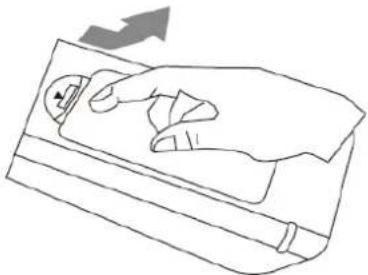
Les piles de la télécommande doivent être remplacées lorsque la TV ne répond plus à la télécommande.
Avertissement à propos des piles
L'utilisation incorrecte des piles peut provoquer des fuites chimiques et la corrosion de la Télécommande ou provoquer l'éclatement des piles.
-
Les piles doivent toujours être remplacées par paire. Lors du remplacement, utilisez toujours des piles neuves.
-
Ne combinez pas une pile usagée avec une pile neuve et ne mélangez pas les types de piles (Carbone Zinc avec Alcaline).
- N'essayez pas de charger, court-circuiter, démonter, chauffer ou brûler les piles usagées.
- Disposez des piles usagées conformément aux prescriptions des autorités locales. Ne les mélangez pas avec vos déchets ménagers.
4 - Vue d'ensemble du produit

5 - Vue d'ensemble du panneau de commandes
1. Fonctions de contrôle Panel:
1- SOURCE – Sélectionner les signaux d'entrée:
ATV/DTV/Media/AV/PC/Component/DVD/SCART/HDMI1/HDMI2
2- MENU - Entrer dans MENU
3- VOL- – Volume bas / Orientation gauche
4- VOL+ - Augmenter le volume / orientation droite
5- CH- - Chaîne de télévision en bas
6- CH+ – Chaîne de télévision jusqu'à
7- STANDBY – Commute le téléviseur en mode veille et à nouveau
8- ▲ - OPEN / CLOSE en mode DVD.
9- ▶ || - PLAY / PAUSE en mode DVD.
Indicateur Témoin
Lorsque l'appareil est allumé, le témoin lumineux devient bleu. Le témoin est rouge lorsque la télévision est en mode veille.
(3) Illustration des Connecteurs

Descriptions des Connecteurs
- Prise d'alimentation DC 12V pour l'écran de télévision LED, branchez l'adaptateur électrique à cet emplacement.
- Connexion au périphérique USB amovible.
- Prise Audio / Vidéo Qualité Supérieure pour le branchement d'un périphérique externe équipé d'une sortie HDMI.
- Interface d'entrée péritel; branchement de votre système AV à une sortie péritel.
- Entrée Audio pour mode VGA, branchement de votre sortie audio PC.
- Interface VGA DB15.
- Sortie Coaxiale, connexion de l'entrée Coaxiale à votre Amplificateur.
- Sortie Casque
- Entrée Composant / YPBPR, branchement à votre système AV.
- Entrées vidéo Composite / CVBS, branchement à votre système AV.
- Entrée signal Audio Droite / Gauche pour mode Vidéo Composite & composant.
- Entrée antenne 75 Ω, branchement de la prise d'antenne ou interface d'antenne à cet emplacement pour recevoir le signal d'antenne / câble.
- Entrée PCMCIA, entrée de lecteur de carte IC (Interface Commune) ceci nécessite un MAC (Module d'Accès Conditionnel) utilisé pour play TV.
Attention: Cette TV ne prend en charge que le DVB-T avec module CI mais sans le DVB-C avec les modules CI conformes.
6 - Vue d'ensemble de la télécommande
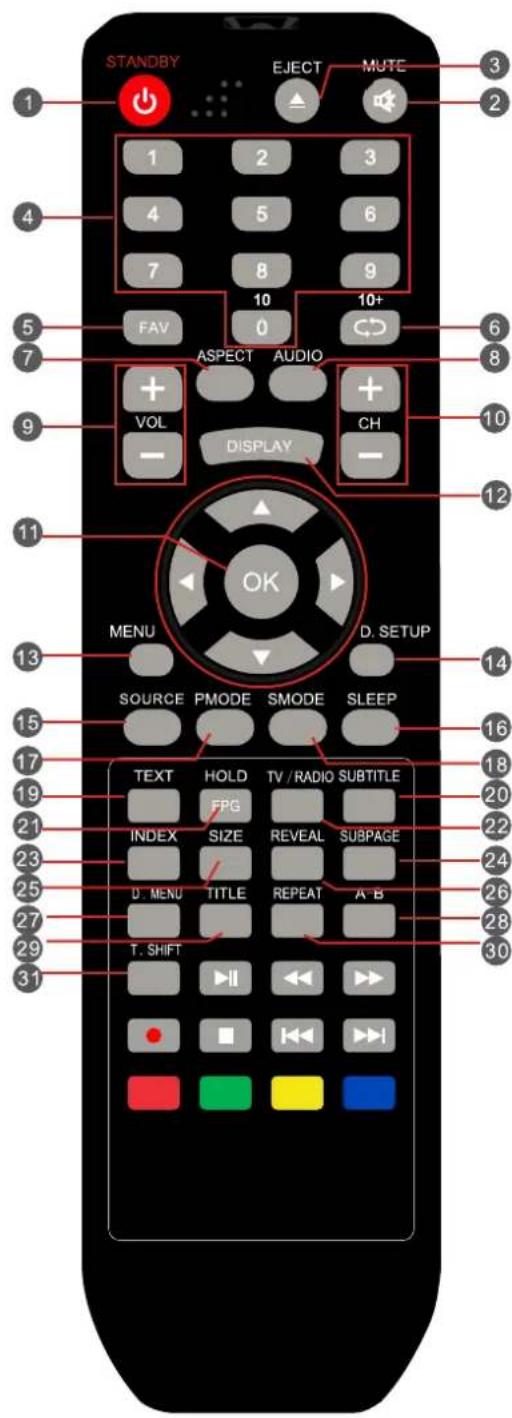
- STANDBY: Met le téléviseur sous ou hors tension.
- MUTE: Met le son du téléviseur.
3.EJECT: Pour éjecter le disque. - BOUTONS Numéro (0-9): Appuyez sur 0-9 pour sélectionner une chaîne TV directement lorsque vous regardez le canal contenir l'image va changer après 2 secondes.
- FAV: Appuyez sur ce bouton pour afficher le menu des chaînes favorites sur votre écran du téléviseur lorsque vous regardez des programmes TV numériques.
- 10 +: Entrez un numéro de programme pour le canal de multiples programmes tels que 2-1, etc
: Revient à la chaîne précédente.
- ASPECT: Appuyez sur ce bouton pour changer l'aspect de votre téléviseur.
-
AUDIO: Appuyez sur ce bouton, vous pouvez choisir différents système audio.
9: VOL (+) / VOL (-): Augmentation ou decrease le niveau sonore
10: CH (+) / CH (-): Parcourez la liste des canaux. -
THUMBSTICK (p / q / t / u / OK): Permet de naviguer dans les menus à l'écran et ajuster le système paramètres à votre préférence.
12.DISPLAY: Appuyez sur pour afficher la source et l'information du canal.
- MENU: Affiche le menu principal du téléviseur sur l'écran.
14.D. SETUP: Appuyez sur ce bouton pour configurer le disque en mode DVD.
15.SOURCE: Appuyez sur pour faire défiler la source d'entrée.
- SLEEP: montant des time. Let Sélectionnez votre téléviseur s'éteint automatiquement.
17.PMODE: Sélectionne différents réglages d'image prédéfinis.
-
SMODE: Sélectionnez différents réglages sonores prédéfinis.
-
TEXT: Appuyez sur ce bouton pour activer ou désactiver le télétexte
-
SUBTITLE: Appuyez sur ce bouton pour afficher les sous-titres pour les programme que vous regardez. Appuyez à nouveau pour masquer les sous-titres.
-
HOLD: Appuyez sur ce bouton pour geler ou dégeler le télétexte écran que vous visualisez.
EPG: Appuyez sur ce bouton pour sélectionner le guide électronique des programmes.
22.TV/RADIO: Appuyez sur pour sélectionner le téléviseur ou modes radio.
- INDEX: Appuyez sur ce bouton pour sélectionner la page d'index du télétexte.
24.SUBPAGE: Aller à la sous-pages codées.
25.SIZE: Appuyez sur ce bouton pour agrandir la taille du texte pendant que vous êtes dans le télétexte.
- REVEAL: Appuyez sur ce bouton pour afficher ou masquer le texte, par exemple un quiz texte.
27.D.MENU: Entrez dans le menu DVD.
28.A-B: le point de lecture répétée A et B.
-
TITLE: Allez dans le menu du titre.
-
REPEAT: Répéter le programme.
-
TIMESHIFT Appuyez sur ce bouton pour entrer dans TimeShift.
▶ : Bouton Lecture / pause en mode MEDIA.
: Stop en mode MEDIA
: Sélectionnez chapitre précédent du DVD.
: Inverser le film de DVD à une scène précédente.
: Avance rapide du DVD à la scène suivante.
▶ : Sélectionner le chapitre DVD prochain film.
Rouge vert jaune bleu CLÉS
Appuyez sur les touches en fonction de la couleur affichant sur l'écran pour entrer.
7 – Raccordement entre les différents signaux d'entrée
A) Raccordement avec signal PC
Vous pouvez utiliser votre TV LED comme écran pour votre PC en utilisant un câble VGA (non fourni).
- Entrée VGA (Pensez à serrer les vis.)
- Entrée audio PC
- Entrée alimentation 12 V CC

Procédure de raccordement :
* Lisez le guide d'utilisation fourni avec votre ordinateur et assurez-vous qu'il soit équipé d'un connecteur VGA ;
* Assurez-vous que l'alimentation de la TV LED et du PC est coupée ;
* Branchez le câble d'interface VGA de type D à 15 broches (non fourni) au connecteur de l'interface vidéo VGA du PC. Puis, branchez l'autre extrémité au connecteur de l'interface vidéo VGA situé à l'arrière de la TV LED. Serrez les vis des connecteurs VGA après les avoir solidement branchés ;
* Branchez l'entrée d'alimentation 12V CC à l'aide de l'adaptateur avec votre TV LED.
* Allumez en premier la TV LED, puis le PC ;
* Appuyez sur la touche SOURCE pour configurer le mode d'entrée vidéo de la TV LED sur le "PC";
* Utilisez les touches VOL - / VOL+ sur le panneau de commandes ou sur la télécommande pour régler le volume.
B) Connexion à des périphérique AV externes avec Composite
- Entrée Audio Gauche & droite.
- Entrée video Composant et Composite / CVBS.
- Entrée composant / YPBPR.
- Alimentation DC12V

Étapes à respecter pour la connexion
* Lisez le mode d'emploi fourni avec vos appareils AV et assurez-vous que les prises Composite ou S-Visdeo sont présentes ;
* Assurez-vous que la TV LED et l'appareil AV sont éteints ;
* Branchez un câble vidéo Composite (non fourni) sur l'entrée vidéo composite jaune située à l'arrière de la TV-LED. Maintenant, insérez l'autre extrémité du câble composite dans la sortie composite jaune sur le périphérique AV ;
* Branchez un câble YPBPR (non fourni, fournissant une meilleure qualité d'image) au connecteur YPBPR à l'arrière de la LED-TV. Maintenant, insérez l'autre extrémité du câble YPBPR dans le connecteur YPBPR sur l'appareil AV ;
* Branchez les câbles audio RCA (non fourni, connecteurs blancs et rouges) des prises de sortie audio RCA des appareils AV aux connecteurs d'entrée audio RCA à l'arrière de la LED-TV ;
* Allumez d'abord votre LED-TV, puis allumez l'appareil AV ;
* Appuyez sur le bouton SOURCE pour régler le mode d'entrée vidéo de la LED-TV en mode « YPBPR » ou mode « AV » ;
(C) Connexion au signal TV
- Antenne (75Ω)
- Entrée alimentation DC 12V.
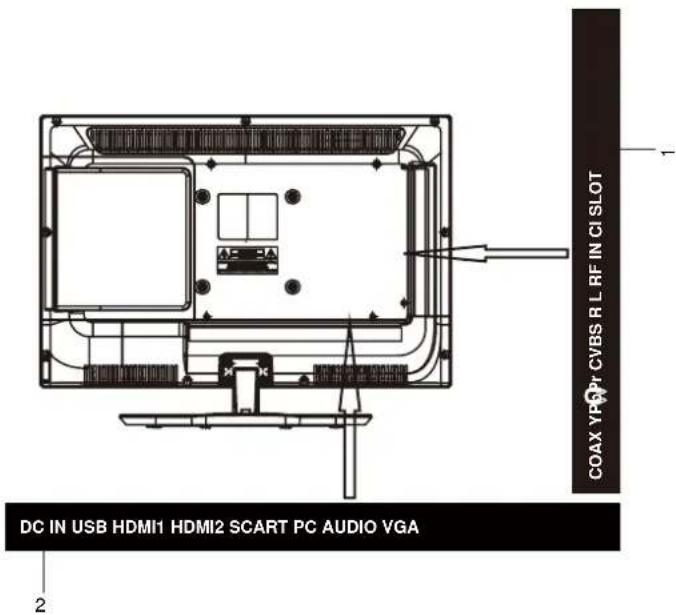
Procédures de raccordement :
* Assurez-vous que l'alimentation de la TV LED est coupée ;
* Branchez le câble de l'antenne (CATV) au connecteur de l'interface correspondante (ANT 75 Ω) situé à l'arrière de la TV LED. Branchez l'autre extrémité du câble de l'antenne au connecteur de l'antenne situé sur le mur ou sur votre câble numérique / récepteur satellite. Vous pouvez désormais regarder les chaînes de télévision normales ;
* Allumez la TV LED ;
* Appuyez sur la touche SOURCE pour configurer le mode d'entrée vidéo de la TV LED en mode "ATV" ou "DTV"; Le numéro de la chaîne s'affiche en haut à droite de l'écran ;
* Si les chaînes ne sont pas programmées, un écran bleu avec l'inscription en lettres blanches "AUCUN SIGNAL" ("NO SIGNAL") s'affichera.
La procédure de programmation des chaînes est disponible dans le MENU (recherche automatique ou recherche manuelle).
Il est recommandé de procéder en premier à la recherche automatique des chaînes.
* Vous pouvez utiliser les touches CH+ / CH- ou les touches numériques de la télécommande pour sélectionner la chaîne que vous souhaitez regarder ;
(D) Raccordement avec signal SCART (Péritel)
-
Entrée Scart (Péritel).
-
Entrée alimentation 12 V CC
-
Entrée Scart (Péritel).
- Entrée alimentation 12 V CC

Procédure de raccordement :
* Lisez le guide d'utilisation fourni avec les dispositifs AV et assurez-vous qu'ils soient équipés d'un connecteur scart (péritel) ;
* Assurez-vous que l'alimentation de la TV LED est coupée ;
* Branchez le câble SCART (Péritel) au connecteur de l'interface correspondante situé à l'arrière de la TV LED ;
* Allumez la TV LED ;
* Appuyez sur la touche SOURCE pour configurer le mode d'entrée vidéo de la TV LED en mode "PERITEL" (SCART) ;
E) Raccordement avec un dispositif externe (USB)
- Entrée du dispositif externe.
- Entrée alimentation 12 V CC
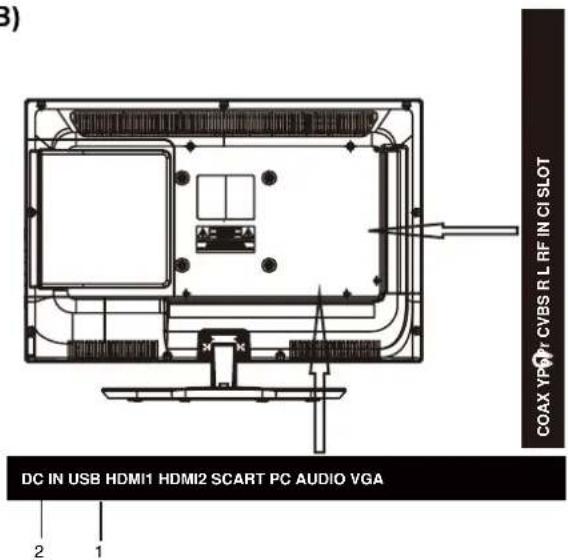
Procédure de raccordement :
* Lisez le guide d'utilisation fourni avec les dispositifs externes et assurez-vous qu'ils soient équipés d'une entrée externe ;
* Branchez le dispositif externe au connecteur de l'interface correspondante situé à l'arrière de la TV LED ;
* Appuyez sur la touche SOURCE pour configurer le mode d'entrée vidéo de la TV LED en mode "Multimédia";
F) Raccordement avec signal HDMI
- 2 entrées HDMI
- Entrée alimentation 12 V CC

Procédure de raccordement :
* Lisez le guide d'utilisation fourni avec les dispositifs AV et assurez-vous qu'ils soient équipés d'un connecteur HDMI ;
* Assurez-vous que l'alimentation de la TV LED est coupée ;
* Branchez le câble HDMI au connecteur de l'interface correspondante situé à l'arrière de la TV LED ;
* Allumez la TV LED ;
* Appuyez sur la touche SOURCE pour configurer le mode d'entrée vidéo de la TV LED en mode "HDMI1" ou "HDMI2";
8 - Mode d'emploi – Fonctions de base
Allumez la TV LED
En appuyant sur la touche STANDBY lorsque la TV LED est allumée, le voyant lumineux de couleur rouge situé à l'avant de la TV LED deviendra vert.
Lorsque la TV LED est allumée, le mode d'entrée s'affiche sur l'écran.
Lorsque la TV LED est éteinte en utilisant la touche STANDBY, la TV LED passera en mode veille et le témoin lumineux deviendra rouge.

Modifier les différents types d'entrées :
Appuyez sur la touche SOURCE pour afficher le menu relatif aux modes d'entrée, puis, à l'aide des touches ▼/▲, sélectionnez la source d'entrée et appuyez sur la touche OK pour confirmer votre choix.
Input Source
ATV
DTV
Media
AV
PC
Component
DVD
SCART
HDMI1
HDMI2
OK
Volume

25
Contrôle du son
- Appuyez sur la touche VOL+ pour augm OK le volume.
Un nombre s'affichera sur l'écran indiquant le niveau du volume. - Appuyez sur la touche VOL- pour diminuer le volume.
Un nombre s'affichera sur l'écran indiquant le niveau du volume.
Sourdine
- Appuyez sur la touche MUTE pour mettre temporairement le son en sourdine. L'icône Mute s'affiche sur l'écran.
- Appuyez sur la touche MUTE pour restaurer le son. L'icône Mute disparaît.

SOURDINE
Remarque
Lorsque vous éteignez la TV LED, la fonction sourdine s'annule automatiquement.
Sélectionnez la chaîne de votre choix
Vous pouvez utiliser les touches numériques de la télécommande pour sélectionner directement les chaînes TV. La TV LED peut stocker jusqu'à 99 chaînes (1 à 99), sélectionnables à partir des touches numériques de la télécommande ou depuis le panneau de commandes.

1- Appuyez sur la touche correspondante de la télécommande pour choisir une chaîne comprise entre 1 et 9. (Par exemple : pour sélectionner la chaîne 8, appuyez simplement sur la touche comportant le chiffre 8).
2 - Si vous voulez choisir un canal plus grand que 9, s'il vous plaît appuyez sur les deux chiffres du numéro de canal que vous souhaitez regarder. (Par exemple: sélectionner le canal 16, appuyez simplement sur la touche numérique 1, 6).
Sélectionnez la chaîne DTV de votre choix
Il existe cinq façons de sélectionner une chaîne :
1. Sélection depuis la liste de chaînes :
Appuyez sur la touche CH+ pour naviguer parmi les chaînes disponibles dans l'ordre croissant, et sur la touche CH- pour naviguer parmi les chaînes disponibles dans l'ordre décroissant.
2. Sélection par numéro :
Entrez le numéro complet de la chaîne en utilisant les touches numériques pour sélectionner la chaîne désirée.
3. Sélection par la mini-liste de chaînes :
Il est également possible de changer de chaîne en utilisant la mini-liste de chaînes accessible en appuyant sur la touche OK, si aucune autre chaîne n'est en cours de visualisation sur l'écran. Utilisez les touches FLECHES HAUT/BAS pour naviguer parmi les chaînes disponibles, puis appuyez sur OK pour afficher la chaîne sélectionnée. Pour quitter la mini-liste de chaînes, appuyez sur la touche EXIT.
4. Sélection par EPG (Guide de programme électronique).
Cette fonction permet à une programmation de chaîne de s'afficher pour un intervalle de temps d'une semaine.
- Appuyez sur la touche EPG pour afficher le Guide de Programme Électronique sur l'écran.

- Utilisez les touches FLECHES HAUT/BAS pour sélectionner la chaîne, puis appuyez sur la touche OK pour visualiser la chaîne de votre choix.
ASPECT
Appuyez sur cette touche pour afficher les proportions d'écran disponibles. (Auto; 4:3 ;16:9 ; ZOOM1 ; ZOOM2)
AUDIO
En général, le mode stéréo permet d'obtenir la meilleure reproduction, cependant, si la réception se détériore ou si le service n'est pas disponible, utilisez le mode Mono. NICAM DUAL STEREO NICAM DUAL I et NICAM DUAL II peuvent également être sélectionnés si un signal mono est transmis.
SUBTITLES (DTV)
Appuyez sur la touche SUBTITLE pour afficher les langues de sous-titres disponibles, puis, à l'aide des touches flèches HAUT/BAS, sélectionnez la langue des sous-titres désirée ou Off (aucun sous-titres). Appuyez sur la touche OK pour confirmer votre choix.
9 - Mode d'emploi - PVR
1 - Liste des fonctions PVR
| Élément | |
| Enregistrement direct | 1. Appuyez sur la touche pour enregistrer le programme en cours.Appuyez sur la touche pour arrêter l'enregistrement. |
| 2. La taille maximum du fichier est 3.9 GO, en cas de dépassement, le système divisera le fichier pour permettre de le stocker. | |
| Enregistrement programmé | 1. Utilisez le mode EPG pour effectuer des enregistrements programmés. |
| 2. Supporte l'enregistrement périodique / quotidien/ effacement. | |
| 3. Si l'heure de l'enregistrement programmé est problématique, un message d'avertissement s'affichera. | |
| Gestionnaire de disque | 1. Permet d'effacer un fichier unique |
| 2. Fournit des fonctions de formatation de disque. | |
| Lecture | 1. Vous pouvez visualiser le programme enregistré en mode Multimédia/USB/Chaîne. |
2 - Instructions de base du PVR
- Emplacement des fichiers de sortie mémorisés
Appuyez sur les touches ▼/▲ pour sélectionner Option dans le menu principal.
Appuyez sur les touches ▼/▲ pour sélectionner Système Fichier PVR (PVR File System), puis appuyez sur OK pour confirmer.
Appuyez sur les touches ▼/▲ pour sélectionner Sélection du disque (Select Disk), puis appuyez sur OK pour confirmer.
Utilisez le dispositif externe (USB) pour effectuer des enregistrements programmés.
Vous pouvez modifier la partition dans cette interface.
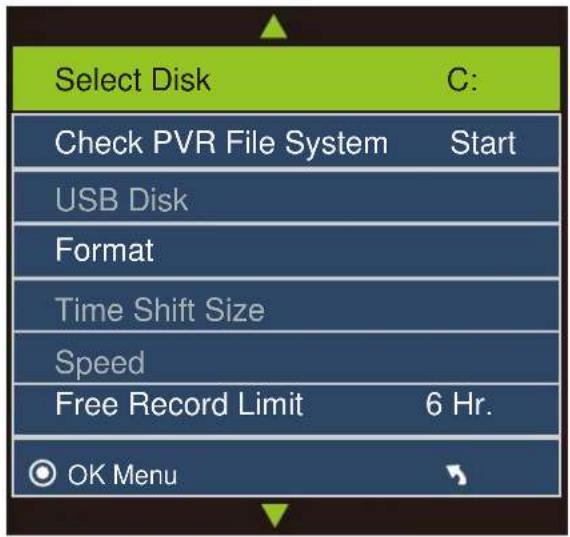

2. Contrôle de la vitesse USB
Appuyez sur les touches ▼/▲ pour sélectionner Système Fichier PVR (Check PVR File System), puis appuyez sur OK pour confirmer.

3 - Méthodes d'enregistrement
Modèle : Touche de raccourci
- Appuyez sur la touche ☐ pour enregistrer le programme en cours. Appuyez sur la touche ☐ pour arrêter l'enregistrement.

- Appuyez sur la touche STOP pour arrêter l'enregistrement, la TV reprendra la diffusion des
programmes normaux.
- Lorsque la mémoire du disque est pleine. Un message d'avertissement s'affichera, l'enregistrement s'arrêtera automatiquement et la télévision reprendra la diffusion normale des programmes.
- Appuyez sur la touche index pour afficher les informations de la liste des enregistrements.
Appuyez sur la touche DISPLAY pour visualiser les détails du programme.

REMARQUE : Vous pouvez afficher les détails relatifs à la DATE/HEURE/DUREE /NOM DU PROGRAMME /NOM DE LA CHAÎNE/DESCRIPTION
Mode2 : Décalage
- Appuyez sur la touche T.Shift pour lancer le Décalage (Timeshift).

Cette opération peut rendre l'image immobile et enregistrer le programme en mode furtif.
Mode3 : Minuterie
- Vous pouvez également utiliser la touche EPG pour programmer l'enregistrement.
Appuyez sur la touche rouge pour lancer l'enregistrement.

- Vous pouvez choisir l'heure de l'enregistrement désirée.

- Si l'heure de l'enregistrement programmé est problématique, un message d'avertissement s'affichera.

- La durée de l'enregistrement s'affiche. La TV passera automatiquement sur la chaîne en cours.

4- Gestionnaire de disque
- Appuyez sur la touche SOURCE pour sélectionner la source d'entrée.
- Appuyez sur la touche ▼/▲ pour sélectionner Multimédia, puis appuyez sur OK pour confirmer.
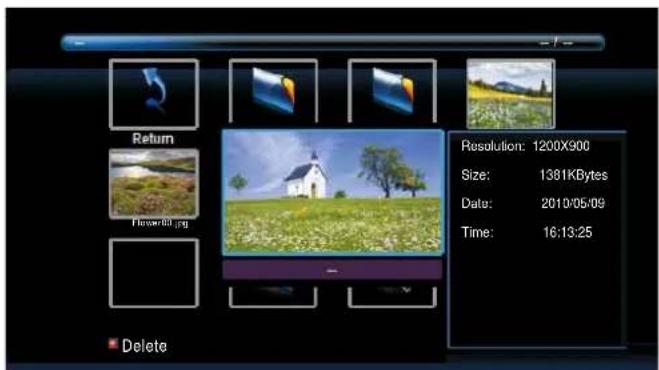
- Appuyez sur la touche rouge pour effacer le programme enregistré.

10 - Mode d'emploi – Multimédia
Remarque : Avant d'utiliser le menu Multimédia (Media), branchez le dispositif USB, puis appuyez sur la touche SOURCE pour configurer la source d'entrée du dispositif multimédia.
Appuyez sur les touches ◀ / ▶ pour sélectionner Multimédia (Media) dans le menu Source, puis appuyez sur OK pour confirmer.
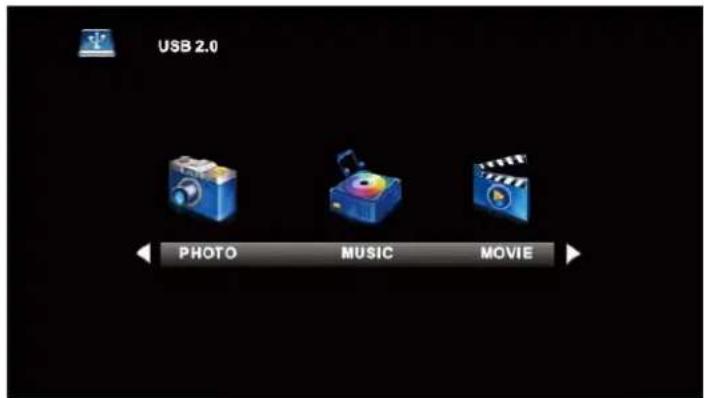
Appuyez sur les touches ◀ / ▶ pour sélectionner l'option que vous souhaitez ajuster dans le menu Multimédia, puis appuyez sur OK pour confirmer.
Menu photos
Appuyez sur les touches ◀ / ▶ pour sélectionner PHOTO dans le menu principal, puis appuyez sur OK pour confirmer. Appuyez sur la touche Menu pour revenir au menu précédent

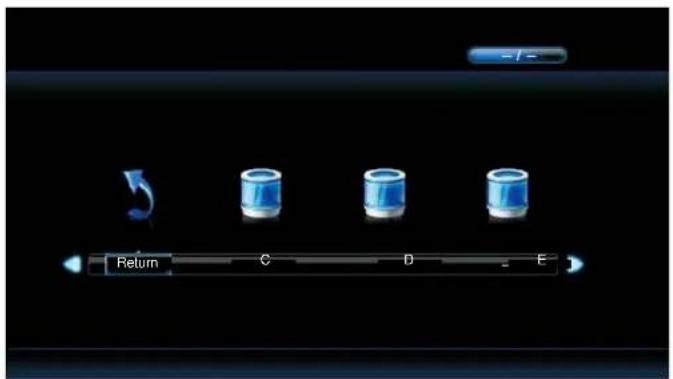
À l'aide des touches ◀/▶, sélectionnez l'unité de disque que vous souhaitez regarder, puis appuyez sur OK pour confirmer.
Appuyez sur les touches ◀/▶ pour sélectionner Retour (Return) et revenir au menu principal.

À l'aide des touches ◀/▶, sélectionnez le fichier désiré dans le menu de sélection, puis appuyez sur la touche Multimédia pour afficher l'image.
En présélectionnant une image, le fichier d'informations correspondant s'affichera à droite de l'image et un aperçu de l'image s'affichera au centre de l'écran.

Appuyez sur les touches ◀ / ▶ pour sélectionner le dossier que vous souhaitez rechercher dans le menu de sélection de fichiers, puis appuyez sur la touche OK de la télécommande pour entrer dans le sous-menu.
Appuyez sur les touches ◀/▶ pour sélectionner le dossier que vous souhaitez effacer dans le menu de sélection de fichiers, et sur la touche OK pour effacer les fichiers.
Menu musique (Music)
Appuyez sur les touches ◀ / ▶ pour sélectionner MUSIQUE (MUSIC) dans le menu principal, puis appuyez sur OK pour confirmer.
Appuyez sur la touche Menu pour revenir au menu précédent et sur Menu quitter (Exit menu) pour le quitter.

À l'aide des touches ◀/▶, sélectionnez le disque que vous souhaitez regarder, puis appuyez sur OK pour confirmer.
Appuyez sur les touches ◀/▶ pour sélectionner Retour et revenir au menu principal. En présélectionnant une piste, le fichier d'informations correspondant s'affichera à droite.

Appuyez sur les touches ◀/▶ pour sélectionner le dossier que vous souhaitez écouter dans le menu de sélection de fichiers, puis appuyez sur la touche OK.

Appuyez sur les touches ◀/▶ pour sélectionner le menu, puis appuyez sur OK pour confirmer. Appuyez sur la touche quitter pour revenir au menu precedent.
Menu Film
Appuyez sur ◀ / ▶ pour sélectionner Movie dans le menu principal, puis appuyez sur OK bouton pour Ente
Appuyez sur la touche quitter pour revenir au menu precedent.

Appuyez sur ◀ / ▶ pour sélectionner le disque d'entraînement que vous souhaitez regarder, puis appuyez sur OK pour entrer.
Appuyez sur ◀ / ▶ pour sélectionner l'option retour à retourner au menu précédent. Lorsque soulignant l'option que vous sélectionnez, les informations du fichier apparaîtra sur la droite et le film sera prévisualisé dans le centre.
Appuyez les OK bouton pour lire le film sélectionné.
11-TELETEXTE
Les caractéristiques du télétexte peuvent varier selon les Compagnies de Radiodiffusion et est disponible uniquement si la chaîne sélectionnée transmet le Télétexte.
Appuyez sur la touche TEXT avec le Télétexte en marche pour modifier le statut en cours en TV. En mode Télétexte, le volume peut subir des variations par rapport au volume d'écoute désiré.
Sélection de page
Les pages peuvent être sélectionnées en entrant le numéro de la page désirée, à l'aide des touches numériques de la télécommande.
Touche Dimension (Size)
Appuyez sur la touche Size pour modifier les dimensions de l'affichage : normal => partie supérieure élargie => partie inférieure élargie => normal (normal => large top => large bottom => normal)
Touche Affichage (Reveal)
La touche Reveal permet d'afficher les mots cachés, par exemple les réponses de la page de quizz. Appuyez de nouveau sur cette touche pour cacher les éléments affichés.
Touches Rouge/Verte/Jaune/Bleue
Ces quatre touches correspondent à différentes fonctions.
Touche Blocage (Hold)
Appuyez sur la touche Hold pour bloquer l'affichage d'une page Télétexte en mode d'informations multipages
Appuyez de nouveau sur cette touche afin de permettre la mise à jour automatique de la page.
Touche Sommaire (Index)
Appuyez sur la touche Index pour revenir à la page du sommaire principal.
En fonction de la façon dont les informations sont transmises, il sera peut-être nécessaire d'appuyer plusieurs fois sur cette même touche pour revenir au sommaire principal.
Touche Sous-page (Subpage)
Lorsque les informations du Télétexte dépassent une page, l'affichage automatique de la sous-page suivante peut demander quelques instants.
Il est possible de saisir le numéro de la sous-page désirée et de continuer à regarder le programme normal jusqu'à ce que celle-ci soit trouvée.
Sélectionnez la page désirée à l'aide des touches numériques 0-9.
Si en haut de la page, un message indique que les sous-pages sont en cours de transmission mais que la page ne change pas, alors le numéro situé en haut de la page permet d'indiquer que le radiodiffuseur a mis le contenu de la page à jour ou qu'il n'y a pas de sous-pages.
Appuyez sur Subpage, le numéro de la page s'affichera en bas à droite de l'écran Saisissez le numéro de la sous-page désirée avant que le numéro de page disparaisse.
Pour sélectionner la page 6, tapez 0,0,0 et 6.
Touche Texte (Text)
Appuyez sur la touche TEXT pour passer en mode Télétexte ou pour le quitter.
Télétexte numérique
Certaines chaînes numériques proposent une version numérique du service télétexte traditionnel. En général, si la chaîne que vous regardez possède un télétexte numérique, les indications pour y accéder s'afficheront sur l'écran. Pour la plupart des chaînes possédant un service de télétexte numérique, il est possible d'y accéder en appuyant sur la touche ROUGE ou TEXT. Une fois entré dans le service, suivez les instructions sur l'écran pour naviguer à travers les informations disponibles. La méthode standard de navigation utilise les touches flèches HAUT/BAS/GAUCHE/DROITE et la touche OK. Certains services proposent des raccourcis accessibles à l'aide des touches colorées de la télécommande.
12- Utilisation des menus
Vous pouvez modifier certains paramètres de la TV LED à partir du système de menus. Merci de lire les descriptions suivantes pour mieux comprendre les paramètres configurables.
Mode d'entrée : PC
- Appuyez sur la touche MENU pour afficher le menu principal.
- À l'aide de la touche FLÈCHE DROITE, sélectionnez MENU ÉCRAN (SCREEN MENU), IMAGE (PICTURE), SON (SOUND), DURÉE (TIME.), VERROUILLAGE (LOCK), ou CONFIGURATION (SETUP).
- Appuyez sur la touche QUITTER (EXIT) pour quitter le menu.
| NOM DU MENU | MENU ECRAN | INSTRUCTIONS |
| ÉCRAN (SCREEN) |  | 1. Ajustage Automatique (Auto Adjust)Utilisez les touches flèches Haut/Bas pour sélectionner l'option Ajustage Automatique (Auto Adjust) en jaune.Utilisez la touche flèche droite pour ajuster automatiquement la configuration.2. Position H (H-Offset)Utilisez les touches flèches Haut/Bas pour sélectionner l'option Position H (H-Offset) en jaune. Grâce à cette fonction, il est possible d'ajuster la largeur de l'image en utilisant les touches flèches Gauche/Droite.3. Position V (V-Offset)Utilisez les touches flèches Haut/Bas pour sélectionner l'option Position V (V-Offset) en jaune. Grâce à cette fonction, il est possible d'ajuster la hauteur de l'image en utilisant les touches flèches Gauche/Droite.4. Dimension (Size)Utilisez les touches Haut/Bas pour sélectionner l'option Dimension (Size), puis appuyez sur OK pour confirmer.Utilisez les touches Gauche/Droite pour ajuster la dimension de l'affichage.5. PhaseUtilisez les touches flèches Haut/Bas pour sélectionner l'option PHASE en jaune. Grâce à cette fonction, il est possible de corriger les interférences horizontales ainsi que les contours pointus des caractères en utilisant les touches flèches Gauche/Droite.6. Position Réinitialisation (Position Reset)Utilisez les flèches Haut/Bas pour sélectionner l'option REINITIALISATION (RESET). Utilisez la touche flèche Droite pour revenir à la configuration par défaut. |
| NOM DU MENU | MENU IMAGE | INSTRUCTIONS |
| IMAGE (PICTURE) | 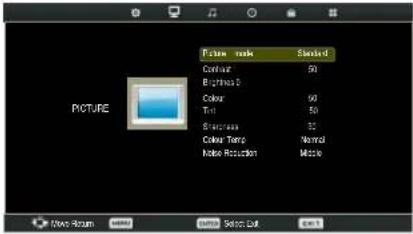 | 1. Mode Image (Picture Mode)Utilisez les touches flèches Haut/Bas pour sélectionner l’option MODE IMAGE (PICTURE MODE) en jaune.Utilisez les touches flèches Gauche / Droite pour sélectionner un PMODE. Dynamique (Dynamic) ; Standard; Léger (Mild) ; Personnel (Personal)2. Contraste (Contrast)Utilisez les touches flèches Haut/Bas pour sélectionner l’option CONTRASTE (CONTRAST) en jaune. Utilisez les touches flèches Gauche / Droite pour ajuster le contraste. Celui ne peut être ajusté qu’en mode PERSONNEL.3. Luminosité (Brightness)Utilisez les touches Haut / Bas pour sélectionner l’option LUMINOSITE (BRIGHTNESS) en jaune.Utilisez les touches flèches Gauche/Droite pour régler la luminosité. Celui ne peut être ajusté qu’en mode PERSONNEL (PERSONAL).4. Couleur (Colour)Utilisez les touches flèches Haut/Bas pour sélectionner l’option REGLAGE DE LA COULEUR (COLOUR SETTING) en jaune. Utilisez les touches flèches Gauche / Droite pour ajuster les couleurs. La couleur augmente en même temps que le nombre augmente.5. Teinte (Tint)Utilisez les touches flèches Haut/Bas pour sélectionner l’option TEINTE (TINT) en jaune. Utilisez les touches flèches Gauche / Droite pour ajuster les couleurs.6. Finesse (Sharpness)Utilisez les touches flèches Haut/Bas pour sélectionner l’option FINESSE (SHARPNESS) en jaune. Utilisez les touches flèches Gauche / Droite pour ajuster la finesse. |
| IMAGE(PICTURE) | 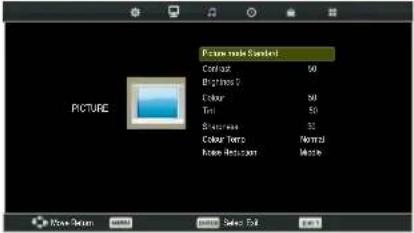 | 7. Température couleur (Color temperature)Utilisez les touches flèches Gauche / Droite pour sélectionner le mode TEMPERATURE COULEUR (COLOR TEMPERATURE) optimum pour vos yeux parmi les différents modes possibles Normal, Chaud (Warm) et Froid (Cold).8. Atténuation de bruit (Noise reduction)Utilisez les touches flèches Gauche / Droite pour réduire le niveau de bruit vidéo lorsque le signal d'émission est faible. |
| NOM DU MENU | MENU SON | INSTRUCTIONS |
| SON (SOUND) |  | 1. Mode son (Sound Mode)Utilisez les touches flèches Haut/Bas pour sélectionner l'option MODE SON (SOUND MODE) en jaune. Utilisez les touches flèches Gauche / Droite pour sélectionner un MODE SON (SOUND MODE) parmi ceux proposés. Standard ;Musique (Music) ; Film (Movie) ; Sports; Personnel (Personal).2. Aigus (Treble)Utilisez les touches flèches Haut/Bas pour sélectionner l'option AIGUS (TREBLE) en jaune. Utilisez les touches flèches Gauche / Droite pour ajuster les aigus. Celui ne peut être ajusté qu'en mode PERSONNEL.3. Basse (Bass)Utilisez les touches flèches Haut/Bas pour sélectionner l'option BASSE (BASS) en jaune. Utilisez les touches flèches Gauche / Droite pour ajuster les basses. Celui ne peut être ajusté qu'en mode PERSONNEL.4. Équilibrage (Balance)Utilisez les touches flèches Haut/Bas pour sélectionner l'option ÉQUILIBRAGE (BALANCE) en jaune. Utilisez les touches flèches Gauche / Droite pour ajuster l'équilibrage.5. Volume automatique (Auto volume)Appuyez sur les touches Haut/Bas pour sélectionner VOLUME AUTOMATIQUE (AUTO VOLUME), puis appuyez sur OK pour sélectionner On ou Off.6. MODE SPDIF (SPDIF MODE)Appuyez sur les touches Haut/Bas pour sélectionner MODE SPDIF (SPDIF MODE), puis appuyez sur OK pour sélectionner Auto/PCM/Off.7. Interrupteur AD (AD Switch)Appuyez sur les touches Haut/Bas pour sélectionner Interrupteur AD (AD Switch), puis appuyez sur OK pour sélectionner On ou Off. |
| NOM DU MENU | MENU TEMPS | INSTRUCTIONS |
| TEMPS (TIME) |  | 1. Sommeil (Sleep timer)Utilisez les touches flèches Haut/Bas pour sélectionner l'option Sommeil (Sleep timer) en jaune. Utilisez les touches flèches Gauche / Droite pour sélectionner Sommeil (Sleep timer).2. Veille automatique (Auto Standby)Appuyez sur les touches Haut/Bas pour sélectionner Veille automatique (Auto Standby), puis appuyez sur OK pour accéder au sous-menu. Appuyez sur les touches Haut/Bas/Gauche/Droite pour effectuer la sélection.3. Minuterie OSD (OSD Timer)Utilisez les touches flèches Haut/Bas pour sélectionner l'option Minuterie OSD (OSD Timer) en jaune. Utilisez les touches flèches Gauche / Droite pour sélectionner l'écran Minuterie OSD (OSD Timer). |
| NOM DU MENU | MENU VERROUILLAGE | INSTRUCTIONS |
| VERROUILLAGE (LOCK) | 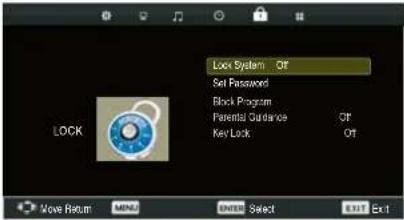  | 1. Système de verrouillage (Lock System)Appuyez sur les touches Haut/Bas pour sélectionner Système de verrouillage (Lock System), puis appuyez sur OK pour accéder aux 3 options suivantes. (Mot de passe par défaut '0000'.)2. Insertion du mot de passe (Set Password)Appuyez sur les touches Haut/Bas pour sélectionner l'option Insertion du mot de passe (Set Password), puis appuyez sur OK pour accéder au sous-menu et choisir un mot de passe.3. Blocage de programme (Block Program)Appuyez sur les touches Haut/Bas pour sélectionner l'option Blocage de programme (Block Program), puis appuyez sur OK pour accéder au sous-menu.Appuyez sur les touches flèches Haut/Bas pour sélectionner le programme que vous souhaitez bloquer, puis appuyez sur la touche jaune de la télécommande. (Pour débloquer un programme bloqué, saisissez le mot de passe choisi précédemment.) Appuyez sur OK pour sauvegarder la configuration puis sur la touche menu pour revenir au menu précédent.4. Guide parental (Parental Guidance)Utilisez les touches Haut/Bas pour sélectionner l'option Guide parental (Parental Guidance), puis appuyez sur OK pour accéder aux options du sous-menu. (Les options disponibles sont : Off, 4-18)5. Verrouillage touches (Key Lock)Utilisez les touches flèches Haut/Bas pour sélectionner l'option Verrouillage touches (Key Lock), puis utilisez les touches flèches Gauche / Droite pour sélectionner "On" ou "Off". Le clavier se bloquera si l'option Verrouillage touches (Key Lock) est activée (On). |
| NOM DU MENU | MENU CONFIGURATION | INSTRUCTIONS |
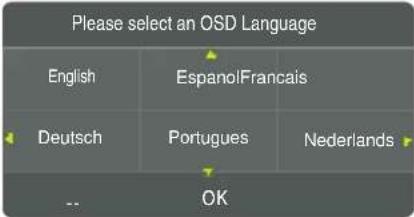
| CONFIGURATION (SETUP) |  | 1. Langue d'affichage à l'écran (OSD Language)Utilisez les touches flèches Haut / Bas pour sélectionner l'option LANGUE D'AFFICHAGE A L'ECRAN (OSD LANGUAGE) en jaune. Utilisez les flèches Gauche / Droite pour sélectionner une des langues suivantes : HOLLANDAIS, ALLEMAND, ESPAGNOL, PORTUGAIS, FRANÇAIS, ANGLAIS, POLONAIS (DUTCH, GERMAN, SPANISH, PORTUGUESE, FRENCH, ENGLISH, POLISH).2. Langue TT (TT Language)Appuyez sur les touches Haut/Bas pour sélectionner l'option TT, puis appuyez sur OK pour accéder au sous-menu. Appuyez sur les touches Haut/Bas/Gauche/Droite pour effectuer la sélection.3. Malentendants (Hearing Impaired)Appuyez sur les touches Haut/Bas pour sélectionner l'option Malentendants (Hearing Impaired), puis appuyez sur pour sélectionner "On" ou "Off".4. Système de fichiers PVR (PVR File System)Appuyez sur les touches Haut/Bas pour sélectionner l'option Système de fichiers PVR (PVR File System), puis appuyez sur OK pour accéder au sous-menu.5. Ratio d'aspect (Aspect Ratio)Appuyez sur les touches Haut/Bas pour sélectionner l'option Ratio d'aspect (Aspect Ratio), puis appuyez sur OK pour accéder au sous-menu. Utilisez les touches flèches Haut/Bas pour sélectionner le ratio d'aspect. (Les options disponibles sont : Auto, 4:3, 16:9, Zoom1, Zoom2.)6. Écran bleu (Blue Screen)Utilisez les touches Haut/Bas pour sélectionner l'option Écran bleu (Blue Screen), puis appuyez sur OK pour sélectionner On ou Off.7. Première installation (First Time Installation)Utilisez les touches Haut/Bas pour sélectionner l'option Première installation (First Time Installation), puis appuyez sur OK pour configurer les options souhaitées, Langue d'affichage écran (OSD), Pays (country) et Syntonisation (tuning) incluses.8. Réinitialisation (Reset)Appuyez sur les touches Haut/Bas pour sélectionner l'option Réinitialisation (Reset), puis appuyez sur OK pour saisir un dialogue. Appuyez sur la touche flèche Gauche en sélectionnant Oui pour réinitialiser la configuration par défaut en choisissant Langue d'affichage écran (OSD Language), Pays (Country) et Syntonisation des chaînes (Channel Tuning).9. Mise à jour du logiciel (USB)(Software Update (USB))Appuyez sur les touches Haut/Bas pour sélectionner l'option Mise à jour du logiciel (USB)(Software Update (USB)), puis appuyez sur OK pour mettre à jour le logiciel en utilisant un dispositif USB. |
 | ||
 |
Mode d'entrée : AV/SCART/HDMI/DVD/Composant (Component)/Multimédia (Media)
- Appuyez sur la touche MENU pour afficher le menu principal.
-
À l'aide de la Flèche DROITE, sélectionnez une option parmi IMAGE (PICTURE), SON (SOUND), HEURE (TIME), VERROUILLAGE (LOCK), ou CONFIGURATION (SETUP).
-
Appuyez sur la touche EXIT pour quitter le menu.
| NOM DU MENU | MENU IMAGE | INSTRUCTIONS |
| IMAGE(PICTURE)PICTURE (IMAGE) |  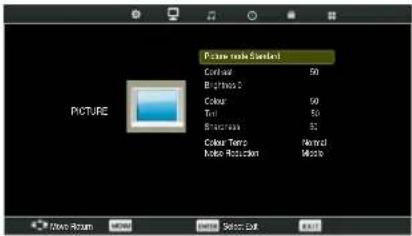 | 1. Mode Image (Picture Mode)Utilisez les touches flèches Haut/Bas pour sélectionner l'option MODE IMAGE (PICTURE MODE) en jaune.Utilisez les touches flèches Gauche / Droite pour sélectionner PMODE.2. Contraste (Contrast)Utilisez les touches flèches Haut/Bas pour sélectionner l'option CONTRASTE (CONTRAST) en jaune. Utilisez les touches flèches Gauche / Droite pour ajuster le contraste. Le contraste augmente en même temps que le nombre.3. Luminosité (Brightness)Utilisez les touches flèches Haut/Bas pour sélectionner l'option LUMINOSITE (BRIGHTNESS) en jaune.Utilisez les touches flèches Gauche / Droite pour ajuster la luminosité. La luminosité augmente en même temps que le nombre.4. Couleur (Color)Utilisez les touches flèches Haut/Bas pour sélectionner l'option CONFIGURATION COULEUR (COLOUR SETTING) en jaune. Utilisez les touches flèches Gauche / Droite pour ajuster la couleur. La couleur augmente en même temps que le nombre.5. Teinte (Tint)Utilisez les touches flèches Haut/Bas pour sélectionner l'option TEINTE (TINT) en jaune. Utilisez les touches flèches Gauche / Droite pour ajuster le ton des couleurs lorsque votre système est en mode NTSC.6. Finesse (Sharpness)Utilisez les touches flèches Haut/Bas pour sélectionner l'option FINESSE (SHARPNESS) en jaune. Utilisez les touches flèches Gauche / Droite pour ajuster la finesse.7. Température couleur (Color temperature)Utilisez les touches flèchesGauche / Droitepour sélectionner un mode de TEMPERATURE COULEUR (COLOR TEMPERATURE) optimum pour vos yeux parmi les différents modes possibles Normal, Chaud (Warm) et Froid (Cold).8. Atténuation de bruit (Noise reduction)Utilisez les touches flèchesGauche / Droitepour réduire le niveau de bruit vidéo lorsque le signal d'émission est faible. |
| NOM DU MENU | MENU SON | INSTRUCTIONS |
| SOUND (SON) |  | 1. Mode son (Sound Mode)Utilisez les touches flèchesHaut/Baspour sélectionner l'optionMODE SON (SOUND MODE) en jaune. Utilisez les touches flèchesGauche / Droitepour sélectionner une des options disponibles du MODE SON (SOUND MODE).2. Aigus (Treble)Utilisez les touches flèchesHaut/Baspour sélectionner l'optionAIGUS (TREBLE) en jaune. Utilisez les touches flèchesGauche / Droitepour ajuster les aigus. Ne peut être ajusté qu'en mode PERSONNEL.3. Basse (Bass)Utilisez les touches flèchesHaut/Baspour sélectionner l'optionBASSE (BASS) en jaune. Utilisez les touches flèchesGauche / Droitepour ajuster les basses. Ne peut être ajusté qu'en modePERSONNEL.4. Équilibrage (Balance)Utilisez les touches flèchesHaut/Baspour sélectionner l'optionÉQUILIBRAGE (BALANCE) en jaune. Utilisez les touches flèchesGauche / Droitepour ajuster l'équilibrage.5. Volume automatique (Auto volume)Appuyez sur les touchesHaut/Baspour sélectionner Volume automatique (Auto volume), puis appuyez surOKpour sélectionner On ou Off.6. MODE SPDIF (SPDIF MODE)Appuyez sur les touchesHaut/Baspour sélectionner MODE SPDIF (SPDIF MODE), puis appuyez surOKpour sélectionner Auto/PCM/Off.7. Interrupteur AD (AD Switch)Appuyez sur les touchesHaut/Baspour sélectionner Interrupteur AD (AD Switch), puis appuyez surOKpour sélectionner On ou Off. |
| NOM DU MENU | MENU TEMPS | INSTRUCTIONS |
| HEURE (TIME) | 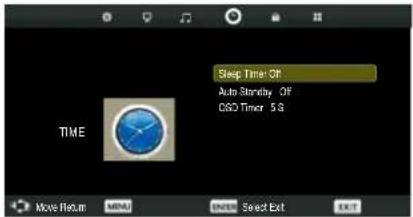 | 1. Sommeil (Sleep timer)Utilisez les touches flèches Haut/Bas pour sélectionner l'optionSommeil (Sleep timer) en jaune. Utilisez les touches flèchesGauche / Droite pour sélectionner Sommeil (Sleep timer).2. Veille automatique (Auto Standby)Appuyez sur les touches Haut/Bas pour sélectionner Veille automatique (Auto Standby), puis appuyez sur OK pour accéder au sous-menu. Appuyez sur les touchesHaut/Bas/Gauche/Droite pour effectuer la sélection.3. Minuterie OSD (OSD Timer)Utilisez les touches flèches Haut/Bas pour sélectionner l'optionMinuterie OSD (OSD Timer) en jaune. Utilisez les touchesflèches Gauche / Droite pour sélectionner l'écran Minuterie OSD(OSD Timer). |
| NOM DU MENU | MENU VERROUILLAGE | INSTRUCTIONS |
| VERROUILLAGE(LOCK) | 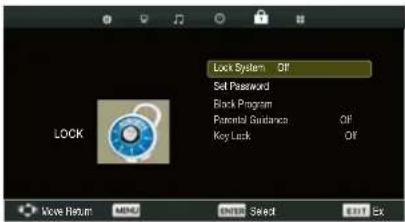 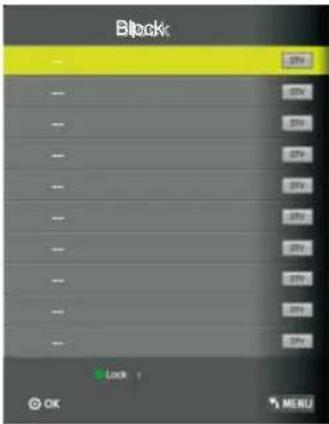 | 1. Système de verrouillage (Lock System)Appuyez sur les touches Haut/Bas pour sélectionner Système de verrouillage (Lock System), puis appuyez sur OK pour accéder aux 3 options suivantes. (Mot de passe par défaut '0000'.)2. Réglage du mot de passe (Set Password)Appuyez sur les touches Haut/Bas pour sélectionner l'optionRéglage du mot de passe (Set Password), puis appuyez surOK pour accéder au sous-menu et choisir un mot de passe.3. Blocage de programme (Block Program)Appuyez sur les touches Haut/Bas pour sélectionner l'optionBlocage de programme (Block Program), puis appuyez surOK pour accéder au sous-menu.Appuyez sur les touches flèches Haut/Bas pour sélectionner le programme que vous souhaitez bloquer, puis appuyez sur latouche jaune de la télécommande. (Pour débloquer unprogramme bloqué, saisissez le mot de passe choisiprécédemment.)Appuyez sur OK pour sauvegarder la configuration puis sur latouche menu pour revenir au menu précédent.4. Guide parental (Parental Guidance)Utilisez les touches Haut/Bas pour sélectionner l'option Guideparental (Parental Guidance), puis appuyez sur OK pour accéder aux options du sous-menu. (Les options disponibles sont : Off, 4-18)5. Verrouillage touches (Key Lock)Utilisez les touches flèches Haut/Bas pour sélectionner l'optionVerrouillage touches (Key Lock), puis utilisez les touches flèchesGauche / Droite pour sélectionner "On" ou "Off". Le clavier sebloquera si l'option Verrouillage touches (Key Lock) est activée (On) |
| NOM DU MENU | MENU DE CONFIGURATION | INSTRUCTIONS |
| CONFIGURATION (SETUP) |  | 1. Langue OSD (OSD Language)Utilisez les touches flèches Haut / Bas pour sélectionner l'option LANGUE OSD (OSD LANGUAGE) en jaune.Utilisez les flèches Gauche / Droite pour sélectionner une des langues suivantes : HOLLANDAIS, ALLEMAND, ESPAGNOL, PORTUGAIS, FRANÇAIS, ANGLAIS, POLONAIS (DUTCH, GERMAN, SPANISH, PORTUGUESE, FRENCH, ENGLISH, POLISH).2. Langue TT (TT Language)Appuyez sur les touches Haut/Bas pour sélectionner l'option TT, puis appuyez sur OK pour accéder au sous-menu. Appuyez sur les touches Haut/Bas/Gauche/Droite pour effectuer la sélection.3. Malentendants (Hearing Impaired)Appuyez sur les touches Haut/Bas pour sélectionner l'option Malentendants (Hearing Impaired), puis appuyez sur OK pour sélectionner On ou Off.4. Système fichier PVR (PVR File System)Appuyez sur les touches Haut/Bas pour sélectionner l'option Système fichier PVR (PVR File System), puis appuyez sur OK pour accéder au sous-menu.5. Ratio d'aspect (Aspect Ratio)Appuyez sur les touches Haut/Bas pour sélectionner l'option Ratio d'aspect (Aspect Ratio), puis appuyez sur OK pour accéder au sous-menu. Utilisez les touches flèches Haut/Bas pour sélectionner le ratio d'aspect. (Les options disponibles sont : Auto, 4:3, 16:9, Zoom1, Zoom2)6. Écran bleu (Blue Screen)Utilisez les touches Haut/Bas pour sélectionner l'option Écran bleu (Blue Screen), puis appuyez sur OK pour sélectionner On ou Off.7. Première installation (First Time Installation)Utilisez les touches Haut/Bas pour sélectionner l'option Première installation (First Time Installation), puis appuyez sur OK pour configurer les options souhaitées, Langue d'affichage écran (OSD), Pays (country) et Syntonisation (tuning) incluses.8. Réinitialisation (Reset)Appuyez sur les touches Haut/Bas pour sélectionner l'option Réinitialisation (Reset), puis appuyez sur pour saisir un dialogue. Appuyez sur la touche flèche Gauche en sélectionnant Oui pour réinitialiser la OK configuration par défaut en choisissant Langue d'affichage écran (OSD Language), Pays (Country) et Syntonisation des chaînes (Channel Tuning).9. Mise à jour du logiciel (USB)(Software Update (USB))Appuyez sur les touches Haut/Bas pour sélectionner l'option Mise à jour du logiciel (USB)(Software Update (USB)), puis appuyez sur OK pour mettre à jour le logiciel en utilisant un dispositif USB. |
Mode d'entrée : ATV
- Appuyez sur la touche MENU pour afficher le menu principal.
- À l'aide de la Flèche DROITE, sélectionnez une option parmi CHAINE (CHANNEL), IMAGE (PICTURE), SON (SOUND), HEURE (TIME), VERROUILLAGE (LOCK), ou CONFIGURATION (SETUP).
- Appuyez sur la touche EXIT pour quitter le menu.
| NOM DU MENU | MENU CHAÎNE | INSTRUCTIONS |
| CHAÎNE (CHANNEL) |   | 1. Syntonisation automatique (Auto Tuning)Appuyez sur les touches Haut/Bas pour sélectionnerSyntonisation automatique (Auto Tuning), puis appuyez sur OK pour sélectionner On ou Off.2. Syntonisation DTV manuelle (DTV Manual Tuning)Appuyez sur les touches Haut/Bas pour sélectionner l’optionSyntonisation DTV manuelle (DTV Manual Tuning), puis appuyez sur OK pour accéder au sous-menu.(Mot de passe par défaut ’0000’.)3. Syntonisation ATV manuelle (ATV Manual Tuning)Appuyez sur les touches Haut/Bas pour sélectionner l’optionSyntonisation ATV manuelle (ATV Manual Tuning), puis appuyez sur OK pour saisir le mot de passe et accéder au sous-menu.(Mot de passe par défaut ’0000’.)4. Édition de programmes (Program Edit)Appuyez sur les touches Haut/Bas pour sélectionner l’optionÉdition de programmes (Program Edit), puis appuyez sur OK pour accéder au sous-menu.)Cette option dispose de cinq fonctions.Utilisez la touche Rouge pour Effacer la chaîne en cours.Utilisez la touche Verte pour Renommer la chaîne en cours.Utilisez la touche Jaune pour Déplacer la chaîne en cours.Utilisez la touche Bleue pour Sauter la chaîne en cours.Utilisez la touche FAV pour configurer la chaîne en cours comme chaîne favorite. Si la chaîne en cours figure déjà parmi vos chaînes préférées, appuyez de nouveau sur la touche FAV pour effacer cette chaîne de la liste de vos chaînes favorites. |
| NOM DU MENU | MENU IMAGE | INSTRUCTIONS |
| IMAGE (PICTURE)IMAGE(PICTURE) |   | 1. Mode Image (Picture Mode)Utilisez les touches flèches Haut/Bas pour sélectionner l'option MODE IMAGE (PICTURE MODE) en jaune. Utilisez les touches flèches Gauche / Droite pour sélectionner un PMODE.Dynamique (Dynamic) ; Standard ; Léger (Mild) ; Personnel (Personal)2. Contraste (Contrast)Utilisez les touches flèches Haut/Bas pour sélectionner l'option CONTRASTE (CONTRAST) en jaune. Utilisez les touches flèches Gauche / Droite pour ajuster le contraste. Ne peut être ajusté qu'en mode PERSONNEL.3. Luminosité (Brightness)Utilisez les touches flèches Haut/Bas pour sélectionner l'option LUMINOSITE (BRIGHTNESS) en jaune. Utilisez les touches flèches Gauche / Droite pour ajuster la luminosité. Ne peut être ajusté qu'en mode PERSONAL.4. Couleur (Color)Utilisez les touches flèches Haut/Bas pour sélectionner l'option COULEUR (COLOR) en jaune. Utilisez les touches flèches Gauche / Droite pour ajuster les couleurs. La couleur augmente en même temps que le nombre.5. Teinte (Tint)Utilisez les touches flèches Haut/Bas pour sélectionner l'option TEINTE (TINT) en jaune. Utilisez les touches flèches Gauche / Droite pour ajuster le ton des couleurs lorsque votre système est en mode NTSC.6. Finesse (Sharpness)Utilisez les touches flèches Haut/Bas pour sélectionner l'option FINESSE (SHARPNESS) en jaune. Utilisez les touches flèches Gauche / Droite pour ajuster la finesse.7. Température couleur (Color temperature)Utilisez les touches flèches Gauche / Droite pour sélectionner le mode TEMPERATURE COULEUR (COLOR TEMPERATURE) optimum pour vos yeux parmi les différents modes possibles Normal, Chaud (Warm) et Froid (Cold).8. Atténuation de bruit (Noise reduction)Utilisez les touches flèches Gauche / Droite pour réduire le niveau de bruit vidéo lorsque le signal d'émission est faible. |
| NOM DU MENU | MENU SON | INSTRUCTIONS |
| SON(SOUND) |  | 1. Mode son (Sound Mode)Utilisez les touches flèches Haut/Bas pour sélectionner l'option MODE SON (SOUND MODE) en jaune. Utilisez les touches flèches Gauche / Droite pour sélectionner une des options disponibles du MODE SON (SOUND MODE).2. Aigus (Treble)Utilisez les touches flèches Haut/Bas pour sélectionner l'option AIGUS (TREBLE) en jaune. Utilisez les touches flèches Gauche / Droite pour ajuster les aigus. Ne peut être ajusté qu'en mode PERSONAL.3. Basse (Bass)Utilisez les touches flèches Haut/Bas pour sélectionner l'option BASSE (BASS) en jaune. Utilisez les touches flèches Gauche / Droite pour ajuster les basses. Ne peut être ajusté qu'en mode PERSONNEL.4. Équilibrage (Balance)Utilisez les touches flèches Haut/Bas pour sélectionner l'option ÉQUILIBRAGE (BALANCE) en jaune. Utilisez les touches flèches Gauche / Droite pour ajuster l'équilibrage.5. Volume automatique (Auto volume)Appuyez sur les touches Haut/Bas pour sélectionner Volume automatique (Auto volume), puis appuyez sur OK pour sélectionner On ou Off.6. Mode SPDIF (SPDIF Mode)Appuyez sur les touches Haut/Bas pour sélectionner MODE SPDIF (SPDIF MODE), puis appuyez sur OK pour sélectionner Auto/PCM/Off.7. Interrupteur AD (AD Switch)Appuyez sur les touches Haut/Bas pour sélectionner Interrupteur AD (AD Switch), puis appuyez sur OK pour sélectionner On ou Off. |
| NOM DU MENU | MENU TEMPS | INSTRUCTIONS |
| HEURE (TIME) | 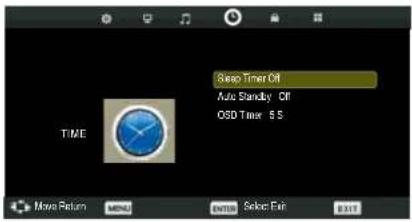 | 1. Sommeil (Sleep timer)Utilisez les touches flèches Haut/Bas pour sélectionner l'option Sommeil (Sleep timer) en jaune. Utilisez les touches flèches Gauche / Droite pour sélectionner minuterie sommeil.2. Veille automatique (Auto Standby)Appuyez sur les touches Haut/Bas pour sélectionner Veille automatique (Auto Standby), puis appuyez sur OK pour accéder au sous-menu. Appuyez sur les touches Haut/Bas/Gauche/Droite pour effectuer la sélection.3. Minuterie OSD (OSD Timer)Utilisez les touches flèches Haut/Bas pour sélectionner l'option Minuterie OSD (OSD Timer) en jaune. Utilisez les touches flèches Gauche / Droite pour sélectionner l'écran Minuterie OSD (OSD Timer). |
| NOM DU MENU | MENU VERROUILLAGE | INSTRUCTIONS |
| VERROUIL LAGE (LOCK) |   | 1. Système de verrouillage (Lock System)Appuyez sur les touches Haut/Bas pour sélectionner Système de verrouillage (Lock System), puis appuyez sur OK pour accéder aux 3 options suivantes.(Mot de passe par défaut '0000').2. Réglage du mot de passe (Set Password)Appuyez sur les touches Haut/Bas pour sélectionner l'option Réglage du mot de passe (Set Password), puis appuyez sur OK pour accéder au sous-menu et choisir un mot de passe.3. Blocage de programme (Block Program)Appuyez sur les touches Haut/Bas pour sélectionner l'option Blocage de programme (Block Program), puis appuyez sur OK pour accéder au sous-menu.Appuyez sur les touches flèches Haut/Bas pour sélectionner le programme que vous souhaitez bloquer, puis appuyez sur la touche jaune de la télécommande. (Pour débloquer un programme bloqué, saisissez le mot de passe choisi précédemment.)Appuyez sur OK pour sauvegarder la configuration puis sur la touche menu pour revenir au menu précédent.4. Guide parental (Parental Guidance)Utilisez les touches Haut/Bas pour sélectionner l'option Guide parental (Parental Guidance), puis appuyez sur OK pour accéder aux options du sous-menu.(Les options disponibles sont : Off, 4-18)5. Verrouillage touches (Key Lock)Utilisez les touches flèches Haut/Bas pour sélectionner l'option Verrouillage touches (Key Lock), puis utilisez les touches flèches Gauche / Droite pour sélectionner "On" ou "Off". Le clavier se bloquera si l'option Verrouillage touches (Key Lock) est activée (On). |
| NOM DU MENU | MENU DE CONFIGURATION | INSTRUCTIONS |
| CONFIGURATION (SETUP) |  | 1. Langue OSD (OSD Language)Utilisez les touches flèches Haut/Bas pour sélectionner l'option LANGUE OSD (OSD LANGUAGE) en jaune. Utilisez les touches flèches Gauche / Droite pour sélectionner une langue parmi celles proposées : HOLLANDAIS, ALLEMAND, ESPAGNOL, PORTUGAIS, FRANÇAIS, ANGLAIS, POLONAIS (DUTCH, GERMAN, SPANISH, PORTUGUESE, FRENCH, ENGLISH, POLISH).2. Langue TT (TT Language)Appuyez sur les touches Haut/Bas pour sélectionner l'option TT, puis appuyez sur OK pour accéder au sous-menu. Appuyez sur les touches Haut/Bas/Gauche/Droite pour effectuer la sélection.3. Malentendants (Hearing Impaired)Appuyez sur les touches Haut/Bas pour sélectionner l'option Malentendants (Hearing Impaired), puis appuyez sur OK pour sélectionner On ou Off.4. Système fichier PVR (PVR File System)Appuyez sur les touches Haut/Bas pour sélectionner l'option Système fichier PVR (PVR File System), puis appuyez sur OK pour accéder au sous-menu. .5. Ratio d'aspect (Aspect Ratio)Appuyez sur les touches Haut/Bas pour sélectionner l'option Ratio d'aspect (Aspect Ratio), puis appuyez sur OK pour accéder au sous-menu. Utilisez les touches flèches Haut/Bas pour sélectionner le ratio d'aspect. (Les options disponibles sont : Auto, 4:3, 16:9, Zoom1, Zoom2)6. Écran bleu (Blue Screen)Utilisez les touches Haut/Bas pour sélectionner l'option Écran bleu (Blue Screen), puis appuyez sur OK pour sélectionner On ou Off.7. Première installation (First Time Installation)Utilisez les touches Haut/Bas pour sélectionner l'option Première installation (First Time Installation), puis appuyez sur OK pour configurer les options souhaitées, Langue d'affichage écran (OSD), Pays (country) et Syntonisation (tuning) incluses.8. Réinitialisation (Reset)Appuyez sur les touches Haut/Bas pour sélectionner l'option Réinitialisation (Reset), puis appuyez sur OK pour saisir un dialogue. Appuyez sur la touche flèche Gauche en sélectionnant Oui pour réinitialiser la configuration par défaut en choisissant Langue d'affichage écran (OSD Language), Pays (Country) et Syntonisation des chaînes (Channel Tuning).9. Mise à jour du logiciel (USB)(Software Update (USB))Appuyez sur les touches Haut/Bas pour sélectionner l'option Mise à jour du logiciel (USB)(Software Update (USB)), puis appuyez sur OK pour mettre à jour le logiciel en utilisant un dispositif USB. |
Mode d'entrée : DTV
- Appuyez sur la touche MENU pour afficher le menu principal.
- À l'aide de la Flèche DROITE, sélectionnez une option parmi CHAINE (LOCK), IMAGE (PICTURE), SON (SOUND), HEURE (TIME), VERROUILLAGE (LOCK), ou CONFIGURATION (SETUP).
- Appuyez sur la touche EXIT pour quitter le menu.
| NOM DU MENU | MENU CHAÎNE | INSTRUCTIONS |
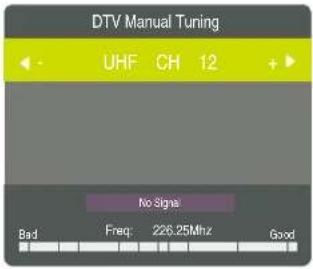
| CHAÎNE (CHANNEL) |  | 1. Syntonisation automatique (Auto Tuning)Appuyez sur les touches Haut/Bas pour sélectionnerSyntonisation automatique (Auto Tuning), puis appuyez sur OK pour lancer la recherche automatique.2. Syntonisation DTV manuelle (DTV Manual Tuning)Appuyez sur les touches Haut/Bas pour sélectionner l'optionSyntonisation DTV manuelle (DTV Manual Tuning), puis appuyez sur OK pour accéder au sous-menu.(Mot de passe par défaut '0000').)Appuyez sur les touches Gauche/Droite pour sélectionner la chaîne, puis appuyez sur OK pour rechercher un programme.3. Syntonisation ATV manuelle (ATV Manual Tuning)Appuyez sur les touches Haut/Bas pour sélectionner l'optionSyntonisation ATV manuelle (ATV Manual Tuning), puis appuyez sur OK pour saisir le mot de passe et accéder au sous-menu.(Mot de passe par défaut '0000').)Utilisez les touches Gauche / Droite pour sélectionner le numéro de la chaîne que vous souhaitez enregistrer.Appuyez sur les touches Haut/Bas pour effectuer la sélection. Appuyez sur les touches Gauche/Droite pour sélectionner le système audio.Appuyez sur les touches Haut/Bas pour sélectionner Recherche, puis appuyez sur OK pour lancer la syntonisation.Appuyez sur la touche rouge de votre télécommande pour sauvegarder la configuration puis sur la touche Menu pour revenir au menu précédent.4. Édition de programmes (Program Edit)Appuyez sur les touches Haut/Bas pour sélectionner l'option Édition de programmes (Program Edit), puis appuyez sur OK pour accéder au sous-menu.) |
 | ||
 | ||
| CHAÎNE (CHANNEL) |  | Cette option dispose de trois fonctions. Utilisez la touche Bleue pour sauter la chaîne en cours. Utilisez la touche FAV pour configurer la chaîne en cours comme chaîne favorite. Si la chaîne en cours figure déjà parmi vos chaînes préférées, appuyez de nouveau sur la touche FAV pour effacer cette chaîne de la liste de vos chaînes favorites. 5.Information signal (Signal Information)Utilisez les touches Haut/Bas pour sélectionner l'option Information signal (Signal Information), puis appuyez sur OKpour afficher les détails du signal, y compris la Chaîne (Channel), le Numéro (Number), la Fréquence (Frequency), la Qualité (Quality) et la Force (Strenght).6.Information CI (CI Information)Utilisez les touches Haut/Bas pour sélectionner l'option CIInformation, puis appuyez sur OKpour afficher les détails, si vous avez inséré une carte Cl. |
 | ||
| NOM DU MENU | MENU IMAGE | INSTRUCTIONS |
| IMAGE (PICTURE)IMAGE (PICTURE) |  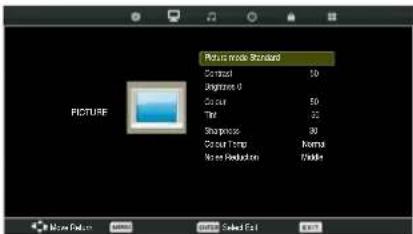 | 1. Mode Image (Picture Mode)Utilisez les touches flèches Haut/Bas pour sélectionner l'option MODE IMAGE (PICTURE MODE) en jaune. Utilisez les touches flèches Gauche / Droite pour sélectionner un PMODE. Dynamique (Dynamic) ; Standard ; Léger (Mild) ; Personnel (Personal)2. Contraste (Contrast)Utilisez les touches flèches Haut/Bas pour sélectionner l'option CONTRASTE (CONTRAST) en jaune. Utilisez les touches flèches Gauche / Droite pour ajuster le contraste. Ne peut être ajusté qu'en mode PERSONNEL.3. Luminosité (Brightness)Utilisez les touches flèches Haut/Bas pour sélectionner l'option Luminosité (Brightness) en jaune. Utilisez les touches flèches Gauche / Droite pour ajuster la luminosité. Ne peut être ajusté qu'en mode PERSONNEL.4. Couleur (Color)Utilisez les touches flèches Haut/Bas pour sélectionner l'option CONFIGURATION COULEURS (COLOUR SETTING) en jaune. Utilisez les touches flèches Gauche / Droite pour ajuster les couleurs. La couleur augmente en même temps que le nombre.5. Teinte (Tint)Utilisez les touches flèches Haut/Bas pour sélectionner l'option TEINTE (TINT) en jaune. Utilisez les touches flèches Gauche / Droite pour ajuster le ton des couleurs lorsque votre système est en mode NTSC.6. Finesse (Sharpness)Utilisez les touches flèches Haut/Bas pour sélectionner l'option FINESSE (SHARPNESS) en jaune. Utilisez les touches flèches Gauche / Droite pour ajuster la finesse.7. Température couleur (Color temperature)Utilisez les touches flèchesGauche / Droite pour sélectionner un mode de TEMPERATURE COULEUR (COLOR TEMPERATURE) optimum pour vos yeux parmi les différents modes possibles Normal, Chaud (Warm) et Froid (Cold).8. Atténuation du bruit (Noise reduction)Utilisez les touches flèchesGauche / Droite pour réduire le niveau de bruit vidéo lorsque le signal d'émission est faible. |
| NOM DU MENU | MENU SON | INSTRUCTIONS |
| SON (SOUND) |  | 1. Mode son (Sound Mode)Utilisez les touches flèchesHaut/Baspour sélectionner l'option MODE SON (SOUND MODE) en jaune. Utilisez les touchesflèchesGauche / Droite pour sélectionner une des options disponibles du MODE SON (SOUND MODE).2. Aigus (Treble)Utilisez les touches flèchesHaut/Baspour sélectionner l'option AIGUS (TREBLE) en jaune. Utilisez les touches flèchesGauche / Droite pour ajuster les aigus. Ne peut être ajusté qu'en mode PERSONNEL.3. Basse (Bass)Utilisez les touches flèchesHaut/Baspour sélectionner l'option BASSE (BASS) en jaune. Utilisez les touches flèchesGauche / Droite pour ajuster les basses. Ne peut être ajusté qu'en mode PERSONNEL.4. Équilibrage (Balance)Utilisez les touches flèchesHaut/Baspour sélectionner l'option ÉQUILIBRAGE (BALANCE) en jaune. Utilisez les touchesflèches Gauche / Droite pour ajuster l'équilibrage.5. Volume automatique (Auto volume)Appuyez sur les touches Haut/Baspour sélectionner Volume automatique (Auto volume), puis appuyez surOK poursélectionner On ou Off.6. Mode SPDIF (SPDIF Mode)Appuyez sur les touches Haut/Baspour sélectionner Mode SPDIF (SPDIF Mode), puis appuyez surOK poursélectionner Auto/PCM/Off. |
| NOM DU MENU | MENU TEMPS | INSTRUCTIONS |
| TEMPS (TIME) |  | 1. Horloge (Clock)Affichez l'heure courante du système. Indisponible.2. Fuseau horaire (Time Zone)Appuyez sur les touches Haut/Bas pour sélectionner l'option Fuseau horaire (Time Zone), puis appuyez sur OK pour accéder au sous-menu. Appuyez sur les touches Haut/Bas/Gauche/Droite pour sélectionner le fuseau horaire.3. Sommeil (Sleep timer)Utilisez les touches flèches Haut/Bas pour sélectionner l'option Sommeil (Sleep timer) en jaune. Utilisez les touches flèches Gauche / Droite pour sélectionner minuterie sommeil.4. Veille automatique (Auto Standby)Appuyez sur les touches Haut/Bas pour sélectionner Veille automatique (Auto Standby), puis appuyez sur OK pour accéder au sous-menu. Appuyez sur les touches Haut/Bas/Gauche/Droite pour effectuer la sélection.5. Minuterie OSD (OSD Timer)Utilisez les touches flèches Haut/Bas pour sélectionner l'option Minuterie OSD (OSD Timer) en jaune. Utilisez les touches flèches Gauche / Droite pour sélectionner l'écran Minuterie OSD (OSD Timer) |
| NOM DU MENU | MENU VERROUILLAGE | INSTRUCTIONS |
| VERROUILL AGE (LOCK) |   | 1. Système de verrouillage (Lock System)Appuyez sur les touches Haut/Bas pour sélectionner Système de verrouillage (Lock System), puis appuyez sur OK pour accéder aux 3 options suivantes.(Mot de passe par défaut '0000').2. Réglage du mot de passe (Set Password)Appuyez sur les touches Haut/Bas pour sélectionner l'option Réglage du mot de passe (Set Password), puis appuyez sur OK pour accéder au sous-menu et choisir un mot de passe.3. Blocage de programme (Block Program)Appuyez sur les touches Haut/Bas pour sélectionner l'option Blocage de programme (Block Program), puis appuyez sur OK pour accéder au sous-menu.Appuyez sur les touches flèches Haut/Bas pour sélectionner le programme que vous souhaitez bloquer, puis appuyez sur la touche jaune de la télécommande. (Pour débloquer un programme bloqué, saisissez le mot de passe choisi précédemment.)Appuyez sur OK pour sauvegarder la configuration puis sur la touche menu pour revenir au menu précédent.4. Guide parental (Parental Guidance)Utilisez les touches Haut/Bas pour sélectionner l'option Guide parental (Parental Guidance), puis appuyez sur OK pour accéder aux options du sous-menu.(Les options disponibles sont : Off, 4-18)5. Verrouillage touches (Key Lock)Utilisez les touches flèches Haut/Bas pour sélectionner l'option Verrouillage touches (Key Lock), puis utilisez les touches flèches Gauche / Droite pour sélectionner "On" ou "Off". Le clavier se bloquera si l'option Verrouillage touches (Key Lock) est activée (On). |
| NOM DU MENU | MENU DE CONFIGURATION | INSTRUCTIONS |
| CONFIGURATION (SETUP) | 1. Langue OSD (OSD Language)Utilisez les touches flèches Haut / Bas pour sélectionner l'option LANGUE OSD (OSD LANGUAGE) en jaune. Utilisez les flèches Gauche / Droite pour sélectionner une des langues suivantes : HOLLANDAIS, ALLEMAND, ESPAGNOL, PORTUGAIS, FRANÇAIS, ANGLAIS, POLONAIS (DUTCH, GERMAN, SPANISH, PORTUGUESE, FRENCH, ENGLISH, POLISH).2. Langue TT (TT Language)Appuyez sur les touches Haut/Bas pour sélectionner l'option TT, puis appuyez sur OK pour accéder au sous-menu. Appuyez sur les touches Haut/Bas/Gauche/Droite pour effectuer la sélection.3. Malentendants (Hearing Impaired)Appuyez sur les touches Haut/Bas pour sélectionner l'option Malentendants (Hearing Impaired), puis appuyez sur OK pour sélectionner On ou Off.4. Système fichier PVR (PVR File System)Appuyez sur les touches Haut/Bas pour sélectionner l'option Système fichier PVR (PVR File System), puis appuyez sur OK pour accéder au sous-menu.5. Ratio d'aspect (Aspect Ratio)Appuyez sur les touches Haut/Bas pour sélectionner l'option Ratio d'aspect (Aspect Ratio), puis appuyez sur OK pour accéder au sous-menu. Utilisez les touches flèches Haut/Bas pour sélectionner le ratio d'aspect. (Les options disponibles sont : Auto, 4:3, 16:9, Zoom1, Zoom2 ).6. Écran bleu (Blue Screen)Utilisez les touches Haut/Bas pour sélectionner l'option Écran bleu (Blue Screen), puis appuyez sur OK pour sélectionner On ou Off.7. Première installation (First Time Installation)Utilisez les touches Haut/Bas pour sélectionner l'option Première installation (First Time Installation), puis appuyez sur OK pour configurer les options souhaitées, Langue d'affichage écran (OSD), Pays (country) et Syntonisation (tuning) incluses.8. Réinitialisation (Reset)Appuyez sur les touches Haut/Bas pour sélectionner l'option Réinitialisation (Reset), puis appuyez sur OK pour saisir un dialogue. Appuyez sur la touche flèche Gauche en sélectionnant Oui pour réinitialiser la configuration par défaut en choisissant Langue d'affichage écran (OSD Language), Pays (Country) et Syntonisation des chaînes (Channel Tuning).9. Mise à jour du logiciel (USB)(Software Update (USB))Appuyez sur les touches Haut/Bas pour sélectionner l'option Mise à jour du logiciel (USB)(Software Update (USB)), puis appuyez sur OK pour mettre à jour le logiciel en utilisant un dispositif USB. |
11 - Spécifications du produit
| Éléments | Illustrations correspondantes | |
| LED | TV LED de 56 centimètres Ecran large 16:9 | |
| Résolution | 1920*1080 (meilleure résolution 1920*1080) | |
| Caractéristiques | Zones compatibles | Multinorme |
| Standard TV | PAL B/G- AUTO-SECAM L | |
| Nombre de chaînes | 99 | |
| Interface d'entrée | PC | Interface entrée VGA DB15 |
| AV vidéo, YPBPR | Interface d'entrée vidéo composite Interface d'entrée vidéo composant | |
| TV | ANTENNE 75Ω | |
| SCART (PÉRITEL). | Connexion 21 broches (Audio/Video in, Audio/Video out, RGB in) | |
| Audio | Audio (1) interface d entrée audio gauche / droiteAudio (2) interface d entrée audio gauche / droite | |
| HDMIX2 | Connecteur d'entrée audio/vidéo haute qualité pour le branchement d'un dispositif externe équipé d'une sortie HDMI. | |
| Sortie écouteurs | Interface de sortie écouteurs | |
| Sortie enceinte | 5W x 2 | |
| Langue OSD | Anglais, Allemand, Espagnol, Français, Hollandais, Portugais Polonais | |
| Alimentation | 12 V CC / Adaptateur pour 230 Volts | |
| Comsommation d'énergie | <40W | |
| Accessoires | Télécommande, adaptateur AC, câble AC, 2 Piles AAA, IB, carte Garantie, Tournevis et vis (4), Pied TV | |
Part 2 : UTILISATION DES DVD
Ce produit peut lire les formats suivants de disques DVD
| Type de disques | Diamètre CD | Time d'enregistrement | Dossiers inclus | Remarques |
| DVD | 12cm | Une face : 120mins. Approx. | Format DVD : Audio & Vidéo compressé en numérique | |
| Double face : 240mins. Approx. | ||||
| Super VCD | 12cm | 45mins. Approx. | MPEG 2 Audio & Vidéo compressé en numérique | Incluant SVCD, CVD |
| VCD | 12cm | 74mins. Approx. | MPEG 1 Audio & Vidéo compressé en numérique | Incluant: VCD2.0, VCD1.1, VCD1.0, DVCD |
| CD | 12cm | 74mins. Approx. | CD-DA : Audio en numérique | |
| HD-CD | 12cm | 74mins. Approx. | HD-CD : Audio en numérique | |
| MP3 / JPEG | 12cm | 600mins. Approx. | Audio : compressé en numérique |
Notice : mais aussi lecture des DVD-R, CD-R, CD-RW playback;
1- Instructions d'utilisation de base
1. Mise en route du DVD
Allumez la TV LED, mettre sur le mode DVD pour obtenir la procédure pour les DVD.
2. Insérez le disque
Insérer le disque dans le compartiment CD (la face imprimée du disque face à arrière), le lecteur va charger automatiquement le disque. L'écran va indiquer "CLOSE" et ensuite "READ". Après avoir chargé le contenu du CD, le mode lecture va se mettre en route automatiquement. Si le CD est déjà à l'intérieur du compartiment CD, le CD sera lu automatiquement (note: pour certains CD, il est nécessaire après chargement du CD, d'appuyer sur « PLAY » ou de sélectionner du menu CD.
Veillez lors de l'insertion du CD à ce que le bas du CD soit bien face à arrière. Si vous l'insérez
dans le mauvais sens, cela peut endommager le mécanisme du DVD.
3. Play
Selon le contenu du CD, le menu CD va s'afficher pour que vous effectuiez la sélection. Lorsque la lecture du CD est en cours, vous devez utiliser le bouton PAUSE pour aller du mode PLAY au menu PAUSE. Ce produit permet aussi de lire les menus – titres – séquences et programmes.
1. lecture du Menu (pour disques DVD, Super VCD et VCD2.0)
<1>
• Pour les disquesDVD, l'écran va afficher le menu DVD Disc (Menu principal)
- Pour les disques Super VCD & VCD2.0, l'écran va afficher le menu Super VCD, le menu du CD VCD2.0 (PBC: [OFF]) (appuyez sur le bouton MENU pour afficher les statuts du PBC.)
- Lecture des disques Super VCD & VCD2.0 discs, Le statut du PBC est par défaut sur ON.
<2> pour les disques DVD, utilisez les boutons de navigation pour sélectionner et lire les contenus en surbrillance; pour les disques Super VCD & VCD2.0, utilisez les boutons numériques pour lire votre contenu favori directement (note: PBC devra être sur OFF.)
<3> appuyez sur les boutons ENTER ou PLAY pour débuter à partir des contenus mis en surbrillance
<4> Revenez sur le menu principal lorsque le CD est en lecture
Pour les disques DVD, appuyez sur le MENU pour afficher le Menu Disque
- Pour les disques Super VCD & VCD2.0, quand le PBC est sur ON, appuyez sur MENU pour afficher le Menu Disque
<5> STOP
- Appuyez une seule fois sur le bouton STOP pour arrêter. Appuyez sur le bouton PLAY pour reprendre la lecture où vous vous étiez arrêté.
- Appuyez une seconde fois sur le bouton STOP pour arrêter. Appuyez sur le bouton PLAY pour reprendre la lecture depuis le début.
Afin de protéger le disque, appuyez sur le bouton STOP et ensuite sur le bouton EJECT pour retirer le disque. Quand le disque est ejecté, tenir l'extrémité du disque et retirer le disque doucement pour éviter toutes rayures
Lorsque la fonction DVD n'est pas en marche (en mode Veille ou si vous utilisez les autres modes depuis un long moment), merci de retirer le disque pour protéger le chargeur DVD et le disque.
2. Lecture des titres (pour seulement les disques DVD Disc)
- Appuyez sur le bouton TITLE, l'inscription "TITLE" va s'afficher sur l'écran
• Appuyez sur les boutons numériques ou de direction pour sélectionner votre titre favori
• La lecture débutera à partir du 1er chapitre du titre sélectionné
- Lecture séquentielle (pour les disques DVD, Super VCD, VCD, CD, CD-G, HD-CD, MP3/JPEG)
Pour les disques VCD & VCD, si PBC est sur "ON", appuyez sur le bouton PLAY pour entrer dans le menu disque. Appuyez sur le bouton MENU éteindre le PBC. Appuyez sur le bouton PLAY pour démarrer les séquences.
Pour les autres, lorsque l'appareil est à l'arrêt, appuyez sur le bouton PLAY pour démarrer les séquences.
- Programme lecture (pour les disques DVD, Super VCD, VCD, CD, CD-G, HD-CD, MP3/JPEG)
En utilisant le programme Lecture, vous pouvez sélectionner 16 pistes au maximum du disque pour les programmer dans un certain ordre
OSD pour le programme de lecture
Si le PBC est sur ON, en utilisant le programme Playback, le PBC se mettra autom tiquement sur OFF. En fonction de la zone mise en surbrillance, entrer le numéro du titre et du chapitre par les touches numériques, appuyez sur le bouton PLAY pour démarrer ou bien aller sur « PLAY » avec les boutons de navigation, appuyez sur le bouton OK Pour démarrer (programme jusqu'à 16 pistes).
Lorsque que le programme est lu, vous pouvez appuyer sur le bouton PROGRAM pour afficher le menu programm pour le consulter. Pour éclairer le programme, appuyez sur « CLEAR » et appuyez ensuite sur le bouton OK ou bien appuyez sur le bouton STOP pour terminer le programme. Lorsque le bouton PLAY est à nouveau sélectionné, le disque est lu de manière séquentielle.
Lors de la lecture du programme, l'indication "PRG PLAY" s'affiche sur l'écran ainsi que le chapitre et le titre en cours.
2- Fonctionnement
-
Lecture (Pour les disques DVD, Super VCD, VCD, CD, CD-G, HD-CD, MP3/JPEG)
-
Pour les disques DVD, appuyez sur le bouton PLAY de la source ou du menu titre lorsque le DVD est cours de lecture, vous pouvez lire votre titre favori directement en appuyant sur le bouton TITLE.
- Pour les disques Super VCD & VCD, lors de la lecture du disque, vous pouvez lire vos pistes favorites par les boutons numériques. (Note: quand vous utilisez le programme lecture ou si le PCB est sur ON, vous pouvez utiliser uniquement les boutons PREV ou NEXT pour changer les pistes).
- Pour les disques CD, CD-G & HD-CD, lors de la lecture du disque, vous pouvez lire vos pistes favorites par les boutons numériques.
- Pour les disques MP3 / JPEG, vous pouvez lire vos pistes favorites par les boutons numériques à partir du contenu du menu.
Note: A partir des pistes 1-10, utilisez les touches numériques directement ; pour les pistes supérieures à 10, appuyez sur le bouton 10+ en premier (exemple : piste 15, appuyez sur 10+ et ensuite 5). Si le numéro de piste Input n'est pas valable, cela ne fonctionnera pas.
- Previous / Next (Pour les disques DVD, Super VCD, VCD, CD, CD-G, HD-CD, MP3/JPEG)
Lors de la lecture du disque :
• Appuyez sur le bouton PREVIOUS pour lire le Titre/ Chapitre / Piste précédent
- Appuyez sur le bouton NEXT button pour lire le Titre/Chapitre /Piste suivant. Pour les disques VCD & VCD, dans le status PBC OFF;
- Si la piste en cours est la première, appuyez sur le bouton PREVIOUS qui arrêtera la lecture
- Si la piste en cours est la dernière, appuyez sur le bouton NEXT qui arrêtera la lecture Pour les disques DVD, les functions ci-dessus peuvent varier en function de la structure du disque DVD.
- Forward / Backward (pour les disques DVD, Super VCD, VCD, CD, CD-G, HD-CD, MP3/JPEG)
Lors de la lecture du disque, vous pouvez utiliser la fonction avance/retour arrière
- Il y a 4 vitesses d'avance rapide. Appuyez sur le bouton FORWARD pour aller d'une vitesse à une autre (FORWARDx2 - FORWARDx4 - FORWARDx8 - FORWARDx20 - Play)
- Lorsque vous êtes en Forward, vous pouvez appuyer sur PLAY pour revenir à la vitesse normale
Pour les CD, HD-CD, MP3, forward a aussi la sortie audio Output
Pour les disques DVD, si l'avance est sur le dernier titre/Chapitre il démarra à partir du début.
Pour les disques Super VCD & VCD, en statut PBC ON, si l'avance est sur le dernier titre/chapitre, il démarra à partir du début.
- Il y a 4 vitesses pour le retour. Appuyez sur le bouton BACKWARD aller d'une vitesse à une autre.(BACKWARDx2 - BACKWARDx4 - BACKWARDx8 - BACKWARDx20 - Play)
- Lorsque vous êtes en Backward, vous pouvez appuyer sur le bouton PLAY pour revenir à la vitesse normale.
Pour les CD, HD-CD, MP3, backward a aussi la sortie Output
Pour les disques DVD, si le retour est sur le dernier titre/Chapitre il démarra à partir du début.
Pour les Super disques Super VCD & VCD, dans le status PBC ON, si le retour est sur la première piste, il débutera à partir du début.
Lors du forward/backward : le son est éteint
- Slow motion (pour les disques DVD, Super VCD & VCD)
Lors de la lecture du disque, vous pouvez utiliser la fonction slow motion.
- Il y a 6 vitesses pour la slow motion. Appuyez sur le bouton SLOW pour aller d'une motion différente à une autre (SF1/2 – SF1/3 – SF1/4– SF1/5 – SF1/6 – SF1/7 – Play)
- Lorsque vous êtes en slow motion, vous devez appuyer sur PLAY pour revenir à une vitesse normale.
Lors du slow motio, le son est éteint
- Pause (pour les disques DVD, Super VCD, VCD, CD, CD-G, HD-CD, MP3/JPEG)
Pour les disques CD, CD-G, HD-CD & MP3/JPEG, appuyez sur le bouton PAUSE pour mettre en veille; appuyez sur le bouton PLAY pour annuler cette fonction.
Pour les disques DVD, Super VCD, VCD, appuyez sur le bouton PAUSE pour mettre en veille ; appuyez sur le bouton STEP pour lecture pas à pas ; appuyez sur le bouton PLAY pour annuler cette fonction.
- Repeat (Pour les disques DVD, Super VCD, VCD, CD, CD-G, HD-CD, MP3/JPEG)
Appuyez sur le bouton REPEAT une fois pour lecture du mode Repeat en cours.
- Pour les disques Super VCD, VCD, CD, CD-G, HD-CD, lors de la lecture en séquence, vous pouvez utiliser la lecture REPEAT Il y a 2 types de repeat, appuyez sur REPEAT pour passer d'un mode à l'autre. (REPEAT (OFF) – REPEAT (1) – REPEAT (ALL)).
- Pour les disques DVD, vous devez installer le mode de lecture répétitive Il y a 2 types de repeat, appuyez sur REPEAT pour passer d'un mode à l'autre (REP: (OFF) – REP: (CHAPTER) – REP: (TITLE) – REP: (ALL)).
-
Pour les disques MP3 / JPEG, lors de la lecture du disque, vous pouvez utiliser cette fonction lors de la lecture. Il y a 3 modes de repeat, appuyez sur REPEAT pour passer d'un mode à l'autre. (REPEAT (OFF) – REPEAT (1) – REPEAT (DIR) – REPEAT (ALL)).
-
D.DISP (pour les disques DVD, Super VCD, VCD, CD, CD-G, HD-CD, MP3/JPEG)
Appuyez sur le bouton D.DISP pour activer le menu sur l' écran pour le titre et le chapitre en cours, l'heure ou pour d'autres informations.
- Pour les disques DVD, (2 pages) Appuyez sur le bouton D.DISP une fois pour afficher la première page Type de disque, Titre -/- (en cours / totalité), Chapitre-/-(en cours/totalité), la durée
d'un disque complet
Appuyez sur le bouton D.DISP une nouvelle fois pour afficher la seconde page :
Audio-/--(en cours/totalité) ou OFF, Langues, type audio, sous-titres-/--(en cours/totalité) ou OFF.
Appuyez sur le bouton D.DISP une nouvelle fois pour éteindre l'affichage
• Pour les disques Super VCD, (2 pages)
Appuyez sur le bouton D.DISP une fois pour affichage de la première page
Type de disque, pistes -/- (en cours / totalité), status de la coupure de son, status du PBC, status du mode Repeat, durée de la piste en cours.
Appuyez sur le bouton D.DISP une nouvelle fois pour afficher la seconde page :
Audio-/--(en cours/totalité) ou OFF, type audio, Langues, sous-titres-/--(en cours/totalité) ou OFF.
Appuyez sur le bouton D.DISP pour éteindre l'affichage
Pour les disques VCD
Appuyez sur le bouton D.DISP une fois pour afficher la première page
Type du disque, piste -/- (en cours / totalité ), status coupure de son, status du PBC, status du mode Repeat, durée de la piste en cours.
Appuyez sur le bouton D.DISP une nouvelle fois pour éteindre l'affichage
• Pour les disques CD, CD-G, HD-CD, MP3 / JPEG,
Appuyez sur le bouton D.DISP une fois pour afficher la première page
Type de disques, pistes -/- (en cours / totalité), status de coupure de son, status du mode, durée de la piste en cours.
Appuyez sur le bouton D.DISP pour éteindre l'affichage.
- Audio (pour les disques Super VCD, VCD, CD, CD-G, HD-CD, MP3/JPEG)
• Appuyez sur le bouton AUDIO une fois pour afficher le mode audio en cours.
• Appuyez une nouvelle fois, pour passer d'un mode audio à l'autre.
Pour les disques Super VCD & VCD : (Stereo - L - R - Auto L - Auto R)
Pour les disques CD, CD-G, HD-CD, MP3 : (Stereo - L - R)
Note: l'allumage automatique des chaines audio gauches/droites peuvent varier en fonction des différents contenus des disques.
Les disques bilingues VCD, vous pouvez utiliser le bouton AUDIO pour sélectionner entre différentes langues.
- Langues (pour les disques DVD, Super VCD)
• Appuyez sur le bouton AUDIO une fois pour l'affichage de la langue en cours
• Appuyez une nouvelle fois pour passer d'un mode à l'autre
Note: pour les disques multi-langueS DVD & Super VCD, appuyez sur le bouton AUDIO pour sélectionner votre langue favorite.
- Sous-titres (pour les disques DVD, Super VCD)
• Appuyez sur le bouton Sous-titre une fois pour afficher le sous-titre en cours
• Appuyez une nouvelle fois pour passer d'un mode de sous-titres à l'autre
Note: pour les disques dont les sous-titres sont multi-langues DVD & Super VCD, appuyez sur le bouton SUBTITLE pour sélectionner le sous-titre désiré.
- Mute (pour les disques DVD, Super VCD, VCD, CD, CD-G, HD-CD, MP3/JPEG)
- Appuyez sur le bouton MUTE button pour couper la sortie audio. il y aura sur l'écran une inscription "MUTE"
- Appuyez une nouvelle fois pour annuler, ou appuyez sur VOL + / VOL – pour annuler et ajuster le volume
- Dans le cas où il n'y a de sortie Output, essayez d'appuyer sur le bouton MUTE pour annuler MUTE
-
Repeat A - B (pour les disques DVD, Super VCD, VCD, CD, CD-G, HD-CD, MP3/JPEG)
-
En lecture normale, en avance rapide ou en retour rapide, appuyez sur le bouton A-Bb où vous voulez débuter la répétition "REPEAT A –".
- En lecture normale, en avance rapide ou en retour rapide, appuyez sur le bouton A-B une nouvelle fois là où vous voulez stopper la répétition. Il y aura l'affichage sur l'écran l'indication "REPEAT A – B".
• La function REPEAT va commencer à lire la partie A à B automatiquement - Appuyez sur le bouton A-B button une nouvelle fois pour annuler. L'affichage sur l'écran l'indication suivante : "A – B CANCEL".
Pour les disques SUPER VCD, VCD & CD, repeat A-B fonctionne seulement sur la même piste. Lors de la lecture des autres, repeat A-B va s'annuler automatiquement.
Pour les disques Super DVD, repeat A-B fonctionne uniquement avec le même titre/Chapitre. Lors de la lecture des autres, repeat A-B va s'annuler automatiquement.
- Volume (Pour les disques DVD, Super VCD, VCD, CD, CD-G, HD-CD, MP3/JPEG)
Appuyez sur les boutons VOL - / VOL + pour ajuster le volume de sortie
Note: les disques de lecture DVD en code original, n'est pas réglable.
3- Lecture MP3 / JPEG
Après avoir chargé les disques MP3 / JPEG, il va rechercher les dossiers enregistrés MP3 / JPEG. Ensuite le contenu MP3 va s'afficher automatiquement et commencer à lire le premier fichier (dossier mis en surbrillance). Ecran comme suit

Note:
- Appuyez sur les boutons ◀▶ pour mettre en surbrillance les dossiers, documentation ou mode de sélection
- Pour les disques mixtes MP3 et JPEG, lors de la lecture des dossiers JPEG, appuyez sur le Boston Esc pour retourner aux dossiers enregistrés JPEG.
- Appuyez sur les boutons numériques pour sélectionner les contenus directement. Pour les nombres supérieurs à 10, appuyez sur le Boston 10+ en premier. (Ex numéro de dossier 15, appuyez sur 10+ ensuite 5.)
- Lors de la lecture des fichiers MP3, il n'y a aucun affichage d'image, seulement une sortie output
Note: Les fonctions ci-dessous peuvent varier en fonction du contenu des DMP & USB
4- Réglages des fonctions
1. Réglage général du fonctionnement du DVD
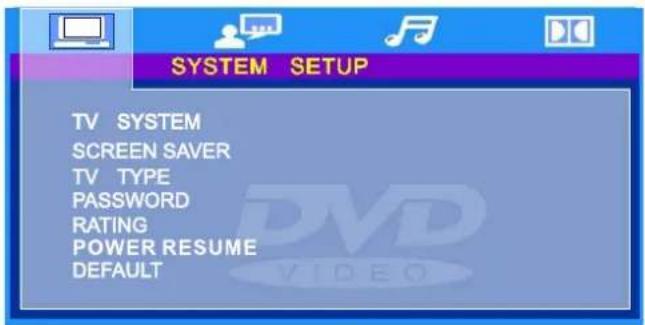
Appuyez sur le bouton D.RÉGLAGE pour activer le menu OSD du lecteur DVD.
Appuyez sur les boutons ▼/▲ pour vous déplacer et mettre en valeur les différents sous-menus. Appuyez sur les boutons ◀/► pour accéder au sous-menu mis en valeur.
Appuyez sur le bouton D.RÉGLAGE pour quitter le menu AFFICHAGE.
Système TV
Appuyez sur le bouton ▶ pour accéder au SYSTÈME TV et sur ▼/▲ pour sélectionner une option. Sélectionnez conformément au système de couleurs de votre TV : (NTSC, PAL ou Auto pour Multi-system) Le réglage par défaut est PAL.

ON : Sélectionnez ce paramètre pour activer l'économiseur d'écran. OFF : Sélectionnez ce paramètre pour désactiver l'économiseur d'écran.
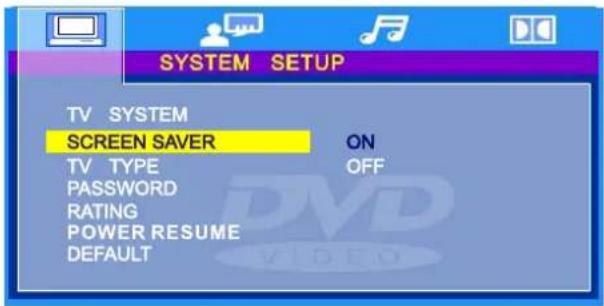
TYPE DETV
Les DVD sont produits dans divers formats d'image. Ce menu vous permet de sélectionner un des trois formats d'image :

- 4:3 PS (Normal)
Convient à une TV normale, pour voir des films au format écran large, l'image est tronquée à droite et à gauche de l'écran.
- 4:3 LB (Normal)
Convient à une TV normale, pour voir des films au format écran large, présence de bandes noires en haut et en bas de l'écran.
- 16:9 (Large)
Permet de brancher un écran/une TV au format écran large.
Sélectionnez le format d'image le plus adapté.
NOTE :
- La taille de l'écran de lecture dépend du contenu du disque.
- Pour les DVD avec un contenu 4:3, l'utilisation d'un mode n'afficherait qu'un écran 4:3
- Le choix du format d'image se fait selon le format d'image de l'écran/de la TV branché(e)
MOT DE PASSE
- Le réglage par défaut est verrouillé. Aucun choix de niveau ou changement de mot de passe ne peut s'effectuer. Pour modifier le réglage d'un niveau, entrez le mot de passe par défaut "0000" à l'aide des touches numériques, puis appuyez sur le bouton OK pour confirmer
- Pour changer le mot de passe, entrez un numéro à 4 chiffres lorsque le verrou et déverrouillé. Une fois le numéro à 4 chiffres saisi, il devient votre nouveau mot de passe.

Le restriction de niveaux se divise en 8 catégories différentes de POUR ENFANTS à POUR ADULTES Note : uniquement modifiable lorsque le mot de passe est déverrouillé
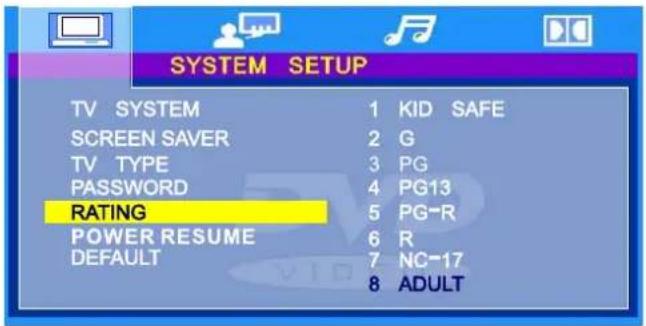
REPRISE DU COURANT
ON : Sélectionnez ce paramètre pour que le lecteur DVD mémorise le temps écoulé depuis la dernière lecture du disque. Puis, à la lecture suivante, il reprendra à l'heure mémorisée. OFF: Sélectionnez ce paramètre pour que le lecteur DVD redémarre le disque depuis le début.
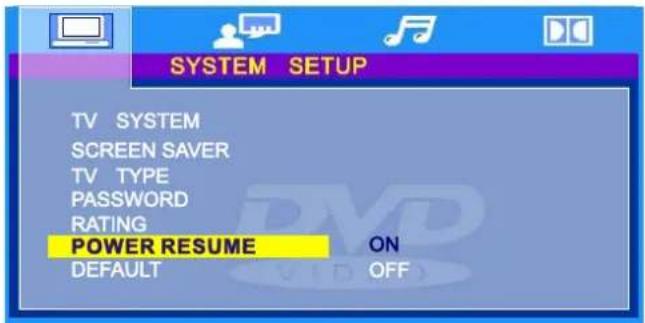
RÉGLAGE PAR DÉFAUT
Appuyez sur le bouton OK pour rétablir les paramètres d'usine par défaut
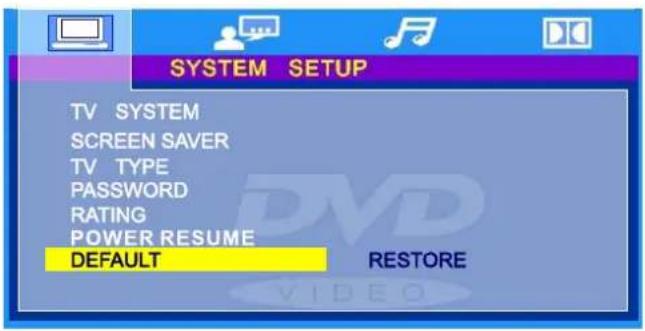
LANGUE D'AFFICHAGE
Utilisez les touches de navigation pour sélectionner l'icône du Paramètre LANGUE D'AFFICHAGE, appuyez sur le bouton OK pour confirmer. Il y a plusieurs langues. Pour sélectionner, appuyez sur les boutons ▼/▲ et parcourez les diverses langues. Appuyez sur le bouton OK pour confirmer.

LANGUE AUDIO
Utilisez les touches de navigation pour sélectionner l'icône du Paramètre LANGUE AUDIO, appuyez sur le bouton OK pour confirmer. Il y a plusieurs langues. Pour sélectionner, appuyez sur les boutons ▼/▲ et parcourez les diverses langues. Appuyez sur le bouton OK pour confirmer.

LANGUE DE SOUS-TITRE
Utilisez les touches de navigation pour sélectionner l'icône du Paramètre LANGUE DE SOUS-TITRE, appuyez sur le bouton OK pour confirmer. Il y a plusieurs langues. Pour sélectionner, appuyez sur les boutons ▼/▲ et parcourez les diverses langues. Appuyez sur le bouton OK pour confirmer.
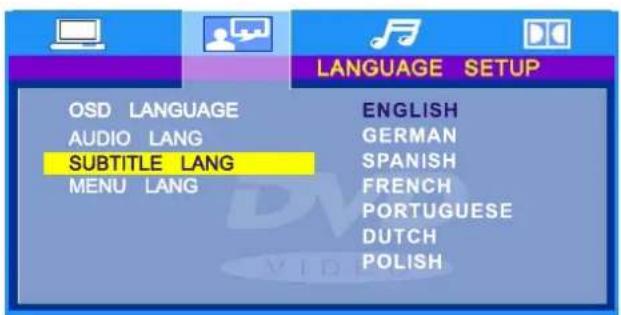

PARAMÈTRE AUDIO
Les options du paramètre audio sont illustrées ci-dessous :
HAUTEUR
Utilisez les touches fléchées Haut et Bas pour défiler et ajuster la HAUTEUR.

PARAMÈTRE DOLBY DIGITAL
Réglez le mode de compression sur "Sortie audio" pour régler les divers effets du rapport de compression. Une fois PLEIN sélectionné, la valeur de la pointe du signal est la plus petite. Une fois OFF sélectionné, la valeur de la pointe du signal est la plus grande.

DUAL MONO
Vous pouvez sélectionner quatre sorties audio différentes, STÉREO, MONO L, MONO R, MIX MONO. Les sélections de sorties audio sont décrites dans le tableau suivant :

| MODE HAUT-PARLEUR GAUCHE HAUT-PARLEUR DROIT | ||
| STEREO | STEREO-L | STEREO-R |
| L-MONO | L-MONO | L-MONO |
| R-MONO | R-MONO | R-MONO |
| MIX-MONO | L-MONO+R-MONO | L-MONO+R-MONO |
Assemblage de la base et fixation murale
1. Fixer le pied TV
Pour fixer le support, la première en plastique (A) dans le meuble TV (B), puis insérez et serrez les 4 vis avec le tournevis.
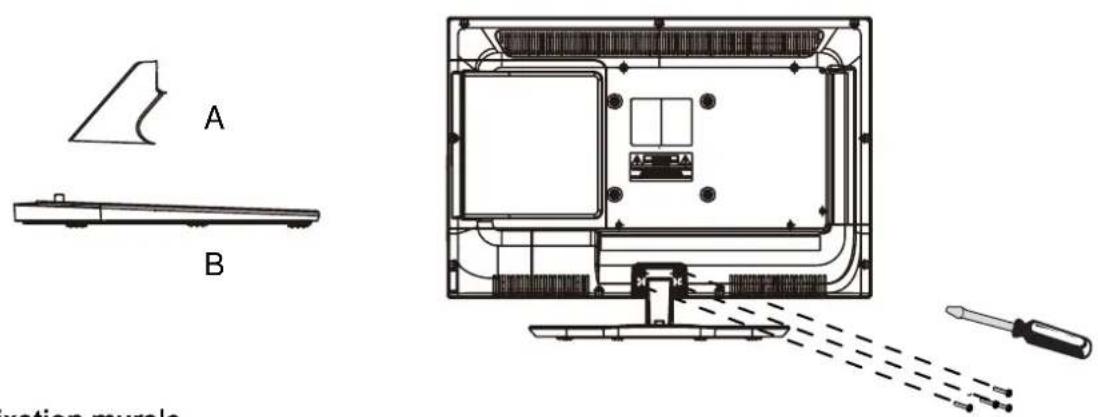
2. Fixation murale


Instructions pour la protection de l'environnement

Ne jetez pas le produit en fin de vie avec les déchets domestiques ; portez-le à un point de collecte des dispositifs électriques et électroniques pour son recyclage. Les méthodes d'élimination du produit sont disponibles par le biais du symbole sur le produit, des instructions d'usage ou sur l'emballage.
Les matériaux sont recyclables comme indiqué par leur marquage. Le recyclage des matériaux recyclables ou toute autre forme de réutilisation des appareils usagés vous permettent de contribuer grandement à la protection de l'environnement.
Merci de vous informer auprès de l'administration de votre communauté pour connaître les lieux de collecte de déchets.


- - Précautions importantes de sécurité
- - Fonctions principales
- – Installation des piles de la télécommande
- - Vue d'ensemble du produit
- - Vue d'ensemble du panneau de commandes
- Fonctions de contrôle Panel:
- Indicateur Témoin
- Descriptions des Connecteurs
- - Vue d'ensemble de la télécommande
- : Revient à la chaîne précédente.
- – Raccordement entre les différents signaux d'entrée
- A) Raccordement avec signal PC
- Procédure de raccordement :
- B) Connexion à des périphérique AV externes avec Composite
- Étapes à respecter pour la connexion
- Connexion au signal TV
- Procédures de raccordement :
- Raccordement avec signal SCART (Péritel)
- E) Raccordement avec un dispositif externe (USB)
- F) Raccordement avec signal HDMI
- - Mode d'emploi – Fonctions de base
- Allumez la TV LED
- Modifier les différents types d'entrées :
- Contrôle du son
- Sourdine
- Remarque
- Sélectionnez la chaîne de votre choix
- Sélectionnez la chaîne DTV de votre choix
- Sélection depuis la liste de chaînes :
- Sélection par numéro :
- Sélection par la mini-liste de chaînes :
- Sélection par EPG (Guide de programme électronique).
- ASPECT
- AUDIO
- SUBTITLES (DTV)
- - Mode d'emploi - PVR
- - Instructions de base du PVR
- Contrôle de la vitesse USB
- - Méthodes d'enregistrement
- Mode2 : Décalage
- Mode3 : Minuterie
- 4- Gestionnaire de disque
- - Mode d'emploi – Multimédia
- Menu photos
- Menu musique (Music)
- Menu Film
- 11-TELETEXTE
- Sélection de page
- Touche Dimension (Size)
- Touche Affichage (Reveal)
- Touches Rouge/Verte/Jaune/Bleue
- Touche Blocage (Hold)
- Touche Sommaire (Index)
- Touche Sous-page (Subpage)
- Touche Texte (Text)
- Télétexte numérique
- 12- Utilisation des menus
- Mode d'entrée : PC
- Mode d'entrée : ATV
- Mode d'entrée : DTV
- Part 2 : UTILISATION DES DVD
- 1- Instructions d'utilisation de base
- Mise en route du DVD
- Insérez le disque
- Play
- lecture du Menu (pour disques DVD, Super VCD et VCD2.0)
- Lecture des titres (pour seulement les disques DVD Disc)
- OSD pour le programme de lecture
- 2- Fonctionnement
- 3- Lecture MP3 / JPEG
- Note:
- 4- Réglages des fonctions
- Réglage général du fonctionnement du DVD
- Système TV
- TYPE DETV
- NOTE :
- MOT DE PASSE
- REPRISE DU COURANT
- RÉGLAGE PAR DÉFAUT
- LANGUE D'AFFICHAGE
- LANGUE AUDIO
- LANGUE DE SOUS-TITRE
- PARAMÈTRE AUDIO
- HAUTEUR
- PARAMÈTRE DOLBY DIGITAL
- DUAL MONO
- Assemblage de la base et fixation murale
- Fixer le pied TV
- Fixation murale
- Instructions pour la protection de l'environnement
Marque : AudioSonic
Modèle : LE-227792
Catégorie : Téléviseur