
LE-227792 - Televisie AudioSonic - Gratis gebruiksaanwijzing en handleiding
Vind de handleiding van het apparaat gratis LE-227792 AudioSonic in PDF-formaat.


| Producttype | LED-televisie |
| Schermgrootte | 22 inch |
| Resolutie | HD (1366 x 768 pixels) |
| Ondersteunde beeldformaten | 16:9 |
| Connectiviteit | HDMI, USB, VGA, antenneaansluiting, audio-uitgang |
| Hoofdfuncties | Ingebouwde DVB-T, USB-mediaspeler, ouderlijk toezicht, timer |
| Stroomverbruik | Ongeveer 30 W in gebruik |
| Voeding | 100-240 V AC, 50/60 Hz |
| Afmetingen met voet (BxHxD) | Ongeveer 50 x 35 x 15 cm |
| Afmetingen zonder voet (BxHxD) | Ongeveer 50 x 31 x 5 cm |
| Nettogewicht | Ongeveer 3,5 kg |
| Gewicht met verpakking | Ongeveer 4,5 kg |
| Bedrijfstemperatuur | 5 °C tot 35 °C |
| Bedrijfsvochtigheid | 20 % tot 80 % |
| Onderhoud en reiniging | Gebruik een zachte, droge doek. Gebruik geen chemicaliën. |
| Veiligheid | Niet blootstellen aan regen of vocht. Haal de stekker uit het stopcontact vóór reiniging. |
| Onderdelen en repareerbaarheid | Neem contact op met de klantenservice van AudioSonic voor reparaties. |
| Garantie | 2 jaar (afhankelijk van voorwaarden) |
| Merk | AudioSonic |
| Model | LE-227792 |
Veelgestelde vragen - LE-227792 AudioSonic
Gebruikersvragen over LE-227792 AudioSonic
0 vraag over dit apparaat. Beantwoord die u kent of stel uw eigen vraag.
Stel een nieuwe vraag over dit apparaat
Download de handleiding voor uw Televisie in PDF-formaat gratis! Vind uw handleiding LE-227792 - AudioSonic en neem uw elektronisch apparaat weer in handen. Op deze pagina staan alle documenten die nodig zijn voor het gebruik van uw apparaat. LE-227792 van het merk AudioSonic.
GEBRUIKSAANWIJZING LE-227792 AudioSonic
1. Belangrijke veiligheidsvoorschriften
Onjuist gebruik kan brand of elektrische schokken veroorzaken. Om dit te voorkomen, dient u de richtlijnen te volgen voor het installeren, gebruiken en reinigen van dit apparaat. Om de veiligheid en levensduur van de LED-tv te garanderen, dient u de onderstaande punten zorgvuldig door te lezen voordat u het apparaat gaat gebruiken:
Via de Aan/Uit-toets van dit product wordt de tv niet volledig van de stroomtoevoer afgesloten. Haal de stekker van het netsnoer uit het stopcontact voordat u audio- of videokabels op de LED-tv aansluit.
Plaats de LED-tv niet op een wankele ondergrond of meubilair. Het apparaat zou hierdoor kunnen vallen, wat kan leiden tot ernstig persoonlijk letsel en beschadiging van het product. Plaats het apparaat uitsluitend op een stabiele ondergrond die door de fabrikant voor de LED-tv wordt aanbevolen.
Het LED-scherm van dit product is gemaakt van glas. Laat het product niet vallen en stoot niet met andere voorwerpen tegen het product, omdat het scherm hierdoor kan breken. Wees voorzichtig met de scherven als het scherm is gebroken.
De sleuven en openingen aan de achterzijde van het apparaat zijn bedoeld voor ventilatie. Zorg dat deze sleuven en openingen niet worden afgedekt of geblokkeerd. Onvoldoende ventilatie kan tot oververhitting van het apparaat leiden, wat ten koste van de levensduur van het apparaat kan gaan. Steek geen voorwerpen (metalen of brandbare voorwerpen) in de tv; deze kunnen elektrische schokken of brand veroorzaken.
Plaats de LED-tv niet in de nabijheid van meubels, bekleding of elektronische producten. Het product is niet ontworpen voor inbouw en mag daarom niet in een omsloten ruimte worden geplaatst zonder deugdelijke ventilatie.
Plaats het apparaat niet in de nabijheid van direct zonlicht of warmtebronnen, zoals cv-radiatoren, kachels of andere apparaten (inclusief adapters en versterkers), die warmte genereren.
Het apparaat mag niet worden gebruikt in een natte of vochtige ruimte of in de nabijheid van water, bijvoorbeeld naast een gootsteen, bad, wastafel, wasmachine of zwembad of in een vochtige kelder.
Plaats geen voorwerp dat water of andere vloeistoffen bevat op dit apparaat. Het water kan op het apparaat terechtkomen en elektrische schokken of brand veroorzaken.
Plaats geen kaarsen of open vuur op of in de nabijheid van het apparaat, waardoor brand kan ontstaan.
Bij schoonmaken van de behuizing en het LED-scherm dient u eerst de stekker van het netsnoer uit het stopcontact te halen. Gebruik voor het schoonmaken uitsluitend een zachte, ietwat vochtige doek en wrijf hiermee voorzichtig over het scherm. Een harde doek kan krassen op het scherm veroorzaken. Gebruik nooit een vuile doek, vloeibare schoonmaakmiddelen of geïmpregneerde doekjes om het scherm schoon te maken; dergelijke middelen en materialen kunnen het LED-scherm beschadigen.
U dient de behuizing niet te verwijderen. Dit apparaat bevat namelijk geen onderdelen die onderhoud vereisen. Laat al het onderhoud over aan een bevoegde onderhoudsmonteur.
2. Belangrijkste functies
1- Geschikt voor analoog RGB signaal;
2- Geschikt voor CVBS signaal (analoog videosignaal);
3- Geschikt voor HDMI signaal;
4- Geschikt voor ontvangst SCART-signaal;
5- Geschikt voor ontvangst tv-signaal;
6- Twee ingebouwde 5W luidsprekers, twee sets audioaansluitingen;
7- Infraroodafstandsbediening voor alle functies.
8- Coax audio uitgang
9- Ondersteuning USB voor PVR (harddisk videorecorder) en Mediaspeler
10- Ondersteuning CI slot (common interface)
11- Ondersteuning van DVD Playback
3. Batterijen in de afstandsbediening plaatsen
De afstandbediening wordt gevoed door twee AAA-batterijen
-
Trek de vergrendeling naar u toe en trek de klep omhoog.
-
Plaats de batterijen zoals door middel van de poolmarkeringen is aangegeven.
-
Sluit de batterijenhouder.

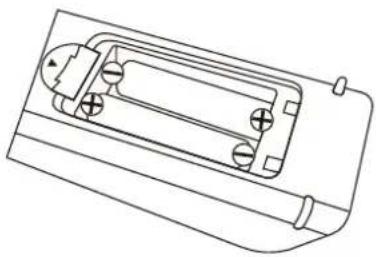
Vervangen van de batterijen is nodig als de afstandsbediening niet meer werkt.
Waarschuwing met betrekking tot batterijen
Onjuist gebruik van batterijen kan leiden tot lekkage van de chemicaliën uit de batterijen, waardoor corrosie van de afstandsbediening kan optreden of de batterijen kunnen openbarsten.
-
Batterijen dienen altijd per twee te worden vervangen. Gebruik altijd nieuwe batterijen wanneer u de oude batterijen vervangt.
-
Combineer geen gebruikte batterijen met nieuwe batterijen en gebruik geen combinatie van verschillende soorten (bijvoorbeeld zink-koolstof- en alkalinebatterijen).
- Probeer batterijen niet opnieuw op te laden, kort te sluiten, te demonteren, te verhitten of te verbranden.
- Als u gebruikte batterijen afdankt, dient u daarbij de plaatselijk geldende voorschriften in acht te nemen. Gooi batterijen niet weg bij het huishoudafval.
4- Productoverzicht

5- Overzicht bedieningspaneel
1. Functies controlepaneel:
1- SOURCE – Selecteer het binnenkomend signaal: ATV/DTV/Media/AV/PC/Component/DVD/SCART/HDMI1/HDMI2
2- MENU - Toegang tot het MENU
3- VOL- – Volume omlaag
4- VOL+ - Volume omhoog
5- CH- - TV-kanaal omlaag
6- CH+ - TV-kanaal omhoog
7- STANDBY – Schakelt de TV naar de stand-by en weer in
8- ▲ - DVD uitwerpen
9- ▶ || - DVD afspelen/pauzeren
Status indicatorlampje
Wanneer het apparaat is ingeschakeld, brandt het indicatorlampje blauw. Het indicatorlampje brandt rood als de TV op Standby-modus staat.
(3) Afbeelding van aansluitingspunten

Beschrijving connectoren
- Voedingsingang voor de LED-TV (gelijkstroom 12 V), sluit hier de voedingsadapter op aan.
- USB-aansluiting. Sluit hier uw externe USB-apparaten op aan.
- Audio/Video-ingang van hoge kwaliteit voor aansluiting van een extern apparaat met een HDMI-uitgang.
- Scart-aansluiting. Sluit uw AV-systeem aan op de Scart-aansluiting.
- Audio-ingang voor VGA-modus. Sluit hier de audiokabel van uw pc op aan.
- DB15 VGA-aansluiting.
- Coaxiale uitgang. Verbinden met de coaxiale ingang van uw versterker.
- Uitgang voor hoofdtelefoon.
- YPbPr/Componentingang. Sluit hier uw AV-systeem op aan.
- CVBS/Composiet video-ingang. Sluit hier uw AV-systeem op aan.
- Ingang rechter/linker audiokanaal voor Composiet video- en S-Videomodus.
- Antenne-uitgang (75 Ω). Sluit een antennekabel of antenne aan om een kabelsignaal/antennesignaal te ontvangen.
- PCMCIA ingang, voor de kaartlezer CI (Common Interface). Dit vereist een CAM (Conditional Access Module) om digitale TV af te spelen.
Let op: Deze TV ondersteunt alleen DVB-T met CI module maar geen DVB-C en de daarbij behorende CI modules.
6- Overzicht afstandsbediening
Afbeelding afstandsbediening

Beschrijving toetsen afstandsbediening
- STANDBY- De TV naar de stand-by schakelen en inschakelen
- MUTE – Geluid dempen
- EJECT– Uitwerpen DVD
- NUMBER BUTTONS—Nummer TV-kanaal of teletekst pagina selecteren
- FAV- Open favoriete kanalen menu
- 10+- Tweecijferig TV-kanaal selecteren Keer terug naar het vorige TV kanaal
- ASPECT- Displaygrootte wijzigen
- AUDIO- Selecteer een audio-syteem
- VOL(+)/VOL(-)- Volume omhoog / Volume omlaag
- CH(+)/CH(-)- TV-kanaal omhoog / TV-kanaal omlaag
- THUMBSTICK ( ▲/▼/◄/OK)– Navigatietoetsen en Enter-toets
- DISPLAY– Scherm met informatie over het huidige kanaal
- MENU – Hoofdmenu op het scherm
- D.SETUP- Setup menu van de DVD op het scherm
- SOURCE – Invoermodus selecteren
- SLEEP– Tijd instellen waarop de TV automatisch uitschakelt
- PMODE- Beeldmodus selecteren
- SMODE– Geluidsmodus selecteren
- TEXT- Teletekst in- en uitschakelen
- SUBTITLE– Ondertiteling inschakelen
- HOLD – Huidige teletekstpagina vastzetten EPG: druk op deze toets voor de EPG functie
- TV/RADIO- TV of Radio instellen
- INDEX– Indexpagina opvragen
- SUBPAGE– Ga naar subpagina's
- SIZE– Paginagrootte aanpassen
- REVEAL- Verborgen worden laten zien (of verbergen)
- D.MENU- DVD menu
- A-B- Herhaal van punt A to punt B
- TITLE – Titel menu
- REPEAT– Herhalen
- TIMESHIFT– Timeshift menu
▶ -Play/Pause knop in mediamode
■ -Stop knop in mediamode
-Selecteer vorige hoofdstuk van DVD
← -DVD versneld terugspoelen
→ -DVD versneld vooruitspoelen
▶-Selecteer volgende hoofdstuk van DVD
Rood - Groen - Geel - Blauw
Gebruik de gekleurde knoppen corresponderend met de kleur weergegeven op het scherm
7- Verbinding tussen verschillende ingangssignalen
A) Verbinden met een pc-signaal
U kunt uw LED-tv gebruiken als monitor voor uw pc met behulp van een VGA-kabel (niet bijgeleverd).
- VGA-ingang (vergeet niet de schroeven aan te draaien)
- PC Audio-ingang
- DC 12V voedings-ingang
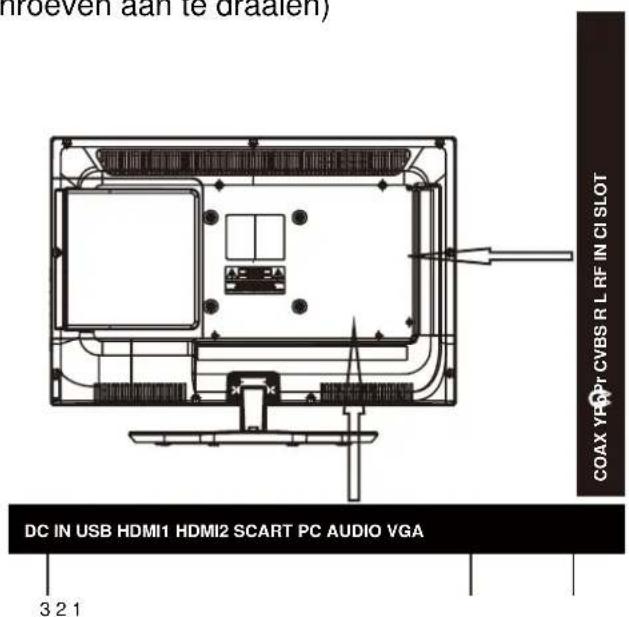
Stappen voor het aansluiten:
* Lees de bij uw pc geleverde gebruikershandleiding door en vergewis u ervan dat uw pc een VGA-aansluiting heeft;
* Zorg dat de stroomtoevoer van zowel de LED-tv als de pc is uitgeschakeld;
* Sluit een D-type (15-pins) VGA-interfacekabel (niet bijgeleverd) aan op de VGA video-interface van de pc. Sluit vervolgens het andere uiteinde van de kabel aan op de VGA video-interfaceconnector aan de achterzijde van de LED-tv. Draai de schroeven van de VGA-connectoren vast zodra de connectoren stevig zijn bevestigd.
* Sluit de adapter die bij uw LED-tv is geleverd aan op de voedingsingang (gelijkstroom 12 V);
* Schakel eerst de stroomtoevoer van de LED-TV in en vervolgens die van de pc;
* Druk op de SOURCE -toets om de video input-modus van de LED-tv op "PC" te zetten;
* Stel het gewenste volumeniveau in met behulp van de toetsen VOL- / VOL+ op het bedieningspaneel of de afstandsbediening.
B) De externe AV-apparaten aansluiten met behulp van de Composiet-ingangen
- Linker- en rechteraudio-ingang
- CVBS-/composiet video-ingang
- YPbPr/componentingang
- Voedingsingang (gelijkstroom 12 V)

Stappen voor het aansluiten
* Lees de bij uw AV-apparatuur geleverde gebruikershandleiding door en vergewis u ervan dat deze apparatuur een composiet- of S-Video-aansluiting heeft.
* Zorg dat zowel de LED-TV als het AV-apparaat is uitgeschakeld.
* Sluit de composietvideokabel (niet bijgeleverd) aan op de gele ingang voor de composietvideoconnector aan de achterzijde van de LED-TV. Sluit het andere uiteinde van de composietkabel aan op de gele composietuitgang op het AV-apparaat.
* Sluit de YPbPr-kabel (niet bijgeleverd, biedt betere beeldkwaliteit) aan op de YPbPr-connector aan de achterzijde van de LED-TV. Sluit het andere uiteinde van de YPbPr-kabel aan op de YPbPr-connector van het AV-apparaat.
* Sluit de RCA-audio-uitgang van het AV-apparaat met behulp van de RCA-audiokabels (niet bijgeleverd; witte en rode connectoren) aan op de RCA-audio-audio-ingang aan de achterzijde van de LED-TV.
* Schakel eerst de LED-TV in en vervolgens het AV-apparaat.
* Druk op de Input-toets om de video input-modus van de LED-TV op 'YPbPr' of 'AV' te zetten.
(C) Aansluiting voor tv-signaal
- Ingang kabel/antenne (75 Ω)
- Voedingsingang (gelijkstroom 12 V)

Stappen voor het aansluiten:
* Zorg dat de stroomtoevoer van de LED-tv is uitgeschakeld;
* Sluit de antennekabel (CATV) aan op de corresponderende antenne-ingang (75 Ω ANT) aan de achterzijde van de LED-tv. Sluit het andere uiteinde van de antennekabel aan op de antenneaansluiting in de muur of uw digitale kabel-/satellietontvanger; U kunt nu de reguliere kabeltelevisieprogramma's bekijken.
* Schakel de stroomtoevoervoor de LED-tv in;
* Druk op de SOURCE -toets om de video input-modus van de LED-tv op 'ATV' of "DTV" te zetten. Het kanaalnummer verschijnt rechtsboven op het scherm;
* Wanneer er geen zenders zijn geprogrammeerd, verschijnt een blauw scherm met een rondgaand wit scherm met de tekst 'NO SIGNAL' (tv geen signaal);
In het LED-menu kunt u lezen hoe de zenders kunnen worden geprogrammeerd (via automatisch of handmatig zoeken);
Het is aan te bevelen om de zenders eerst automatisch te laten zoeken;
* Met behulp van de CH+/CH- toetsen of de numerieke toetsen op de afstandsbediening kunt u het gewenste kanaal selecteren.
(D) Aansluiting voor SCART-signaal
- Scart input.
- Voedingsingang (gelijkstroom 12 V).

Stappen voor het aansluiten:
* Lees de bij uw AV-apparatuur geleverde gebruikershandleiding door en vergewis u ervan dat deze apparatuur een scartaansluiting heeft;
* Zorg dat de stroomtoevoer van de LED-tv is uitgeschakeld;
* Sluit de scartkabel aan op de desbetreffende interfaceconnector aan de achterzijde van de LED-tv;
* Schakel de stroomtoevoer van de LED-tv in;
* Druk op de SOURCE-toets om de video input-modus van de LED-tv op 'SCART' te zetten.
E) Aansluiting voor extern apparaat (USB)
- Ingang extern apparaat
- Voedingsingang (gelijkstroom 12 V)
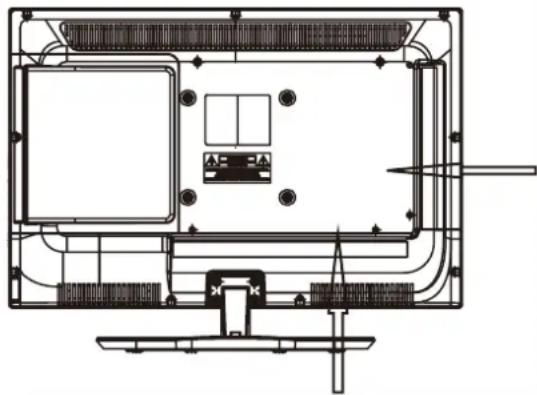
Stappen voor het aansluiten:
* Lees de bij uw externe apparaat geleverde gebruikershandleiding door en vergewis u ervan dat deze apparatuur een aansluiting voor externe apparaten heeft;
* Verbind het externe apparaat met de corresponderende interfaceconnector aan de achterkant van de LED-tv;
* Druk op de SOURCE-toets om de video-ingangsmodus van de LED-TV in te stellen op "Media" modus.
F) Aansluiting met HDMI-signaal
- HDMI x2 ingang
- Gelijkstroom 12V ingang
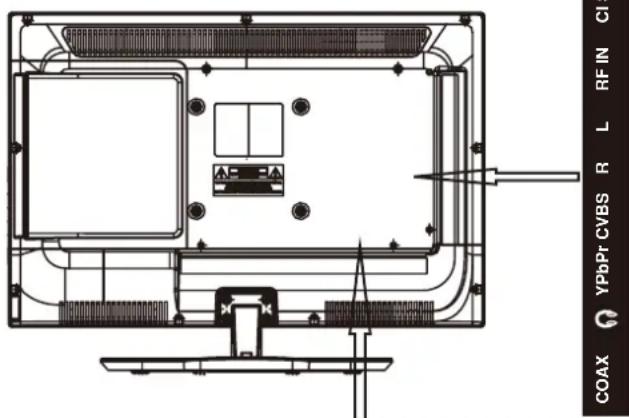
Stappen voor het aansluiten:
* Lees de bij uw externe apparaat geleverde gebruikershandleiding door en vergewis u ervan dat deze apparatuur een HDMI-aansluiting heeft;
* Vergewis U ervan dat de stroomtoevoer van de LED-TV is uitgeschakeld;
* Verbind een HDMI-kabel met de corresponderende interfaceconnector aan de achterkant van de LED-TV;
* Schakel de stroomtoevoer van de LED-TV in;
* Druk op de SOURCE-toets om de video-ingangsmodus van de LED-TV op "HDMI1" of "HDMI 2" te zetten.
8- Belangrijkste bedieningsinstructies
De LED-tv inschakelen
Wanneer de STANDBY-toets wordt ingedrukt en de LED-tv wordt ingeschakeld, verandert het indicatorlampje aan de voorzijde van de LED-tv van rood naar groen. Wanneer de LED-tv wordt ingeschakeld, verschijnt de inputmodus op het scherm.
Wanneer de LED-tv met behulp van de STANDBY-toets wordt uitgeschakeld, gaat de LED-tv in de stand-by modus en gaat het indicatorlampje rood branden.
Energie besparing
In verband met energie besparing is er standaard een stand-by timer van 4 uur ingesteld.
Wij raden u aan deze timer niet uit te zetten, mocht u deze toch uit willen zetten dan kan dit via het tijd menu.
Schakelen tussen verschillende bronnen:
Als u op de SOURCE-toets drukt, wordt het menu voor de inputmodus weergegeven. In het menu kunt u vervolgens op ▼/▲ drukken om een inputbron te kiezen. Druk op de Enter-toets om uw selectie te bevestigen.

Input Source
ATV
DTV
Media
AV
PC
Component
DVD
SCART
HDMI1
HDMI2
OK
Volume

25
Audiobediening
- Druk op de toets VOL+ om het volume toe te laten nemen.
Er verschijnt een getal op het scherm dat het geluidsniveau aangeeft. - Druk op de toets VOL— om het volume af te laten nemen.
Er verschijnt een getal op het scherm dat het geluidsniveau aangeeft.
Dempen (MUTE)
- Druk op de MUTE-toets om het geluid tijdelijk uit te schakelen.
Het Mute-pictogram verschijnt op het scherm.
- Druk nogmaals op de MUTE-toets om het geluid weer in te schakelen.
Het Mute-pictogram verdwijnt.

Opmerking
Wanneer de LED-tv wordt uitgeschakeld, wordt de dempfunctie automatisch uitgeschakeld.
Het gewenste tv-kanaal selecteren
U kunt de numerieke toetsen op de afstandsbediening gebruiken om rechtstreeks tv-kanalen te selecteren. De LED-tv biedt de mogelijkheid om maximaal 99 kanalen (1 tot en met 99) op te slaan en u kunt via de toetsen op de afstandsbediening of het bedieningspaneel een selectie maken.

- Druk op de desbetreffende toets op de afstandsbediening wanneer u een van de kanalen van 1 tot en met 9 wilt kiezen (als u bijvoorbeeld kanaal 8 wenst, drukt u op toets 8).
2 - Als u een kanaal groter dan 9 kiezen drukt u op de twee cijfers van het kanaal dat u wilt bekijken. (Bijvoorbeeld: selecteer kanaal 16, drukt u gewoon op de toets nummer 1, 6).
Kies het DTV-kanaal dat u wenst
Er zijn meerdere manieren om het kanaal van uw keuze te selecteren:
1. Door de kanaallijst heen lopen:
Druk op de CH+ toets om naar boven en op de CH- toets om naar beneden door de beschikbare kanalen heen te gaan.
2. Kiezen met het nummer:
Voer het volledige kanaalnummer direct in met de numerieke toetsen om het gewenste kanaal te kiezen.
3. Kiezen via een minikanalenlijst:
Het is ook mogelijk om het kanaal te veranderen door een minikanalenlijst te gebruiken die te bereiken is via de OK-toets, terwijl er geen andere op het scherm wordt getoond.
Gebruik de OMHOOG/OMLAAG PIJL toetsen om te navigeren en druk op OK om het gekozen kanaal te tonen. Om deze minikanalenlijst te verlaten drukt u op de EXIT-toets.
4. Keuze via EPG (Elektronische Programmagids)
Door deze functie komt een kanalenoverzicht voor een periode van een week in beeld. 1. Druk op de EPG-toets om de elektronische programmagids op het scherm te krijgen.
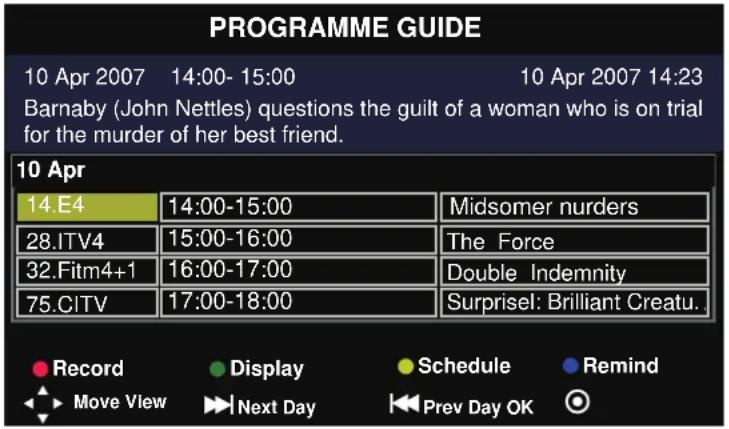
- Gebruik de OMHOOG/OMLAAG PIJL toetsen om het kanaal te kiezen en druk op OK om het kanaal te bekijken.
ASPECT (Beeldverhouding)
Druk in om de beeldverhouding weer te geven (Auto; 4:3; 16:9; ZOOM1; ZOOM 2)
AUDIO
Meestal ingesteld op stereo om de beste weergave te verkrijgen, maar als de ontvangst slechter wordt of als de dienst niet beschikbaar is, kan deze op MONO worden gezet. NICAM DUAL STEREO en NICAM DUAL I en NICAM DUAL II kunnen ook worden gekozen als een monosignaal wordt uitgezonden.
ONDERTITELS (DTV)
Druk op de SUBTITLÉ-toets om de ondertitelingstaal te tonen en gebruik de OMHOOG/OMLAAG pijlen om de ondertitelingstaal te kiezen of uit te schakelen. Druk daarna op OK om de keuze te bevestigen.
9- PVR bedieningsinstructies
| Onderwerp | |
| Meteen opnemen | 1. Druk op □ toets om het huidige programma op te nemenDruk op □ om de opname te stoppen. |
| 2. Maximum bestandsgrootte 3,9GB, als de max. capaciteit wordt overschreden, wordt het bestand in delen opgeslagen. | |
| Opnemen met timer | 1. Gebruik de EPG om de tijd van opname in te stellen. |
| 2. Timer ondersteunt instellen van periodieke opnames/dagelijkse opnames/eenmalige opname | |
| 3. Als de ingestelde tijd van opname strijdig is met een eerdere instelling, verschijnt een waarschuwing. | |
| Diskmanager | 1. Kan een enkel bestand wissen |
| 2. Geeft disk-formatteerfuncties | |
| Playback | 1. U kunt het opgenomen programma terugspelen in Media/USB/kanaal |
2- PVR Basisinstructies
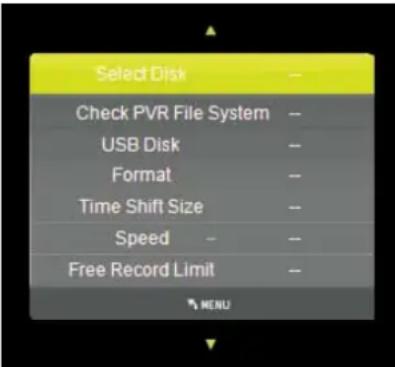
1. De opslaglocatie van een bestand.
Druk op de ▲/▼toets om Optie te kiezen in het hoofdmenu
Druk op de ▲/▼toets om PVR File System te kiezen, druk daarna op OK.
Druk op de ▲/▼toets om Select Disk te kiezen, druk daarna op OK.
Gebruik het externe apparaat (USB) om de tevoren ingestelde opname uit te voeren.
In deze interface kunt u van indeling wisselen.
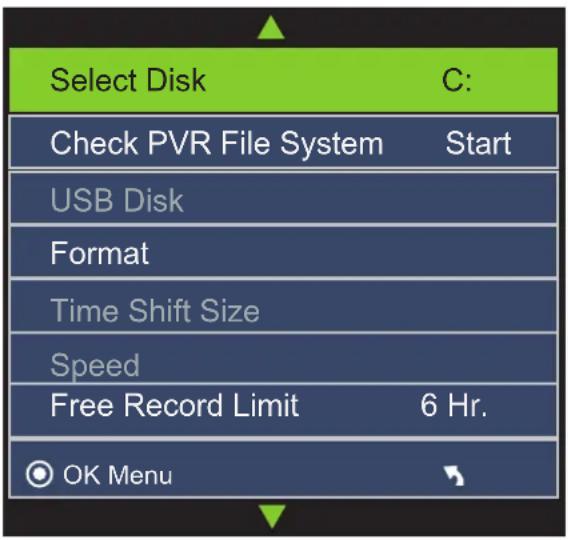

2. Controleer de USB snelheid
Druk op de ▲/▼ toets om Check PVR File System te kiezen, druk daarna op OK. Dan wordt de USB snelheid gecontroleerd.
| Select Disk | C: |
| Check PVR File System | Checking |
| USB Disk | Pass |
| Format | Pass |
| Time Shift Size | All |
| Speed | Checking |
| Free Record Limit | 1 Hr. |
| OK Menu |
3- Opnamemethodes
Manier 1: Sneltoets
- Druk op ● toets om het huidige programma op te nemen Druk op □ om de opname te stoppen.

-
Druk op de STOP-toets om de opname te stoppen, daarna wordt de normale televisieuitzending hervat.
-
Als de opslagruimte van de schijf te klein is, verschijnt een waarschuwingssignaal. Dan stopt de opname automatisch en de normale televisieuitzending wordt hervat.
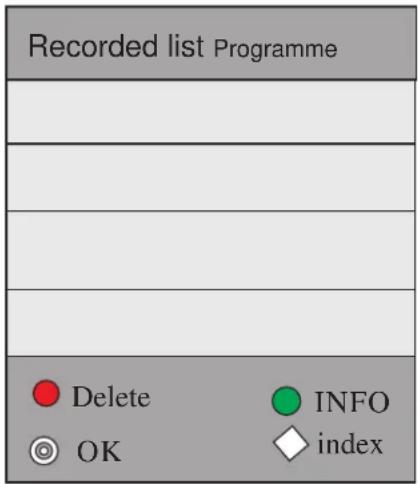
- Druk op de indextoets om de informatie over de lijst van opgenomen programma's te zien. Druk op de DISPLAY-toets om de details van het programma te zien.
- Druk op T.SHIFT de toets om Timeshift te starte

Deze handeling kan het beeld stilzetten en het programma op de achtergrond opnemen
Manier 3: Timer
- U kunt ook de EPG-toets indrukken om de opname in te stellen. Druk op de rode toets om de opname te starten,

- U kunt de tijd van de gewenste opname van te voren instellen.
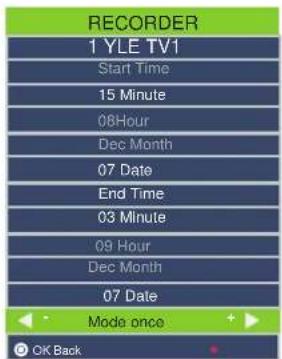
- Als de ingestelde tijd strijdig is met een eerdere instelling, verschijnt een waarschuwing.

- De tijd van de opname verschijnt. Daarna komt automatisch het huidige kanaal weer in beeld.
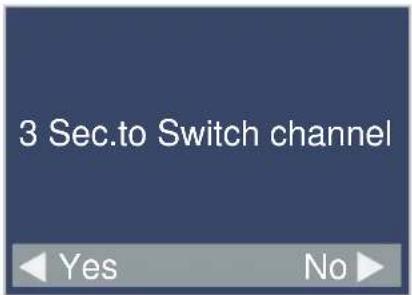
- Druk op de SOURCE-toets om de invoerbron te kiezen.
- Druk op de ▲/▼toets om Media te kiezen, druk daarna op OK.

- Door de rode toets in te drukken kan het opgenomen programma worden gewist.

10- Bedieningsinstructies Media
LET OP: Sluit het USB-apparaat aan voor u het Mediamenu kiest, druk daarna de SOURCE -toets in om de Input-bron op Media te zetten.
Druk op de ◀ / ▶ toets om Media te kiezen in het bronmenu, druk daarna op OK.

Druk op de ◀ / ▶ toets om de optie die u wilt aanpassen in het hoofdmenu Media te kiezen, druk daarna op OK.
Fotomenu
Druk op de ◀ / ▶ toets om FOTO te kiezen in het hoofdmenu, druk daarna op OK. Druk op de menutoets om terug te gaan naar het vorige menu en verlaat het menu om te stoppen.

Druk op de ◀ / ▶ toets om de drive disk te kiezen die wilt bekijken, druk daarna op OK. Druk op de ◀ / ▶ toets om de return-optie te kiezen om terug te gaan naar het vorige menu.
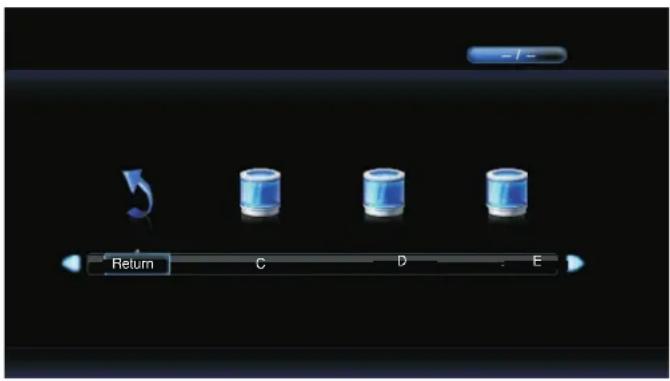
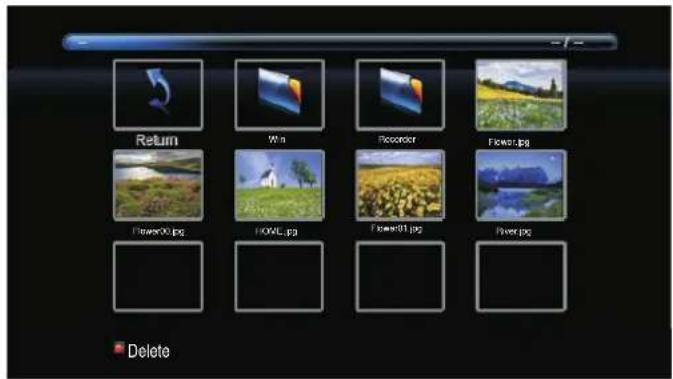
Druk op de ◀ / ► toets om het bestand te kiezen in het bestandskeuzemenu, druk daarna op de OK-toets om de afbeelding weer te geven.
Bij het aanklikken van de door u gekozen optie verschijnt de bestandsinformatie rechts in beeld, terwijl middenin een preview van de afbeelding wordt getoond.

Druk op de ◀ / ▶ toets om in het bestandskeuzemenu de bestandsmap te kiezen waarin u wilt zoeken, druk daarna op de rode toets of op OK op uw afstandsbediening om naar het submenu te gaan.
Druk op de ◀ / ▶ toets om in het bestandskeuzemenu het bestand te kiezen dat u wilt wissen, druk daarna op de rode toets of op OK op uw afstandsbediening om bestanden te wissen.
Muziekmenu
Druk op de ◀ / ▶ toets om MUZIEK te kiezen in het hoofdmenu, druk daarna op OK.
Druk op de menutoets om terug te keren naar het vorige menu en verlaat het menu om te stoppen.

Druk op de ◀ / ▶ toets om de drivedisk te kiezen waarnaar u wilt kijken, druk daarna op OK.
Druk op de ◀ / ▶ toets om de return-optie te kiezen om terug te keren naar het vorige menu. Bij het aanklikken van de door u gekozen optie verschijnt de bestandsinformatie rechts in beeld.
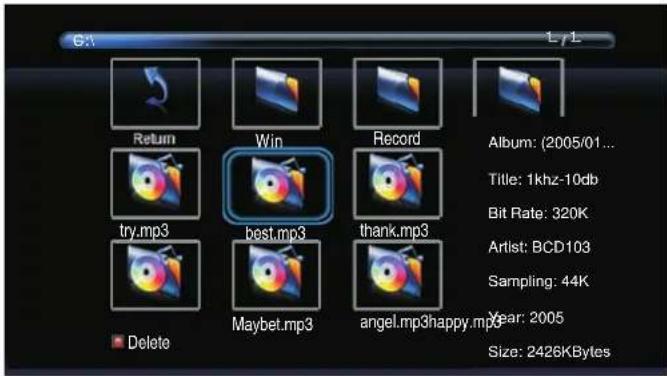
Druk op de ◀ / ▶ toets om in het bestandskeuzemenu het bestand te kiezen dat u wilt zien, druk daarna op OK om het bestand aan afspeel.

Druk op de ◀ / ▶ toets om het menu onderaan te kiezen, druk daarna op OK.
Druk op de menutoets om terug te keren naar het vorige menu en op EXIT om het gehele menu te verlaten. Druk op de ▼toets om het menu onderaan te verbergen.
Filmmenu
Druk op de ◀ / ▶ toets om MOVIE in het hoofdmenu te kiezen, druk daarna op OK.
Druk op de menutoets om terug te keren naar het vorige menu en verlaat het menu om te
stoppen.

Druk op de ◀ / ▶ toets om de drivedisk te kiezen die u wilt zien, druk daarna op OK.
Druk op de ◀ / ▶ toets om de return-optie te kiezen en terug te keren naar het vorige menu.
Bij het aanklikken van de door u gekozen optie verschijnt de bestandsinformatie rechts in beeld, terwijl de filmpreview middenin het beeld verschijnt.
Druk op de display-toets om het menu onderaan te kiezen dat u wilt zien.
Druk op de OK-toets om terug te keren naarhet vorige menu en druk op de exit-toets om het gehele menu te verlaten.
11-Teletekst
Het uiterlijk van de teletekstpagina's kan, afhankelijk van de omroepmaatschappijen variëren. Teletekst is alleen beschikbaar als het gekozen kanaal teletekst uitzendt. Het indrukken van de TEXT-toets in de Teletekst-modus schakelt het apparaat naar TV. In de Teletekst-modus kan nog wel het volume worden aangepast naar het gewenste luisterniveau.
Paginakeuze
De pagina's kunnen worden gekozen door invoeren van het paginanummer, met behulp van de cijfertoetsen op de afstandsbediening.
Formaat-toets (SIZE)
Druk op de SIZE-toets om het formaat van het beeld te veranderen: van normaal => groot boven => groot onder => normaal.
Reveal-toets
Druk op de Reveal-toets om verborgen woorden te tonen, bijv. antwoorden op quizvragen. Druk opnieuw om ze te verbergen.
Red/Green/Yellow/Cyan-toetsen (Rood/Groen/Geel/Blauw-toetsen)
Deze vier toetsen corresponderen met de onderwerpen met die kleuren.
Hold-toets
Druk op de Hold-toets om de Teletekstpagina in beeld te houden bij het bekijken van informatie met meerdere pagina's. Druk de toets opnieuw in om terug te keren naar automatisch verversen van de pagina.
Index-toets
Druk op de Index-toets om naar de hoofdindexpagina te gaan. Afhankelijk van de manier waarop informatie wordt uitgezonden, moet u wellicht meerdere malen op deze toets drukken om naar de hoofdindexpagina terug te gaan.
Subpage-toets (Subpagina)
Wanneer de teletekstinformatie op meerdere pagina's wordt weergegeven, kan het enige tijd duren voordat de door u gewenste subpagina automatisch wordt weergegeven.
U kunt het nummer van de gewenste subpagina invoeren en naar het tv-programma blijven kijken tot de desbetreffende subpagina wordt gevonden.
Selecteer het paginanummer met behulp van de cijfertoetsen 0-9.
Indien bovenin het scherm wordt aangegeven dat er subpagina's worden uitgezonden terwijl de pagina niet wordt gewijzigd, duidt dit erop dat de omroepmaatschappij de inhoud van de pagina's heeft bijgewerkt en dat er geen subpagina's zijn.
Als u op de Subpage-toets drukt, wordt rechtsonder op het scherm weergegeven.
Voer het gewenste subpaginanummer in voordat het paginanummer van het scherm verdwijnt.
Om pagina 6 te selecteren, voert u '0', '0', '0' en '6' in.
Text-toets (Teletekst)
Druk op de TEXT-toets om de teletekstmodus in- of uit te schakelen.
Digitale Teletekst
Sommige digitale kanalen hebben een digitale versie van de traditionele teletektservice. Als het kanaal waar u naar kijkt deze digitale teletekst heeft, verschijnt er meestal informatie in het scherm hoe u deze service kunt inschakelen. Voor de meeste kanalen die hierover beschikken gebruikt u hiervoor de RODE of TEXT-toets. Daarna kunt u de informatie op het scherm volgen om door de beschikbare informatie te navigeren. De standaardnavigatiemethode is het gebruiken van de pijltjestoetsen en de OK-toets. Sommige diensten bieden sneltoetsen via de kleurentoetsen op de afstandsbediening.
12- Bediening van het menu
U kunt bepaalde parameters van de LED-tv in het menu aanpassen. Lees de onderstaande beschrijvingen zorgvuldig door om meer inzicht te krijgen in de parameters die kunnen worden aangepast.
Invoer-modus: PC
- Druk op de Menu -toets om het hoofdmenu te openen.
- Gebruik de pijltjestoets RECHTS om het SCHERMMENU, het beeld (PICTURE), het geluid (SOUND), de tijd (TIME), het slot (LOCK) of de instelling (SETUP) te selecteren.
- Druk op de Exit-toets om het menu te sluiten.
| TITEL MENU SUBMENU SCHERM INSTRUCTIES | ||
| SCHERM |  | 1. Auto AdjustZorg met behulp van de pijltjestoetsenOmhoog/Omlaagdat de aanduiding voor deAuto Adjustgeel gemarkeerd wordt. Met de pijltjestoets Rechts kunt u de instelling automatisch aanpassen.2. H-OffsetGebruik deOmhoog/Omlaagpiijtjestoetsen om de aanduiding voor H Positie geel te markeren. Met deze functie kan de beeldbreedte worden aangepast d.m.v. de pijltjestoetsenLinks/Rechts.3. V-OffsetGebruik deOmhoog/Omlaagpiijtjestoetsen om de aanduiding voor V Positie geel te markeren. Met deze functie kan de beeldhoogte worden aangepast d.m.v. de pijltjestoetsenLinks/Rechts.4. FormaatGebruik deOmhoog/Omlaagtoets om Formaat (Size) te kiezen, druk daarna op OK om het submenu te openen. Druk op deLinks/Rechtspijltjestoetsen om het beeldformaat aan te passen.5. Aspect (Phase)Gebruik deOmhoog/Omlaagpiijtjestoetsen om dePHASEindicator geel te markeren. Met deze functie kan mogelijke horizontale interferentie worden gecorrigeerd en kunnen de omtrekken van personen worden verscherpt door middel van deLinks/Rechtspijltjestoetsen.6. Resetten van PositieGebruik deOmhoog/Omlaagpiijtjestoetsen om deRESETindicator geel te markeren. Gebruik deRechts-pijltjestoets om terug te keren naar de standaardinstellingen. |
| TITEL MENU | SUBMENU BEELD INSTRUCTIES | |
| BEELD | 1. BeeldmodusZorg met behulp van de pijltjestoetsenOmhoog/Omlaagdat de aanduiding voor deBeeldmodus(Picture Mode)geel gemarkeerd wordt. Met de pijltjestoetsenLinks/Rechtskunt u een beeldmodus selecteren (DYNAMIC, STANDARD, MILD, PERSONAL)2. ContrastZorg met behulp van de pijltjestoetsenOmhoog/Omlaagdat de aanduiding voorCONTRASTgeel gemarkeerd wordt. Met de pijltjestoetsenLinks/Rechtskunt u het contrast aanpassen. Dit kan alleen worden aangepast in de PERSONAL-modus.3. HelderheidZorg met behulp van de pijltjestoetsenOmhoog/Omlaagdat de aanduiding voorHelderheid(Brightness)geel gemarkeerd wordt. Met de pijltjestoetsenLinks/Rechtskunt u de helderheid aanpassen. Dit kan alleen worden aangepast in de PERSONAL-modus.4. KleurZorg met behulp van de pijltjestoetsenOmhoog/Omlaagdat de aanduiding voorKLEURINSTELLING(COLOUR SETTING)geel gemarkeerd wordt. Met de pijltjestoetsenLinks/Rechtskunt u de kleur aanpassen. De kleur neemt toe wanneer het cijfer hoger wordt.5. KleurschakeringGebruik deOmhoog/omlaagpiijltjestoetsen om de TINT indicator geel te markeren. Met de pijltjestoetsenLinks/Rechtspast u de kleurschakering aan als uw systeem de NTSC-norm heeft.6. ScherpteGebruik de Omhoog/omlaag pijltjestoetsen om deSCHERPTE(SHARPNESS)indicator geel te markeren. Met de pijltjestoetsenLinks/Rechtspast u de scherpte aan. | |
| BEELD | 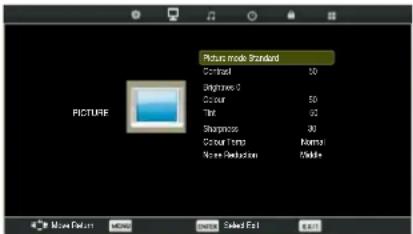 | 7. KleurtemperatuurZorg met behulp van de pijltjestoetsenOmhoog/Omlaagdat de aanduiding voorKleurtemperatuur (Color Temperature) geel gemarkeerd wordt. Met de pijltjestoetsenLinks/Rechtskunt u de voor uw ogen optimalekleurtemperatuurselecteren. U kunt kiezen tussen Normaal (Normal), Warm, en Koud (Cold).8. RuisonderdrukkingU kunt met behulp van de pijltjestoetsenLinks/Rechtsom het niveau van het geluid van de video te onderdrukken (Noise Reduction) als de signaalontvangst zwak is. |
| NAAM VAN MENU | SUBMENU GELUID INSTRUCTIES | |
| GELUID |  | 1. GeluidsmodusZorg met behulp van de pijltjestoetsenOmhoog/Omlaagdat de aanduiding voor de Geluidsmodus (Sound Mode) geel gemarkeerd wordt. Met de pijltjestoetsenLinks/Rechtskunt u een geluidsmodus selecteren. U kunt kiezen uit Standaard (STANDARD), Film (MOVIE), Muziek (MUSIC), Sport (SPORTS), Persoonlijk (PERSONAL).2. Hoge tonenZorg met behulp van de pijltjestoetsenOmhoog/Omlaagdat de aanduiding voorHoge tonen (TREBLE) geel gemarkeerd wordt. Met de pijltjestoetsenLinks/Rechtskunt u de hoge tonen aanpassen. Deze kunnen alleen worden aangepast in dePersoonlijke modus (PERSONAL).3. Lage tonenZorg met behulp van de pijltjestoetsenOmhoog/Omlaagdat de aanduiding voorLage tonen (Bass) geel gemarkeerd wordt.Met de pijltjestoetsenLinks/Rechtskunt u de lage tonen aanpassen. Deze kunnen alleen worden aangepast in dePersoonlijke modus (Personal).4. BalansZorg met behulp van de pijltjestoetsenOmhoog/Omlaagdat de aanduiding voorBALANS (BALANCE) geel gemarkeerd wordt. Met de pijltjestoetsenLinks/Rechtskunt u de balans aanpassen.5. Automatische volumeregelingDruk op deOmhoog/Omlaagpiijtjestoetsen om de indicator voor Automatische volumeregeling (Auto Volume Control, AVL) geel te markeren. Druk daarna op OK om Aan (On) of Uit (Off) te selecteren.6. SPDIF modusDruk op deOmhoog/omlaagtoets om de SPDIF modus te selecteren, druk daarna op OK om Auto/PCM/Off te kiezen.7. AD KeuzeDruk op de Omhoog/omlaag toets om AD keuze te selecteren, daarna drukt u opOK om Aan (On) of Uit (Off) te kiezen. |
| NAAM VAN MENU | SUBMENU TIME INSTRUCTIES | |
| TIJD | 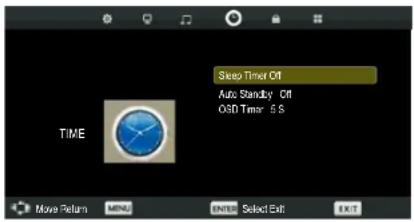 | 1. SlaaptimerZorg met behulp van de pijltjestoetsenOmhoog/Omlaagdat de aanduiding voorSlaaptimer (Sleep Timer) geel gemarkeerdwordt. Met de pijltjestoetsenLinks/Rechtskunt u de slaaptimer selecteren.2. Auto StandbyDruk op deOmhoog/omlaagtoets omAuto Standbyte selecteren, druk daarna opENTER om in het submenu te komen. Druk op deOmhoog/Omlaag/Links/Rechtstoetsen om te selecteren.3. OSD Timer (Toon op scherm)Gebruik deOmhoog/omlaagpijtjestoetsen om deOSD-timerindicator geel temarkeren. Gebruik deLinks/rechtspijltjestoetsen om hetOSDTimer scherm teselecteren. |
| NAAM VAN MENU | SUBMENU SLOT INSTRUCTIES | |
| SLOT | 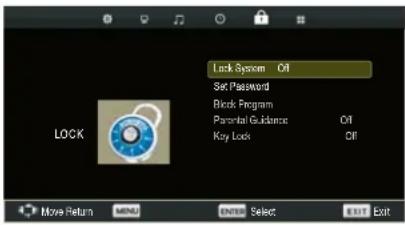  | 1. SysteemblokkeringDruk op de pijltjestoetsenOmhoog/Omlaagom Lock System te selecteren, druk daarna opOKom de volgende drie opties telaten gelden. (Het standaard wachtwoord is‘0000’).2. Instellen wachtwoordDruk op deOmhoog/omlaagtoets omInstellenwachtwoord(Set password) teselecteren, druk daarna opOKom het submenu te openen om een nieuw wachtwoord in te stellen.3. Programma blokkerenDruk op deOmhoog/omlaagtoets om BlockProgram te selecteren, druk daarna opOKom het submenu te openen.Druk op deOmhoog/omlaagtoets om hetprogramma te kiezen dat u wilt blokkeren,druk daarna op de gele toets op deafstandsbediening. (Om de blokkering vanhet programma op te heffen, voert u het dooru ingestelde wachtwoord in.)Druk opOKom de instelling te bewarenen druk op de menutoets om terug te kerennaar het vorige menu.4. Kinderslot (Parental Guidance)Druk op deOmhoog/omlaagtoets omKinderslot (Parental Guidance) teselecteren, druk daarna opOKom het submenu te openen.(Beschikbare opties zijn: Uit (Off), 4-18)5. ToetsenblokkeringDruk op de pijltjestoetsenOmhoog/Omlaagom de aanduiding voorToetsenblokkering(KeyLock) geel te markeren. Met depijltjestoetsenLinks/Rechtskunt u de optieAan (On) of Uit (Off) selecteren. AlsToetsenblokkering is ingeschakeld (On),functioneren de toetsen niet. |
| NAAM VAN MENU | SUBMENU INSTELLINGEN | INSTRUCTIES |
| INSTELLINGEN | 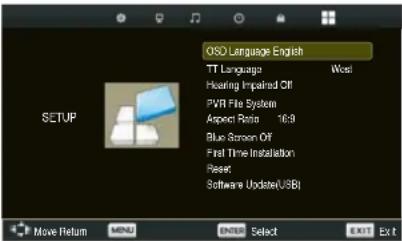 | 1. OSD TaalZorg met de pijltjestoetsenOmhoog/Omlaagdat de aanduiding voor Taal (OSD Language)geel gemarkeerd wordt. Met de pijltjestoetsenLinks/Rechtskunt u het menu in devolgende talen instellen: NEDERLANDS,DUITS, SPAANS, PORTUGEES, FRANS,ENGELS, POOLS.2. TT TaalDruk op deOmhoog/omlaagtoets om TT te kiezen, druk daarna op OK om het submenu te openen. Druk opOmhoog/Omlaag/Links/Rechtsom te selecteren.3. SlechthorendenDruk op deOmhoog/omlaagtoets omSlechthorenden (Hearing impaired) te selecteren, druk daarna op OK om Aan (On) of Uit (Off) te selecteren.4. PVR BestandssysteemDruk op deOmhoog/omlaagtoets om PVRFile System te kiezen, druk daarna opOK om Aan (On) of Uit (Off) te selecteren.5. Beeldverhouding (Aspect Ratio)Zorg met behulp van de pijltjestoetsenOmhoog/Omlaagdat de aanduiding voor Aspect Ratio geel gemarkeerd wordt, Druk daarna opOK om het submenu te openen. Druk op deOmhoog/Omlaagtoets om Aspect Ratio te kiezen.(Beschikbare opties: Auto; 4:3; 16:9; ZOOM1; ZOOM 2)6. Blauw schermZorg met behulp van de pijltjestoetsenOmhoog/Omlaagdat de aanduiding voorBlauw scherm (Blue Screen) geel gemarkeerd wordt. Druk daarna opOK om Aan (On) of Uit (Off) te kiezen.7. Eerste installatieZorg met behulp van de pijltjestoetsenOmhoog/Omlaagdat de aanduiding voorEerste installatie (First Time Installation)geel gemarkeerd wordt. Druk daarna opOK om de relevante opties in te stellen,waaronder OSD-taal, land en afstemming.8. ResetDruk op de pijltjestoetsenOmhoog/Omlaagom Reset te selecteren, druk daarna opOK om een dialoogmenu te openen. Met de pijltjestoetsLinkskunt u door YES (Ja) te selecteren de fabrieksinstellingen herstellen voor naar keuze OSD-taal, land en het bedienen van kanaalafstemming.9. Software Update (USB)Druk opOmhoog/omlaagom Software Update (USB) te kiezen, druk daarna opOK om de update van de software uit te voeren met behulp van USB. |
 | ||
 | ||
Invoer-modus: AV/SCART/HDMI/DVD/Component/MEDIA
- Druk op de MENU toets om het hoofdmenu weer te geven.
- Gebruik de RECHTS pijltjestoets om het menu voor beeld (Picture), het geluid (Sound), de tijd (Time), het slot (Lock) of de instellingen (SETUP) te kiezen.
- Druk op EXIT om het menu te verlaten.
| TITEL MENU | SUBMENU BEELD INSTRUCTIES |
| BEELD |  |
| BEELD |  | 7. KleurtemperatuurZorg met behulp van de pijltjestoetsenOmhoog/Omlaagdat de aanduiding voorKleurtemperatuur (Color Temperature) geel gemarkeerd wordt. Met de pijltjestoetsenLinks/Rechtskunt u de voor uw ogen optimalekleurtemperatuurselecteren. U kunt kiezen tussen Normaal (Normal), Warm, en Koud (Cold).8. RuisonderdrukkingU kunt met behulp van de pijltjestoetsenLinks/Rechtsom het niveau van het geluid van de video te onderdrukken (Noise Reduction) als de signaalontvangst zwak is. |
| NAAM VAN MENU | SUBMENU GELUID INSTRUCTIES | |
| GELUID |  | 1. GeluidsmodusZorg met behulp van de pijltjestoetsenOmhoog/Omlaagdat de aanduiding voor de Geluidsmodus (Sound Mode) geel gemarkeerd wordt. Met de pijltjestoetsenLinks/Rechtskunt u een geluidsmodus selecteren. U kunt kiezen uit Standaard (STANDARD), Film (MOVIE), Muziek (MUSIC), Sport (SPORTS), Persoonlijk (PERSONAL).2. Hoge tonenZorg met behulp van de pijltjestoetsenOmhoog/Omlaagdat de aanduiding voorHoge tonen (TREBLE) geel gemarkeerd wordt. Met de pijltjestoetsenLinks/Rechtskunt u de hoge tonen aanpassen. Deze kunnen alleen worden aangepast in dePersoonlijke modus (PERSONAL).3. Lage tonenZorg met behulp van de pijltjestoetsenOmhoog/Omlaagdat de aanduiding voorLage tonen (Bass) geel gemarkeerd wordt. Met de pijltjestoetsenLinks/Rechtskunt u de lage tonen aanpassen. Deze kunnen alleen worden aangepast in dePersoonlijke modus (Personal).4. BalansZorg met behulp van de pijltjestoetsenOmhoog/Omlaagdat de aanduiding voorBALANS (BALANCE) geel gemarkeerd wordt. Met de pijltjestoetsenLinks/Rechtskunt u de balans aanpassen.5. Automatische volumeregelingDruk op deOmhoog/Omlaagpiijtjestoetsen om de indicator voor Automatische volumeregeling (Auto Volume Control, AVL) geel te markeren. Druk daarna op OK om Aan (On) of Uit (Off) te selecteren.6. SPDIF modusDruk op deOmhoog/omlaagtoets om de SPDIF modus te selecteren, druk daarna opOK om Auto/PCM/Off te kiezen.7. AD KeuzeDruk op de Omhoog/omlaag toets om AD keuze te selecteren, daarna drukt u opOK om Aan (On) of Uit (Off) te kiezen. |
| NAAM VAN MENU | SUBMENU TIME INSTRUCTIES | |
| TIJD |  | 1. SlaaptimerZorg met behulp van de pijltjestoetsenOmhoog/Omlaagdat de aanduiding voorSlaaptimer (Sleep Timer) geel gemarkeerd wordt. Met de pijltjestoetsenLinks/Rechtskunt u de slaaptimer selecteren.2. Auto StandbyDruk op deOmhoog/omlaagtoets omAuto Standbyte selecteren, druk daarna opOK om in het submenu te komen. Druk op deOmhoog/Omlaag/Links/Rechts toetsen om te selecteren.3. OSD Timer (Toon op scherm)Gebruik deOmhoog/omlaagpiijtjestoetsen om deOSD-timerindicator geel te markeren. Gebruik deLinks/rechtspijltjestoetsen om hetOSDTimer scherm te selecteren. |
| NAAM VAN MENU | SUBMENU SLOT INSTRUCTIES | |
| SLOT | 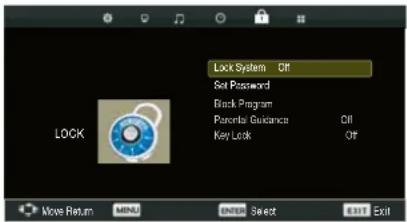 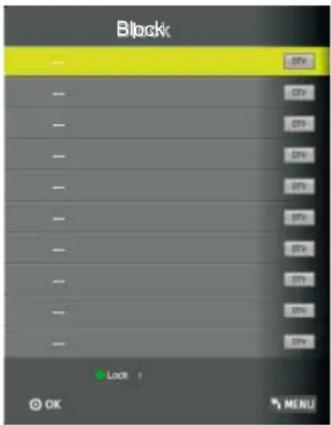 | 1. SysteemblokkeringDruk op de pijltjestoetsenOmhoog/Omlaagom Lock System te selecteren, druk daarna opOK om de volgende drie opties te laten gelden. (Het standaard wachtwoord is '0000').2. Instellen wachtwoordDruk op deOmhoog/omlaagtoets omInstellenwachtwoord(Set password) te selecteren, druk daarna opOK om het submenu te openen om een nieuw wachtwoord in te stellen.3. Programma blokkerenDruk op deOmhoog/omlaagtoets om Block Program te selecteren, druk daarna opOK om het submenu te openen.Druk op deOmhoog/omlaagtoets om het programma te kiezen dat u wilt blokkeren, druk daarna op de gele toets op de afstandsbediening. (Om de blokkering van het programma op te heffen, voert u het door u ingestelde wachtwoord in.)Druk opOK om de instelling te bewaren en druk op de menutoets om terug te keren naar het vorige menu.4. Kinderslot (Parental Guidance)Druk op deOmhoog/omlaagtoets om Kinderslot (Parental Guidance) te selecteren, druk daarna opOK om het submenu te openen.(Beschikbare opties zijn: Uit (Off), 4-18)5. ToetsenblokkeringDruk op de pijltjestoetsenOmhoog/Omlaagom de aanduiding voorToetsenblokkering(Key Lock) geel te markeren. Met de pijltjestoetsenLinks/Rechtskunt u de optie Aan (On) of Uit (Off) selecteren. Als Toetsenblokkering is ingeschakeld (On), functioneren de toetsen niet. |
| NAAM VAN MENU | SUBMENU INSTELLINGEN | INSTRUCTIES |
| INSTELLINGEN | 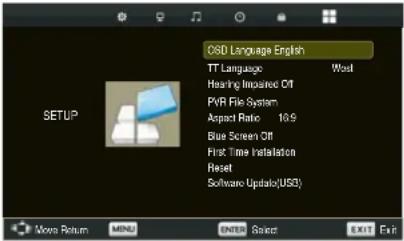 | 1. OSD TaalZorg met de pijltjestoetsenOmhoog/Omlaagdat de aanduiding voor Taal (OSD Language)geel gemarkeerd wordt. Met de pijltjestoetsenLinks/Rechtskunt u het menu in devolgende talen instellen: NEDERLANDS,DUITS, SPAANS, PORTUGEES, FRANS,ENGELS, POOLS.2. TT TaalDruk op deOmhoog/omlaagtoets om TT te kiezen, druk daarna op OK om het submenu te openen. Druk opOmhoog/Omlaag/Links/Rechtsom te selecteren.3. SlechthorendenDruk op deOmhoog/omlaagtoets omSlechthorenden (Hearing impaired) te selecteren, druk daarna op OK om Aan (On) of Uit (Off) te selecteren.4. PVR BestandssysteemDruk op deOmhoog/omlaagtoets om PVR File System te kiezen, druk daarna opOK om Aan (On) of Uit (Off) te selecteren.5. Beeldverhouding (Aspect Ratio)Zorg met behulp van de pijltjestoetsenOmhoog/Omlaagdat de aanduiding voor Aspect Ratio geel gemarkeerd wordt, Druk daarna opOK om het submenu te openen. Druk op deOmhoog/Omlaagtoets om Aspect Ratio te kiezen.(Beschikbare opties: Auto; 4:3; 16:9; ZOOM1; ZOOM 2)6. Blauw schermZorg met behulp van de pijltjestoetsenOmhoog/Omlaagdat de aanduiding voorBlauw scherm (Blue Screen) geel gemarkeerd wordt. Druk daarna opOK om Aan (On) of Uit (Off) te kiezen.7. Eerste installatieZorg met behulp van de pijltjestoetsenOmhoog/Omlaagdat de aanduiding voorEerste installatie (First Time Installation)geel gemarkeerd wordt. Druk daarna opOK om de relevante opties in te stellen,waaronder OSD-taal, land en afstemming.8. ResetDruk op de pijltjestoetsenOmhoog/Omlaagom Reset te selecteren, druk daarna opOK om een dialoogmenu te openen. Met de pijltjestoetsLinkskunt u door YES (Ja) te selecteren de fabrieksinstellingen herstellen voor naar keuze OSD-taal, land en het bedienen van kanaalafstemming.9. Software Update (USB)Druk opOmhoog/omlaagom Software Update (USB) te kiezen, druk daarna opOK om de update van de software uit te voeren met behulp van USB. |
 | ||
 | ||
Invoermodus: ATV
- Druk op de Menu -toets om het hoofdmenu te openen.
- Gebruik de pijltjestoets Rechts om het kanaal (CHANNEL) het beeld (PICTURE), het geluid (SOUND), de tijd (TIME), het slot (LOCK) of de instellingen (SETUP) te selecteren.
3.Druk op de EXIT-toets om het menu te sluiten.
| NAAM VAN MENU | SUBMENU KANAAL | INSTRUCTIES |
| KANAAL |  | 1. Automatisch zoeken/afstemmenDruk op de pijltjestoetsenOmhoog/Omlaagom Automatisch zoeken (Auto Tuning) te selecteren, druk daarna opOKom het automatisch zoeken te starten.2. DTV Handmatig afstemmenDruk op de pijltjestoetsenOmhoog/Omlaagom DTV Handmatig afstemmen te selecteren, druk daarna opOKom het wachtwoord in te voeren en het submenu te openen.(Standaardwachtwoord is ‘0000’).3. ATV Handmatig afstemmenDruk op de pijltjestoetsen Omhoog/Omlaag om ATV Handmatig afstemmen te selecteren, druk daarna opOKom het wachtwoord in te voeren en het submenu te openen.(Standaardwachtwoord is ‘0000’).4. Programma bewerkenDruk op deOmhoog/omlaagtoets omProgramma bewerken (Program Edit) te selecteren, druk daarna opOKom het submenu te openen.)Deze optie heeft vijf functies.Gebruik de rode toets om het huidige kanaal te wissen.Gebruik de groene toets om het huidige kanaal te hernoemen.Gebruik de gele toets om het huidige kanaal te verplaatsen.Gebruik de blauwe toets om het huidige kanaal over te slaan.Gebruik de FAV toets om het huidige kanaal als favoriet in te stellen. Als het huidige kanaal al een van uw favorieten is, drukt u nogmaals op de FAV toets om het kanaal als normaal kanaal te kiezen. |
| TITEL MENU | SUBMENU BEELD INSTRUCTIES |
| BEELD |  |
| BEELD |  | 7. KleurtemperatuurZorg met behulp van de pijltjestoetsenOmhoog/Omlaagdat de aanduiding voorKleurtemperatuur (Color Temperature) geel gemarkeerd wordt. Met de pijltjestoetsenLinks/Rechtskunt u de voor uw ogen optimalekleurtemperatuurselecteren. U kunt kiezen tussen Normaal (Normal), Warm, en Koud (Cold).8. RuisonderdrukkingU kunt met behulp van de pijltjestoetsenLinks/Rechtsom het niveau van het geluid van de video te onderdrukken (Noise Reduction) als de signaalontvangst zwak is. |
| NAAM VAN MENU | SUBMENU GELUID INSTRUCTIES | |
| GELUID |  | 1. GeluidsmodusZorg met behulp van de pijltjestoetsenOmhoog/Omlaagdat de aanduiding voor de Geluidsmodus (Sound Mode) geel gemarkeerd wordt. Met de pijltjestoetsenLinks/Rechtskunt u een geluidsmodus selecteren. U kunt kiezen uit Standaard (STANDARD), Film (MOVIE), Muziek (MUSIC), Sport (SPORTS), Persoonlijk (PERSONAL).2. Hoge tonenZorg met behulp van de pijltjestoetsenOmhoog/Omlaagdat de aanduiding voorHoge tonen (TREBLE) geel gemarkeerd wordt. Met de pijltjestoetsenLinks/Rechtskunt u de hoge tonen aanpassen. Deze kunnen alleen worden aangepast in dePersoonlijke modus (PERSONAL).3. Lage tonenZorg met behulp van de pijltjestoetsenOmhoog/Omlaagdat de aanduiding voorLage tonen (Bass) geel gemarkeerd wordt.Met de pijltjestoetsenLinks/Rechtskunt u de lage tonen aanpassen. Deze kunnen alleen worden aangepast in dePersoonlijke modus (Personal).4. BalansZorg met behulp van de pijltjestoetsenOmhoog/Omlaagdat de aanduiding voor BALANS (BALANCE) geel gemarkeerd wordt. Met de pijltjestoetsenLinks/Rechtskunt u de balans aanpassen.5. Automatische volumeregelingDruk op deOmhoog/Omlaagpiijtjestoetsen om de indicator voor Automatische volumeregeling (Auto Volume Control, AVL) geel te markeren. Druk daarna op OK om Aan (On) of Uit (Off) te selecteren.6. SPDIF modusDruk op deOmhoog/omlaagtoets om de SPDIF modus te selecteren, druk daarna opOK om Auto/PCM/Off te kiezen.7. AD KeuzeDruk op de Omhoog/omlaag toets om AD keuze te selecteren, daarna drukt u opOK om Aan (On) of Uit (Off) te kiezen. |
| NAAM VAN MENU | SUBMENU TIME INSTRUCTIES | |
| TIJD |  | 1. SlaaptimerZorg met behulp van de pijltjestoetsenOmhoog/Omlaagdat de aanduiding voorSlaaptimer (Sleep Timer)geel gemarkeerd wordt. Met de pijltjestoetsenLinks/Rechtskunt u de slaaptimer selecteren.2. Auto StandbyDruk op deOmhoog/omlaagtoets omAuto Standbyte selecteren, druk daarna opOK om in het submenu te komen. Druk op deOmhoog/Omlaag/Links/Rechts toetsen om te selecteren.3. OSD Timer (Toon op scherm)Gebruik deOmhoog/omlaagpiijltjestoetsen om deOSD-timerindicator geel te markeren. Gebruik deLinks/rechtspijltjestoetsen om hetOSDTimer scherm te selecteren. |
| NAAM VAN MENU | SUBMENU SLOT INSTRUCTIES | |
| SLOT |   | 1. SysteemblokkeringDruk op de pijltjestoetsenOmhoog/Omlaagom Lock System te selecteren, druk daarna opOK om de volgende drie opties te laten gelden. (Het standaard wachtwoord is ‘0000’).2. Instellen wachtwoordDruk op deOmhoog/omlaagtoets omInstellnwachtwoord(Set password)te selecteren, druk daarna opOK om het submenu te openen om een nieuw wachtwoord in te stellen.3. Programma blokkerenDruk op deOmhoog/omlaagtoets om Block Program te selecteren, druk daarna opOK om het submenu te openen.Druk op deOmhoog/omlaagtoets om het programma te kiezen dat u wilt blokkeren, druk daarna op de gele toets op de afstandsbediening. (Om de blokkering van het programma op te heffen, voert u het door u ingestelde wachtwoord in.)Druk opOKom de instelling te bewaren en druk op de menutoets om terug te keren naar het vorige menu.4. Kinderslot (Parental Guidance)Druk op deOmhoog/omlaagtoets om Kinderslot (Parental Guidance)te selecteren, druk daarna opOK om het submenu te openen.(Beschikbare opties zijn: Uit (Off), 4-18)5. ToetsenblokkeringDruk op de pijltjestoetsenOmhoog/Omlaagom de aanduiding voorToetsenblokkering(Key Lock)geel te markeren. Met de pijltjestoetsenLinks/Rechtskunt u de optie Aan (On) of Uit (Off) selecteren. Als Toetsenblokkering is ingeschakeld (On), functioneren de toetsen niet. |
| NAAM VAN MENU | SUBMENU INSTELLINGEN | INSTRUCTIES |
| INSTELLINGEN |  | 1. OSD TaalZorg met de pijltjestoetsenOmhoog/Omlaag dat de aanduiding voor Taal (OSD Language) geel gemarkeerd wordt. Met de pijltjestoetsenLinks/Rechtskunt u het menu in de volgende talen instellen: NEDERLANDS, Duits, SPAANS, PORTUGEES, FRANS, ENGELS, POOLS.2. TT TaalDruk op deOmhoog/omlaagtoets om TT te kiezen, druk daarna op OK om het submenu te openen. Druk opOmhoog/Omlaag/Links/Rechtsom te selecteren.3. SlechthorendenDruk op deOmhoog/omlaagtoets omSlechthorenden (Hearing impaired) te selecteren, druk daarna op OK om Aan (On) of Uit (Off) te selecteren.4. PVR BestandssysteemDruk op deOmhoog/omlaagtoets om PVR File System te kiezen, druk daarna opOK om Aan (On) of Uit (Off) te selecteren.5. Beeldverhouding (Aspect Ratio)Zorg met behulp van de pijltjestoetsenOmhoog/Omlaagdat de aanduiding voor Aspect Ratio geel gemarkeerd wordt, Druk daarna opOK om het submenu te openen. Druk op deOmhoog/Omlaagtoets om Aspect Ratio te kiezen.(Beschikbare opties: Auto; 4:3; 16:9; ZOOM1; ZOOM 2)6. Blauw schermZorg met behulp van de pijltjestoetsenOmhoog/Omlaagdat de aanduiding voor Blauw scherm (Blue Screen) geel gemarkeerd wordt. Druk daarna opOK om Aan (On) of Uit (Off) te kiezen.7. Eerste installatieZorg met behulp van de pijltjestoetsenOmhoog/Omlaagdat de aanduiding voor Eerste installatie (First Time Installation) geel gemarkeerd wordt. Druk daarna opOK om de relevante opties in te stellen, waaronder OSD-taal, land en afstemming.8. ResetDruk op de pijltjestoetsenOmhoog/Omlaagom Reset te selecteren, druk daarna opOK om een dialoogmenu te openen. Met de pijltjestoetsLinkskunt u door YES (Ja) te selecteren de fabrieksinstellingen herstellen voor naar keuze OSD-taal, land en het bedienen van kanaalafstemming.9. Software Update (USB)Druk opOmhoog/omlaagom Software Update (USB) te kiezen, druk daarna opOK om de update van de software uit te voeren met behulp van USB. |
Invoermodus: DTV
- Druk op de Menu -toets om het hoofdmenu te openen.
- Gebruik de pijltjestoets RECHTS om het slot (LOCK) het beeld (PICTURE), het geluid (SOUND), de tijd (TIME) of de instellingen (SETUP) te selecteren.
- Druk op de Exit-toets om het menu te sluiten
| NAAM VAN MENU | MENU KANAAL | INSTRUCTIES |
| CHANNEL |  | 1. Automatische afstemming (Auto Tuning)Selecteer met deOmhoog/Omlaagtoetsautomatische afstemming (Auto Tuning), druk daarna opOKom het automatisch zoeken te starten.2. DTV Handmatig afstemmen (Manual Tuning)Druk op de pijltjestoetsenOmhoog/Omlaagom DTV Handmatig afstemmen te selecteren, druk daarna opOKom het wachtwoord in te voeren en het submenu te openen.(Standaardwachtwoord is ‘0000’)Druk op de Links/Rechts toets om het kanaal te selecteren, druk daarna op ENTER om een programma te zoeken.3. ATV Handmatig afstemmen (Manual Tuning)Druk op de pijltjestoetsenOmhoog/Omlaagom ATV Handmatig afstemmen te selecteren, druk daarna opOKom het wachtwoord in te voeren en het submenu te openen.(Standaardwachtwoord is ‘0000’)• Druk op de Links/Rechts toets om het kanaalnummer dat u wilt opslaan te selecteren.• Druk op de Omhoog/Omlaag toets om de tweede optie te selecteren. Druk op de Links/Rechts toets om het audiosysteem te selecteren.• Druk op de Omhoog/Omlaag toets om het zoeken te selecteren, druk daarna op ENTER om het afstemmen te starten.• Druk op de rode toets op de afstandsbediening om de instellingen op te slaan en op de menutoets om terug te keren naar het vorige menu.4. Programma bewerkenDruk op deOmhoog/omlaagtoets omProgramma bewerken (Program Edit) te selecteren, druk daarna opOKom het submenu te openen.) |
| NAAM VAN MENU | MENU KANAAL INSTRUCTIES | |
| KANAAL |  | Deze optie heeft meerdere functies. Gebruik de blauwe toets om het huidige kanaal over te slaan. Gebruik de FAV toets om het huidige kanaal als favoriet in te stellen. Als het huidige kanaal al een van uw favorieten is, drukt u nogmaals op de FAV toets om het kanaal als normaal kanaal te kiezen.5. SignaalinformatieDruk op deOmhoog/Omlaagtoets om Signaalinformatie (Signal information) te selecteren, druk daarna opOKomsignaalgegevens weer te geven, waaronder kanaalnummer, frequentie, kwaliteit en sterkte.6. CI informatieDruk op deOmhoog/Omlaagtoets om CI informatie te selecteren, druk daarna opOKom details weer te geven als u de CI-kaart heeft ingevoerd. |
 | ||
| TITEL MENU SUBMENU BEELD INSTRUCTIES | ||
| BEELD | 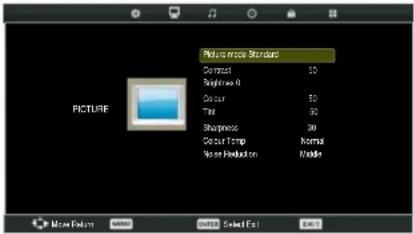 | 1. BeeldmodusZorg met behulp van de pijltjestoetsenOmhoog/Omlaagdat de aanduiding voor de Beeldmodus (Picture Mode) geel gemarkeerd wordt. Met de pijltjestoetsenLinks/Rechtskunt u een beeldmodus selecteren (DYNAMIC; STANDARD; MILD; PERSONAL)2. ContrastZorg met behulp van de pijltjestoetsenOmhoog/Omlaagdat de aanduiding voorCONTRASTgeel gemarkeerd wordt. Met de pijltjestoetsenLinks/Rechtskunt u het contrast aanpassen. Dit kan alleen worden aangepast in de PERSONAL-modus.3. HelderheidZorg met behulp van de pijltjestoetsenOmhoog/Omlaagdat de aanduiding voorHelderheid (Brightness) geel gemarkeerd wordt. Met de pijltjestoetsenLinks/Rechtskunt u de helderheid aanpassen. Dit kan alleen worden aangepast in de PERSONAL-modus.4. KleurZorg met behulp van de pijltjestoetsenOmhoog/Omlaagdat de aanduiding voorKLEURINSTELLING (COLOUR SETTING) geel gemarkeerd wordt. Met de pijltjestoetsenLinks/Rechtskunt u de kleur aanpassen. De kleur neemt toe wanneer het cijfer hoger wordt.5. KleurschakeringGebruik deOmhoog/omlaagpiijltjestoetsen om de TINT indicator geel te markeren. Met de pijltjestoetsenLinks/Rechtspast u de kleurschakering aan als uw systeem de NTSC-norm heeft.6. ScherpteGebruik de Omhoog/omlaag pijltjestoetsen om deSCHERPTE (SHARPNESS) indicator geel te markeren. Met de pijltjestoetsenLinks/Rechtspast u de scherpte aan. |
| BEELD | 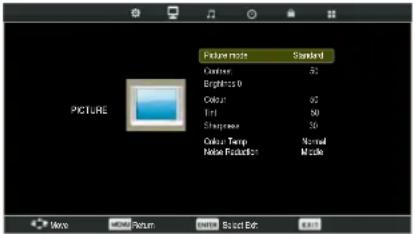 | 7. KleurtemperatuurZorg met behulp van de pijltjestoetsenOmhoog/Omlaagdat de aanduiding voorKleurtemperatuur (Color Temperature) geel gemarkeerd wordt. Met de pijltjestoetsenLinks/Rechtskunt u de voor uw ogen optimale kleurtemperatuurselecteren. U kunt kiezen tussen Normaal (Normal), Warm, en Koud (Cold).8. RuisonderdrukkingU kunt met behulp van de pijltjestoetsenLinks/Rechtsom het niveau van het geluid van de video te onderdrukken (Noise Reduction) als de signaalontvangst zwak is. |
| NAAM VAN MENU | SUBMENU GELUID INSTRUCTIES | |
| GELUID |  | 1. GeluidsmodusZorg met behulp van de pijltjestoetsenOmhoog/Omlaagdat de aanduiding voor de Geluidsmodus (Sound Mode) geel gemarkeerd wordt. Met de pijltjestoetsenLinks/Rechtskunt u een geluidsmodus selecteren. U kunt kiezen uit Standaard (STANDARD), Film (MOVIE), Muziek (MUSIC), Sport (SPORTS), Persoonlijk (PERSONAL).2. Hoge tonenZorg met behulp van de pijltjestoetsenOmhoog/Omlaagdat de aanduiding voorHoge tonen (TREBLE) geel gemarkeerd wordt. Met de pijltjestoetsenLinks/Rechtskunt u de hoge tonen aanpassen. Deze kunnen alleen worden aangepast in dePersoonlijke modus (PERSONAL).3. Lage tonenZorg met behulp van de pijltjestoetsenOmhoog/Omlaagdat de aanduiding voorLage tonen (Bass) geel gemarkeerd wordt.Met de pijltjestoetsenLinks/Rechtskunt u de lage tonen aanpassen. Deze kunnen alleen worden aangepast in dePersoonlijke modus (Personal).4. BalansZorg met behulp van de pijltjestoetsenOmhoog/Omlaagdat de aanduiding voor BALANS (BALANCE) geel gemarkeerd wordt. Met de pijltjestoetsenLinks/Rechtskunt u de balans aanpassen.5. Automatische volumeregelingDruk op deOmhoog/Omlaagpiijtjestoetsen om de indicator voor Automatische volumeregeling (Auto Volume Control, AVL) geel te markeren. Druk daarna op OK om Aan (On) of Uit (Off) te selecteren.6. SPDIF modusDruk op deOmhoog/omlaagtoets om de SPDIF modus te selecteren, druk daarna opOK om Auto/PCM/Off te kiezen.7. AD KeuzeDruk op de Omhoog/omlaag toets om AD keuze te selecteren, daarna drukt u opOK om Aan (On) of Uit (Off) te kiezen. |
| NAAM VAN MENU | MENU TIJD | INSTRUCTIES |
| TIJD |  | 1. KlokToont de huidige systeemtijd. Niet beschikbaar.2. TijdzoneDruk op deOmhoog/omlaagtoets omTijdzone (TIME ZONE) te selecteren, druk daarna opOKom het submenu te openen. Druk opOmhoog/Omlaag/Links/Rechtsom de tijdzone te selecteren.3. SlaaptimerZorg met behulp van de pijltjestoetsenOmhoog/Omlaagdat de aanduiding voorSlaaptimer (Sleep Timer) geel gemarkeerd wordt. Met de pijltjestoetsenLinks/Rechtskunt u de slaaptimer selecteren.4. Auto StandbySelecteer met de pijltjestoetsenOmhoog/OmlaagAuto Standby, druk daarna opOKom het submenu te openen. Druk opOmhoog/Omlaag/Links/Rechtsom te selecteren.5. Timer op het scherm(OSD Timer)Gebruik de Omhoog/omlaag pijltjestoetsen om de OSD Timer geel te markeren. Gebruik deLinks/Rechtspijltjestoetsen om de OSDTimer op het scherm te selecteren. |
| NAAM VAN MENU | MENU SLOT | INSTRUCTIES |
| SLOT | 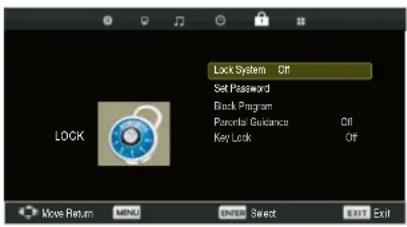  | 1. SysteemblokkeringDruk op de pijltjestoetsenOmhoog/Omlaagom Systeemblokkering (Lock System) te selecteren, druk daarna opOKom devolgende 3 opties in te schakelen. (Standaard wachtwoord is ‘0000’.)2. Wachtwoord instellenDruk op deOmhoog/Omlaagtoets omWachtwoord instellen (Set Password) te selecteren, druk daarna opOKom het submenu te openen om een nieuw wachtwoord in te stellen.3. Programma blokkerenDruk op deOmhoog/omlaagtoets in omProgramma blokkeren (Block Program) te selecteren, druk daarna opOKom het submenu te openenDruk op de Omhoog/Omlaag toets om het programma te selecteren dat u wilt afsluiten, druk daarna op de gele toets op de afstandsbediening. (Om de blokkering van het programma weer op te heffen, voert u het door u ingestelde wachtwoord in).Druk opOKom de instelling op te slaan en op de menutoets om naar het voorgaande menu te gaan.4. Kinderslot (Parental Guidance)Druk op deOmhoog/omlaagtoets omKinderslot (Parental Guidance) te selecteren, druk daarna opOKom het submenu te openen.(Beschikbare opties zijn: Uit (Off), 4-18).5. ToetsenblokkeringDruk op de pijltjestoetsenOmhoog/Omlaagom de aanduiding voor Toetsenblokkering(Key Lock) te kiezen, druk daarna opLinks/Rechts toets om Aan (On) of Uit (Off). te selecteren. Als Toetsenblokkering is ingeschakeld (On), functioneren de toetsen niet |
| NAAM VAN MENU | SUBMENU INSTELLINGEN | INSTRUCTIES |
| INSTELLINGEN |  | 1. OSD TaalZorg met de pijltjestoetsenOmhoog/Omlaagdat de aanduiding voor Taal (OSD Language)geel gemarkeerd wordt. Met de pijltjestoetsenLinks/Rechtskunt u het menu in devolgende talen instellen: NEDERLANDS,DUITS, SPAANS, PORTUGEES, FRANS,ENGELS, POOLS.2. TT TaalDruk op deOmhoog/omlaagtoets om TT te kiezen, druk daarna op OK om het submenu te openen. Druk opOmhoog/Omlaag/Links/Rechtsom te selecteren.3. SlechthorendenDruk op deOmhoog/omlaagtoets omSlechthorenden (Hearing impaired) te selecteren, druk daarna op OK om Aan (On) of Uit (Off) te selecteren.4. PVR BestandssysteemDruk op deOmhoog/omlaagtoets om PVR File System te kiezen, druk daarna opOK om Aan (On) of Uit (Off) te selecteren.5. Beeldverhouding (Aspect Ratio)Zorg met behulp van de pijltjestoetsenOmhoog/Omlaagdat de aanduiding voor Aspect Ratio geel gemarkeerd wordt, Druk daarna opOK om het submenu te openen. Druk op deOmhoog/Omlaagtoets om Aspect Ratio te kiezen.(Beschikbare opties: Auto; 4:3; 16:9; ZOOM1; ZOOM 2)6. Blauw schermZorg met behulp van de pijltjestoetsenOmhoog/Omlaagdat de aanduiding voorBlauw scherm (Blue Screen) geel gemarkeerd wordt. Druk daarna opOK om Aan (On) of Uit (Off) te kiezen.7. Eerste installatieZorg met behulp van de pijltjestoetsenOmhoog/Omlaagdat de aanduiding voorEerste installatie (First Time Installation)geel gemarkeerd wordt. Druk daarna opOK om de relevante opties in te stellen,waaronder OSD-taal, land en afstemming.8. ResetDruk op de pijltjestoetsenOmhoog/Omlaagom Reset te selecteren, druk daarna opOK om een dialoogmenu te openen. Met de pijltjestoetsLinkskunt u door YES (Ja) te selecteren de fabrieksinstellingen herstellen voor naar keuze OSD-taal, land en het bedienen van kanaalafstemming.9. Software Update (USB)Druk opOmhoog/omlaagom Software Update (USB) te kiezen, druk daarna opOK om de update van de software uit te voeren met behulp van USB. |
 | ||
 | ||
11. Productspecifications
| Onderwerpen | Relevante illustraties | |
| LED | Breedbeeld LED-tv 56 cm, 16:9 | |
| Resolutie | 1920*1080 (1920e1080 solutie) | |
| Functies | Compatibele gebieden | Multinorm |
| TV-standaard | PAL B / G - AUTO - SECAM L | |
| Aantal kanalen | 99 | |
| Aansluitingen | PC | DB15 VGA-aansluiting |
| AV video | Composiet video-ingang, | |
| TV | Antenne 75 Ω | |
| SCART | 21-pins connector (Audio/Video-ingang, Audio/Video-uitgang, RGB-ingang) | |
| Audio | Audio (1) links rechts audio-ingangAudio (2) links rechts audio-ingang | |
| HDMI X2 | Audio/Video-ingang van hoge kwaliteit voor aansluiting op extern apparaat dat van een HDMI-uitgang is voorzien. | |
| Uitgang koptelefoon | Koptelefoonuitgang | |
| Uitgang luidspreker | 5W x 2 | |
| Taal op het scherm | Engels, Duits, Spaans, Frans, Nederlands, Portugees, Pools | |
| Stroomtoevoer | Gelijkstroom 12 V / adapter voor 230 V | |
| Stroomverbruik | <40W | |
| Accessoires | Afstandsbediening, voedingsadapter, voedingskabel, twee AAA-batterijen, instructiehandleiding, garantiekaartSchroevendraaier met schroeven (4 stuks) TV voet | |
Deel 2 : Bediening van de DVD
Dit apparaat biedt de mogelijkheid om de volgende DVD typen af te spelen.
| Disc type | Disc grootte (Diameter) | Opgenomen tijd | Opgenomen inhoud | Opmerk |
| DVD | 12cm | EnkelzijdigCa. 120 min. | DVD type:Gecomprimeerde digitale Audio enVideo | |
| Dubbelzijdig:Ca. 240 min | ||||
| Super VCD | 12cm | Ca. 45 min. | MPEG 2 gecomprimeerde Audio en Video | Incl.SVCD, CVD |
| VCD | 12cm | Ca.74 min | MPEG 1 gecomprimeerde Audio en Video | Incl.VCD2.0,VCD1.1,VCD1.0,DVCD |
| CD | 12cm | Ca.74 min | CD-DA: Digitale Audio | |
| HD-CD | 12cm | Ca.74 min | HD-CD: Digitale Audio | |
| MP3 / JPEG | 12cm | Ca. 600min. | GecomprimeerdeDigitale Audio |
N.B. Ondersteunt ook DVD-R, CD-R, CD-RW weergave.
1 - Standaard bedieningsinstructies
1. DVD aan
Schakel de LED TV in en schakel naar de DVD modus voor DVD bediening.
2. Plaats een disc
Plaats een disc in de disc uitsparing (met de bedrukte zijde richting de achterzijde van de TV). De speler zal de disc automatisch laden. In het scherm verschijnt een "CLOSE" (sluiten) indicatie in beeld gevolgd door "READ". Nadat de inhoud van de disc is geladen zal de weergave automatisch worden gestart. Indien de disc reeds is geplaatst zal de disc automatisch worden ingelezen.
Opmerking 1: Bij sommige discs is het noodzakelijk de AFSPELEN toets in te drukken of de weergave via het menu te starten nadat de inhoud van de disc geladen is.
Opmerking 2: Zorg er voor dat de bedrukte zijde van de disc naar de achterzijde van de TV gericht is. Wanneer de disc niet correct is geladen kunt U wellicht het DVD mechaniek beschadigen.
3. Afspelen
Afhankelijk van de inhoud van de disc zal de disc een menu tonen ter bediening. Wanneer de disc wordt afgespeeld heeft U de mogelijkheid om de PAUZE toets te benutten om af te spelen en te pauzeren. Dit product ondersteunt eveneens Menu, Titel, Volgorde en Geprogrammeerde weergave.
1. Menu Weergave (voor DVD, Super VCD en VCD2.0 discs)
<1>
• Bij DVD discs zal het scherm het DVD Disc Menu tonen (Root Menu)
- Bij Super VCD en VCD2.0 discs zal het scherm het Super VCD, VCD2.0 Disc Menu tonen (PBC: OFF) (Druk de MENU toets in om de status van PBC te tonen).
- Tijdens weergave van Super VCD en VCD2.0 discs is de PBC fabrieksinstelling standaard aan.
<2> Bij gebruik van DVD discs gebruikt U de navigatietoetsen om een selectie te kiezen en af te spelen. Tijdens gebruik van Super VCD en VCD2.0 discs gebruikt U numerieke toetsen om uw favoriete inhoud correct af te spelen (N.B. PBC dient uitgeschakeld te zijn)
<3> Druk de ENTER of de AFSPELEN toets in om de geselecteerde inhoud te starten
<4> Ga terug naar het Root Menu tijdens de weergave van de disc
- Tijdens het gebruik van DVD discs drukt U de MENU toets in om het Disc Menu te tonen.
- Tijdens het gebruik van Super VCD en VCD2.0 discs en wanneer PBC is ingeschakeld drukt U de MENU toets in om het Disc Menu te tonen.
<5> STOP
• Druk de STOP toets in om te stoppen. Druk de AFSPELEN toets in om de weergave
vanaf hetzelfde punt te hervatten.
- Druk de STOP toets twee keer in om de weergave definitief te staken. Druk de AFSPELEN toets in om de weergave vanaf het begin te starten.
Teneinde de disc te beschermen drukt U de STOP toets in en vervolgens de UITWERPEN toets om de disc te verwijderen. Wanneer de disc is uitgeworpen houdt U deze aan de randen vast om krassen te voorkomen en vervolgens verwijdert U de disc.
Wanneer U de DVD functie niet gebruikt (b.v. wanneer het apparaat zich in stand-by modus bevindt of wanneer U andere bronnen gebruikt) dient U de disc te verwijderen om de DVD lader en de disc te beschermen.
2. Titel Weergave (tijdens DVD gebruik)
- Druk de TITEL toets in. Er verschijnt een indicatie in het scherm "TITLE"
- Gebruik de richtingstoetsen of numerieke toetsen om uw favoriete titel te selecteren.
• Weergave start vanaf het eerste hoofdstuk van de geselecteerde titel.
3. Weergave in volgorde (tijdens gebruik van DVD, Super VCD, VCD, CD, CD-G, HD-CD, MP3/JPEG discs)
Tijdens gebruik van Super VCD en VCD discs en wanneer PBC is ingeschakeld drukt U de AFSPELEN toets in om het disc menu te betreden. Druk de MENU toets in om PBC uit te schakelen. Druk AFSPELEN in om in volgorde af te spelen. Tijdens het gebruik van overige discs drukt U de AFSPELEN toets in tijdens stop modus om in volgorde af te spleen.
4. Geprogrammeerde weergave (tijdens gebruik van DVD, Super VCD, VCD, CD, CD-G, HD-CD, MP3/JPEG discs)
Gebruik makende van Geprogrammeerde weergave kunt U maximaal 16 tracks van een disc selecteren om weer te geven in een geprogrammeerde volgorde.
Wanneer de PBC status is ingeschakeld zal deze automatisch worden uitgeschakeld tijdens geprogrammeerde weergave. Nadat U het gewenste gedeelte heeft geselecteerd voert U de titel en het hoofdstuk in m.b.v. de numerieke toetsen en drukt U de AFSPELEN toets in om de weergave te starten of navigeer naar
Terwijl het programma wordt afgespeeld heeft U de mogelijkheid de PROGRAM toets in te drukken en zodoende het programma menu weer te geven en te wijzigen. Om het programma te wissen navigeert U naar
Tijdens de weergave van het programma verschijnt er een schermindicatie "PRG PLAY" en het actuele titel- en hoofdstuknummer.
2 - Bedieningsinstructies Funkties
-
Afspelen (tijdens gebruik van DVD, Super VCD, VCD, CD, CD-G, HD-CD, MP3/JPEG discs)
-
Tijdens het gebruik van DVD drukt U de AFSPELEN toets in vanuit het root- of titelmenu. Tijdens weergave van de DVD kunt U uw favoriete titel direct afspelen m.b.v. de TITEL toets.
- Tijdens het gebruik van Super VCD en VCD discs kunt U uw favoriete tracks afspelen m.b.v. de numerieke toetsen (N.B. Wanneer gebruik wordt gemaakt van geprogrammeerde weergave of wanneer PCB is ingeschakeld kunt U alleen de PREV of NEXT toetsen gebruiken om een andere track te kiezen.
- Tijdens het gebruik van CD, CD-G en HD-CD discs kunt U tijdens weergave uw favoriete tracks m.b.v. de numerieke toetsen afspelen.
-
Tijdens het gebruik van MP3/JPEG discs kunt U uw favoriete tracks afspelen m.b.v. de numerieke toetsen van het inhoudmenu.
N.B. Bij track 1-10 gebruikt U direct de numerieke toetsen. Bij tracks hoger dan 10 drukt U eerst de -/- - in (b.v. bij track 15 drukt U -/- - en dan 5).
Wanneer de invoer van een tracknummer niet correct is zal deze niet functioneren. -
Previous/Next (Vorige/Volgende) (Tijdens het gebruik van DVD, Super VCD, VCD, CD, CD-G, HD-CD, MP3/JPEG discs)
Tijdens weergave van de disc:
- Druk de PREVIOUS toets in om de vorige titel/hoofdstuk/track af te spleen.
- Druk de NEXT toets in om de volgende titel/hoofdstuk/track af te spelen.
Tijdens gebruik van Super VCD en VCD discs terwijl PBC is uitgeschakeld:
- Wanneer de actuele track de eerste track is zal het indrukken van de PREVIOUS toets de weergave staken.
- Wanneer de actuele track de laatste track is zal het indrukken van de NEXT toets de weergave staken.
Tijdens het gebruik van DVD discs kunnen de bovenstaande functies variëren al naar gelang de inhoud van de DVD.
- Forward/Backward (Voorwaarts/Achterwaarts) (Tijdens gebruik van DVD, Super VCD, VCD, CD, CD-G, HD-CD, MP3/JPEG discs)
Tijdens weergave van de disc kunt U de voorwaarts/achterwaarts funktion gebruiken.
- Er zijn 4 snelheden voor voorwaarts. Druk de voorwaarts toets in om in volgorde de diverse snelheden te doorlopen (FORWARD X 2 - FORWARD X 4 - FORWARD X 8 - FORWARD X 20 - Afspelen)
- Terwijl U van "voorwaarts" gebruik maakt drukt U de AFSPELEN toets in om de normale weergave te hervatten.
- Tijdens het gebruik van CD, HD-CD en MP3 heeft "voorwaarts" eveneens een audio uitgang.
Wanneer U tijdens het gebruik van DVD discs "voorwaarts" gaat naar de laatste titel/hoofdstuk zal de weergave vanaf het begin aanvangen.
Wanneer U tijdens het gebruik van Super VCD en VCD discs en wanneer PBC is ingeschakeld "voorwaarts" gaat naar de laatste track zal de weergave vanaf het begin aanvangen.
- Er zijn 4 snelheden voor achterwaarts. Druk de achterwaarts toets in om in volgorde de diverse snelheden te doorlopen (BACKWARD X 2 – BACKWARD X 4 – BACKWARD X 8 – BACKWARD X 20 - Afspelen)
- Terwijl U van "achterwaarts" gebruik maakt drukt U de AFSPELEN toets in om de normale weergave te hervatten.
- Tijdens het gebruik van CD, HD-CD en MP3 heeft "achterwaarts" eveneens een audio uitgang.
Wanneer U tijdens het gebruik van DVD discs "achterwaarts" gaat naar de eerste titel/hoofdstuk zal de weergave vanaf het begin aanvangen.
Wanneer U tijdens het gebruik van Super VCD en VCD discs en wanneer PBC is ingeschakeld "achterwaarts" gaat naar de eerste track zal de weergave vanaf het begin aanvangen.
N.B. Tijdens Voorwaarts of Achterwaarts staat het geluid uit.
- Slowmotion (Tijdens het gebruik van DVD, Super VCD en VCD discs)
Tijdens de weergave van een disc kunt U de slowmotion functie gebruiken.
- Er zijn 6 snelheden voor slowmotion. Druk de SLOW toets in om in volgorde de diverse snelheden te doorlopen (SF1/2 – SF1/3 – SF1/4 – SF1/5 – SF1/6 – SF1/7 – Afspelen)
-
Tijdens slowmotion drukt U de AFSPELEN toets in om de normale weergave te hervatten. N.B. Tijdens Slowmotion staat het geluid uit.
-
Pauze (Tijdens de weergave van DVD, Super VCD, VCD, CD, CD-G, HD-CD, MP3/JPEG disc)
Tijdens het gebruik van CD, CD-G, HD-CD, en MP3/JPEG discs drukt U de PAUZE toets in om te pauzeren. Druk de AFSPELEN toets in om de weergave te hervatten.
Tijdens het gebruik van DVD, Super VCD en VCD discs drukt U de PAUZE toets in om de weergave te pauzeren. Druk de AFSPELEN toets om de weergave te hervatten.
- Repeat Herhaal[Repeat] (Tijdens gebruik van DVD, Super VCD, VCD, CD, CD-G, HD-CD, MP3/JPEG discs)
Druk de REPEAT toets één keer in om de actuele herhaal modus te tonen.
- Tijdens het gebruik van Super VCD, VCD, CD, CD-G, HD-CD discs heeft U de mogelijkheid om bij het afspelen in volgorde de herhaalde weergave te gebruiken.
Er zijn 2 herhaal modi. Druk de REPEAT toets in om in volgorde de verschillende mogelijkheden te doorlopen (REPEAT (UIT) – REPEAT (1) – REPEAT (ALLES)).
- Tijdens het gebruik van DVD discs kunt U de herhaal modus instellen voor weergave. Er zijn 2 herhaal modi. Druk de REPEAT toets in om in volgorde de verschillende mogelijkheden te doorlopen (REPEAT : (UIT) - REPEAT : (HOOFDSTUK) - REPEAT : (TITEL) - REPEAT : (ALLES)).
-
Tijdens het gebruik van MP3/JPEG discs kunt U tijdens de weergave de herhaal modus benutten. Er zijn 3 herhaal modi. Druk de REPEAT toets in om in volgorde de verschillende mogelijkheden te doorlopen (REPEAT (UIT) – REPEAT (1) – REPEAT (DIR) – REPEAT (ALLES)).
-
D.DISP (Tijdens gebruik van DVD, Super VCD, VCD, CD, CD-G, HD-CD, MP3/JPEG discs) Druk de D.DISP toets in om het on-screen menu te activeren voor informatie zoals Titel, Hoofdstuk, tijd e.d
- Tijdens het gebruik van DVD discs (2 pagina's) Druk de D.DISP toets in om de eerste pagina te tonen: Disc type, Titel -/- (Huidig/Volledig), Hoofdstuk -/- (Huidig/Volledig), Totale disc tijd Druk de D.DISP toets nogmaals in om de tweede pagina te tonen: Audio -/- - (Huidig/Volledig) of UIT, Taal, Audio type, Ondertiteling -/- (Huidig/Volledig) of UIT. Druk de D.DISP toets nogmaals in om het on-screen display uit te schakelen.
- Tijdens het gebruik van Super VCD discs (2 pagina's) Druk de D.DISP toets in om de eerste pagina te tonen: Disc type, Track -/- (Huidig/Volledig), Mute status, PBC status, Herhaal modus status, Actuele track tijd. Druk de D.DISP toets nogmaals in om de tweede pagina te tonen: Audio -/- - (Huidig/Volledig) of UIT, Taal, Audio type, Ondertiteling -/- (Huidig/Volledig) of UIT. Druk de D.DISP toets nogmaals in om het on-screen display uit te schakelen
- Tijdens het gebruik van CD, CD-G, HD-CD, MP3/JPEG discs Druk de D.DISP toets in om de eerste pagina te tonen: Disc type, Track -/- (Huidig/Volledig), Mute status, Herhaal modus status, Actuele track tijd. Druk de D.DISP toets nogmaals in om het on-screen display uit te schakelen
-
Audio (Tijdens gebruik van Super VCD, VCD, CD, CD-G, HD-CD, MP3/JPEG discs)
-
Druk de AUDIO toets één keer in om de actuele audio modus te tonen.
- Druk de toets nogmaals in om in volgorde de verschillende mogelijkheden te doorlopen
o Tijdens het gebruik van Super VCD en VCD discs: (Stereo-L-R-Auto L-Auto R)
- Tijdens het gebruik van CD, CD-G, HD-CD en MP3 discs: (Stereo-L-R)
N.B. Het schakelen naar Auto L/R kanalen is afhankelijk van de inhoud van een disc.
Bij meertalige VCD discs kan de AUDIO toets worden gebruikt om tussen verschillende talen te schakelen.
-
Taal (Tijdens het gebruik van DVD en Super VCD discs)
-
Druk de AUDIO toets één keer in om de actuele taal te tonen.
- Druk de toets nogmaals in om in volgorde de verschillende taalmogelijkheden te tonen.
N.B. Tijdens het gebruik van meertalige DVD en Super VCD discs drukt U de AUDIO toets in om uw favoriete taal te selecteren.
-
Ondertiteling [ Subtitles ] (Tijdens gebruik van DVD en Super VCD discs)
-
Druk de D.SUB toets één keer in om de actuele ondertiteling te tonen.
- Druk de toets nogmaals in om in volgorde de verschillende ondertitelings-mogelijkheden te tonen.
N.B. Tijdens het gebruik van meertalige DVD en Super VCD discs drukt U de D.SUB toets in om uw favoriete ondertiteling te selecteren
-
Mute (Tijdens gebruik van DVD, Super VCD, VCD, CD, CD-G, HD-CD, MP3/JPEG discs)
-
Druk de MUTE toets in om het audio geluid uit te schakelen. Er verschijnt een symbool in het scherm "MUTE".
- Druk de toets nogmaals in om deze actie te staken of maak gebruik van de VOL+/VOL-toetsen om het geluid weer aan te passen.
-
In het geval dat er geluid aanwezig is probeert U de MUTE toets om mute te beëindigen
-
Repeat A-B (Tijdens gebruik van DVD, Super VCD, VCD, CD, CD-G, HD-CD, MP3/JPEG discs)
-
Tijdens normale weergave, snel voorwaarts of achterwaarts drukt U de A-B toets in op het moment dat U de herhaling van een fragment wil laten starten. Er verschijnt een indicatie in het scherm "REPEAT A-".
- Tijdens normale weergave, snel voorwaarts of achterwaarts drukt U de A-B toets nogmaals in, deze keer op het moment dat U een fragment wil laten eindigen. Er verschijnt een indicatie in het scherm "REPEAT A-B".
- De herhaal functie start automatisch met de weergave van het fragment van A naar B.
-
Druk de A-B toets nogmaals in om de actie te staken. Er verschijnt een indicatie in het scherm "A-B CANCEL".
-
Tijdens gebruik van Super VCD, VCD en CD is deze functie alleen mogelijk binnen één en dezelfde track. Wanneer andere tracks worden afgespeeld zal de A-B functie automatisch worden uitgeschakeld.
- Tijdens gebruik van Super DVD discs functioneert de A-B functie enkel binnen hetzelfde
Titel/Hoofdstuk. Wanneer andere Titels/Hoofdstukken worden afgespeeld zal de A-B functie automatisch worden afgespeeld.
- Volume (Tijdens gebruik van DVD, Super VCD, VCD, CD, CD-G, HD-CD, MP3/JPEG discs) Gebruik de VOL+/VOL- toetsen om het geluid aan te passen.
N.B. Wanneer DVD discs in de originele code worden afgespeeld is het volume niet aan te passen.
Nadat de MP3/JPEG disc is geladen zal het apparaat automatisch de opgeslagen MP3/JPEG mappen gaan scannen. Vervolgens wordt de MP3 inhoud automatisch getoond en wordt de eerste (aangevinkte) file afgespeeld.
Het scherm ziet er als volgt uit.
![[MP3] _. MP3 01.MP3 Hier wordt de af te spelen track aangevinkt Toetsen om te schakelen tussen MP3 & JPEG Weergave [PICTURE] _. JPG 01.PICTURE Dit display toont de actuele MP3 weergave functie Dit display toont de actuele JPEG weergave functie](/content/2026/06/1259476/images/c2fd2ff5d16a2c30ceaaae51c8c607b27b0c2571b584212e0787054a3e80b239.jpg)
Gebruik de navigatietoetsen om uw favoriete map te doorlopen en de eerste file af te spelen of uw favoriete file te selecteren.
N.B.:
- Gebruik de ◀▶ toetsen om mappen aan te vinken, te navigeren naar documenten of de modus selectie.
- Maak gebruik van de numerieke toetsen om de inhoud direct te selecteren. Voor nummers boven de 10 drukt U eerst de 10+ 10(b.v. filenummer 15, druk en 5).
- Wanneer MP3 files worden weergegeven wordt er slechts geluid gehoord en geen beeld getoond.
verschillende mogelijkheden te doorlopen (Start van boven – Start van beneden – Start van links – Start van rechts – Start van linksboven – Start van rechtsboven – Samenvoegen van links/rechts – Horizontale weergave – Verticale weergave – Samenvoegen vanuit 4 hoeken – Willekeurige weergave – Dia-effect UIT)
- Tijdens weergave of pauze kunt U de MENU toets gebruiken om een preview modus van 12 beeldjes weer te geven. Druk de NEXT/PREV toetsen in om een volgende/vorige pagina te selecteren of maak gebruik van de numerieke toetsen om de corresponderende beeldjes te bekijken.
N.B. - Bovenstaande functies kunnen variëren al naar gelang de DMP en USB inhoud.
4 - Functie Instellingen
1. Standaard instellingen voor DVD functies

-Druk op de D.SETUP toets, om het OSD menu van de DVD speler te activeren
-Maak gebruik van de ▼/▲ toetsen om tussen de diverse submenu's te navigeren en keuzes aan te vinken. Gebruik de ◀/▶ toetsen om het aangevinkte submenu te betreden.
-Druk op de D.SETUP toets om het OSD menu te verlaten.
TV kleurensysteem
- Druk op de ▶ toets om het TV SYSTEM menu te betreden en druk op de ▼/▲ toetsen om een optie te selecteren. Selecteer al naar gelang uw TV kleurensysteem: (NTSC, Pal of Auto voor Multi-systeem) De standaardinstelling is PAL.

ON: Kies deze instelling om de screensaver te activeren.
OFF: Kies deze instelling om de screensaver uit te schakelen.

TV-TYPE
DVD's worden gemaakt met verschillende aspect ratio's. In dit menu kunt u de een van de 3 aspect ratio's selecteren:

- 4:3 PS (Normal)
Geschikt voor normale TV. Wanneer breedbeeld wordt afgespeeld worden de linker- en rechterzijde van het scherm gecomprimeerd.
- 4:3 LB (Normal)
Geschikt voor normale TV. Wanneer breedbeeld wordt afgespeeld zijn zowel aan de onder- en bovenzijde zwarte balken zichtbaar
- 16:9 (Wide)
Geschikt voor breedbeeld/ het aansluiten van een breedbeeld TV/scherm
Selecteer de meest geschikte aspect ratio
OPMERKING:
- De grootte van het scherm tijdens weergave is afhankelijk van de inhoud van de disc.
- Tijdens gebruik van 4:3 discs wordt elke modus automatisch getoond in een 4:3 scherm
- Het scherm ratio is gebonden aan de ratio van de aangesloten TV/scherm.
WACHTWOORD
- De standaardinstelling is vergrendeld. Er kan geen leeftijdsgrens of wachtwoord worden ingegeven. Teneinde de leeftijdsgrens in te stellen dient u het standaard wachtwoord "0000" in te geven met de numerieke toetsen. Druk de OK toets om te bevestigen
- Teneinde het wachtwoord te wijzigen, dient u een getal van 4 cijfers in te voeren wanneer het slot is ontgrendeld. Wanneer dit nummer is ingegeven is dit u nieuwe wachtwoord.

Leeftijdsrestricties zijn verdeeld in 8 categorieën van KID SAFE tot ADULT De leeftijdsgrens is alleen te wijzigen wanneer het wachtwoord is ontgrendeld.

POWER RESUME
ON: Kies deze instelling zodat de DVD speler het tijdstip onthoudt van de laatste keer dat de disc is gespeeld, de DVD start dan automatisch weer op, op het punt waar hij de laatste keer is opgehouden. OFF: Kies deze instelling om de DVD te laten starten van het begin af aan.

STANDAARDINSTELLING
Druk op de OK toets om de fabrieksinstelling te herstellen.

OSD TAAL
Gebruik de navigatietoetsen om het DVD OSD menu te betreden, druk op OK om de keuze te bevestigen. Er zijn meerdere talen beschikbaar. Voor uw keuze drukt u op de ▼/▲ toetsen om te wisselen tussen de verschillende talen. Druk op OK om te bevestigen.

AUDIO TAAL
Gebruik de navigatietoetsen om het AUDIO LANG menu te betreden, druk op OK om de keuze te bevestigen. Er zijn meerdere talen beschikbaar. Voor uw keuze drukt u op de ▼/▲ toetsen om te wisselen tussen de verschillende talen. Druk op OK om te bevesitigen.

ONDERTITELING
Gebruik de navigatietoetsen om het SUBTITLE LANG menu te betreden, druk op OK om de keuze te bevestigen. Er zijn meerdere talen beschikbaar. Voor uw keuze drukt u op de ▼/▲ toetsen om te wisselen tussen de verschillende talen. Druk op OK om te bevesitigen.
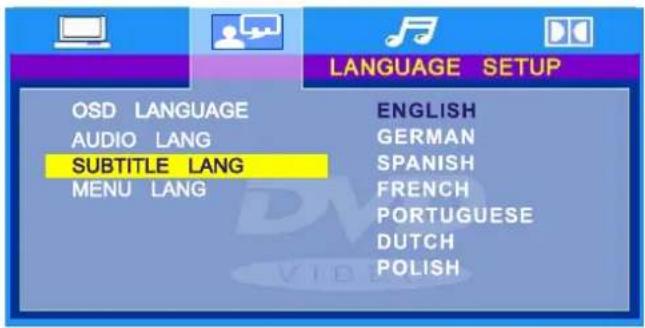

AUDIO SETUP
De audio opties worden hieronder weergegeven:
TOON
Gebruik de omhoog en omlaag toetsen om de tooninstelling te wijzigen.

DOLBY DIGITAL SETUP
Wanneer u de compress modus schakelt naar "Audio output" heeft u de mogelijkheid om diverse geluidseffekten in te stellen. Wanneer u FULL selecteert is het pieksignaal het kleinst. Wanneer u UIT selecteert is het pieksignaal het grootst.

DUAL MONO
U kunt een keuze maken uit vier verschillende uitgaande audiomogelijkheden: STEREO, MONO L, MONO R, MIX MONO. De beschrijving van deze selecties kunt u vinden in onderstaande tabel

| MODE LINKER SPEAKER RECHTER SPEAKER | ||
| STEREO | STEREO-L | STEREO-R |
| L-MONO | L-MONO | L-MONO |
| R-MONO | R-MONO | R-MONO |
| MIX-MONO | L-MONO+R-MONO | L-MONO+R-MONO |
Bevestiging van de voet en wandmontage instructies
1. Bevestiging van de voet
Naar de stand bevestigen, eerst de plastic (A) in de TV-standaard (B), dan plaatst u en draai de vier schroeven met de schroevendraaier.


Draai de vier schroeven los om de standaard te verwijderen
Instructiesmetbetrekkingtotdebeschermingvanhetmilieu
Gooi dit apparaat aan het einde van de levensduur niet weg bij het huishoudelijke afval. Lever het apparaat in bij een inzamelpunt voor het recyclen van elektrische en elektronische apparatuur. Het symbool op het product, de gebruiksinstructies of de verpakking biedt informatie over de wijze waarop het product moet worden weggegooid.
De materialen zijn recycleerbaar zoals door de desbetreffende markeringen wordt aangeduid. Door recyclen, het recyclen van materialen of andere vormen van hergebruik van oude apparatuur, levert u een belangrijke bijdrage aan de bescherming van het milieu.
Raadpleeg de lokale instanties voor meer informatie over de officiële locatie waar het apparaat kan worden ingeleverd.
Partie 1 : FONCTIONNEMENT DE LA TÉLÉVISION LED


- Belangrijke veiligheidsvoorschriften
- Belangrijkste functies
- Batterijen in de afstandsbediening plaatsen
- 4- Productoverzicht
- 5- Overzicht bedieningspaneel
- Functies controlepaneel:
- Status indicatorlampje
- Beschrijving connectoren
- 6- Overzicht afstandsbediening
- Beschrijving toetsen afstandsbediening
- 7- Verbinding tussen verschillende ingangssignalen
- A) Verbinden met een pc-signaal
- Stappen voor het aansluiten:
- B) De externe AV-apparaten aansluiten met behulp van de Composiet-ingangen
- Stappen voor het aansluiten
- Aansluiting voor tv-signaal
- Aansluiting voor SCART-signaal
- E) Aansluiting voor extern apparaat (USB)
- F) Aansluiting met HDMI-signaal
- 8- Belangrijkste bedieningsinstructies
- De LED-tv inschakelen
- Schakelen tussen verschillende bronnen:
- Input Source
- Audiobediening
- Dempen (MUTE)
- Het gewenste tv-kanaal selecteren
- Kies het DTV-kanaal dat u wenst
- Door de kanaallijst heen lopen:
- Kiezen met het nummer:
- Kiezen via een minikanalenlijst:
- Keuze via EPG (Elektronische Programmagids)
- ASPECT (Beeldverhouding)
- AUDIO
- ONDERTITELS (DTV)
- 9- PVR bedieningsinstructies
- 2- PVR Basisinstructies
- De opslaglocatie van een bestand.
- Controleer de USB snelheid
- 3- Opnamemethodes
- Manier 3: Timer
- 10- Bedieningsinstructies Media
- Fotomenu
- Muziekmenu
- Filmmenu
- 11-Teletekst
- Paginakeuze
- Formaat-toets (SIZE)
- Reveal-toets
- Red/Green/Yellow/Cyan-toetsen (Rood/Groen/Geel/Blauw-toetsen)
- Hold-toets
- Index-toets
- Subpage-toets (Subpagina)
- Text-toets (Teletekst)
- Digitale Teletekst
- 12- Bediening van het menu
- Invoer-modus: PC
- Invoer-modus: AV/SCART/HDMI/DVD/Component/MEDIA
- Invoermodus: ATV
- Invoermodus: DTV
- Productspecifications
- Deel 2 : Bediening van de DVD
- - Standaard bedieningsinstructies
- DVD aan
- Plaats een disc
- Afspelen
- Menu Weergave (voor DVD, Super VCD en VCD2.0 discs)
- Titel Weergave (tijdens DVD gebruik)
- Weergave in volgorde (tijdens gebruik van DVD, Super VCD, VCD, CD, CD-G, HD-CD, MP3/JPEG discs)
- Geprogrammeerde weergave (tijdens gebruik van DVD, Super VCD, VCD, CD, CD-G, HD-CD, MP3/JPEG discs)
- - Bedieningsinstructies Funkties
- N.B.:
- - Functie Instellingen
- Standaard instellingen voor DVD functies
- TV kleurensysteem
- TV-TYPE
- OPMERKING:
- WACHTWOORD
- POWER RESUME
- STANDAARDINSTELLING
- OSD TAAL
- AUDIO TAAL
- ONDERTITELING
- AUDIO SETUP
- TOON
- DOLBY DIGITAL SETUP
- DUAL MONO
- Bevestiging van de voet en wandmontage instructies
- Bevestiging van de voet
- Instructiesmetbetrekkingtotdebeschermingvanhetmilieu
- Partie 1 : FONCTIONNEMENT DE LA TÉLÉVISION LED
Merk : AudioSonic
Model : LE-227792
Categorie : Televisie