
TL-3497 - Tablet AudioSonic - Bezpłatna instrukcja obsługi
Znajdź bezpłatnie instrukcję urządzenia TL-3497 AudioSonic w formacie PDF.


| Typ produktu | Tablet dotykowy |
| Marka | AudioSonic |
| Model | TL-3497 |
| System operacyjny | Android 4.2.2 |
| Ekran dotykowy | Tak |
| Łączność Wi-Fi | Wbudowana |
| Bluetooth | Tak |
| Kamera przednia | Tak |
| Kamera tylna | Tak |
| Głośnik | Wbudowany |
| Mikrofon | Wbudowany |
| Porty | HDMI, USB, micro SD, DC (ładowanie) |
| Obsługa kart pamięci | micro SD do 32 GB |
| Obsługiwane formaty audio | MP3, WMA, MP2, OGG, AAC, M4A, MA4, FLAC, APE, 3GP, WAV |
| Obsługiwane formaty wideo | Mpeg1, Mpeg2, Mpeg4, XVID, H.263, H.264, WMV7/8, VP6/8, AVS |
| Zasilanie | Bateria ładowalna, zasilacz AC 5V (w zestawie) |
| Czas pełnego ładowania | Około 5 godzin |
| Konserwacja | Miękka, nieścierna szmatka |
| Bezpieczeństwo | Nie wystawiać na wilgoć, używać wyłącznie dołączonego zasilacza |
| Możliwość naprawy | Brak części naprawialnych przez użytkownika |
Często zadawane pytania - TL-3497 AudioSonic
Pytania użytkowników dotyczące TL-3497 AudioSonic
0 pytanie dotyczące tego urządzenia. Odpowiedz na te, które znasz, lub zadaj własne.
Zadaj nowe pytanie dotyczące tego urządzenia
Pobierz instrukcję dla swojego Tablet w formacie PDF za darmo! Znajdź swoją instrukcję TL-3497 - AudioSonic i weź swoje urządzenie elektroniczne z powrotem w ręce. Na tej stronie opublikowane są wszystkie dokumenty niezbędne do korzystania z urządzenia. TL-3497 marki AudioSonic.
INSTRUKCJA OBSŁUGI TL-3497 AudioSonic
- Kamera wychodząca na przód
- Zasilanie
- Przycisk wstecz
- Zerowanie
- Sluchawki
-
Interfejs HDMI
-
Interfejs USB
-
Interfejs karty SD
-
Interfejs DC
-
MIC
-
Tylna kamera
-
Glośnik

AudioSonic
Instrukcje użytkowania
UŻYCIE PRZYCISKU ZASILANIA
Włączanie:
Nacisnąć i przytrzymać przycisk zasilania przez 3 sekundy.
Wyłączanie:
Nacisnąć i przytrzymać przycisk zasilania przez 3 sekundy, → stuknąć Zasilanie wył → stuknąć OK.
Blokada i odblokowanie ekranu:
Nacisnąć przycisk zasilania szybko, aby zablokować lub odblokować ekran.
Wymuszone zamykanie:
Kiedy urządzenie nie odpowiada, nacisnąć i przytrzymać przycisk zasilania przez 7 sekund. (Uwaga: Bez konieczności nie polecamy używania Wymuszonego zamykania. Nalezy skorzystać z instrukcji Wyłączania, aby wykonać zamykanie. Wymuszone zamykanie może prowadzić do nieprzewidywalnych błędów systemu)
ZEROWANIE:
Nacisnąć przycisk zerowania, aby wyzerować urządzenie. Naciśnięcie zerowania doprowadzi do przeładowania urządzenia, co jest równe wymuszonemu wyłączeniu.
NAWIGACJA EKRANU DOTYKOWEGO
Ekran dotykowy pozwala na szybką, łatwą i wygodną nawigację doświadczenie. Można korzystać z ekranu dotykowego jak poniżej:
Stuknąć:
Szybko stuknąć i zwolnić pozycję na ekranie.
Przesunąć palcem:
Dotknąć i przesunąć palcem po ekranie i następnie zwolnić. Dotknąć i przytrzymać: Dotknąć i przytrzymać palec w jednym miejscu przez około 2 sekundy, następnie zwolnić ekran, aby wyświetlić okno opcji.
- Aby zapobiec zadrapaniu lub zgnieceniu, nie ustawiać żadnych obiektów na powierzchni ekranu dotykowego.
KORZYSTANIE Z KARTY MICRO SD
- Urządzenie obsłujuje kartę micro SD z maksymalną pojemnością 32GB.
- Włożyć kartę micro SD do slotu na karty micro SD, aż zatrzaśnie się na miejscu.
Wyjmowanie karty micro SD:
Zamknąć wszystkie aplikacje oraz pliki, które otworzono z karty SD. Stuknąć → Ustawienia → Pamięć → Odinstaluj kartę SD. Delikatnie docisnąć kartę SD, częściowo jest wysunięta, pozwalając na wyciągnięcie karty SD.
- Nie wkładać ani nie usuwać karty SD kilkakrotnie w krótkim czasie, ponieważ może to doprowadzić do uszkodzeń karty.
- Polecamy korzystanie z kart pamięci wiodących marek, aby uniknąć przypadków niekompatybilności.
ROZPOCZĘCIE PRACY
Ładowanie urządzenia
- Można doładować baterię za pomocą dołączonego adaptera.
- Można również doładować urządzenie poprzez podłączenie dostarczonego kabla USB do zasilania.
- Można korzystać z urządzenia podczas ładowania baterii, choć czas ładowania zwiększa się, kiedy obsługujemy oraz ładujemy urządzenie jednocześnie.
- Podłączyć adapter AC do gniazda zasilania i połączyć druga końcówkę do interfejsu DC urządzenia, aby naładować baterię. (Doładowana do pełna w około 5 godzin).
Włączanie urządzenia:
Nacisnąć i przytrzymać przycisk zasilania przez 3 sekundy.
Konfiguracja sieci Wi-Fi:
Ponieważ wiele funkcji oraz aplikacji wymaga połączenia Wi-Fi, zalecamy konfigurację połączenia Wi-Fi w tym punkcie.
Stuknij → Ustawienia, → Bezprzewodowo i sieć.
- Jeśli Wi-Fi jest w poz. "wył." stuknąć "wł.", aby włączyć Wi-Fi.
- Urządzenie automatycznie skanuje i wyświetla wszystkie wyszukane lokalnie sieci Wi-Fi.
A ☑ oznaczała bezpieczną sieć, która wymaga nazwy loginu oraz hasła w celu połączenia.
- Stuknąć sieć, z którą chcemy się połączyć, → jeśli ma zastosowanie, wprowadzić login oraz hasło, → stuknąć Połącz.
- Kiedy połączenie Wi-Fi jest pomyślnie ustawione, symbol połączenia Wi-Fi pojawi się w prawym górnym rogu ekranu.
- Stuknąć ikonę 📋 y powrócić do ekranu Pulpitu.
Ustawienia połączenia Ethernet\*:
- Podłączyć kabel micro USB do tabletu i podłączyć druga końcówkę kabla do zasilacza Ethernet.
- Stuknąć → Ustawienia → Ethernet.
- Jeśli Ethernet jest w poz. "wył." stuknąć "wł.", aby włączyć Ethernet.
- Stuknąć "Konfigurację Ethernet" i wybrać "DHCP" jako typ połączenia, jeśli sieć z którą się łączymy automatycznie przypisuje adresy IP. Jeśli sieć, z którą się łączymy nie obsługuje DHCP wybrać "Statyczny IP", jako typ połączenia i ręcznie wprowadzić adres IP, maskę podsleci, domyśing brame oraz informacje o serwerze DNS.
- Kiedy ustanowiono już pornysłnie połączenie Ethernet, symbol połączenia Ethernet pojawi się w prawym górnym rogu ekranu.
Ustawienia sieci 3G\*:
- Podłączyć kabel micro USB do tabletu i podłączyć drugą końcówkę kabla do klucza sprzętowego 3G + karty Sim.
- System automatycznie wykryje sieci 3G. Jeśli połączenie sieci 3G jest pomyślnie ustawione, symbol połączenia 3G "###"awi się w prawym górnym rogu ekranu.
* Dostępny tylko wtedy, kiedy podłączony jest osobny dostępny adapter (brok w zestawie).
PULPIT
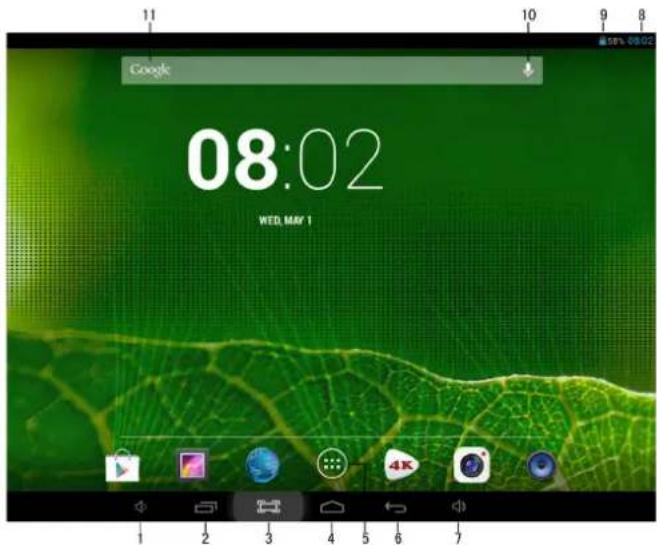
- Głośność "„"
- Ostatnio używane aplikacje
- Ikona ekranu
- Powrót do Pulpitu z innej
- Stuknąć, aby przejrzeć ekran aplikacji
-
Ikona wstecz
-
Głośność "+"
- Czas bieżący
- Status ładowania baterii
- Wyszukiwanie głosowe
- Wyszukiwanie Google
Aplikacje i widżety:
Dotknąć przycisk aplikacji (5) a potem dotknąć zakładkę "aplikacji" lub "widżetów", aby przejrzeć dostępne aplikacje i widżety.
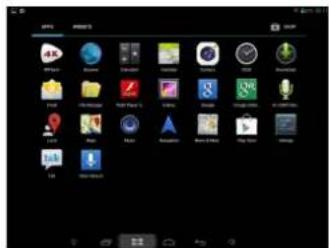
- Stuknąć jakąkolwiek aplikację lub ikonę widgetu, aby je uruchomić.
- Dotknąć, przytrzymać i następnie przesunąć ikonę do jakiejs pozycji na pulpicie, aby utworzyć skrót.
- Dotknąć, przytrzymać i następnie przesunąć ikonę na "×" aby usunąć ją z ekranu pulpitu.
ZEGAR
Stuknąć ikonę aplikacji Zegara powy wyświetlić bieżący czas, datę i alarmy.
Alarm:
Można użyć urządzenia jako budzika z możliwością ustawienia wielu alarmów.
- Ikona zegara powietiona w górnym prawym rogu ekranu wskazuje, że jeden lub więcej alarmów są ustawione i aktywne.
Dodać Alarm
- Stuknąć oraz dodać alarm.
- Ustawić alarm zgodnie z życzeniami.
- Stuknąć OK aby potwierdzić ustawiony alarm.
Edycja alarmu
- Wprowadzić listę alarmów i stuknąć alarm, który chcemy edytować.
- Po edycji alarmu, stuknąć OK.
Usuwanie alarmu
Wprowadzić listę alarmów i przeciągnąć alarm, jaki chcemy usunąć z lewa na prawo i usnąć go.
MARKET APLIKACJI
Funkcja Marketu aplikacji posiada wiele aplikacji, które można szybko i łatwo pobrać i zainstalować na swoim tablecie.
Pobieranie aplikacji
Należy skorzystać z tych kroków, aby dodać istniejące konto Google do urządzenia lub utworzyć nowe konto Google, aby dodać je do urządzenia.
Z ekranu aplikacji, dotknąć aplikację Google Play Store.
Pierwszy raz pojawia się prośba o wprowadzenie informacji logowania do Marketu aplikacji. Jeśli nie zarejestrowaliśmy konta Google, stuknąć Rejestruj. W przeciwnym razie stuknąć Zaloguj, wprowadzić informacje logowania i stuknąć zaloguj ponownie.
- Po załogowaniu można wybierać różne aplikacje z różnych zakładek, wstępnie wybranych kategorii lub wyszukiwać aplikacje wg nazw.
- Stuknąć aplikację, aby zobaczyć więcej szczegółów i w razie potrzeby dotknąć przycisk instalacji po czym można skorzystać z instrukcji na urządzeniu, które poprowadzą nas przez proces instalacji.
- Po zakończeniu pojawi się powiadomienie w dolnym prawym rogu, a skrót do uruchomienia aplikacji pojawi się na pulpicie.
- Instalacja jest już zakończona, a aplikacja gotowa do użycia.
PRZEGLĄDARKA
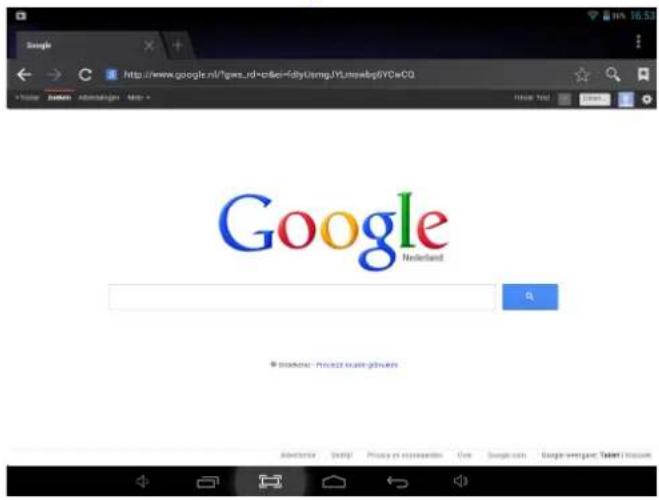
Użytkownicy mogą łączyć się z Internetem poprzez przeglądarkę internetową. Kliknąć ikone przeglądarki na Pulpicie przeglądarka internetowa otworzy się.
KALENDARZ
Stuknąć ikonę aplikacji - Kalendarz. Kiedy tablet nie jest połączony z kontem Google, należy dodać konto Exchange przed możliwością użycia kalendarza. Wprowadzić adres email i hasło, stuknąć Dalej i za pomocą wskazówek na ekranie zakończyć konfigurację konta. Potem można użyć
funkcji Kalendarza(Uwaga: generalnie polecamy użycie konta Gmail. Adres serwera wymiany Google to: m.google.com).
Dodaj wydarzenie
- Na ekranie Kalendarza stuknąć i przytrzymać datę, kiedy chcemy dodać wydarzenie.
- Stuknąć nowe wydarzenie, → Wypełnić wymagane pola za pomocą informacji o wydarzeniu.
- Stuknąć Gotowe a wydarzenie zostanie dodane do kalendarza.
KAMERA
Stuknąć ikone aplikacji 📞amera.
Robienie zdjęć
- W opcji Kamera → stuknąć 400 y zrobić zdjęcie.
- Zdjęcie zostanie zapisane.
- Stuknąć miniaturę obrazu w górnym prawy rogu, aby zobaczyć przegląd zdjęcia oraz wideo.
- Stuknąć i przesunąć z lewa na prawo, aby wybrać inne foto lub wideo.
- Nacisnąć by wrócić do funkcji Kamera.
- Stuknąć ▶ onownie, aby opuścić funkcję Kamera i powrócić do Pulpitu.
Tworzenie filmów wideo
- W opcji Kamera zsunąć ikonę łoby włączyć tryb wideo.
- Stuknąć ikonę aby rozpocząć nagrywanie i stuknąć ikonę porównie, aby je zatrzymać.
- Wideo zostanie automatycznie zapisane.
- Stuknąć miniaturę wideo w górnym prawy rogu, aby zobaczyć przegląd zdjęcia oraz wideo.
- Stuknąć i przesunąć z lewa na prawo, aby wybrać inne foto lub wideo.
- Kiedy wybrane jest wideo stuknąć ikone, powy odtworzyć wybrane wideo.
- Stuknąć powrócić do trybu wideo kamery.
- Zsunąć ikonę ponownie, aby przełączyć do trybu kamery.
- Stuknąć opuścić Kamerę(wideo) i powrócić do Pulpitu.

AudioSonic
Instrukcje użytkowania
Uwaga:
- Można stuknąć aby przełącać między przednią a tylną kamera.
- Można stuknąć aby przelaczać między trybami migawek.
- Można stuknąć aby wybrać różne efekty foto.
- Można stuknąć aby wprowadzić menu ustawień kamery.
REJESTRATOR
- Stuknąć ikonę rejestratora
- Stuknąć ikonę nagrywania, aby rozpocząć nagrywanie.
- Stuknąć ikonę stop aby zatrzymać nagrywanie.
- Stuknąć przycisk odtwarzania aby odtworzyć nagrany materiał.
- Obsługiwane sa konta POP3, SMTP oraz IMAP.
- Aby ustawić pocztę email konieczny jest dostęp do sieci / połączenie internetowe.
- Stuknąć ikonę aplikacji pocztowej, aby wprowadzić klienta "Email". Po raz pierwszy wymagana jest konfiguracja konta email za pomocą informacji na koncie z adresu email, jaki chcemy ustawić.
- Jeśli chodzi o najbardziej aktualne ustawienia oraz adres serwera poczty email, zalecamy kontakt z dostawca usług poczty email. Mogą oni dostarczyć informacje potrzebne w celu ustawienia kont: poczty email.
MENAGER PLIKÓW
Stuknąć ikonę aplikacji w menager plików aby wprowadzić interfejs menagera plików. Stuknąć wybrane urządzenie do zapisu (pamięci wewnętrzna, karta SD lub urządzenie USB) aby otworzyć ich foldery katalogów źródłowych, skąd Można przechodzić między równymi plikami i folderami.
Poprzez stuknięcie różnych ikon zakładek Można przechodzić poprzez różne na górze ekranu jak poniżej:

Dysk lokalny (pamięć wewnętrzna) Karta SD (pamięć zewnętrzna)
USB
Poprzedni folder

Zdjęcia Filmy wideo
Ustawienia
Opcje edycji pliku
Kopiowanie plików między komputerem a tabletem
Można użyć przecgładarki plików, aby kopiować pliki z tabletu na komputer lub z komputera na tablet. Aby skopiować pliki bezpośrednio na lub z komputera, należy Podłączyć tablet z kablerm USB do komputera.
Kopiowanie plików między zewnętrznymi kartami pamięci
Poniższe instrukcje służą kopiowaniu plików z lub na kartę SD lub urządzenie pamięci USB.
- Stuknąć 📁ub 📞y wyświetlić zawartości urządzenia pamięci.
- Stuknąć i przytrzymać plik lub folder, jaki chcemy kopiować, → stuknąć Kopiuj.
- Stuknąć ikonę pamięci wewnętrznej → stuknąć folder, gdzie chcemy skopiować plik lub folder, → stuknąć Wklej.
Kasowanie plików:
Stuknąć i przytrzymać plik lub folder, jaki chcemy usunąć, → stuknąć Kasuj → stuknąć OK aby potwierdzić kasowanie.
MUZYKA
Obsługiwane formaty plików audio:
MP3, WMA, MP2, OGG, AAC, M4A, MA4, FLAC, APE, 3GP, WAV.
Stuknąć ilonę odtwarzacza muzycznego. Łaty wprowadzić odtwarzacz. Kiedy nie załadowano plików muzycznych na playlistę, system automatycznie wyszuka pliki muzyczne na karcie micro SD i automatycznie załaduje je playlistę.
Można również kopiować pliki audio za pomocą menagera plików lub pobrać pliki audio z lokalnej sieci lub Internetu.
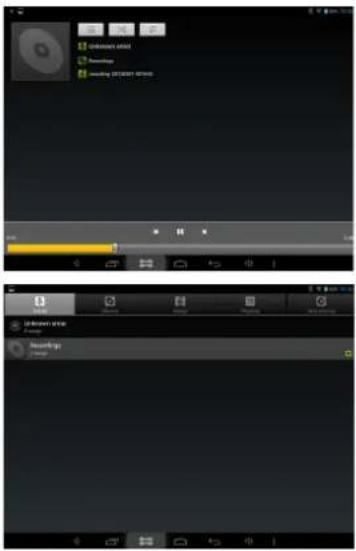
Stuknąć żadaną ikone zakładki, aby zorganizować pliki muzyczne wg opcji "Artysta", "album" lub "piosenki". Stuknąć piosenkę, aby rozpocząć odtwarzanie.
GALERIA
Obsługiwane formaty plików wideo:
Mpeg1, Mpeg2, Mpeg4 SP/ASP GMC, XVID, H.263, H.264 BP/MP/HP, WMV7/8, VP6/8, AVS.
Obsługiwane formaty obrazów:
Przegład zdjęć i wideo
Stuknąć ikonę galerii pow otworzyć galerię zdjęć oraz wideo. Przegląd wszystkich plików wideo oraz zdjęć we wszystkich dostępnych lokalizacjach pamięci zostanie wyświetlony.
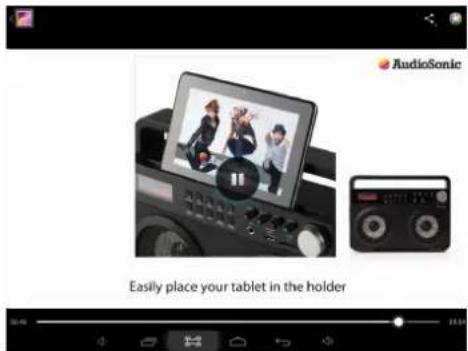
Stuknąć plik wideo do załadowania interfcjsu odtwarzacza wideo i nacisnąć "Odtwarzaj", aby rozpocząć odtwarzanie wideo. Można "przewijać "do przodu" lub "wstecz" poprzez dotykanie i zsuwanie paska postępu na dole ekranu z lewej strony na prawą.
USTAWIENIA
| Bezprzewodowo i sieci | • Wi-Fi• Bluetooth• Wykorzystanie danych• więcej | • Włącz / wyłącz Wi-Fi.• Włącz / wyłącz Bluetooth.• Przegład bieżącego użycia wewnętrznej pamięci.• Tryb samolotowy, Ethernet, VPN, zamknięcie i przenośne miejsce aktywne, przenośne sieci, obsługa informacji 3G. |
| Dźwięk • Głośność | • Domyślne powiadomienie• Dźwięk dotyku• Dźwięki blokady ekranu• Wibracje na dotyk | • Ustawienia głośności mediów, powiadomień i alarmów.• Można wybrać preferowane powiadomienie domyślne.• Włączanie lub wyłączanie odtwarzania dźwięków podczas dotykania ekranu.• Włączanie lub wyłączanie odtwarzania dźwięków podczas blokowania i odblokowywania ekranu.• Włącza lub wyłącza opcję wibracji na dotyk |
| Wyświetlacz | • Jasność• Tapeta• Funkcja sen• Rozmiar czcionki• Urządzenie do kalibracji grawitacji• Ustawienia HDMI | • Stuknąć i przesunąć suwak, aby wyregulować jasności ekranu wg życzenia.• Można wybrać różne rodzaje tapet.• Wybrano czas braku aktywności przed uruchomieniem na tablecie trybu sen.• Wybór żądanego rozmiaru czcionki• Rekalibracja żyrografu.• Ustawia domyślny standard na wyjściu HDMI |
| Przechowywanie | • Całkowita przestrzeń, dostępna przestrzeń• Wyjmowanie karty SD• Kasowanie karty SD | • Daje możliwość obejrzenia dostępnej przestrzeni w nośniku pamięci wewnętrznej i zewnętrznej karty SD, o ile jest włozona.• Kiedy włóżona jest karta Micro SD, stuknąć, aby ją bezpiecznie wyjąć.• Kasowanie wszystkich danych na karcie SD |
| Bateria | • (Roz)ładowanie• Bateria | • Pokazuje rzeczywistą moc baterii w procentach.• Pokazuje, jak długo bateria była użytkowana i jakie pozycje odpowiadają za jej wyczerpanie. |
| Aplikacje | PobraneKarta SDAktywnośćWszystkie | Wyświetla i zarządza wszystkimi aplikacjami, jakie pobraliśmy i zainstalowaliśmy w pamięci wewnętrznej.Wyświetla i zarządza wszystkimi aplikacjami, jakie pobraliśmy i zainstalowaliśmy na zewnętrznej kardie SD.Wyświetla wszystkie aplikacje, które obecnie są aktywne.Wyświetla i zarządza wszystkimi aplikacjami, jakie pobraliśmy i zainstalowaliśmy. |
| Dostęp do lokalizacji | Dostęp do mojej lokalizacjiLokalizacja Wi-Fi oraz sieci mobilne | Pozwala aplikacjom na użycie informacji o lokalizacjiPozwala Google na zebranie anonimowych danych o lokalizacji, aby polepszyć wyniki wyszukiwania. |
| Bezpieczeństwo | Blokada ekranuInformacje o właścicieluPokaż hasłoAdministratorzy urządzeniaNieznane źródłaWiarygodne referencjeInstalacja z karty SD | Pozwala Google na użycie lokalizacji, aby polepszyć wyniki wyszukiwania.Pokazuje informacje o właścicielu na ekranie blokady.Wybór, czy pokazać hasło, czy niePrzegląd lub wył wyłączenie administratorów urządzenia.Pozwalana instalację aplikacji z nieznanych źródeł.Wyświetlenie godnych zaufania certyfikatów CAInstalacja certyfikatów z karty SD |
| Język i wejście | JęzykSprawdzanie pisowniSłownik prywatnyKlawiatura AndroidaWyszukiwanie głosuWyjście funkcji konwersji tekstu na mowęPrędkość wskaźnika | Wybierz żądany językWłącza lub wyłącza sprawdzanie pisowni.Można dodawać słowa, których nie ma w standardowym słowniku, do słownika prywatnego.Ustawienia klawiatury na ekranieUstawianie żądanego języka w celu wyszukiwania głosu.Wybór silnika funkcji konwersji tekstu na mowę.Regulacja prędkości wskaźnika. |
| Kopła zapasowa i zerowanie | Kopiowanie danychZerowanie danych fabrycznychTryb odnowienia | Wybór automatyczny lub manualny kopiowania danych.Wybór w celu kasowania WSZYSTKICH DANYCH i przywrócenie ustawień fabrycznych w urządzeniu.Przeładowanie do trybu odnowienia systemu |
| Konta•Przegląd zarejestrowanego obecnie konta Google. | ||
| Dodaj konto • Dodaj konto | • Dodanie drugiego konta lub innych kont do swojego urządzenia. | |
| Data i czas | • Automatyczna data oraz czas• Ustaw datę• Wybierz strefę czasu• Ustawienie czasu• Użytkowanie 24- godzinny format• Wybór formatu daty | • Korzysta z czasu podawanego w sieci.• Ustawienie daty.• Wybór strefy czasu.• Ustawienie czasu• Wybór między 24- godzinnym a 12- godzinnym formatem.• Można wybrać format daty. |
| Dostępność | • Oddzwanianie• Duży tekst• Automatyczny obrót ekranu• Hasła mówione• Wyjście funkcji konwersji tekstu na mowę• Dotknąć i przytrzymać opóźnienie• Poprawa dostępności sieci | • Włącza lub wyłącza funkcję oddzwaniania.• Włączanie lub wyłączanie funkcji dużego tekstu.• Włączanie lub wyłączanie funkcji automatycznego obrotu wyświetlacza.• Włączanie lub wyłączanie funkcji mówionych nasel.• Wybór silnika funkcji konwersji tekstu na mowę.• Ustawienie żądanego opóźnienia funkcji Dotknąć i przytrzymać.• Włączanie lub wyłączanie aplikacji do zainstalowania skryptów z Google, aby treść sieci była bardziej dostępna. |
| Opcje rozbudowy | • Wł. / Wył • Włączać funkcje rozbudowy tylko, jeśli jesteśmy doświadczonymi użytkownikami i wiemy, co robić. | |
| O tablecie | • Aktualizacja systemu• Stan• Informacje dot. legalności• Numer modelu• Wersja Androida• Wersja jądra systemu• Numer wersji | • Wyszukiwanie i/lub aktualizacja urządzenia za pomocą najnowszego programu.• Pokazuje rzeczywisty status urządzenia.• Pokazuje informacje dot. legalności z otwartego źródła• Wyświetla numer modelu urządzeń.• Wyświetla wersję Androida.• Wyświetla wersję jądra systemu.• Wyświetla bieżący numer wersji programu |
CZESTO ZADAWANE PYTANIA
Android
P: Jaka wersja OS Androida jest na moim urządzeniu?
A: 4.2.2
Podstawowe funkcjonowanie urządzenia
P: Czy trzeba ładować baterię przed użyciem?
O: Należy ładować baterię przez co najmniej 4 godziny, ale można skorzystać z urządzenia podczas jego ładowania. Używać dołączonego adaptera zasilania lub kabla USB, podłączonego do zasilania, w celu ładowania
P: Czy mogę korzystać z mojego prywatnego adresu email w celu wysyłania/otrzymywania poczty mailowej?
O: Urządzenie obsługuje konta POP3, SMTP oraz IMAP. Mobilne urządzenia nie obsługują pewnym darmowych kont email. Skonsultować się z dostawcą usług email w kwestii, czy dane konto jest obsługiwane.
Karty medialne
P: Które karty medialne są kompatybilne z urządzeniem?
O: Karty micro SD z maksymalną pojemnością 32GB.
Muzyka
P: Jak do urządzenia dodać pliki muzyczne?
O: Skopiować pliki muzyczne z komputera na kartę SD lub urządzenie z pamięcią USB, następnie skorzystać z Przeglądarki plików, aby skopiować pliki na urządzenie.
Fotografie
P: Jak do urządzenia dodać pliki foto?
O: Skopiować pliki foto z komputera na kartę SD lub urządzenie z pamięcią USB, następnie skorzystać z Przeglądarki plików, aby skopiować pliki na urządzenie.
Wideo
P: Czy mogę odtwarzać wideo z YouTube na moim urządzeniu?
O: Tak. Można stuknąć ikonę aplikacji YouTube, aby szybko udostępnić wideo.
P: Jakdodać pliki wideo do urządzenia?
O: Skopiować pliki wideo z komputera na kartę SD lub urządzenie pamięci USB, a następnie za pomocą aplikacji przeglądarki plików skopiować pliki na urządzenie.
Wi-Fi
P: Czy potrzebuję adaptera Wi-Fi w celu połączenia z Internetem?
O: Nie. Adapter Wi-Fi jest wbudowany w urządzenie.
ZARZĄDZANIE BATERIĄ
Bateria nie jest do pełna naładowana w opakowaniu, dlatego zalecamy ładowanie baterii przez co najmniej 4 godziny przed rozpoczęciem użytkowania pierwszy raz. Bateria z możliwością doładowania zaprojektowana została i wyprodukowana tak, aby doładowywać ją często. Jak w przypadku wszystkich baterii, Pojemność baterii jest delikatnie zredukowana zawsze gdy jest ładowana/uzupełniania. Można spróbować przedłużać żywotność baterii za pomocą poniższych sugestii:
- Korzystać często z tabletu, co najmniej raz w tygodniu.
- Ładować baterię regularnie i do pełna.
- Nigdy nie pozostawiać do końca rozładowanej baterii na dłuższy czas.
- Zawsze trzymać urządzenie i baterie z dala od gorąca.
- Nie umieszczać urządzenia w gorącym środowisku. Maksymalna temperatura robocza wynosi 37°C.
- Nie używać produktu na wysokościach powyżej 2000 metrów.
- Nie używać produktu w warunkach tropikalnych.

AudioSonic
Instrukcje użytkowania
WAŻNE INSTRUKCJE BEZPIECZEŃSTWA
Podczas korzystania z tabletu zawsze korzystać z podstawowych instrukcji bezpieczeństwa. Redukuje to ryzyko powstania pożaru, porażenia prądem i obrażeń ciała.
- Nie narażać produktu na działanie deszczu lub wilgoci.
- Trzymać urządzenie z dala od bezpośredniego nasłonecznienia lub źródeł gorąca.
- Chronić przewód zasilania. Przewody zasilania należy przeprowadzić w taki sposób, aby uniemożliwić chodzenie po nich oraz zahaczanie przedmiotów. Zwrócić szczególną uwagę na punkt, w którym przewód łączy się z urządzeniem.
- Korzystać wyłącznie z adaptera AC dołączonego do urządzenia. Korzystanie z innego adaptera prowadzi do unieważnienia qwarancji.
- Nie wolno zdejmować pokrywy. Wewnątrz urządzenia nie ma części, które naprawiać może sam użytkownik.
CZYSZCZENIE URZĄDZENIA
Delikatnie obsługiwać się z ekranem. Aby wyczyścić odciski palców lub kurz z ekranu, zalecamy użycie miękkiej i nietrącej szmatki.





- AudioSonic
- UŻYCIE PRZYCISKU ZASILANIA
- Włączanie:
- Wyłączanie:
- Blokada i odblokowanie ekranu:
- Wymuszone zamykanie:
- ZEROWANIE:
- NAWIGACJA EKRANU DOTYKOWEGO
- Stuknąć:
- Przesunąć palcem:
- KORZYSTANIE Z KARTY MICRO SD
- Wyjmowanie karty micro SD:
- ROZPOCZĘCIE PRACY
- Ładowanie urządzenia
- Włączanie urządzenia:
- Konfiguracja sieci Wi-Fi:
- Ustawienia połączenia Ethernet\*:
- Ustawienia sieci 3G\*:
- Aplikacje i widżety:
- ZEGAR
- Alarm:
- Dodać Alarm
- Edycja alarmu
- Usuwanie alarmu
- MARKET APLIKACJI
- Pobieranie aplikacji
- PRZEGLĄDARKA
- KALENDARZ
- Dodaj wydarzenie
- KAMERA
- Robienie zdjęć
- Tworzenie filmów wideo
- Uwaga:
- REJESTRATOR
- MENAGER PLIKÓW
- Kopiowanie plików między komputerem a tabletem
- Kopiowanie plików między zewnętrznymi kartami pamięci
- Kasowanie plików:
- MUZYKA
- Obsługiwane formaty plików audio:
- GALERIA
- Obsługiwane formaty plików wideo:
- Obsługiwane formaty obrazów:
- Przegład zdjęć i wideo
- CZESTO ZADAWANE PYTANIA
- Android
- Podstawowe funkcjonowanie urządzenia
- Karty medialne
- Fotografie
- Wideo
- Wi-Fi
- ZARZĄDZANIE BATERIĄ
- WAŻNE INSTRUKCJE BEZPIECZEŃSTWA
- CZYSZCZENIE URZĄDZENIA
Marka : AudioSonic
Model : TL-3497
Kategoria : Tablet