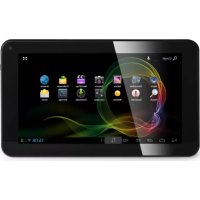
TL3471 - Tablet AudioSonic - Bezpłatna instrukcja obsługi
Znajdź bezpłatnie instrukcję urządzenia TL3471 AudioSonic w formacie PDF.

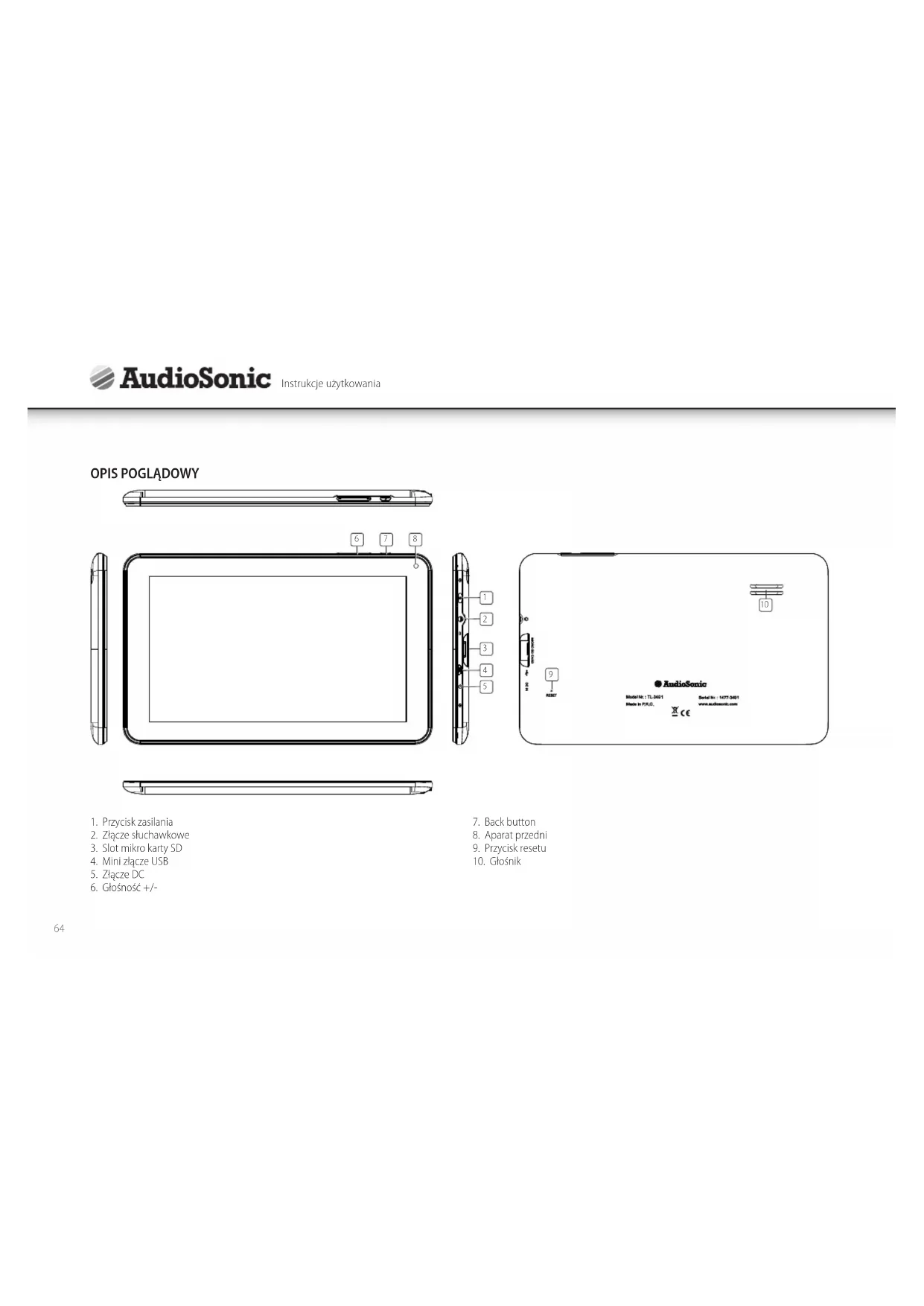


| Typ produktu | Tabletka dotykowa |
| Marka | AudioSonic |
| Model | TL3471 |
| Ekran | Ekran dotykowy pojemnościowy |
| Pamięć wewnętrzna | 1 GB (ograniczona dla aplikacji) |
| Pamięć zewnętrzna | Karta micro SD do 32 GB |
| Bateria | Akumulator, czas ładowania ok. 5 godzin |
| Łączność | Wi-Fi, Micro USB, gniazdo słuchawkowe 3,5 mm |
| Zasilanie | Zasilacz sieciowy w zestawie (gniazdo DC) |
| Aparat | Przedni aparat |
| Audio | Wbudowany głośnik, gniazdo słuchawkowe |
| System operacyjny | Android (wersja nieokreślona) |
| Przyciski fizyczne | Włącz/wyłącz, głośność +/-, powrót, reset |
| Główne funkcje | Nawigacja dotykowa, przeglądarka internetowa, odtwarzacz wideo/audio, kalendarz, aparat, Google Play Store |
| Bezpieczeństwo | Blokada ekranu (wzór, PIN, rozpoznawanie twarzy), wymuszone wyłączenie (7 s) |
| Konserwacja | Czyścić miękką, nieścierną szmatką |
| Środki ostrożności | Nie narażać na wilgoć, ciepło; maksymalna wysokość 2000 m; klimat nietropikalny |
| Temperatura pracy | Maksymalna 37°C |
| Gwarancja | Używać wyłącznie dostarczonego zasilacza, w przeciwnym razie gwarancja wygasa |
| Liczba stron instrukcji | 114 stron |
Często zadawane pytania - TL3471 AudioSonic
Pytania użytkowników dotyczące TL3471 AudioSonic
0 pytanie dotyczące tego urządzenia. Odpowiedz na te, które znasz, lub zadaj własne.
Zadaj nowe pytanie dotyczące tego urządzenia
Pobierz instrukcję dla swojego Tablet w formacie PDF za darmo! Znajdź swoją instrukcję TL3471 - AudioSonic i weź swoje urządzenie elektroniczne z powrotem w ręce. Na tej stronie opublikowane są wszystkie dokumenty niezbędne do korzystania z urządzenia. TL3471 marki AudioSonic.
INSTRUKCJA OBSŁUGI TL3471 AudioSonic
OPIS POGLĄDOWY
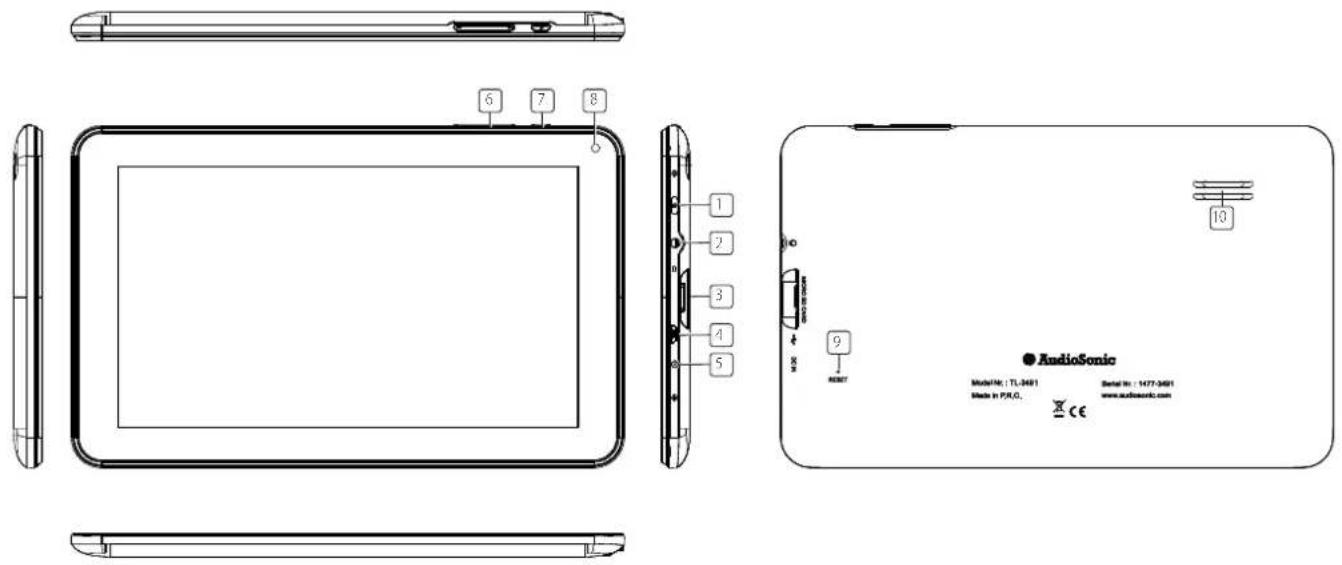
1. Przycisk zasilania
2. Złącze słuchawkowe
3. Slot mikro karty SD
4. Mini złącze USB
5. Złącze DC
6. Głośność +/-
-
Back button
-
Aparat przedni
-
Przycisk resetu
-
Glośnik
UŻYCIE PRZYCISKU ZASILANIA
- Włączanie: Nacisnąć przycisk zasilania i przytrzymać 3 sekundy.
- Wyłączanie: Nacisnąć przycisk zasilania i przytrzymać 3 sekundy, → stuknąć wyłączanie zasilania → stuknąć OK.
- Blokada i odblokowanie ekranu: Nacisnąć szybko przycisk zasilania, aby zablokować i ponownie, aby odblokować.
- Wymuszone zamykanie: Jeśli urządzenie nie odpowiada, nacisnąć i przytrzymać przyczisk zasilania przez 7 sekund. (Uwaga: Bez konieczności nie polecamy używania Wymuszonego zamykania. Należy skorzystać z instrukcji Wyłączania, aby wykonać zamykanie. Wymuszone zamykanie może prowadzić do nieprzewidywalnych błędów systemu)
NAWIGACJA EKRANU DOTYKOWEGO
Ekran dotykowy pozwala na szybką, łatwą i wygodną nawigację. Można użyć ekranu dotykowego wg poniższych instrukcji.
- Stuknąć: Szybko stuknąć i zwolnić pozycję na ekranie.
- Przesunąć palcem: Dotknąć i przesunąć palcem po ekranie i następnie zwolnić.
- Dotknąć i przytrzymać: Dotknąć i przytrzymać na miejscu ok. 2 sekundy, potem zwolnić, aby wyświetlić okno opcji.
- Aby zapobiec zadrapaniu lub zgnieceniu, nie ustawiać żadnych obiektów na powierzchni ekranu dotykowego.
KORZYSTANIE Z KARTY MICRO SD
- Urządzenie obsługuje maksymalnie kartę micro SD 32GB.
- Wstawić kartę do slotu micro SD, aż zatrzaśnie się na swoim miejscu.
- Wyjąć kartę micro SD: Zamknąć wszystkie aplikacje lub dokumenty, które zostały na karcie otwarte.
Stuknij → Ustawienia → Pamięć → Odinstaluj kartę SD. Nacisnąć delikatnie kartę, jest częściowo wysunięta, co umożliwia jej wyjęcie - Nie wkładać ani nie wyjmować dysku U kilkakrotnie w krótkim czasie, ponieważ może to uszkodzić kartę.
- Polecamy korzystanie z kart pamięci wiodących marek, aby uniknąć przypadków niekompatybilności.
ROZPOCZĘCIE PRACY
Ładowanie urządzenia
- Można doładować baterię za pomocą dołączonego adaptera.
- Można korzystać z urządzenia w trakcie ładowania baterii, chociaż czas ładowania jest dłuższy, kiedy jednocześnie ładujemy i obsługujemy urządzenie.
- Podłączyć adapter zasilania do elektrycznego gniazdka ściennego i następnie podłączyć do urządzenia, aby doładować baterię. ( Czas całkowity ładowania to ok. 5 godzin).
Włączanie urządzenia
Nacisnąć przycisk zasilania i przytrzymać przez 3 sekundy.
Zmień język
Domyślny język tableta to angielski. Możesz zmienić język stukając na „Settings” i wybierając opcję „Language & input” po lewej stronie menu ustawień. Następnie, stuknij prawą stronę otwartego menu na gómej opcji „Language”, aby otworzyć menu. Wyświetlone zostaną wszystkie dostępne języki. Możesz teraz wybrać żądany język.
Konfiguracja sieci Wi-Fi
Ponieważ wiele funkcji wymaga połączenia Wi-Fi, zalecamy skonfigurowanie sieci Wi-Fi już teraz.
- Stuknij, → Ustawienia, → Bezprzewodowo i sieć.
- Wybierz włączenie Wi-Fi. Urządzenie automatycznie skanuje i podaje listę wszystkich odnalezionych lokalnych sieci Wi-Fi.
A oznacza bezpieczne sieci, które wymagają loginu/hasła w celu połączenia. - Stuknąć wybraną sieć, z którą chcemy się połączyć, → wprowadzić Hasło sieci o ile istnieje, → stuknąć Połącz.
- Stuknąć powrócić do ekranu Pulpitu.
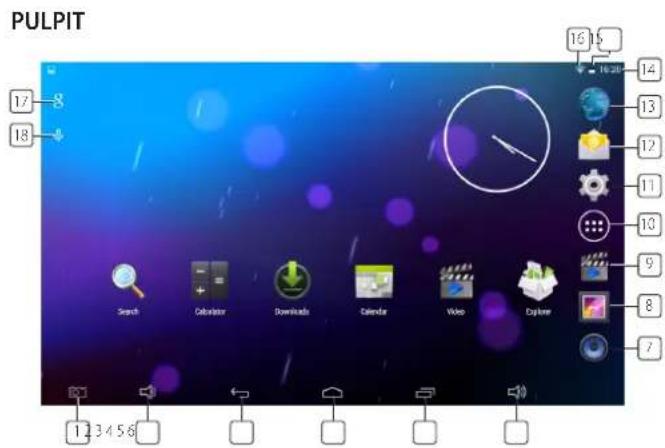
- Ikona ekranu
- Głośność -
- Ikona powrotu
- Powrót do Pulpitu z innych aplikacji
- Ostatnio używane aplikacje
- Głośność +
- Odtwarzacz audio
- Galeria
-
Odtwarzacz wideo
-
Ekran aplikacji
- Ustawienia
- Wyszukiwarka
- Bieżący czas
- Status naładowania baterii
- wskaźnik siły wifi
- Wyszukiwarka Google
- Wyszukiwarka głosowa
Widget
Dotknąć przycisk aplikacji a potem dotknąć zakładkę "widget" aby otworzyć dostępne widgety aplikacji. Stąd też można wybierać ikony, które potem można umieszczacą jako skróty na stronie głównej, aby móc szybko uruchornić program.
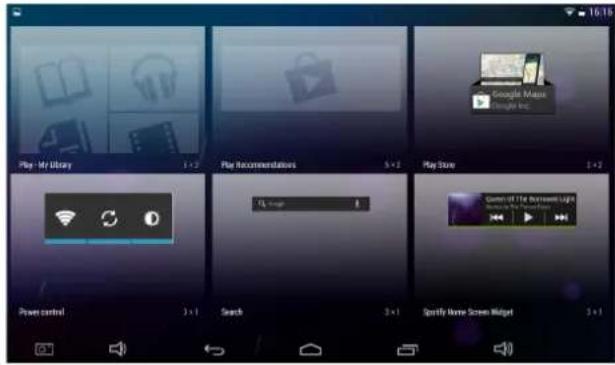
- Stuknąć jakąkolwiek aplikację lub ikonę widgetu, aby je uruchomić.
- Dotknąć, przytrzymać i następnie przesunąć ikonę do jakiejś pozycji na pulpicie, aby utworzyć skrót.
- Dotnąć, przytrzymać i następnie przesunąć ikonę na "x" aby usunąć ją z ekranu pulpitu.
MARKET APLIKACJI
Funkcja Marketu aplikacji posiada wiele aplikacji, które można szybko i łatwo pobrać i zainstalować na swoim tablecie.
Pobieranie aplikacji
Należy skorzystać z tych kroków, aby dodać istniejące konto Google do urządzenia lub utworzyć nowe konto Google, aby dodać je do urządzenia.
Z ekranu aplikacji, dotknąć aplikację Google Play Store.
- Jeśli nie dodaliśmy konta mailowego do urządzenia, pojawi się prośba o dodanie konta Google.
- Skorzystać z instrukcji na urządzeniu, które poprowadzą nas przez proces rejestracji istniejącego konta Google konto lub utworzenie nowego konta Google.
- Po zalogowaniu można wybierać różne aplikacje z różnych zakładek, wstępnie wybranych kategorii lub wyszukiwać aplikacje wg nazw.
- Stuknąć aplikację, aby zobaczyć więcej szczegółów i w razie potrzeby dotknąć przycisk instalacji po czym można skorzystać z instrukcji na urządzeniu, które poprowadzą nas przez proces instalacji.
- Po zakończeniu pojawi się powiadomienie w dolnym prawym rogu, a skrót do uruchomienia aplikacji pojawi się na pulpicie.
- Instalacja jest już zakończona, a aplikacja gotowa do użycia.
PRZEGLĄDARKA
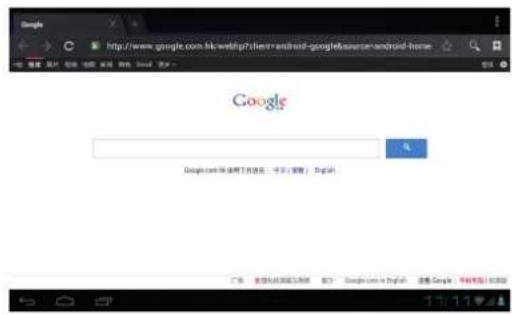
Użytkownicy mogą łączyć się z Internetem poprzez przeglądarkę internetową. Kliknąć ikonę przeglądarki na Pulpicie „przeglądarka internetowa otworzy się.
Stuknąć ikonę aplikacji Kalendarz.
Kiedy tablet nie jest jeszcze połączony z kontem Google, należy dodać konto Exchange, aby użyć kalendarza. Wprowadzić adres email oraz hasło danego konta. Kliknąć Dalej i zakończyć konfigurację konta z użyciem wskazówek. Potem można użyć funkcji Kalendarza(Uwaga: generalnie polecamy użycie konta Gmail. Adres serwera wymiany Google to: m.google.com)
Dodaj wydarzenie
1 Na ekranie Kalendarza stuknąć i przytrzymać datę, kiedy chcemy dodać wydarzenie.
2 Stuknąć nowe wydarzenie → Wypełnić żądane pola informacjami o wydarzeniu.
3 Stuknąć Gotowe i dane wydarzenie zostanie dodane do kalendarza.

AudioSonic
Instrukcje użytkowania
KAMERA
Stuknąć ikone aplikacji camera.
1 W opcji Kamera → stuknąć oby zrobić zdjęcie.
2 Obraz zostanie zapisany.
Tworzenie filmów wideo
1 W opcji Kamera stuknąć abwłączyć tryb wideo.
2 Stuknąć ikonę a rozpocząć nagrywanie i stuknąć ikonę porżenie, aby je zatrzymać.
3 Wideo zostanie automatycznie zapisane.
PRZEGLĄDARKA PLIKÓW
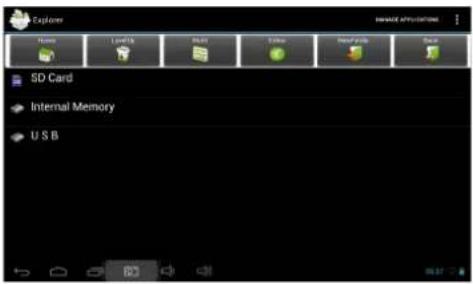
Stuknąć ikone Explorer aby wprowadzić Interfejs zarządzania, stuknąć 【Karta SD】, 【Pamięć wewnętrzna】 lub 【USB】 aby otworzyć foldery katalogu głównego. Stąd można nawigować miedzy różnymi plikami oraz folderami.
MUZYKA
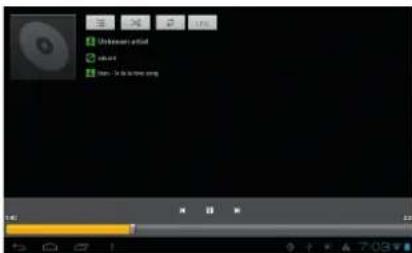
- Obsługiwane formaty plików audio: mp3,aac,wma,rm,flac,Ogg
- Stuknąć ikonę odtwarzacza muzycznego wprowadzić odtwarzacz. Kiedy nie załadowano plików muzycznych na playlistę, system automatycznie wyszuka pliki muzyczne na karcie micro SD i automatycznie załaduje je playlistę.
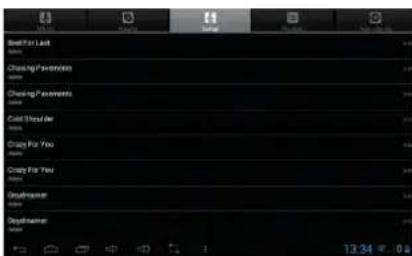
- Można również ładować pliki audio poprzez synchronizacje tabletu z komputerem lub laptopem poprzez USB. Można również pobrać pliki audio bezpośrednio na tablecie z lokalnej sieci lub Internetu.
- Wybrać daną ikonę zakładki, aby uporządkować pliki muzyczne uwzględniając "Artystę", "album" lub "piosenki". Stuknąć wybrany utwór, aby rozpocząć odtwarzanie.
- Obsługiwane formaty plików wideo: MKV, WMV, MPG, MPEG, DAT, AVI, MOV, ISO, MP4, RM, JPG
- Obsługiwane formaty plików obrazkowych: JPG, JPEG, BMP, GIF, PNG
Odtwarzanie wideo
- Stuknąć ikonę odtwarzacza wideo by wprowadzić interfejs "Wideo".
- Stuknąć żądany plik wideo, aby załadować go na odtwarzaczu wideo i rozpocząć odtwarzanic. Można wybrać "Pauza", "Odtwarzaj", "Zatrzymaj", "do przodu", "do tyłu", "pasek postępu" oraz inne przyciski do kontroli postępu odtwarzania.

USTAWIENIA
| Bezprzewodowo i sieci | • Wi-Fi• Wykorzystanie danych• więcej | • Włącz / wyłącz Wi-Fi.• Przegląd bieżącego użycia wewnętrznej pamięci.• VPN, Tethering & Ruchomy hotspot, Ethernet, Sieci ruchome. |
| Dźwięk | • Głośność• Domyślne powiadomienie• Dźwięk dotyku• Dźwięki blokady ekranu | • Ustawienia głośności meciów, powiadomień i alarmów.• Można wybrać preferowane powiadomienie domyślne.• Włączanie lub wyłączanie odtwarzania dźwięków podczas dotykania ekranu.• Włączanie lub wyłączanie odtwarzania dźwięków podczas blokowania i odblokowywania ekranu. |
| Wyświetlacz | • Jasność• Tapeta• Funkcja sen• Marzenie• Rozmiar czcionki | • Stuknąć i przesunąć suwak, aby wyregulować jasności ekranu wg życzenia.• Można wybrać zdjęcie z galerii, ruchomą tapetę i standardowe tapety.• Wybrano czas braku aktywności przed uruchomieniem na tablecie trybu sen.• Tu można włączać i ustawiać opcję wygaszacza ekranu.• Wybrać rozmiar czcionki. |
| Ustawianie zrzutu ekranu | • Czas złłoki• Lokalizacja• Pokaż przycisk zrzutu ekranu | • Umożliwia ustawianie czasu złłoki dla opcji zrzutu ekranu.• Wybiera miejsce, gdzie zrzuty ekranu będą automatycznie zapamiętywane.• Umożliwia włączanie i wyłączanie przycisku zrzutu ekranu na pasku stanu. |
| Przechowywanie | • Całkowita przestrzeń, dostępna przestrzeń• Wyjmowanie karty SD• Kasowanie karty SD | • Daje możliwość obejrzenia dostępnej przestrzeni w nośniku pamięci wewnętrznej i zewnętrznej karty SD, o ile jest włóżona.• Kiedy włóżona jest karta Micro SD, stuknąć, aby ją bezpiecznie wyłąć.• Kasowanie wszystkich danych na karcie SD |
| Bateria | • (Roz)ładowanie• Bateria | • Pokazuje rzeczywistą moc baterii w procentach.• Pokazuje, jak długo bateria była użytkowana i jakie pozycje odpowiadają za jej wyczerpanie. |
| Aplikacje | PobraneKarta SDAktywnośćWszystkie | Wyświetla i zarządza wszystkimi aplikacjami, jakie pobraliśmy i zainstalowaliśmy w pamięci wewnętrznej.Wyświetla i zarządza wszystkimi aplikacjami, jakie pobraliśmy i zainstalowaliśmy na zewnętrznej kardie SD.Wyświetla wszystkie aplikacje, które obecnie są aktywne.Wyświetla i zarządza wszystkimi aplikacjami, jakie pobraliśmy i zainstalowaliśmy. |
| Dostęp do lokalizacji | Dostęp do mojej lokalizacjiLokalizacja Wi-Fi i sieci ruchomej | Pozwala aplikacji na korzystanie z informacji zawartych w Twojej lokalizacji.Pozwala aplikacji na wykorzystanie serwisu lokalizacji Google do szybszej oceny lokalizacji użytkownika. |
| Bezpieczeństwo | Blokada ekranuInformacje o właścicieluPokaż hasłoAdministratorzy urządzeniaNieznane źródłaZweryfikuj aplikacjeWlarygodne referencjeInstalacja z karty SD | Wybrać, jeśli chcemy zablokować ekran z użyciem blokady Pattern lock, kodu PIN , blokady Face lub nie użyć jej w ogółe.Pokazuje informacje o właścicielu na ekranie blokady,Wybór, czy pokazać hało, czy niePrzegląd lub wył wyłączenie administratorów urządzenia.Pozwalana instalację aplikacji z nieznanych źródeł.Nie pozwala lub ostrzega przed instalacją szkodliwych aplikacji.Wyświetienie godnych zaufania certyfikatów CAInstalacja certyfikatów z karty SD |
| Język i wejście | JęzykSprawdzanie pisowniSłownik prywatnyKlawiatura AndroidaWyszukiwanie głosuWyjście funkcji konwersjitekstu na mowęPrędkość wskaźnika | Wybierz żądany językWłącza lub wyłącza sprawdzanie pisowni.Można dodawać słowa, których nie ma w standardowym słowniku, do słownika prywatnego.Ustawienia klawiatury na ekranieUstawianie żądanego języka w celu wyszukiwania głosu.Wybór silnika funkcji konwersji tekstu na mowę.Regulacja prędkości wskaźnika. |
| Zaciemnienie izerowanie | Kopiowanie danychZerowanie danych fabrycznych | Wybór automatyczny lub manualny kopiowania danych.Wybór w celu kasowania WSZYSTKICH DANYCH i przywrócenie ustawień fabrycznych w urządzeniu. |
| Google• Konta • Przegląd zarejestrowanego obecnie konta Google. | ||
| Dodaj konto | • Dodaj konto • Dodanie drugiego konta lub innych kont do swojego urządzenia. | |
| Data i czas | • Automatyczna data oraz czas• Automatyczna strefa czasowa• Ustaw datę• Wybierz strefę czasu• Ustawienie czasu• Użytkowanie 24- godzinny format• Wybierz format daty | • Korzysta z czasu podawanego w sieci.• Stosuje strefę czasową dostarczaną siecią.• Ustawienie daty.• Wybór strefy czasu.• Ustawienie czasu• Wybór między 24- godzinnym a 12- godzinnym formatem.• Można wybrać format daty. |
| Dostępność | • Powrót do rozmowy• Powiększanie gestów• Duży tekst• Automalyczny obrót ekranu• Hasła mówione• Skrót dostępu• Wyjście funkcji konwersji tekstu na mowę• Dotknąć i przytrzymać - opóźnienie• Poprawa dostępności sieci | • Włączanie lub wyłączenie funkcji odpowiedzi• Włącza funkcję powiększania przez trzykrotne dotknięcie ekranu.• Włączanie lub wyłączenie funkcji dużego tekstu.• Włączanie lub wyłączenie funkcji automatycznego obrotu wyświetlacza.• Włączanie lub wyłączenie funkcji mówionych hasel.• Gdy ta funkcja jest włączona, pozwala ona na szybkie uruchamianie funkcji dostępu w dwóch krokach.• Wybór silnika funkcji konwersji tekstu na mowę.• Ustawienie żądanego opóźnienia funkcji Dotknąć i przytrzymać.• Włączanie lub wyłączenie aplikacji do zainstalowania skryptów z Google, aby treść sieci była bardziej dostępna. |
| Opcje rozbudowy | • Wł. / Wył • Włączać funkcje rozbudowy tylko, jeśli jesteśmy doświadczonymi użytkownikami i wiemy, co robić. | |
| O tablecie | • Aktualizacja systemu• Stan• Informacje dot. legalności• Numer modelu• Wersja Androida• Wersja pasma podstawowego• Wersja jądra systemu• Numer wersji | • Wyszukiwanie i/lub aktualizacja urządzenia za pomocą najnowszego programu.• Pokazuje rzeczywisty status urządzenia.• Pokazuje informacje dot. legalności z otwartego źródła• Wyświetła numer modelu urządzeń.• Wyświetła wersję Androida.• Wyświetła wersję pasma podstawowego.• Wyświetła wersję jądra systemu.• Wyświetła bieżący numer wersji programu |
CZESTO ZADAWANE PYTANIA
Resetowanie
P: Jak mam resetować moje urządzenie przy zamrożonym ekranie lub gdy on nie reaguje na moje wprowadzenia?
O: Możesz zresetować swoje urządzenie, naciskając spinaczem znajdujący się z tyłu przycisk RESET.
Zapis muzyki
P: Gdzie mogę znaleźć funkcję zapisu aplikacji?
O: Można znaleźć aplikacją zapisu Google Play na ekranie przeglądu aplikacji
P: Pamięć wewnętrzna jest zapelniona.
O: W celu szybkiego i łatwego dostępu system operacyjny Androidu zapisuje aplikacje pobrane z Google Play Store do pamięci wewnętrznej flash. Ponieważ pojemność pamięci wewnętrznej jest ograniczona do 1 GB, można ją łatwo zapelnić w przypadku pobrania zbyt dużej ilości lub zbyt dużych aplikacji.
Wykorzystywanie pamięci podstawowej
P: Sterowanie dotykiem nie działa poprawnie.
O: Czy usunąłeś z ekranu plastikową folię ochronną przed pierwszym użyciem tabletu?
P: Są zadrapania na moim ekranie.
O: Czy usunąłeś z ekranu plastikową folię ochronną przed pierwszym użyciem tabletu?
Nośniki
P: Które karty nośnikowe są zgodne z moim tabletem?
O: Wszystkie mikro karty SD o maksymalnej pojemności 32GB są zgodne.
ZARZĄDZANIE BATERIĄ
Bateria nie jest do pełna naładowana w opakowaniu, dlatego zalecamy ładowanie baterii przez co najmniej 4 godziny przed rozpoczęciem użytkowania pierwszy raz. Bateria z możliwością doładowania zaprojektowana została i wyprodukowana tak,
aby doładowywać ją często. Jak w przypadku wszystkich baterii, pojemność baterii zmniejsza się zawsze gdy jest ładowana/wyczerpana. Jednakże stosując poniższe sugestie możliwe jest przedłużenie jej żywotności:
- Korzystać często z tabletu, co najmniej raz w tygodniu.
- Ładować baterię regularnie i do pełna.
- Nigdy nie pozostawiać do końca rozładowanej baterii na dłuższy czas.
- Zawsze trzymać urządzenie i baterie z dala od gorąca.
- Nie umieszczać urządzenia w gorącym środowisku. Najwyższa temperatura robocza wynosi 37°C.
- Używać produktu wyłączanie poniżej wysokości 2000 m.
- Nie używać produktu w warunkach tropikalnych.
WAŻNE INSTRUKCJE BEZPIECZEŃSTWA
Podczas korzystania z tabletu zawsze korzystać z podstawowych instrukcji bezpieczeństwa. Redukuje to ryzyko powstania pożaru, porażenia prądem i obrażeń ciała.
- Nie narażać produktu na działanie deszczu lub wilgoci.
- Trzymać urządzenie z dala od bezpośredniego nasłonecznienia lub źródeł gorąca.
- Chronić przewód zasilania. Przewody zasilania należy przeprowadzić w taki sposób, aby uniemożliwić chodzenie po nich oraz zahaczanie przedmiotów. Zwrócić szczególną uwagę na punkt, w którym przewód łączy się z urządzeniem.
- Korzystać wyłącznie z adaptera AC dołączonego do urządzenia. Korzystanie z innego adaptera prowadzi do unieważnienia qwarancji.
- Nie wolno zdejmować pokrywy. Wewnątrz urządzenia nie ma części, które naprawiać może sam użytkownik.
Czyszczenie urządzenia
Delikatnie obsługować się z ekranem. Aby wyczyścić odciski palców lub kurz z ekranu, zalecamy użycie miękkiej i nietracej szmatki, takiej jak szmatka do obiektywu kamery.



- UŻYCIE PRZYCISKU ZASILANIA
- NAWIGACJA EKRANU DOTYKOWEGO
- KORZYSTANIE Z KARTY MICRO SD
- ROZPOCZĘCIE PRACY
- Ładowanie urządzenia
- Włączanie urządzenia
- Zmień język
- Konfiguracja sieci Wi-Fi
- Widget
- MARKET APLIKACJI
- Pobieranie aplikacji
- PRZEGLĄDARKA
- Dodaj wydarzenie
- AudioSonic
- KAMERA
- Tworzenie filmów wideo
- PRZEGLĄDARKA PLIKÓW
- MUZYKA
- Odtwarzanie wideo
- CZESTO ZADAWANE PYTANIA
- Resetowanie
- Zapis muzyki
- Wykorzystywanie pamięci podstawowej
- Nośniki
- ZARZĄDZANIE BATERIĄ
- WAŻNE INSTRUKCJE BEZPIECZEŃSTWA
- Podczas korzystania z tabletu zawsze korzystać z podstawowych instrukcji bezpieczeństwa. Redukuje to ryzyko powstania pożaru, porażenia prądem i obrażeń ciała.
- Czyszczenie urządzenia
Marka : AudioSonic
Model : TL3471
Kategoria : Tablet