
TL3471 - Tablet AudioSonic - Gratis gebruiksaanwijzing en handleiding
Vind de handleiding van het apparaat gratis TL3471 AudioSonic in PDF-formaat.



| Producttype | Touchscreen tablet |
| Merk | AudioSonic |
| Model | TL3471 |
| Scherm | Capacitief touchscreen |
| Interne geheugen | 1 GB (beperkt voor apps) |
| Uitbreidbaar geheugen | Micro SD-kaart tot 32 GB |
| Batterij | Oplaadbaar, oplaadtijd ongeveer 5 uur |
| Connectiviteit | Wi-Fi, Micro USB, 3,5 mm koptelefoonaansluiting |
| Voeding | Inclusief netadapter (gelijkstroomaansluiting) |
| Camera | Voorcamera |
| Audio | Ingebouwde luidspreker, koptelefoonaansluiting |
| Besturingssysteem | Android (versie niet gespecificeerd) |
| Fysieke knoppen | Aan/uit, Volume +/-, Terug, Reset |
| Belangrijkste functies | Aanraaknavigatie, webbrowser, video/audiospeler, agenda, camera, Google Play Store |
| Beveiliging | Schermvergrendeling (patroon, pincode, gezichtsherkenning), geforceerd uitschakelen (7s) |
| Onderhoud | Reinigen met een zachte, niet-schurende doek |
| Gebruiksvoorzorgsmaatregelen | Niet blootstellen aan vocht, hitte; max. hoogte 2000 m; niet-tropisch klimaat |
| Bedrijfstemperatuur | Maximaal 37°C |
| Garantie | Gebruik alleen de meegeleverde adapter, anders vervalt de garantie |
| Aantal pagina's handleiding | 114 pagina's |
Veelgestelde vragen - TL3471 AudioSonic
Gebruikersvragen over TL3471 AudioSonic
0 vraag over dit apparaat. Beantwoord die u kent of stel uw eigen vraag.
Stel een nieuwe vraag over dit apparaat
Download de handleiding voor uw Tablet in PDF-formaat gratis! Vind uw handleiding TL3471 - AudioSonic en neem uw elektronisch apparaat weer in handen. Op deze pagina staan alle documenten die nodig zijn voor het gebruik van uw apparaat. TL3471 van het merk AudioSonic.
GEBRUIKSAANWIJZING TL3471 AudioSonic
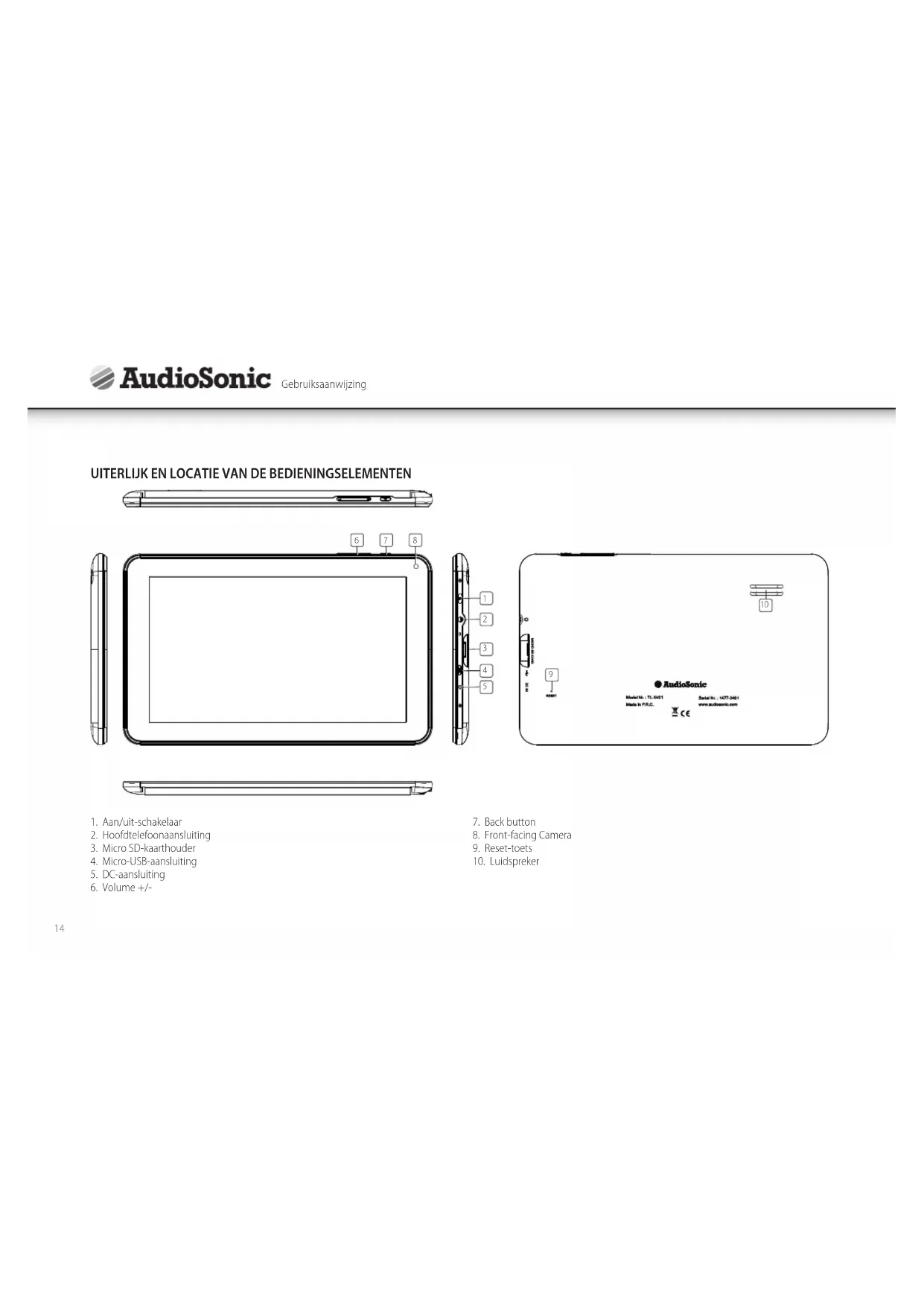
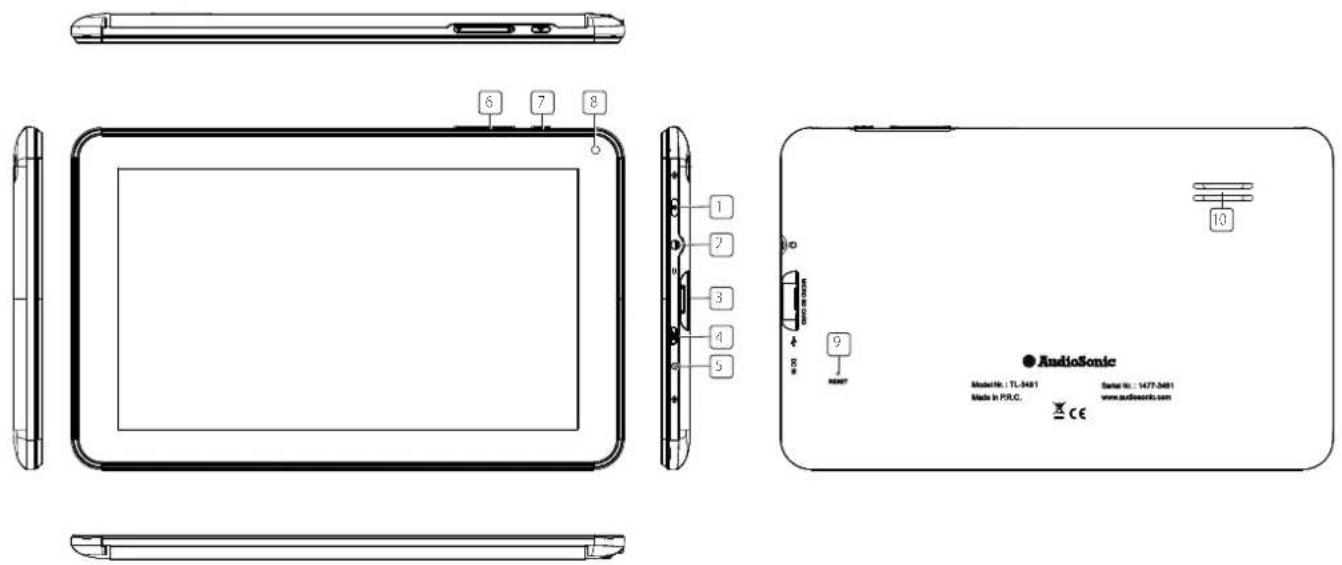
UITERLIJK EN LOCATIE VAN DE BEDIENINGSELEMENTEN

1. Aan/uit-schakelaar
2. Hoofdtelefoonaansluiting
3. Micro SD-kaarthouder
4. Micro-USB-aansluiting
5. DC-aansluiting
6. Volume +/-
-
Back button
-
Front-facing Camera
-
Reset-toets
-
Luidspreker
GEBRUIK AAN-/UITKNOP
- Inschakelen: Druk op de aan-/uitknop en houd hem gedurende 3 seconden ingedrukt.
- Uitschakelen: Druk op de aan-/uitknop en houd hem gedurende 3 seconden ingedrukt, → tap Uitschakelen → tap OK.
- Schermblokkering en deblokkering: Druk kort op de aan-/uitknop om het scherm te blokkeren en druk nogmaals om het scherm te deblokkeren.
- Gedwongen uitschakelen: Als het toestel niet meer reageert, druk dan op de aan-/uitknop en houd deze gedurende 7 seconden ingedrukt. (Opmerking: Als het niet noodzakelijk is, bevelen wij niet aan om Gedwongen uitschakelen te gebruiken. U dient de stappen zoals vermeld bij Uitschakelen te volgen om het toestel uit te schakelen. (Gedwongen uitschakelen kan leiden tot onvoorspelbare systeemfouten)
NAVIGATIE VAN HET TOUCHSCREEN
Met behulp van het touchscreen kunt u snel en gemakkelijk navigeren. Voor het gebruik van het touchscreen kunt u de onderstaande werkwijze door de hele gebruiksaanwijzing toepassen.
- Tik: Tik kort op een onderdeel op het scherm.
- Vegen met een vinger: Raak het scherm aan, veeg uw vinger over het scherm en laat het scherm weer los.
- Aangeraakt houden: Raak het scherm aan, houd uw vinger ongeveer 2 seconden op het scherm tot er meer opties worden weergegeven.
- Plaats geen voorwerpen op het oppervlak van het aanraakscherm, om krassen of beschadiging te voorkomen.
GEBRUIK VAN DE MICRO SD-KAART
- Het toestel ondersteunt een micro SD-kaart van maximaal 32GB.
- Steek de kaart in de sleuf voor de micro SD-kaart totdat deze vast klikt.
- Verwijderen van de micro SD-kaart: Sluit alle toepassingen of bestanden die vanaf de SD-kaart zijn geopend.
Tik → Instellingen → Opslagruimte → SD-kaart ontkoppelen. Druk lichtje op de SD-kaart; de kaart wordt gedeeltelijk uitgeworpen, waarna u de SD-kaart uit het toestel kunt trekken. - Het is niet goed om de kaart snel achter elkaar herhaaldelijk te plaatsen en te
verwijderen, omdat dit de kaart kan beschadigen.
- Om eventuele incompatibiliteit te voorkomen, bevelen wij aan om alleen geheugenkaarten van gerenommeerde merken te gebruiken.
AAN DE SLAG
Het apparaat opladen
- U kunt de accu met behulp van de meegeleverde adapter of met behulp van de USB aansluiting opladen.
- U kunt het toestel ook opladen met een USB-kabel die is aangesloten op een voedingsbron.
- U kunt het apparaat gebruiken terwijl de accu op wordt geladen. Hierdoor zal de laadtijd wel toenemen.
- Steek de voedingsadapter in een stopcontact en sluit deze vervolgens aan op het apparaat om de accu op te laden. (Het apparaat is na ongeveer 5 uur volledig opgeladen).
Om het apparaat in te schakelen
Druk op de Aan/Uit-knop en houd deze 3 seconden ingedrukt.
Taal veranderen
De standaard taal van uw tablet is Engels. U kunt de taal wijzigen door op "Settings" te tikken en de "Language & input"-optie aan de linkerkant in het menuinstellingen te selecteren. Tik vervolgens in de geopende menu op de bovenste optie "Language" om het menu te openen. Alle beschikbare talen worden getoond. Nu kunt u de gewenste taal selecteren.
Wi-Fi-netwerk instellen
Aangezien veel functies een Wi-Fi-verbinding vereisen, raden wij u aan om nu uw WI-FI verbinding in te stellen.
- Tik op de icoon → Instellingen → Draadloos & Netwerk.
- Selecteer Wi-Fi "aan" om WI-FI in te schakelen. Het apparaat scant automatisch en geeft vervolgens alle gevonden Wi-Fi-netwerken weer. Een betekend dat het WI-FI netwerk beveiligd is en er een naam/wachtwoord vereist is om verbinding te maken.
- Tik op het netwerk waarmee u wilt verbinden en voer, indien van toepassing, het netwerkwachtwoord in. Tik vervolgens op "Verbinden" om een draadloze netwerk verbinding tot stand te brengen.
- Tik op naar het bureaublad terug te keren.
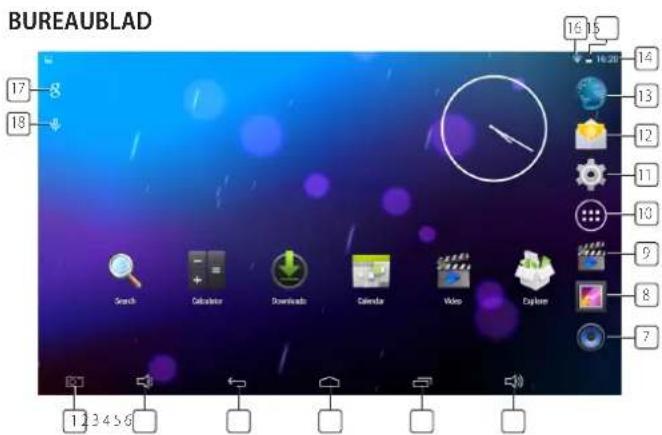
- Schermafdruk pictogram
- Volume
- Terug pictogram
- Terug naar bureaublad
- Recentelijk gebruikte toepassingen
- Volume +
- Muziekspeler
- Galerij
-
Videospeler
-
Toepassingenscherm
- Instellingen
- Browser
- Huidige tijd
- Oplaadstatus van de batterij
- WiFi sterkte-indicator
- Google zoekmachine
- Spraak gestuurd zoeken
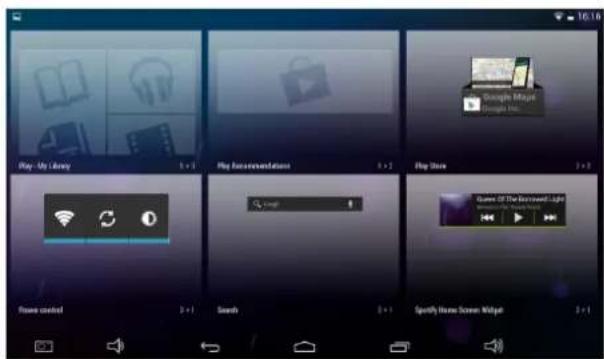
- Tik op iedere willekeurig icoon van een app of widget om hem te starten.
- Raak een icoon aan, houd hem vast en sleep deze naar iedere gewenste positie op het bureaublad om een snelkoppeling te creëren.
- Als u een icoon van het bureaublad wilt verwijderen; raak hem aan, houd hem vast en sleep deze vervolgens naar de "x" aan de bovenkant van het bureaublad.
Widget
Tik op een lege plek van het bureaublad, houd deze voor +/- 2 seconden vasten en tik dan op het "Widgets" icoon om naar de beschikbare widgets te gaan. Hier kunt u programma's selecteren die als snelkoppeling op het bureaublad geplaatst kunnen worden, zodat u het programma snel kunt starten.
APP MARKT
De App markt kent veel toepassingen die u snel en eenvoudig kunt downloaden en op uw tablet kunt installeren.
Toepassingen downloaden
Ga als volgt te werk om een bestaand Google-account aan uw apparaat toe te voegen of maak een nieuw Google-account aan om aan uw apparaat toe te voegen. Tik op de "Google Play Store" -app vanuit uw toepassingenscherm.
- Als u geen account aan uw apparaat hebt toegevoegd, zal u worden gevraagd om een Google-account toe te voegen.
- Volg de instructies op het apparaat, die u door het aanmelden van een bestaard Google-account of het aanmaken van een nieuw Google-account zullen helpen.
- Eenmaal ingelogd kunt u tussen de verschillende tabbladen en categorieën Apps selecteren of met behulp van de zoekfunctie specifieke Apps zoeken op naam.
- Tik op een App om meer gedetailleerde informatie te zien en, indien gewenst, op de installatieknop om tot het downloaden en installeren van de App over te gaan. De instructies op het apparaat zullen u verder door het installatieproces helpen.
- Na voltooiing zal in de rechter benedenhoek een melding verschijnen en een snelkoppeling om de toepassing te lanceren zal op uw bureaublad worden geplaatst.
- De installatie is nu voltooid en de toepassing is klaar voor gebruik.
BROWSER
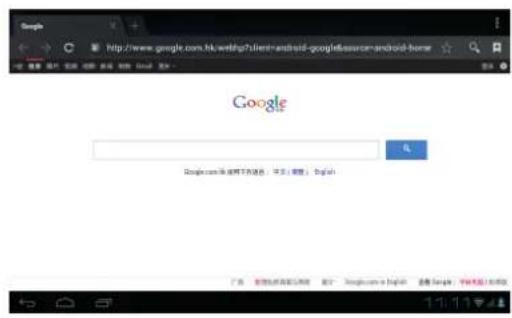
Gebruikers kunnen met behulp van de Internet browser toegang krijgen tot het internet. Tik op het browser icoon ••• het bureaublad om de internet browser te openen.
Tik op het icoon voor de Kalender app. Als uw tablet niet is gekoppeld aan een Google account, dient u een (Google) Exchange account toe te voegen om de kalender te kunnen gebruiken. Voer het emailadres en wachtwoord in van het betreffende account. Tik op Volgende en volg vervolgens de instructies op het scherm om de configuratie van het account te voltoolen. U kunt de Kalender nu gebruiken (Opmerking: wij bevelen aan om een Gmail account te gebruiken. Het adres van de exchange server van Google is: m.google.com)
Evenement toevoegen
1 Houd uw vinger in het Kalender scherm op de datum waarop u een evenement wilt toevoegen.
2. Tik op nieuw evenement → en vul de gewenste informatie in in de velden.
3 Tik Gereed en het evenement wordt aan uw kalender toegevoegd.
CAMERA
Tik op het icoon voor de Camera app

1 Tik in Camera op de → ■oon om een foto te maken.
2 De foto wordt automatisch opgeslagen.
Video's maken
- Tik in Camera op de licron om over te schakelen naar de videostand.
- Tik het icoon om de opname te starten en tik nogmaals op het icoon om de opname te stoppen.
3 De video wordt automatisch opgeslagen.
BESTANDSVERKENNER
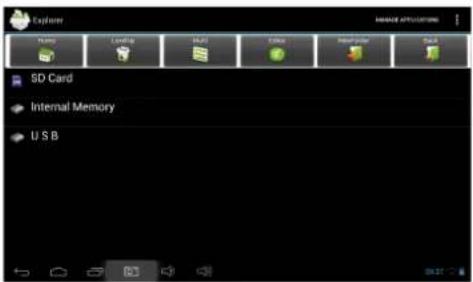
Tik op het icoon voor de Explorer om naar de bestandsbeheerder te gaan. Tik op 【SD-kaart】, 【Interne geheugen】 of 【USB】 om de op de betreffende locatie opgeslagen data weer te geven. Vervolgens kunt u navigeren tussen de verschillende bestanden en mappen op het interne en, indien er een micro SD kaart is geplaatst, het externe geheugen.
MUZIEK
- Ondersteunde bestandsformaten voor audio: mp3, aac, wma, rm, flac, Ogg
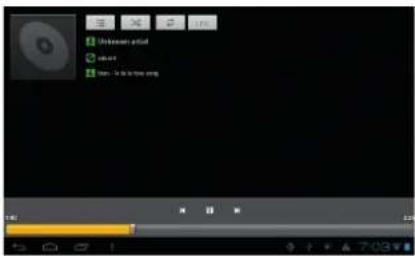
- Tik op het in om naar de muziekspeler te gaan. Als zich geen muziekbestanden in de afspeelijst bevinden zal er automatisch naar muziekbestanden worden gezocht op de micro SD kaart en zullen de op deze kaart aanwezig muziekbestanden automatisch worden opgenomen in de afspeelijst.
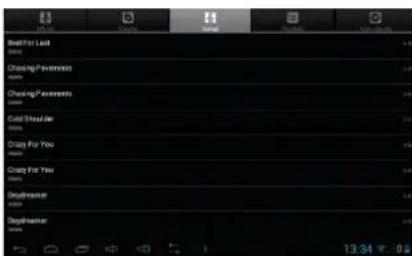
- Daarnaast kunt u muziekbestanden laden door de tablet via USB te synchroniseren met een computer of laptop. Tevens kunt u audio bestanden downloaden vanaf een lokaal netwerk of vanaf het internet.
- Selecteer het gewenste tabblad om de muziekbestanden te sorteren op "artiest", "album" of "nummer". Tik op het gewenste nummer om het afspelen te starten.
- Ondersteunde bestandsformaten voor video: MKV, WMV, MPG, MPEG, DAT, AVI, MOV, ISO, MP4, RM, JPG
- Ondersteunde bestandsformaten voor afoeeldingen: JPG, JPEG, BMP, GIF, PNG
Video afspelen
- Tik op het soon om naar de "Video" speler te gaan.
- Tik op het gewenste videobestand om deze in de speler te laden en het afspelen te starten. U kunt kiezen uit "Pauze", "Afspelen", "Stop," "snel vooruit", "achteruit", "voortgangsbalk" en verschillende andere toetsen om het afspelen te bedienen.

| Draadloos en netwerken | • Wi-Fi• Datagebruik• meer | • In-/uitschakelen Wi-Fi.• Een overzicht van het actuele gebruik van het interne geheugen.• VPN, Tethering & draagbare hotspot, Ethernet, Mobiele netwerken. |
| Geluid | • Volumes• Standaard melding• Aanraakgeluiden• Geluiden voor schemblokkering | • Hier kunt u het geluidsvolume voor het afspelen van media, meldingen en alarmen instellen.• U kunt de standaard melding van uw voorkeur selecteren.• Het in- of uitschakelen van geluiden als het scherm aan wordt geraakt.• Het in- of uitschakelen van geluiden als het scherm wordt geblokkeerd of gedeblokkeerd. |
| Weergave | • Helderheid• Wallpaper• Slaapstand• Dagdroom• Lettergrootte | • Tilk op en verplaats de schuif om de helderheid van het scherm in te stellen op het gewenste niveau.• U kunt een foto, een live achtergrond en standaard achtergronden kiezen• Selecteer de gewenste tijd van inactiviteit voordat de tablet in de slaapstand gaat.• Hier kunt u de screensaver-optie activeren en instellen.• Kies de lettergrootte |
| Screenshot-instelling | • Activeringstijd• Locatie• Toon de screenshot-toets | • Hier kunt u de activeringstijd voor de screensaver-optie instellen.• Kies de locatie waar de screenshots automatisch worden opgeslagen.• Hiermee kunt u de screenshot-toets in de statusbalk activeren of deactiveren. |
| Opslagruimte | • Totale ruimte, Beschikbare ruimte• SD-kaart ontkoppelen• SD-kaart wissen | • Geeft u een overzicht van de beschikbare ruimte in het interne en indien er een SD- kaart is geplaatst, het externe geheugen.• Als de Micro SD-kaart is geplaatst, tik er dan op om hem veilig te verwijderen.• Wis alle gegevens op de SD-kaart |
| AccuApps | • (Ont)laden• Op batterijGedownloadOp SD-kaartWordt uitgevoerdAlles | • Toont het feitelijke percentage van de lading van de accu.• Toont u hoe lang het toestel al op de accu werkzaam is en welke onderdelen verantwoordelijk zijn voor het ontladen van de accu.Voor het weergeven en beheren van alle apps die u hebt gedownload en in het interne geheugen hebt geinstalleerd.Voor het weergeven en beheren van alle apps die u hebt gedownload en op een externe SD-kaart hebt geinstalleerd.Geeft alle apps weer die op dat moment actief zijn.Voor het weergeven en beheren van alle apps die u hebt gedownload en geinstalleerd. |
| Locatie-toegang | Toegang to mijn locatieWi-Fi & mobiele netwerk locatie | Stelt apps in staat uw locatie-informatie te gebruiken.Stelt apps van Google’s locatie service in staat uw locatie sneller te bepalen. |
| Beveiliging | SchermvergrendelingEigenaarsgegevensWachtwoorden zichtbaar makenApparaatbeheerdersOnbekende bronnenApps verifiërenVertrouwde ID-gegevensInstalleren vanaf SD-kaart | Selecteer of u wilt dat het blokkeerscherm een patroonblokkering, Pincode, Gezichtsblokkering of helemaal geen blokkering gebruikt.Toont de informatie van de eigenaar op het blokkeerscherm.Kies of u wachtwoorden tijdens het invoeren al dan niet zichtbaar wilt maken.Apparaatbeheerders weergegeven of uitschakelenToestaan dat Apps uit onbekende bronnen worden geinstalleerd.Blokkeren van of waarschuwen voor de installatie van apps die schade kunnen veroorzaken.Vertrouwde CA-certificaten weergeven.Certificaten installeren vanaf de SD-kaart |
| Taal en Invoer | TaalSpellingscontrolePersoonlijk woordenboekAndroid toetsenbordSprakgestuurd zoekenUitvoer voor Tekst-naar-spraakCursorsnelheid | Selecteer de gewenste taalIn- of uitschakelen van de spellingscontrole.Als woorden niet in het standaard woordenboek zijn opgenomen, kunt u ze hier toevoegen aan een persoonlijk woordenboek.Selecteer de gewenste toetsenbord indeling.Stel de gewenste taal in voor het spraak gestuurd zoeken.Selecteer de gewenste tekst-naar-spraak engine.De mogelijkheid tot het aanpassen van cursorsnelheid. |
| Back-up maken en opnieuw instellen | Back-up maken van mijn gegevensFabrieksinstellingen terug | Kies om automatisch of handmatig een back-up van uw gegevens te maken.Selecteer deze optie om ALLE GEGEVENS te wissen en het toestel te herstellen naar de standaard fabrieksinstellingen. |
| Google• Accounts• Bekijk het huidige geregistreerde Google account. | ||
| Toevoegen account | • Een account toevoegen • Voeg een tweede of meerdere accounts aan uw toestel toe. | |
| Datum en tijd | • Autom. Tijd en datum• Automatische tijdzone• Datum instellen• Tijd instellen• Tijdzone selecteren• 24-uurs klok gebruiken• Datumnotatie selecteren | • Gebruik de door het netwerk verschafte tijd.• Gebruik netwerk-ingestelde tijdzone.• Stel de datum in.• Stel de tijd in.• Selecteer de tijdzone• Kies uit het gebruik van het 24-uurs of 12-uursformaat.• Kies het gewenste datumformaat. |
| Toegankelijkheid | • TalkBack• Gebaren versterken uit• Grote tekst• Scherm autom. draaien• Wachtwoorden voorlezen• Sneltoets toegankelijkheid• Uitvoor voor tekst-naar-spraak• Vertraging voor blijven aanraken• Webtoegankelijkheid verbeteren | • In- of uitschakelen van de functie terug praten.• Zoom in door drie keer op het scherm te tikken.• In- of uitschakelen van grote tekst.• Schakel het automatisch roteren van het scherm in of uit.• In- of uitschakelen van gesproken wachtwoorden.• Als deze functie is ingeschakeld, kunt u toegang tot functies snel in twee stappen activeren.• Selecteer de gewenste tekst-naar-spraak engine.• Stel de gewenste vertraging voor tikken en vasthouden in.• Sta apps al dan niet toe om scripts van Google te installeren, waardoor de webinhoud van de apps toegankelijker wordt. |
| Opties voor ontwikkelaars | • Aan/Uit • Schakel deze optie alleen in als u een ervaren gebruiker bent en weet wat u doet. | |
| Over tablet | • Systeem Bijwerken• Status• Juridische informatie• Modelnummer• Android versie• Kernel versie• Bouwnummer | • Zock naar en/of werk uw toestel bij met de meest recente firmware.• Toont u de actuele status van het toestel.• Toont juridische informatie over open source.• Geeft het modelnummer van het toestel weer.• Geeft de huidige Android versie weer.• Geeft de huidige kernel versie weer.• Geeft het huidige bouwnummer van de firmware weer. |
VEEL GESTELDE VRAGEN (FAQ)
Resetten
Q: Hoe kan ik mijn apparaat opnieuw instellen als het scherm blokkeert of niet op input reaqeert?
A: U kunt het apparaat resetten door de RESET-toets aan de achterzijde met een paperclip in te drukken.
Play store
Q: Waar vind ik de App Store?
A: U kunt de Google Play Store App vinden in het Applicaties overzichtsscherm.
Q: Interne geheugen is vol.
A: Voor snelle en eenvoudige toegang, slaat het Android-besturingssysteem de apps die u kunt downloaden van de Google Play Store op in het interne flashgeheugen. Omdat de capaciteit van het interne geheugen beperkt is tot 1 GB, kan het snel vol raken als u te veel of te groot apps download.
Normale gebruiksfuncties
Q: De aanraakbediening werkt niet goed.
A: Heeft u de beschermfolie van het scherm verwijderd voordat u de tablet in gebruik nam?
Q: Er zitten krassen op mijn scherm.
A: Heeft u de beschermfolie van het scherm verwijderd voordat u de tablet in gebruik nam?
Media
Q: Welke geheugenkaarten zijn compatibel met mijn tablet?
A: Alle Micro SD-kaarten met een maximale capaciteit van 32GB zijn compatibel.
ACCUBEHEER
De accu wordt in de fabriek niet volledig opgeladen. Het wordt aanbevolen om de accu voor het eerste gebruik tenminste 4 uur te laden.
De oplaadbare accu is ontworpen en geproduceerd om vaak te worden opgeladen.
Net als met alle accu's neemt de capaciteit van de accu af met iedere keer laad en ontlaad cyclus. U kunt de levensduur van de accu zoveel mogelijk verlengen door onderstaande tips op te volgen:
- Gebruik de tablet regelmatig, tenminste eenmaal per week.
- Laad de accu regelmatig en volledig op.
- Laat de accu nooit voor langere tijd volledig ontladen.
- Houd het toestel en de accu uit de buurt van warmte.
- Plaats het toestel niet in een hete omgeving. De hoogste bedrijfstemperatuur is 37°C.
- Gebruik het toestel tot een hoogte van maximaal 2000 meter.
- Gebruik het toestel niet in tropische omstandigheden.
BELANGRIJKE VEILIGHEIDSMAATREGELEN
Volg altijd deze basis veiligheidsmaatregelen op bij het gebruik van uw tablet. Dit vermindert het risico van brand, elektrische schokken en letsel.
- Stel het product niet aan regen of vocht bloot.
- Houd het apparaat uit de buurt van direct zonlicht en warmtebronnen.
- Bescherm het netsnoer. Leg netsnoeren zodanig dat er niet overheen kan worden gelopen en deze niet door voorwerpen die er op of tegenaan liggen kan worden afgekneld. Besteed bijzondere aandacht aan het punt waar het snoer aan het apparaat is gekoppeld.
- Gebruik alleen met het toestel meegeleverde de AC-adapter. Het gebruik van een andere voedingsadapter maakt uw garantie ongeldig.
- Verwijder niet de afdekking. Er zijn geen door de gebruiker te repareren onderdelen binnenin het apparaat aanwezig.
Uw apparaat schoonmaken
Behandel het scherm voorzichtig. Om vingerafdrukken of stof van het scherm te verwijderen, adviseren wij om een zachte, niet-schurende doek, zoals een camera lensdoek, te gebruiken.
APERÇU EXTÉRIEUR





- GEBRUIK AAN-/UITKNOP
- NAVIGATIE VAN HET TOUCHSCREEN
- GEBRUIK VAN DE MICRO SD-KAART
- AAN DE SLAG
- Het apparaat opladen
- Om het apparaat in te schakelen
- Taal veranderen
- Wi-Fi-netwerk instellen
- Widget
- APP MARKT
- Toepassingen downloaden
- BROWSER
- Evenement toevoegen
- CAMERA
- Video's maken
- BESTANDSVERKENNER
- MUZIEK
- Video afspelen
- VEEL GESTELDE VRAGEN (FAQ)
- Resetten
- Play store
- Normale gebruiksfuncties
- Media
- ACCUBEHEER
- BELANGRIJKE VEILIGHEIDSMAATREGELEN
- Volg altijd deze basis veiligheidsmaatregelen op bij het gebruik van uw tablet. Dit vermindert het risico van brand, elektrische schokken en letsel.
- Uw apparaat schoonmaken
Merk : AudioSonic
Model : TL3471
Categorie : Tablet