
TL3471 - Tablet AudioSonic - Bezplatný návod k obsluze
Najděte návod k zařízení zdarma TL3471 AudioSonic ve formátu PDF.



| Typ produktu | Dotykový tablet |
| Značka | AudioSonic |
| Model | TL3471 |
| Displej | Kapacitní dotykový displej |
| Interní paměť | 1 GB (omezeno pro aplikace) |
| Rozšiřitelná paměť | Micro SD karta až 32 GB |
| Baterie | Nabíjecí, doba nabíjení cca 5 hodin |
| Konektivita | Wi-Fi, Micro USB, 3,5 mm jack pro sluchátka |
| Napájení | Součástí je síťový adaptér (stejnosměrná zásuvka) |
| Fotoaparát | Přední kamera |
| Zvuk | Vestavěný reproduktor, konektor pro sluchátka |
| Operační systém | Android (neuvedená verze) |
| Fyzická tlačítka | Zapnutí/vypnutí, hlasitost +/-, zpět, reset |
| Hlavní funkce | Dotyková navigace, webový prohlížeč, přehrávač videa/audia, kalendář, fotoaparát, Google Play Store |
| Zabezpečení | Zámek obrazovky (vzor, PIN, rozpoznávání obličeje), vynucené vypnutí (7 s) |
| Údržba | Čistěte jemným neabrazivním hadříkem |
| Bezpečnostní opatření | Nevystavujte vlhkosti, teplu; max. nadmořská výška 2000 m; netropické klima |
| Provozní teplota | Maximálně 37 °C |
| Záruka | Používejte pouze dodaný adaptér, jinak ztráta záruky |
| Počet stran návodu | 114 stran |
Často kladené otázky - TL3471 AudioSonic
Dotazy uživatelů ohledně TL3471 AudioSonic
0 otázka o tomto zařízení. Odpovězte na ty, které znáte, nebo položte vlastní.
Položte novou otázku o tomto zařízení
Stáhněte si návod pro váš Tablet ve formátu PDF zdarma! Najděte svůj návod TL3471 - AudioSonic a vezměte svůj elektronický přístroj zpět do rukou. Na této stránce jsou zveřejněny všechny dokumenty potřebné k používání vašeho zařízení. TL3471 značky AudioSonic.
NÁVOD K OBSLUZE TL3471 AudioSonic
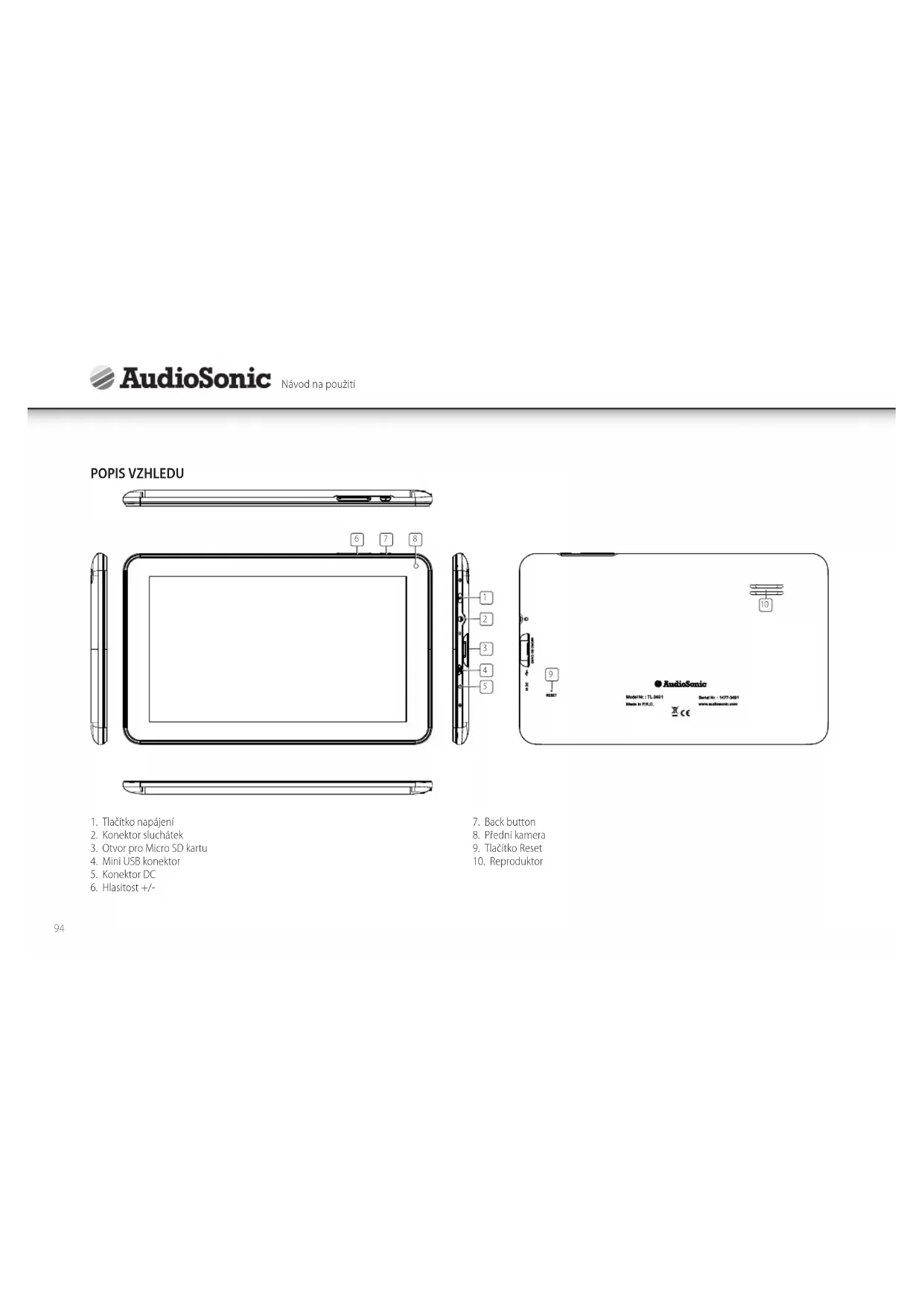
POPIS VZHLEDU
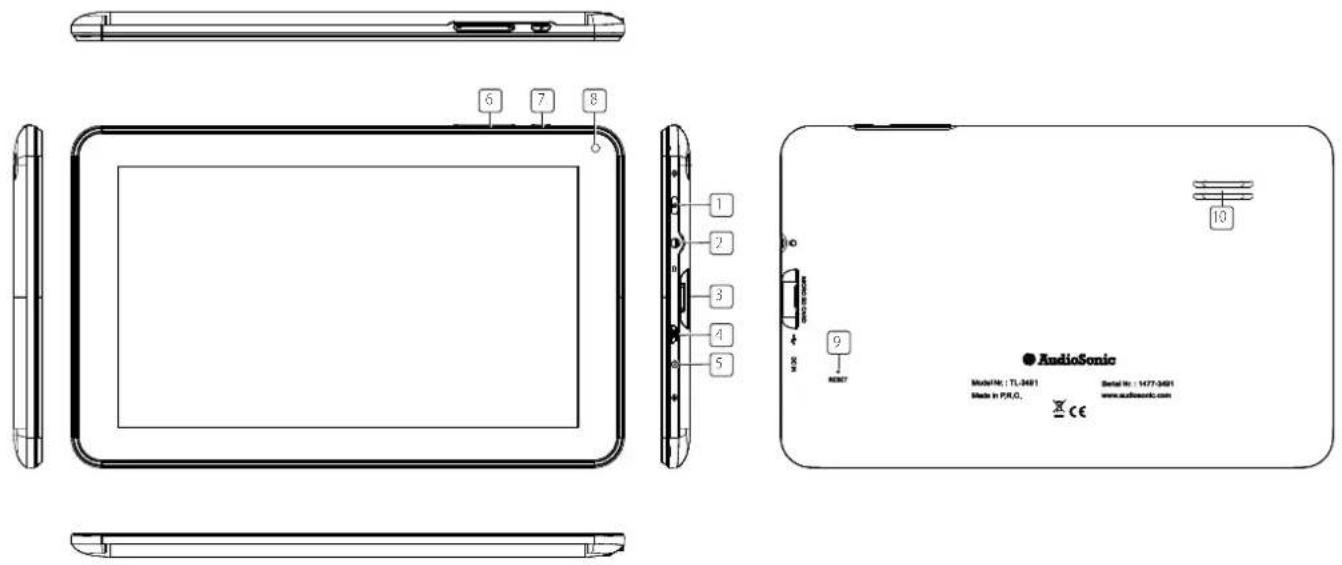
1. Tlačítko napájení
2. Konektor sluchátek
3. Otvor pro Micro SD kartu
4. Mini USB konektor
5. Konektor DC
6. Hlasitost +/-
-
Back button
-
Přední kamera
-
Tlačitko Reset
-
Reproduktor
POUŽITÍ VYPÍNAČE
- Zapnutí: Stiskněte vypínač a přidržte ho 3 sekundy.
- Vypnutí: Stiskněte vypínač a přidržte ho 3 sekundy, → klikněte Vypnout (Power off) → klikněte OK.
- Zamknutí a odemknutí obrazovky: Stiskněte krátce vypínač pro uzamknutí a znovu pro odemknutí.
- Nucené vypnutí: Jestliže zařízení nereaguje, stiskněte a přidržte vypínač na 7 sekund (poznámka: Pokud to není nezbytné, doporučujeme nepouživat nucené vypnutí. Pro vypnutí zařízení postupujte podle kroků pro vypnutí. Nucené vypnutí by mohlo věst k nepředvidatelným systémovým chybám)
NAVIGACE NA DOTYKOVÉ OBRAZOVCE
Dotyková obrazovka umožňuje rychlou, snadnou a praktickou navigaci. Dotykovou obrazovku lze používat následujícím způsobem.
- Klepnutí: Krátké klepnutí & uvolnění položky na obrazovky.
- Posun prstem: Dotyk & posunutí prstu po obrazovce a poté uvolnění.
- Dotyk & přidržení: Dotyk a přidržení na místě cca 2 sekundy a pak uvolnění pro zobrazení okna s volbami.
- epokládejte na povrch dotykové obrazovky žádné předměty, abyste zabránili poškrábání nebo poškození.
POUŽITÍ MICRO SD KARTY
- Zařízení podporuje micro SD kartu o maximální velikosti 32GB.
• Vložte svou micro SD kartu do otvoru, až zacvakne. - Vysunuti mikro SD karty: Zavíte všechny aplikace nebo dokumenty, které byly otevřeny z karty. Klepněte → Nastavení → Uložení → Odinstalace SD karty Lehce stlačte kartu; částečně se vysune, abyste ji mohli vytáhnout
- Nevkládejte a nevysunujte U-disk opakovaně během krátké doby, jelikož by se mohla karta poškodit..
- Doporučujeme používat paměťové karty známých značek, abyste se vyhnuli problémům s kompatibilitou.
ZAČÍNÁME
Nabíjení zařízení
- Baterii lze nabíjet použití vloženého adapteru.
- Když zařízení nabíjíte, lze ho používat, ačkoli čas nabíjení je potom delší, protože se přístroj zároveň nabíjí a zároveň funquje.
- Zapojte adaptér nabijení do elektrické zásuvky a potorn ho připojte k zařízení, aby se začala baterie nabíjet. (Plně nabíto asi za 5 hodin).
Zapněte zařízení
Stiskněte vypínač a podržte na 3 sekundy.
Změna jazyka
Výchozím jazykem tabletu je angličtina. Jazyk můžete změnit poklepáním na „Settings“ a volbou možnosti "Language & input" na levé straně v menu nastavení. Potom v menu otevřeném vpravo poklepejte na horní možnost „Language“ a otevtře se vám menu. Zobrazi se všechny dostupné jazyky. Nyní můžete zvolit požadovaný jazyk.
Nastavení sítě Wi-Fi
Protože mncho vlastností vyžaduje Wi-Fi připojení, doporučujerne vám si nastavit vaši sit Wi-Fi nyní.
- Poklepejte, → Nastavení, → Bezdrátová síť.
- Vyberte Wi-Fi a zapněte. Zařízení automaticky skenuje a vypíše seznam všech místních sítí Wi-Fi, které nalezne.
indikuje zabezpečené sítě, které vyžadují jméno a heslo pro připojení. - Poklepejte požadovanou sit, ke které se chcete připojit, → vložte Sítové heslo, pokud se to vyžaduje, → poklepejte Připojit.
- Poklepejte návrat na obrazovku Desktopu.
DESKTOP
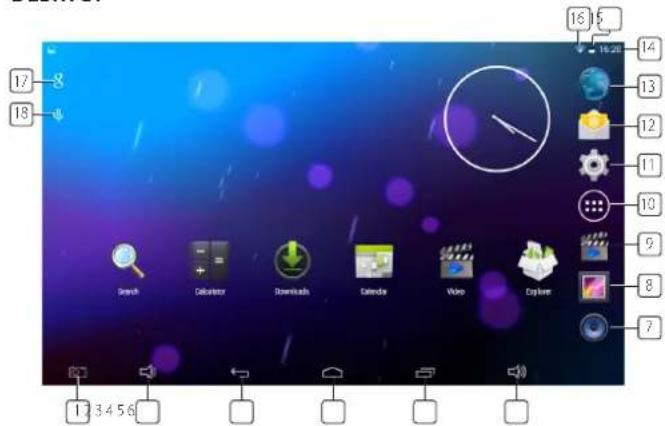
- ikona okamžitého sejmutí obrazovky
- Objem -
- Ilona zpět
- Návrat na Desktop z jiných aplikací
- Nedávno použité aplikace
- Objem +
- Přehrávač hudby
- Galerie
-
Video přehrávač
-
Obrazovka Aplikace
-
Nastavení
-
E-mail
-
Prohlížeč
-
Aktuální čas
-
Stav nabiti baterie
-
Indikátor síly signálu Wifi
-
Vyhledat Google
-
Vyhledat hlasitost
Widget
Klepněte na tlačitko aplikací a pak klepněte na založku "widget", abyste se dostali do seznamů widgetů, které máte k dispozici. Zde si můžete zvolit ikony, které chcete umístit jako odkaz na domovskou stránku, abyste mohli daný program spouštět rychle.
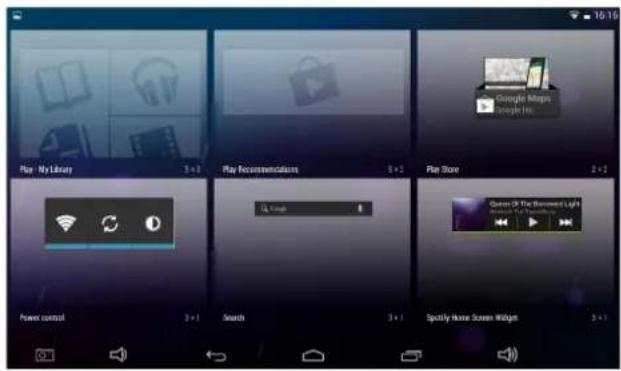
- Klepněte na kteroukoliv aplikaci nebo widget pro spuštění.
- Dotkněte se, přidržte a pak posuňte ikonu do jakékoliv polohy na pracovní ploše pro vytvoření zkratky (odkazu).
- Dotkněte se, přidržte a pak posuňte ikonu na "×" pro její odstranění z pracovní plochy.
TRH S APLIKACEMI
Trn s aplikacemi má k dispozici mnoho aplikací, jež lze snadno a rychle stáhnout a instalovat na váš Tablet.
Stahování aplikací
Dodržujte tyto kroky, abyste přidali existující účet Google na vaše zařízení nebo vytvořili nový účet Google k přidání na vaše zařízení.
Z vaší obrazovky aplikací poklepejte aplikaci Google Play Store
- Pokud jste nepřídali e-mailový účet na vaše zařízení, budete vyzvání, abyste přídali účet Google.
- Dodržujte pokyny na zařízení, které vás provedou zápisem do již existujícího účtu Google nebo vytvořením nového účtu Google.
- Jakmile se připojíte, lze vybrat různé aplikace z různých záložek, předem vybraných kategorii nebo vybrat aplikace pomoci jména.
- Poklepejte na aplikaci, abyste viděli detailnější informace a pokud se to vyžaduje, stiskněte tlačitko instalace po kterém budou následovat pokyny na zařízení, které vás provedou procesem instalace.
- Před dokončením vyskočí oznámení ve spodním pravém rohu a zkratka, jak spustit aplikaci. Aplikace se objevi na vašem desktopu.
- Nyní je instalace dokončena a aplikace připravena k použiti.
PROHLÍŽEČ
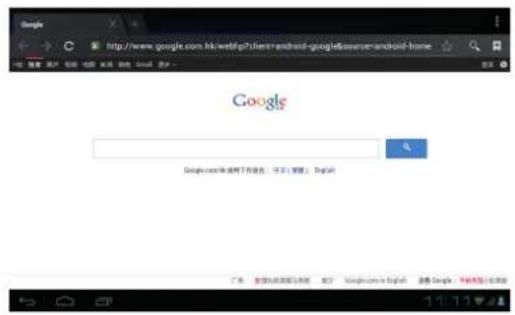
Uživatelé se mohou připojit k internetu pomocí internetového prohlížeče. Klepněte na ikonu prohlížeče na pracovní ploše či webový prohlížeč se otevře.
Klepněte na ikonu aplikace Kalendář.
Není-li váš tablet již připojen k účtu Google, je potřeba přidat účet pro výměnu dat (Exchange account), abysle mohli kalendář používat. Zadejte emailovou adresu a heslo pro požadované účty. Klepněte na Další a postupujte podle pokynů pro dokončení konfigurace účtu. Kalendář lze pak používat (poznámka: obecně doporučujeme používat účet Gmail. Adresa exchange serveru Google pro výměnu dat je: m.google.com)
Přidat událost
1 Na obrazovce Kalendáře klepněte a přidržte datum, kdy chcete přidat událost.
2. Klepněte na novou událost → Vyplňte požadovaná políčka s informacemi o události.
3 Klepněte na Hotovo a událost bude přidána do kalendáře.
FOTOAPARÁT
Klepněte na ikonu aplikace 📄 toaparát.
1 VeFotoaparátu → klepněte na pořízení snímku.
2 Obrázek se uloží.
Natáčení videoklipů
1 Ve Fotoaparátu klepněte na propřepnutí do video režimu.
2 Klepněte na ikonu o spuštění záznamu a klepněte znovu na ikonu plastavení nahrávání
3 Videoklip se uloží automaticky.
PRÜZKUMNÍK
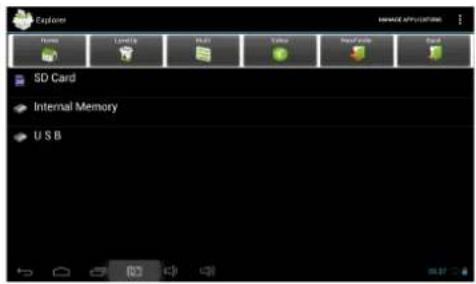
Klepněte na ikonu Explorer pro vstup do rozhraní pro správu souborů, klepněte【SD karta】,【Vnitřní paměť】nebo【USB】pro otevření kořenového adresáfe. Odtud můžete procházet mezi různými soubory a složkami.
HUDBA
- Podporované formáty zvukových souborů: mp3, aac, wma, rm, flac, Ogg
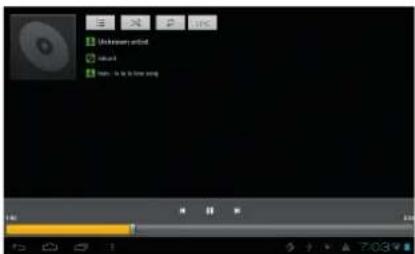
- Klepněte na ikonu přehrávače spuštění hudebního přehrávače. Pokud nejsou v seznamu nahrány žádné hudební soubory, systém vyhledá hudební soubory automaticky na micro SD kartě a pak je nahraje do seznamu.
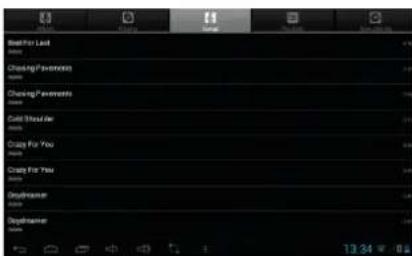
- Zvukové soubory lze také nahrát pomocí synchronizace tabletu s počitačem nebo notebookem pomocí USB. Zvukové soubory lze také stáhnout přimo do tabletu z místní sitě nebo internetu.
- Zvolte ikonu požadované záložky pro uspořádání hudebních souborů podle "umělce", "alba" nebo "písní". Klepněte na požadovanou skladbu pro spuštění přehrávání.
- Podporované formáty videosouborů: MKV, WMV, MPG, MPEG, DAT, AVI, MOV, ISO, MP4, RM, JPG
- Podporované formáty obrázků: JPG, JPEG, BMP, GIF, PNG
Přehrání videoklipu
- Klepněte na ikonu přehrávače video pro spuštění video přehrávače.
- Klepněte na požadovaný video soubor pro nahrání do video přehrávače a spuštění přehrávání. Můžete zvolit "Pauza", "Přehrát", "Stop", "Rychle dopředu", "Rychle dozadu", "Ukazatel průběhu" a několik ostatních tlačítek pro ovládání průběhu přehrávání.

| Wi-fi & sitě | • Wi-Fi• Využití paměti• další | • Zapne / vypne wi-fi.• Aktuální přehled využití vnitřní paměti.• VPN, Tethering a mobilní hotspot, Ethernet, Mobilní sitě.. |
| Zvuk | • Hlasitosti• Výchozí upozornění• Zvuky při dotyku• Zvuky uzamknutí obrazovky | • Pro nastavení hlasitostí pro multimédia, upozornění a budíku.• Lze zvolit výchozí upozornění podle potřeby.• Zapne nebo vypne přehrávání zvuků při dotyku obrazovky.• Zapne nebo vypne přehrávání zvuku při zamknutí a odemknutí obrazovky. |
| Displej | • Jas• Tapeta• Spánek• Pohotovostní režim• Velikost písma | • Klepněte & posuňte lištu pro upravení jasu obrazovky podle potřeby.• Lze zvolit fotografii z galerie, živou tapetu a standardní tapetu.• Výběr požadované doby nečinnosti pro přechod tabletu do režimu spánku.• Lze aktivovat a nastavit možnost spoříče obrazovky.• Vyberte velikost písma. |
| Nastavení snímku obrazovky | • Čas prodlevy• Umístění• Zobrazit tlačitko snímku obrazovky | • Umožní nastavit prodlevu možnosti snímku obrazovky.• Lze nastavit místo, kam se snímek automaticky uloží.• Umožní vám aktivovat či deaktivovat tlačitko snímku obrazovky ve stavové liště. |
| Uložení | • Celkové místo, Dostupné místo• Odpojit SD kartu• Vymazat SD kartu | • Poskyluje přehled o dostupném místě vnitřní paměti a externí SD karty, pokud je vložena.• Když je vložena micro SD karta, klepněte pro její bezpečné vyjmutí.• Vymazat všechna data na SD kartě. |
| Baterie | • Nabití• Na baterii | • Zobrazuje aktuální procento nabiti baterie.• Zobrazuje, jak dlouho trvá provoz na baterii, a které položky jsou odpovědné za její vybíjení.. |
| Apps | • Stažené• Na SD kartu• Běžící• Vše | • Zobrazí a spravuje všechny aplikace, které jste stáhli a nainstalovali do vnitřní paměti.• Zobrazí a spravuje všechny aplikace, které jste stáhli a nainstalovali na vnější SD kartu.• Zobrazuje všechny aktuálně aktivní aplikace.• Zobrazuje a spravuje všechny aplikace, které jste stáhli a nainstalovali. |
| Přístup k poloze | Přístup k mé polozeUmístění Wi-Fi a mobilní sítě | Umožní aplikacím použit informace o poloze.Umožní aplikacím použít lokalizační službu Google a odhadnout vaší polohu rychleji. |
| Bezpečnost | Zamknutí obrazovkyInfo o majiteliZobrazení heslaSprávci zařízeníNeznámé zdrojeOvěřit aplikaceOvěřené certifikátyInstalace z SD karty | Zvolte, zdali chcete uzamknout obrazovku pomocí obrazce, PIN kódu, snímání tváře nebo nezamykat vůbec.Zobrazí info o vlastníkoví na uzamknuté obrazovce,Zvolte, zdali má být heslo viditelně či nikoliv.Zobrazi nebo deaktivuje správce zařízení.Umožní instalaci aplikací z neznámých zdrojů.Neumožní nebo varuje před instalaci aplikací, které mohou přístroj poškodit.Zobrazi ověřené CA certifikáty.Instalace certifikátů z SD karty. |
| Jazyk & vstup | JazykKontrola pravopisuOsobní slovníkKlávesnice AndroidIlasové vyhledáváníVýstup funkce Text-to-speechRychlost kurzoru | Zvolte požadovaný jazyk.Zapne nebo vypne kontrolu pravopisu.Můžete přidávat slova do osobního slovníku, která nemusí být obsažená ve standardním slovníku.Nastavení klávesnice na obrazovceZvolte požadovaný jazyk pro hlasové vyhledávání.Zvolte požadovaný nástroj pro funkcí "Text to speech" (syntéza fečí).Upravte rychlost ukazatele. |
| Zálohování a reset | Záloha datTovární nastavení | Zvolte automatické nebo ruční zálohování svých dat.Zvolte pro vymazání VŠECH DAT a obnovení zařízení do výchozího továrního nastavení. |
| Účty Zobrazi aktuální registrovaný účet Google. | ||
| Přidat účet Přidat účet Přidat druhý nebo více dalších účtů do zařízení. | ||
| Datum & čas | Automatické datum & časAutomatické nastavení čas. pásmaNastavení dataVolba časové zónyNastavení časuPoužit 24-h formátNastavení formátu data | Používat čas udávaný v sítí.Použít časové pásmo získané ze sítěNastavit datum.Zvolte časovou zónu.Nastavte čas.Zvolte pro výběr mezi formátern 24-hodin nebo 12-hodin.Můžete zvolit formát data. |
| Zpřístupnění | TalkbackVypnutí lupy gestyDlouhý textAutomatické otáčení obrazovkyMluvená heslaZkratky zpřístupněníVýstup funkce Text-to-speechZpoždění pro dotyk & přídřženíVylepšená přístupnost webu | Zapne nebo vypne funkci hlasitého diktování TalkBack.Zapnout zvětšení tříkrát klepnutim na obrazovku.Zapne nebo vypne dlouhý text.Zapne nebo vypne automatické otáčení disploje.Zapne nebo vypne mluvená hesla.Jakmile je funkce zapruta, můžete rychle aktivovat funkce zpřístupnění pouze dvěma kroky.Zvolte požadovaný nástroj pro funkci "Text to speech" (syntéza řeči).Zvolte dobu trvání pro dotyk a přídřžení.Umožní nebo zakáže aplikacím instalovat skripty od Googlu pro lepší zpřístupnění obsahu webu. |
| Možnosti vývojáře | Zapnuto/vypnuto • Umožňuje pouze | zapnout možnosti pro vývojáře, pokud jste zkušený uživatel, a víte, co děláte. |
| O tabletu | Aktualizace systémuStavPrávní informaceČíslo modeluVerze AndroiduVerze jádraVerze sestavení | Vyhledá a/nebo aktualizuje své zařízení nejnovějším firmwarem.Zobrazuje aktuální stav zařízení.Zobrazuje právní informace o otevřených zdrojích.Zobrazuje číslo modelu vašeho zařízení.Zobrazuje aktuální verzi Androidu.Zobrazuje aktuální verzi jádra.Zobrazuje aktuální verzi sestavení firmwaru. |
ČASTO KLADENÉ OTÁZKY
Resetování
Q: Jak resetuji moje zařízení, když zamrzne obrazovka a nereaguje na žádné vstupy?
A: Zařízení můžete resetovat sponkou na papír, stlačením tlačítka RESET na zadní straně zařízení.
Obchod Play
Q: Kde naleznu obchod s aplikacemi?
A: Obchod Google Play naleznete na obratovce přehledu aplikací.
Q: Vnitřní pamět je plná.
A: Pro rychly přístup ukládá operační systém Android aplikace, které stáhne z obchodu Google Play, ve svě vnitřní flash paměti. Protože je kapacita vnitřní paměti omezena na 1 GB, snadno se při stahování mnoha nebo velkých aplikaci zaplní.
Základní použití zařízení
Q: Dotykové ovládání nefunguje správně.
A: Sejmuli jsme z tabletu před prvním použitím ochrannou fólii displeje?
Q: Na obrazovce jsou škrábance.
A: Sejmuli jsme z tabletu před prvním použitím ochrannou fólii displeje?
Média
Q: Které paměťové karty jsou kompatibilní s mým tabletem?
A: Všechny Micro SD karty s maximální kapacitou 32GB jsou kompatibilní.
SPRÁVA BATERIE
Baterie není při vyndání z krabice plně nabitá, także doporučujeme ji nechat alespoň 4 hodiny nabíjet před prvním spuštěním zařizení.
Dobjecí baterie je navržena a vyrobena tak, aby byla často nabijena. Jako u všech baterií se její kapacita snižuje s každým nabitím/vybitím. Životnost baterie však můžete zkusit prodloužit pomocí následujících doporučení:
- Používejte svůj tablet často, alespoň jedno týdně.
• Nabíjejte baterii pravidelně a do plna.
- Nikdy nenechávejte zcela vybitou baterii dlouho ležet.
- Uchovávejte vždy zařízení a baterii mimo zdroje tepla.
- Neumistujte zařizení do teplého prostředí. Maximální provozní teplota je 37°C.
- Používejte zařízení v nadmořských výškách menších než 2000 metrů.
- Nepoužívejte výrobek v tropických podmínkách.
DŮLEŽITÁ BEZPEČNOSTNÍ OPATŘENÍ
Dodržujte vždy tato bezpečnostní opatření, když použiváte vás Tablet. Abyste snížili riziko požáru, úrazu elektrickým proudem nebo zranění.
- Nevystavujte tento výrobek dešti nebo vlhkosti.
- Udržujte zařízení mimo sluneční záření a zdroje tepla.
- Chraňte síťovou šňůru. Umístěte síťovou šňůru tak, aby jste po ní nešlapali nebo jí neskříplí předměty umístěnými na ni nebo proti ní. Obzvlástě opatrní budľe tam, kde se šňůra dotýká zařízení.
- Se zařízením používejte pouze vložený adaptér ST. Použité jakénokoli jiného adaptéru vás zbavuje nároku na záruku.
- Nedemontujte kryt. Úvnitř nejsou žádné opravitelné díly.
Jak čistit zařízení
Obrazovku ošetřujte opatrně. Na odstranění otisků prstů nebo prachu použijte jemný hadřík z mikrovlákna.
CELKOVÝ POPIS
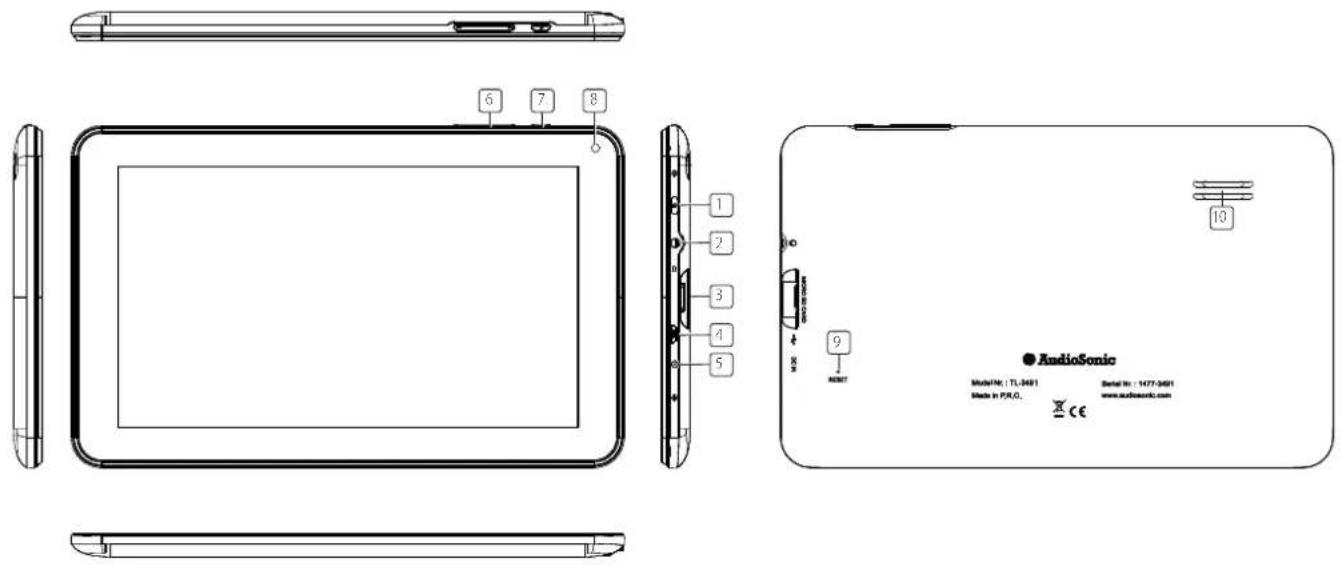
1. Tlačidlo napájania
2. Konektor pre slúchadlá
3. Priestor pre Micro SD kartu
4. Mini USB konektor
5. DC konektor
6. Hlasitost +/-
1 V aplikácii Fotoaparát → t'uknutím na ikonu obíte záber.
2 Obrázok sa uloží.
Realizácia videí
1 V aplikácii Fotoaparát tuknutím na ikonu nastavíte režim videa.
2 Natáčanie spustíte tuknutím na ikonu zastavite ho opätovným tuknutím na ikonu
3 Video sa automaticky uloží.
PREHL'ADÁVAČ SÚBOROV
Q: Interná památ je plná.
Q: Dotykový ovládač nefunguje správne.





- POUŽITÍ VYPÍNAČE
- NAVIGACE NA DOTYKOVÉ OBRAZOVCE
- POUŽITÍ MICRO SD KARTY
- ZAČÍNÁME
- Nabíjení zařízení
- Zapněte zařízení
- Změna jazyka
- Nastavení sítě Wi-Fi
- Widget
- TRH S APLIKACEMI
- Stahování aplikací
- PROHLÍŽEČ
- Přidat událost
- FOTOAPARÁT
- Natáčení videoklipů
- PRÜZKUMNÍK
- HUDBA
- Přehrání videoklipu
- ČASTO KLADENÉ OTÁZKY
- Resetování
- Obchod Play
- Základní použití zařízení
- Média
- SPRÁVA BATERIE
- DŮLEŽITÁ BEZPEČNOSTNÍ OPATŘENÍ
- Jak čistit zařízení
- Realizácia videí
- PREHL'ADÁVAČ SÚBOROV
Značka : AudioSonic
Model : TL3471
Kategorie : Tablet