TL3491 - Tablet AudioSonic - Bezplatný návod k obsluze
Najděte návod k zařízení zdarma TL3491 AudioSonic ve formátu PDF.



Dotazy uživatelů ohledně TL3491 AudioSonic
0 otázka o tomto zařízení. Odpovězte na ty, které znáte, nebo položte vlastní.
Položte novou otázku o tomto zařízení
Stáhněte si návod pro váš Tablet ve formátu PDF zdarma! Najděte svůj návod TL3491 - AudioSonic a vezměte svůj elektronický přístroj zpět do rukou. Na této stránce jsou zveřejněny všechny dokumenty potřebné k používání vašeho zařízení. TL3491 značky AudioSonic.
NÁVOD K OBSLUZE TL3491 AudioSonic
Dotyková obrazovka umozhne rychlou, snadnou a praktickou navigaci. Dotykovou obrazovku lze použivat nasledujícím zpúsobem.
Klepnuti: Kratke klepnuti & uvolneni polozyk na obrazovky.
- Posun prstem: Dotyk & posunuti prstu po obrazovce a poté uvolnéni.
Dotyk & pridrzeni: Dotyk a pridrzeni na miste cca 2 sekundy a pak uvolneni pro zobrazeni okna s volbarni.
- cpokladeje na povrch dotykové obrazovky zadné předměty, abyste zabranili poškrábaní nebo poškození.
POUZITMICROSDKARTY
- Zafizenf podporuje micro SD kartu o maximálne velikosti 32GB.
Vlozte svou micro SD kartu do otvoru, az zacvakne.
Vysunuti mikro SD karty: Zavite vsechny applkace nebo dokumenty, ktere byly otevfeny z karty.
Klepne Nastaveni Ulozeni Odinstalace SD karty Lehce stlachte karti; Častecne se yvarsune, abyste ji mohli vytahnout - Nevladejte a nevysunujte U-disk opakovane bēhem kráté doby, jelíkož by se mohla karta poskodit.
- Dopurocujeme pouzivat pametové kartyznámych značek, abyste se vyhnuli problemu sm kompatibilitou.
ZACINAME
Nabijeni zarizeni
Baterii Ize nabiiet pouziti ylozeneho adapteru.
Kdyz zafzeni nabijte, lze ho pouzivat, akoli cas nabijeni je potom delsi, protoze se pristroi zaroven nabiji a zaroven funguje.
- Zapojte adaptor nabijeni do elektrické zasuvky a potom ho pripojte k zafrizení, aby se začala baterie nabjet. (Plné nabito asi za 5 hodin).
Zapnete zaizeni
Stisknete vypinač a podržte na 3 sekundy.
Změna jazyka
Vychozim jazykem tabletu je anglictna. Jazyk muzete zmenitPokplepanim na Settings' a volbuo moznosti "Language & input" na leve strane v menu nestaveni. Potom v menu otevifenem vpravo polekjefte na horni moznoi"Language" a otevtfe se vam menu.Zobrazi ve svechny dostupne jazyko.Nyni muzete zvoll pozadovany jazyk.
NastavenísiteWi-Fi
Protoze mnho vlastnosti vyaduje Wi-Fi pijpojen, doporuucjeme vam si nastavit vasi sit Wi-Fi nyni.
- Poklepeje, → Nastaveni, → Bezdratova sif.
- Vyberte Wi-Fi a zapnete. Zaifzeni automaticky skenuje a vypise seznam vsech mistnich situ Wi-Fi, ktere palezne.
indikuje zabezpecené site, ktere vyadujj meno a heslo pro pipojenl.
- Poklepejte požadovanou sít, ke které se chcete pijpojt, → vlozté Sitové heslo,Pokud se to vyzaduje, → poklepejte Pijpojt.
- Poklepejte hárvat na obrazovku Desktopu.
DESKTOP
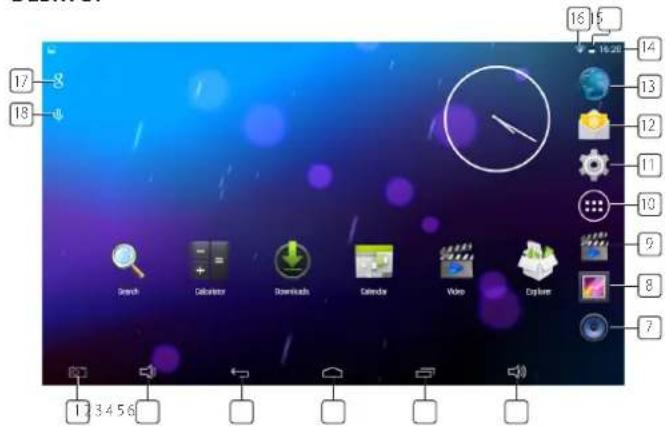
- Ikona okamziteho sejmuti obrazovky
- Objem -
- Ilona zpět
- Navrat na Desktop z jinych applikaci
- Nedávn použite aplíkace
- Obj +
- Prehrávac HUDby
- Galerie
- Video préhravasc
10.Obrazovka Aplikace
11. Nastaveni
12. E-mail
13. Prohibit
14. Aktualignicas
15. Slav nabiti baterie
16. Indikator sily signalu Wifi
17. Vyhledat Google
18. Vyhledat hlasitost
Widget
Klepne na tlačitko aplikacá a pak klepneťe na založku "widget", abyste se dostali do szanámů widgetú, které matek dispozici. Zde si muzete zvolit ikony, které chcete umistit jak odkaz na domovskou stránku, abyste mohl dany program spoustě rychle.
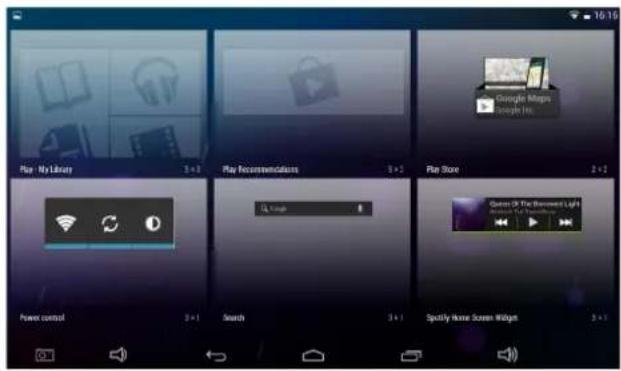
Klepnete na kteroukoliv aplikaci nebo widget pro spusteni.
Dotknete se, pridrte a pak posunle kono do jakekoliv polohy na pracovni plose provytrofeni zkratky (odkazu).
Dotkne se, pfidrte a pak posu nna × pro jej odstaneniz pracovn plochy.
TRH S APLIKACEMI
Trn s aplicacemi ma k disposzici mnoho aplicaci, jez Ize snadno a rychle stahnout instalovat na vas Tablet.
Stahováni aplikaci
Dodrjute tyto kroky, abyste pfdali existujici uet Google na vase zaifzeni nebo yvtovili novy uet Google k pridani na vase zaifzeni.
Z vasi obrazovky aplikaciPokpejte aplikaci Google Play Store
- Pokud jste nepfidali e-mailovy uct na vase zaifzni, budete vyzvani, abyste pfidali uct Google.
Dodzujle pouky na zafzeni, ktere vas provedou zapisem do jiz existujciho uctu Google nebo vytrofenim noveho uctu Google.
- Jakmile se priopjite, Ize vybrat ruzne aplikace z ruznych zalozek, pfedem vybranych kategorii nebo vybrat aplikace pomoci jmena.
- Pokiepeje tna applkaci, abyse videi detailnnejS informace aPokud se to vzaduje, stisknete tlaciko instalace po kterem budou nasledovatPokyny na zaifeni, ktere vas povoduro procesem instalace.
- Před dokončením vyskóci oznáměve spodním pravěm rohu a zkratka, jak spustit aplikaci. Aplikace se objěvi na vasěm desktopu.
Nynje instalace dokoncena a aplikace ppravenakouziti.
PROHLIZEC
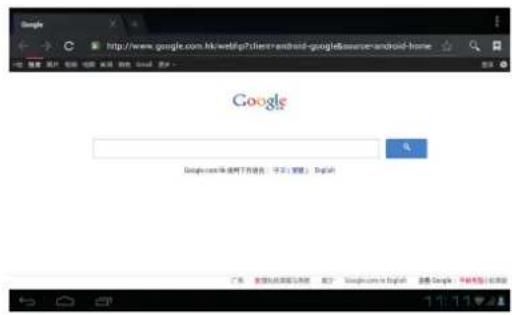
Uzivatele se mohou pipojt k internetu pomoci internetoveho prohlizee. Klepnete na ikonu prohlizee na pracovni plose vebov y prohlizec se otvefe.
KALENDAR
Klepnete naikonu applace kalendaf.
Nen-li vas tablet jizpipojen k uctu Google, je potfeba pridat uctet pro ymenu dat (Exchange account), abyste mohi kalendar pouzivat. Zadeje emailovou adresu a heslo pro pozadovanecuty. Klepnete na Dalsi a postupujte podlePokynu pro dokoneni konfigurace uctu. Kalendar Ize pak pouzivat (pozmimka: obecnedeporukjeme pouzivat uctet Gmail. Adresa exchange serveru Google pro ymenu dat je:m.google.com)
Pridat udalost
1 Na obrazovce Kalendare klepnete a pridzte datum, kdy chcete pridat udalost.
2. KlepneTe na novou udalost Vyolnte pozadovaná policka s informacemi o udalosti.
3 Klepnete na Hotovo a udalost bude pfidana do kalendafe.
FOTOAPARÁT
Klepnete na ikonu applikae 1coaparat.
1 VeFotoaparatu klepnete na pofzeni smimku.
12 Obraszek se uloži.
Natačeni videoklipu
1 Ve Fotoaparatu klepnete na cnpfepnuti do video rezimu.
2 Klepnete na ikonu to spusteni zaznamu a klepnete znovu na ikonu p zastaveni nahravani.
3 Videoklip se uloži automaticky.
PRUZKUMNIK
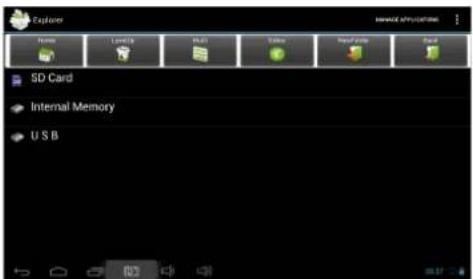
Klepnete na ikonu Explorer pro vstup do rozhrani pro spravu souboru, klepnete【SD karta】,【Vnilfni pamet】nebo【USB】pro otevfeni koenoveho adresafe.Odtud muzete prochazet mezri ruznymi soubory a slozkami.
HUDBA
- Podporovane formaty zvukovych souboru: mp3, sac, wma, rm, flac, Ogg
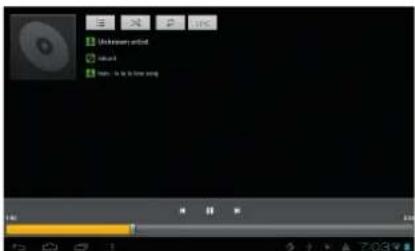
- Klepnete na ikonu prehavač spusteni hudebnih prehavač. Pokud nejsou v seznamu nahrány zadne hudebni soubory, systm vyhledá hudebni soubory automaticaky na micro SD karté a pák je nahrajte do seznamu.
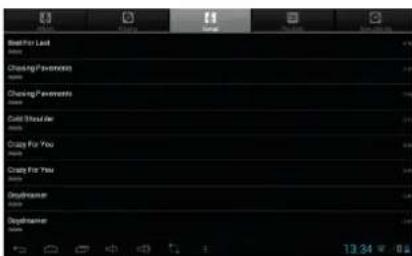
Zvukové soubory lze také nahrat pomoci synchronizace tabletu s počitacem nebo notebookem pomoci USB. Zvukové soubory lze také stáhnout primo do tabletu zmistni site nebo internetu.
Zvolve ikonu pozadované zalozyk pro uspofadani hudebnich soubor podle "umelce", alba"nebo "pisn". Klepnete na pozadovancu skladbu pro spusteni pfhehravani.
VIDEO
- Podporovane formaty videosubor: MKV, WMV, MPG, MPEG, DAT, AVI, MOV, ISO, MP4, RM, JPG
- Podporovane formaty obrzku: JPG, JPEG, BMP, GIF, PNG
Přehráni videoklipu
- Klepněte na ikonu prěhrávače video | ro spustěné video prěhrávače.
Klepne na pozadovany video soubor pro nahrai do video pfehravace spusteni pfehravani. Muzete zvoit "Pauza", "Pfehr", "Stoo," "Rychle dopfedu", "Rychle dozadu", "Ukazatel prabehu" a nekolik ostatnich tlacitek pro ovladani prubehu pfehravani.

NASTAVENI
| Wi-fi & sité | • Wi-Fi • Vyuzití paměti • dalši | • Zapne / vypne wi-fi. • Aktuální prěhled vyuzítí vinitří paměti. • VPN, Tethering a mobliní hotspot, Ethernet, Mobliní site. |
| Zvuk | • Hlasitosti • Vychozi upozorněni • Zvuky pí dotyku • Zvuky uzamknuti obrazovky | • Pro nastavení hlasitostí pro multimédia, upozorněí budiku. • Lze zvolit vychozi upozorněni podle potéby. • Zapne nebo vypne prěhárvány zvuků pí dotyku obrazovky. • Zapne nebo vypne prěhárvány zvuků pí uzamknuti odemknuti obrazovky. |
| Displej | • Jas • Tapeta • Spánek • Pohotovostní rožim • Velikost pi SMA | • Kleprěte & posuťe listu pro upraveni jsu obrazovky podle potéby. • Lze zvolit fotografii z galerie, zivou tapetu a standardní tapetu. • Vyber požadované doby nečinnosti pro prěchod tabletu do režumu spánku. • Lze aktivovat a nastavit možnost spoťce obrazovky. • Vyberte velikost pi SMA. |
| Nastavení smíku obrazovky | • Čas prodleyvy • Umistěni • Zobrazit tlačitko smíku obrazovky | • Umožníní nastavit prodlevu možnosti smíku obrazovky. • Lze nastavit místo, kam se smík automatický uloží. • Umožnívámaktivovat ādactivovat tlačitko smíku obrazovky vo stavové listě. |
| Uloženi | • Celkové místo, Dostupné místo • Odojit SD kartu • Vymazat SD kartu | • Poskylujé prěhled o dostupné místě vinitří paměti a externí SD karty,Pokud je vložena. • Když je vložena micro SD karta, klepěte pro její bezpečné vyjmuti. • Vyzmazat všechna data na SD kartě. |
| Baterie | • Nabiti • Na bateri | • Zobrazije aktuálni procento nabitì baterie. • Zobrazije, jak dlouho trvä provoz na bateri, a které položký jsou odpovedné za její vybljení. |
| Apps | • Stažené • Na SD kartu • Běžíci • Vse | • Zobrazí a spravuje všechny aplíkace, které jste stáhlí a nainstalovail do vinitří paměti. • Zobrazí a spravuje všechny aplíkace, které jste stáhlí a nainstalovail na vějíSD kartu. • Zobrazije všechny aktuálné aplíkace. • Zobrazije a spravuje všechny aplíkace, které jste stáhlí a nainstalovail. |
| Přistup k poloze | • Přistup k mě poloze • Umístěni Wi-Fi a mobilní sítě | • Umožné aplikacím použit informace o poloze. • Umožné aplikacím použit lokálážné slúžbu Google a ochadnout věsi polohu rychleji. |
| Bezpečnost | • Zamknutí obravovky • Info o majiteli • Zobraženi hesla • Správci zaftzení • Nezmámě zdroje • Ověřit appliace • Ověřené certifikátý • Instalace z SD karty | • Zvolte, zdal chcete uzamknout obravovku pomoci obrazce, PIN kódu, smíráni tvěfe nebo nezamykat věbec. • Zobraži info o vastníkovì na uzamknute obrazovce, • Zvolte, zdal má byt heslo viditelné Č nikolív. • Zobražne nebo deaktivuje správce zaftzení. • Umožné instalaci applikáci z nezmáměch zdrojů. • Neumоžné nebo varuje před instalaci applikáci, které mohou přistroj poskodit. • Zobraži ocěřěné CA certifikátý. • Instalace certifikátů z SD karty. |
| Jazyk & vystup | • Jazyk • Kontrola pravopisu • Osobni slovník • Klávesnice Android • Hlasově vyhledávāné • Vystup funkce Text-to-speech • Rychlost kurzoru | • Zvolte požadovaný jazyk. • Zapne nebo vypne kontrolu pravopisu. • Mûžete pridávat slova do osobniho slovniku, která nemusi byt obrasžéná ve standardnim slovniku. • Nastavení klávesnice na obrazovce • Zvolte požadovaný jazyk pro hlasově vyhledávāné. • Zvolte požadovaný nastroj pro funkci "Text to speech" (syntéza fěčí). • Upravte rychlost ukazatele. |
| Zálohořováni a reset | • Záloha dat • Tovární nestavení | • Zvolte automaticické nebo ručné zálohořování svých dat. • Zvolte pro yvmazání VSECH DAT a obnovení zaftzení do vychoziho továrního nestavení. |
| • Üčty • Zobraži aktuáni registrovány | üčet Google. | |
| Přidat účet • Přidat účet • Přidat druhý nebo vice dalsich účtu do záftzení. | ||
| Datum & Čas | • Automatické datum & Čas • Automatické nastavení Čas, pásma • Nastavení data • Volba Časové zóny • Nastavení Času • Použit 24-h formát • Nastavení formátu data | • Použivat Čas udávaný v siti. • Použít Časové pásmo získané ze sítě • Nastavit datum. • Zvolte Časovou zónu. • Nastavte Čas. • Zvolte pro vybrné mezi formátem 24-hodin nebo 12-hodin. • Mûzete zvolit formát data. |
| Zpřistupnéni | • Talkback • Vypruti lupy gesty • Dlouhý text • Automatické otáčeni obrazovky • Miluvená hesla • Zkratky zpfistupnéni • Vystup funkce Text-to-speech • Zpožděni pro dotyk & přidženi • Vylepštěná přistupnost webu | • Zapne nebo vypne funkci hlasitého diktoványí TalkBack. • Zapnout zvětěné tífrijk alekputim na obrazovku. • Zapne nebo vypne dlouhý text. • Zapne nebo vypne automaticke otáčeni displaye. • Zapne nebo vypne mluvená hesla. • Jakmile je funkce zapnuta, mûžete rychle aktivovat funkce zpfistupnéni pouze dvěma kroky. • Zvolte požadovaný nástroi pro funkci "Text to speech" (synteza šćě). • Zvolte dobu trväni pro dotyk a přidženi. • Umožné nebo zákáće aplikacim instalovat skripty od Googlu pro lepí zpfistupnéni obsahu webu. |
| Možnosti vývojáře | • Zapnuto/lyvnuto • Umožnéuje pouze | zapnout možnosti pro vývojáře,Pokud jste zkušený uživotel, a vite, co deláte. |
| O tabletu | • Aktualizace systému • Stay • Právní informace • Čislo modelu • Verze Androidu • Verzeťádra • Verze sestavení | • Vyhledá a/neboactualizuje své zařenze nejnovějsím firmwarem. • Zobrazije aktuálni stav zafízeni. • Zobrazije právní informace o otevěních zdrojích. • Zobrazije šíslo modelu vašeho zařizení. • Zobrazije aktuálni vezi Androidu. • Zobrazije aktuálni veziťádra. • Zobrazije aktuálni vezi sestavení firmwaru. |
CASTO KLADENE OTAZKY
Resetovani
Q: Jak resetuji moje zaifzeni, kdyz zamrzne obrazovka a nereaguje na zdne vstupy?
A: Zaifzeni muzete resetovat sponkou na papir, stlacenim tlaftka RESET na zadni strane zaifzeni.
Obchod Play
Q: Kde naleznu obchod s aplikacemi?
A: Obchod Google Play naleznete na obratovce pfehledu aplicaci.
Q:Viniti pamet'je pina.
A: Pro rychly pristup ukladá operacni system Android applkace, které stáhne 2 obchodou Google Play, ve své vinitín flash pameti. Protoze je kapacita vinitín pameti omezena na 1 GB, snadno se pfi stahováni mnho nebo velkých aplicaci zaplni.
Zakladni pouziti zaizeni
Q: Dotykové ovladani nefunguje správné.
A:Sejmuli jsme z tabletu pfed pvnim pouzitim ochrannou foliis displeje?
Q: Na obrazovce jsou skrabance.
A: Sejmuli jsme 2 tabletu pfed pvnim pouzitim ochrannou foli displejo?
Média
Q: Které pamérove karty jsou kompatbilni's mym tabletem?
A: VSechny Micro SD karty s maximali kapacitou 32GB jsou kompatibilni.
SPRAVA BATERIE
Baterie neni piri vyndani z krabice pine nabita, takze doporuucjeme ji nechat alespn 4 hodiny nabijet pdef prvnim spustenim zaifeni.
Dobijc baterie je navrzena a vrobena taki, aby byla casto nabijena. Jako u vsech bateni se jej kapacita snizuje s kaizdym nabitim/vybtim. Zivotnost baterie vskamuze zkusit prodluizit pomoci naseledujiich doporučeni:
Pouziveje svuj tablet casto, alespn jedno tydne.
Nabijete baterii pravidne a do plna.
Nikdy nenechavejte zcela vbybitou bateri dlhoulo lezet.
Uchovaje vždy zaifiena baterii mimo zdroje tepla.
- Neumistujte zaizeni do teplého prostředí. Maximáni provozni teplota je 37°C.
Pouziveje zafizen v nadmojskych wyskach mensich nez 2000 metro.
Nepouziveje vyrobek v tropickych podminkach.
DULEZITA BEZPECNOSTNI OPATRENI
Dodrjute vdy tate bepezocnstn opafeni, kdy? pouzivate vAs Tablet. Abyst snili riziko pozaru, urazu elektrickym proudem nebo zraneni.
- Nevystavujte tento vyrobek desti nebo vhlkosti
Udrzijte zaifzeni mimo slunechni zafenia zdoje tepla.
- Chrante sitovou Šhūru. Umistete sitovou Šhūru tak, aby jste po ni neslapali nebo ji neskripli priedmétya umisténymi na ni nebro proti nf. Obzvlaste opatmi budte tam, kde se Šhūru dotyká zaffienzi.
Se zaifzenim pouziveje pouze vlozeny adaptor ST. Pouzite Jakehokoli jineho adaptoru vas zbavujne nako na zaruku.
Nedemontujte krt. Uvnit nejsou zaadne opravitelnedily.
Jak cistit zaizeni
Obrazovku osetruje opatme. Na odstraneni otisku prstne nebo prachu pouzijte jemny hadrik z mikrovlakna.
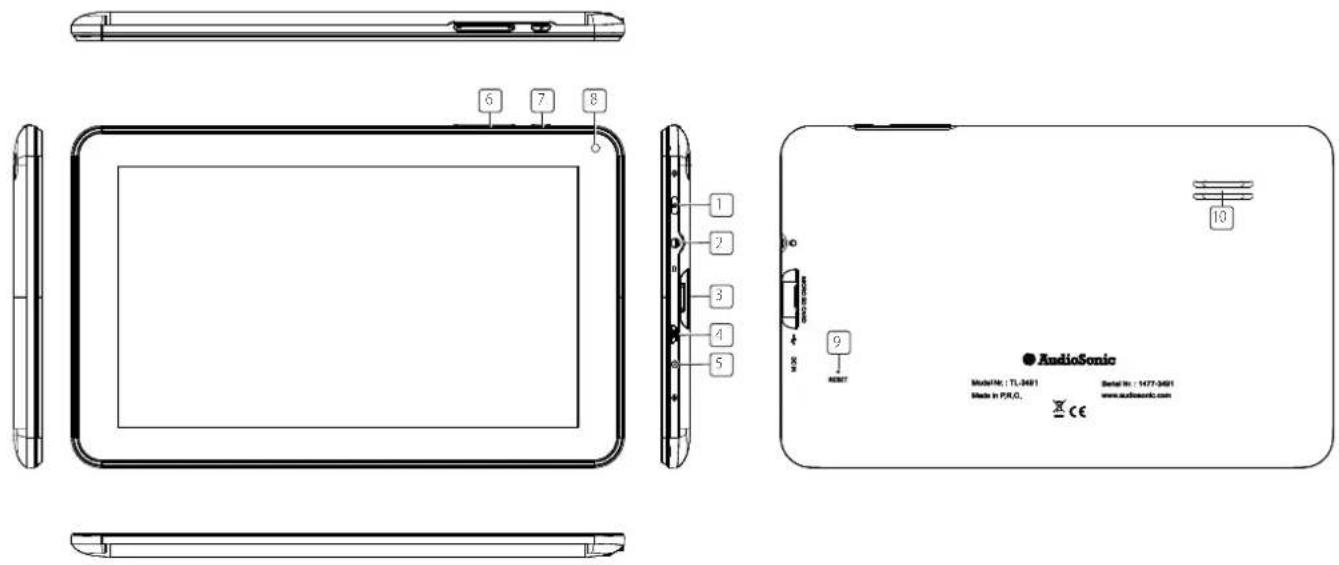
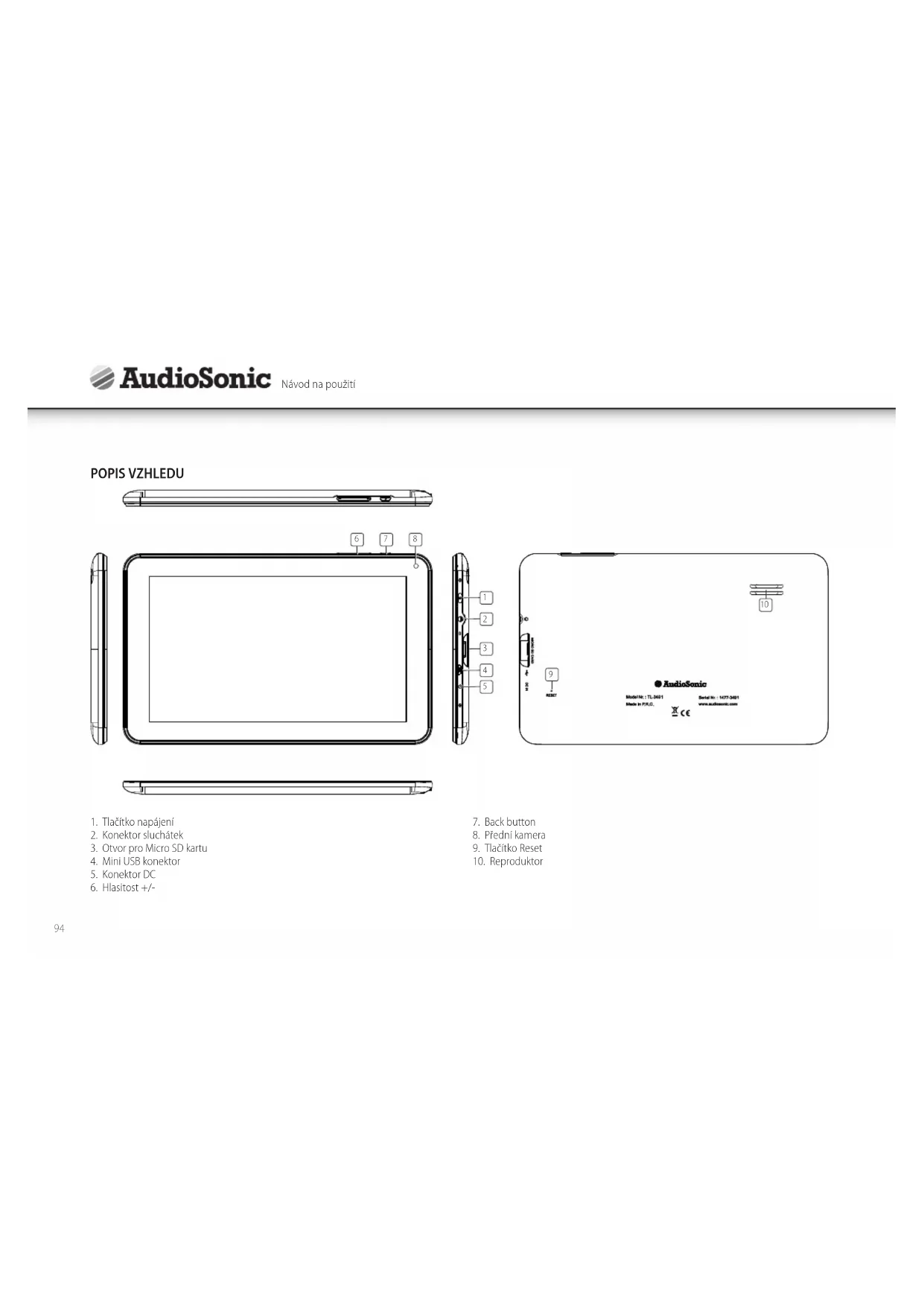
CELKOVY POPIS
- Tlacdido napajania
- Konektor pre sluchadla
- Priestor pre Micro SD kartu
- Mini USB konektor
5.DCKonektor -
Hlasitost +/
-
Back button
- Prednfy fotoparat
- Resetovacite tlaicidlo
- Reproduktor
POUZIVANIE TLACIDLA NAPAJANIA
Zapnutie: Stlacte tlaidlo napajania a podrzte ho stlacene 3 sekundy.
Vypnutie:Stlaite tlaicidlo napajania a podrte ho stlaene 3 sekundy, fuknite na Vypnut fuknite na OK.
Uzamknutie a odomknutie obrazovky Obrazovku zamkete nychlym stlačenim tlačidla napajania a odomknete opatovný stlačenim daného tlačidla.
Nutene vypnutie: Ak zariadenie neodpoveda, stlacte tlacidnapajania podrzte ho stlacene 7 sekund. (Poznamka: Ak to nie je potrebne, neodporuca sa vykonat Nutcné Vypnutie. Pri yvinapani zariadenia je potrebnc dodrziavat postup tykajuci sa vypnutia. V priade nuteneho vypnutia moze dojst' k nepredvidatelnym systemovym chybaam.)
NAVIGÁCIA PROSTREDNICTVOM DORYKOVEJ OBRAZOVKY
Dotyokov obrazovka umozhuiye rychlu, jegnoduchu a pohodlnu navigaciu. Pri pouzivan dotyokov obrazovky postupujte podaPokynov uvedenych v pouzivate'skej prirucke.



- POUZITMICROSDKARTY
- ZACINAME
- Nabijeni zarizeni
- Zapnete zaizeni
- Změna jazyka
- NastavenísiteWi-Fi
- DESKTOP
- Widget
- TRH S APLIKACEMI
- Stahováni aplikaci
- PROHLIZEC
- KALENDAR
- Pridat udalost
- FOTOAPARÁT
- Natačeni videoklipu
- PRUZKUMNIK
- HUDBA
- VIDEO
- Přehráni videoklipu
- CASTO KLADENE OTAZKY
- Resetovani
- Obchod Play
- Zakladni pouziti zaizeni
- Média
- SPRAVA BATERIE
- DULEZITA BEZPECNOSTNI OPATRENI
- Jak cistit zaizeni
- POUZIVANIE TLACIDLA NAPAJANIA
- NAVIGÁCIA PROSTREDNICTVOM DORYKOVEJ OBRAZOVKY
Značka : AudioSonic
Model : TL3491
Kategorie : Tablet