
TL3491 - Tablet AudioSonic - Kostenlose Bedienungsanleitung
Finden Sie kostenlos die Bedienungsanleitung des Geräts TL3491 AudioSonic als PDF.



Benutzerfragen zu TL3491 AudioSonic
0 Frage zu diesem Gerät. Beantworten Sie die, die Sie kennen, oder stellen Sie Ihre eigene.
Eine neue Frage zu diesem Gerät stellen
Laden Sie die Anleitung für Ihr Tablet kostenlos im PDF-Format! Finden Sie Ihr Handbuch TL3491 - AudioSonic und nehmen Sie Ihr elektronisches Gerät wieder in die Hand. Auf dieser Seite sind alle Dokumente veröffentlicht, die für die Verwendung Ihres Geräts notwendig sind. TL3491 von der Marke AudioSonic.
BEDIENUNGSANLEITUNG TL3491 AudioSonic
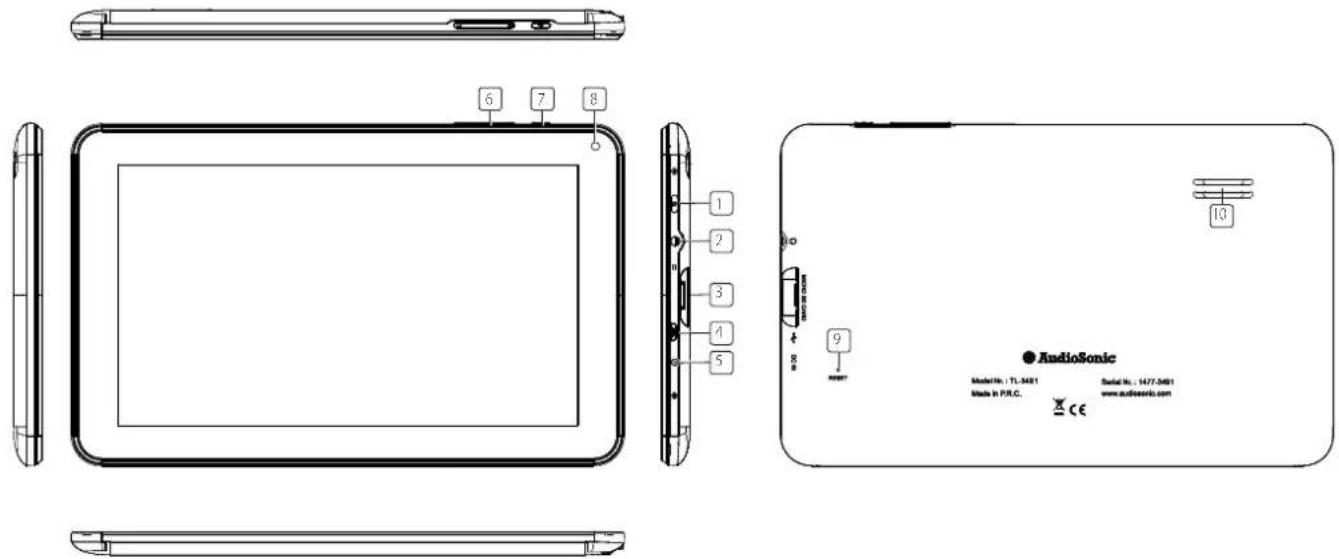
BESCHREIBUNG DES AUSSEHENS
- Ein/Ausschalter
- Kopfhoreranschluss
- Mikro-SD-Kartenschlitz
- Mini-USB-Anschluss
- DC-Anschluss
-
Lautstärke +/-
-
Back button
- Frontkamera
- Rückstelltaste
- Laufsprecher
VERWENDUNG DER EIN-/AUS-TASTE
Einschalten: Die Ein-/Austaste drucken und 3 Sekunden lang halten.
Ausschalten: Die Ein-/Austaste drucken und 3 Sekunden lang halten, → Strom aus antipiken → OK antippen.
Bildschirm ver- und entriegeln: Die Ein-/Austaste zum Verriegeln schnell drucken und erneut versuchen, um den Bildschirm zu entriegeln.
- Herunterfahren erzwigen: Wenn das Gerät nicht reagiert, die Ein-/Austaste drücken und 7 Sekunden lang halten. (Hinweis: Wir empfehlen, Herunterfahren erzwigen nur zu verwenden, wenn es notwendig ist. Befolgen Sieitte die Schritte zum Abschalten, um das Gerät herunterzufahren. Das erzungene Herunterfahren kann zu unvorhersehbaren Systemfhemagem führen)
Der Touchscreen gestattet eine schnelle, einfache und bequeme Navigation.
Sie können den Touchscreen folgendermaßen verwenden:
- Antippen: Tippen Sie ein Element auf dem Bildschirm schnell an & geben Sie es wieder frei.
- Mit dem Finger schieben: Berühren Sie den Bildschirm mit dem Finger & schieben Sieihn über den Bildschirm, dann geben Sie das Element frei.
Berühren & halten: Ein Element berühren und ca. 2 Sekunden halten, dann freigeben, um ein Optionsfenster anzuzeigen. - Um ein Zerkratzen oder Zerbrechen zu vermeiden, keine Objekte auf die Touchscreen-Oberfläche platzieren.
VERWENDUNG DER MICROSD CARD
Das Gerat unterstutz maximal eine 32GB-Micro SD Card.
- Führn Sie die Karte in den Schlitz der Micro SD Card ein, bis sie am Platz einrastet.
- Entfernen der Micro SD Card: Alle Anwendungen oder Dokumente, die von der Karte geöffnet wurden, schreiben.
Tippen Sie Einstellungen Speicher SD Card deinstallieren an. Die Karte leicht drücken, bis sie teilweise ausgeworfen wird, dann konnen Sie die Karte herausziehen.
Die U-Scheibe nicht innerhalb kurzer Zeit einführen und entfern, da dies die
Karte beschädigten kann.
- Wir empfehlen die Verwendung einer Speicherkarte einer bekanten Marke, um eine Inkompatibilität zu vermeiden.
ERSTE SCHRITTE
Das Gerät Iaden
- Sie können die Batterie mithilfe des beigefügten Adapters laden.
- Sie können das Gerät verwenden, während die Batterie geladen wird, obwohl sich die Ladezeit verlangert, wenn das Gerät in Betrieb ist und gleichzeitig geladen wird.
- Stecken Sie den Netzstecker in eine elektrische Wandsteckdose, dann verbinden Sieihn mit dem Gerät, um die Batterie zu laden. (Vollständig geladen in ca. 5 Stunden).
Das Gerä einschalten
Den Ein-/Ausschalter drücken und 3 Sekunden halten.
Änderung der Sprache
Die Standardsprache Ihres Tablet-PCs ist Englisch. Sie konnen die Sprache ändern, indem Sie "Settings" antippen und dann die "Language & input"-Option auf der linken Seite des Einstellungensmenus auswahlen. Dann tippen Sie im Menu, das sich rechts geöffnet hat, auf die obere Option "Language", um das Menu zu öffnen. Alle verfügbar sprachen werden angezeigt und Sie konnen die gewünschte Sprache auswahlen.
Wi-Fi-Netzwerkeinrichtung
Da zahlreiche Funktionen einen Wi-Fi-Anschluss erfordern, empfehlen wir, Ihr Wi-Fi-Netzwerkjetzt einzustellen.
- Tippen Sie, Einstellungen, → Drahlos & Netzwerk an.
- Wahlen Sie Wi-Fi, um es einzuschalten.
Das Gerät scann't automatisch und listet alle lokalen Wi-Fi-Netzwerke auf, die es gefunden hat.
Aigt sichere Netzwerke an, die einen Anmeldenamen/ein Passwort zum Verbinden bestehtigen.
- Tippen Sie das gewünschte Netzwerk an, mit dem Sie sich verbinden möchten, → geben Sie das Netzwerk-Password ein, wenn anwendbar, → tippen Sie Verbinden an.
- Tippen Sie zum Desktop-Bildschirm zurückzukehren.
DESKTOP
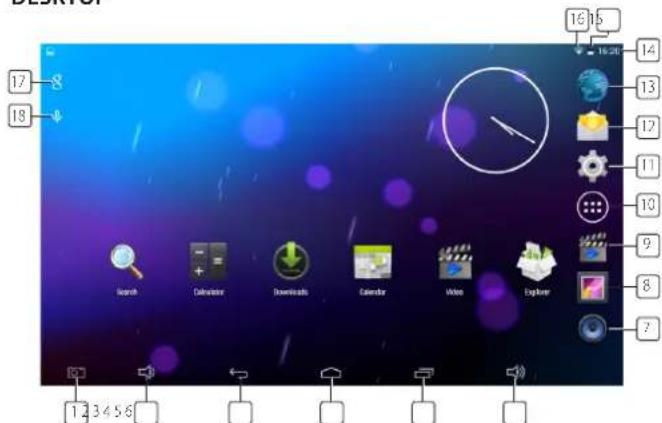
- Screenshol-Symbol
- Lautstärke
- Symbol Zurich
- Zurück zum Desktop aus anderen Apps
- Kürzlich verwendete Anwendungen
- Lautstärke +
- Musik-Player
- Galerie
- Video-Player
10 Anwendungsbildschirm
11. Einstellungen
12. E-Mail
13. Browser
14. Aktuelle Zeit
15. Batterieladestatus
16. Anzeige fur Wi-Fi-Stärke
17. Google-Suche
18. Sprachsche
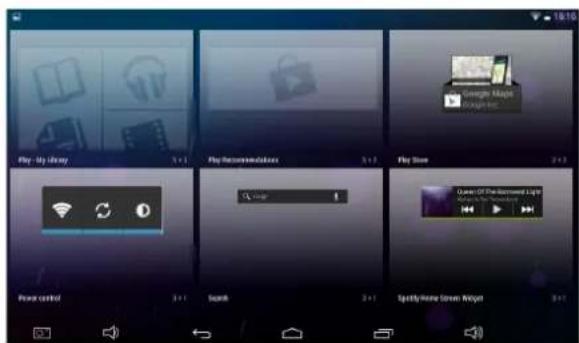
Tippen Sie ein Anwendungs- oder ein Widgetsymbol an, um es zu starten.
Berühren und halten Sie das Symbol, dann schiben Sie es zu irgendeiner Position auf dem Desktop, um eine Verknüpfung zu erstellen.
Berühren und halten Sie das Symbol, dann schieben Sie es auf"×", um es vom Desktop zu entfern.
Widget
Die Anwendungstaste, dann den "Widget"-Tab berühren, um zu den verfügbaren Anwendungs-Widgets zu gelangen. Hier konnen Sie die Symbole auswahlen, die als Vorknuppengen auf der Startseite platziert werden konnen, sodass Sie das Programm schnell starten konnen.
APPMARKET
Der App Market verfügt über zahlreiche Anwendungen, die Sie schnell und einfach auf ihren Tablet-PC herunterdalen konnen.
Anwendungen herunterlagen
Befolgen Sie diese Schritte, um ein vorhandenes Google-Konto zu ihrem Gerät hinzu-zufügen oder ein Google-Konto zu erstellen, um es zu ihrem Gerät hinzuzufügen. Auf ihrem Anwendungsbildschirm berühren Sie die Google Play Store-App.
- Wenn Sie zu Ihr Gemäß kein E-Mail-Konto hinzugfcuft haben, werden Sie aufgefordert, ein Google-Konto hinzuzufugen.
Befolgen Sie die Anweisungen auf dem Gerät, die Sie zur Hinzufugung zu einem vorhanden Google-Konto oder zu Erstellung eines neuen Google-Kontos führt. - Nach dem Einloggen konnen Sie unter den verschiedene Tabs verschiedene Anwendungen auswahlen, Kategorien vorab auswahlen oder Apps nach Namen suchen.
Tippen Sie eine Anwendung an, umDETAILIe Informationen zu sehen und, wenn gewünscht, den Button Installieren berühren, wonach Sie den Anweisungen auf dem Gerat folgen, die Sie durch den Installationsprozess führen.
Bei Abschluss poppt eine Benachrichtigung in der oberen rechten Ecke auf, zusammen mit einer Tastenkombination, Die Anwendung wird auf Ihr Desktop platziert.
Die Installation ist jetzt abgeschlüssen und die Anwendung ist einsatzbereit.
BROWSER
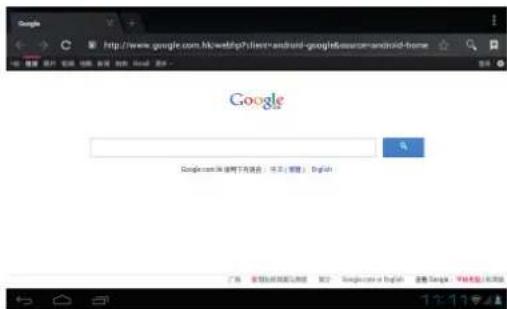
Nutzer kann sich über einen Internetbrowser mit dem Internet verbinden.
Klicken Sie das Browsersymbol auf dem Desktop und der Internetbrowser wird geöffnet.
KALENDER
Tippen Sie das Kalender-Anwendungssymbol an.
Wenn Ihr Tablet-PC nicht mit einem Google-Konto verbunden ist, müssen Sie einen Exchange Account hinzufugen, um den Kalender zu verwenden. Geben Sie E-Mail-Adress und Password des gewünschten Kontos ein. Klicken Sie Weiter und folgen sie den Aufforderungen, um die Konfiguration des Kontos abzuschlieben. Dann können Sie Kalender verwenden (Anmerkung: Im Allgemeinen empfehlen wir ein Gmail-Konto zu verwenden. Die Adresse des Goggle-Exchange-Servers ist: m.google.com)
Ereignis hinzufugen
1 Auf dem Kalender-Bildschirm Datum, zu dem ein Ereignis hinzugeführst werden soll, antippen und halten.
2 Tippen Sie Neues Ereignis an, → Fällen Sie die gewürschten Felder mit den Informationen zum Ereignis aus.
3. Tippen Sie Fertig an und Ihr Ereignis wird zum Kalender hinzugeführigt.
KAMERA
Tippen Sie das SImera-Anwendungssymbol an.
1 Unter Kamera tippen Sie um ein Foto zu machen.
2 Das Bild wird gespeichert.
Videos aufnehmen
1 Unter Kamera tippen Sie anum in den Videomodus zu schalten.
2 Das - hobol antippen, um die Aufnahme zu starten und ern - antippen, um die Aufnahme zu stoppen.
3 Das Video wird automatisch gespeichert.
DATEI-BROWSER
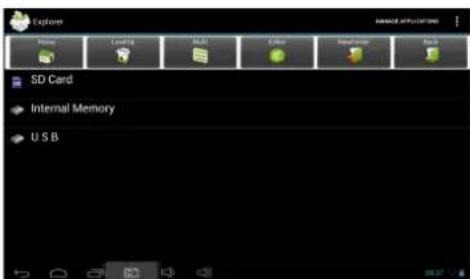
Tippen Sie das Explorier am um die Dateiverwaltungsschnittsteile einzugeben, tippen Sie 【SD-Karte】,【Interner Speicher】oder 【USB】an,um die Hauptzverzeichnis-Ordner zu offen.Von hier aus konnen Sie zwischen den verschiedene Datenien und Ordern navigieren.
MUSIK
- Unterstutzte Audiodatei-Formate: mp3, AAC, wma, m, flac, Ogg
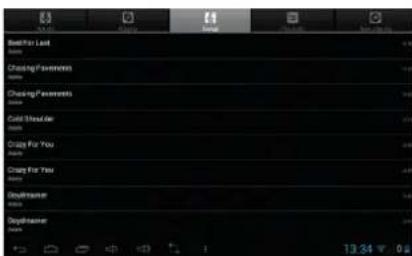
Tippen Sie das Musik Player Symbol. zum zum Musik-Player zu gelangen. Wenn in der Playlist keine Dateien geladen sind, sicht das System automatisch auf der Micro SD Card nach Musikdateien, dann werden diese automatisch in die Playlist geladen.
- Sie können Audiodateien auch laden, indem Sie den Tablet-PC über USB mit einem Computer oder Laptop verbinden. Außendem können Sie Audiodateien direkt aus einem aktivem Netzwerk oder aus dem Internet auf den Tablet-PC laden.
- Wahlen Sie das gewünschte Symbol aus, um die Musikdateien nach "Künstler", "Album" oder „Liedern“ zu sortieren. Tippen Sie das gewünschte Lied an, um mit dem Abspiel zu beginnen.

VIDEO
- Unterstützte Videoformate: MKV, WMV, MPG, MPEG, DAT, AVI, MOV, ISO, MP4, RM, JPG
- Unterstutzte Bildformate: JPG, JPEG, BMP, GIF, PNG
Video abspielen
- Tippen Sie das Videopolymer-Symbol zum zur "Video"-Schnittstelle zu gelangen.
- Tippen Sie die gewünschte Videodaté an, um sie in den Videoplayer zu laden, dann starten Sie das Abspiel. Sie können „Pause", "Play", "Stopp", "schneller Vorlauf", "Rücklauf", "Fortschnittsanzeige" und verschiedene andere Tasten auswahlen, um den Abspielfortschnitt zu steuer.

EINSTELLUNGEN
| Drahtlos & Netzwerke | Wi-Fi • Datenverwendung • Weitere | Wi-Fi ein-/ausschalten. • Ein aktueller Überblick über die Verwendung des internen Speichers. • VPN, Tethering & tragbarer Hotspot, Ethernet, Mobile Netzwerke. |
| Ton | • Laufstärke • Standardbenachrichtigung • Berührungstone • Ton bei Bildschirmverriegelung | • Zur Einstellung der Laufstärke bei Medien, Benachrichtigungen und Alarmen. • Sie konnen ihre bevorzugte Standardbenachrichtigung auswahlen. • (De-)aktivierung des Abspielens von Tönen, wenn der Bildschirm berührt wird. • (De-)aktivierung des Abspielens von Tönen, wenn der Bildschirm ver- oder entrieget wird. |
| Anzeige | • Helligkeit • Hintergrundbild • Schlummermodus • Tagtraum • Schriftgröße | • Antippen & den Regler verschiben, um die gewünschte Bildschirmhelligkeit einzustellen. • Sie konnen ein Foto aus der Galerie, einen Live-Hintergrund und Standard-Hinterprüide anzeigen. • Einstellung der Inaktivitätszeit, nach der der Tablet-PC in den Schlumbermodus gehen soll. • Hier konnen Sie die Bildschirmschoner-Option aktivieren und einstellen. • Auswahl der Schriftgröße. |
| Screenshot-Einstellung | Verzögerungszeit • Speicherort • Die Screenshot-Taste zeigen | • Das versetzt Sie in die Lage, eine Verzögerungszeit für die Screenshot-Option einzustellen. • Wahlen Sie den Speicherort, an dem die Screenshot automatics gespeichert werden. • Das versetzt Sie in die Lage, die Screenshot-Taste in der Statusleiste zu aktivieren oder zu deaktivieren. |
| Speicher | • Gesamter Speicherplatz, Verfügbarer Speicherplatz • SD Card enthalten • SD Cardlöschen | • Gibit ihren einen Überblick über den verfügbarten Speicherplatz auf dem internen Speicher und, wenn eingelegt, der externen SD Card. • Wenn die Micro SD Card eingelegt ist, antippen, um sie sichere zu halten. • Löschen aller Daten von der SD Card |
| Batterie | • (Ent)ladung • Batterie ein | • Zeigt den akutellen Prozentwert der Batterieleistung. • Zeigt, wie langle die Batterie garbeitet hat und welche Elemente für die allmähliche Erschöpfung verantwortlich sind. |
| Apps | • Downloads • SD Card ein • In Betrieb • Alle | • Zeigt und verwaltet alle Anwendungen, die Sie heruntergeladen und auf dem internen Speicher installiert haben. • Zeigt und verwaltet alle Anwendungen, die Sie heruntergeladen und auf der externen SD Card installiert haben. • Zeigt alle Anwendungen an, die aktuell aktiv sind. • Zeigt und verwaltet alle Anwendungen, die Sie heruntergeladen und installiert haben. |
| Standortzugriff | • Zugriff auf unseren Standort • W-LAN & mobiler Netzwerk-Standort | • Das gestattet Apps ihre Standortinformationen zu verwenden. • Das ermitteligt Apps, den Standortdienst von Google zu verwenden, um ihren Standort schneller zu bestimmen. |
| Sicherheit | • Bildschirmverriegelung • Eigentümerinfo • Passwort sightbar machen • Geräte- Administratoren • Unbekannte Quellen • Verifizierung von Apps • Vertrauenswürdige • Begräubigungen • Installation von der SD Card | • Wahlen Sie aus, ob der Verriegelungsbildschirm eine Musterverriegelung, einen PIN-Code, eine Gesichtesverriegelung oder keine Verriegelung verwenden soll. • Zeigt die Eigentümerinformationen auf dem Verriegelungsbildschirm. • Wahlen Sie aus, ob ihre Passwörter sightbar sind oder nicht. • Betrachtung oder Deaktivierung von Geräteadministatoren. • Erlaubt die Installation von Apps aus unbekannten Quellen. • Verbot oder Warnung, bevor Apps Installiert werden, die Schäden verursachen können. • Zeigt vertrauenswürdige CA-Zertifikate an. • Installiert Zertifikate von der SD Card. |
| Sprache & Eingabe | • Sprache • Rechtschreibprüfung • Persönliches Wörterbuch • Android-Tastatur • Sprachsche • Text-zu-Sprache-Ausgabe • Pointergeschwindigkeit | • Wahlen Sie ihre gewünschte Sprache aus. • (De)-Aktivierung der Rechtschreibprüfung. • Sie konnen Wörter, die eventuell nicht im Standardwörterbuch sind, zu einem persönlichen Wörterbuch hinzufugen. • Onscreen-Tastatureinstellungen • Einstellung der gewünschten Sprache für die Sprachusahe. • Auswahl der gewünschten Text-zu-Sprache-Maschine. • Justiert die Pointer-Geschwindigkeit. |
| Sichern und zusücksetzen | • Sicherung是我的er Daten • Zurücksetzung auf Werkseinstellungen | • Wahren Sie aus, ob ihre Daten automatisch oder manuell sichernmögen. • Auswahlen, um ALLE DATEN zulöschen und die Werkseinstellungen beim Gerät wiederherzstellen. |
| Google - Konten - Betracht | Sie das aktuell registrierte Goolge-Konto. | |
| Konto hinzufügen | Ein Konto hinzufugen - Fügen Sie ein zweites oder mehrere Konten zu ihrem Gerät hinzu. | |
| Datum & Uhrzeit | Automatische Datum & Uhrzeit Automatische Zeitzone Datum einstellen Auswähl der Zeitzone Uhrzeit einstellen 24-Stunden-Format einstellen Datenformat auswähen | Die vom Netzwerk geleiferte Zeit verwenden. Verwenden Sie die vom Netzwerk zur Verfügung gestellte Zeitzone. Das Datum einstellen. Die Zeitzone auswählen. Die Zeit einstellen. 24-Stunden oder 12-Stunden-Format auswählen. Sie können das Datum format auswählen. |
| Erreichbarkeit | Talkback Vergütungsgesten ausGroßer Text Bildschirm automatisch drehen Passwörter sprechen Zugänglichkeitsverknüpfung Text zu Sprache Ausgabe Berühr- & Halteverzögerung Internetreichbarkeit verbessem | Gegensprechfunktion (de)aktivieren. Einschalten, um durch dreifaches Antippen des Bildschirms hineinzuzoomen. Großten Tex (de)aktivieren. Auto-Rotation des Displays (de)aktivieren. Gesproche Passwörter (de)aktivieren. Wenn diese Funktion eingeschiedt wird, konnen Sie die Zugänglichkeitsfunktionen schnell in zwei Schritten aktivieren. Die gewünschte Text zu Sprache-Maschine auswählen. Die gewünschte Berühr- und Halteverzögerung einstellen. Apps (de)aktivieren, um Skripte von Google zu installieren, um deren Internet-Inhalt erreichbarer zu machen. |
| Entwickleroptionen | Ein/Aus - Entwicklungsoptionen nur aktivieren, wenn Sie ein erfasner Nutzer sind und wollen, was Sie tun. | |
| Über den Tablet-PC | Systemaktualisierung Status Rechtliche Informationen Modellnummer Android-Version Basisbandversion Kernel-Version Build-Nummer | Nach der neuesten Firmware für Ihr Gerät suchen und/oderactualisieren. Zeigt den aktuellen Gerätestatus an. Zeigt die rechtlichen Informationen der quelleffenen Software (open source). Zeigt die Modellnummer Ihres Geräts an. Zeigt die aktuelle Android-Version an. Zeigt die Basisbandversion an. Zeigt die aktuelle Kernel-Version an. Zeigt die aktuelle Firmware-Build-Nummer an. |
HAUFIG GESTELLTE FRAGEN
Rückstellung
Q: Wie stelle ich mein Gerät zurück, wenn der Bildschirm eingefroren ist oder auf keine Einlagen reagiert?
A: Sie konnen das Gerät rückstellen, indem Sie die RÜCKSTELL-Taste auf der Rückseite mit einer Böroklammer drücken.
Play-Store
Q: Wo finde ich den App-Store?
A: Sie finden App für den Google Play-Store im Übersichtsbildschirm für Anwendungen.
Q: Der interne Speicher ist voll.
A: Für einen schellen und einfachen Zugriff speichert das Android-Betriebssystem die Apps, die Sie aus dem Google Play-Store im internen Flash-Speicher. Da die Kapazität des internen Speichers auf 1 GB begrenzt ist, kann er weniger voll werden, wenn Sie zu weitere oder zu große Apps herunterlagen.
GrundlegendeutzungdesGerats
Q: Die Berührungskontrolle arbeitet nicht ordnungsgemäß.
A: Haben Sie die Plastik-Schutzfolie vom Bildschirm entfert, bevor Sie den Tablet-PC zum ersten Mal verwendet haben?
Q: Auf meinem Bildschirm sind Kratzer.
A: Haben Sie die Plastik-Schutzfolie vom Bildschirm entfert, bevor Sie den Tablet-PC zum ersten Mal verwendet haben?
Media
Q: Welche Medien-Karten sind mit meinem Tablet-PC kompatibel?
A:Alle Mikro-SD-Karten mit einer maximalen Kapazitat von 32GB sind kompatibel.
BATTERIEVERWALTUNG
Die Batterie ist bei Lieferung nicht vollständig geladen, davon wird empfohlen, dass die Batterie mindestens 4 Stunden geladen wird, bevor Sie mit der Erst-Verwendung des Geräts beginnen.
Die niederaufladbare Batterie wurde entworfen und hergestellt, um hauig geladen zu werden. Wie bei allen Batterien verringert sich bei jeder Ladung/Entleuerung die Batteriekapazität. Allerdings kann sich der Batterielebenszyklus verlangern, wenn Sie die nachfolgenden Vorschläge befolgen:
- Verwenden Sie den Tablet-PC möglich, mindestens einmal proWoche.
Laden Sie die Batterie regelmäβig und vollständig.
- Lassen Sie die Batterie nie über einen längeren Zeitraum ungeladen.
- Halten Sie das Gerät und die Batterie immer von Wärme fern.
- Setzen Sie das Gerät niemals einer—heßen Umgebung aus. Die höchste Betriebstempatur 37°C.
- Verwenden Sie das Gerät nur unterhalb einer Höhe von 2000 Metern.
- Verwenden Sie das Produkt nicht unter tropischen Bedingungen.
WICHTIGE SICHERHEITSVORKEHRUNGEN
Befolgen Sie immer die grundlegenden Sicherheitsvorkehrungen, wenn Sie ihren Tablet-PC verwenden. Dies verringgert das Risiko von Feuer, Stromschlag und Verletzung.
- Dieses Produkt nicht Regen oder Feuchtigkeit aussetzen.
Das Gerät fern von direktem Sonnenlicht und Wärmequellen halten. - Das Stromkabel schützen. Führen Sie Stromkabel so, dass es unwahrscheinlich ist, dass auf ihren gelaufen wird, oder dass sie von Gegenständen gequetscht werden, die darauf oderaran platziert werden. Achten Sie besonders auf den Punkt, an dem das Kabel mit dem Gerät verbunden ist.
- Verwenden Sie nur den AC-Adapter, der mit dem Gerät gefelwert wird. Die Verwendung eines anderen Netzkabelsmacht ihre Garantie zunichte.
Die Abdeckung nicht entfernern. Im Inneren sind keine Teile, die vom Nutzer repariert werden konnen.
Reinigen Sie Ihr Gerät
Behandeln Sie das Gerät vorsichtig. Um Fingerabstrücke oder Staub vom Bildschirm zu entfern, empfehlen wir die Verwendung eines weichen, abriebfosten Tuchs wie eines Kameralinsentuchs.

DESCRIPCION EN PERSPECTIVA





- VERWENDUNG DER EIN-/AUS-TASTE
- VERWENDUNG DER MICROSD CARD
- ERSTE SCHRITTE
- Das Gerät Iaden
- Das Gerä einschalten
- Änderung der Sprache
- Wi-Fi-Netzwerkeinrichtung
- DESKTOP
- Widget
- APPMARKET
- Anwendungen herunterlagen
- BROWSER
- KALENDER
- Ereignis hinzufugen
- KAMERA
- Videos aufnehmen
- DATEI-BROWSER
- MUSIK
- VIDEO
- Video abspielen
- HAUFIG GESTELLTE FRAGEN
- Rückstellung
- Play-Store
- GrundlegendeutzungdesGerats
- Media
- BATTERIEVERWALTUNG
- WICHTIGE SICHERHEITSVORKEHRUNGEN
- Befolgen Sie immer die grundlegenden Sicherheitsvorkehrungen, wenn Sie ihren Tablet-PC verwenden. Dies verringgert das Risiko von Feuer, Stromschlag und Verletzung.
- Reinigen Sie Ihr Gerät
Marke : AudioSonic
Modell : TL3491
Kategorie : Tablet