
TL-3497 - Tablet AudioSonic - Kostenlose Bedienungsanleitung
Finden Sie kostenlos die Bedienungsanleitung des Geräts TL-3497 AudioSonic als PDF.


| Produkttyp | Tablet (Touchscreen) |
| Marke | AudioSonic |
| Modell | TL-3497 |
| Betriebssystem | Android 4.2.2 |
| Touchscreen | Ja |
| WLAN-Konnektivität | Integriert |
| Bluetooth | Ja |
| Frontkamera | Ja |
| Rückkamera | Ja |
| Lautsprecher | Integriert |
| Mikrofon | Integriert |
| Anschlüsse | HDMI, USB, microSD, DC (Laden) |
| Speicherkartenunterstützung | microSD bis zu 32 GB |
| Unterstützte Audioformate | MP3, WMA, MP2, OGG, AAC, M4A, MA4, FLAC, APE, 3GP, WAV |
| Unterstützte Videoformate | Mpeg1, Mpeg2, Mpeg4, XVID, H.263, H.264, WMV7/8, VP6/8, AVS |
| Stromversorgung | Wiederaufladbarer Akku, 5V-Netzadapter (im Lieferumfang) |
| Volle Ladezeit | ca. 5 Stunden |
| Pflege | Weiches, nicht scheuerndes Tuch |
| Sicherheit | Nicht Feuchtigkeit aussetzen, nur den mitgelieferten Adapter verwenden |
| Reparierbarkeit | Keine vom Benutzer reparierbaren Teile |
Häufig gestellte Fragen - TL-3497 AudioSonic
Benutzerfragen zu TL-3497 AudioSonic
0 Frage zu diesem Gerät. Beantworten Sie die, die Sie kennen, oder stellen Sie Ihre eigene.
Eine neue Frage zu diesem Gerät stellen
Laden Sie die Anleitung für Ihr Tablet kostenlos im PDF-Format! Finden Sie Ihr Handbuch TL-3497 - AudioSonic und nehmen Sie Ihr elektronisches Gerät wieder in die Hand. Auf dieser Seite sind alle Dokumente veröffentlicht, die für die Verwendung Ihres Geräts notwendig sind. TL-3497 von der Marke AudioSonic.
BEDIENUNGSANLEITUNG TL-3497 AudioSonic
BESCHREIBUNG DES AUSSEHENS

- Nach vorn gerichtete Kamera
- Strom
- Zurück-Taste
- Zurücksetzen
- Kopfhörer
-
HDMI-Schnittstelle
-
USB-Schnittstelle
-
SD-Karten-Schnittstelle
-
DC-Schnittstelle
-
MIC
-
Rückkamera
-
Lautsprecher
VERWENDUNG DER EIN-/AUS-TASTE
Einschalten:
Drücken und halten Sie die Ein-/Aus-Taste für 3 Sekunden.
Ausschalten:
Drücken und halten Sie die Ein-/Aus-Taste für 3 Sekunden, → tippen Aus → tippen OK.
Bildschirm ver- und entriegeln:
Drücken Sie die Ein-/Austaste schnell, um den Bildschirm zu ver- oder entriegeln.
Herunterfahren erzwingen:
Wenn das Gerät nicht reagiert, Wenn das Gerät nicht reagiert, die Ein-/Austaste drücken und 7 Sekunden lang halten. (Hinweis: Wir empfehlen, Herunterfahren erzwingen nur zu verwenden, wenn es notwendig ist. Befolgen Sie bitte die Schritte zum Abschalten, um das Gerät herunterzufahren. Das erzwungene Herunterfahren kann zu unvorhersehbaren Systemfehlern führen)
ZURÜCKSETZEN:
Drücken Sie die Resettaste, um das Gerät zurückzusetzen. Durch Drücken von Zurücksetzen wird das Gerät neu gebootet, was einem erzwungenen Abschalten gleichkommt.
Der Touchscreen gestattet eine schnelle, einfache und bequeme Navigation. Sie können den Touchscreen folgendermaßen verwenden:
Antippen:
Tippen Sie ein Element auf dem Bildschirm schnell an & geben Sie es wieder frei.
Mit dem Finger schieben:
Berühren Sie den Bildschirm mit dem Finger & schieben Sie ihn über den Bildschirm, dann geben Sie das Element frei.
Berühren & halten:
Drücken und halten Sie Ihren Finger ca. 2 Sekunden auf eine Stelle, dann lassen Sie den Bildschirm los, um ein Optionsdisplay anzuzeigen.
- Um ein Zerkratzen oder Zerbrechen zu vermeiden, keine Objekte auf die Touchscreen-Oberfläche platzieren.
VERWENDUNG DER MICRO SD CARD
- Das Gerät unterstützt Mikro-SD-Karten mit einer maximalen Kapazität von 32GB.
- Führen Sie Ihre Mikro-SD-Karte in den Mikro-SD-Kartenschlitz ein, bis sie am Platz einrastet.
Entfernung der Mikro-SD-Karte:
Schließen Sie alle Anwendungen und Dateien, die von der SD-Karte geöffnet wurden. Tippen Sie auf Einstellungen Speichern SD Card deinstallieren. Drücken Sie die SD-Karte leicht nach unten; sie wird teilweise ausgeworfen, sodass Sie die SD-Karte herausziehen können.
- Führen Sie die SD-Karte nicht mehrmals innerhalb kurzter Zeit ein und entfernen Sie wieder, da dies die Karte beschädigen könnte.
- Wir empfehlen die Verwendung einer Speicherkarte einer bekannten Marke, um eine Inkompatibilität zu vermeiden.
ERSTE SCHRITTE
Ladung des Geräts
- Sie können die Batterie mithilfe des beigefügten Adapters laden.
- Sie können das Gerät auch durch Anschluss des gelieferten USB-Kabels an eine Stromquelle laden.
- Sie können das Gerät verwenden, während die Batterie geladen wird, obwohl sich die Ladezeit erhöht, wenn Sie gleichzeitig laden und das Gerät bedienen.
- Stecken Sie den AC-Adpater in eine Steckdose und schließen Sie das andere Ende an die DC-Schnittstelle des Geräts an, um die Batterie zu laden. (Vollständige Ladung in ca. 5 Stunden).
Das Gerät einschalten:
Drücken und halten Sie die Ein-/Aus-Taste für 3 Sekunden.
WLAN-Netzwerkeinrichtung:
Da zahlreiche Funktionen und Anwendungen eine WLAN-Anschluss erfordern, empfehlen wir Ihnen an dieser Stelle, einen WLAN-Anschluss zu konfigurieren.
Tippen Sie → Einstellungen, → Drahlos & Netzwerk an.
-
Wenn WLAN "aus" geschaltet ist, tippen sie auf "ein", um WLAN einzuschalten.
-
Das Gerät scannt automatisch und zeigt alle lokal erkannten WLAN-Netzwerke an. Ein zeigt ein sicheres Netzwerk, das erfordert zum Anschluss einen Anmeldenamen und ein Passwort.
-
Tippen Sie das Netzwerk an, mit dem Sie sich verbinden möchten, → wenn zutreffend, geben Sie den Anmeldenamen und das Passwort ein → tippen Sie auf Verbinden.
-
Wenn erfolgreich eine WLAN-Verbindung etabliert wurde, erscheint das WLAN-Verbindungssymbol "“ über oberen rechten Ecke des Bildschirms.
-
Tippen Sie das Symbol um zum Desktop-Bildschirm zurückzukehren.
Einstellung der Ethernet-Verbindung\*:
-
Schließen Sie das Mikro-USB-Kabel an den Tablet-PC an und verbinden Sie das andere Ende des Kabels mit dem Ethernet-Adapter.
-
Tippen Sie auf Einstellungen → Ethernet.
-
Wenn Ethernet "aus" ist, tippen Sie auf "ein", um das Ethernet einzuschalten.
-
Tippen Sie auf "Ethernet-Konfiguration" und wählen Sie "DHCP" als Verbindungstyp, wenn das Netzwerk, mit dem Sie verbunden sind, automatisch IP-Adressen zuweist. Wenn das Netzwerk, mit dem Sie verbunden sind, DHCP nicht unterstützt, wählen Sie "Statische IP" als Verbindungstyp und geben Sie manuell die IP-Adresse, Standard-Gateway und DNS-Serverinformationen ein.
-
Wenn die Ethernet-Verbindung erfolgreich etabliert wurde, erscheint Ethernet-Verbindungssymbol in der rechten oberen Ecke des Bildschirms.
3G-Netzwerkeinstellungen\*:
-
Schließen Sie das Mikro-USB-Kabel an den Tablet-PC an und schließen Sie das andere Ende an den 3G-Dongle + SIM-Karte an.
-
Das System erkennt automatisch 3G-Netzwerke. Wenn die 3G-Netzwerkverbindung erfolgreich etabliert wurde, erscheint das 3G-Verbindungssymbol "■" der rechten oberen Ecke des Bildschirms.
* Nur verfügbar, wenn der separat erhältliche Adapter angeschlossen wurde (nicht enthalten).
DESKTOP

- Lautstärke "-"
- Kürzlich genutzte Anwendungen
- Screenshot-Symbol
- Zurück zum Desktop von anderen
-
Tippen, um den Anwendungsbildschirm zu sehen
-
Symbol Zurück
- Lautstärke "+"
- Aktuelle Zeit
- Batterieladestatus
- Sprachsuche
- Google-Suche
Anwendungen und Widgets:
Berühren Sie die Taste Anwendungen (5), dann "Apps" oder "Widgets", um einen Überblick über alle verfügbaren Anwendungen und Widgets zu erhalten.
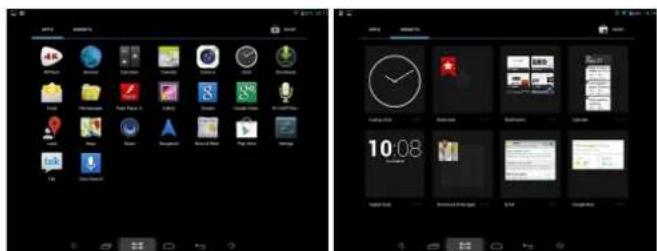
- Tippen Sie ein Anwendungs- oder ein Widgetsymbol an, um es zu starten.
- Berühren und halten Sie das Symbol, dann schieben Sie es zu Irgendeiner Position auf dem Desktop, um eine Verknüpfung zu erstellen.
- Berühren und halten Sie das Symbol, dann schieben Sie es auf"×", um es vom Desktop zu entfernen.
UHR
Tippen Sie das Symbol 1hr an, um die aktuelle Zeit, das Datum und die Alarme anzuzeigen.
Alarm:
Sie können Ihr Gerät als Wecker verwenden, mit der Möglichkeit mehrere Alarme einzustellen.
- Das Uhrensymbol 📁s in der oberen rechten Ecke des Bildschirms erscheint, zeigt an, dass einer oder mehrere Alarme eingestellt und aktiv sind.
Alarm hinzufügen
-
Tippen Sie auf und dann tippen Sie auf, u einen Alarm hinzuzufügen.
-
Stellen Sie den Alarm wie gewünscht ein.
- Tippen Sie auf OK, um den eingestellten Alarm zu bestätigen.
Alarm bearbeiten
- Gehen Sie in die Alarmliste und Tippen Sie auf den Alarm, den Sie bearbeiten möchten.
- Nach der Bearbeitung tippen Sie auf OK.
Alarm löschen
Gehen Sie in die Alarmliste und ziehen Sie den Alarm, den Sie löschen möchten, von links nach rechts, um ihn zu entfernen.
APPMARKET
Der App Market verfügt über zahlreiche Anwendungen, die Sie schnell und einfach auf Ihren Tablet-PC herunterladen können.
Anwendungen herunterladen
Befolgen Sie diese Schritte, um ein vorhandenes Google-Konto zu Ihrem Gerät hinzuzufügen oder ein Google-Konto zu erstellen, um es zu Ihrem Gerät hinzuzufügen. Auf Ihrem Anwendungsbildschirm berühren Sie die Google Play Store-App. Bei ersten Mal werden Sie nach Ihren Anmeldeinformationen für den App-Market gefragt. Wenn Sie noch keinen Google Account registriert haben, tippen Sie auf Registrieren. Sonst tippen Sie auf Anmelden, dann geben Sie die Anmeldeinformation ein und tippen erneut auf Anmelden.
- Nach dem Einloggen können Sie unter den verschiedenen Tabs verschiedene Anwendungen auswählen, Kategorien vorab auswählen oder Apps nach Namen suchen.
- Tippen Sie eine Anwendung an, um detaillierte Informationen zu sehen und, wenn gewünscht, den Button Installieren berühren, wonach Sie den Anweisungen auf dem Gerät folgen, die Sie durch den Installationsprozess führen.
- Bei Abschluss poppt eine Benachrichtigung in der oberen rechten Ecke auf, zusammen mit einer Tastenkombination, Die Anwendung wird auf Ihrem Desktop platziert.
• Die Installation ist jetzt abgeschlossen und die Anwendung ist einsatzbereit.
BROWSER
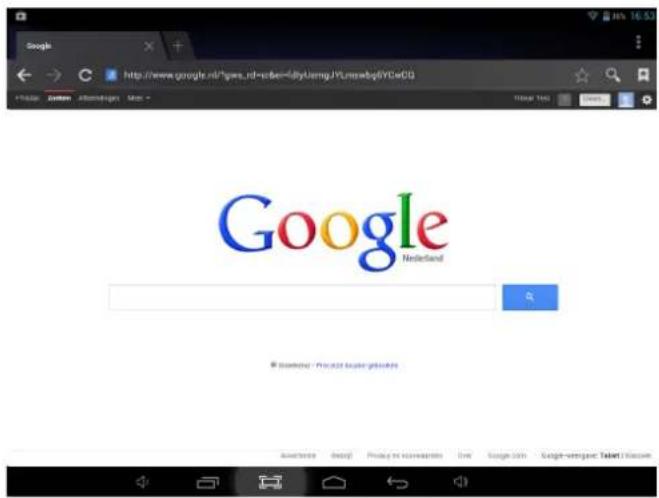
Nutzer können sich über einen Internetbrowser mit dem Internet verbinden. Klicken Sie das Browsersymbol auf dem Desktop enc und der Internetbrowser wird geöffnet.
KALENDER
Tippen Sie das -Kalender-Anwendungssymbol an. Wenn Ihr Tablet-PC nicht mit einem Google-Account verbunden ist, benötigen Sie einen Exchange- Account, bevor Sie den Kalender verwenden können. Geben Sie Ihre
E-Mail-Adresse und Ihr Passwort ein, tippen Sie auf Weiter und befolgen Sie die Anweisungen auf dem Bildschirm, um die Kontenkonfiguration abzuschließen. Dann können Sie Kalender verwenden (Anmerkung: Im Allgemeinen empfehlen wir ein Gmail-Konto zu verwenden. Die Adresse des Goggle Exchange-Servers ist: m.google.com).
Ereignis hinzufügen
- Auf dem Kalender-Bildschirm Datum, zu dem ein Ereignis hinzugefügt werden soll, antippen und halten.
- Tippen Sie auf neues Ereignis, → füllen Sie die gewünschten Felder mit den Ereignisinformationen aus.
- Tippen Sie auf Fertig und das Ereignis wird zu Ihrem Kalender hinzugefügt.
KAMERA
Tippen Sie das 📄amera-Anwendungssymbol an.
Fotos machen
- Unter Kamera → tippen Sie ④, um ein Foto zu machen.
- Das Bild wird gespeichert.
- Die Bilder-Miniaturansicht in der rechten oberen Ecke antippen, um eine Übersicht über Ihre Fotos und Videos zu betrachten.
- Antippen und von links nach rechts schieben, um verschiedene Fotos oder Videos auszuwählen.
- Drücken Sie 📋 h zur Kamera zurückzukehren.
- Tippen Sie eut an, um die Kamera zu verlassen und zum Desktop zurückzukchren.
Videos aufnehmen
- Im Kamera-Modus schieben Sie das Symbol, um in den Video-Modus zu schalten.
- Das Symbol antippen, um die Aufnahme zu starten und erneut antippen, um die Aufnahme zu stoppen.
- Das Video wird automatisch gespeichert.
-
Die Video-Miniaturansicht in der oberen rechten Ecke antippen, um eine Übersicht über Ihre Fotos und Videos zu betrachten.
-
Antippen und von links nach rechts schieben, um verschiedene Fotos oder Videos auszuwählen.
- Wenn ein Video ausgewählt wurde, das symbol antippen, um das ausgewählte Video abzuspielen.
- Tippen Sie auf 📋n zum Video-Modus der Kamera zurückzukehren.
- Schieben Sie das Symbol erneut, um wieder in den Kameramodus zu schalten.
- Tippen Sie auf die (Video)Kamera zu verlassen und zum Desktop zurückzukehren.
Hinweis:
- Sie können auf haben, um zwischen Front- und Rückkamera zu schalten.
- Sie können auf treben, um zwischen den Schnappschuss-Modi zu wechseln.
- Sie können auf 10 open, um zwischen verschiedenen Fotoeffekten zu wechseln.
- Sie können auf -topen, um ins Kamera-Einstellungsmenü zu gehen.
RECORDER
- Tippen Sie das Utecordersymbol an.
- Tippen Sie das Aufzeichnungssymbol an, um die Aufzeichnung zu starten.
- Tippen Sie auf das Symbol Stopp, um die Aufzeichnung zu stoppen.
- Tippen Sie die Play-Taste an, um die Aufzeichnung abzuspielen.
- POP3-, SMTP- und IMAP-Konten werden unterstützt.
- Um eine E-Mail einzurichten, benötigen Sie Zugriff auf eine Netzwerk-/Internetverbindung.
- Tippen Sie das E-Mail-Anwendungssymbol ap, um den „E-Mail“-Client einzugeben. Beim ersten Mal ist es erforderlich, Ihre E-Mail mithilfe der Kontoinformationen aus der E-Mail-Adresse, die Sie einrichten möchten, zu konfigurieren.
- Wir empfehlen Ihnen, Ihren E-Mail-Serviceprovider bezüglich der aktuellsten Server-Adresse und –Einstellungen zu kontaktieren. Er gibt Ihnen die notwendigen Informationen zur Einrichtung Ihres E-Mail-Kontos.
DATEI-MANAGER
Tippen Sie auf das Dateimanager-Anwendungssymbol, um die Dateimanager-Schnittstelle aufzurufen. Tippen Sie auf das gewünschte Speichergerät (Interner Speicher, SD-Karte oder USB-Gerät), um die Wurzelverzeichnis-Ordnern zu öffnen, wo Sie zwischen den verschiedenen Dateien und Ordnern navigieren können. Durch Antippen dieser verschiedenen Tab-Symbole können Sie die verfügbaren Speichergeräte und Optionen des Dateimanagers durchstöbern:
Lokale Festplatte (Interner Speicher)
SD-Karte (Externer Speicher)
USB
Vorheriger Ordner
Fotos
Videos
Einstellungen
Dateien bearbeiten
Kopieren von Dateien zwischen einem Computer und Ihrem Tablet-PC
Sie können den Datei-Browser verwenden, um Dateien von Ihrem Tablet-PC auf einen Computer oder umgekehrt zu kopieren. Um Dateien direkt von oder auf einen Computer zu kopieren, müssen Sie Ihren Tablet-PC über ein USB-Kabel mit einem Computer verbinden.
Kopieren von Datein zwischen externen Speicherkarten
Die folgenden Anweisungen dienen dem Kopieren von Dateien von einer oder auf eine SD-Karte oder ein USB-Speichergerät.
- Tippen Sie auf oder, um die Inhalte Ihres Speichergeräts anzuzeigen.
- Tippen und halten Sie die Datei oder den Ordner, die Sie kopieren möchten → tippen Sie auf Kopieren.
- Tippen Sie auf das Symbol ☐ kerner Speicher, → tippen Sie auf den Ordner, in den Sie die Datei oder den Ordner kopieren möchten, → tippen Sie auf Einfügen. Dateien löschen → Tippen und halten Sie die Datei oder den Ordner, die/den Sie löschen möchten, → tippen Sie auf Löschen → tippen Sie auf OK, um das Löschen zu bestätigen.
MUSIK
Unterstützte Audiodatei-Formate:
MP3, WMA, MP2, OGG, AAC, M4A, MA4, FLAC, APE, 3GP, WAV.
Tippen Sie das Musik-Player-Symbol, um zum Musik-Player zu gelangen. Wenn in der Playllist keine Dateien geladen sind, sucht das System automatisch auf der Micro SD Card nach Musikdateien, dann werden diese automatisch in die Playlist geladen. Sie können auch Audiodateien mithilfe des Dateimanagers kopieren oder Audio-dateien aus einem lokalen Netzwerk oder aus dem Internet herunterladen.

Tippen Sie auf das gewünschte Tab-Symbol, um die Musikdateien nach "Künstler", "Album" oder "Lieder" zu ordnen. Tippen Sie auf das Lied, um mit dem Abspiel zu beginnen.
GALERIE
Unterstützte Videodatei-Formate:
Mpeg1, Mpeg2, Mpeg4 SP/ASP GMC, XVID, H.263, H.264 BP/MP/HP, WMV7/8, VP6/8, AVS.
Unterstützte Bilddatei-Formate:
Fotos und Videos anschauen
Tippen Sie auf das Galerie - Symbol, um die Foto- und Videogalerie zu öffnen. Ein Überblick über alle Video- und Fotodateien, die an den Speicherorten verfügbar sind, werden angezeigt.
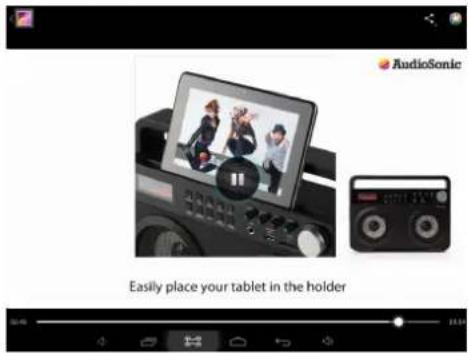
Tippen Sie auf eine Videodatei, um die Videoplayer-Schnittstelle zu laden, und drücken Sie "Play", um das Abspiel des Videos zu starten. Sie können „vor- oder zurückspulen“, indem Sie die Fortschrittsleiste im unteren Teil des Bildschirms berühren und von links nach rechts bzw. von rechts nach links schieben.
EINSTELLUNGEN
| Drahtlos & Netzwerke | • Wi-Fi• Bluetooth• Datenverwendung• Weitere | • Wi-Fi ein-/ausschalten.• Bluetooth ein-/ausschalten.• Ein aktueller Überblick über die Verwendung des internen Speichers.• Flugzeugmodus, Ethernet, VPN, Tethering & tragbarer Hotspot, mobile Netzwerke, 3G Support Information. |
| Ton • Lautstärke | • Standardbenachrichtigung• Berührungstöne• Ton bei Bildschirmverriegelung• Bei Berührung vibrieren | • Zur Einstellung der Lautstärke bei Medien, Benachrichtigungen und Alarmen.• Sie können Ihre bevorzugte Standardbenachrichtigung auswählen.• (De)-aktivierung des Abspielens von Tönen, wenn der Bildschirm berührt wird.• (De)-aktivierung des Abspielens von Tönen, wenn der Bildschirm ver- oder entriegelt wird.• Aktiviert oder deaktiviert die Option Vibrieren bei Berührung |
| Anzeige | • Helligkeit• Hintergrundbild• Schlummermodus• Schriftgröße• Gravity calibration-Programm• HDMI-Einstellungen | • Antippen & den Regler verschieben, um die gewünschte Bildschirmhelligkeit einzustellen.• Sie können verschiedenen Arten von Hintergrundbildern auswählen.• Einstellung der Inaktivitätszeit, nach der der Tablet-PC in den Schlummermodus gehen soll.• Wählen Sie die gewünschte Schriftgröße aus• Kalibrieren Sie den Gyro-Sensor neu.• Stellen Sie den Standard-HDMI-Ausgabestandard ein |
| Speicher | • Gesamter Speicherplatz, Verfügbarer Speicherplatz• SD Card entnehmen• SD Card löschen | • Gibt Ihnen einen Überblick über den verfügbaren Speicherplatz auf dem internen Speicher und, wenn eingelegt, der externen SD Card.• Wenn die Micro SD Card eingelegt ist, antippen, um sie sicher zu entfernen.• Löschen aller Daten von der SD Card |
| Batterie | • (Ent)ladung• Batterie ein | • Zeigt den akutellen Prozentwert der Batterieleistung.• Zeigt, wie lange die Batterie gearbeitet hat und welche Elemente für die allmähliche Erschöpfung verantwortlich sind. |
| Apps | • Downloads• SD Card ein• In Betrieb• Alle | • Zeigt und verwaltet alle Anwendungen, die Sie heruntergeladen und auf dem internen Speicher installiert haben.• Zeigt und verwaltet alle Anwendungen, die Sie heruntergeladen und auf der externen SD Card installiert haben.• Zeigt alle Anwendungen an, die aktuell aktiv sind.• Zeigt und verwaltet alle Anwendungen, die Sie heruntergeladen und installiert haben. |
| Standortzugriff | Zugriff auf meinen StandortWLAN & mobiler Netzwerkstandort | Gestattet Apps, Ihre Standort-Information zu verwendenGestattet Google anonyme Standortdaten zu sammeln, um die Suchergebnisse zu verbessern. |
| Sicherheit | BildschirmverriegelungEigentümerinfoPasswort sichtbar machenGeräte- AdministratorenUnbekannte QuellenVertrauenswürdige BeglaubigungenInstallation von der SD Card | Gestattet Google, Ihren Standort zur Verbesserung der Suchergebnisse zu verwenden.Zeigt die Eigentümerinformationen auf dem Verriegelungsbildschirm.Wählen Sie aus, ob Ihre Passwörter sichtbar sind oder nicht.Betrachtung oder Deaktivierung von Geräteadministratoren.Erlaubt die Installation von Apps aus unbekannten Quellen.Zeigt vertrauenswürdige CA-Zertifikate an.Installiert Zertifikate von der SD Card. |
| Sprache & Eingabe | SpracheRechtschreibprüfungPersönliches WörterbuchAndroid-TastaturSprachsucheText-zu-Sprache-AusgabePointergeschwindigkeit | Wählen Sie Ihre gewünschte Sprache aus.(De)-Aktivierung der Rechtschreibprüfung.Sie können Wörter, die eventuell nicht im Standardwörterbuch sind, zu einem persönlichen Wörterbuch hinzufügen.Onscreen-TastatureinstellungenEinstellung der gewünschten Sprache für die Sprachsuche.Auswahl der gewünschten Text-zu-Sprache-Maschine.Justiert die Pointer-Geschwindigkeit. |
| Speichern & zurücksetzen | Sicherung meiner DatenZurücksetzung auf WerkseinstellungenWiederherstellungsmodus | Wählen Sie aus, ob ihre Daten automatisch oder manuell sichern möchten.Auswählen, um ALLE DATEN zu löschen und die Werkseinstellungen beim Gerät wiederherzustellen.In den System-Wiederherstellungsmodus booten |
| Konten-Betrachten Sie das aktuell registrierte Goolge-Konto. | ||
| Konto hinzufügen | Ein Konto hinzufügen | Fügen Sie ein zweites oder mehrere Konten zu Ihrem Gerät hinzu. |
| Datum & Uhrzeit | • Automatische Datum & Uhrzeit• Datum einstellen• Auswahl der Zeitzone• Uhrzeit einstellen• 24-Stunden-Format einstellen• Datenformat auswählen | • Die vom Netzwerk gelieferte Zeit verwenden.• Das Datum einstellen.• Die Zeitzone auswählen.• Die Zeit einstellen.• 24-Stunden oder 12-Stunden-Format auswählen.• Sie können das Datumsformat auswählen. |
| Erreichbarkeit | • Rückruf• Großer Text• Bildschirm automatisch drehen• Passwörter sprechen• Text-zu-Sprache-Ausgabe• Berühr- & Halteverzögerung• Interneterreichbarkeit verbessern | • Die Rückruffunktion aktivieren oder deaktivieren.• Großen Tex (de)aktivieren.• Auto-Rotation des Displays (de)aktivieren.• Gesprochene Passwörter (de)aktivieren.• Die gewünschte Text-zu-Sprache-Maschine auswählen.• Die gewünschte Berühr- und Halteverzögerung einstellen.• Apps (de)aktiveren, um Skripte von Google zu installieren, um deren Internet-Inhalt erreichbarer zu machen. |
| Entwickleroptionen | • Ein/Aus • Entwicklungsoptionen | nur aktivieren, wenn Sie ein erfahrener Nutzer sind und wissen, was Sie tun. |
| Über den Tablet-PC | • Systemaktualisierung• Status• Rechtliche Informationen• Modellnummer• Android-Version• Kernel-Version• Build-Nummer | • Nach der neuesten Firmware für Ihr Gerät suchen und/oder aktualisieren.• Zeigt den aktuellen Gerätestatus an.• Zeigt die rechtlichen Informationen der quelloffenen Software (open source).• Zeigt die Modellnummer Ihres Geräts an.• Zeigt die aktuelle Android-Version an.• Zeigt die aktuelle Kernel-Version an.• Zeigt die aktuelle Firmware-Build-Nummer an. |
HÄUFIG GESTELLTE FRAGEN
Android
Q: Welche Android OS-Version ist auf meinem Gerät installiert?
A: 4.2.2
Grundlegende Gerätefunktionalität
Q: Muss ich die Batterie vor der Verwendung laden?
A: Sie sollten die Batterie mindestens 4 Stunden laden, aber Sie können das Gerät verwenden, während es geladen wird. Verwenden Sie den enthaltenen Leistungsadapter oder ein USB-Kabel, das an eine Stromversorgung angeschlossen ist, um es zu laden.
Q: Kann ich jede persönliche E-Mail-Adresse verwenden, um E-Mails zu senden/zu empfangen?
A: Das Gerät unterstützt POP3-, SMTP- und IMAP-Konten. Einige kostenlose E-Mail-Konten werden von mobilen Geräten nicht unterstützt. Prüfen Sie mit Ihrem E-Mail-Provider, ob Ihr Konto unterstützt wird.
Medien-Karten
Q: Welche Medien-Karten sind mit meinem Gerät kompatibel?
A: Mikro-SD-Karte mit einer maximalen Kapazität von 32GB.
Musik
Q: Wie füge ich Musikdateien zu meinem Gerät hinzu?
A: Kopieren Sie die Musikdateien von Ihrem Computer auf eine SD Card oder ein USB-Speichergerät, dann verwenden Sie die Dateibrowser-Anwendung, um die Dateien auf das Gerät zu kopieren.
Fotos
Q: Wie füge ich Fotodateien zu meinem Gerät hinzu?
A: Kopieren Sie die Fotodateien von Ihrem Computer auf eine SD Card oder ein USB-Speichergerät, dann verwenden Sie die Dateibrowser-Anwendung, um die Dateien auf das Gerät zu kopieren.
Video
Q: Kann ich YouTube-Videos auf meinem Gerät abspielen?
A: Ja. Sie können das YouTube-Anwendungssymbol antippen, um schnell auf die Videos zuzugreifen.
Q: Wie füge ich Videodateien zum meinem Gerät hinzu?
A: Kopieren Sie die Videodateien von Ihrem Computer auf eine SD-Karte oder ein USB-Speichergerät, dann verwenden Sie die Datei-Browser-Anwendung, um die Datein auf Ihr Gerät zu kopieren.
Wi-Fi
Q: Benötige ich einen Wi-Fi-Adapter, um mich mit dem Internet zu verbinden?
A: Nein. Der Wi-Fi-Adapter ist ins Gerät eingebaut.
BATTERIEVERWALTUNG
Die Batterie ist bei Lieferung nicht vollständig geladen, daher wird empfohlen, dass die Batterie mindestens 4 Stunden geladen wird, bevor Sie mit der Erst-Verwendung des Geräts beginnen.
Die wiederaufladbare Batterie wurde entworfen und hergestellt, um häufig geladen zu werden. Wie bei allen Batterien wird die Leistung jedesmal leicht verringert, wenn sie geladen/entladen werden. Sie können versuchen, die Batterielebensdauer zu verlängern, indem Sie nachfolgende Vorschläge berücksichtigen:
- Verwenden Sie den Tablet-PC häufig, mindestens einmal pro Woche.
- Laden Sie die Batterie regelmäßig und vollständig.
- Lassen Sie die Batterie nie über einen längeren Zeitraum ungeladen.
- Halten Sie das Gerät und die Batterie immer von Wärme fern.
- Setzen Sie das Gerät niemals einer heißen Umgebung aus. Die maximale Betriebstemperatur is 37°C.
- Verwenden Sie das Gerät nicht in einer Höhe über 2000 Metern.
- Verwenden Sie das Produkt nie unter tropischen Bedingungen.
WICHTIGE SICHERHEITSVORKEHRUNGEN
Befolgen Sie immer die grundlegenden Sicherheitsvorkehrungen, wenn Sie Ihren Tablet-PC verwenden. Dies verringert das Risiko von Feuer, Stromschlag und Verletzung.
- Dieses Produkt nicht Regen oder Feuchtigkeit aussetzen.
- Das Gerät fern von direktem Sonnenlicht und Wärmequellen halten.
- Das Stromkabel schützen. Führen Sie Stromkabel so, dass es unwahrscheinlich ist, dass auf ihnen gelaufen wird, oder dass sie von Gegenständen gequetscht werden, die darauf oder daran platziert werden. Achten Sie besonders auf den Punkt, an dem das Kabel mit dem Gerät verbunden ist.
- Verwenden Sie nur den AC-Adapter, der mit dem Gerät geliefert wird. Die Verwendung eines anderen Netzkabelsmacht Ihre Garantie zunichte.
• Die Abdeckung nicht entfernen. Im Inneren sind keine Teile, die vom Nutzer repariert werden können.
REINIGEN SIE IHR GERÄT
Behandeln Sie das Gerät vorsichtig. Um Fingerabdrücke oder Staub vom Bildschirm zu entfernen, empfehlen wir die Verwendung eines weichen, abriebfesten Tuchs.
ANVÄNDA MICRO SD-KORT
KALENDÁR





- VERWENDUNG DER EIN-/AUS-TASTE
- Einschalten:
- Ausschalten:
- Bildschirm ver- und entriegeln:
- Herunterfahren erzwingen:
- ZURÜCKSETZEN:
- Antippen:
- Mit dem Finger schieben:
- Berühren & halten:
- VERWENDUNG DER MICRO SD CARD
- Entfernung der Mikro-SD-Karte:
- ERSTE SCHRITTE
- Ladung des Geräts
- Das Gerät einschalten:
- WLAN-Netzwerkeinrichtung:
- Einstellung der Ethernet-Verbindung\*:
- 3G-Netzwerkeinstellungen\*:
- Anwendungen und Widgets:
- UHR
- Alarm:
- Alarm hinzufügen
- Alarm bearbeiten
- Alarm löschen
- APPMARKET
- Anwendungen herunterladen
- BROWSER
- download - Product buyer getables
- KALENDER
- Ereignis hinzufügen
- KAMERA
- Fotos machen
- Videos aufnehmen
- Hinweis:
- RECORDER
- DATEI-MANAGER
- Kopieren von Dateien zwischen einem Computer und Ihrem Tablet-PC
- Kopieren von Datein zwischen externen Speicherkarten
- MUSIK
- Unterstützte Audiodatei-Formate:
- GALERIE
- Unterstützte Videodatei-Formate:
- Unterstützte Bilddatei-Formate:
- Fotos und Videos anschauen
- HÄUFIG GESTELLTE FRAGEN
- Android
- Grundlegende Gerätefunktionalität
- Medien-Karten
- Fotos
- Video
- Wi-Fi
- BATTERIEVERWALTUNG
- WICHTIGE SICHERHEITSVORKEHRUNGEN
- REINIGEN SIE IHR GERÄT
- ANVÄNDA MICRO SD-KORT
- https://www.google.com/
- KALENDÁR
Marke : AudioSonic
Modell : TL-3497
Kategorie : Tablet