
TL-3497 - Tablet AudioSonic - Manuale utente e istruzioni gratuiti
Trova gratuitamente il manuale del dispositivo TL-3497 AudioSonic in formato PDF.


| Tipo di prodotto | Tablet touch |
| Marca | AudioSonic |
| Modello | TL-3497 |
| Sistema operativo | Android 4.2.2 |
| Schermo touch | Sì |
| Connettività Wi-Fi | Integrata |
| Bluetooth | Sì |
| Fotocamera anteriore | Sì |
| Fotocamera posteriore | Sì |
| Altoparlante | Integrato |
| Microfono | Integrato |
| Porte | HDMI, USB, micro SD, CC (carica) |
| Supporto scheda di memoria | micro SD fino a 32 GB |
| Formati audio supportati | MP3, WMA, MP2, OGG, AAC, M4A, MA4, FLAC, APE, 3GP, WAV |
| Formati video supportati | Mpeg1, Mpeg2, Mpeg4, XVID, H.263, H.264, WMV7/8, VP6/8, AVS |
| Alimentazione | Batteria ricaricabile, adattatore CA 5V (incluso) |
| Tempo di ricarica completo | Circa 5 ore |
| Manutenzione | Panno morbido non abrasivo |
| Sicurezza | Non esporre all'umidità, utilizzare solo l'adattatore incluso |
| Riparabilità | Nessuna parte riparabile dall'utente |
Domande frequenti - TL-3497 AudioSonic
Domande degli utenti su TL-3497 AudioSonic
0 domanda su questo apparecchio. Rispondi a quelle che conosci o fai la tua.
Fai una nuova domanda su questo apparecchio
Scarica le istruzioni per il tuo Tablet in formato PDF gratuitamente! Trova il tuo manuale TL-3497 - AudioSonic e riprendi in mano il tuo dispositivo elettronico. In questa pagina sono pubblicati tutti i documenti necessari per l'utilizzo del tuo dispositivo. TL-3497 del marchio AudioSonic.
MANUALE UTENTE TL-3497 AudioSonic
DESCRIZIONE DELLE PARTI
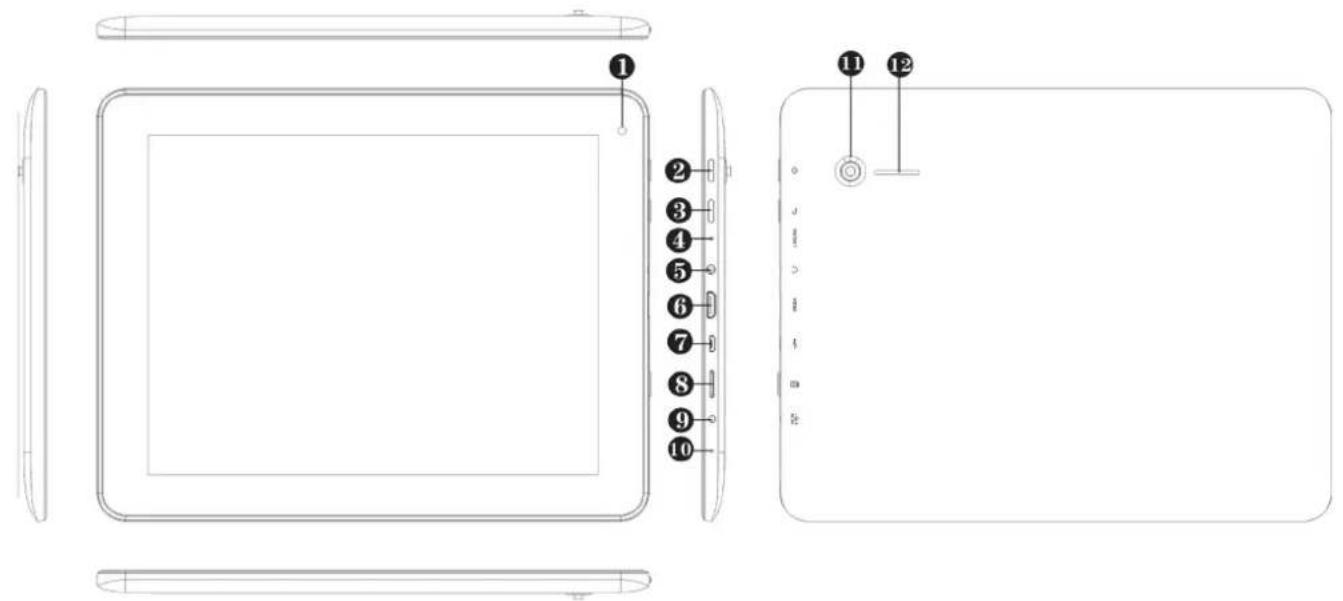
- Fotocamera frontale
- Alimentazione
- Tasto indietro
- Ripristina
- Microfono
-
Interfaccia HDMI
-
Interfaccia USB
-
Intefaccia scheda SD
-
Interfaccia DC
-
MIC
-
Telecamera sul retro
-
Altoparlante

AudioSonic
Istruzioni per l'uso
UTILIZZO DEL PULSANTE DI ACCENSIONE
Accensione:
Tenere premuto il pulsante di alimentazione per 3 secondi.
Spegnimento:
Tenere premuto il pulsante di alimentazione per 3 secondi, → premere Spegnimento → premere OK.
Blocco e sblocco dello schermo:
Premere velocemente il pulsante di alimentazione per bloccare o sbloccare lo schermo.
Arresto forzato:
Quando il dispositivo non risponde, tenere premuto il pulsante di accensione per 7 secondi. (Nota: se non è necessario, consigliamo di non utilizzare l'arresto forzato. È necessario seguire le indicazioni di spegnimento per eseguire l'arresto. Forzare l'arresto può portare a errori di sistema imprevisti).
RIPRISTINA:
Premere il tasto Ripristina per resettare il dispositivo. Premendo Ripristina si riavvierà il dispositivo, l'effetto sarà quindi equivalente a uno spegnimento forzato.
NAVIGAZIONE TOUCHSCREEN
Il touchscreen consente un'esperienza di navigazione veloce, facile e comoda.. È possibile usare il touch-screen come segue:
Toccare:
Premere su un oggetto nello schermo e rilasciare rapidamente.
Trascinare il dito:
Toccare e trascinare il dito sullo schermo per poi rilasciare.
Tenere premuto:
Toccare e tenere il dito in una posizione per circa 2 secondi, quindi rilasciare lo schermo per visualizzare una finestra delle opzioni.
- Per evitare di graffiare o rompere lo schermo, non collocare oggetti sulla sua superficie.
USARE UNA SCHEDA MICRO SD
- Il dispositivo supporta schede micro SD con una capacità massima di 32 GB.
- Inserire la scheda micro SD nello slot delle schede micro SD finché non entra in posizione.
Rimozione della scheda micro SD:
Chiudere tutte le applicazioni e i file che sono stati aperti dalla scheda SD. Toccare → Impostazioni → Memoria → Disinstalla scheda SD. Premere leggermente sulla scheda SD per espellerla parzialmente, in modo tale da poterla estarre. • Non inserire e rimuovere la scheda SD ripetutamente e in un breve intervallo di tempo, in quanto ciò potrebbe provocare danni alla scheda.
- Consigliamo di utilizzare le principali marche di schede di memoria per evitare incompatibilità.
PER INIZIARE
Caricamento del dispositivo
- È possibile caricare la batteria usando l'alimentatore in dotazione.
- Inoltre è possibile caricare il dispositivo collegando il cavo USB fornito all'alimentazione.
- È possibile usare il dispositivo mentre la batteria è sotto carica, sebbene il tempo di caricamento aumenterà in caso di uso e caricamento simultaneo.
- Inserire l'adattatore CA in una presa di corrente e collegarlo all'altra estremità sull'interfaccia CC dei dispositivi per caricare la batteria. (Completamente carico in circa 5 ore).
Tenere premuto il pulsante di alimentazione per 3 secondi.
Configurazione rete Wi-Fi:
Dal momento che molte funzioni e applicazioni richiedono una connessione Wi-Fi, consigliamo, a questo punto, di configurare una connessione Wi-Fi.
Premere → Impostazioni, → Wireless e rete.
- Se il Wi-Fi è spento, premere "on" per accenderlo.
- Il dispositivo scansiona e mostra immediatamente tutte le reti Wi-Fi rilevate localmente.
Un 📄 indica una rete sicura che richiede un nome di accesso e una password per collegarsi.
- Premere la rete a cui si desidera collegarsi, → se applicabile, inserire il nome di accesso e la password, → premere Connetti.
- Quando la connessione Wi-Fi viene stabilita correttamente, il simbolo della connessione Wi-Fi" compare sull'angolo in alto a destra dello schermo.
- Premere l'icona 📋 tornare alla schermata Schermata principale.
Impostazioni di connessione Ethernet\*:
- Collegare il cavo micro USB al tablet e collegare l'altra estremità del cavo all'adattatore Ethernet.
- Toccare → Impostazioni → Ethernet.
- Se Ethernet è spento, premere "on" per accenderlo.
- Premere "Ethernet Configuration" e scegliere "DHCP" come tipologia di connessione, se la rete su cui si è connessi assegna automaticamente degli indirizzi IP. Se la rete a cui si è connessi non supporta DHCP selezionare "Static IP" come tipo di connessione e inserire manualmente l'indirizzo IP, la maschera di sottorete, il gateway predefinito e le informazioni sul server DNS.
- Quando viene stabilita correttamente una connessione Ethernet, il simbolo della connessione Ethernet compare nell'angolo in alto a destra dello schermo.
Impostazioni rete 3G\*:
- Collegare il cavo micro USB al tablet e collegare l'altra estremità al dongle 3G + scheda sim.
- Il sistema rileverà automaticamente le reti 3G. Se la connessione 3G viene stabilita correttamente, il simbolo del collegamento 3G "mparirà nell'angolo in alto a destra dello schermo.
* Disponibile solo quando è collegato l'adattatore, disponibile separatamente (non incluso).
SCHERMATA PRINCIPALE

- Volume "-"
- Applicazioni usate recentemente
- Icona di scelta rapida
- Torna al schermata principale
-
Tocca per visualizzare la schermata delle applicazioni
-
Icona indietro
- Volume "+"
- Orario corrente
- Stato di carica della batteria
- Ricerca vocale
- Ricerca di Google
Applicazioni e widget:
Toccare il pulsante delle applicazioni (5) e quindi toccare la scheda "App" o "widgets" per ottenere una panoramica di tutte le applicazioni e dei widget disponibili.

- Toccare qualsiasi applicazione o icona widget per lanciarlo.
- Tenere premuto e poi trascinare l'icona in qualsiasi posizione sulla schermata principale per creare un collegamento rapido.
- Tenere premuto e trascinare un'icona sulla "X" per rimuoverla dalla schermata principale.
OROLOGIO
Premere l'icona dell'applicazione e rologio per visualizzare l'orario, la data e le sveglie correnti.
Sveglia:
È possibile utilizzare il dispositivo come sveglia con la possibilità di impostare sveglie multiple.
- L'icona dell'orologio 📁 qualizzata nell'angolo in alto a destra dello schermo indica che una o più sveglie sono impostate e attive.
Aggiungere una sveglia
- Premere 📄 +aggiungere una sveglia.
- Impostare la sveglia come desiderato.
- Premere OK per confermare la sveglia impostata.
Modifica sveglia
-
Entrare nell'elenco delle sveglie e premere sulla sveglia che si desidera modificare.
-
Dopo aver modificato la sveglia, premere OK.
Elimina sveglia
Entrare nell'elenco delle sveglie e trascinare la sveglia che si desidera eliminare da sinistra a destra per rimuoverla.
MERCATO APPLICAZIONI
Il mercato delle applicazioni contiene molte applicazioni facili e veloci da scaricare sul tablet.
Scaricare le applicazioni
Attenersi alla seguente procedura per aggiungere un Google Account esistente al dispositivo o creare un nuovo Google Account.
Dalla schermata delle applicazioni, premere sull'applicazione Google Play Store. La prima volta, viene richiesto di inserire le informazioni di accesso all'App Market. Se non si è registrati a un account google, premere Registra. Altrimenti, premere Accedi inserire le informazioni di accesso e premere accedi nuovamente.
- Una volta eseguito l'accesso, è possibile selezionare diverse applicazioni dalle varie schede, dalle categorie preselezionate, oppure cercare delle applicazioni per nome.
- Toccare un'applicazione per vedere le informazioni dettagliate e se si vuole installarle, premere sul pulsante di installazione situato in alto. Seguire le istruzioni sul dispositivo per aiutarvi durante il processo di installazione.
- Al termine, apparirà una notifica sotto forma di pop-up in basso a destra e sarà creato un collegamento per lanciare l'applicazione dalla schermata principale.
• L'installazione è quindi completata e l'applicazione è pronta per l'uso.
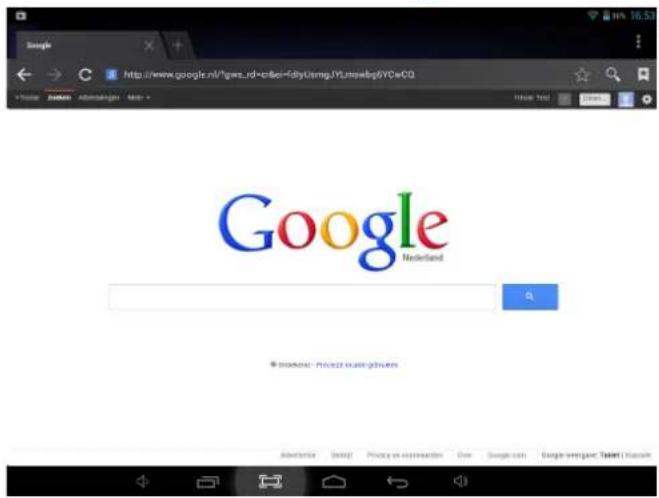
BROWSER
Gli utenti possono connettersi a Internet attraverso un browser internet. Fare clic sull'icona browser sulla schermata principale, si aprirà il browser Web.
CALENDARIO
Toccare l'icona dell'applicazione calendario.
Quando il tablet non è collegato a un account Google, è necessario aggiungere un account Exchange prima che sia possibile usare il calendario. Inserire l'indirizzo e-mail e la password, premere Avanti e seguire le finestre sullo schermo per completare
la configurazione dell'account. Quindi è possibile utilizzare il calendario. (Nota: in genere consigliamo di utilizzare un account Gmail. L'indirizzo del server Exchange di Google è: m.google.com).
Aggiungi evento
- Sullo schermo del calendario, tenere premuta la data in cui si desidera aggiungere un evento.
- Toccare su un nuovo evento, → Riempire i campi desiderati con le informazioni sull'evento.
- Premere Fatto e l'evento verrà aggiunto al calendario.
FOTOCAMERA
Toccare l'icona dell'applicazione della fotocamera
Scattare fotografie
- In Fotocamera → toccare per scattare la foto.
- L'immagine verrà salvata.
- Toccare la miniatura della foto in alto a destra per vedere una panoramica della foto e del video.
- Toccare e far scorrere da sinistra a destra per selezionare le foto o i video.
- Premere per tornare alla fotocamera.
- Toccare uovamente per uscire dalla fotocamera e tornare al schermata principale.
Registrare dei video
- In fotocamera fare scorrere l'icona per passare alla modalità video.
- Toccare sull'icona per avviare la registrazione e di nuovo sull'icona per interrompere la registrazione.
- Il video verrà salvato automaticamente.
- Toccare la miniatura del video in alto a destra per vedere una panoramica della foto o del video.
- Toccare e far scorrere da sinistra a destra per selezionare le foto o i video.
- Quando viene selezionato un video, toccare l'icona di «er la riproduzione del video selezionato.

AudioSonic
Istruzioni per l'uso
- Toccare er tornare alla modalità video.
- Fare scorrere l'icona nuovamente per tornare alla modalità fotocamera.
- Toccare ← per uscire da (Video)fotocamera e tornare al schermata principale.
Nota:
- Premere per passare dalla fotocamera anteriore e posteriore.
- Premere per passare alle modalità scatto.
- Premere per selezionare diversi effetti fotografici.
- Premere per accedere al menu delle impostazioni della fotocamera.
REGISTRATORE
- Toccare l'icona del registratore.
- Toccare l'icona del registratore per iniziare a registrare.
- Premere l'icona di interruzione per interrompere la registrazione.
- Toccare il tasto play per riprodurre la registrazione.
- Sono supportati gli account POP3, SMTP e IMAP.
- Per configurare la posta elettronica è necessario avere accesso a una rete / connessione internet.
- Toccare l'icona dell'applicazione della posta per entrare nell'E-mail client. La prima volta è necessario configurare l'e-mail utilizzando le informazioni dell'account dall'indirizzo e-mail che si desidera impostare.
- Per conoscere l'indirizzo e le impostazioni del server della e-mail, consigliamo di contattare il fornitore del servizio e-mail. Vi fornirà le informazioni necessarie per configurare l'account e-mail.
FILE MANAGER
Premere l'icona dell'applicazione File Manager per accedere all'interfaccia file manager. Premere il dispositivo di archiviazione desiderato (memoria interna, scheda SD o dispositivo USB) per aprire le cartelle della directory, da dove è possibile navigare tra i diversi file e cartelle.
Toccando queste diverse icone delle schede è possibile sfogliare tra le opzioni e i dispositivi di archiviazione disponibili:
Disco locale (memoria interna)
Scheda SD (memoria interna)
USB
Cartella precedente

Foto
Video
Impostazioni
Opzioni modifica file
Copiare i file tra un computer e il tablet
È possibile usare il File Browser per copiare i file dal tablet a un computer o da un computer al tablet. Per copiare i file direttamente su o da un computer, è necessario collegare il tablet con un cavo USB su un computer.
Copiare i file tra le schede di memoria esterna
Le istruzioni seguenti sono fornite per copiare i file da o su una scheda SD o un dispositivo di archiviazione USB.
- Toccare o per visualizzare i contenuti del dispositivo di archiviazione.
- Toccare e tenere premuto il file o la cartella che si desidera copiare, → toccare Copia.
- Toccare sull'icona della Memoria interna → premere sulla cartella dove si desidera copiare il file o la cartella, → premere Incolla.
Elimina file:
Toccare e tenere premuti il file o la cartelle che si desiderano eliminare → toccare Elimina → toccare OK per confermare l'eliminazione.
MUSICA
Formati audio supportati:
MP3, WMA, MP2, OGG, AAC, M4A, MA4, FLAC, APE, 3GP, WAV.
Toccare l'icona del lettore musicale per aprire il lettore. Quando non sono presenti dei file musicali caricati nella playlist, il sistema cercherà automaticamente i file musicali da una scheda Micro SD e poi li caricherà automaticamente nella playlist. Inoltre è possibile copiare i file audio usando il file manager o scaricando i file audio da una rete locale o da Internet.
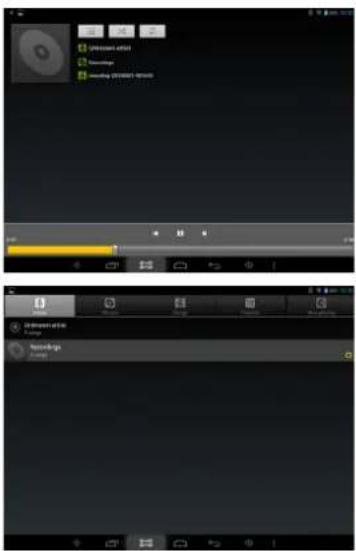
Premere sull'icona della scheda desiderata per organizzare i file musicali per "Artista", "album" o "brani". Premere il brano per iniziare la riproduzione.
GALLERIA
Formati file video supportati:
Mpeg1, Mpeg2, Mpeg4 SP/ASP GMC, XVID, H.263, H.264 BP/MP/HP, WMV7/8, VP6/8, AVS.
Formati file immagine supportati:
Visualizzare foto e video
Toccare sull'icona della Galleria per aprire la galleria delle foto e dei video. Verrà visualizzata una panoramica di tutti i file video e foto su tutte le posizioni di archiviazione disponibili.

Toccare un file video per caricare l'interfaccia di riproduzione video e premere "Play" per riprodurre il video. È possibile mandare Avanti velocemente o tornare indietro, toccando e facendo scorrere la barra di progresso in fondo alla schermata da sinistra a destra o da destra a sinistra.
IMPOSTAZIONI
| Wireless & reti | • Wi-Fi• Bluetooth• Memoria in utilizzo• altro | • Attivare / Disattivare Wi-Fi.• Attivare / Disattivare Bluetooth.• Una panoramica attuale dell'utilizzo della memoria interna.• Modalità aeroplano, Ethernet, VPN, Tethering & hotspot portatile, reti mobili, informazione supporto 3G. |
| Audio • Volumi | • Notifica predefinita• Suoni alla pressione• Suono di blocco schermo• Vibrate on touch (vibrazione su tocco) | • Per regolare il volume Multimedia, le notifiche e la sveglia.• È possibile selezionare la notifica predefinita più gradita.• Attivare o disattivare la riproduzione dei suoni quando si tocca lo schermo.• Attivare o disattivare la riproduzione del suono quando si blocca e si sblocca lo schermo.• Attiva o disattiva l'opzione vibrate on touch |
| Display | • Luminosità• Sfondo• Sleep• Dimensione carattere• Utility di calibrazione della gravità• Impostazioni HDMI | • Toccare e trascinare il cursore per regolare la luminosità dello schermo come desiderato.• Permette di selezionare tipi diversi di wallpaper.• Selezionare il periodo di inattività desiderato prima che il tablet entri in modalità sleep.• Permette di selezionare il formato carattere desiderato• Ricalibrazione del sensore Gyro.• Impostare l'uscita HDMI standard predefinita |
| Memoria | • Spazio totale, Spazio disponibile• Smontare la scheda SD• Cancellare la scheda SD | • È una panoramica dello spazio disponibile sulla memoria interna e sulla scheda SD esterna, se inserita.• Se la scheda Micro SD è inserita, toccarla per rimuoverla con facilità.• Cancellare tutti i dati sulla scheda SD. |
| Batteria | • Ricaricare e scaricare• Sulla batteria | • Indica la percentuale effettiva di alimentazione della batteria.• Mostra quanto tempo è stata in uso la batteria e gli elementi che l'hanno utilizzata. |
| Applicazioni | ScaricatoSulla scheda SDIn esecuzioneTutte | Visualizza e gestisce tutte le applicazioni scaricate e installate sulla memoria interna.Visualizzare e gestire tutte le applicazioni scaricate e installate su una scheda SD estema.Visualizza tutte le applicazioni attive.Visualizza e gestisce tutte le applicazioni scaricate e installate. |
| Accesso alla posizione | Accesso alla mia posizionePosizione rete mobile e Wi-Fi | Consente alle app di usare le informazioni localiConsente a Google di raccogliere dati anonimi sulla posizione per migliorare i risultati della ricerca. |
| Sicurezza | Blocco schermoInformazioni sul proprietarioRendere visibile la passwordAmministratori dispositivoOrigini sconosciuteCredenziali attendibiliInstalla da scheda SD | Consente a Google di usare la propria posizione per migliorare i risultati della ricerca.Visualizza le informazioni del proprietario sulla schermata di blocco.Scegliere di rendere visibili o meno le password.Visualizza o disattiva amministratori dispositivo.Consentire l'installazione di applicazioni di origini sconosciute.Visualizzare certificati CA attendibili.Installare certificati da scheda SD. |
| Lingua e Immissione | LinguaCorrezione ortograficaDizionario personaleTastiera AndroidRicerca vocaleOutput sintesi vocaleVelocità del puntatore | Selezionare la lingua desiderata.Attivare o disattivare il controllo ortografico.È possibile aggiungere parole in un dizionario personale, che non possono essere inclusi nel dizionario standard.Impostazioni di tastiera su schermoImpostare la lingua desiderata per le ricerche vocali.Selezionare il motore di sintesi vocale desiderata.Regolare la velocità del puntatore. |
| Backup e ripristino | Backup dei datiResetta ai dati di fabbricaModalità di recupero | Selezionare il backup automatico o manuale dei dati.Selezionare per cancellare TUTTI I DATI e ripristinare il dispositivo allo stato iniziale di fabbrica.Consente di riavviare in modalità di recupero del sistema |
| Account• Visualizza l'attuale account di Google registrato. | ||
| Aggiungere account | • Aggiungere un account | • Aggiungere un secondo o altri account sul dispositivo. |
| Data e ora | • Data e ora automatiche• Imposta data• Selezionare il fuso orario• Impostazione ora• Usare formato 24 ore• Scegliere il formato della data | • Utilizza l'ora fornita dalla rete.• Impostare la data.• Selezionare il fuso orario.• Impostare l'ora.• Scegliere di utilizzare il formato 24 ore o 12 ore.• È possibile scegliere il formato della data da usare. |
| Accessibilità | • Richiamata• Testo grande• Rotazione automatica dello schermo• Pronunciare le password• Output sintesi vocale• Ritardo tocco e pressione• Migliorare l'accessibilità dal web | • Consente di attivare o disattivare la funzione di richiamata.• Abilitare o disabilitare il testo di grandi dimensioni.• Attivare o disattivare la rotazione automatica del display.• Abilitare o disabilitare le password pronunciate.• Selezionare il motore di sintesi vocale desiderata.• Selezionare il ritardo tocco e pressione desiderato.• Abilitare o disabilitare le applicazioni per installare gli script da Google rendendo i contenuti web più accessibili. |
| Opzioni sviluppatore | • Acceso/ Spento | • Attivare le opzioni di sviluppo solo se si è un utente esperto e se si conosce il tipo di operazione. |
| Informazioni sul tablet | • Aggiornamento del sistema• Stato• Informazioni legali• Numero modello• Versione Android• Versione Kernel• Numero build | • Cercare e/o aggiornare il dispositivo con i firmware più recenti.• Mostra lo stato attuale del dispositivo.• Mostra le informazioni legali open source.• Visualizza il numero di modello del dispositivo.• Visualizza la versione attuale di Android.• Visualizza la versione attuale del kernel.• Visualizza l'attuale firmware del numero build |
DOMANDE FREQUENTI
Android
D: Che versione di Android è presente sul mio dispositivo?
R: 4.2.2
Operazioni di base
D: Devo caricare la batteria prima dell'uso?
R: Si deve caricare la batteria per almeno 4 ore, ma si può utilizzare il dispositivo mentre è in carica. Per caricare, utilizzare l'adattatore di alimentazione incluso o un cavo USB collegato all'alimentazione.
D: Posso utilizzare uno qualsiasi dei miei indirizzi e-mail per inviare/ricevere le e-mail?
R: Il dispositivo supporta gli account POP3, SMTP e IMAP. Alcuni account di posta elettronica gratuita non sono supportati sui dispositivi mobili. Controllare con il proprio fornitore di posta elettronica per verificare se il proprio account è supportato.
Schede multimediali
D: Quali schede multimediali sono compatibili con il mio dispositivo?
R: Schede micro SD con una capacità massima di 32 GB.
Musica
D: Come aggiungo i file musicali al mio dispositivo?
R: Copiare i file musicali dal computer su una scheda SD o su un dispositivo di memoria USB, quindi utilizzare l'applicazione File Browser per copiare i file sul dispositivo.
Foto
D: Come aggiungo le foto al mio dispositivo?
R: Copiare le foto dal computer su una scheda SD o su un dispositivo di memoria USB, quindi utilizzare l'applicazione File Browser per copiare i file sul dispositivo.
Video
D: Posso riprodurre i video YouTube sul mio dispositivo?
R: Si è possibile premere l'icona dell'applicazione YouTube per accedere velocemente ai video.
D: Come posso aggiungere i file video al mio dispositivo?
R: Copiando i file video dal computer su una scheda SD o dispositivo di archiviazione USB e usando l'applicazione File Browser per copiare i file sul dispositivo.
Wi-Fi
D: Ho bisogno di un adattatore Wi-Fi per la connessione a Internet?
R: No. L'adattatore Wi-Fi è integrato nel dispositivo.
GESTIONE DELLA BATTERIA
La batteria non è completamente carica al momento dell'acquisto, quindi è consigliabile caricare la batteria per almeno 4 ore prima di iniziare a utilizzare il dispositivo per la prima volta.
La batteria ricaricabile è progettata e fabbricata per essere ricaricata frequentemente. Come in tutte le batterie, la capacità della batteria viene leggermente ridotta ogni volta che il dispositivo viene caricato/scaricato. È possibile cercare di prolungare la durata della vita della batteria seguendo le indicazioni sottostanti:
- Utilizzare il Tablet frequentemente, almeno una volta a settimana.
- Caricare la batteria completamente e regolarmente.
- Non lasciare mai la batteria completamente scarica per un lungo periodo di tempo.
- Tenere sempre il dispositivo e la batteria lontano dal calore.
- Non posizionare il dispositivo in un ambiente caldo. La temperatura massima di funzionamento è 37°C.
• Non usare il prodotto al di sopra di 2000 metri.
• Non usare il prodotto a temperature tropicali.
IMPORTANTI NORME DI SICUREZZA
Attenersi sempre a queste norme di base quando si adopera il tablet. In questo modo si riduce il pericolo di incendi, scariche elettriche e lesioni.
- Non esporre il prodotto alla pioggia o all'umidità.
- Tenere il dispositivo lontano dalla luce solare diretta e da fonti di calore.
- Riporre particolare attenzione al cavo di alimentazione. Posizionare il cavo di
- alimentazione in modo tale che non venga calpestato, schiacciato o danneggiato da altri oggetti. Riporre particolare attenzione all'ingresso del cavo elettrico nel dispositivo.
- Utilizzare solamente l'alimentatore in dotazione con il dispositivo. L'utilizzo di un qualsiasi altro alimentatore annulla la garanzia.
- Non rimuovere il retro. All'interno non sono presenti parti che necessitano della manutenzione dell'utente.
Pulire lo schermo in maniera delicata. Per pulire le impronte digitali o eliminare la polvere presente sullo schermo, consigliamo di usare un panno morbido non abrasivo.
ÖVERSIKT

Nastavenie siete Wi-Fi:
Nastavenia siete 3G\*:





- AudioSonic
- UTILIZZO DEL PULSANTE DI ACCENSIONE
- Accensione:
- Spegnimento:
- Blocco e sblocco dello schermo:
- Arresto forzato:
- RIPRISTINA:
- NAVIGAZIONE TOUCHSCREEN
- Toccare:
- Trascinare il dito:
- Tenere premuto:
- USARE UNA SCHEDA MICRO SD
- Rimozione della scheda micro SD:
- PER INIZIARE
- Caricamento del dispositivo
- Configurazione rete Wi-Fi:
- Impostazioni di connessione Ethernet\*:
- Impostazioni rete 3G\*:
- Applicazioni e widget:
- OROLOGIO
- Sveglia:
- Aggiungere una sveglia
- Modifica sveglia
- Elimina sveglia
- MERCATO APPLICAZIONI
- Scaricare le applicazioni
- BROWSER
- CALENDARIO
- Aggiungi evento
- FOTOCAMERA
- Scattare fotografie
- Registrare dei video
- Nota:
- REGISTRATORE
- FILE MANAGER
- Copiare i file tra un computer e il tablet
- Copiare i file tra le schede di memoria esterna
- Elimina file:
- MUSICA
- Formati audio supportati:
- GALLERIA
- Formati file video supportati:
- Formati file immagine supportati:
- Visualizzare foto e video
- DOMANDE FREQUENTI
- Android
- Operazioni di base
- Schede multimediali
- Foto
- Video
- Wi-Fi
- GESTIONE DELLA BATTERIA
- IMPORTANTI NORME DI SICUREZZA
- Nastavenie siete Wi-Fi:
- Nastavenia siete 3G\*:
Marca : AudioSonic
Modello : TL-3497
Categoria : Tablet