TL-3497 - Tablet AudioSonic - Gratis gebruiksaanwijzing en handleiding
Vind de handleiding van het apparaat gratis TL-3497 AudioSonic in PDF-formaat.


Gebruikersvragen over TL-3497 AudioSonic
0 vraag over dit apparaat. Beantwoord die u kent of stel uw eigen vraag.
Stel een nieuwe vraag over dit apparaat
Download de handleiding voor uw Tablet in PDF-formaat gratis! Vind uw handleiding TL-3497 - AudioSonic en neem uw elektronisch apparaat weer in handen. Op deze pagina staan alle documenten die nodig zijn voor het gebruik van uw apparaat. TL-3497 van het merk AudioSonic.
GEBRUIKSAANWIJZING TL-3497 AudioSonic
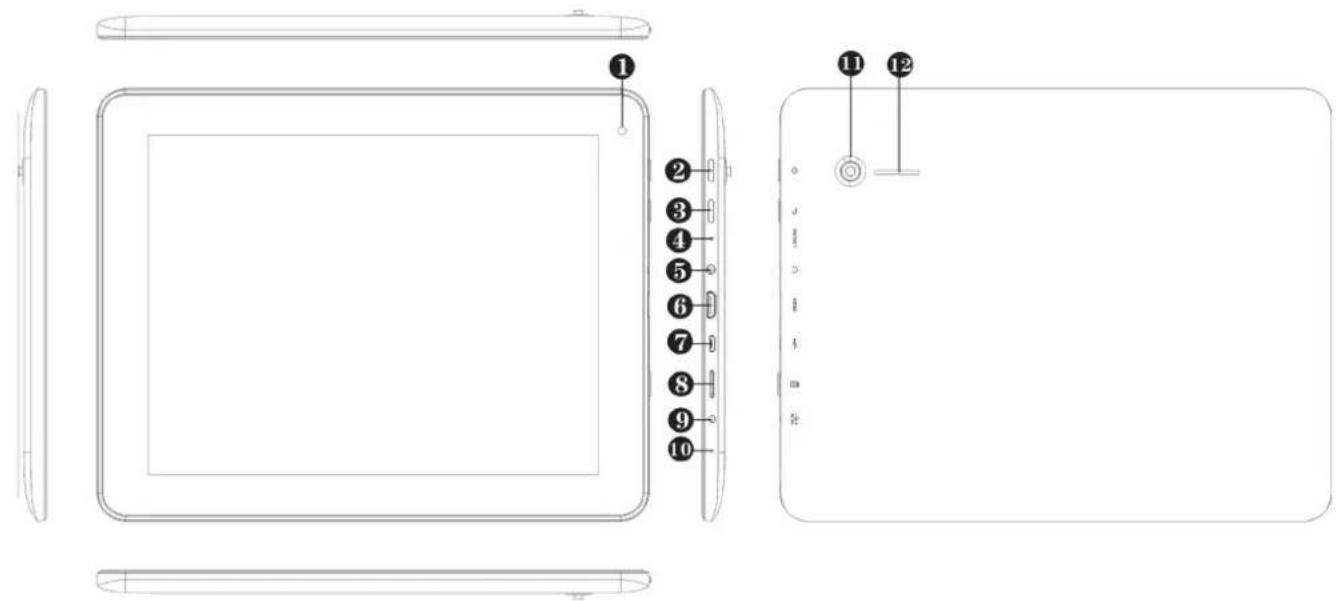
- Front-camera
- Aan-/uitknop
- Terug-toets
- Reset knop
- Hoofdtelefoonaansluiting
-
HDMI-aansluiting
-
USB-aansluiting
-
SD kaart lezer
-
Voedingsaansluiting
-
Microfoonaansluiting
-
Camera
-
Luidspreker
GEBRUIK AAN-/UITKNOP
Inschakelen:
Houd de aan-/uitknop gedurende 3 seconden ingedrukt.
Uitschakelen:
Houd de aan-/uitknop gedurende 3 seconden ingedrukt, → tik Uitschakelen → tik OK
Scherm blokkeren en deblokkeren:
Druk kort op de aan-/uitknop om het scherm te vergrendelen of te ontgrendelen.
Gedwongen uitschakelen:
Houdt als het toestel niet reageert de aan-/uitknop gedurende 7 seconden ingedrukt. (Opmerking: Als het niet nodig is bevelen wij niet aan om Gedwongen uitschakelen te gebruiken. U dient de stappen voor Uitschakelen te volgen om het toestel uit te schakelen. Gedwongen uitschakelen kan leiden tot onvoorspelbare systeemfouten)
Resetten:
Druk op de reset knop om het toestel opnieuw in te stellen. Door het indrukken van de reset knop zal het toestel herstarten, wat overeenkomt met geforceerd uitschakelen.
NAVIGATIEMET BEHULPVANHETAANRAAKSCHERM
Met het aanraakscherm wordt een snelle, gemakkelijke en comfortabele navigatie- ervaring verkregen. U kunt het aanraakscherm als volgt gebruiken:
Tik:
Tik kort op een onderdeel op het scherm.
Vegen met een vinger:
Raak het scherm aan, veeg met uw vinger over het scherm en haal dan uw vinger er van af.
Aangeraakt houden:
Raak het scherm aan en houdt uw vinger gedurende ongeveer 2 seconden op dezelfde plaats; laat daarna het scherm los; er verschijnt een venster met opties.
- Plaats geen voorwerpen op het oppervlak van het aanraakscherm, om krassen of breken te voorkomen.
GEBRUIK VAN DE MICRO SD-KAART
- Het toestel ondersteunt micro SD-kaarten met een maximale capaciteit van 32GB.
- Steek de micro SD-kaart in de sleuf voor de micro SD-kaart totdat hij vastklikt.
Verwijderen van de micro SD-kaart:
Sluit alle toepassingen en bestanden die vanaf de SD-kaart zijn geopend. Tik instellingen → Opslag → De-installeer SD-kaart. Druk de SD-kaart iets naar binnen en laat hem los; hij wordt gedeeltelijk uitgeworpen, zodat hij uitgenomen kan worden.
- Zorg ervoor dat de SD-kaart niet in korte tijd herhaaldelijk wordt geplaatst en uitgenomen, omdat dit de kaart kan beschadigen.
- Wij bevelen aan om geheugenkaarten van gerenommeerde merken te gebruiken om incompatibilitieit te voorkomen.
AAN DE SLAG
Opladen van het toestel
- U kunt de batterij met behulp van de meegeleverde adapter opladen.
- U kunt het toestel ook opladen door de meegeleverde USB-kabel op een stroombron aan te sluiten.
- U kunt het apparaat gebruiken terwijl de accu op wordt geladen. Hierdoor zal laadtijd wel toenemen.
- Steek de voedingsadapter in een stopcontact en sluit deze vervolgens aan op het apparaat om de accu op te laden. (Het apparaat is na ongeveer 5 uur volledig opgeladen).
Om het apparaat in te schakelen:
Houdt de aan-/uitknop gedurend ongeveer 3 seconden ingedrukt.
Wi-Fi-netwerk instellen:
Omdat veel functies en apps een Wi-Fi verbinding vereisen, raden wij aan om nu eerst een Wi-Fi-verbinding te configureren.
Tik op → Instellingen → Draadloos & Netwerk.
-
Tik op Wi-Fi "aan" om Wi-Fi in te schakelen.
-
Het apparaat scant automatisch en geeft vervolgens alle gevonden Wi-Fi
netwerken weer.
Een betekend dat het WI-FI netwerk is beveiligd en er een naam/wachtwoord is vereist om verbinding te maken.
- Tik op het netwerk waarmee u wilt verbinden en voer, indien van toepassing, het netwerkwachtwoord in. Tik vervolgens op "Verbinden" om een draadloze netwerk verbinding tot stand te brengen.
- Als er met success een Wi-Fi verbinding tot stand is gebracht, verschijnt het Wi-Fi verbindingssymbool de rechter bovenhoek van het scherm.
- Tik het icoon 📁n terug te keren naar het homescherm.
Instellingen Ethernetaansluiting \*:
- Sluit de micro USB-kabel aan op de tablet en sluit het andere eind van de kabel aan op de Ethernetadapter.
- Tik → Instellingen → Ethernet.
- Tik op Ethernet "aan" om Ethernet in te schakelen.
- Tik op "Ethernet Configuratie". Als het netwerk waarmee u een verbinding tot stand wil brengen automatisch IP-adressen toewijst, kies dan "DHCP" als verbindingstype. Als het netwerk waarmee u een verbinding tot stand wilt brengen geen DHCP ondersteunt, selecteer dan "Statisch IP" als verbindingstype en voer handmatig het IP-adres, subnetmasker, Standaard Gateway en de DNS-server informatie in.
- Als er met succes een Ethernet verbinding tot stand is gebracht, verschijnt het Ethernet verbindingssymbool in de rechter bovenhoek van het scherm.
3G Netwerkinstellingen\*:
- Sluit een kant van de USB kabel aan op de micro USB aansluiting van het toestel en sluit de andere zijde aan op de 3G-dongle.
- Het systeem detecteert het 3G netwerk automatisch en als er een 3G verbinding tot stand is gebracht verschijnt het 3G verbindungssymbool " de rechter bovenhoek van het scherm.
* Alleen beschikbaar als de apart verkrijgbare adopter is aangesloten (niet inbegrepen).
BUREAUBLAD

- Volume"-"
- Recentelijk gebruikte apps
- Icoon schermkopie
- Terug naar bureaublad
- Tik om het apps scherm te zien
-
Terug-icoon
-
Volume“+”
- Huldige tijd
- Batterij Status
- Spraak gestuurd zoeken
- Google zoekmachine
Apps en Widgets:
Tik op de apps overzicht knop (5) en tik vervolgens op het tabblad "Apps" of "widgets" om een overzicht te krijgen van alle beschikbare apps en widgets.

- Tik op iedere willekeurig icoon van een app of widget om hem te starten.
- Raak een icoon aan, houd hem vast en sleep deze naar iedere gewenste positie op het bureaublad om een snelkoppeling te creëren.
- Als u een icoon van het bureaublad wilt verwijderen; raak hem aan, houd hem vast en sleep deze vervolgens naar de "X" aan de bovenkant van het bureaublad.
KLOK
Tik op het icoon voor de Klok app kunt de tijd en datum zien en een alarm instellen.
Alarm:
U kunt uw toestel gebruiken als wekker met de mogelijkheid om meerdere alarmen in te stellen.
- Het klok-icoon in de rechter bovenhoek van het scherm wordt weergegeven, geeft aan dat er één of meer alarmen ingesteld en actief zijn.
Alarm toevoegen
- Tik 📊n dan ⋮ een alarm toe te voegen.
- Stel het alarm naar wens in.
- Tik OK om het instellen van het alarm te bevestigen.
Alarm bewerken
-
Ga naar de lijst met alarmen en tik op het alarm dat u wilt bewerken.
-
Tik na het bewerken van het alarm op OK.
Alarm verwijderen
Ga naar de lijst met alarmen en voeg het alarm dat u wilt verwijderen van links naar rechts om het te verwijderen.
APP MARKT
De App markt kent veel toepassingen die u snel en eenvoudig kunt downloaden en op uw tablet kunt installeren.
Toepassingen downloaden
Ga als volgt te werk om een bestaand Google-account aan uw apparaat toe te voegen of maak een nieuwe Google-account aan om aan uw apparaat toe te voegen. Tik op de "Google Play Store"-app vanuit uw toepassingenscherm.
- Als u geen account aan uw apparaat hebt toegevoegd, zal u worden gevraagd om een Google-account toe te voegen.
- Volg de instructies op het apparaat, die u door het aanmelden van een bestaand Google-account of het aanmaken van een nieuw Google-account zullen helpen.
- Eenmaal ingelogd kunt u tussen de verschillende tabbladen en categorieën Apps selecteren of met behulp van de zoekfunctie specifieke Apps zoeken op naam.
- Tik op een App om meer gedetailleerde informatie te zien en, indien gewenst, op de installatieknop om tot het downloaden en installeren van de App over te gaan. De instructies op het apparaat zullen u verder door het installatieproces gidsen.
- Na voltooing zal in de rechter benedenhoek een melding verschijnen en een snelkoppeling om de toepassing te lanceren zal op uw bureaublad worden geplaatst.
- De installatie is nu voltooid en de toepassing is klaar voor gebruik.

Gebi
BROWSER
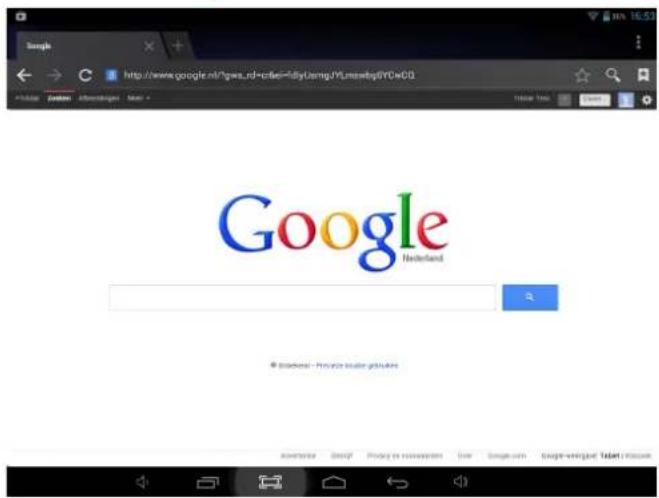
Gebruikers kunnen met behulp van de Internet browser toegang krijgen tot het internet. Tik op het browser icoon op het bureaublad om de internet browser te openen.
text_image
Google Nederland © promotional - www.google.comKALENDER
Tik op icoon voor de Kalender app.
Als uw tablet niet is gekoppold aan een Google account, dient u een (Google) Exchange account toe te voegen om de kalender te kunnen gebruiken. Voer het emailadres en wachtwoord in van de betreffende account. Tik op Volgende en
volg vervolgens de instructies op het scherm om de configuratie van het account te voltooien. U kunt nu de Kalender gebruiken (Opmerking: In verband met het gebruiksgemak bevelen wij het gebruik van een Gmail account aan. Het adres van de exchange server van Google is: m.google.com)
Evenement toevoegen
-
Houd uw vinger in het Kalender scherm op de datum waarop u een evenement wilt toevoegen.
-
Tik op nieuw evenement → en vul de gewenste informatie in in de velden.
- Tik Gereed en uw evenement wordt aan uw kalender toegevoegd.
CAMERA
Tik op het ■oon voor de Camera app.
Foto's nemen
- Tik in Camera op → 4n een foto te maken.
- De foto wordt opgeslagen.
- Tik op de thumbnail in de rechter bovenhoek, voor een overzicht van uw foto's en video's.
- Tik en veeg naar links of naar rechts om tussen de verschillende foto's te bladeren.
- Tik m terug te keren naar de Camera.
- Tik nogmaals de Camera te verlaten en terug te keren naar het bureaublad.
Video's maken
- Verschuif in de Camera applicatie het icoon om naar de videostand te gaan.
- Tik op het icoon om de opname te starten en tik nogmaals op het icoon om de opname te stoppen.
- De video wordt automatisch opgeslagen.
- Tik op de thumbnail in de rechter bovenhoek, voor een overzicht van uw foto's en video's.
- Tik en veeg van links naar rechts om verschillende foto's of video's te selecteren.
- Wanneer een videobestand is geselecteerd kunt u op het play ikon tikken om de geselecteerde video af te spelen.
- Tik m terug te keren naar de videostand van de camera.

AudioSonic
Gebruiksaanwijzing
- Verschuif het "coon om weer naar de camerastand te schakelen.
- Tik de (Video)Camera te verlaten en terug te keren naar het bureaublad.
Opmerkingen:
- U kunt op 20xen om te wisselen tussen de voor- en achtercamera.
- U kunt op tussen om te wisselen tussen fotostanden.
- U kunt op de kken om verschillende foto-effecten te selecteren.
- U kunt op fikken om naar het instellingenmenu van de camera te gaan.
RECORDER
- Tik op de recorder Ucoon.
- Tik op de record icoon om de opname te starten.
- Tik op het stop coon om de opname te stoppen.
- Tik op het play icoon om de opname af te spelen.
- POP3, SMTP en IMAP accounts worden ondersteund.
- Om uw E-mail op te kunnen zetten dient u toegang te hebben tot een netwerk-/Internetverbinding.
- Tik op het 📄con voor de Email app om naar de 'Emailclient' te gaan. De eerste keer dient u uw email te configureren met de accountinformatie van het emailadres dat u wilt instellen.
- Voor de actuele account informatie van uw e-mailadres, adviseren wij u om contact op te nemen met uw email provider. Deze kan u van alle benodigde informatie voorzien om uw e-mailaccount succesvol in te stellen.
BESTANDBEHEERDER
Tik op het icoon van de App Bestandsbeheerder om de bestandbeheer interface te openen. Tik op het gewenste opslagmedium (Intern geheugen, SD-kaart of USBapparaat) om naar de root directory van het betreffende opslagmedium te gaan. Vervolgens kunt u door de verschillende mappen en bestanden navigeren.
Door op de iconen van de verschillende tabbladen bovenaan het scherm te tikken kunt u door de volgende schermen navigeren:

Lokale schijf (Intern geheugen) SD-kaart (Extern geheugen)
USB
Vorige map Foto's

Video's
Instellingen
Opties voor het bewerken
van bestanden
Het kopieren van bestanden tussen een computer en uw tablet
U kunt de app Bestandsbecheer gebruiken om bestanden te kopieren van uw tablet naar een computer of van een computer naar de tablet. Om bestanden direct naar en-/of vanaf een computer te kunnen kopieren, dient u uw tablet met een USB-kabel op een computer aan te sluiten.
Het kopieren van bestanden tussen externe geheugenkaarten
Onderstaande aanwijzingen zijn voor het kopieren van bestanden naar en-/of vanaf een SD-kaart of een USB-opslagmedium.
- Tik op □ op de inhoud van het opslagmedium weer te geven.
- Houd het bestand of de map die u wilt kopieren vast, → tik op Kopieren.
- Tik op het icoon voor het interne geheugen → tik op de map waarnaar u het bestand of de map wilt kopieren, → tik op Plakken.
Bestanden verwijderen → Houd het bestand of de map die u wilt verwijderen vast, → tik op Verwijderen → tik op OK om het verwijderen te bevestigen.
MUZIEK
Ondersteunde bestandsformaten voor audio:
MP3, WMA, MP2, OGG, AAC, M4A, MA4, FLAC, APE, 3GP, WAV.
Tik op het 📄 con om naar de muziekspeler te gaan. Als zich geen muziekbestanden in de afspeellijst bevinden zal er automatisch naar
muziekbestanden worden gezocht op de micro SD kaart en zullen de op deze kaart aanwezig muziekbestanden automatisch worden opgenomen in de afspeellijst. U kunt audio bestanden ook kopiiëren met behulp van de bestandsbeheer App of audio bestanden downloaden vanaf een lokaal netwerk of het Internet.

Tik op de icoon van het gewenste tabblad om de muziekbestanden te rangschikken op "artiest", "album" of "nummers". Tik op een nummer om deze af te spelen.
GALERIJ
Ondersteunde bestandsformaten video:
Mpeg1, Mpeg2, Mpeg4, SP/ASP, GMC, XVID, H.263, H.264, BP/MP/HP, WMV7/8, VP6/8, AVS.
Ondersteunde bestandsformaten afbeeldingen:
Bekijken van foto's en video's
Tik op het Galerij ■ bon om de galerij met foto's en video's te openen. Er wordt een overzicht van alle video- en fotobestanden van alle beschikbare opslaglocaties weergegeven.
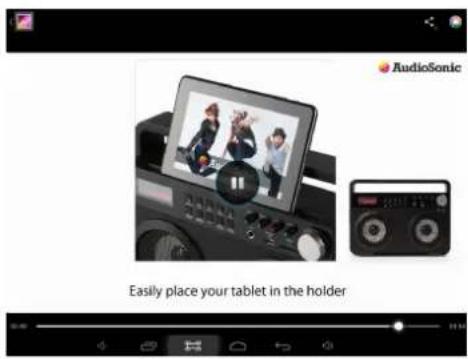
Tik op een videobestand om de videospeler te starten en tik vervolgens op "play" om de video af te spelen. U kunt "vooruit" of "terugspoelen" door de voortgangsbalk aan de onderkant van het scherm aan te raken en deze van links naar rechts of van rechts naar links te schuiven.
INSTELLINGEN
| Draadloos & netwerken | Wi-FiBluetoothGebruik van gevensmeer | In-/uitschakelen Wi-Fi.In-/uitschakelen Bluetooth.Een overzicht van het huidige gebruik van het interne geheugen.Vliegtuigstand, Ethernet, VPN, Tethering & mobiele hotspot, mobiele netwerken, Informatie 3G-ondersteuning. |
| Geluid • Volumes | Standaard meldingAanraakgeluidenGeluiden voor schermblokkeringTrillen bij aanraken | Voor het instellen van het volume voor media, meldingen en alarm.U kunt de standaard melding van uw voorkeur selecteren.Het in- of uitschakelen van het weergeven van geluiden als het scherm wordt aangeraakt.Schakel het weergeven van geluiden als het scherm wordt geblokkeerd of gedeblokkeerd in of uit.In- of uitschakelen van de optie trillen bij aanraken |
| Beeldscherm | HelderheidWallpaperSlaapstandLettergrootteVoorziening zwaartekracht kalibratieHDMI-instellingen | Tik de schuif en schuif hem om de helderheid van het scherm in te stellen op het gewenste niveau.U kunt verschillende soorten behang selecteren.Selecteer de gewenste tijd van inactiviteit voordat de tablet in de slaapstand gaat.Selecteer de gewenste lettergrootteHerkalibreren van de Gyro-sensor.Instellen van de standaard voor de HDMI-uitgang |
| Opslag | Totale ruimte, Beschikbare ruimteUitmemen van de SD-kaartWissen van de SD-kaart | Geeft u een overzicht van de beschikbare ruimte in het interne opslaggeheugen en, indien geplaatst, de externe SD-kaart.Als de Micro SD-kaart is geplaatst, tik er dan op om hem veilig te verwijderen.Wis alle gegevens op de SD-kaart |
| Batterij | (Ont)ladenOp batterij | Toont het feitelijke percentage van de lading van de batterij.Toont u hoe lang de batterij heeft gewerkt en welke onderdelen verantwoordelijk zijn voor het ontladen hiervan. |
| Apps | GedownloadOp de SD-kaartDraaienAlle | Voor het weergeven en beheren van alle apps die u hebt gedownload en in het interne geheugen hebt geïnstalleerd.Voor het weergeven en beheren van alle apps die u hebt gedownload en op een externe SD-kaart hebt geïnstalleerd.Geeft alle apps weer die op dat moment actief zijn.Voor het weergeven en beheren van alle apps die u hebt gedownload en geïnstalleerd. |
| Lokatie toegang | Toegang tot mijn locatieWi-Fi & mobiele netwerk locaties | Staat apps toe om uw locatie-informatie te gebruikenStaat toe dat Google anonieme locatiegegevens verzamelt om uw zoekresultaten te verbeteren. |
| Beveiliging | SchermblokkeringInfo eigenaarMaak wachtwoord zichtbaarToesteladministrateursOnbekende oorsprongVertrouwde referentiesInstalleer vanaf SD-kaart | Staat toe dat Google anonieme lokatiegegevens verzamelt om uw zoekresultaten te verbeteren.Toont informatie van de eigenaar op het blokkeerscherm,Kies of u wachtwoorden al dan niet zichtbaar wilt maken.Bekijk of deactiveer toesteladministrateurs.Sta installatie van apps van onbekende oorsprong toe.Geef vertrouwde CA-certificaten weer.Installeer certificaten vanaf de SD-kaart |
| Taal & Invoer | TaalSpellingscontrolePersoonlijk woordenboekAndroid toetsenbordZoeken met stemTekst-naar-spraak uitvoerCursorsnelheid | Selecteer de gewenste taalIn- of uitschakelen van de spellingscontrole.Als woorden niet in het standaard woordenboek zijn opgenomen, kunt u ze toevoegen aan een persoonlijk woordenboek.Instellingen toetsenbord op het schermStel de gewenste taal in voor zoeken met stem.Selecteecer de gewenste tekst-naar-spraak machine.Voor het aanpassen van de cursorsnelheid. |
| Back-up & herinstellen | Maak back-up van mijn gegevensFabrieksgevens herinstellenHerstelstand | Kies om automatisch of handmatig een back-up van uw gegevens te maken.Selecteer dit om ALLE GEGEVENS te wissen en het toestel te herstellen in zijn initiele fabrickstoestand.Herstart in de herstelstand van het systeem |
| • Accounts • Bekijk het huidige geregistreerde Google account. | ||
| Toevoegen account | • Voeg een account toe | • Voeg een tweede of verschillende andere accounts toe aan uw toestel. |
| Datum & tijd | • Automatische datum & tijd• Instellen datum• Selecteer tijdzone• Instellen tijd• Gebruik 24-uursformaat• Kies datumformaat | • Gebruik de door het netwerk verschafte tijd.• Stel de datum in.• Selecteer de tijdzone• Stel de tijd in• Kies uit het gebruiken van het 24-uurs- of 12-uursformaat.• U kunt het datumformaat selecteren. |
| Toegankelijkheid | • TalkBack• Grote tekst• Roteer scherm automatisch• Gesproken wachtwoorden.• Tekst-naar-spraak uitvoer• Vertraging tikken & vasthouden• Verbeter toegankelijkheid tot het Internet | • In- of uitschakelen van de functie terugpraat functie.• In- of uitschakelen van grote tekst.• Schakel het automatisch roteren van het scherm in of uit.• In- of uitschakelen van gesproken wachtwoorden.• Selecteer de gewenste tekst-naar-spraak machine.• Stel de gewenste vertraging voor tikken en vasthouden in.• Sta apps al dan niet toe om scripts van Google te installeren die hun content op het Internet beter toegankelijk maakt. |
| Opties voor ontwikkelaars | • Aan/Uit • Schakel opties voor ontwikkelaar alleen in als u een ervaren gebruiker bent en weet wat u doet. | |
| Over het tablet | • Systeem Bijwerken• Status• Juridische informatie• Modelnummer• Android versie• Kernel versie• Bouwnummer | • Zoek naar en/of werk uw toestel bij met de meest recente firmware.• Toont u de actuele status van het toestel.• Toont juridische informatie over open source.• Geeft het modelnummer van het toestel weer.• Geeft de huidige Android versie weer.• Geeft de huidige kernel versie weer.• Geeft het huidige bouwnummer van de firmware weer. |
VEELGESTELDE VRAGEN (FAQ)
Android
V: Welke versie van het Android OS bevindt zich op mijn toestel?
A: 4.2.2
Algemene functionaliteit van het toestel
V: Moet ik voor het gebruik de batterij opladen?
A: U dient de batterij tenminste 4 uur te laden, maar u kunt het toestel gebruiken terwijl het aan het laden is. Gebruik de meegeleverde stroomadapter of een aan een stroomvoorziening gekoppelde USB-kabel om het toestel te laden.
V: Kan ik mijn persoonlijke e-mailadressen gebruiken om e-mail te zenden/ontvangen?
A: Het toestel ondersteunt POP3, SMTP en IMAP accounts. Enkele gratis e-mailaccounts worden niet ondersteund op mobile apparatuur. Vraag uw e-mailleverancier om erachter te komen of uw account wordt ondersteund.
Mediakaarten
V: Welke mediakaarten zijn compatibel met mijn toestel?
A: Micro SD-kaarten met een maximale capaciteit van 32 GB.
Muziek
V: Hoe kan ik muziekbestanden aan mijn toestel toevoegen?
A: Kopieer de muziekbestanden vanaf uw computer naar een SD-kaart of een USB opslagapparaat en gebruik dan de app Bestandsverkenner om de bestanden naar het toestel te kopieren.
Foto's
V: Hoe kan ik fotobestanden aan mijn toestel toevoegen?
A: Kopieer de fotobestanden vanaf uw computer naar een SD-kaart of een USB opslagapparaat en gebruik dan de app Bestandsverkenner om de bestanden naar het toestel te kopieren.
Video
Q: Kan ik op mijn toestel YouTube video's afspelen?
A: Ja. Tik op het icoon van de YouTube app om snel toegang te krijgen tot video's.
Q: Hoe kan ik video's aan mijn toestel toevoegen?
A: Kopieer de videobestanden van uw computer naar een SD-kaart of USB-opslagmedium en gebruik dan de Bestandsbeheer App om de bestanden naar het toestel te kopieren.
Wi-Fi
V: Heb ik een Wi-Fi adapter nodig om een verbinding met het Internet tot stand te kunnen brengen?
A: Nee. De Wi-Fi adapter is ingebouwd in het toestel.
BATTERIJBEHEER
De accu wordt in de fabriek niet volledig opgeladen. Het wordt aanbevolen om de accu voor het eerste gebruik tenminste 4 uur te laden.
De oplaadbare accu is ontworpen en geproduceerd om vaak te worden opgeladen. Net als met alle batterijen neemt de capaciteit van de accu af met iedere laad en ontlaad cyclus. U kunt de levensduur van de batterij zoveel mogelijk verlengen door onderstaande tips op te volgen:
- Gebruik de tablet vaak, tenminste eenmaal per week.
- Laad de batterij regelmatig en volledig.
- Laat de batterij nooit voor langere tijd volledig ontladen.
- Houd het toestel en de batterij altijd uit de buurt van warmte.
- Plaats het toestel niet in een hete omgeving. De maximale bedrijfstemperatuur is 37°C.
- Gebruik het product niet op een hoogte van meer dan 2000 meter.
- Gebruik het toestel niet in tropische omstandigheden.
BELANGRIJKE VEILIGHEIDSMAATREGELEN
Volg altijd deze basis veiligheidsmaatregelen op bij het gebruik van uw tablet. Dit vermindert het risico van brand, elektrische schokken en letsel.
- Stel het product niet aan regen of vocht bloot.
- Houd het apparaat uit de buurt van direct zonlicht en warmtebronnen.
- Bescherm het netsnoer. Leg netsnoeren zodanig dat er niet overheen kan worden gelopen en deze niet door voorwerpen die er op of tegenaan liggen kan worden afgekneld. Besteed bijzondere aandacht aan het punt waar het snoer aan het apparaat is gekoppeld.
- Gebruik alleen de met het toestel meegeleverde de voedingsadapter. Het gebruik van een andere voedingsadapter maakt uw garantie ongeldig.
- Open de behuizing niet. Er zijn geen door de gebruiker te repareren onderdelen binnenin het apparaat aanwezig.
Behandel het scherm voorzichtig. Om vingerafdrukken of stof van het scherm te verwijderen, adviseren wij om een zachte, niet-schurende doek te gebruiken
APERÇU EXTÉRIEUR