TL-3497 - Tablet AudioSonic - Bezplatný návod na obsluhu
Nájdite návod k zariadeniu zdarma TL-3497 AudioSonic vo formáte PDF.


Otázky používateľov k TL-3497 AudioSonic
0 otázka o tomto zariadení. Odpovedzte na tie, ktoré poznáte, alebo položte vlastnú.
Položte novú otázku o tomto zariadení
Stiahnite si návod pre váš Tablet vo formáte PDF zadarmo! Nájdite svoj návod TL-3497 - AudioSonic a vezmite svoje elektronické zariadenie späť do rúk. Na tejto stránke sú zverejnené všetky dokumenty potrebné na používanie vášho zariadenia. TL-3497 značky AudioSonic.
NÁVOD NA OBSLUHU TL-3497 AudioSonic
Uzamknutie a odomknutie obrazovky:
Obrazovku zamknete alebo odomknete rýchlym stlačením tlačidla napájania.
Nútené vypnutie:
Ked zariadenie neodpovedá, silačte tlačidlo napájania a podržte ho slačené 7 sekúnd. (Poznámka: Ak to nie je potrebné, neodporůča sa vykonať Nútené Vypnutie. Pri vypínaní zariadenia je potrebné dodržiavať postup týkající sa vypnutia. V pripade núteného vypnutia môže dôjsť k nepredvidatelným systémovým chybám.)
RESETOVAŤ:
Zariadenie resetujete stlačením tlačidla Resetovať. Stlačením tlačidla resetovania sa zariadenie rešartuje a jeho vplyv je rovnaký ako pri vynútenom vypnutí.
NAVIGÁCIAPROSTREDNÍCTVOMDOTYKOVEJOBRAZOVKY
Dotyková obrazovka umožňuje rýchlu, jednoduchú a pohodlnú navigáciu. Dotykovú obrazovku môžete používať nasledovne:
Tuknutie:
Rýchlo tuknite na položku na obrazovke.
Posunutie prstom:
Dotknutie a posunutie prstom po obrazovke a zdvihnutie prsta.
- Na dotykovú obrazovku neumiestňujte žiadne predmety, aby sa predišlo jej poškrabaniu alebo zdeformovaniu obrazovky.
POUŽÍVANIE KARTY MICRO SD
- Toto zariadenie podporuje kartu micro SD s maximálnou pamätou 32 GB.
- Kartu micro SD vložte do otvoru pre kartu micro SD, pričom dbajte na to, aby zapadla na miesto.
Vybranie karty micro SD:
- Zatvorte všetky aplikácie a súbory, ktoré boli otvorené na karte SD. ťuknite na → Nastavenia → Úložný priestor → Odinštalovať kartu SD. Jemne zatlačte na kartu SD; čiastočne sa vysunie, v dôsledku čoho môžete kartu SD vybrať.
- Kartu SD opakovane nevkladajte a nevyberajte v krátkom čase, pretože môže dôjst k poškodeniu karty.
- Odporúča sa používať pamáľové karty od významných spoločností, aby sa predišlo problémom s kompatibilitou.
ZAČIATOK
Nabijanie zariadenia
- Batériu je možné nabít dodaným adaptérom.
- Zariadenie sa môže nabíjať aj prostrednictvom dodaného kábla USB, ktorý prípojite k zdroju napájania.
- Zariadenie sa môže používať aj počas nabíjania batérie, avšak doba nabíjania sa predlži, ked’ sa zariadenie používa počas nabíjania.
- Ak chcete batériu nabljat, sietový adaptér zapojte do sietovej zásuvky a druhý koniec zapojte do konektora DC zariadenia. (Úplné nabitie trvá približne 5 hodín).
Zapnutie zariadenia:
Stlačte tlačidlo napájania a podržte ho stlačené 3 sekundy.
Kedže si mnohě funkcie a aplikácie vyžadujú pripojenie Wi-Fi, odporúča sa v tomto štádiu nakonfigurovať pripojenie Wi-Fi.
Tuknite na ikonu → Nastavenia, → Bezdrótové pripojenie a siet.
- Ak je Wi-Fi vypnuté, tuknutím na „Zapnút“ Wi-Fi zapnete.
-
Zariadenie automaticky vyhladá a zobrazi všetky zdetegované lokálne siete Wi-Fi. Symbol roznačuje bezpečnostný zámok a pripojenie si vyžaduje prihlasovacie meno a heslo.
-
Tuknite na siet, ku ktorej sa chcete pripojit, → v prípade potreby zadajte prihlasovacie meno a heslo, → tuknite na Pripojit.
- Po úspešnom pripojení k sieti Wi-Fi sa v pravom hornom rohu obrazovky zobrazí symbol."
- Ťuknutím na ikonu vratite na obrazovku Pracovná plocha.
Nastavenie pripojenia Ethernet\*:
- Kábel micro USB zapojte do tabletu a druhý koniec kábla pripojte k adaptéru Ethernet.
- Tuknite na → Nastavenia → Ethernet.
- Ak je pripojenie Ethernet vypnuté, tuknutím na „Zapnút“ Ethernet zapnete.
- Ak siet, ku ktorej sa pripájate, automaticky prideluje adresy IP, tuknite na „Konfigurácia Ethernet“ a ako typ pripojenia vyberte „DHCP“. Ak siet, ku ktorej sa pripájate, nepodporuje DHCP, ako typ pripojenia vyberte „Statická IP” a manuálne zadajte adresu IP, masku podsiete, predvolenú bránu a informácie o serveri DNS.
- Po úspešnom pripojení k sietí Ethernet sa v pravom hornom rohu obrazovky zobrazí symbol."
* Je dostupné iba v prípade pripojenia samostatne dostupného adaptéra (nie je súčastou dodávky).
PRACOVNÁ PLOCHA
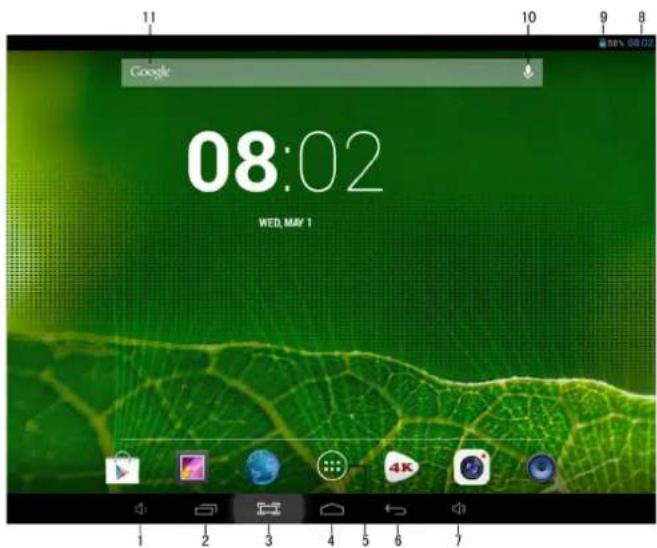
- Hlasitost _n
- Nedávno používané aplikácie
- Ikona Snímky obrazovky
- Spăť na Pracovnú plochu
-
Ťuknutím zobrazte obrazovku ap likácií
-
Ikona Spät
- Hlasitost, +
- Aktuálny čas
- Stav nabitia batérie
- Hlasové vyhladávanie
- Vyhladávanie Google
Aplikácie a miniaplikácie:
Stlačte tlačidlo aplikácil (5) a potom stlačením karty „Aplikácie“ alebo „Miniaplikácie“ zobrazte prehlad všetkých dostupných aplikácil a miniaplikácil.
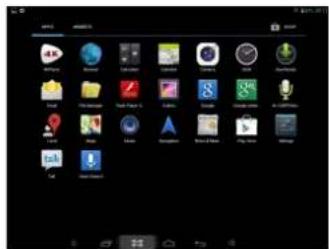
- Aplikáciu alebo miniaplikáciu spustite tuknutím na ne.
- Dotknite sa ikony, podržte ju a posuňte do ktorejkolvek polohy na pracovnej ploche, aby ste vytvorili skratku.
- Ak ju chcete odstránit z pracovnej plochy, dotknite sa ikony, podržte ju a posuňte ju k „X“.
HODINY
Tuknutím na ikonu aplikácie Bodiny zobrazíte aktuálny čas, dátum a budíky.
Budík:
Zariadenie možete používať ako budík s možnostou nastavenia viacerých budíkov.
- Ikona hodin 📞razená v pravom hornom rohu označuje, že bol nastavený a aktivovaný jeden budík alebo viac budíkov.
Pridat' budík
- Otvorte zoznam budikov a tuknite na budik, ktorý chcete upravit.
- Po úprave budíka tuknite na OK.
Odstránenie budíka
Otvorte zoznam budíkov a budík, ktorý chcete odstránit, potiahnite zlava doprava, aby ste ho odstránili.
APP MARKET
V App Market je mnoho aplikácií, ktoré si môžete rýchlo a jednoducho prebrat a nainštalovať na vás tablet.
Preberanie aplikácií
Nasledujúcim spôsobom môžete pridať existujúce konto Google k zariadeniu alebo vytvorit nové konto Google a pridať ho zariadeniu.
Na obrazovke aplikácií sa dotknite ikony aplikácie Google Play Store.
Prvýkrát budete vyzvani zadať prihlasovacie informácie do App Market. Ak ste si ešte neregistrovali konto Google, túknite na Registrovať sa. V opačnom prípade túknite na Prihlásit sa, zadaíte prihlasovacie informácie a znova túknite na Prihlásit sa.
- Po prihlásení sa máte možnosť si vybrat z rôznych kariet, predvolených kategorí alebo vyhladávať aplikácie podla názvu.
- ťuknutím na aplikáciu ziskate podrobnejšie informácie a následne môžete stlačit tlačidlo Inštalovať a pokračovať podľa pokynov na zariadení, ktoré vás prevedú inštalačným procesom.
- Po ukončení sa v pravom dolnom rohu zobrazi kontextové okno s oznámením o ukončení a na pracovnej ploche sa zobrazi odkaz na spustenie aplikácie.
- Inštalácia je ukončená a aplikácia je pripravená na použivanie.
PREHLADÁVAČ
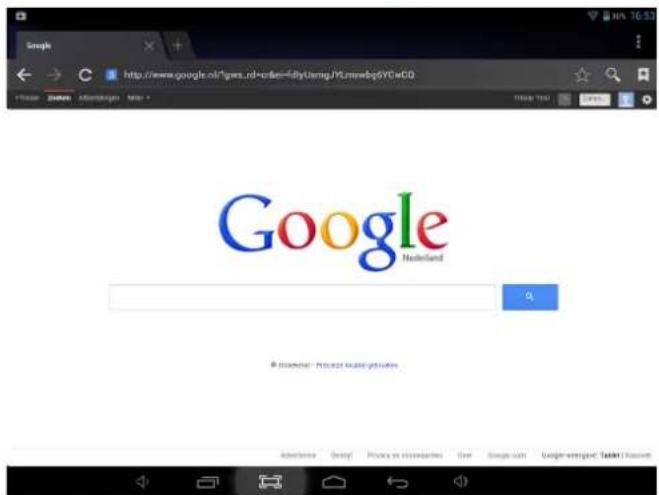
Používatelia sa môžu k internetu pripojit pomocou internetového prehľadávača. Kliknite na ikonu prehľadávača na pracovnej ploche se webový prehľadávač sa otvorí.
Tuknite na ikonu aplikácie Kalendár Ked'tablet nie je pripojený ku kontu Google, najprv musíte pridat konto Exchange, aby ste mohli používať funkciu kalendára. Zadajte e-mailovú adresu a heslo, tuknite na Dalej a pokračujte v súlade s výzvami na obrazovke, aby ste dokončili konfiguráciu
konta. Potom môžete Kalendár používať (Poznámka: Odporúčame používať konto Gmail. Adresa servera Google Exchange je: m.google.com)
Pridat'udalost'
- Na obrazovke Kalendár t'uknite na dátum, ku ktorému chcete pridať udalost a podržte ho.
- Ťuknite na novú udalost, → Do požadovaných poli zadajte informácie o udalosti.
- Ťuknite na Hotovo a udalost sa pridá do kalendára.
FOTOAPARÁT/KAMERA
Tuknite na ikonu aplikácie Fotoaparát
Fotografovanie
• Zariadenie podporuje konto POP3, SMTP a IMAP.
- Ak chcete nastavit e-mail, potrebujete prístup k sieti/internetovému pripojeniu.
- Tuknutím na ikonu mailovej aplikácie • tvorte klienta „E-mail”. Pri prvom prihlásení sa je potrebné nakonfigurovať e-mail pomocou informácií o konte z e-mailovej adresy, ktorú chcete nastavit.
- Najaktuálnejšie serverové adresy a nastavenia vášho e-mailu vám poskytne váš poskytovať e-mailových služieb. Poskytne vám informácie potrebné na nastavenie e-mailového konta.
SPRÁVCA SÚBOROV
Tuknutím na ikonu aplikácie Správca súborov otvoríte rozhranie správcu súborov. Tuknutím na požadované památové zariadenie (interná památ, karta SD alebo zariadenie USB) otvoríte priečinky príslušného kmeňového adresára, odkial môžete
navigovať medzi jednotlivými súbormi a priečinkami. Tuknutím na ikony týchto jednotlivých kariet môžete prechádzať medzi dostupnými památovými zariadeniami a možnostami správcu súborov:

Predchádzajúci priečinok
Fotografie
Videá
Nastavenia
Možnosti úpravy súboru
Kopírovanie súborov medzi počítačom a tabletom
Pomocou Prehladávača súborov môžete kopírovať súbory z tabletu do počítača alebo z počítača do tabletu. Ak chcete kopírovať súbory priamo do alebo z počítača, musíte tablet pripojít prostredníctvom kábla USB k počítaču.
Kopírovanie súborov medzi externými pamätovými kartami
Nasledujúce pokyny sa týkajú kopírovania súborov z alebo na kartu SD alebo památové zariadenie USB.
- Ťuknutim na rebo zovrazite obsah pamáťového zariadenia.
-
Ťuknite a podržte stlačený súbor alebo priečinok, ktorý chcete kopírovať, → tuknite na Kopírovať.
-
ťuknite na ikonu internej pamäte ⚡️ → ťuknite na priečinok, do ktorého chcete súbor alebo priečinok skopírovat, → ťuknite na Prilepit.
Odstránenie súborov → Ťuknite a podržte stlačený súbor alebo priečinok, ktorý chcete odstránit, → fuknite na Odstránit → fuknutím na OK potvrďte odstránenie.
HUDBA
Podporované formáty zvukových súborov:
MP3, WMA, MP2, OGG, AAC, M4A, MA4, FLAC, APE, 3GP, WAV.
Tuknutím na ikonu prehrávača hudby vorte prehrávač hudby. Ak sa v zozname skladieb nenachádzajú hudobné súbory, systém začne automaticky vyhladávať hudobné súbory na karte micro SD a automaticky ich načta do zoznamu skladieb. Pomocou správcu súborov možete kopírovať aj zvukové súbory alebo preberať súbory z lokálnej siete alebo internetu.

Tuknite na ikonu požadovanej karty a hudobné súbory zoracíte podla „Interpretov“, „Albumov“ alebo „Piesní“. Prehrávanie spustíte tuknutím na požadovanú skladbu.
GALÉRIA
Podporované formáty video súborov:
Mpeg1, Mpeg2, Mpeg4 SP/ASP GMC, XVID, H.263, H.264 BP/MP/HP, WMV7/8, VP6/8, AVS.
Podporované formáty obrazových súborov:
Tuknutím na ikonu Galéria • voríte galériu fotografí a videi. Zobrazi sa prehlad všetkých súborov videi a fotografí na všetkých dostupných úložných miestach.

Tuknite na video súbor, aby ste načitali rozhranie prehrávača videí, a stlačte „Prehrat“, čím spustíte prehrávanie video. Video môžete „posúvat dopredu“ alebo „posúvat dozadu“, ak sa dotknete indikátora priebehu na spodnej strane obrazovky a ak ho posuniete zľava doprava alebo sprava doľava.
NASTAVENIA
| Bezdrôtové pripojenie a siete | • Wi-Fi• Bluetooth• Vyuzívanie údajov• Iné | • Zapnúť/Vypnúť Wi-Fi• Tum On / Off Bluetooth.• Aktuálny prehlad využívania vnútornej památe.• Režim Lietadlo, Ethernet, VPN, modem a prenosný prístupový bod, mobilné siete, Informácie o podpore 3G. |
| Sound • Hlasitosť | • Predvolené oznámenie• Zvuky pri dotyku• Zvuky pri uzamknutí obrazovky• Vibrovanie pri dotyku | • Na nastavenie hlasitosti médií, oznámení a budíka.• Podľa vlastných preferencii si môžete vybrať predvolené oznámenie.• Umožňuje aktivovať alebo deaktivovať prehrávanie zvukov pri dotyku obrazovky.• Umožňuje aktivovať alebo deaktivovať prehrávanie zvuku pri uzamknutí a odomknutí obrazovky.• Umožňuje aktivovať alebo deaktivovať možnosť vibrovanie pri dotyku |
| Displej | • Jas• Tapzeta• Kalibrácia gravitácie• Režim spánku• Kalibrácia gravitácie• Nastavenia HDMI | • Ťuknutím a potiahnutím jazdca je možné nastavit’ požadovaný jas obrazovky.• Môžete si vybrať rôzne typy tapiet.• Opátovná kalibrácia snímača gravitácie• Vyberte požadovanú velkost’ písma.• Opátovná kalibrácia snímača Gyro.• Služi na nastavenie štandardu výstupu HDMI |
| Úložný priestor | • Celkový priestor, dostupný priestor• Odpojenie karty SD• Vymazanie karty SD | • Poskytuje prehlad o vol’nom priestore v internej památi a na externej karte SD, ak je vložená.• Ak je karta Micro SD vložená, tūknite na ťu, aby ste ju bezpečne vybrali.• Umožňuje vymazať všetky údaje na karte SD. |
| Batéria | • Vybljanie/Nabíjanie• Nabíjané batériou | • Oznamuje aktuálnu stav nabitia batérie v percentách.• Oznamuje, ako dího vydržala batérie a ktoré položky sú zodpovedná za jej stiahnutie. |
| Aplikácie | • Prevzaté• Na karte SD• Spustené• Všetky | • Umožňuje zobrazit’ a spravovať všetky aplikácie, ktoré ste prevzali a nainštalovali do internej památe.• Umožňuje zobrazit’ a spravovať všetky aplikácie, ktoré ste prevzali a nainštalovali na externú kartu SD.• Zobrazuje všetky aplikácie, ktoré sú aktualne aktivované.• Umožňuje zobrazit’ a spravovať všetky aplikácie, ktoré ste prevzali a nainštalovali. |
| Prístup k polohe | Prístup k mojej polohePoloha Wi-Fi a mobilnej siete | Umožňuje aplikáciám používať informácie o vašej polohe.Umožňuje Google zhromaždit údaje o anonymnej lokalizácii a zlepšit výsledky vyhladávania. |
| Zabezpečenie | Uzamknutie obrazovkyInformácie o majiteľoviZviditelnenie heslaSprávcovia zariadeniaNeznáme zdrojeBezpečnostné dokladyInštalácia z karty SD | Umožňuje Google používať vašu polohu na zlepšenie vyhladávania.Zobraží informácie o majiteľovi na uzamknutej obrazovke.Umožňuje vybrat, či chcete heslá zviditelnit alebo nie.Služi na zobrazenie alebo deaktiváciu správcov zariadenia.Umožňuje inštalácie aplikácii z neznámych zdrojov.Umožňuje zobrazit bezpečnostné doklady CA.Inštalácia dokladov z karty SD. |
| Jazyk a vstup | JazykKontrola pravopisuOsobný slovnikKlávesnica AndroidHlasové vyhladávanieZmena textu na hlasový záznamRýchlost’ ukazovateľa | Vyberte požadovaný jazyk.Umožňuje aktivovať alebo deaktivovať kontrolu pravopisu.Do osobného slovnika môžete pridávať slovička, ktoré sa nemusia nachádzaf v štandardnom slovniku.Nastavenia klávesnice na obrazovkeNastavte požadovaný jazyk na hlasové vyhladávanie.Vyberte požadovaný nástroj na zmenu textu na hlasový nástroj.Služi na nastavenie rýchlosti ukazovateľa. |
| Zálohovanie a resetovanie | Zálohovať údajeResetovanie údajov na továrenské nastaveniaRežim obnovy | Vyberte automatické alebo manuálne zálohovanie údajov.Výberom položky VÝMAZAT VŠETKY obnovite pôvodné továrenské nastavenia zariadenia.Reštartovanie v režime obnovy systému. |
| Kontá • Slúži na zobrazenie aktuálne registrovaného konta Google. | ||
| Pridať konto • Pridať konto | Slúži na pridanie druhého alebo dašich kont zariadeniu. | |
| Dátum a čas | • Automatický dátum a čas• Nastavit dátum• Vybrat časové pásmo• Nastavit čas• Používať 24-hodinový formát• Výber formátu dátumu | • Používa čas poskytnutý siefou.• Slúži na nastavenie dátumu.• Slúži na výber časového pásma.• Slúži na nastavenie času.• Umožňuje vybrat 24-hodinový alebo 12-hodinový formát.• Umožňuje vybrať formát dátumu. |
| Zjednodušenie ovládaniať | • Predčítanie• Velký text• Automatické otáčanie obrazovky• Howorené heslo• Zmena textu na hlasový záznam• Oneskorenie dotknutia a podržania• Zlepšíť webovů dostupnost | • Umožňuje aktivovať alebo deaktivovať funkciu Predčítanie (TalkBack).• Umožňuje aktivovať alebo deaktivovať velký text.• Umožňuje aktivovať alebo deaktivovať automatické otáčanie displeja.• Umožňuje aktivovať alebo deaktivovať hovorené heslo.• Vyberte požadovaný nástroj na zmenu textu na hlasový nástroj.• Slúži na nastavenie požadovaného oneskorenia dotknutia a podržania.• Umožňuje aktivovať alebo deaktivovať aplikácie na nainštalovanie súborov skriptu z Google za účelom sprístupnenia väčšieho množstva webového obsahu. |
| Vývojárske možnosti | • Zapnút/Vypnúť • Vývojárske možnosti zapínajte iba vtedy, ak ste skúsený používatel a viete čo robíte. | |
| O tablete | • Aktualizácia systému• Stay• Právne informácie• Číslo modelu• Verzia Android• Verzia jadra• Číslo zostavy | • Slúži na vyhládávanie aktualizácii pre zariadenie s najnovším firmvérom.• Zobrazuje aktuálny stav zariadenia.• Zobrazuje právne informácie o olvorenom zdroji.• Zobrazuje číslo modelu zariadenia.• Zobrazuje aktuálnu verziu Android.• Zobrazuje aktuálnu verziu jadra.• Zobrazuje číslo zostavy aktuálneho firmvéru. |
NAJČASTEJŠIE OTÁZKY
Android
Otázka: Aká verzia operačného systému Android je nainštalovaná na mojom zariadení?
Odpoved: 4.2.2
Základné funkcie zariadenia
Odpoved: Batériu je potrebné pred použitím nabíjať minimálne 4 hodiny, ale zariadenie sa môže používať aj počas nabíjania. Použite priložený napájací adaptér alebo kábel USB, ktorý pripojíte k napájaciemu zdroju za účelom nabíjania.
Otázka: Môžem použit niektorý z mojich osobných e-mailových adries na odosielanie/prijímanie e-mailov?
Odpoved: Zariadenie podporuje konto POP3, SMTP a IMAP. Niektoré voľne dostupné e-mailové kontá nie sú podporované na mobilných zariadeníach. U poskytovatela e-mailu si overte, či je vaše konto podporované.
Pamätové karty
Otázka: Ktoré pamätové karty sú kompatibilné s mojím zariadením?
Odpoved: Karta micro SD s maximálnou pamätou 32 GB.
Hudba
Otázka: Ako pridám hudobné súbory do zariadenia?
Odpoved: Hudobné súbory skopírujte na kartu SD alebo pamătové zariadenie USB a potom ich pomocou aplikácie Prehladávač súborov skopírujte do zariadenia.
Fotografie
Otázka: Ako pridám súbory s fotografiami do zariadenia?
Odpovedí: Súbory s fotografiami skopírujte na kartu SD alebo pamářové zariadenie USB a potom ich pomocou aplikácie Prehladávač súborov skopírujte do zariadenia.
Video
Otázka: Je možné na zariadení prehrávať videá z YouTube?
Odpoved: Áno. Ťuknutím na ikonu aplikácie YouTube rýchlo otvoríte videá.
Otázka: Ako pridám videá do zariadenia?
Odpoved: Video súbory skopírujte na kartu SD alebo památové zariadenie USB a potom ich pomocou aplikácie Prehladávač súborov skopírujte do zariadenia.
Wi-Fi
Otázka: Potrebujem adaptér Wi-Fi na pripojenie sa k internetu?
Batéria nie je úplne nabitá, preto sa pred prvým použitím zariadenia odporúča nabíjať ju minimálne 4 hodiny.
Dobijatelné batérie sú určené a vyrobené na časté dobíjanie, Rovnako ako pri všetkých batériách sa kapacita batérie mierne zníži pri každom nabití/vybití. Avšak životnosť batérie je možné predľžit’ nasledujúcim spósobom:
- Často používajte tablet, minimálne raz týždenne.
• Batériu pravidelne nabíjajte doplna. - Batériu nikdy nenechávajte úplne sa vybit' na dlhú dobu.
- Zariadenie a batériu uchovávajte vždy mimo zdroja tepla.
- Zariadenie neumiestňujte do teplého prostredia. Maximálna prevádzková teplota je 37 °C.
- Zariadenie nepoužívajte v nadmorskej výške vyššej ako 2 000 metrov.
- Zariadenie nepoužívajte v tropických podmienkach.
DÔLEŽITÉ BEZPEČNOSTNÉ OPATRENIA
Počas používania tabletu vždy dodržiavajte základné bezpečnostné opatrenia. Týmto spôsobom sa zníži riziko vzniku požiaru, úrazu elektrickým prúdom a úrazu.
- Tento výrobok nevystavujte daždu ani vlhkosti.
- Zariadenie chráňte pred priamym slnečným svetlom a zdrojmi tepla.
- Chránte napájací kábel. Napájacie káble t'ahajte tak, aby ste po nich nechodili alebo aby sa nestlačili predmetmi na nich alebo vedla nich. Zvýšenú pozornost venujte miestu, kde sa kábel pripája k zariadeniu.
- Použivajte iba sieľový adaptér dodaný so zariadením. Pri používaní iného adaptéra dochádza k strate záruky.
- Kryt neskladajte. Vo vnútri sa nenachádzajú diely, ktoré si vyžadujú vykonávanie údržby zo strany používatela.
ČISTENIE ZARIADENIA
Obrazovku jemne očistite. Obtlačky prstov alebo prach môžete odstránit z obrazovky pomocou mäkkej a jemnej handričky.

AudioSonic
service.tristar.eu
Tristar Europe B.V. | Jules Verneweg 87 | 5015 BH Tilburg | The Netherlands